如何批量创建指定名称的文件夹?在现代办公环境中,效率往往决定了工作质量和进度。尤其是在处理大量文件、资料和数据时,文件夹的管理显得尤为重要。而在这种管理中,批量创建指定名称的文件夹,作为一项基础却关键的办公技能,越来越受到人们的重视。批量创建文件夹能够显著节省时间和精力。假设某个项目需要处理数十、数百甚至更多的子文件,每个子文件都需要单独归类和存储。手动创建一个个文件夹并命名,不仅繁琐,而且容易出错。如果能够批量创建,且按照指定的命名规则进行,整个工作流程就能变得更加高效和流畅。尤其是在一个团队协作的环境中,每个成员都能统一标准,减少不必要的时间浪费。很多人是不知道如何操作的,那么就请跟着小编的脚步进行操作吧,多个方法帮助你学会这项技能。

方法一:使用“星优文件名管理器”软件进行批量创建
推荐指数:☆☆☆☆☆
软件兼容:Windows系统
软件下载地址:https://www.xingyousoft.com/softcenter/XYRename
步骤1,准备工作
① 请确认这个方法中使用到的“星优文件名管理器”软件已经安装到了电脑上,打开软件后你需要点击里面的【批量创建文件】功能模块。
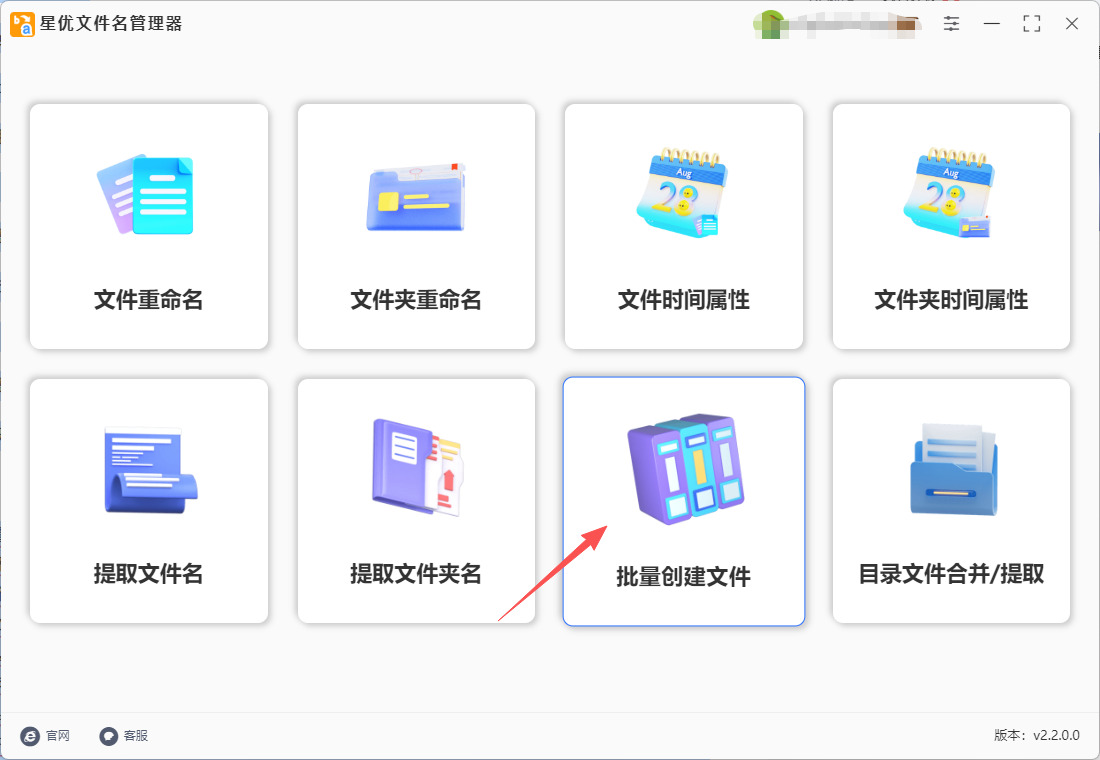
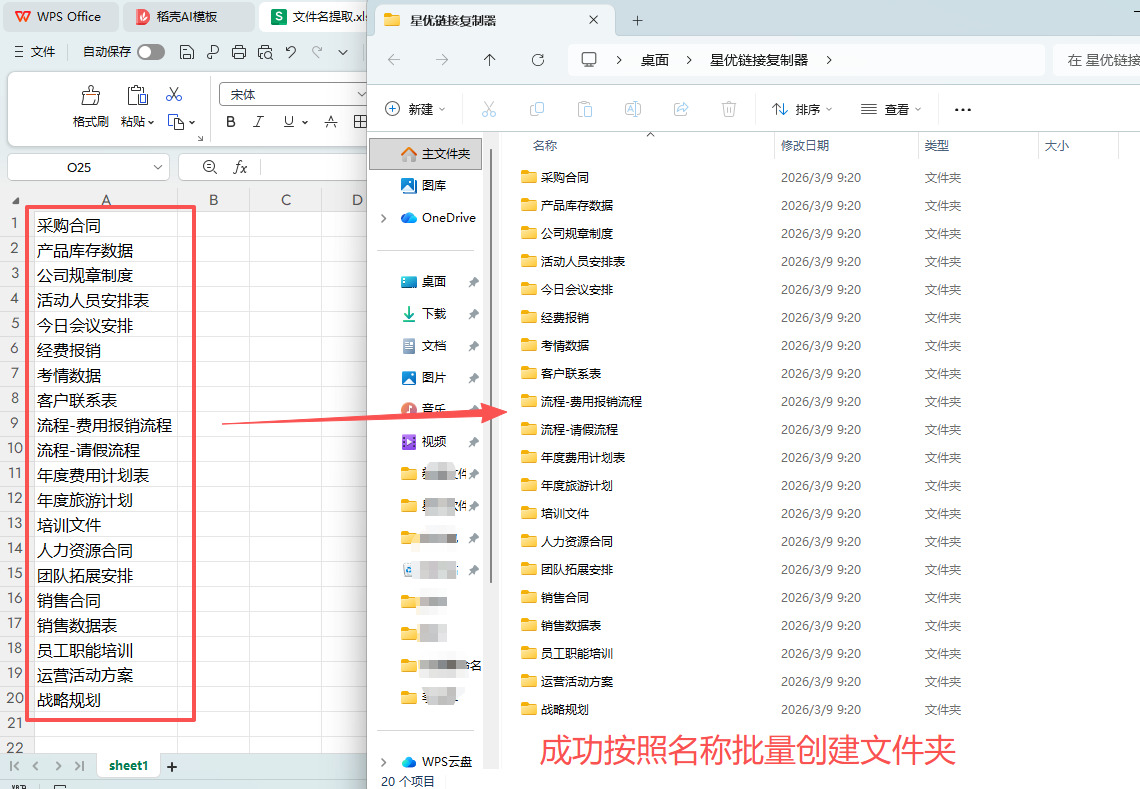
② 本次操作是根据指定名称批量创建文件夹,请提前将名称提前写入excel表格的第一列里。

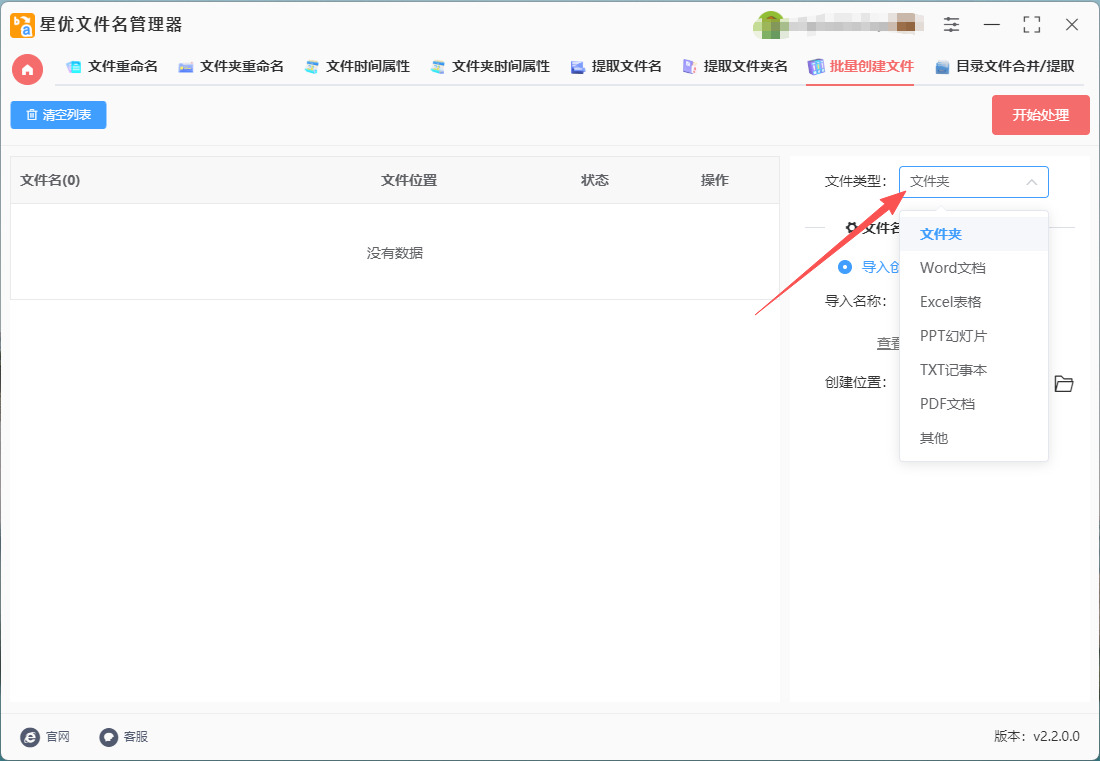
步骤2,请在【文件类型】的右侧选择“文件夹”。
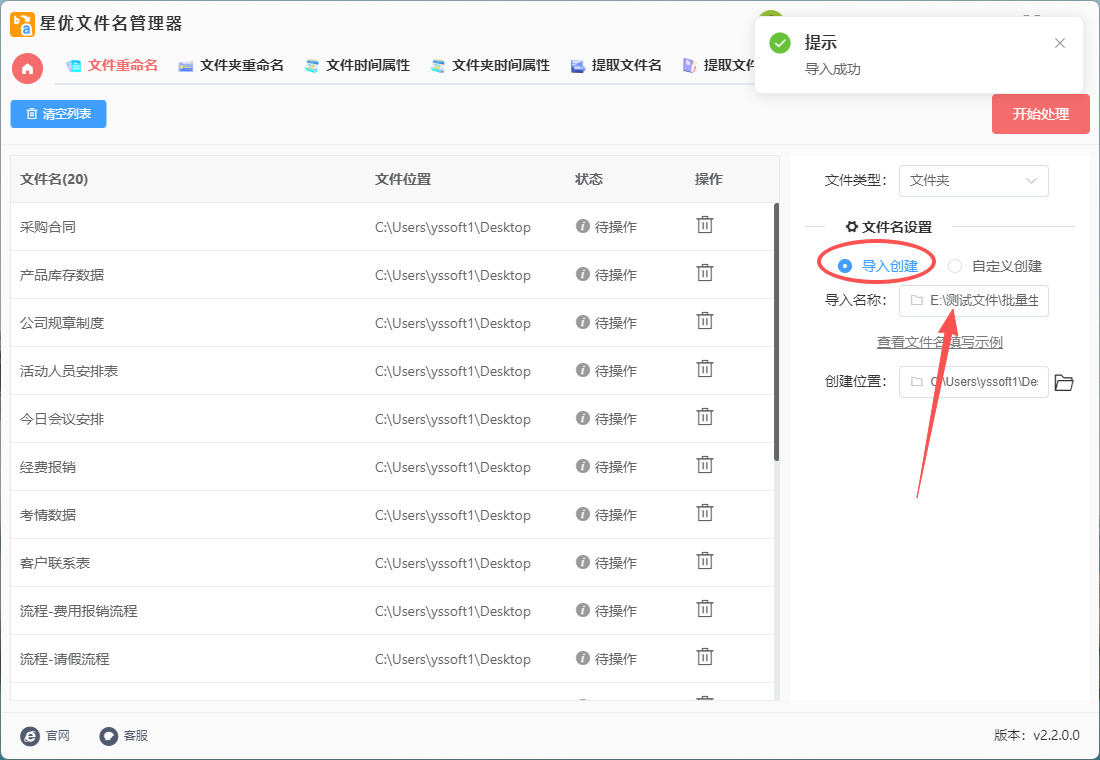
步骤3,进行文件名设置:先选择“导入创建”;然后点击【导入创建】右侧的方框,将提前写入名称的excel表格导入到软件里,导入成功后在左侧可以看到名称列表。
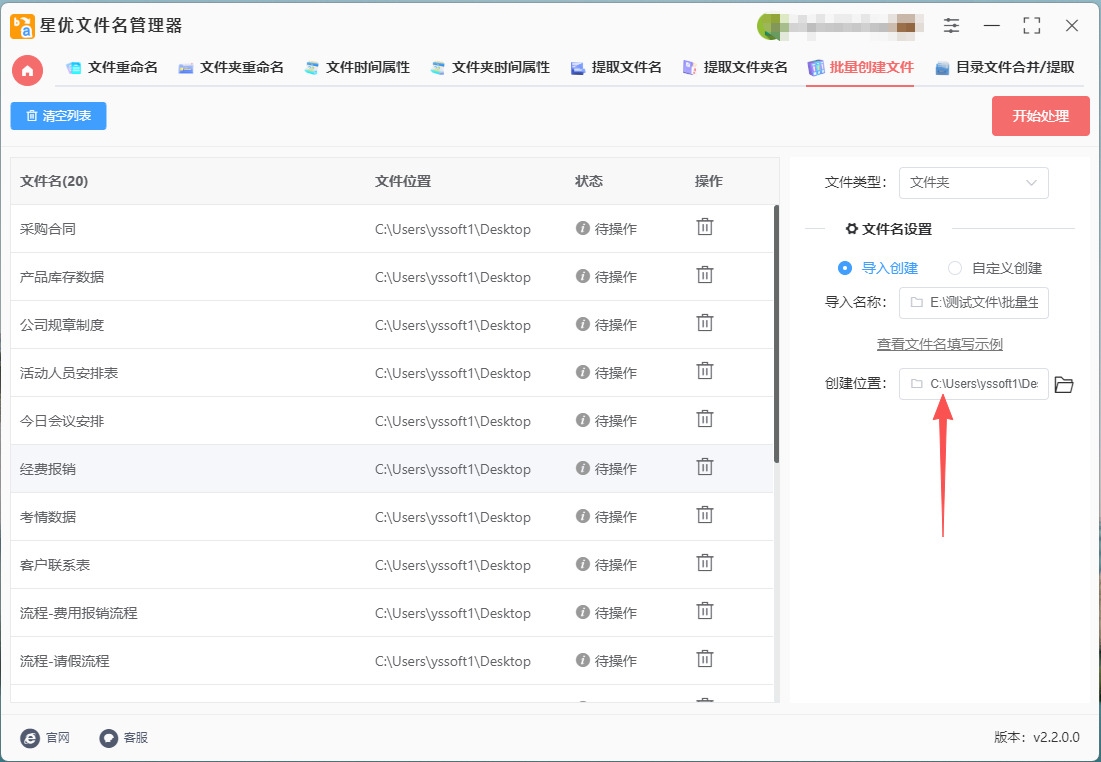
步骤4,最后还需要设置“创建位置”,确定文件夹创建到电脑中的具体位置,这一步不能缺少,否则会默认创建到电脑桌面上。
步骤5,准备工作结束后点击【开始处理】红色按键来启动软件,软件正式开始根据导入的名称批量创建文件。
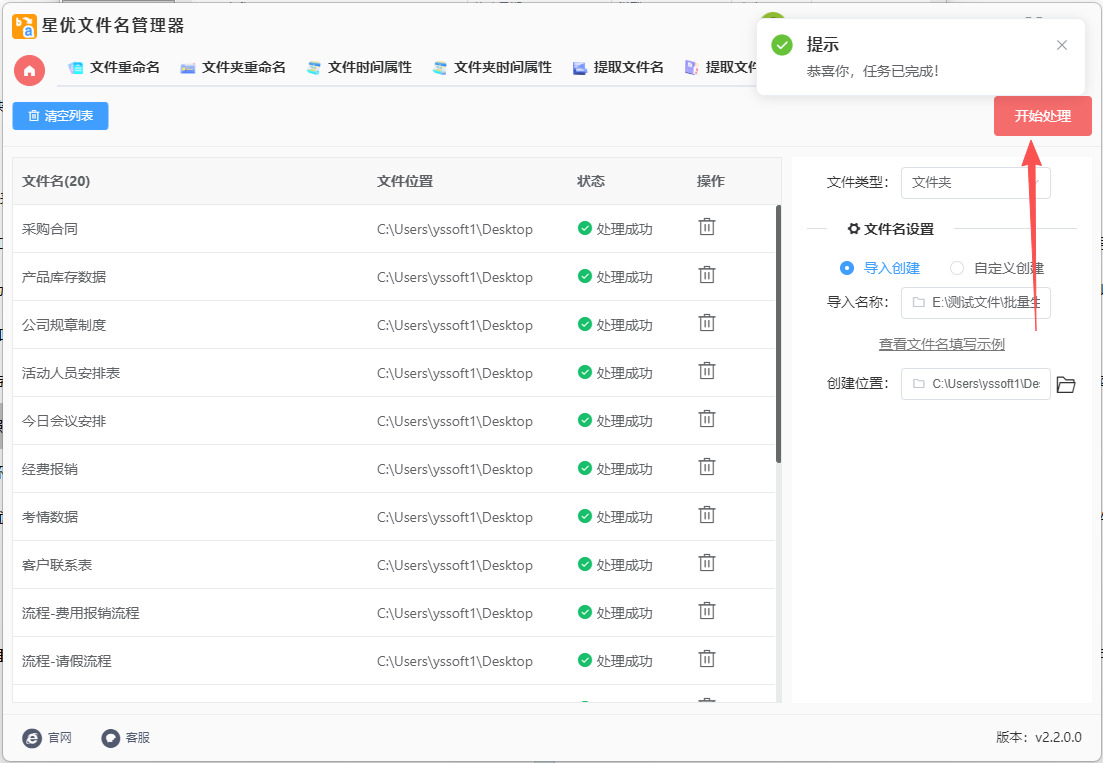
步骤6,创建结束时软件会弹出文件夹所在位置,经过检查后可以看到,成功按照指定的名称批量创建了对应的文件夹,证明本方法有效。
方法二:使用云朵文件批量处理器进行批量创建
推荐指数:☆☆☆☆
软件兼容:Windows系统
步骤1、准备文件夹名称列表:
在Excel表格或其他文本编辑器中,提前整理好需要创建的文件夹名称,确保每个名称单独占一行或一列。
步骤2、打开云朵文件批量处理器:
在电脑上双击打开云朵文件批量处理器,进入软件主界面。
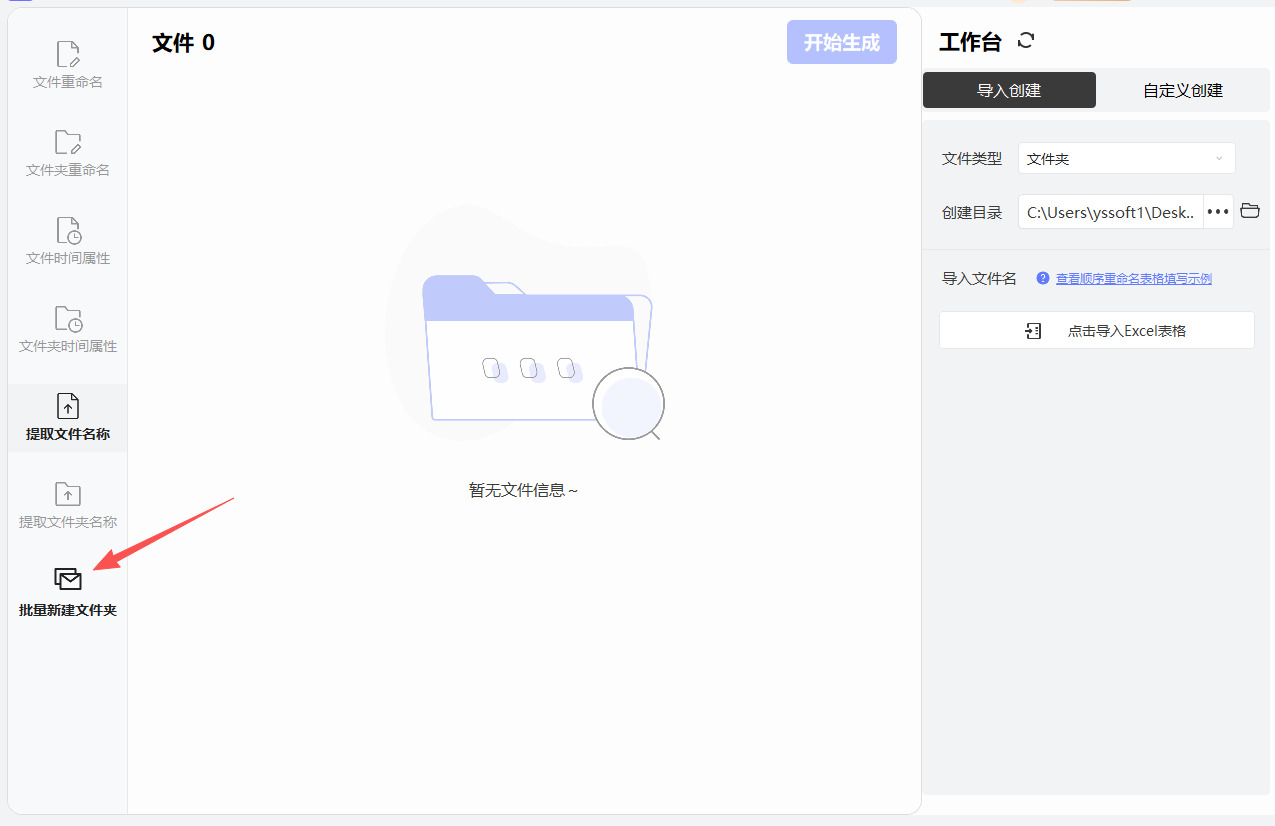
步骤3、选择批量新建文件夹功能:
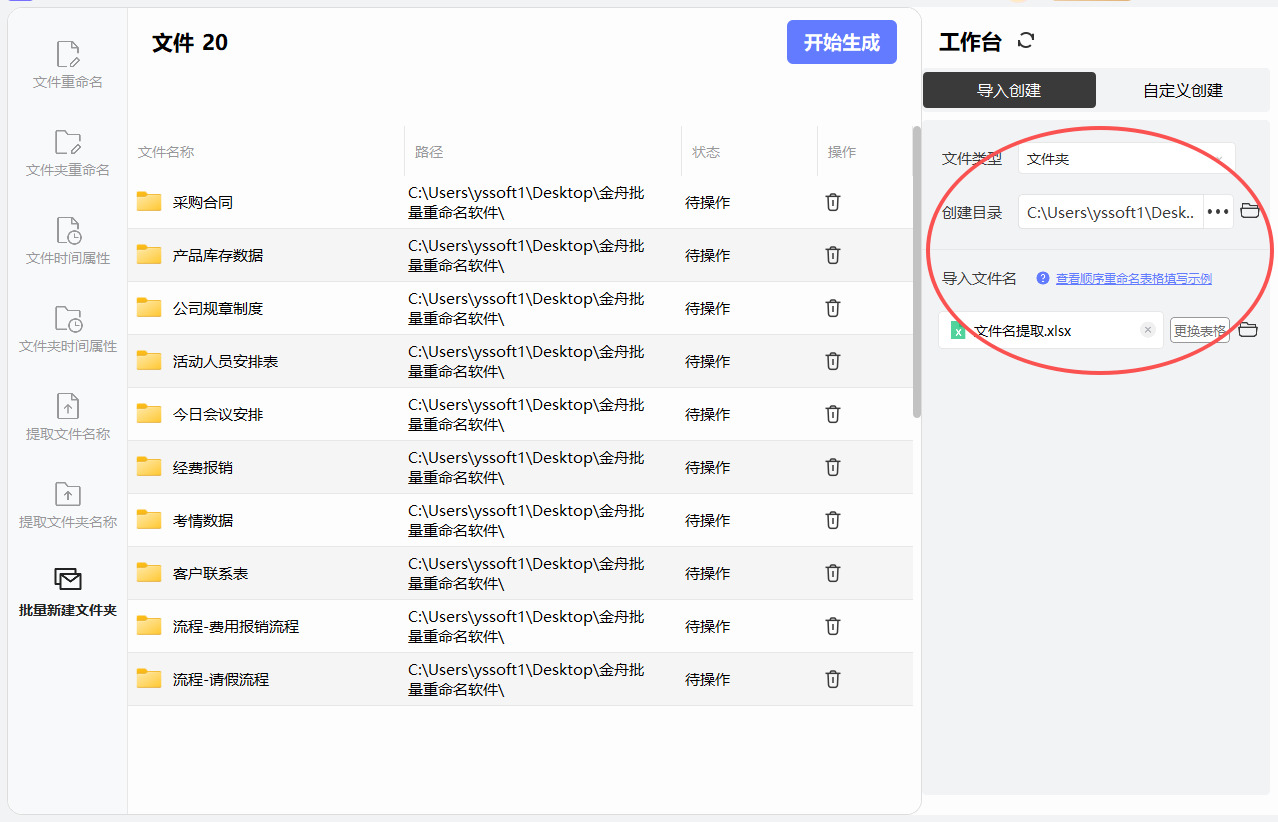
在软件首页左侧,点击选择“批量新建文件夹”功能选项。
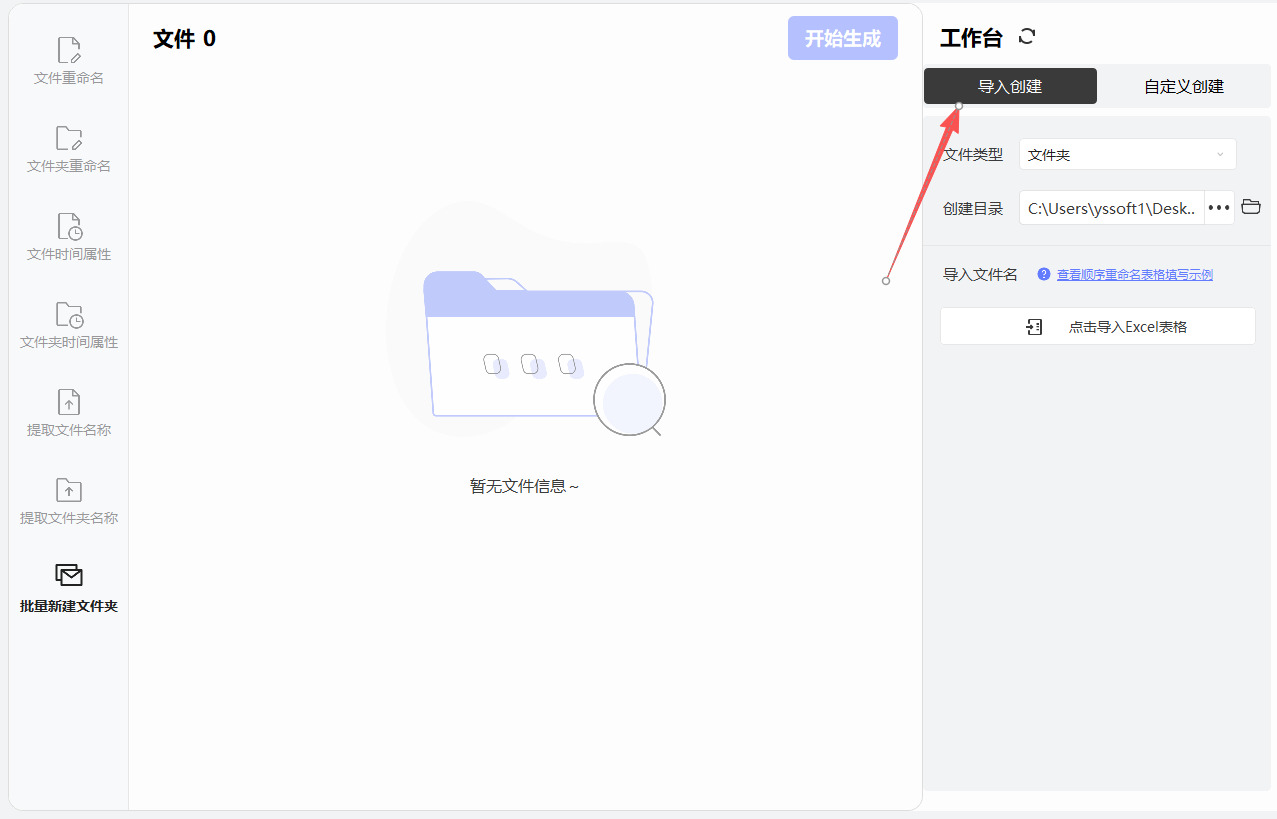
步骤4、导入文件夹名称列表:
在右侧工作台中,选择“导入创建”选项卡。
点击“导入Excel表格”按钮(如果使用其他文本格式,可选择相应导入方式)。
在弹出的文件选择窗口中,找到并选中提前准备好的文件夹名称列表文件,点击“打开”导入。
步骤5、设置创建参数(可选):
根据需要,可以设置创建目录(即文件夹的保存位置)、创建数量等参数。如果导入的表格中已包含完整路径信息,则无需额外设置。
步骤6、开始生成文件夹:
确认导入的文件夹名称列表无误后,点击右上角的“开始生成”按钮。
软件将根据导入的名称列表,在指定位置批量创建对应的文件夹。
步骤7、查看创建结果:
创建完成后,可以点击“前往导出文件夹”按钮,直接打开文件夹保存位置查看创建结果。

方法三:使用bat脚本进行批量创建
推荐指数:☆☆☆
软件兼容:Windows系统
步骤 1:准备文件夹名称列表
你首先需要准备一个包含所有文件夹名称的列表。如果你的文件夹名称是固定的,可以在脚本中直接写明。如果你需要从外部文件获取这些文件夹名称,可以将它们放入一个文本文件中(例如 folders.txt)。
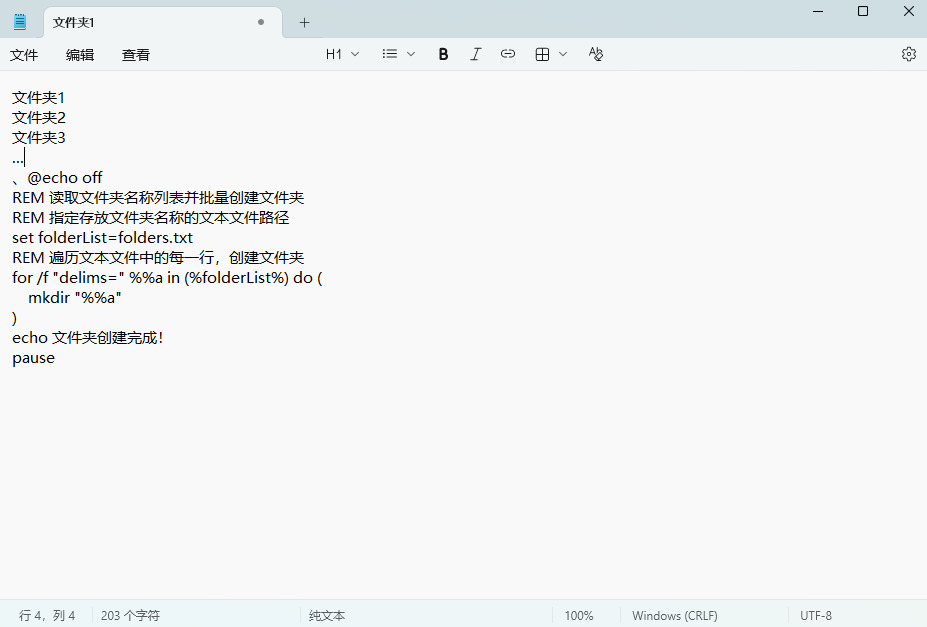
假设你准备了一个文本文件 folders.txt,每行是一个文件夹的名称,像这样:
文件夹1
文件夹2
文件夹3
...
步骤 2:编写 .bat 脚本
接下来,创建一个 .bat 文件。你可以使用任何文本编辑器(如 Notepad)来编写脚本。
打开 Notepad(记事本),创建一个新的文本文件。
写入以下内容:
@echo off
REM 读取文件夹名称列表并批量创建文件夹
REM 指定存放文件夹名称的文本文件路径
set folderList=folders.txt
REM 遍历文本文件中的每一行,创建文件夹
for /f "delims=" %%a in (%folderList%) do (
mkdir "%%a"
)
echo 文件夹创建完成!
pause
解释:
@echo off:防止显示多余的命令行输出。
set folderList=folders.txt:设置一个变量 folderList,它指定了存放文件夹名称的文本文件路径(你可以根据实际情况修改路径)。
for /f "delims=" %%a in (%folderList%) do:这是一个循环命令,用来逐行读取 folders.txt 文件中的每个文件夹名称。
%%a 表示每一行读取到的内容(即每个文件夹名称)。
mkdir "%%a":通过 mkdir 命令创建文件夹。
echo 文件夹创建完成!:在创建完成后输出提示信息。
pause:让命令行窗口暂停,以便查看结果。
步骤 3:保存 .bat 文件
在 Notepad 中,点击 文件 > 另存为。
在 文件名 中输入 create_folders.bat(确保文件扩展名是 .bat)。
在 保存类型 选择 所有文件。
选择一个保存位置并点击 保存。
步骤 4:准备好文件夹名称列表
确保你的 folders.txt 文件中包含了你想要创建的文件夹名称,并且这个文件与 .bat 脚本放在同一目录下,或者在脚本中指定其完整路径。
步骤 5:运行 bat 脚本
双击你刚才保存的 create_folders.bat 文件。
命令行窗口会弹出,并根据 folders.txt 中列出的名称逐个创建文件夹。
完成后,你会看到一条提示信息:“文件夹创建完成!”
方法四:使用File Commander软件进行批量创建
推荐指数:☆☆☆☆
软件兼容:Windows系统
前提准:
① 你已经安装了 File Commander(建议最新版)。
② 你有一个 文本文件(例如 .txt)或者 Excel 表格,里面列好了你要创建的文件夹名称,每个文件夹名称占一行。
示例内容(文件夹名称列表.txt):
文件夹1
文件夹2
文件夹3
方式1:使用 File Commander 自带的批量创建目录功能
步骤 1:打开 File Commander
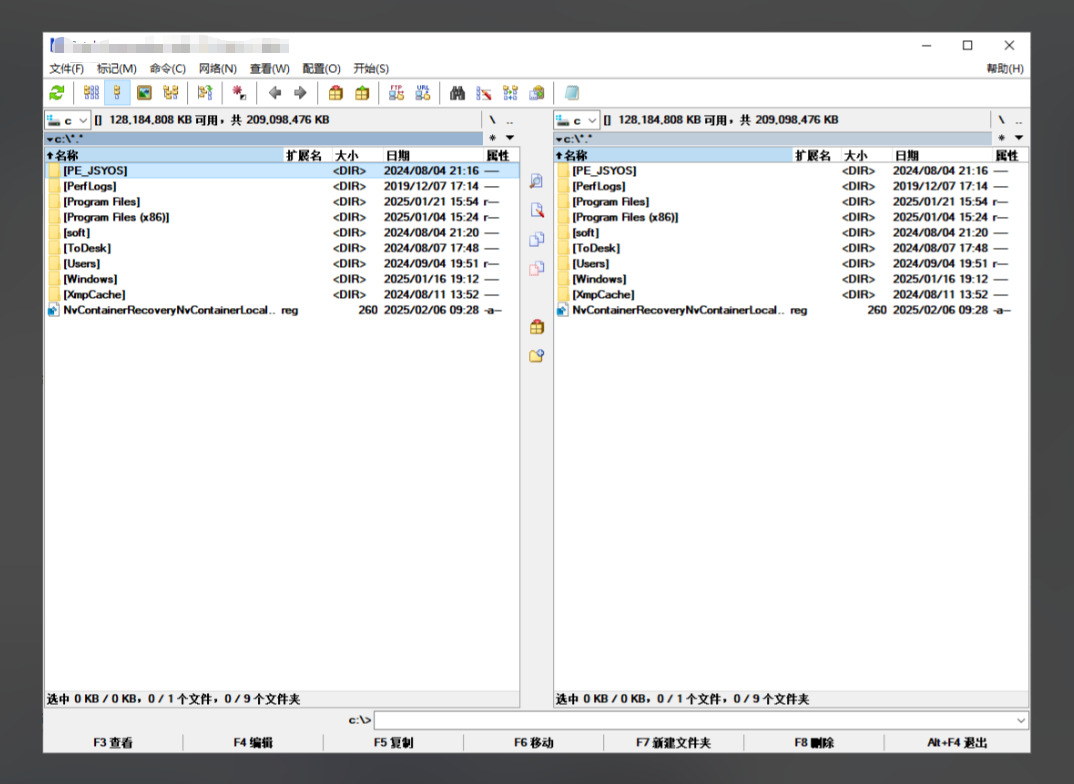
双击打开 File Commander。进入你想要创建文件夹的 目标目录。(例如:D:\Test)
步骤 2:创建文件夹模板
① File Commander 本身没有直接“从列表创建多个文件夹”的按钮,但可以用 多重命令 + 批处理方式来实现。
② 如果你有少量文件夹,也可以:
按 Alt + F7 打开 创建目录窗口。输入一个文件夹名称,比如 文件夹1。点击 确定。重复此步骤输入其他名称。
这种方法适合少量,但上百个文件夹不适合。
步骤 3:利用批处理文件(推荐)
如果你的文件夹名称很多,最有效的方法是结合 File Commander + 批处理(.bat)文件。
3.1 准备文件夹名称列表
在文本文件里,每行一个文件夹名称,例如 folder_list.txt:
文件夹1
文件夹2
文件夹3
3.2 创建批处理文件
新建一个文本文件,比如 create_folders.bat。
写入如下内容:
@echo off
set "baseDir=D:\Test"
for /f "delims=" %%a in (folder_list.txt) do (
mkdir "%baseDir%\%%a"
)
pause
baseDir:你想创建文件夹的目标路径。
folder_list.txt:你的文件夹名称列表文件(要和批处理文件放在同一个目录,或者写绝对路径)。
3.3 在 File Commander 中运行
打开 File Commander,进入保存 create_folders.bat 的目录。
选中 create_folders.bat,按 Enter 或 F4 打开运行。
命令执行后,D:\Test 下就会批量创建所有文件夹。
方式2:使用 File Commander 插件(更方便)
File Commander 有一些插件可以直接批量创建文件夹,例如 MultiRename Tool / Multi MKDir Tool。
操作步骤:
① 下载并安装插件。
② 进入插件界面。
③ 导入你的文件夹列表(文本或 CSV)。
④ 指定目标路径。
⑤ 点击 Create / 批量创建。
方法五:使用FileBar软件进行批量创建
推荐指数:☆☆☆
软件兼容:Windows系统
前提条件
FileBar 已安装:确保你已经安装了最新版本的 FileBar。
文件夹名称列表:你需要一个包含文件夹名称的文本文件(例如 .txt 文件),每行一个文件夹名。
步骤 1:准备文件夹名称列表
创建一个文本文件(如 folders.txt),每行一个文件夹名。 示例内容(folders.txt):
文件夹1
文件夹2
文件夹3
步骤 2:打开 FileBar
双击打开 FileBar。
步骤 3:准备 Groovy 脚本
① 在 FileBar 中,你可以通过 脚本执行器 来运行自定义 Groovy 脚本。
② 点击 Tools(工具)菜单,选择 Show Script Editor(显示脚本编辑器)。
③ 在编辑器中,输入以下脚本:
// 设置目标目录
def targetDir = new File("D:/Test") // 这里替换为你希望创建文件夹的路径
// 从文本文件中读取文件夹名称
def folderNames = new File("folders.txt").readLines()
// 创建文件夹
folderNames.each { folderName ->
def folder = new File(targetDir, folderName)
if (!folder.exists()) {
folder.mkdirs() // 创建文件夹
println "创建文件夹: $folder" // 输出已创建文件夹的路径
} else {
println "文件夹已存在: $folder"
} }
④ 脚本说明:
targetDir 是你希望创建文件夹的目标目录,替换为你实际的路径。
folders.txt 是你保存文件夹名称的文本文件路径。
该脚本会读取文本文件中的每一行并在目标目录中创建对应的文件夹。
⑤ 点击 Run Script(运行脚本)来执行。
步骤 4:运行脚本
点击 Run Script 按钮,FileBar 会根据你的脚本执行批量创建文件夹的操作。
在 FileBar 控制台中,你会看到脚本的输出,显示哪些文件夹已经创建,哪些文件夹已经存在。
步骤 5:检查目标目录
打开你设置的目标目录,确认文件夹是否已经批量创建。
批量创建文件夹对于规范化管理至关重要,在一个大型项目中,文件夹的命名往往有着明确的规则和顺序,目的是确保文件存储的有序性与检索的便捷性。通过批量创建,并确保每个文件夹名称符合标准,不仅能够提升个人工作效率,也能在团队中保持一致性。这种规范化的管理,不仅让文件分类更清晰,还能在多人协作时避免文件命名上的混乱,提升团队协作的质量和效率。最后,批量创建文件夹不仅是一个简单的操作,它背后还代表着人们对工作细节的关注和对效率的追求。在快节奏的工作环境中,如何高效处理文件和资料,成为了衡量办公能力的重要标准之一。能够熟练运用批量创建文件夹这一技能,不仅可以帮助个人提高工作效率,还能在团队和公司中树立起一种专业、高效的形象。总之,批量创建指定名称的文件夹,虽然是一项看似简单的技能,却是办公环境中不可忽视的重要技巧。它不仅提高了工作的效率,还保证了文件管理的有序性,为现代办公提供了坚实的基础。在未来的发展中,这种基础性的技能将继续为办公自动化和数字化管理提供强有力的支持。今天给小编就“如何批量创建指定名称的文件夹?”问题为大家分享了几个解决办法,相信对大家平时的工作是由帮助的,请在学会后点赞支持一下哦。

