文件夹的创建时间怎么修改?在众多的文件管理技能中,修改文件夹创建时间是一项常用而又重要的技能。这种技能不仅可以帮助我们更好地整理文件,还能够提升我们的工作效率,适应不同的需求。首先,修改文件夹创建时间常常是在整理项目资料时所需的。比如,当我们在处理一个长期项目时,可能会积累大量的相关文件夹和文件。在这种情况下,按照实际的时间顺序来整理文件夹,能够使我们的资料查找变得更加高效。有时候,文件夹的创建时间可能并不反映真实的整理时间,这时通过修改时间可以使我们的文件结构更加清晰,更便于后续的查阅和使用。其次,在与他人共享文件时,正确的创建时间同样显得尤为重要。比如,在团队合作中,大家可能会共享不同版本的文件夹。为了确保每个人都能有效地识别出最新的版本,合理的时间记录可以提供准确的信息,使团队成员能够迅速找到所需的资料。下面几个方法可以帮助你修改,步骤详细且简单,跟着操作就一定能学会。

办法一:利用“星优文件名管理器”软件修改文件夹创建时间
软件下载地址:https://www.xingyousoft.com/softcenter/XYRename
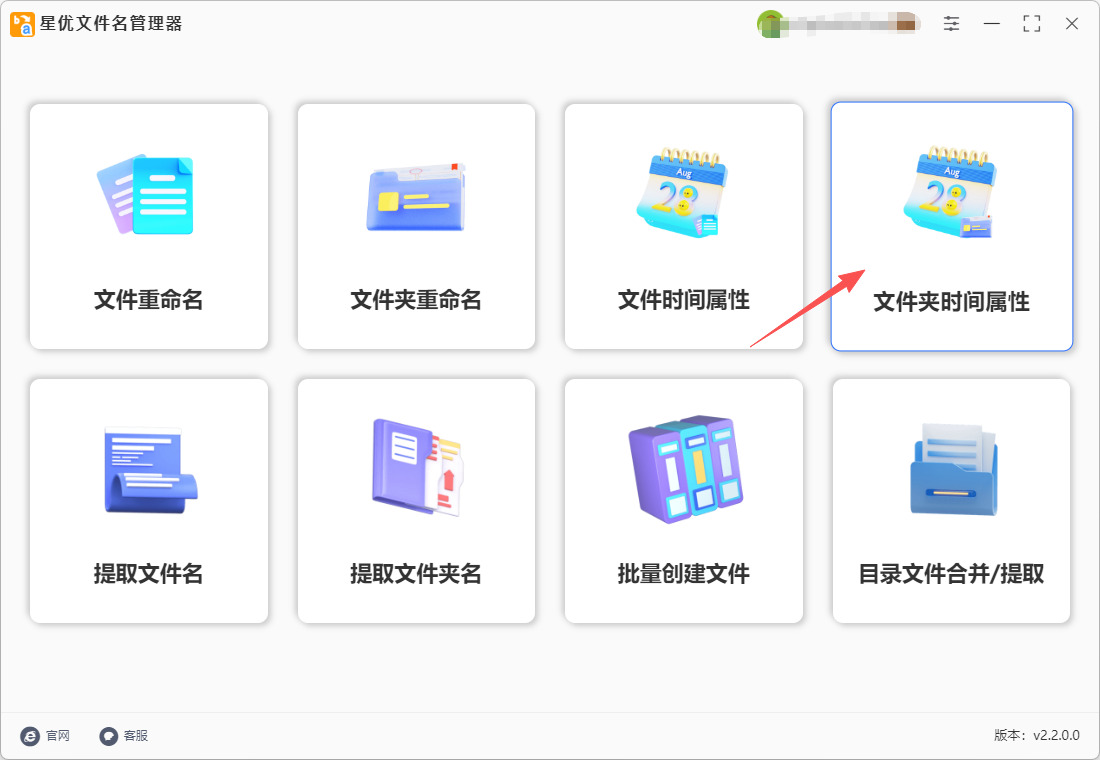
第1步,请大家提前在电脑中把“星优文件名管理器”软件,安装过程简单,安装结束后软件会自动打开,按照本次操作的目的,请点击【文件夹时间属性】功能模块。
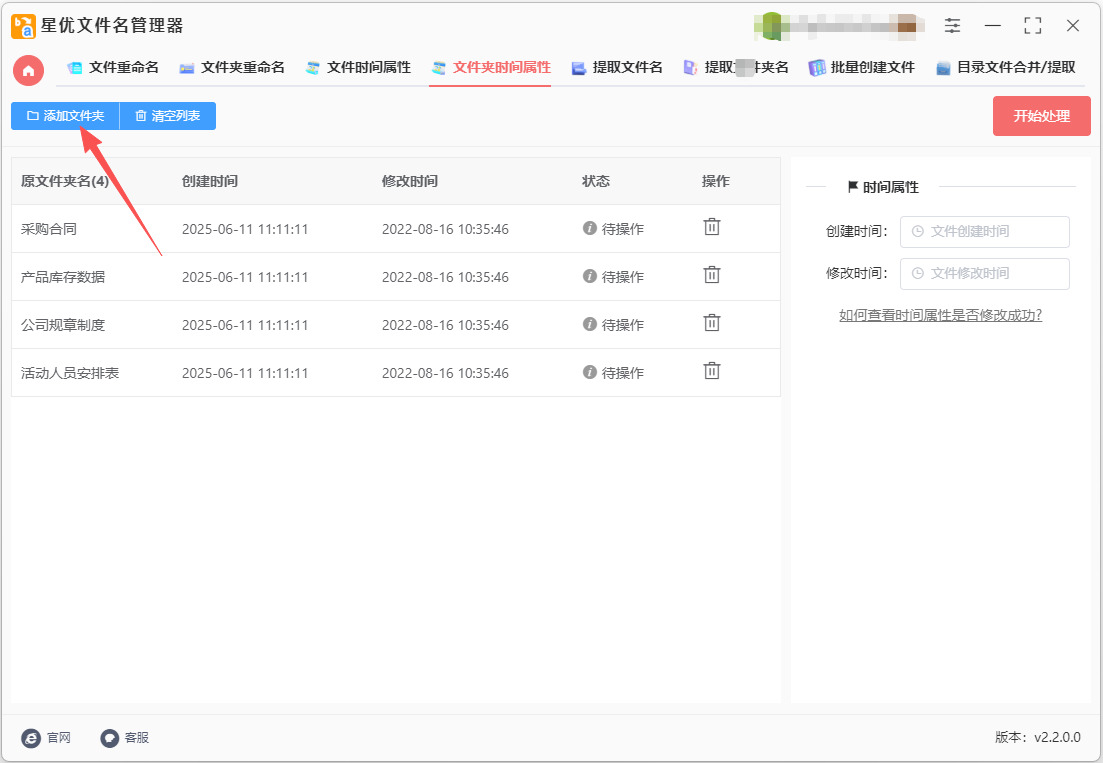
第2步,随后软件来到内页进行操作,点击左上角【添加文件夹】按键,然后将需要修改创建时间的文件夹添加到软件里。
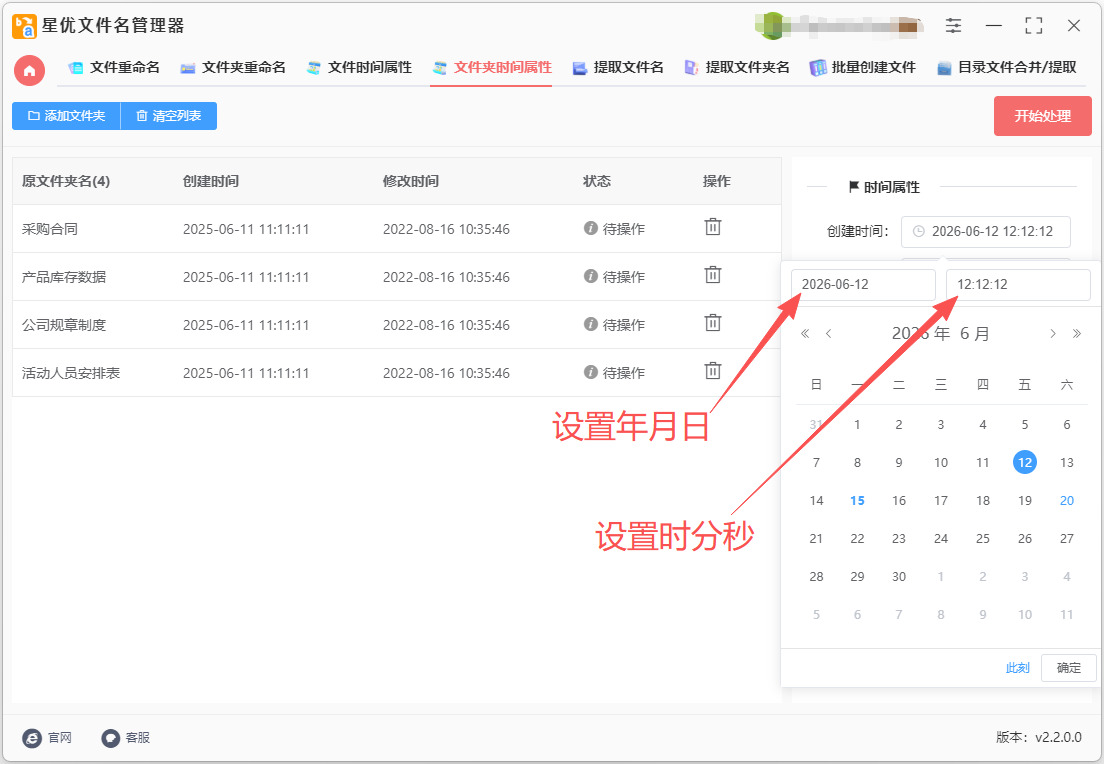
第3步,如下图所示在软件右侧设置修改后的创建时间,本次案例我们设置为2026年6月12日 12:12:12。(注意:方框左侧设置年月日,右侧设置时分秒)
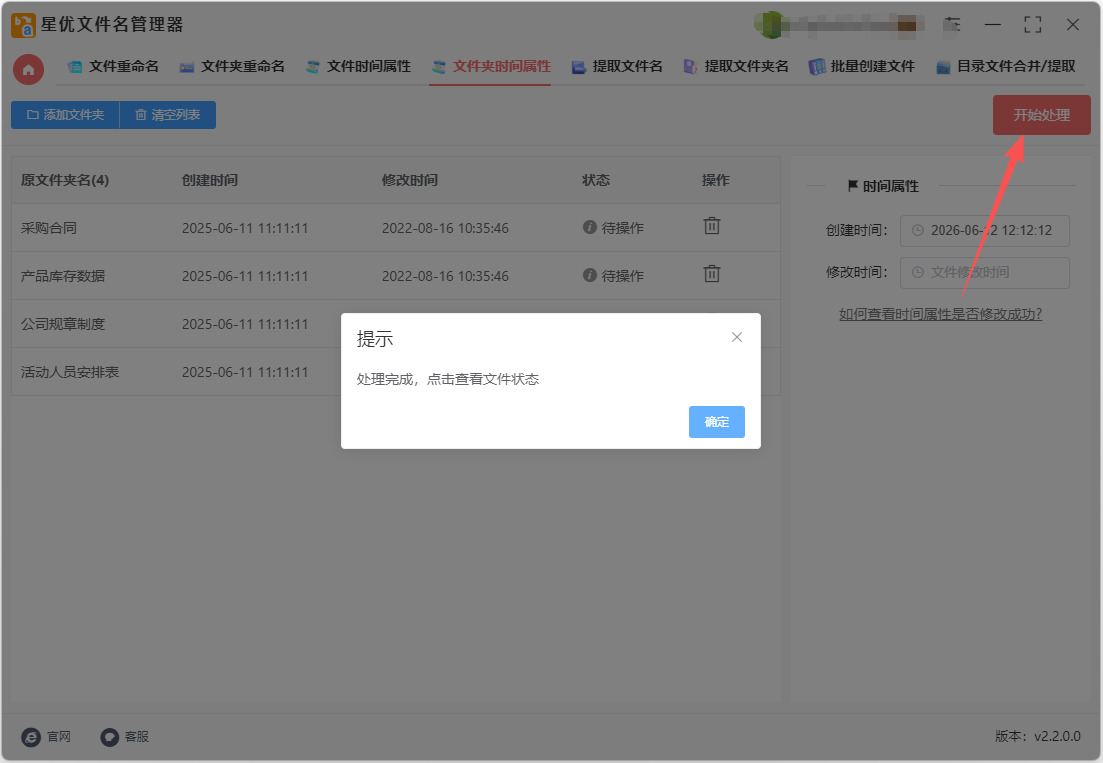
第4步,设置完毕后点击【开始处理】红色按键,等几秒钟后软件弹出“处理完成”的提示框时,说明创建时间修改完成。
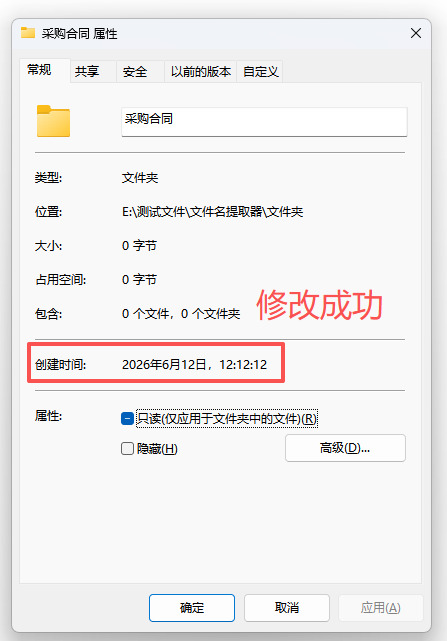
第5步,为了检查修改效果,我们打开案例中文件夹的属性窗口,可以看到文件的创建时间变成步骤3设置的2026年6月12日 12:12:12。说明修改成功了,方法有效。
办法二:利用金舟批量重命名软件修改文件夹创建时间
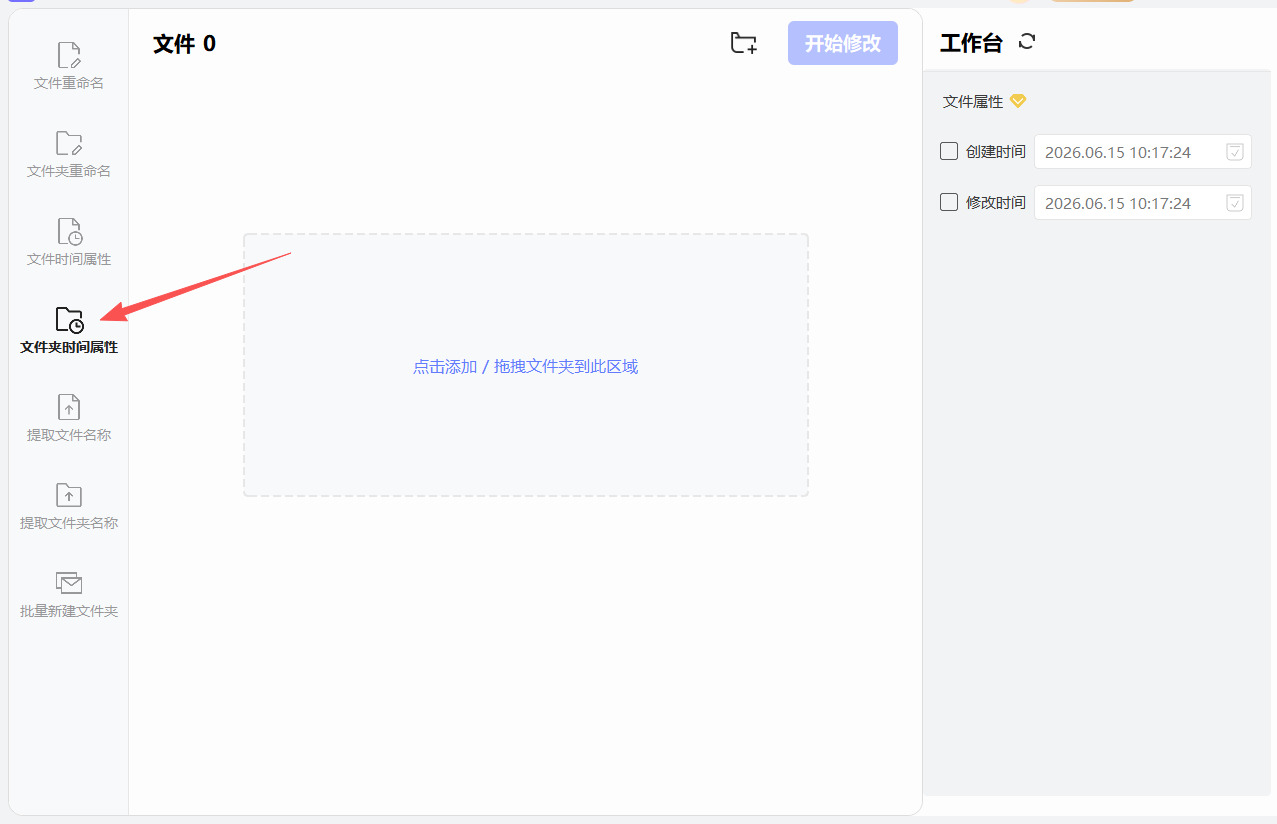
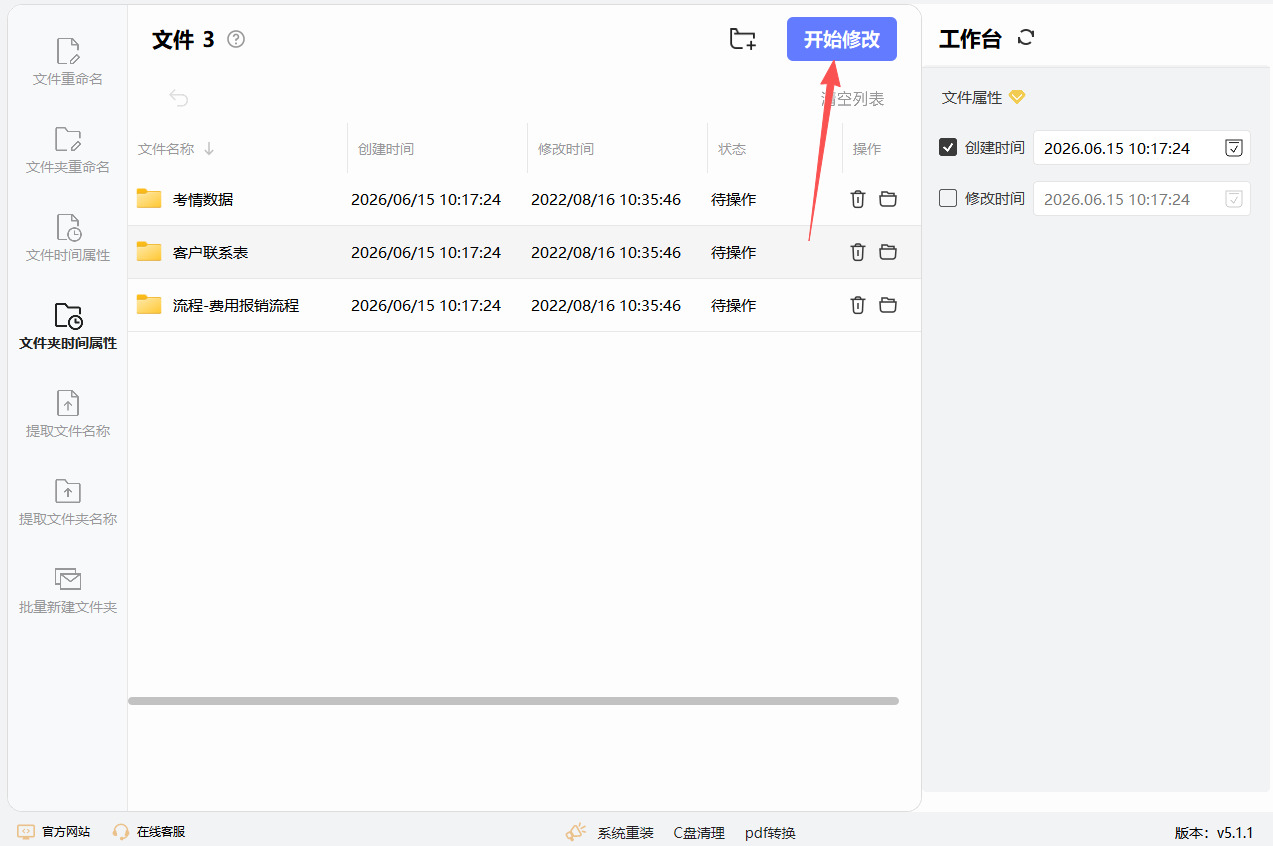
① 进入核心功能:启动软件后,在主界面左侧的功能列表中,点击“文件夹时间属性”。
② 添加目标文件夹:
(直接拖拽):将需要修改的文件夹从电脑文件夹中直接拖拽到软件中间的空白区域。
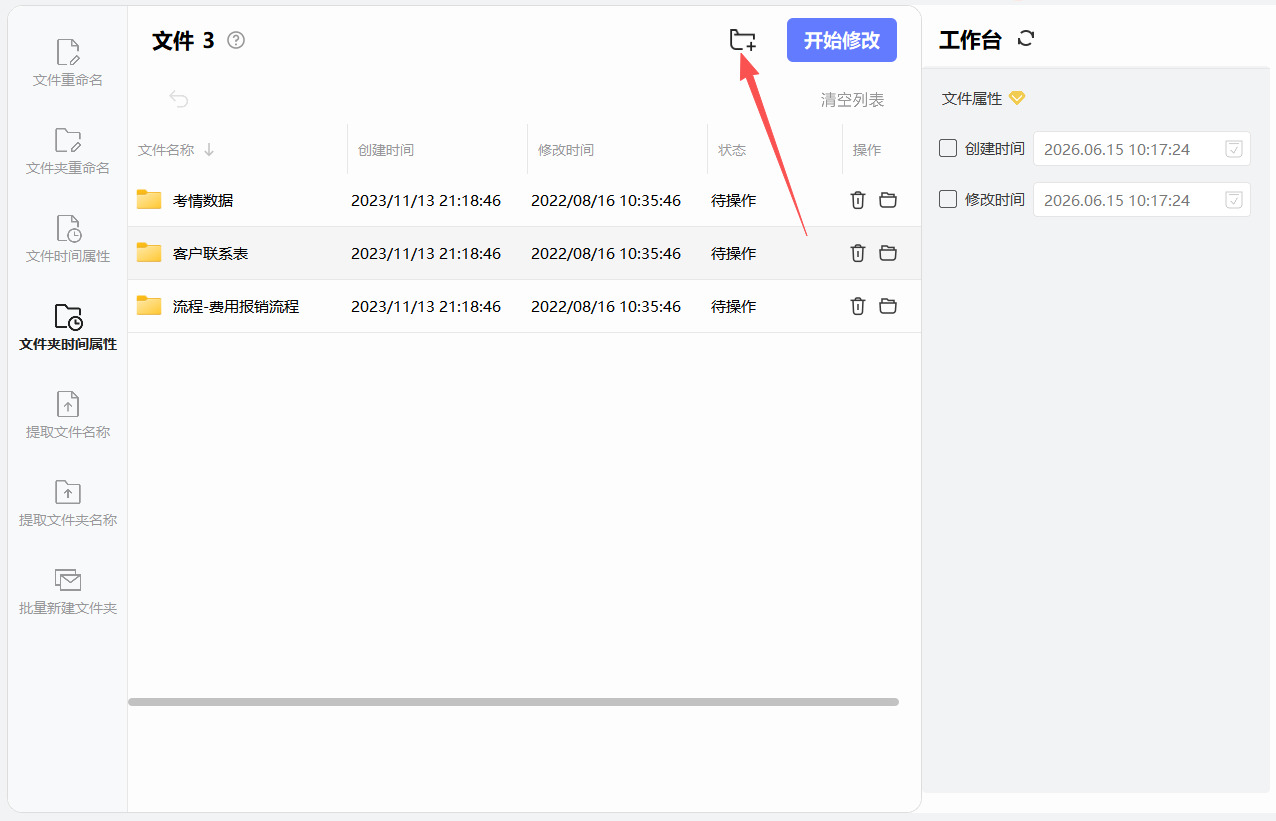
(点击添加):点击界面上的 “添加文件夹” 按钮,在弹出的窗口中定位并选择你的文件夹。
③ 设置新的时间:
文件夹添加后,在右侧的“工作台”区域,你会看到 “更改时间属性” 的设置面板。
勾选你想要修改的时间类型,通常是 “创建时间”。
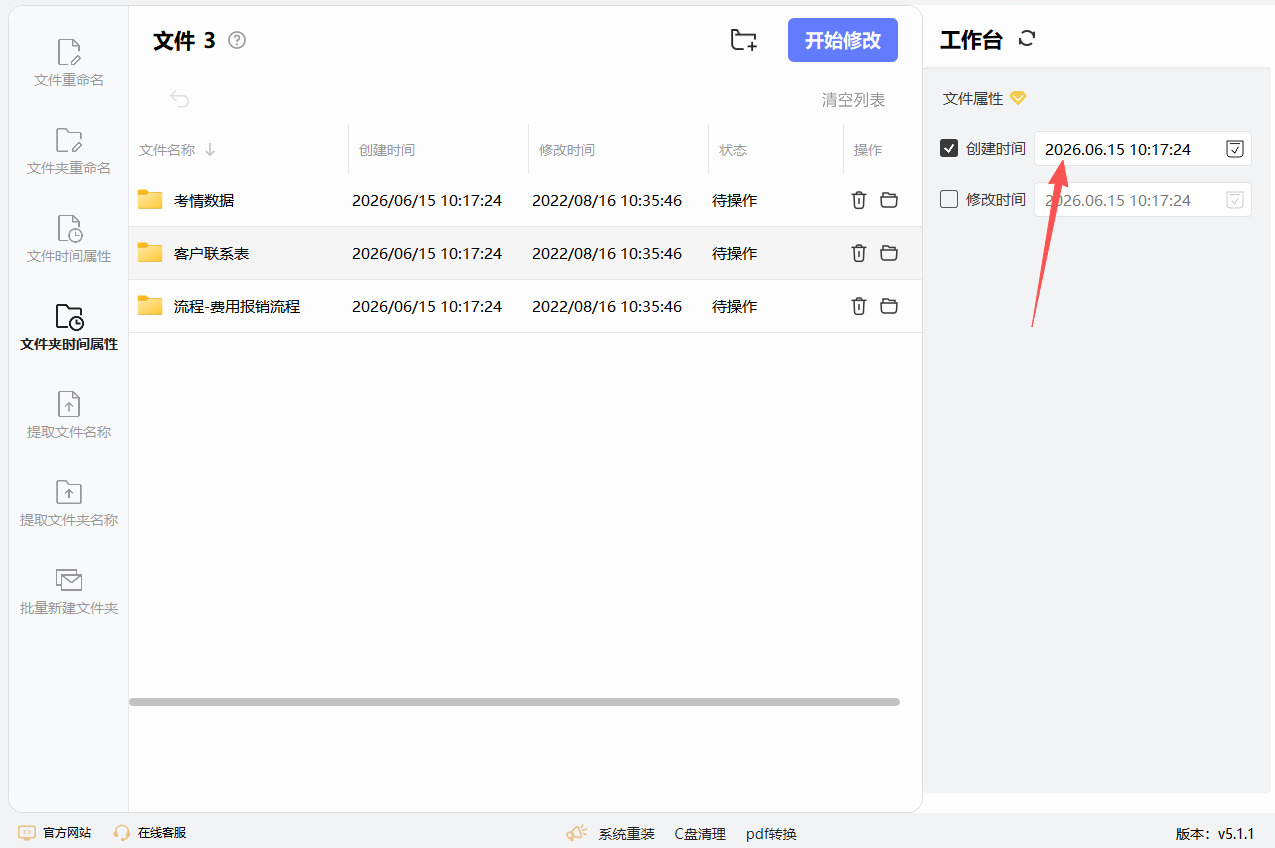
点击对应时间右侧的时钟图标,在弹出的日历和时间选择器中,设置你想要的年、月、日、时、分、秒。
④ 执行并验证修改:
确认所有设置无误后,点击界面下方的 “开始命名” 按钮,软件便会开始批量修改。
为了确保修改成功,你可以右键点击修改过的文件夹,选择 “属性”,在“常规”选项卡中查看“创建时间”是否已更新为你设置的值。
重要注意事项
系统限制:Windows和macOS系统出于文件管理机制,通常不允许直接修改文件夹的“创建时间”。因此,使用此类第三方工具是最高效的解决方案。
操作前备份:为了避免意外情况导致数据丢失,强烈建议在开始批量修改前,对重要的文件夹进行备份。
管理员权限:确保你以管理员身份运行该软件,否则可能没有权限修改文件系统属性。
办法三:利用PowerShell修改文件夹创建时间
步骤 1:打开 PowerShell
在Windows桌面上,点击开始菜单。
输入"PowerShell",在搜索结果中,右键点击“Windows PowerShell”并选择“以管理员身份运行”。
步骤 2:查找文件夹路径
在修改文件夹的创建时间之前,你需要知道要修改的文件夹的完整路径。例如,假设你要修改的文件夹路径为 C:\Users\YourUsername\Documents\MyFolder。
步骤 3:使用 Get-Item 来检查现有的创建时间
你可以使用以下命令来查看文件夹当前的创建时间:
(Get-Item "C:\Users\YourUsername\Documents\MyFolder").CreationTime
步骤 4:修改文件夹的创建时间
使用 Set-ItemProperty 命令来修改文件夹的创建时间。以下是完整的命令示例:
$folderPath = "C:\Users\YourUsername\Documents\MyFolder"
$newCreationTime = Get-Date "2021-01-01 00:00:00" # 设定新的创建时间
(Get-Item $folderPath).CreationTime = $newCreationTime
在上述示例中,你只需将 $folderPath 的值更改为你的目标文件夹路径,并将 $newCreationTime 的值更改为你想要设定的日期和时间。
步骤 5:验证修改
再一次使用以下命令来验证文件夹的创建时间是否已成功修改:
(Get-Item "C:\Users\YourUsername\Documents\MyFolder").CreationTime
注意事项
请确保在命令中使用的路径是正确的,并且文件夹存在。
日期和时间的格式可以根据需要进行调整,确保符合PowerShell的日期时间格式。
有些系统设置可能会对文件和文件夹的属性修改造成限制,确保以管理员身份运行PowerShell,或在有适当权限的情况下运行。

办法四:利用Attribute Manager软件修改文件夹创建时间
步骤 1:安装Attribute Manager
打开浏览器:找到下载链接,下载最新版本的Attribute Manager。
安装:
双击下载的安装文件,按照屏幕上的指示完成安装。
步骤 2:使用Attribute Manager修改文件夹的创建时间
① 打开文件资源管理器:找到您想要修改创建时间的文件夹。
② 右键点击该文件夹:
从弹出的菜单中选择“属性更改器”(Attribute Manager)。如果您没有看到这个选项,确认Attribute Manager是否正确安装。
③ 打开Attribute Manager界面:
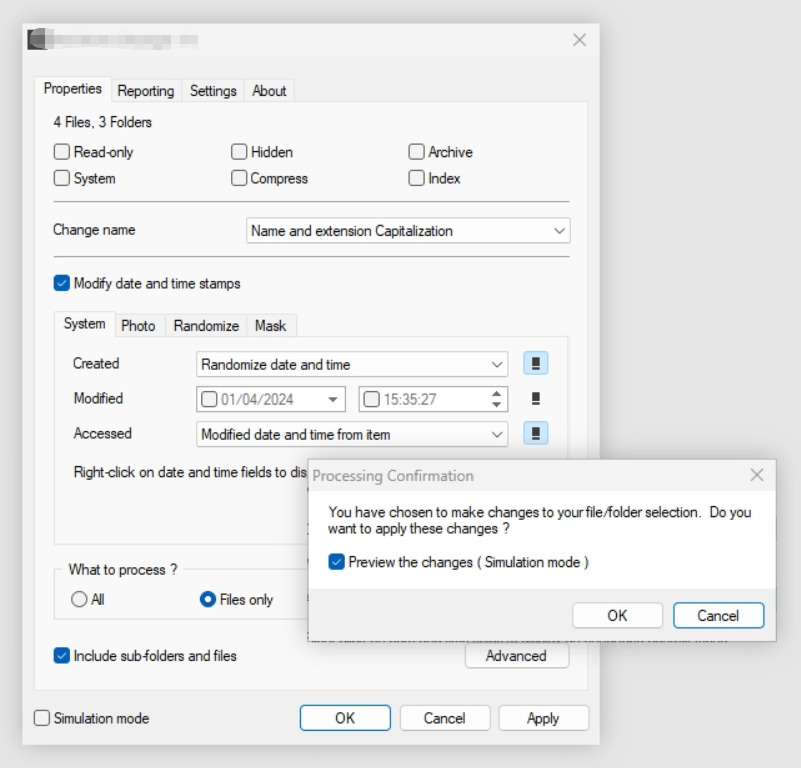
在打开的Attribute Manager窗口中,您会看到几个选项卡(如:文件属性、时间戳等)。
④ 修改时间戳:
切换到“时间戳”选项卡(通常在界面顶部可以找到)。
在这个选项卡中,您会看到三个时间字段:创建时间(Creation Time)、修改时间(Modification Time)、访问时间(Access Time)。
勾选“创建时间(Creation Time)”旁边的复选框。
输入您想要设置的新的创建日期和时间,格式应为“YYYY-MM-DD HH:mm:ss”或使用界面提供的日期选择器来设置。
⑤ 应用更改:
在修改完成后,点击窗口右下角的“确定”或“应用”按钮。
软件会提示您确认更改,点击“是”以确认。
⑥ 检查更改:
修改完成后,可以右键点击该文件夹,选择“属性”,然后查看“创建时间”字段,确认时间已被成功修改。
注意事项
备份:在修改文件夹的创建时间之前,建议备份重要文件以防万一。
权限:确保您有权限修改该文件夹的属性;在某些情况下,可能需要以管理员身份运行Attribute Manager。
兼容性:Attribute Manager通常兼容多种Windows版本,但在安装前检查系统要求是个好主意。
办法五:利用GreenFileChanger软件修改文件夹创建时间
步骤 1:安装 GreenFileChanger
通过可靠的下载渠道找到软件最新版的安装包
下载工具:找到 "Download GreenFileChanger" 的链接,点击下载。
解压缩文件:下载完成后,解压缩 ZIP 文件,你将看到 GreenFileChanger.exe 程序和说明文件。
步骤 2:运行 GreenFileChanger
找到解压缩后的 GreenFileChanger.exe 文件,双击运行。
你可能需要确认用户账户控制(UAC),选择“是”以继续。
步骤 3:添加文件夹
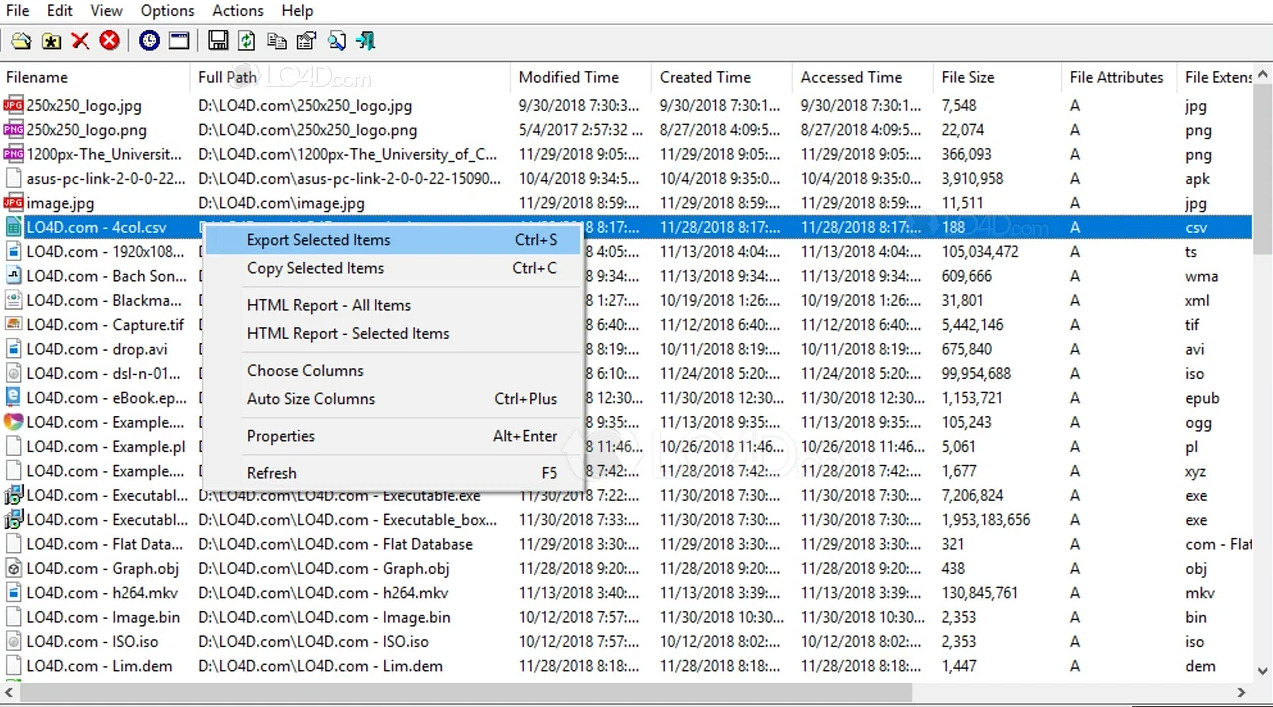
选择要修改的文件夹:点击工具栏上的 "Add Files"(添加文件)或 "Add Folder"(添加文件夹),选择你要修改的文件夹(例如 C:\Users\YourUsername\Documents\MyFolder)。
确认添加:添加后,你可以在 GreenFileChanger 窗口中看到文件夹及其包含的文件。
步骤 4:选择文件夹
在列表中找到你刚刚添加的文件夹。通过单击它来选择要修改的文件夹。
注意:你可以同时选择多个文件夹和文件进行批量处理。
步骤 5:修改创建时间
点击工具栏上的 "Change Time/Attributes"(更改时间/属性)按钮,打开相关设置窗口。
在弹出的窗口中,选择 "Set the creation time"(设置创建时间)选项。
输入你想要设置的新的创建时间。你可以手动输入时间或使用日期选择器。
确认设置完成后,点击 "OK"。
步骤 6:确认修改
返回到主界面,你可以看到文件夹新的创建时间在列表中。
如果需要,你可以选择 "View"(查看)按钮,查看详细的时间属性。
步骤 7:保存更改
在确认修改后,如果你需要将更改保存到文件,确保点击 "File"(文件)菜单,选择 "Save All"(保存全部)以保存修改。
注意事项
操作前,建议备份重要的文件和文件夹,以防不小心修改或出现错误。
确保你有充分的权限修改该文件夹的属性,尤其是在某些系统设置中。
GreenFileChanger 支持批量处理文件和文件夹,使其成为高效且灵活的工具。
本期关于“文件夹的创建时间怎么修改”的解决办法就全部分享结束了,这是一项重要电脑技能,不仅能提高工作效率,也有助于防止因文件版本混乱而造成的错误。在备份过程中,文件的创建时间对我们理解文件的变化和历史具有重要意义。如果能够修改文件夹的创建时间,就能使备份数据与实际工作状态相匹配,从而在恢复数据时,能够更迅速地进行选择,减少因混淆而造成的麻烦。这在数据恢复和信息管理的过程中,显得尤为重要。最后,针对文件夹创建时间的修改,这项技能还与我们个人的习惯和工作方式息息相关。在学习和工作的过程中,我们逐渐形成了一套适合自己的文件管理方法。通过这种方式,我们不仅提升了自身的技能水平,还培养了良好的工作习惯。文件夹的创建时间如果与我们的思维方式相匹配,便可以使我们在处理信息时更加得心应手,从而提高整体的工作效率。总之,修改文件夹创建时间不仅是一项简单的技能,它深入影响着我们的文件管理、团队协作、数据备份以及法律事务等诸多方面。掌握这一技能,无疑会让我们的电脑使用体验更加顺畅和高效。在信息化的时代,能够高效管理自己的数字资源,是每一个办公人士所追求的重要目标。今天的电脑知识分享到此结束,如果你也觉得不错,请记得点赞支持一下哦。

