flac格式如何转mp3?将FLAC格式转换为MP3是一项基本音频转换技能,这不仅是音频爱好者的日常需求,也是许多普通用户在享受数字音乐时常常遇到的任务。随着数字音乐的普及,各种音频格式层出不穷,其中FLAC和MP3是最为常见的两种格式。FLAC因其无损压缩的特性而受到音乐发烧友的青睐,管FLAC具有如此优越的音质表现,但其文件体积通常较大,这使得在设备存储和网络传输上存在一定的局限性。这正是MP3格式的重要性凸显出来的地方。MP3是通过有损压缩实现的小文件体积,使得其在流媒体传播、移动设备播放和网络分享中变得十分便利。因此,许多用户希望将音质极佳的FLAC文件转换为便于携带和分享的MP3格式。但是知道如何转换这两种音频格式的小伙伴似乎并不太多,那么今天小编将借此机会给大家安利几个在转换方法,有需要的不要这次学习的机会哟。
flac格式转mp3方法一:使用“星优音频助手”软件
推荐理由:在格式转换上优势显著,支持FLAC、MP3等超多音频格式互转,满足多样需求。转换速度快,能批量处理,节省大量时间。且转换过程中音质损失极小,高度保留原音频的清晰度与细节,带来优质转换体验。
推荐指数:☆☆☆☆☆
软件下载:https://www.xingyousoft.com/softcenter/XYAudio
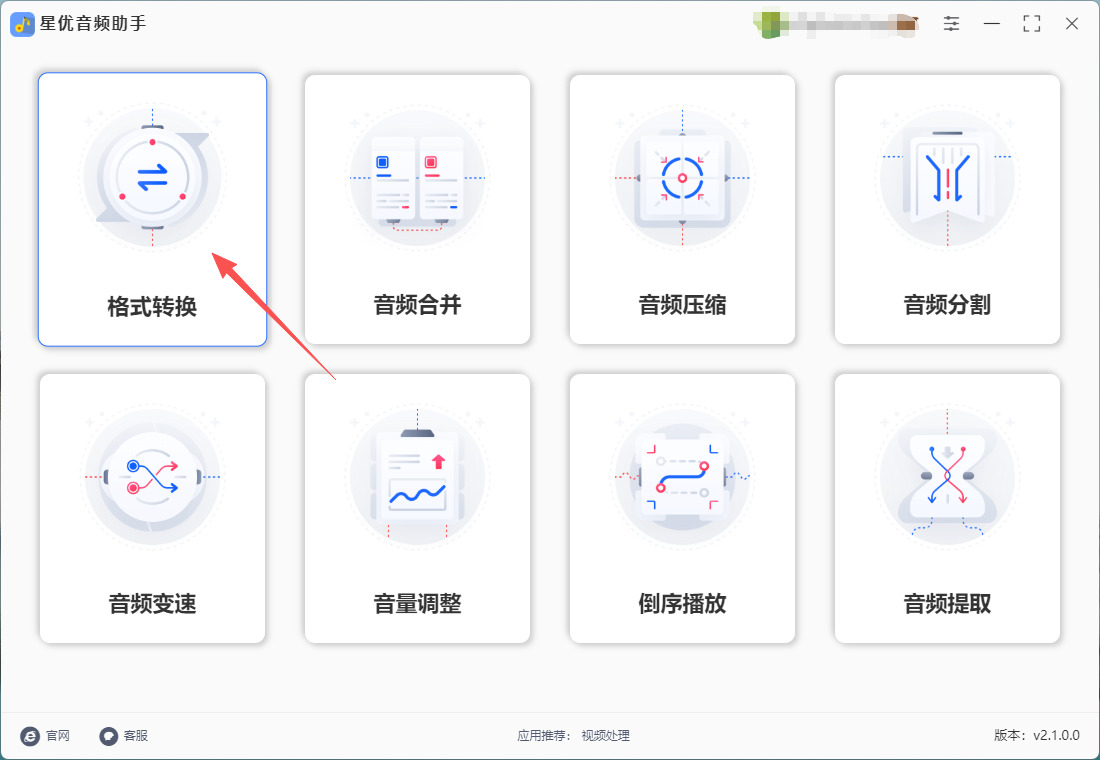
步骤1,按照本步骤的要求,请将星优音频助手软件提前安装到电脑上,打开软件后在首页能看到很多功能,本次请你点击【格式转换】功能模块。
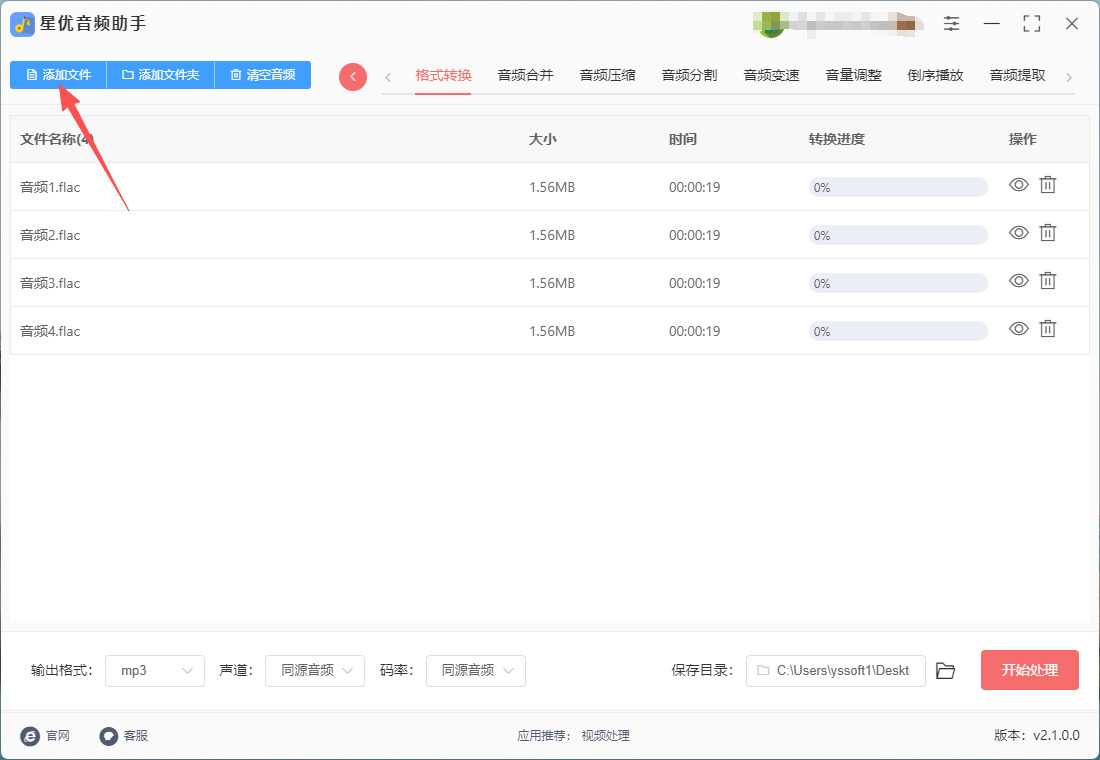
步骤2,进入格式转换功能操作界面后,通过点击【添加文件】按键将需要转换的flac格式音频导入到软件里,支持批量格式转换。
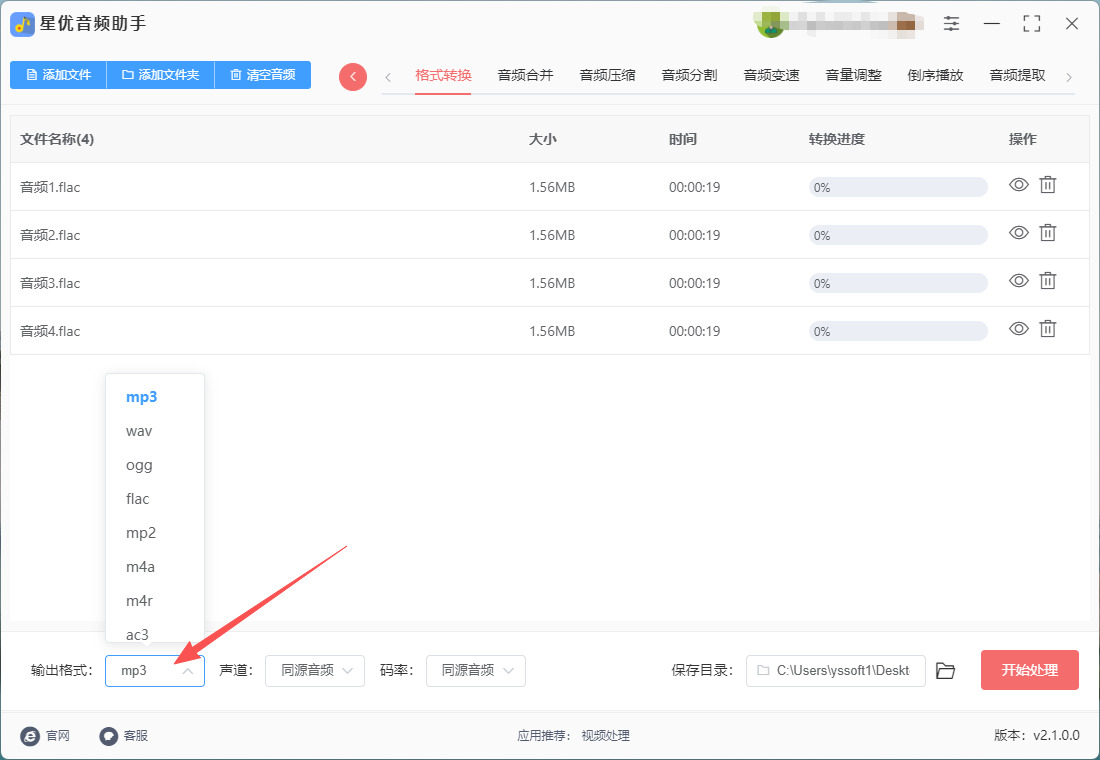
步骤3,随后在软件下载进行转换设置,将【输出格式】设置为mp3;另外两个参数(声道和码率)直接使用默认值就行,有特殊需要自定调整即可。
步骤4,点击右下角【开始处理】按键启动软件,软件立即启动格式转换程序,转换结束时还会弹出保存文件的输出文件夹,这样就能第一时间找到转换成的mp3音频文件。
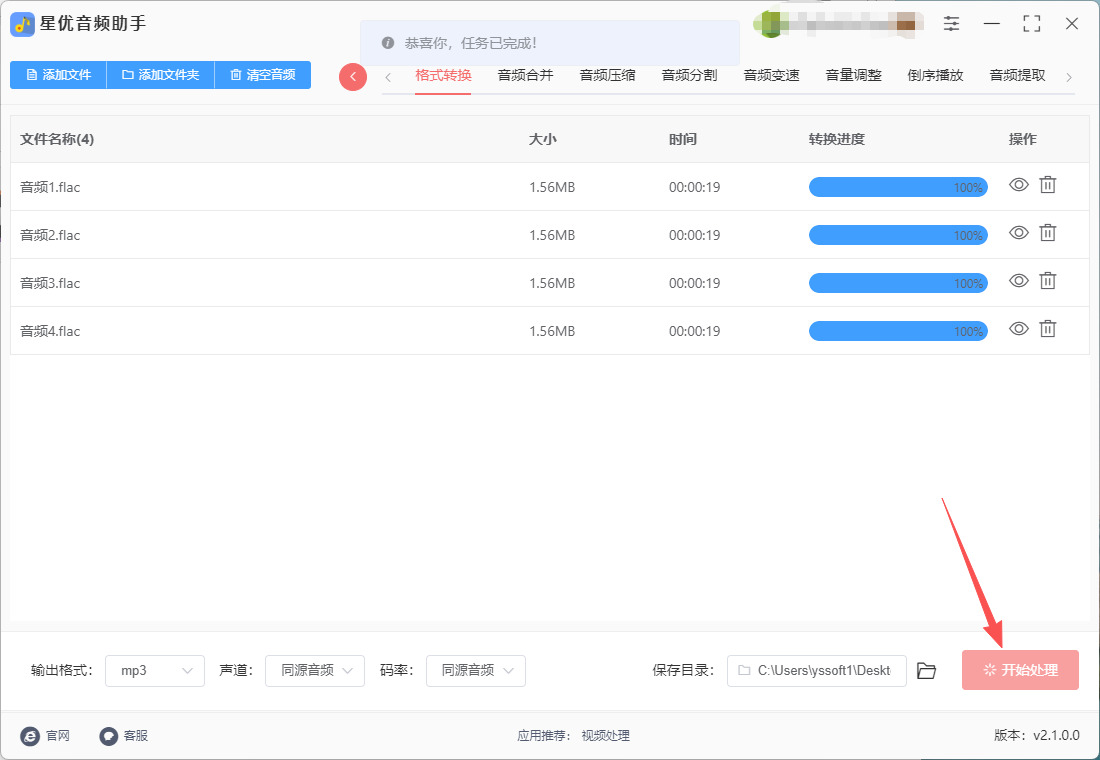
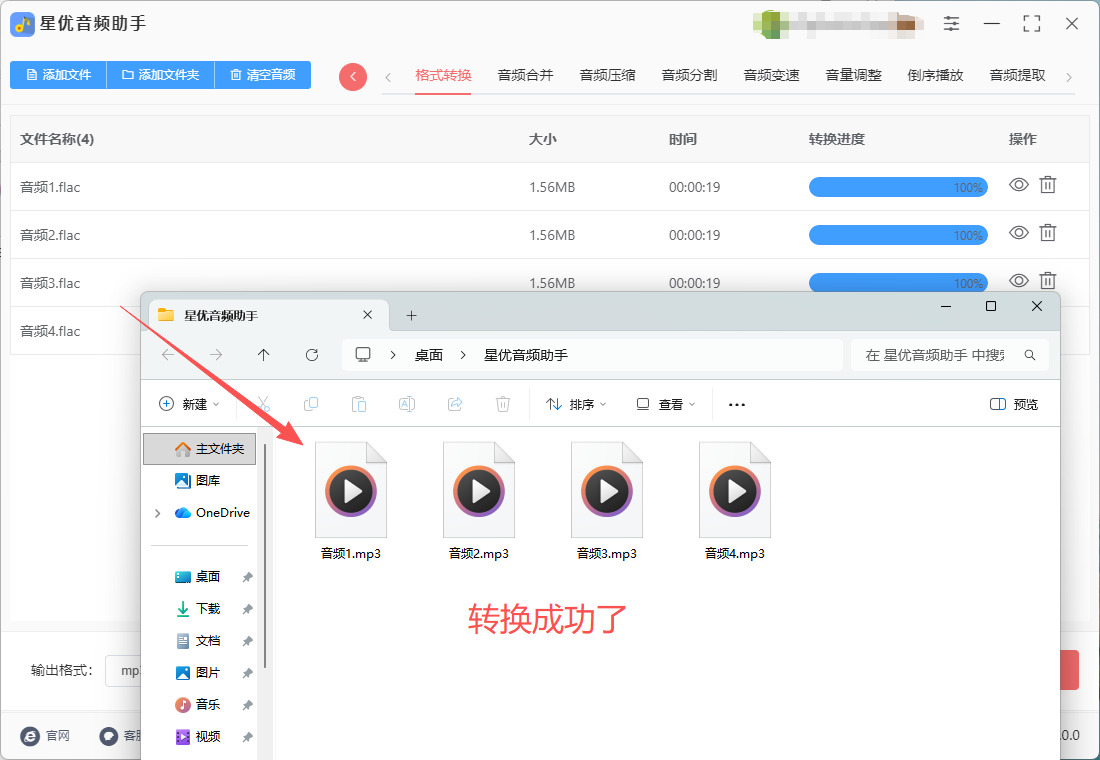
步骤5,最后经过检查后可以看到,软件成功将几个flac音频转为mp3格式,证明方法有效。
flac格式转mp3方法二:使用“优速音频处理器”软件
推荐理由:操作极为简便,几步就能轻松搞定。它支持批量添加文件,可一次性处理多个音频,大大节省时间。还能自定义音质参数,满足多样需求,转换高效且质量有保障,是音频格式转换的实用之选。
推荐指数:☆☆☆☆
① 安装软件:如果电脑上没有优速音频处理器软件,就需要将其安装到电脑上,安装完成后打开软件。
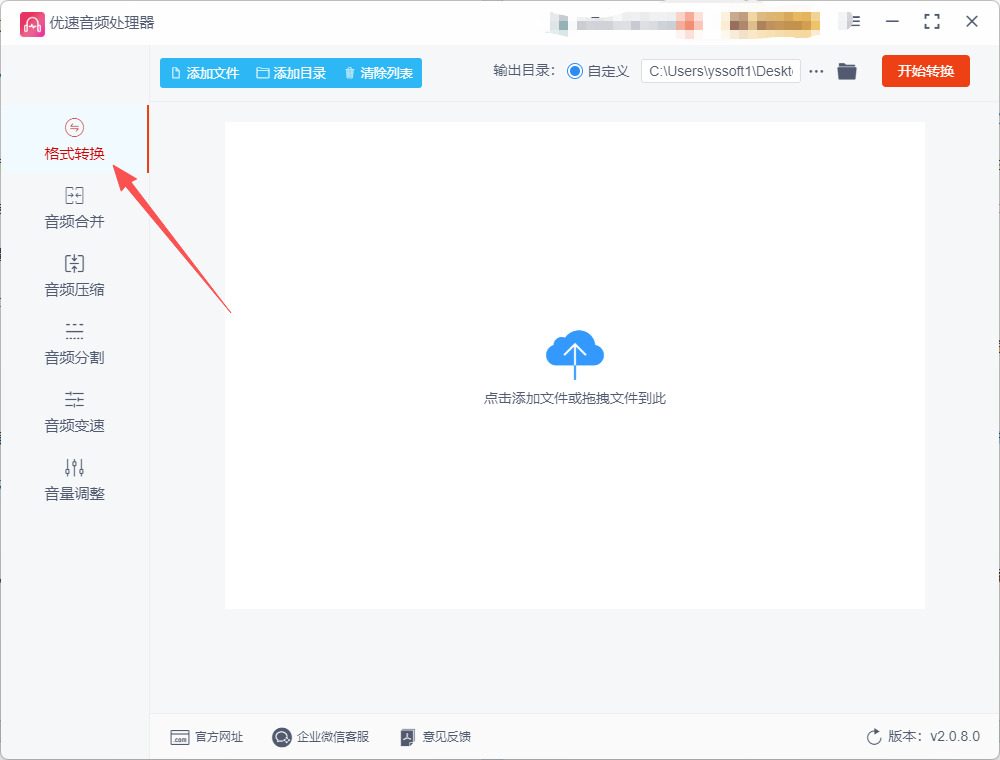
② 选择功能:在软件主界面左侧找到并点击【格式转换】功能选项。
③ 添加文件:
点击界面左上角的【添加文件】按钮,在弹出的文件选择窗口中找到需要转换的FLAC文件,选中后点击【打开】完成导入。
或者直接拖拽FLAC文件到软件操作界面的空白处进行导入。软件支持批量导入,可一次性添加多个FLAC文件进行转换。
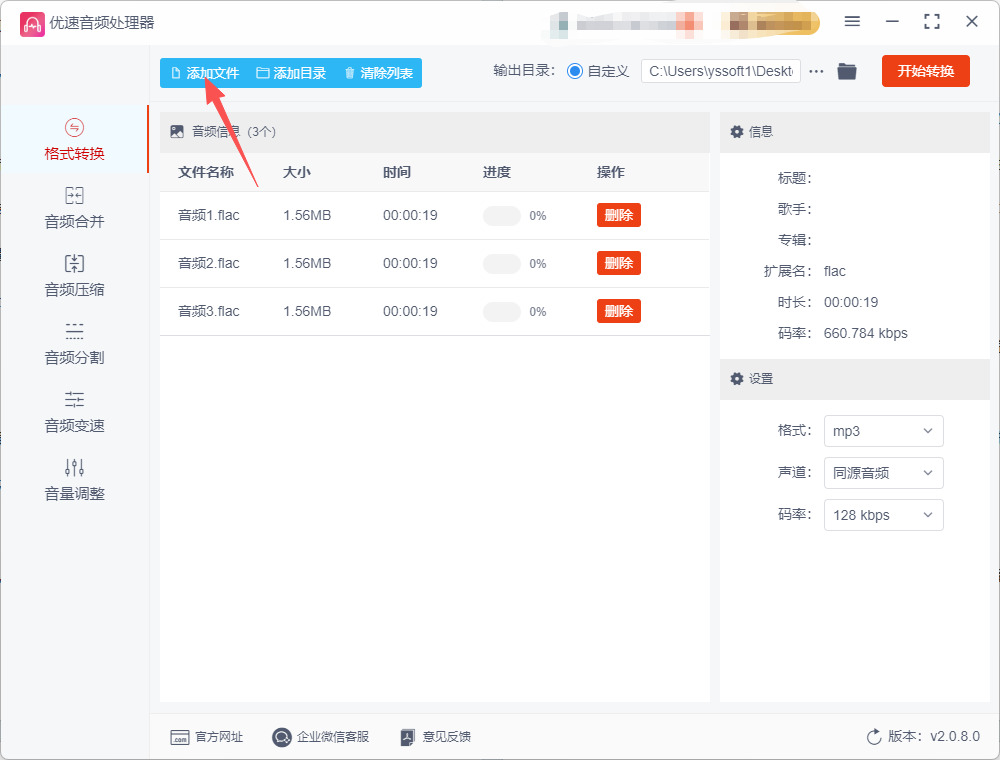
④ 设置输出格式:在右侧的格式下拉框中,将输出格式选择为【MP3】。软件默认提供多种音质选项,可根据需求自定义设置比特率等参数,若没有特殊需求,使用默认参数即可。
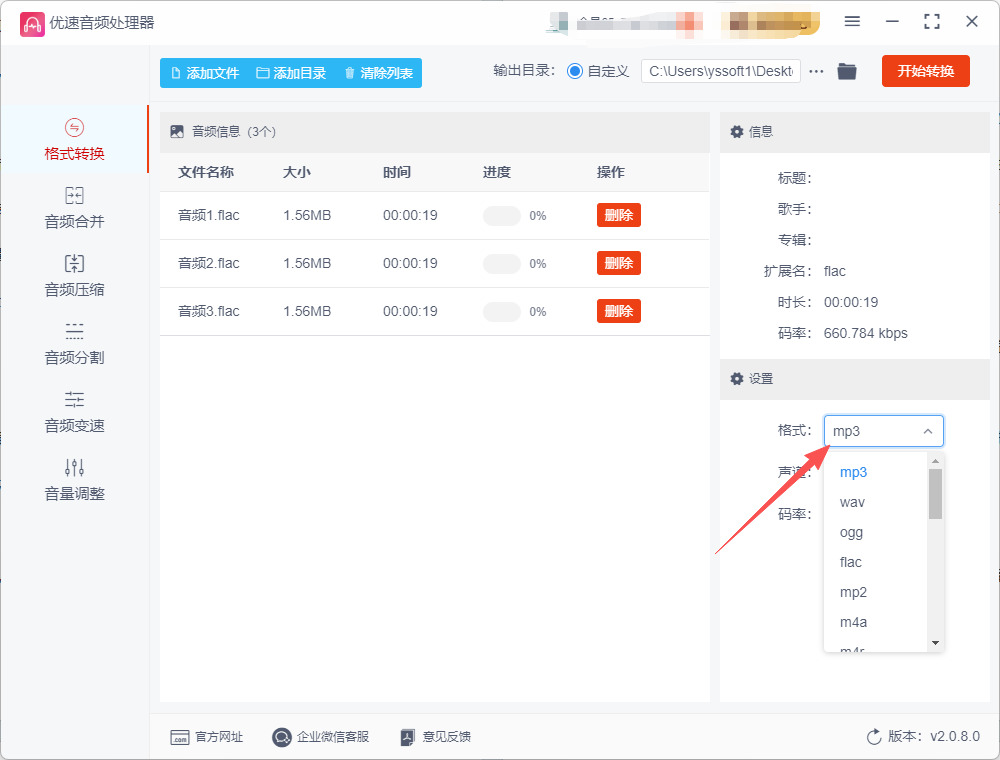
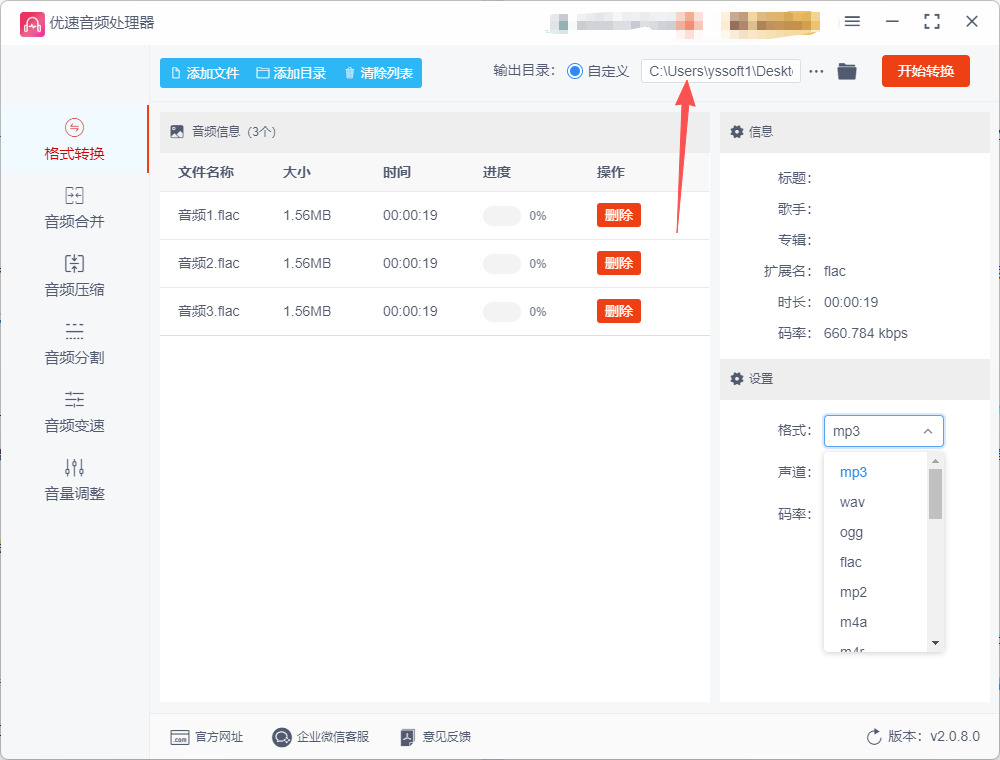
⑤ 设置输出目录(可选):在软件界面上找到输出目录设置选项,点击【浏览】按钮,选择一个文件夹用于保存转换后的MP3音频文件。若不设置,软件会使用默认的输出路径。
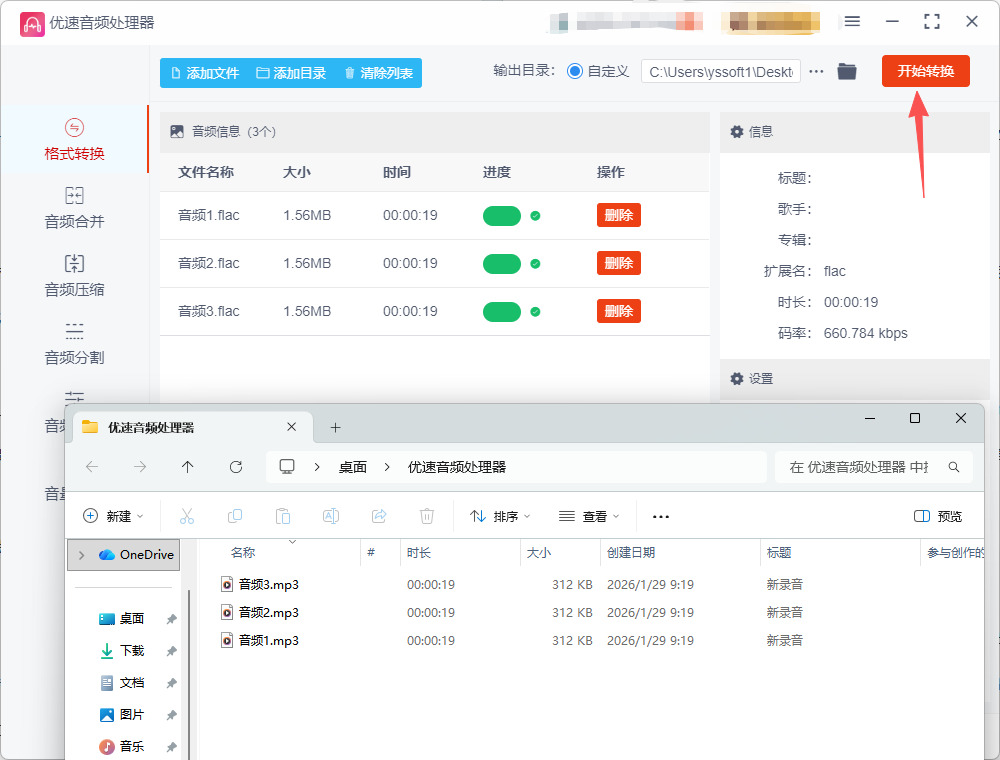
⑥ 开始转换:确认所有设置无误后,点击界面上的【开始转换】按钮,软件将启动转换程序。
⑦ 查看转换结果:
转换过程中,可以在软件界面上看到转换进度条。进度条满格时,表示转换已完成。
转换完成后,软件通常会自动打开输出文件夹,或者在界面上显示处理后的音频文件。在输出文件夹中,找到并试听已转换的MP3音频文件,确认其音质和格式是否满足要求。
flac格式转mp3方法三:使用闪电音频格式转换器软件
推荐理由:该软件通常支持批量转换,节省时间和精力。其次,操作界面友好,用户能够快速上手,无需复杂设置。此外,转换速度较快,而且最终的MP3文件质量较高,保障音频体验。
推荐指数:☆☆☆☆
步骤 1:安装闪电音频格式转换器
下载软件:从靠谱的渠道获取适合你操作系统的安装文件。
安装软件:双击下载的文件,按照提示完成安装。
步骤 2:打开软件
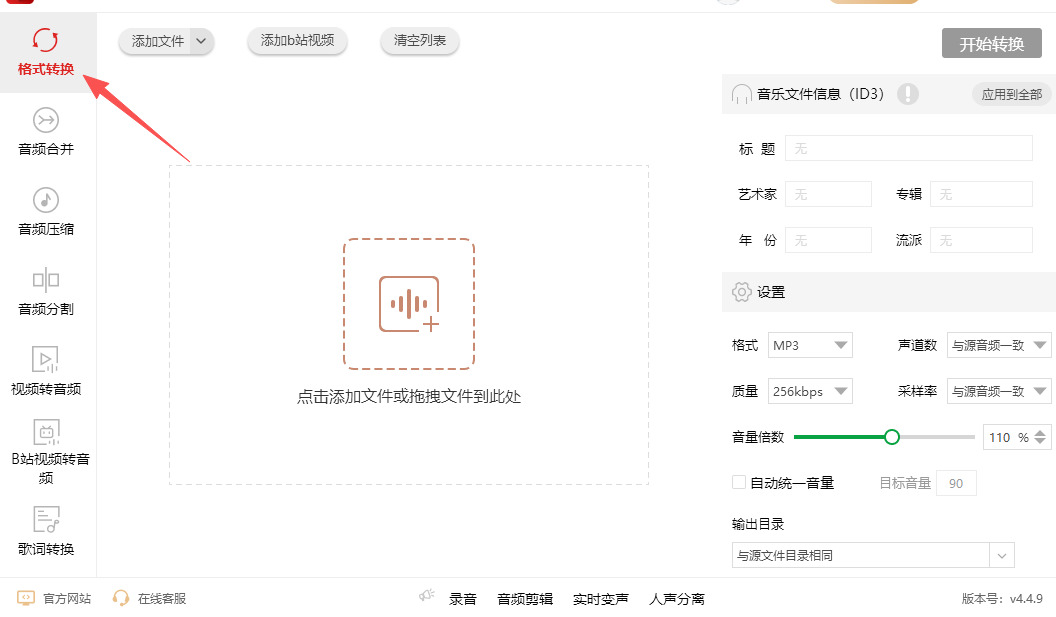
启动软件:安装完成后,打开闪电音频格式转换器,找到并点击格式转换功能。
步骤 3:导入FLAC文件
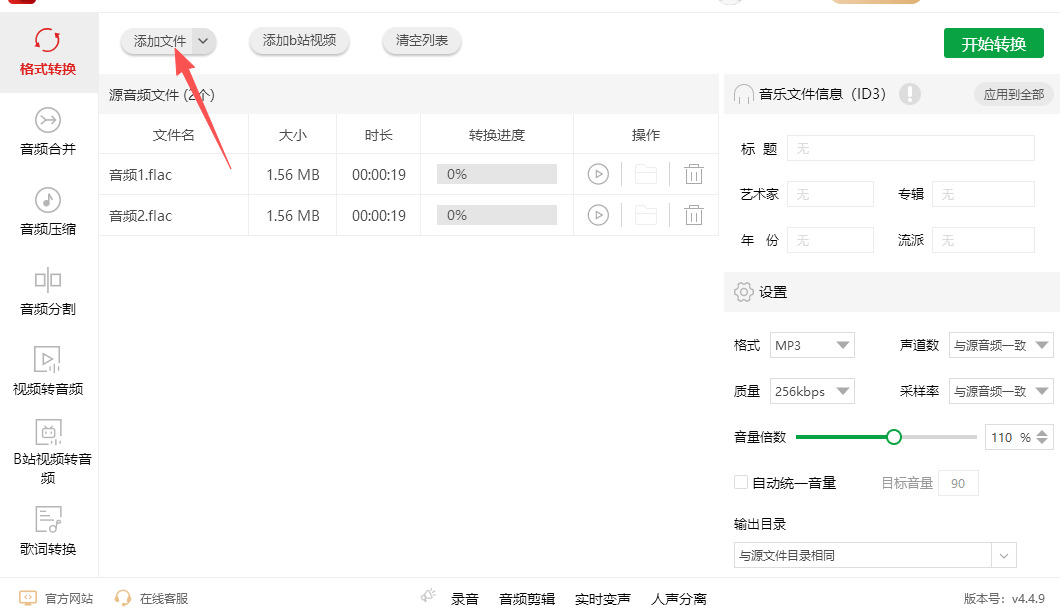
点击“添加文件”:在软件的主界面上,通常会有“添加文件”或“导入”的按钮,点击它。
选择FLAC文件:在弹出的文件选择窗口中,找到并选择你想要转换的FLAC文件,点击“打开”。
步骤 4:选择输出格式
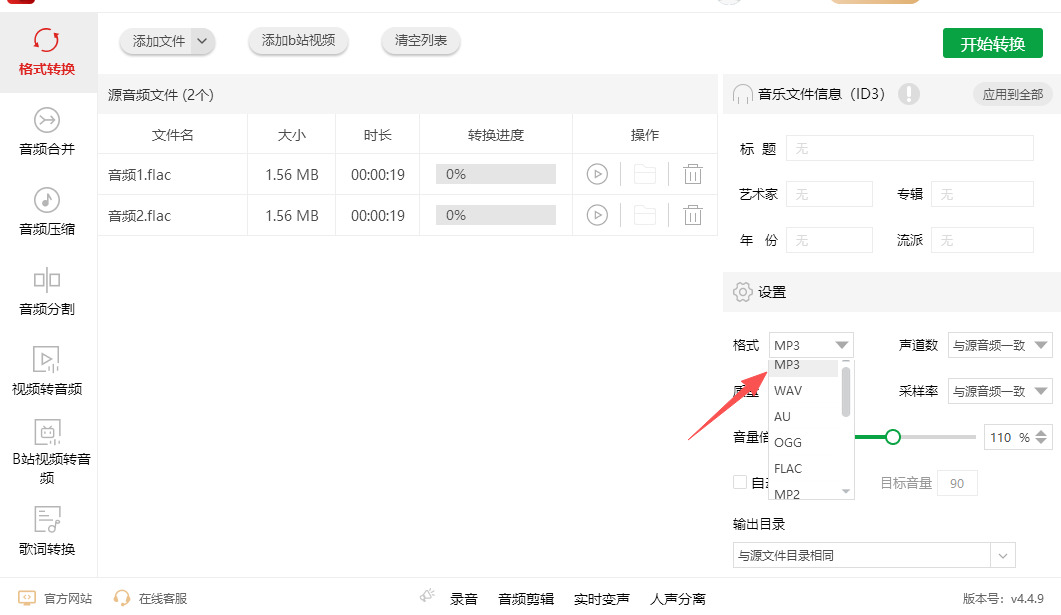
找到输出格式选择:在软件界面上,通常会有一个“输出格式”或“选择格式”的下拉菜单。
选择MP3格式:从下拉菜单中选择“MP3”作为输出格式。
步骤 5:设置输出参数(可选)
如果软件提供设置选项,你可以根据需要调整比特率、采样率等参数。一般情况下,选择默认设置即可。
步骤 6:选择输出文件夹
设置输出位置:在软件中,通常会有一个“输出路径”或“保存位置”的设置选项。点击它,以选择转换后文件的保存位置。
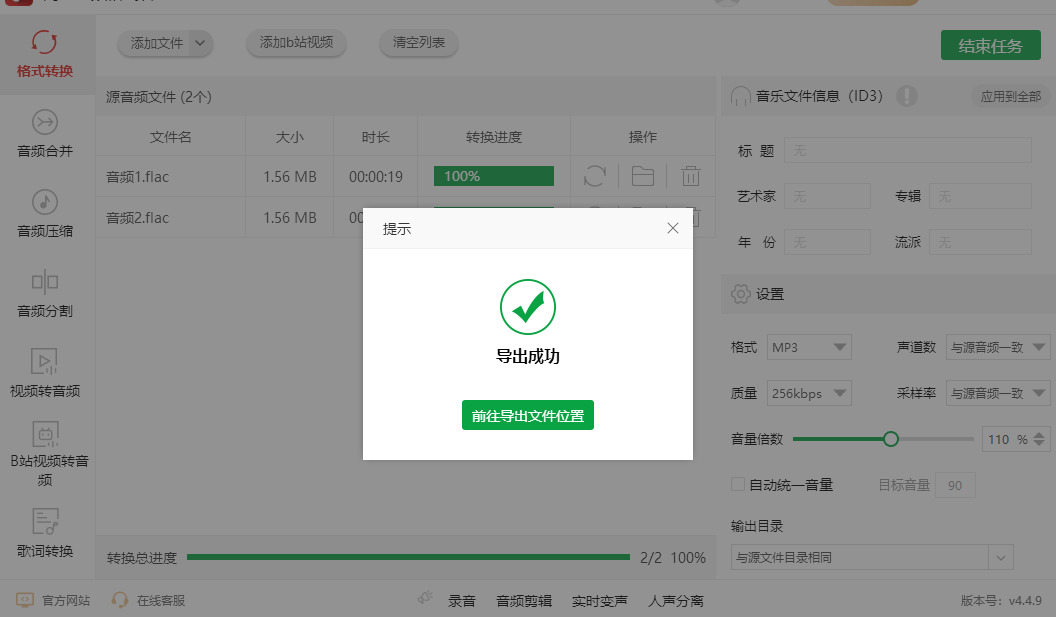
步骤 7:开始转换
点击“开始转换”:找到“转换”或“开始”按钮,点击它开始转换过程。
等待转换完成:根据文件大小和转换速度,等待转换完成。
步骤 8:查看转换结果
打开输出文件夹:转换完成后,前往你选择的输出文件夹,查看生成的MP3文件。
播放MP3文件:用你喜欢的音频播放器打开MP3文件,检查转换的音质和完整性。
flac格式转mp3方法四:使用FFmpeg命令
推荐指数:☆☆☆☆
1. 安装FFmpeg
如果你还没有安装FFmpeg,可以根据你的操作系统进行安装:
Windows:
前往FFmpeg网站获取适用于Windows的版本。
解压下载的ZIP文件,并将解压后的文件夹路径(包含bin文件夹)添加到系统的环境变量中,以便在命令行中直接使用FFmpeg。
macOS:
你可以使用Homebrew来安装FFmpeg。打开终端并执行以下命令:brew install ffmpeg
Linux:
大多数Linux发行版都可以通过包管理器直接安装FFmpeg。例如,使用以下命令安装:
sudo apt update
sudo apt install ffmpeg
2. 打开命令行/终端
Windows:按 Win + R 键,输入 cmd,然后按 Enter。
macOS/Linux:打开终端应用程序。
3. 导航到音频文件所在目录
使用 cd 命令导航到存储FLAC文件的目录。例如,如果FLAC文件在桌面的“Music”文件夹中,可以输入:
cd ~/Desktop/Music
(在Windows中,你可能需要输入类似 cd C:\Users\YourUsername\Desktop\Music 的路径。)
4. 执行转换命令
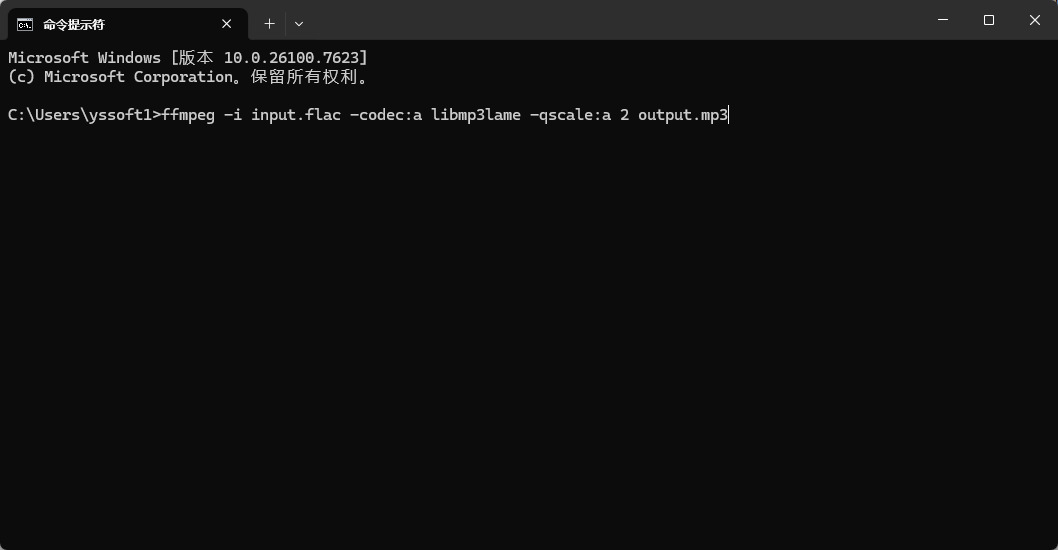
在命令行中输入以下FFmpeg命令,将FLAC文件转换为MP3。替换 input.flac 为你的FLAC文件名,output.mp3 为你想要生成的MP3文件名:
ffmpeg -i input.flac -codec:a libmp3lame -qscale:a 2 output.mp3
-i 后面跟的是输入文件的名称(你的FLAC文件)。
-codec:a libmp3lame 指定使用LAME编码器来生成MP3。
-qscale:a 2 是音质设置参数,值越小音质越好,范围为0(最佳质量)到9(最差质量)。通常选择2-5可以获得良好的音质与文件大小平衡。
5. 等待转换完成
执行命令后,FFmpeg会开始转换,命令行会显示转换的进度。等待转换完成。
6. 检查输出文件
转换完成后,你可以在当前目录中找到生成的MP3文件。你可以使用任何支持MP3格式的音频播放器播放它。
7. (可选)清理原始文件
如果不再需要FLAC文件,可以选择删除它以节省存储空间。
flac格式转mp3方法五:使用文件管理工厂软件
推荐理由:操作超简单,界面友好易上手,支持批量转换省时省力。还能自定义比特率等参数,兼顾音质与文件大小。转换速度快且稳定,轻松满足日常音频格式转换需求。
推荐指数:☆☆☆
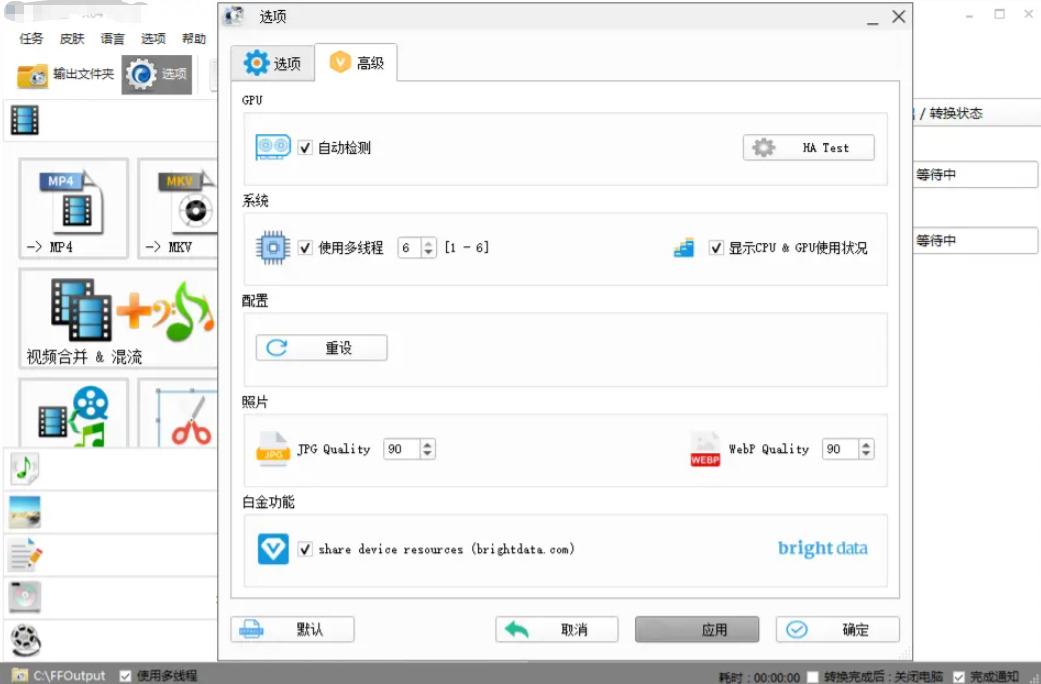
步骤1:打开文件管理工厂
双击桌面图标或从开始菜单启动软件,进入主界面。
步骤2:选择音频转换功能
在主界面左侧菜单栏中,点击“音频”选项卡(图标为音符)。
在下方列表中,选择“→MP3”(红色图标,右侧有MP3字样)。
步骤3:添加FLAC文件
在弹出的窗口中,点击“添加文件”按钮。
浏览文件夹,选中需要转换的FLAC文件(按住Ctrl键可多选)。
点击“打开”,文件会出现在列表中。
步骤4:设置输出参数(可选)
默认参数:直接跳过此步骤,软件会自动使用标准MP3质量(128kbps)。
自定义参数(适合对音质有要求者):
点击“输出配置”按钮。
在弹出窗口中调整:
音质:滑动条选择比特率(推荐192kbps~320kbps,数值越高音质越好但文件越大)。
采样率:保持默认44100Hz(CD音质)。
声道:双声道(立体声)或单声道(根据需求)。
点击“确定”保存设置。
步骤5:选择输出文件夹
点击“更改”按钮(位于窗口底部)。
选择转换后MP3文件的保存位置(如桌面或指定文件夹)。
点击“确定”返回主界面。
步骤6:开始转换
确认文件列表无误后,点击窗口右上角的“开始”按钮(红色圆形图标)。
进度条会显示转换状态,等待完成(时间取决于文件大小和数量)。
步骤7:验证结果
转换完成后,点击“输出文件夹”按钮(或手动打开保存路径)。
播放MP3文件,检查音质和完整性(如出现杂音或无法播放,可能是参数设置问题)。
flac格式转mp3方法六:使用GarageBand软件
推荐指数:☆☆
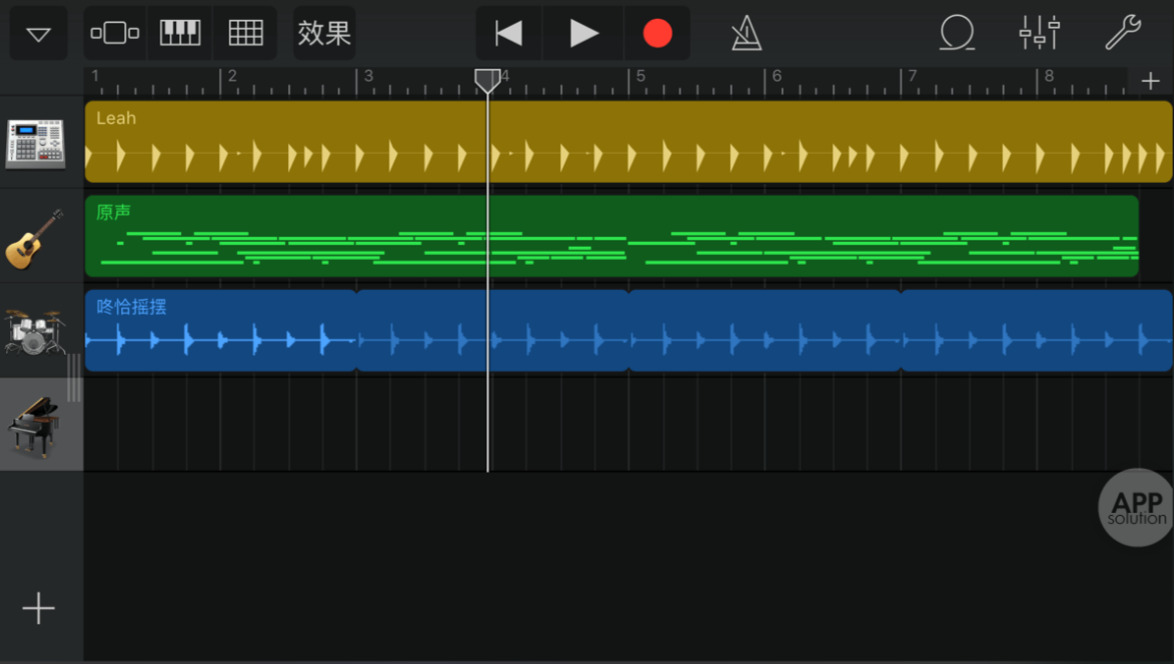
1. 启动GarageBand
打开Mac上的GarageBand应用程序。如果你没有安装GarageBand,可以通过Mac App Store免费下载和安装。
2. 创建新项目
在GarageBand的启动窗口中,选择“新建项目”(New Project)。
选择一个合适的项目模板,例如“空白项目”(Empty Project),然后点击“选择”(Choose)。
3. 设置音轨
在新项目中,你会看到一个弹出窗口询问你要选择哪种音轨类型。可以选择“音频”(Audio)轨道,适合录音和导入音频文件。然后点击“创建”(Create)。
4. 导入FLAC文件
在GarageBand的项目窗口,找到顶部的菜单栏,点击“文件”(File) > “导入”(Import) > “音频文件”(Audio File)。
在弹出的文件选择窗口中,浏览到你的FLAC音频文件的位置,选择该文件并点击“打开”。
5. 添加音频到音轨
导入的FLAC文件会自动添加到项目中的音轨上。你可以在轨道编辑区域查看和编辑音频。
6. 导出为MP3格式
导入和编辑完成后,准备将音频导出为MP3格式。点击菜单栏中的“共享”(Share)。
在下拉菜单中选择“导出歌曲到磁盘”(Export Song to Disk)。
7. 选择导出设置
在导出窗口中,你会看到多个设置选项:
文件格式(File Format):选择“MP3”。
质量(Audio Quality):可以选择“高质量”(High Quality)或“更高质量”(Higher Quality),具体选择视你的需求而定。
选择完毕后,点击“导出”(Export)。
8. 选择保存位置
接下来,你需要选择导出音频文件的保存位置。浏览到你希望保存MP3文件的文件夹,输入文件名称,然后点击“保存”(Save)。
9. 完成
GarageBand将会开始导出过程,完成后您将在所选文件夹中找到导出的MP3文件。
通过上述步骤,你可以顺利地使用GarageBand将FLAC音频转换为MP3格式。GarageBand不仅可以进行格式转换,还提供了丰富的音频编辑功能,适合制作音乐和编辑音频。
格式转换技术的普及,实现了音频处理的技术民主化,但也带来新的文化困境。当任何用户都能轻松完成专业级转换时,音乐产业的版权保护体系面临挑战。柏林电子音乐人曾发起"无损运动",呼吁保留音频的原始品质;而非洲音乐人却通过MP3格式让传统鼓乐突破地理界限。这种技术赋权带来的文化震荡,正在重塑音乐产业的权力结构。独立音乐人通过MP3格式获得全球听众,传统唱片公司却因格式转换面临盗版危机。在这场变革中,掌握格式转换技能的用户,实际上成为了数字音乐文化的重新定义者。站在数字文化的十字路口,FLAC到MP3的转换早已不是简单的技术操作。它见证着完美主义与实用主义的永恒对话,体现着技术进步与文化传播的微妙平衡。当我们轻点转换按钮时,实际上是在参与一场跨越时空的文化协商——用技术手段调和着人类对音乐品质的永恒追求与传播效率的现实需求。这种看似平凡的技能,恰是数字时代文化生存的智慧结晶。本篇文章介绍的几个方法,都能快速帮助大家将flac格式转换为mp3,如果你需要这项技能,就跟着步骤转换吧。

