十几张图片拼接为长图怎么弄?在日常的内容创作与办公场景里,把十几张零散的图片拼接成一张完整长图,早已不是设计从业者的专属操作,而是很多人高频用到的实用技能。它没有复杂的技术门槛,却能在很多场景里,把原本零散的素材梳理成逻辑连贯的整体,解决大量碎片化内容的传递难题。很多人都有过类似的经历:手机相册里存了十几张步骤截图,一张张发送不仅会打乱聊天窗口的阅读顺序,接收方还要反复滑动翻找,很难完整理清前后逻辑;活动现场拍了十几张不同角度的现场图,单独发出去只能呈现局部画面,很难让看的人感受到完整的现场氛围。而把这些零散的图片拼接成一张长图,就能一次性把所有内容有序整合在一起,不用反复切换文件,也不会出现内容顺序错乱的问题。很多朋友不知道怎么快速进行拼接,那么今天就为大家详细介绍几个超简单的办法,感兴趣的朋友不要错过机会。
办法一:利用“星优图片处理大师”软件拼接长图
软件下载地址:https://www.xingyousoft.com/softcenter/XYImage
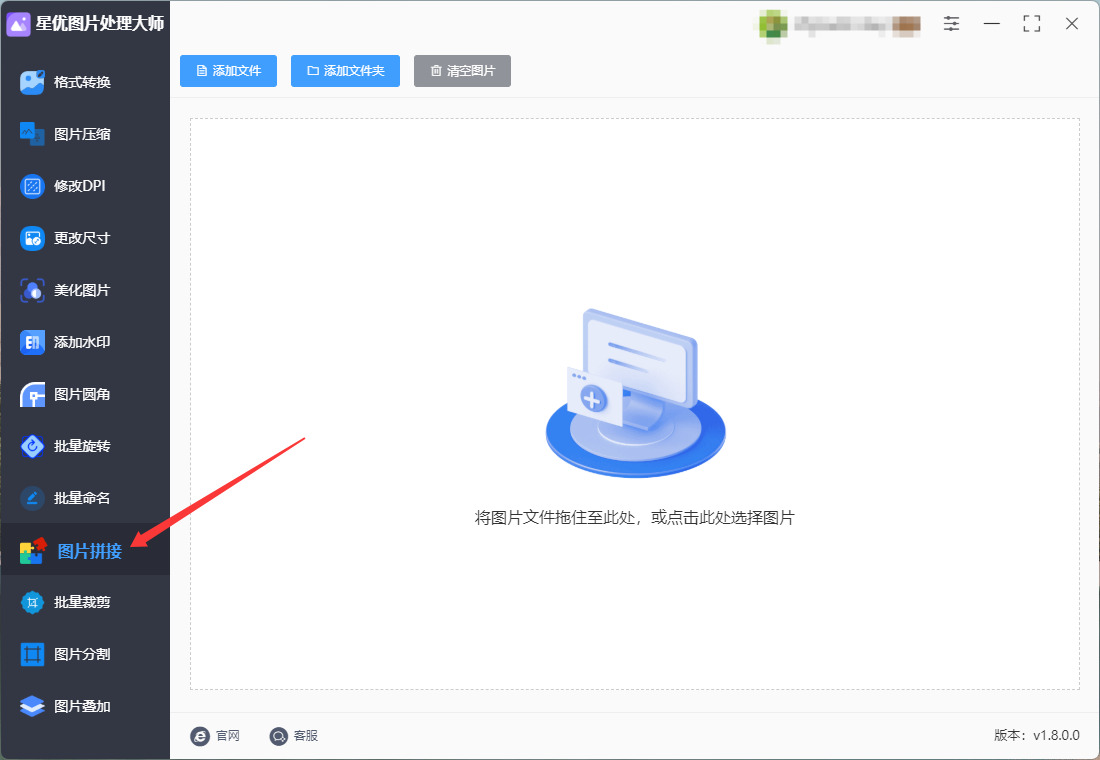
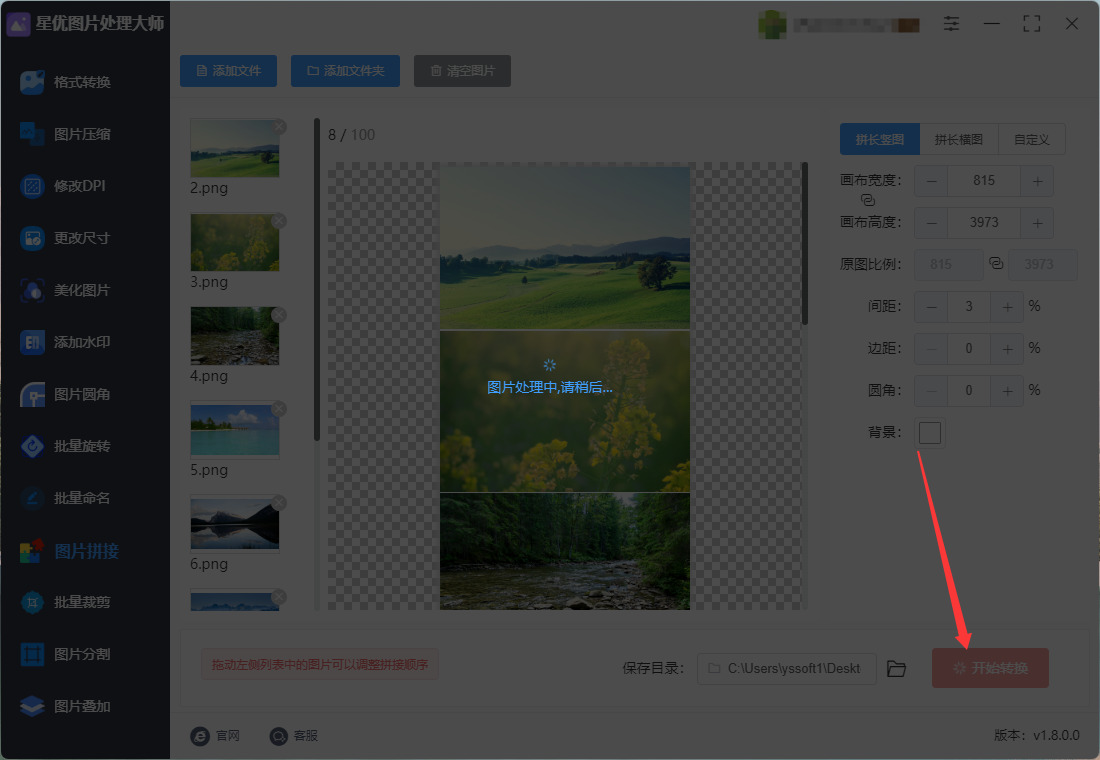
第1步:启动软件并进入图片拼接功能
在电脑上将“星优图片处理大师”软件安装好,安装好之后打开使用,在主界面左侧的功能菜单栏中,直接找到并点击【图片拼接】功能。
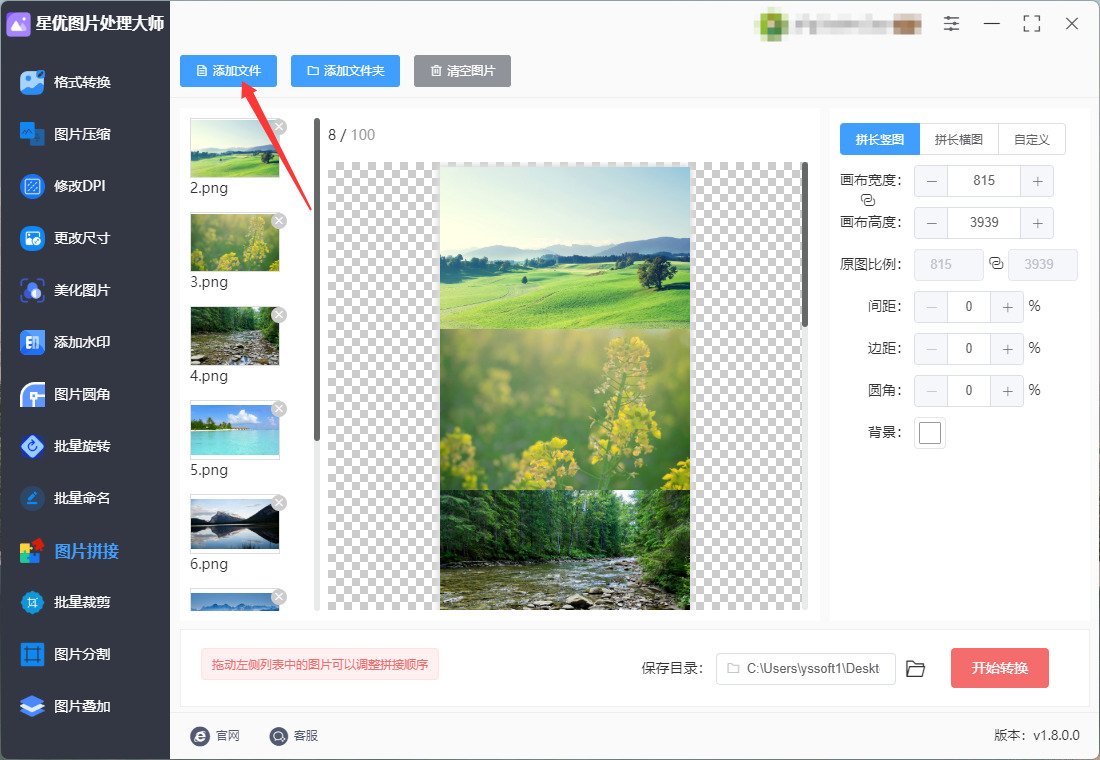
第2步:导入所有待拼接的图片素材
进入拼接界面后,你可以直接点击顶部的「添加文件」按钮,选中本地需要拼接的所有图片导入到软件里。
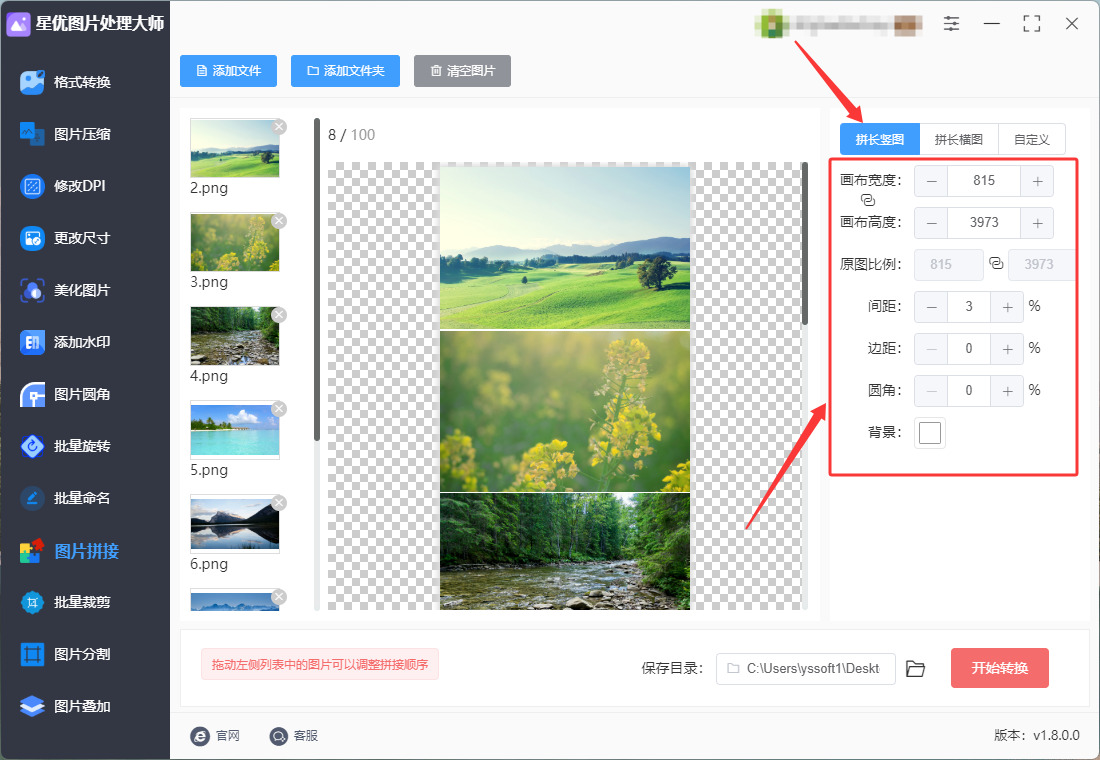
第3步:设置长图拼接核心参数
在界面右侧的参数设置面板中,完成长图的核心配置:
拼接模式:选择「拼长竖图」选项。
基础尺寸:可自定义设置画布宽度,软件会根据导入图片的总高度自动计算最终长图的总高度,也可以直接锁定原图比例。
细节参数:按需调整图片间距、边缘边距、图片圆角数值,还可以自定义长图的背景颜色,让最终生成的长图视觉效果更协调。
第4步:完成导出
所有参数确认无误后,点击界面底部的【开始处理】按钮,软件会自动按你设置的规则完成图片拼接。
第5步:拼接结束
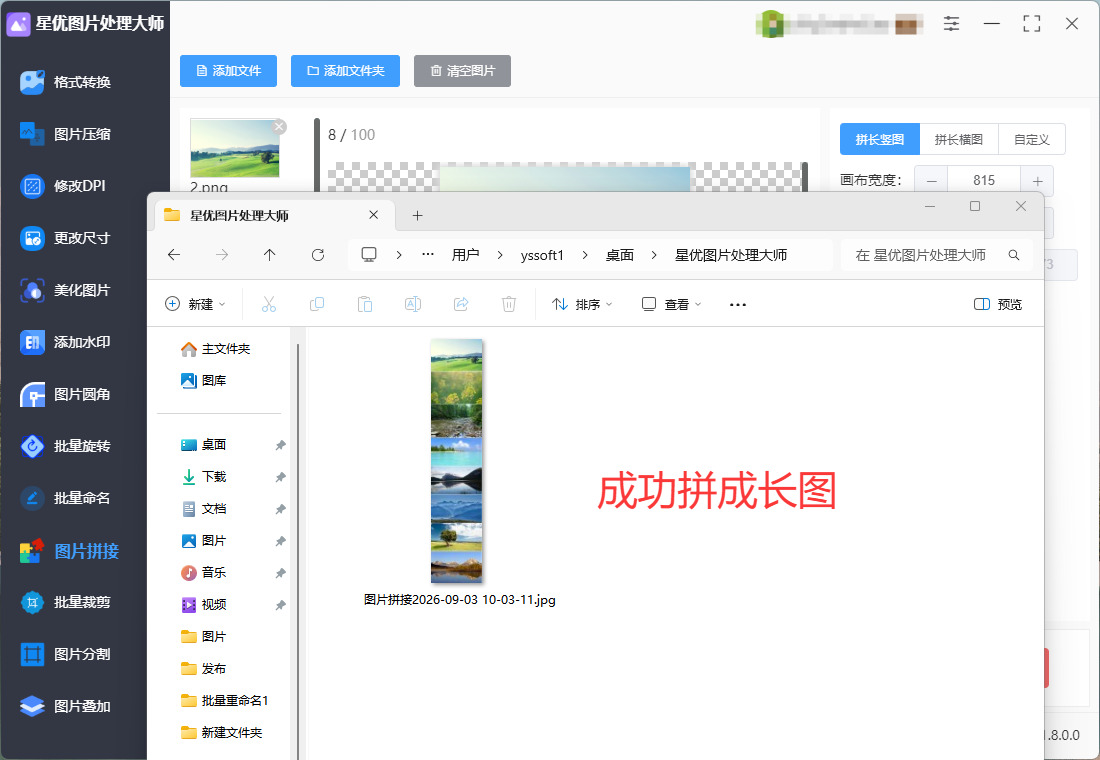
拼接结束后软件会自动打开输出文件夹,拼接后的图片就保存在这里。从下图可以清楚看到,所有图片被成功拼成为一张长图,证明方法有效。
办法二:利用GINP软件拼接长图
步骤 1:创建合适尺寸的画布
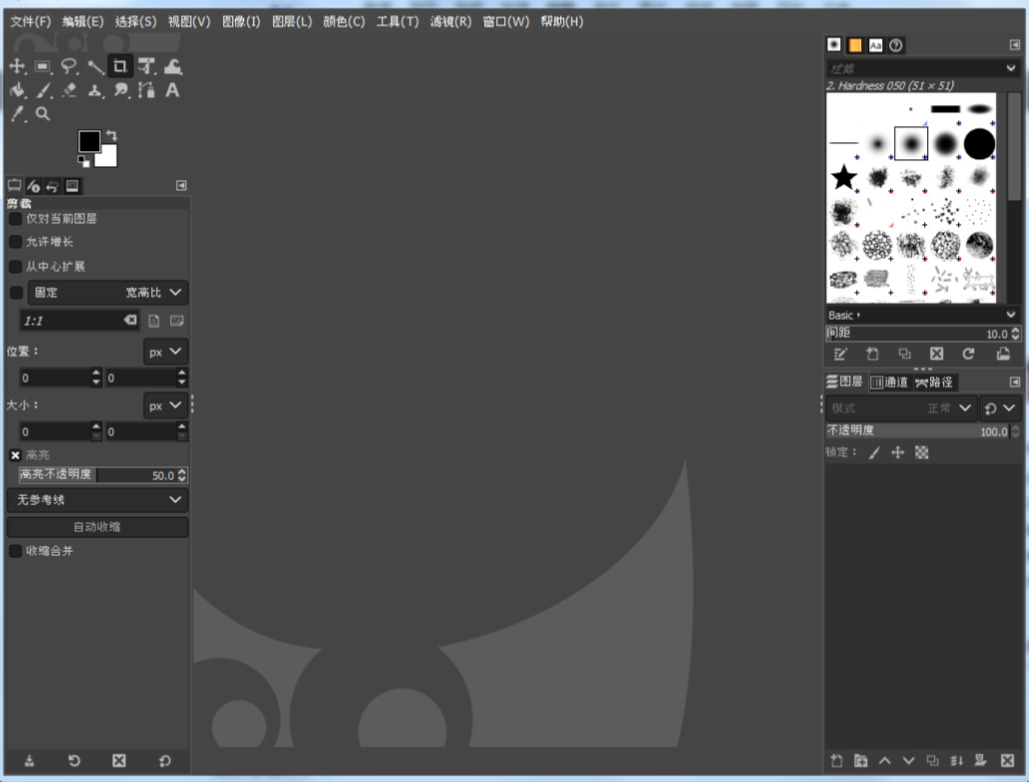
打开 GINP,点击顶部菜单的 “文件” > “新建” 。
在弹出的对话框中,设置新画布的宽度和高度。
如果是纵向长图,宽度可设为单张图片的宽度,高度则设为单张图片高度 × 图片数量,并预留一些边距。
如果不确定具体尺寸,先设一个大一些的画布,最后再裁剪。
步骤 2:将所有图片导入为独立图层
点击菜单 “文件” > “作为图层打开”(或使用快捷键 Ctrl + Alt + O)。
在文件选择窗口中,按住 Shift 或 Ctrl 键一次性选中所有需要拼接的图片,然后点击“打开”。这样,每张图片都会自动成为一个独立的图层,方便单独移动和调整。
步骤 3:排列图片并调整大小
移动位置:在右侧的“图层”面板中选中某个图层,然后使用左侧工具栏的 “移动工具”(快捷键 M),在画布上拖动该图片到合适位置。
调整大小:如果图片尺寸与画布不匹配,选中该图层后,使用 “缩放工具”(快捷键 Shift + S)或点击菜单 “图层” > “缩放图层”,在弹出的窗口中输入精确数值。注意:调整时建议保持宽高比(即锁定链状图标),防止图片变形。
步骤 4:合并图层并导出
检查拼接效果:在“图层”面板中,可以通过点击图层前的“眼睛”图标来临时隐藏/显示某个图层,方便单独查看和微调位置。
合并图层(可选):拼接确认无误后,可以在任意图层上右键选择 “拼合图像”,将所有图层合并成一张图片。
导出图片:点击 “文件” > “导出为”,选择 JPG 或 PNG 格式,即可保存最终的长图。
操作小提示
如果想让拼接的图片之间过渡更自然,可以尝试为上层图片添加 “图层蒙版”,然后用柔边黑色画笔在蒙版上涂抹边缘,能产生自然的淡出或融合效果。
办法三:利用PS软件拼接长图
步骤1:打开PS软件,新建空白拼接画布
启动Photoshop,点击顶部菜单栏【文件】—【新建】,创建长图专用画布。宽度参考你图片中最宽的一张图片宽度,保证整体统一;高度按照“单张图片高度×图片总张数”多预留200–500像素余量,避免空间不足。分辨率统一设置72或300(素材/网图用72,印刷用300),背景内容选择白色或透明,点击【创建】,得到空白长画布。
步骤2:批量导入所有需要拼接的图片
点击顶部【文件】—【置入嵌入对象】,依次选中需要拼接的图片,也可一次性多选批量置入。所有图片会以智能对象形式导入画布,自动居中显示,右侧图层面板会对应生成独立图层,每张图片单独一层,方便后续微调位置、尺寸,不会互相干扰。
步骤3:统一所有图片宽度(关键规整步骤)
多张图片尺寸不一致是长图歪斜、参差不齐的主要原因。选中单个图片图层,按下快捷键 Ctrl+T 自由变换,按住 Shift键 等比例缩放图片,将所有图片宽度统一调成和画布宽度一致,仅调整大小、不拉伸变形。全部图片统一宽度后,长图整体规整美观,不会出现宽窄不一的问题。
步骤4:精准摆放图片位置,无缝拼接
使用左侧【移动工具(V)】,按照提前排好的顺序从上到下摆放图片。第一张图片置顶对齐画布顶部,第二张图片紧贴第一张图片底部,依次类推,层层紧密贴合。开启顶部【对齐】功能,勾选对齐画布、对齐图层,拖动图片时会自动吸附对齐,彻底消除缝隙、错位、留白,实现无缝拼接效果。
步骤5:微调整体画面,删除多余空白区域
全部图片摆放完成后,查看整体画面,检查是否有缝隙、重叠、歪斜问题。确认无误后,点击左侧【裁剪工具】,拖动裁剪边框,紧贴最上方图片顶端和最下方图片底端,裁掉画布多余空白部分,让长图尺寸紧凑贴合画面内容。
步骤6:合并图层(可选,方便保存)
如果不需要后续修改,按下快捷键 Ctrl+Shift+E 合并所有可见图层,画面整合成一个整体;如果后续可能微调单张图片,可保留分层状态,无需合并,灵活编辑。
步骤7:导出高清成品长图
点击顶部【文件】—【存储为】或【导出】—【快速导出为PNG】。日常保存高清透明底选PNG,普通展示、体积更小选JPG,画质品质拉满至100%,导出后即可得到一张完整、无缝、高清的拼接长图。
办法四:利用优速图片格式转换器软件拼接长图
步骤 1:打开软件并进入“图片拼接”功能
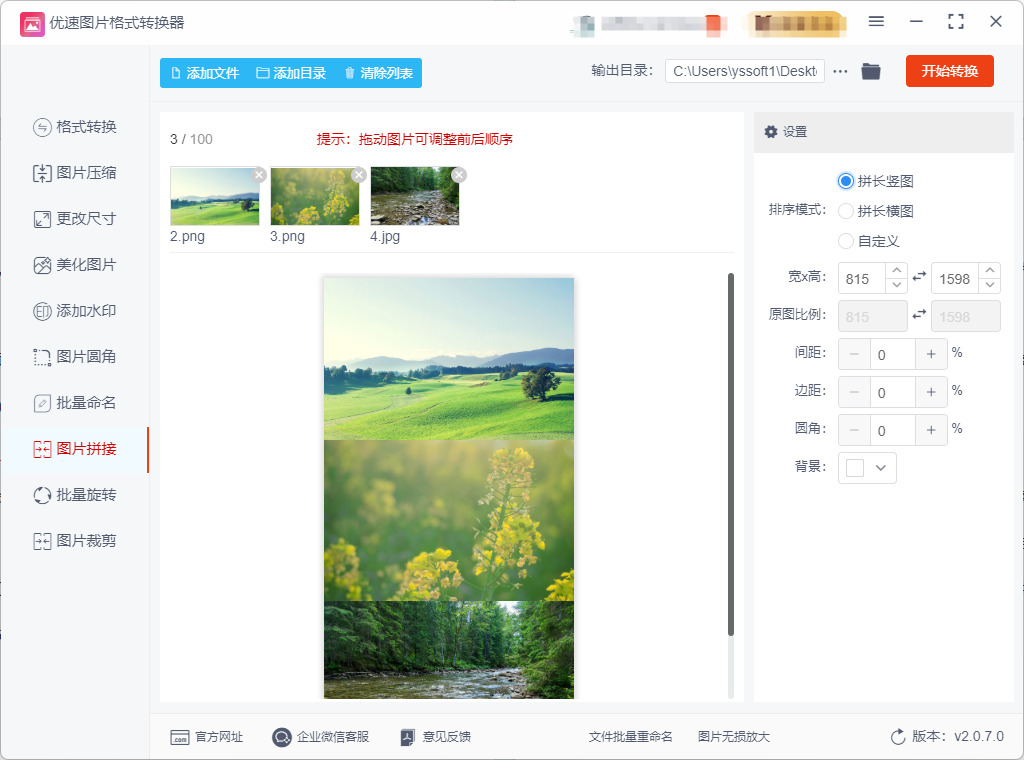
启动电脑上已安装的“优速图片格式转换器”软件,在软件左侧的功能列表中找到并点击【图片拼接】功能,进入拼图界面。
步骤 2:导入需要拼接的图片
点击软件左上角的【添加文件】按钮,从电脑中选择你想要拼接的所有图片并导入。软件也支持直接将图片文件拖拽到界面中。如果需要调整图片的拼接顺序,可以按住图片后直接拖动来排列。
步骤 3:设置拼接参数以生成长图
这是最关键的一步,在软件右侧进行设置:
选择拼接模式:在“排序模式”中,选择【拼长竖图】。这是生成纵向长图的关键设置。
调整其他参数(可选):你可以根据需要自定义拼接后图片的宽度和高度、图片之间的间距、边距、圆角以及背景颜色等。
实时预览:在调整参数的同时,软件左侧会实时显示拼接效果,方便你随时调整,直到满意为止。
步骤 4:执行拼接并保存
确认预览效果没有问题后,点击软件右上角的【开始转换】(或【开始拼接】)按钮。处理完成后,软件会自动打开输出文件夹,拼接好的长图就保存在里面了。
希望这份详细的步骤能帮你顺利完成长图拼接。如果软件的使用过程中遇到问题,也可以看看软件自带的帮助文档,通常会有更详细的说明。
办法五:利用Photosea工具拼接长图
前期准备:提前将需要拼接的图片排好顺序(从上到下展示顺序),统一存放在文件夹,避免拼接顺序错乱;支持JPG、PNG、WEBP所有格式。
步骤1:打开Photosea工具网站
打开任意浏览器,搜索进入 Photosea 网站,页面加载完成后即可直接使用全部功能,无需注册登录、无广告弹窗,全程免费操作。
步骤2:新建长图专用空白画布(核心关键)
点击网页左上角【File(文件)】—【New(新建)】,弹出画布设置窗口。根据图片规格填写参数:宽度取所有图片中最宽的尺寸,保证画面统一;高度按照「单张图片高度×图片总张数」计算,额外预留300–500像素余量,防止图片放不下;分辨率设置72(网图素材)或300(印刷高清);背景内容选择白色或透明,最后点击【Create(创建)】生成超长空白画布。
步骤3:批量导入所有需要拼接的图片
点击顶部菜单栏【File(文件)】—【Open & Place(置入图片)】,按住Ctrl键多选所有需要拼接的图片,点击打开。所有图片会依次导入画布,每张图片自动独立分层,右侧图层面板可查看全部图层,方便单独调整位置和尺寸,图层互不干扰。
步骤4:统一所有图片宽度,避免宽窄不一
多张图片尺寸不同会导致长图杂乱不齐。选中单个图片图层,按下快捷键 Ctrl+T 唤醒自由变换工具,按住键盘 Shift键 不放,拖动图片边角,等比例缩放图片,将所有图片宽度统一调整为画布宽度,全程禁止直接拉伸图片,杜绝画面变形失真。逐一对所有图片完成尺寸统一。
步骤5:精准无缝排列图片,对齐画面
点击左侧工具栏第一个【移动工具(V)】,开启顶部工具栏的「自动吸附、对齐图层」功能。按照提前排好的顺序,将第一张图片对齐画布最顶端,第二张图片紧贴第一张图片底部,依次向下紧密排布,全程无空隙、无重叠、无错位。拖动图片时软件会自动吸附对齐,轻松实现无缝拼接效果。
步骤6:裁剪多余空白画布,规整整体长图
全部图片排列完成后,点击左侧【裁剪工具】,拖动裁剪边框,紧贴最上方图片顶端和最下方图片底端,裁掉多余空白画布,让长图尺寸紧凑贴合画面内容,整体整洁规整。
步骤7:合并图层(可选操作)
若无需二次修改图片,按下快捷键 Ctrl+Shift+E 合并所有可见图层,画面整合为一张完整长图;若后续需要微调单张图片,可保留分层状态,不合并图层。
步骤8:高清导出无水印长图
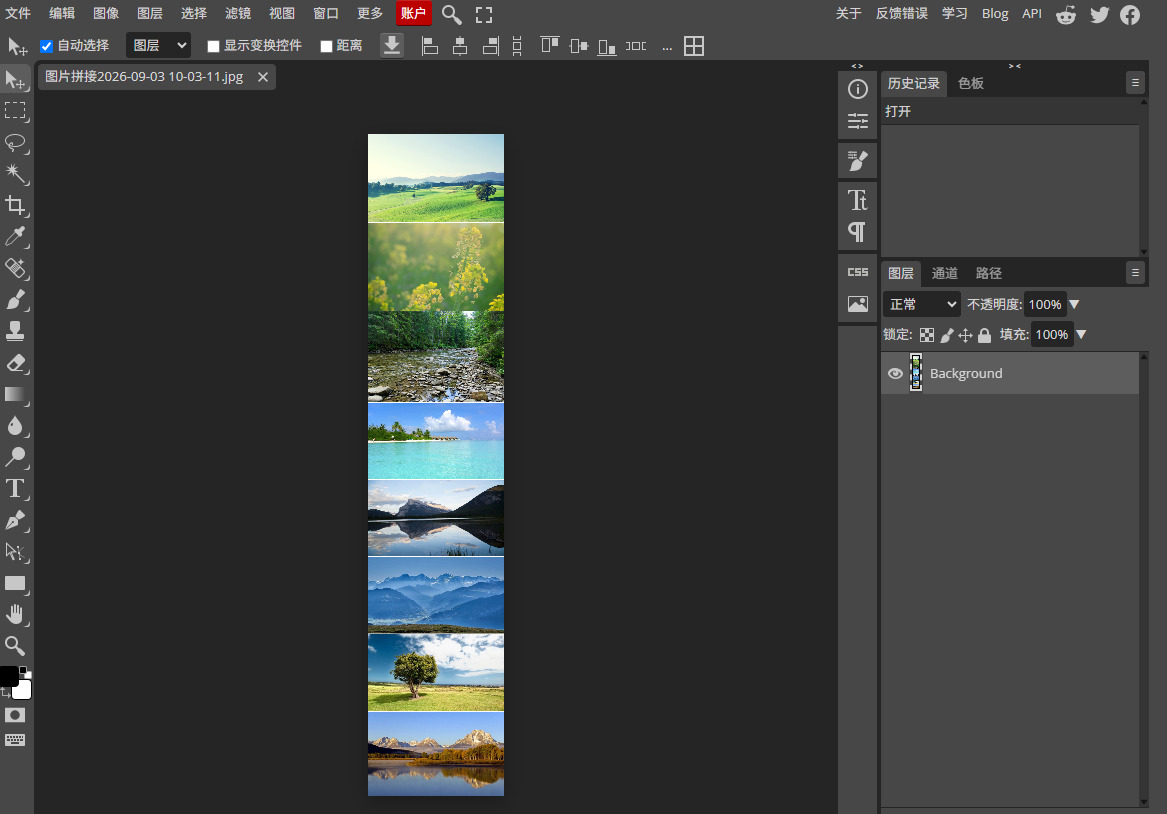
点击顶部【File(文件)】—【Export as(导出为)】,根据需求选择格式:日常展示、体积更小选JPG,画质拉满100%;需要透明背景、高清无损选PNG。导出完成后,保存到电脑文件夹,成品无水印、画质无损、无缝整齐。
对于经常处理素材的人来说,这项技能的实用价值远不止“把图拼在一起”这么简单。十几张零散的图片如果单独导出、单独发送,不仅会占用大量的传输带宽,接收方保存时还要逐个重命名分类,很容易出现素材遗漏的情况。拼接成一张长图之后,整个内容的叙事逻辑会自然形成,从第一步到最后一步的流程、从局部到整体的场景,都能顺着长图的阅读顺序自然展开,读者不需要在十几张图之间来回跳转,就能完整获取全部信息。更重要的是,熟练掌握这项技能之后,它会慢慢变成一种优化内容表达的日常习惯。遇到需要分享多步骤操作指南的场景,不用再费力整理冗长的文字说明,用拼接长图就能把每一步的界面截图有序串联起来;遇到需要汇总多页资料的场景,不用再逐个发送零散的截图,一张长图就能把所有内容完整打包,大幅降低内容传递和接收的沟通成本。说到底,把十几张图片拼接为长图,从来都不是为了追求形式上的特殊效果,而是在碎片化内容越来越多的当下,找到一种更高效的内容整合方式。它用最简单的操作,把零散的素材梳理成连贯的整体,让信息传递的过程更顺畅,也让内容的阅读体验变得更加轻松,成为日常图片处理里一个不起眼却总能解决实际问题的实用技能。关于“十几张图片拼接为长图”的几个解决办法就全部分享完毕了,相信大家在详细步骤的帮助下可以快速学会,记得点赞支持一下哦。

