ppt文件怎么压缩?制作汇报或课件时,我们经常把相机原图、截图、音频和视频直接插入PPT。页面看上去可能只有几十张,文件却在不知不觉中变成几十MB甚至几百MB,导致拷贝缓慢、微信发送失败、线上会议加载卡顿,换一台配置较低的电脑播放时也不够流畅。
PPT体积过大,通常不是文字和形状造成的,而是未压缩的图片、嵌入媒体、字体以及编辑过程中保留下来的冗余数据。压缩时既要减小这些内容的占用,也要留意动画、转场、视频播放和字体显示是否正常。对于正式演讲文件,最好始终保留原版,把压缩后的副本用于发送或上传,那ppt文件应该怎么压缩呢?本文从一键压缩、在线处理、PowerPoint内部优化以及专用办公压缩工具五个方向展开。无需掌握复杂技术,只要先判断演示文稿里是哪类素材最占空间,再跟着对应步骤处理即可。

方法一:使用“星优文件压缩器”软件压缩PPT文件
软件下载地址:https://www.xingyousoft.com/softcenter/XYCompress
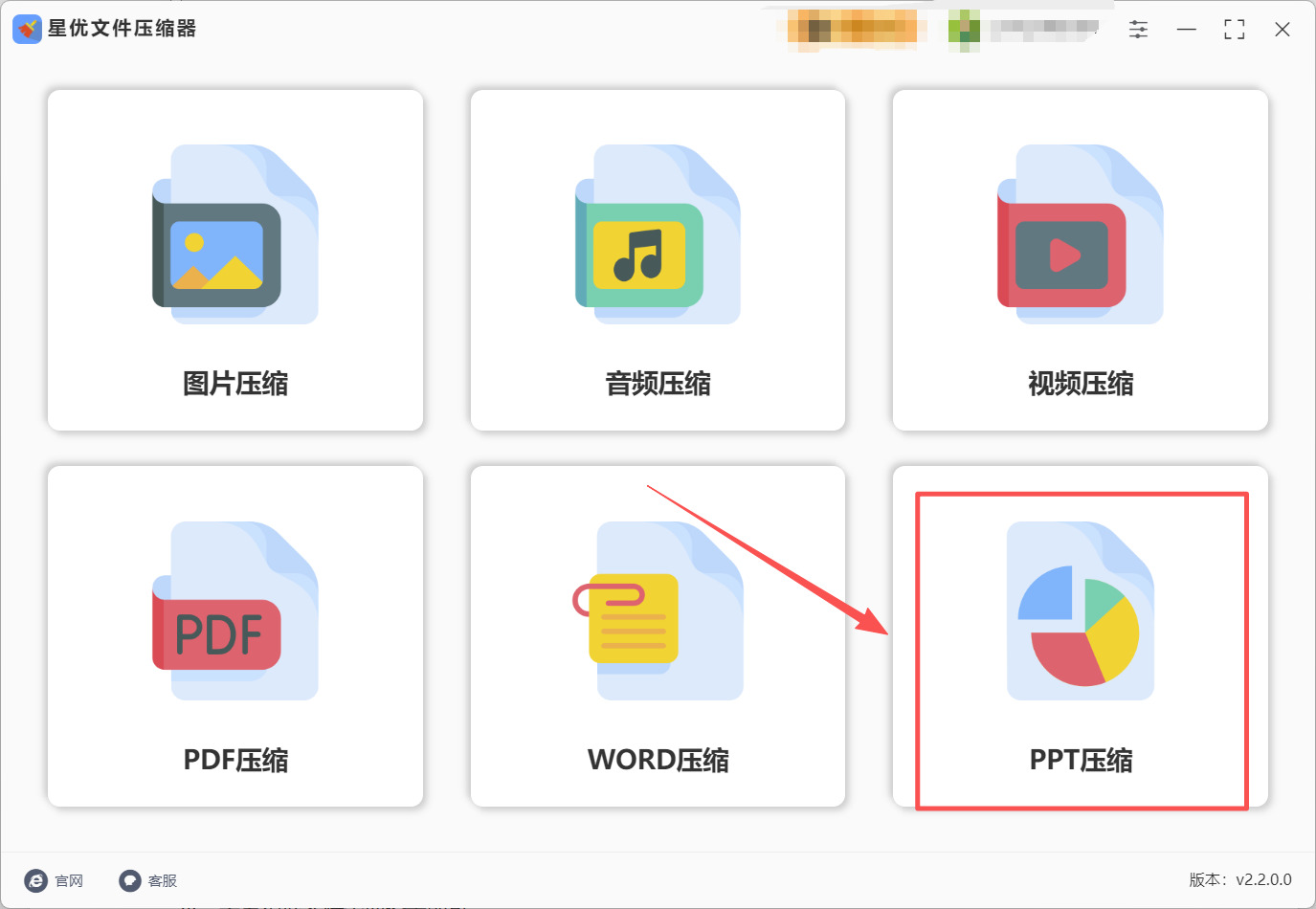
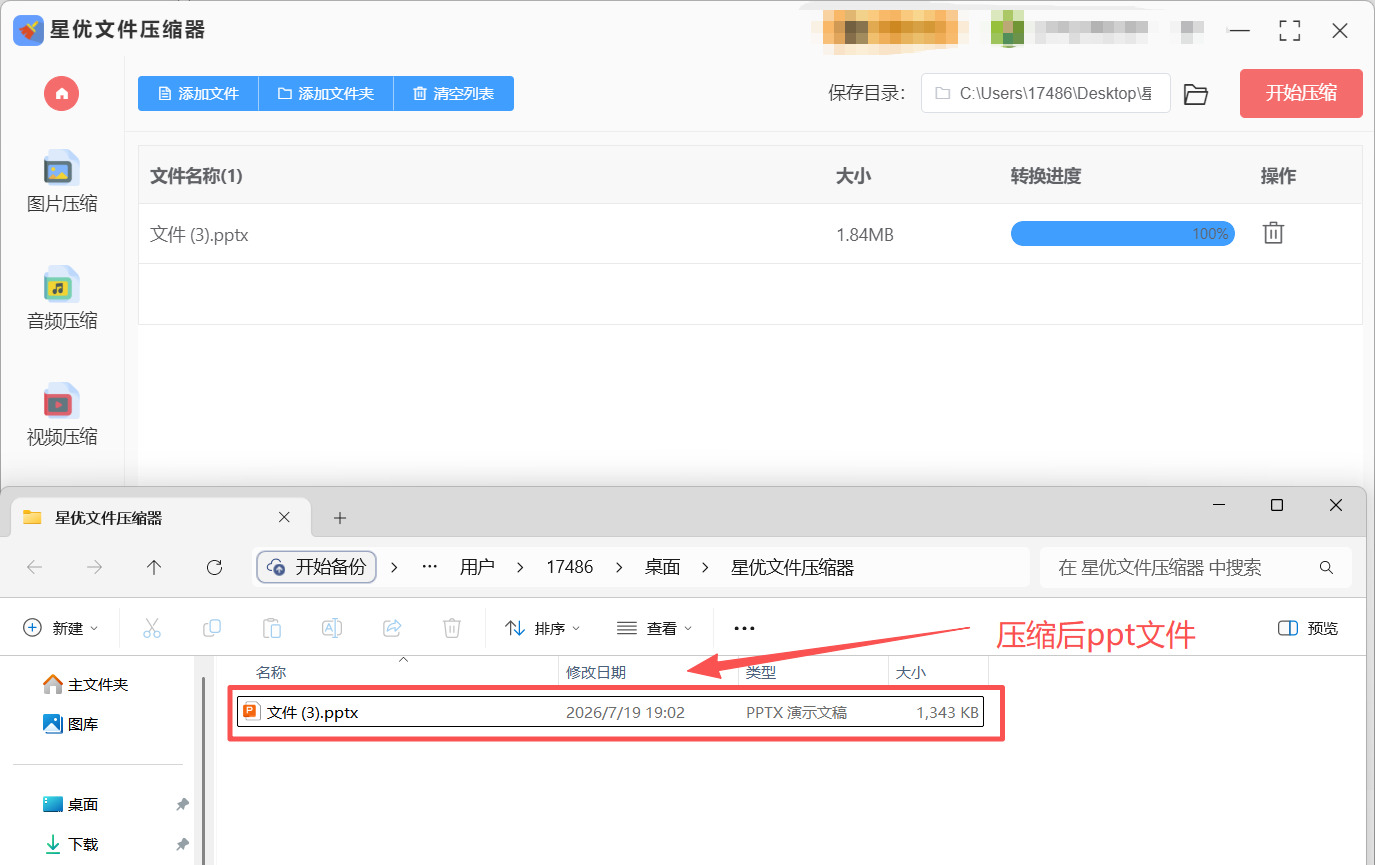
步骤1:电脑上将“星优文件压缩器”安装好并打开,在主界面直接选择【PPT压缩】功能。
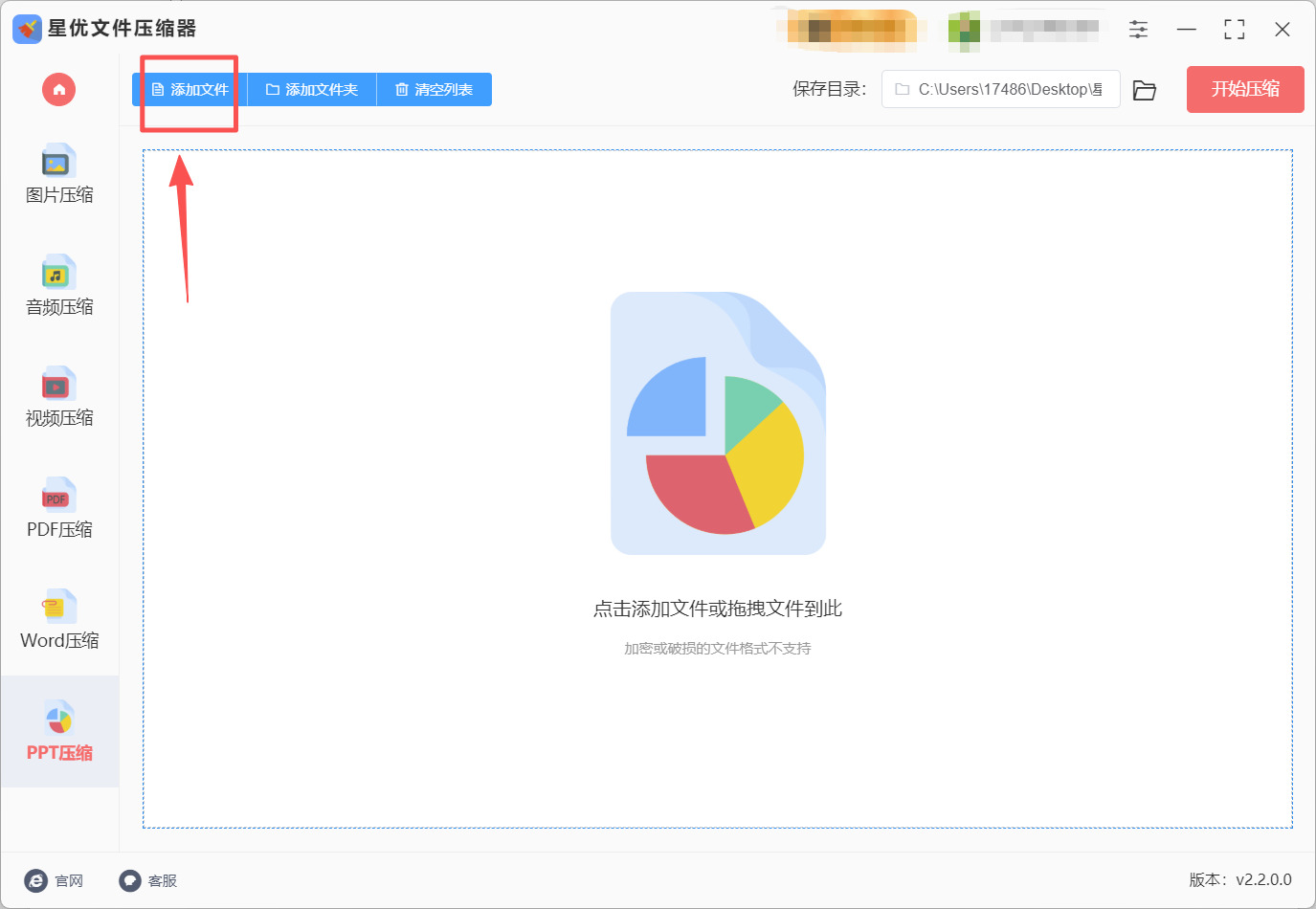
步骤2:随后点击左上角【添加文件】,把体积较大的PPT或PPTX文件导入软件,多个文件也能一起添加。
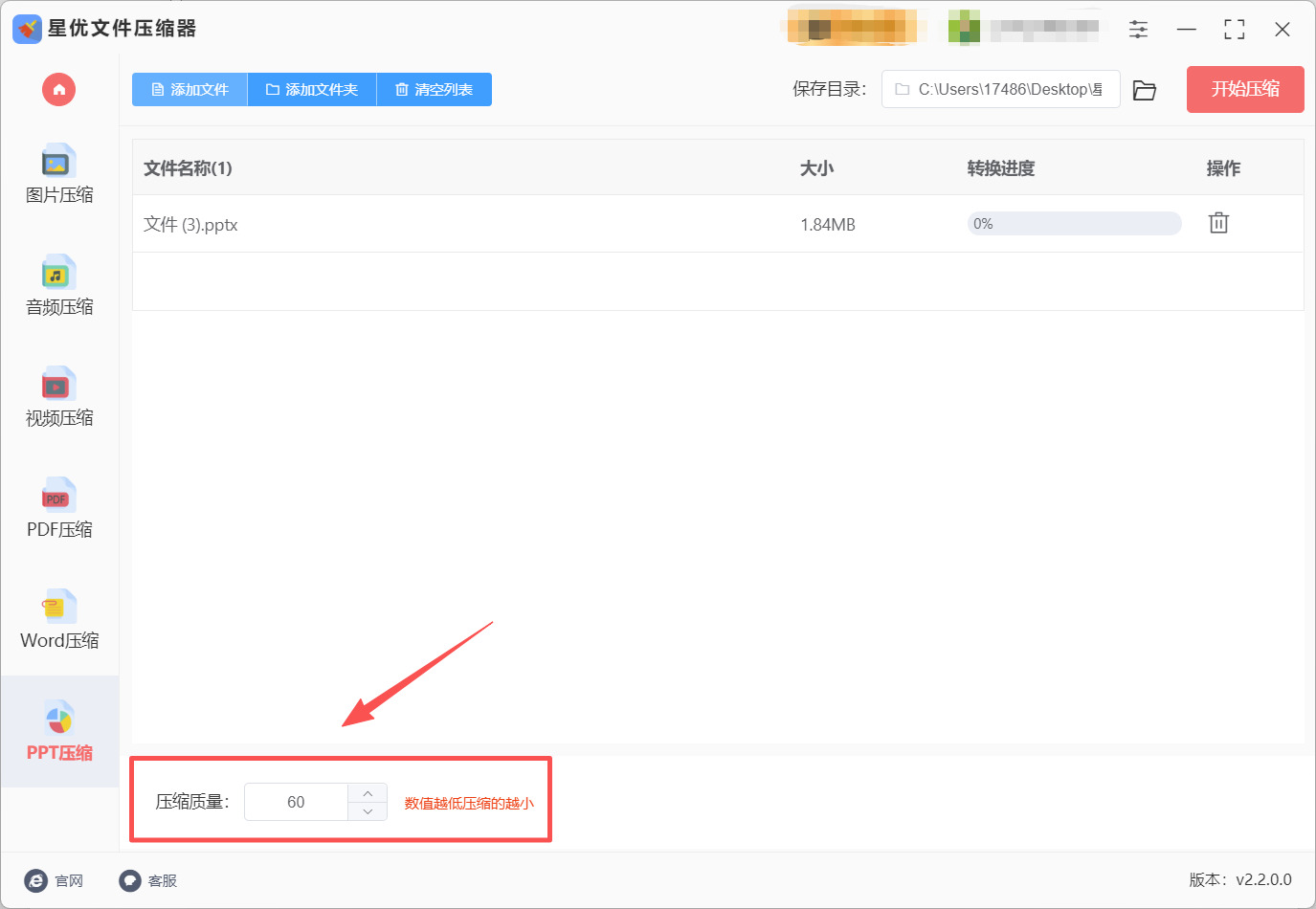
步骤3:文件列表显示完整后,在左下角调节【压缩质量】。这里的数值越低,压缩后的PPT一般就越小,大家根据实际需要设置即可。
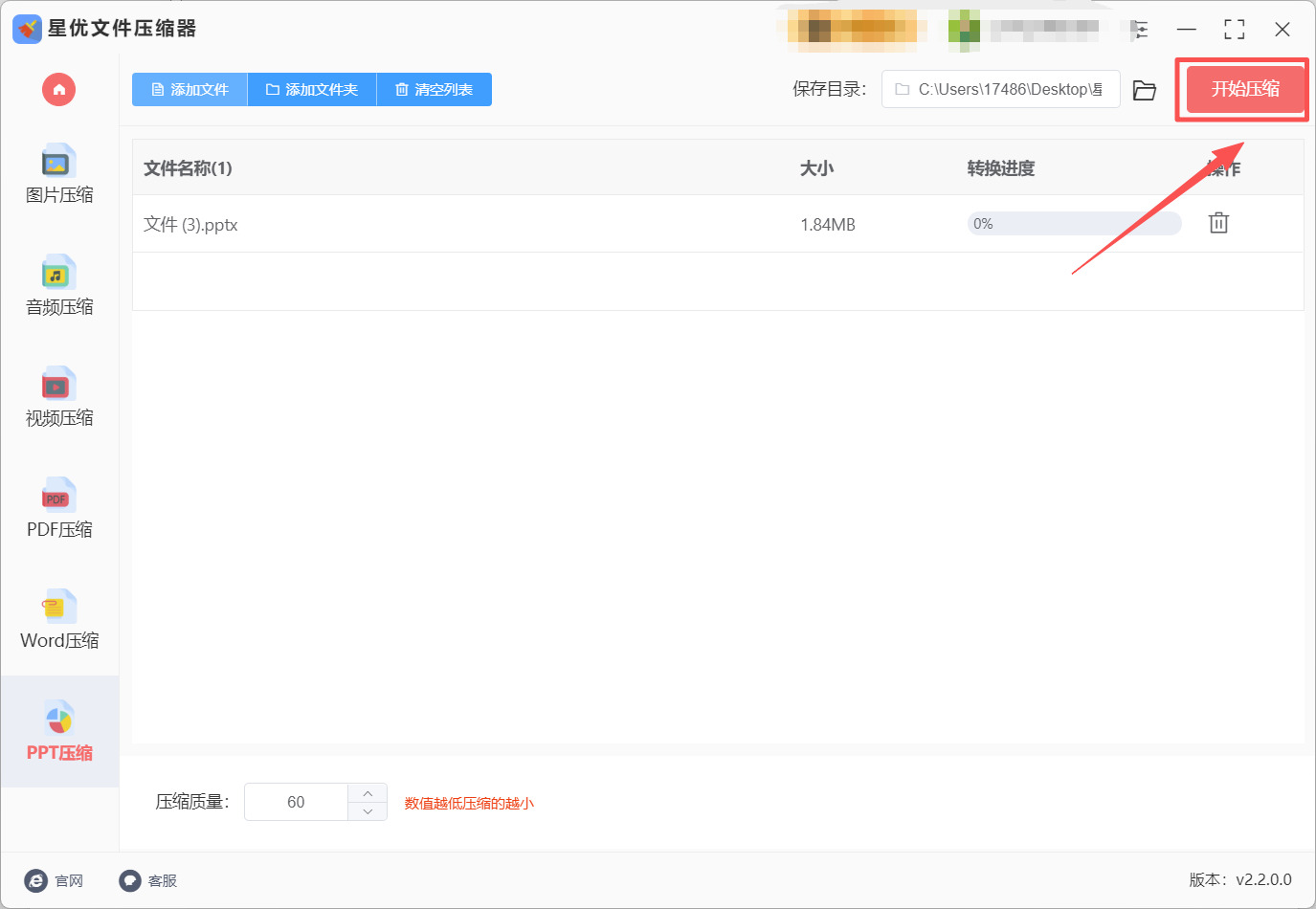
步骤4:以上操作都完成后,点击右上角红色的【开始压缩】按钮,软件会自动进行处理。
步骤5:PPT压缩结束时,软件会将输出目录打开。找到压缩后的文件后,可以对比一下大小,再放映检查内容是否正常。
方法二:使用Yopress在线工具压缩PPT文件
Yopress是真实的在线文件压缩网站,其PowerPoint页面支持PPT、PPTX和PPTM文档。它的操作很简化,适合普通非敏感演示文件。
步骤1:打开Yopress的PowerPoint Compressor页面,点击“Select file”选择PPT、PPTX或PPTM文件。
步骤2:确认文件名称后点击“Upload File & Compress”,页面会自动上传并执行压缩。
步骤3:等待压缩完成,查看页面显示的原始大小与压缩后大小。
步骤4:点击下载链接保存结果,使用PowerPoint完整播放一次,确认页面和动画正常。
方法三:使用Cloesso工具压缩PPT文件
Cloesso提供专门的PowerPoint压缩页面,可以在浏览器里上传PPT或PPTX并选择输出质量。它适合临时压缩一份普通演示文稿,不用安装额外程序。由于文件会上传到服务器,内部汇报、未公开方案和客户资料应优先使用本地工具。
步骤1:进入Cloesso的PowerPoint压缩页,点击Select Files或把PPT拖入页面,先确认文件没有超过当前限制。
步骤2:等待上传完成并核对文件名;如果演示文稿很大,尽量使用稳定网络,避免进度中断后反复上传。
步骤3:在输出质量中选择High、Very High或Maximum等档位,可先从较高画质测试,再根据体积逐步调整。
步骤4:点击Compress开始处理,任务进行时保持页面开启;若文件包含大量视频,等待时间会比普通图文PPT更长。
步骤5:压缩完成后点击Download,将结果保存到新的目录,并在文件名上标注压缩版本以区分原稿。
步骤6:用PowerPoint播放一遍,检查图片、字体、动画、切换效果和嵌入媒体,再比较大小是否满足上传条件。
PPT压缩不能只看缩小百分比。演示文稿用于投影时,细小文字和全屏图片需要较高质量;只供手机快速预览时,可以接受更小体积。在线处理前先保存副本,压缩结果若不理想应回到原稿换档重试,不要连续压缩已经压过的版本。
在线压缩前可以先在PPT内部查看是否嵌入了很长的视频。网页工具可能受上传大小和等待时间影响,而把视频单独压缩后重新插入,往往更容易控制最终体积。只含图片和图表的演示文稿则更适合直接尝试整文件压缩,操作成本更低。
方法四:使用Sktop软件压缩PPT文件
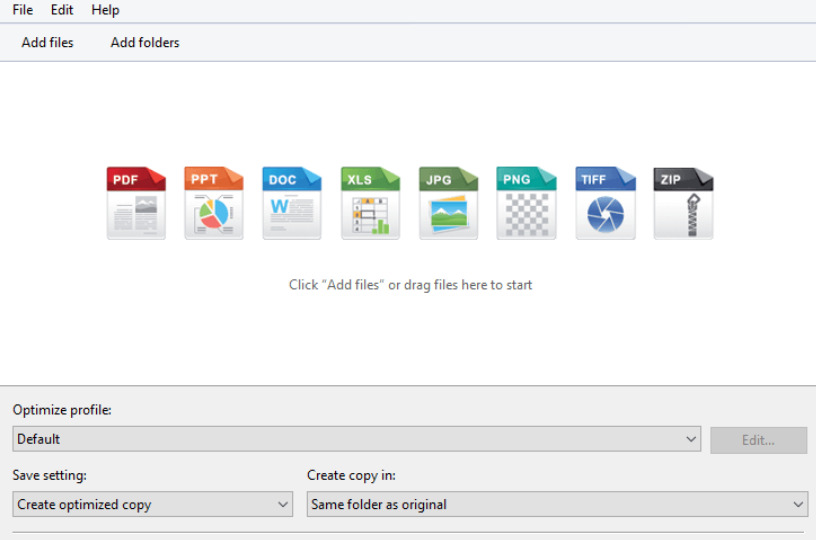
Sktop是一款专门压缩Office文档、PDF和图片的桌面软件,可直接拖入PowerPoint文件并选择优化配置。它适合文件较大、数量较多或不方便上传网络的工作环境。操作虽然简洁,但正式汇报材料仍应保留原稿,以便需要高清输出时恢复。
步骤1:打开Sktop,把PPT或PPTX拖入文件列表,也可以通过添加文件入口一次选择多份演示文稿。
步骤2:检查列表中的原始体积,把用途不同的文件分批处理,例如投影版和邮件预览版不要直接使用同一配置。
步骤3:选择优化配置,可从屏幕显示、移动设备、打印或自定义档位中挑选,优先使用与最终用途接近的设置。
步骤4:确认保存选项,建议在原文件名后添加优化标记并输出到新目录,不覆盖正在维护的主版本。
步骤5:点击Optimize开始处理,等待每个文件完成;批量过程中若个别项目未缩小,可稍后单独分析其媒体内容。
步骤6:打开优化结果进行放映,测试动画、音视频、超链接和字体,并在另一台电脑上抽查兼容性。
PPT中真正占空间的通常是未压缩照片、裁剪后仍保留的数据以及嵌入的视频或音频。若优化幅度不大,可以回到PowerPoint检查这些内容,而不是一味使用最低质量。对于需要后续编辑的源文件,始终保留一份未压缩版本,避免素材细节无法恢复。
同一份PPT往往同时需要会场放映版、邮件发送版和手机预览版。可以为这三种用途保留不同输出,而不是强迫一个文件兼顾所有场景。放映版优先清晰和稳定,发送版重点控制体积,预览版则可以进一步降低媒体质量并减少不必要的嵌入内容。
方法五:使用Comress压缩PPT文件
Comress可识别PowerPoint、Word、PDF和常见图片。页面操作非常集中,上传后会自动采用相应的压缩方式,适合不想研究参数的用户。它更适合单份、非敏感、大小在网页限制以内的PPT。
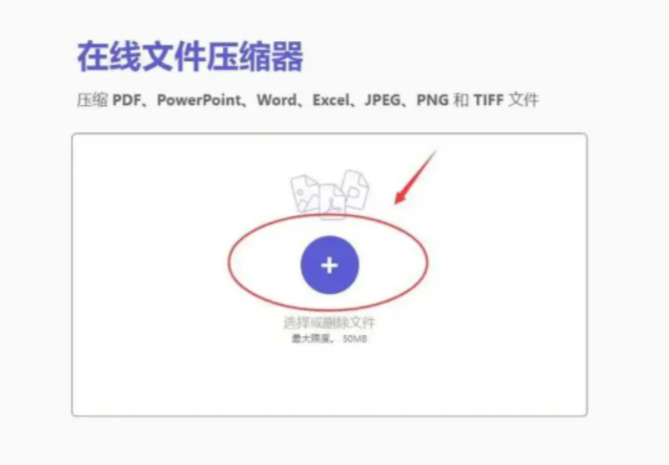
步骤1:打开Comress,将PPT拖到页面的文件区域,或点击加号选择文件;上传前先关闭正在编辑的PowerPoint窗口。
步骤2:确认页面读取到正确文件,留意当前大小上限;超过限制时不要强行拆浏览器任务,应改用桌面工具。
步骤3:等待网站上传并自动压缩,页面通常不需要手动选择复杂参数,处理期间不要刷新或关闭标签页。
步骤4:任务结束后查看页面显示的缩小结果,如果压缩幅度很小,说明文件可能已优化或主要由难压缩内容构成。
步骤5:下载压缩后的演示文稿,并把它放进单独文件夹,保留源文件名主体但增加“发送版”等标记。
步骤6:重新打开文件逐页浏览并放映,尤其检查照片细节、透明图片、图表、动画以及嵌入音视频能否播放。
自动压缩的好处是省事,但无法像专业软件那样精细控制每类资源。若成品太糊,应回到原PPT使用较温和的本地方案;若仍太大,则单独处理视频和超高分辨率图片。涉及公司方案、学生信息或个人隐私的演示文稿不要随意上传在线平台。
自动网站不会了解哪张图片是核心产品图、哪段视频只是装饰,所以结果仍需人工验收。建议进入幻灯片母版检查背景图,再打开备注页、图表和SmartArt较多的页面。若压缩后只有某几页明显模糊,可以回到原稿单独优化其他素材,而不是接受整份文件降质。
需要整份PPT快速瘦身时,专门的压缩软件会比较省心;只想处理文件中的高清图片,可以直接使用PowerPoint的图片压缩功能;文档不涉密且只有一份时,也能考虑在线工具。若演示文稿包含大量视频,单独压缩媒体往往比反复降低图片质量更有效。
处理结束后,不要只看文件变小了多少,还要从头播放一遍,重点查看图片清晰度、字体替换、动画顺序、音视频声音以及超链接。关于“ppt文件怎么压缩?”的几种实用做法就讲完了,大家根据发送限制和展示要求选择一种试试看吧。

