怎么批量压缩多个pdf文件?在日常工作与学习中,PDF文件因其出色的格式稳定性而成为文档交换的首选。然而,当面对数十甚至上百个体积庞大的PDF文件时——无论是扫描生成的图像文件,还是内含大量高分辨率插图的技术报告——如何高效地减小其体积,便成了一个切实而普遍的困扰。手动逐一处理不仅耗时费力,更在追求效率的今天显得格格不入。
因此,“批量压缩”的需求应运而生。它不仅仅是将多个文件简单堆叠处理,更意味着通过一套连贯、自动化的流程,在尽量保持文档清晰度的前提下,显著减少其总体数据量,从而便于存储、快速传输或作为邮件附件发送。这一过程,正悄然成为数字文档管理中的一项必备技能。那么,如何轻松实现这一目标呢?下面给大家介绍几种实用方法。
批量压缩PDF方法一:使用“星优文件压缩器”软件
推荐说明:星优文件压缩器一款高效实用的文件压缩工具,其核心优势在于支持图片、视频、音频、PDF、Word、PPT六类文件无损压缩,采用AI技术确保压缩后画质清晰、文档无乱码。软件支持批量操作,拖拽即可完成多文件处理,搭配简洁界面设计,新手也能快速上手。相比同类工具,它压缩率更高且资源占用低,能显著节省存储空间并提升传输效率。
下载链接:https://www.xingyousoft.com/softcenter/XYCompress
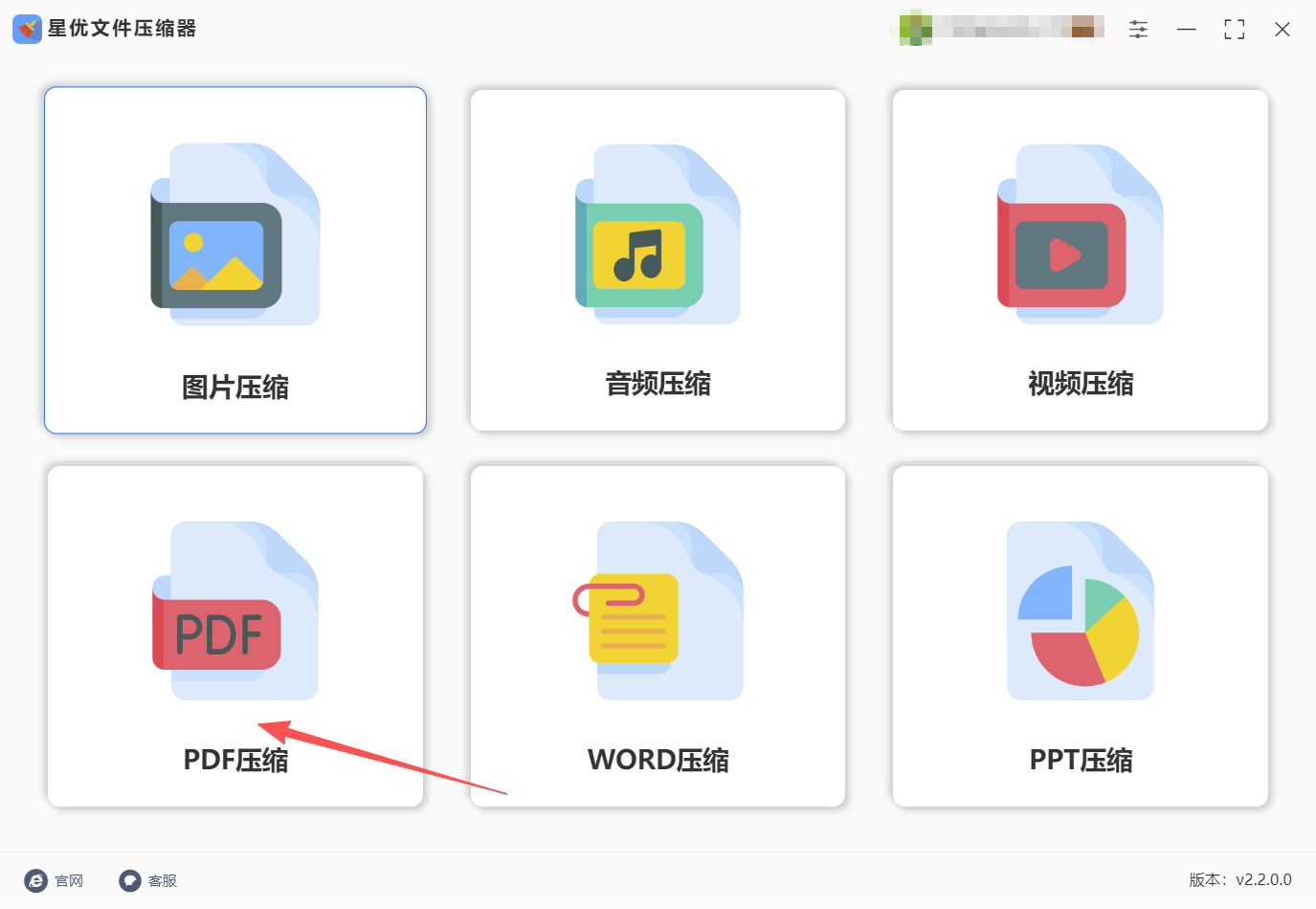
第一步:根据上面提供的链接,首先需要将“星优文件压缩器”这款软件安装在电脑桌面上来。安装过程很简单,根据安装提示来就可以了。等装好后会自动启动软件,点击软件首页中的【PDF压缩】功能。
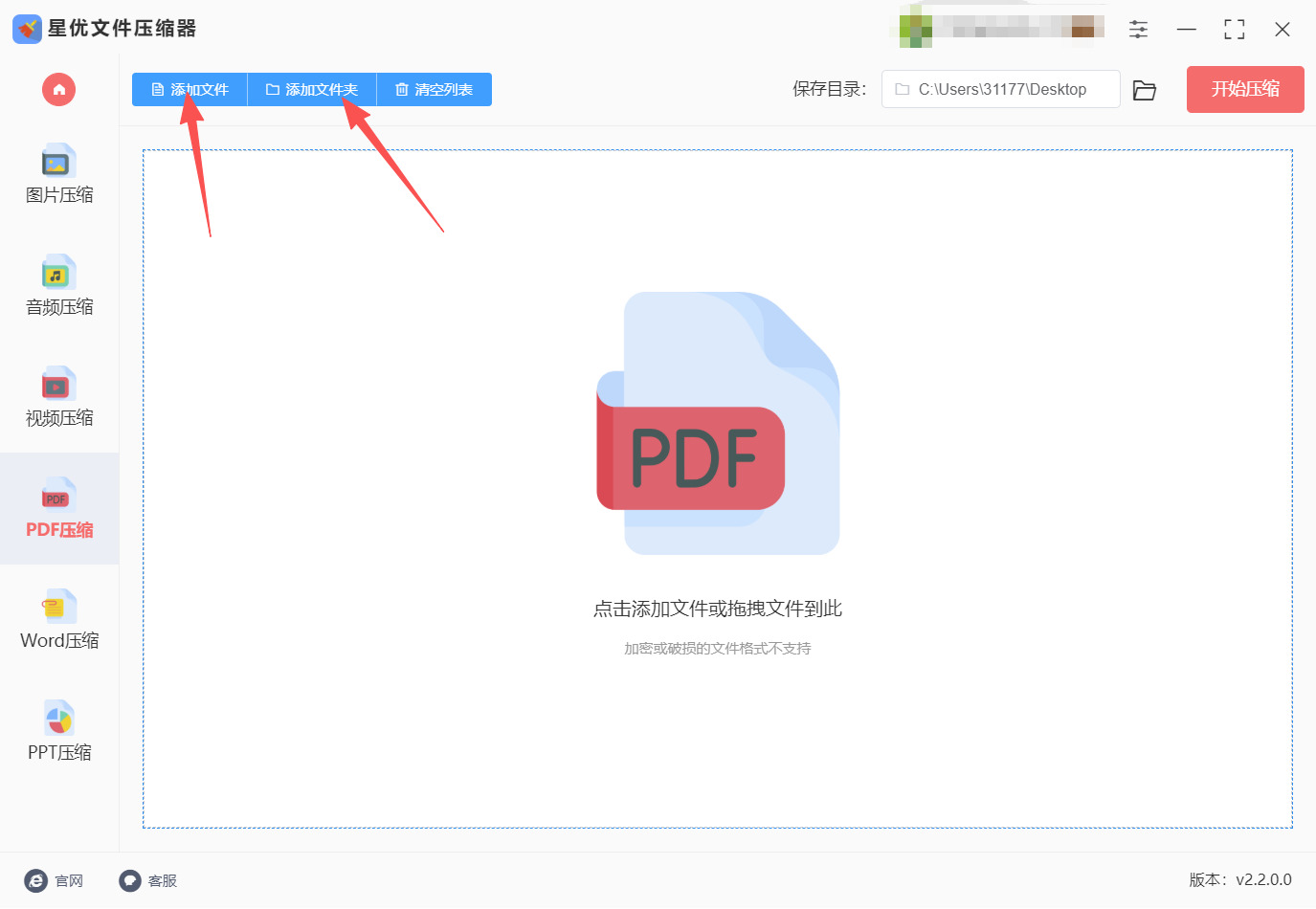
第二步:接着点击【添加文件】或【添加文件夹】按钮,批量上传需要压缩的所有PDF文件,批量压缩文件不仅可以节约时间,还能够节省电脑中的空间。
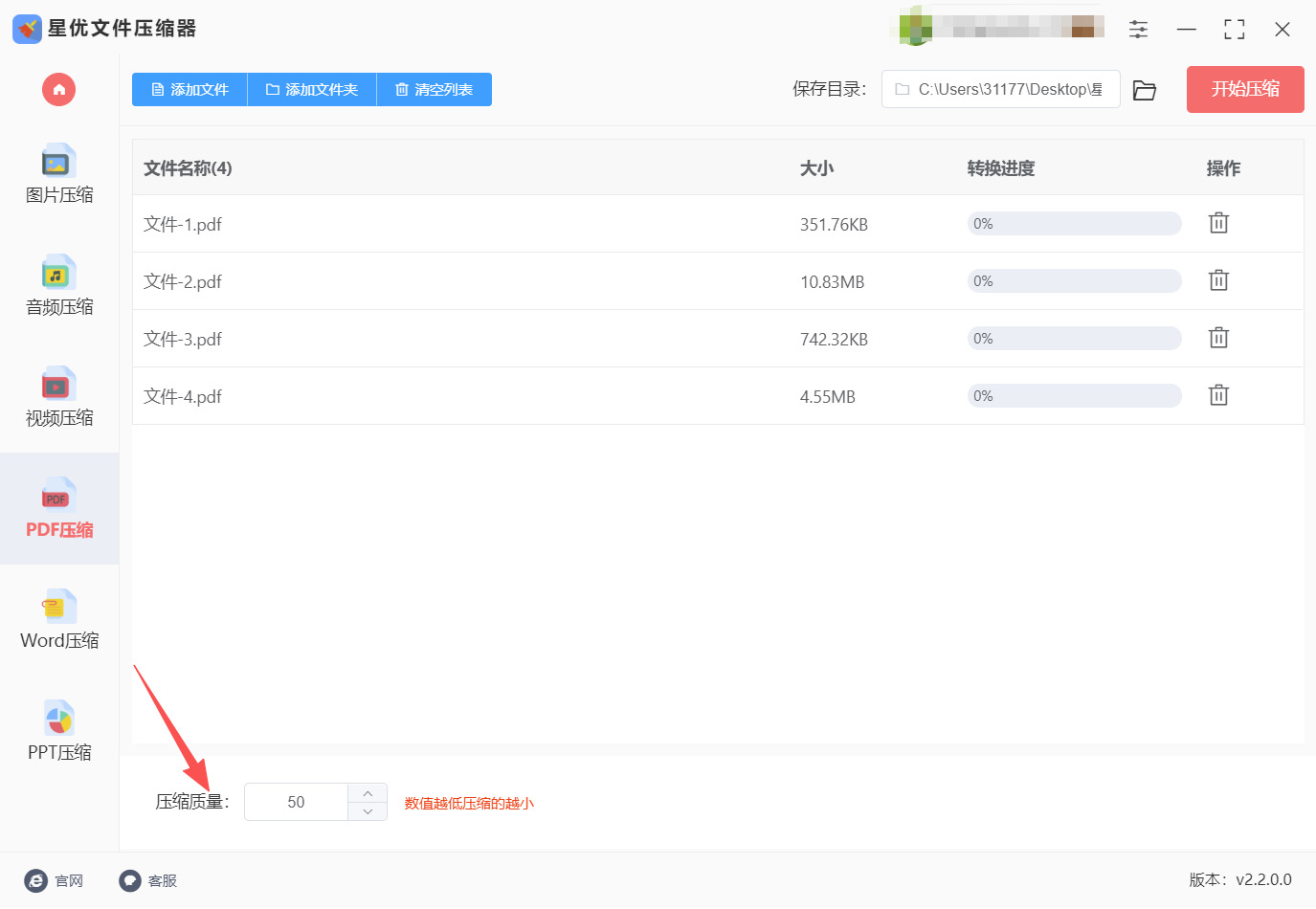
第三步:文件上传好之后,页面的下方就会出现一个【压缩质量】的设置项,通过输入数值的方式来调整压缩的质量。该数值设置的越低,文件被压缩的就越低。
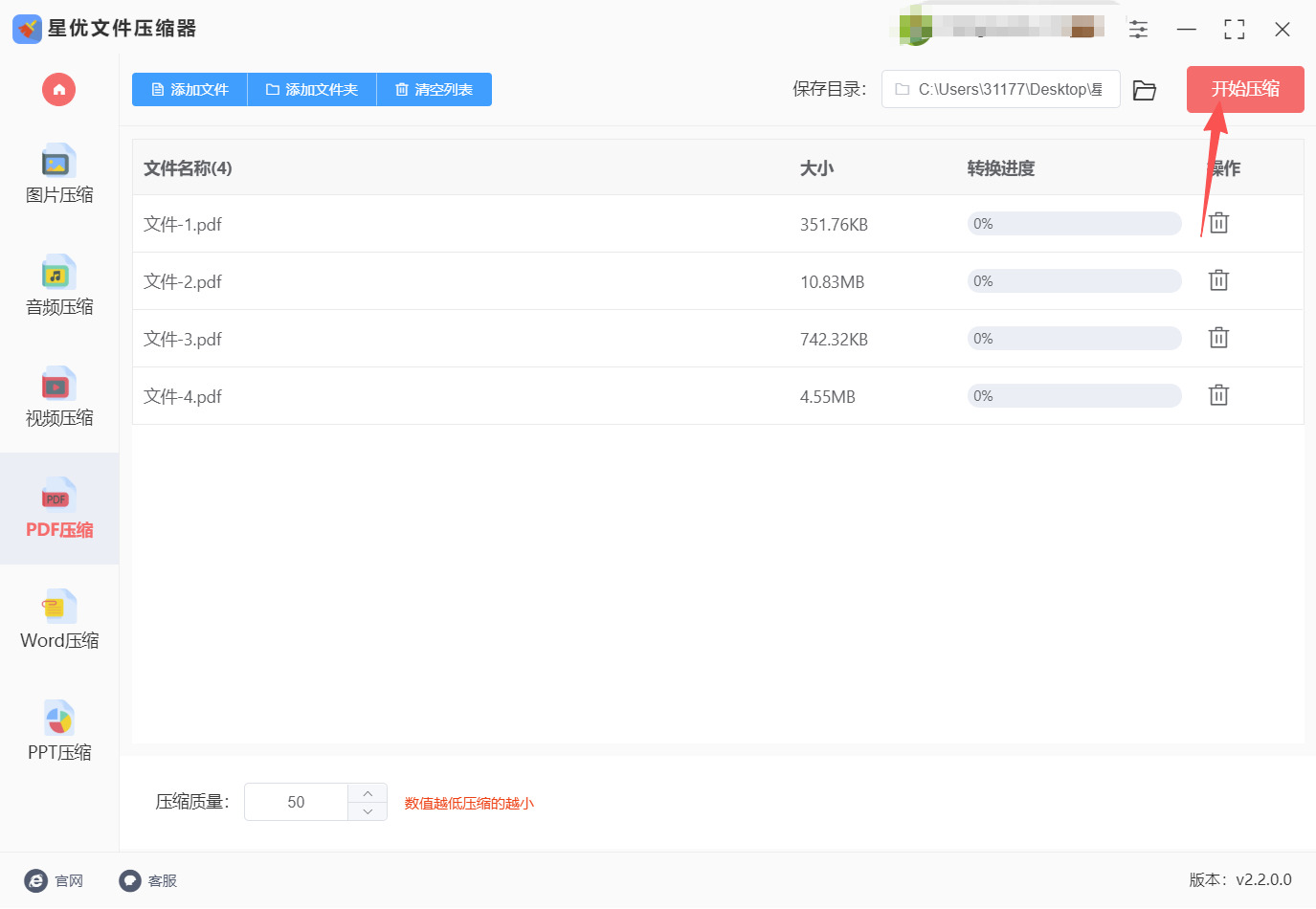
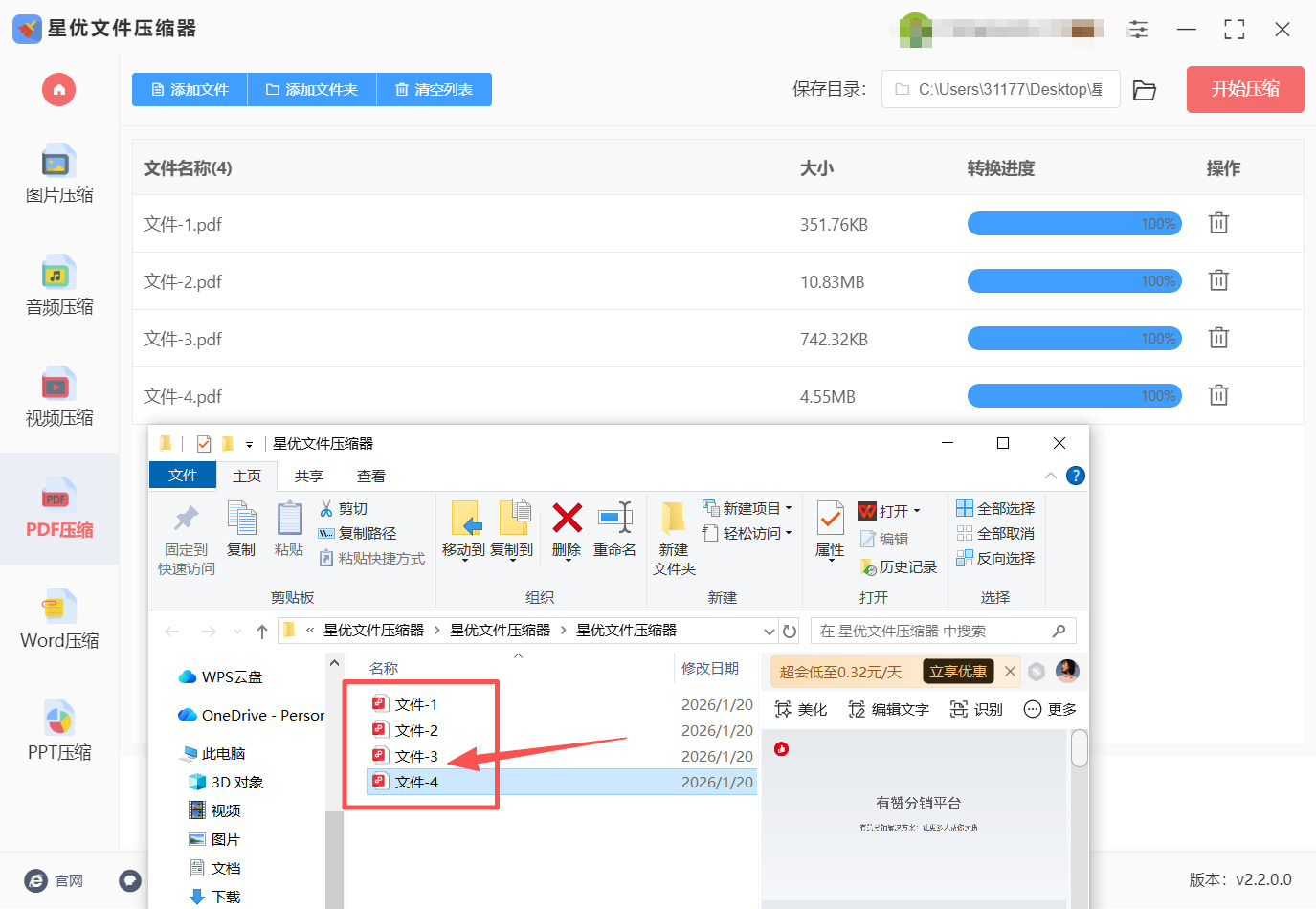
第四步:将【压缩质量】设置好之后,再点击【开始压缩】按钮,这样就会正常的启动压缩程序,后面只需要静静的等待压缩完成即可。
第五步:进度条为100%的时候,就表示压缩的操作成功完成了,而且还会自动的打开输出文件夹,你可以在文件夹中看到压缩后的PDF文件。
批量压缩PDF方法二:使用“优速文件压缩器”软件
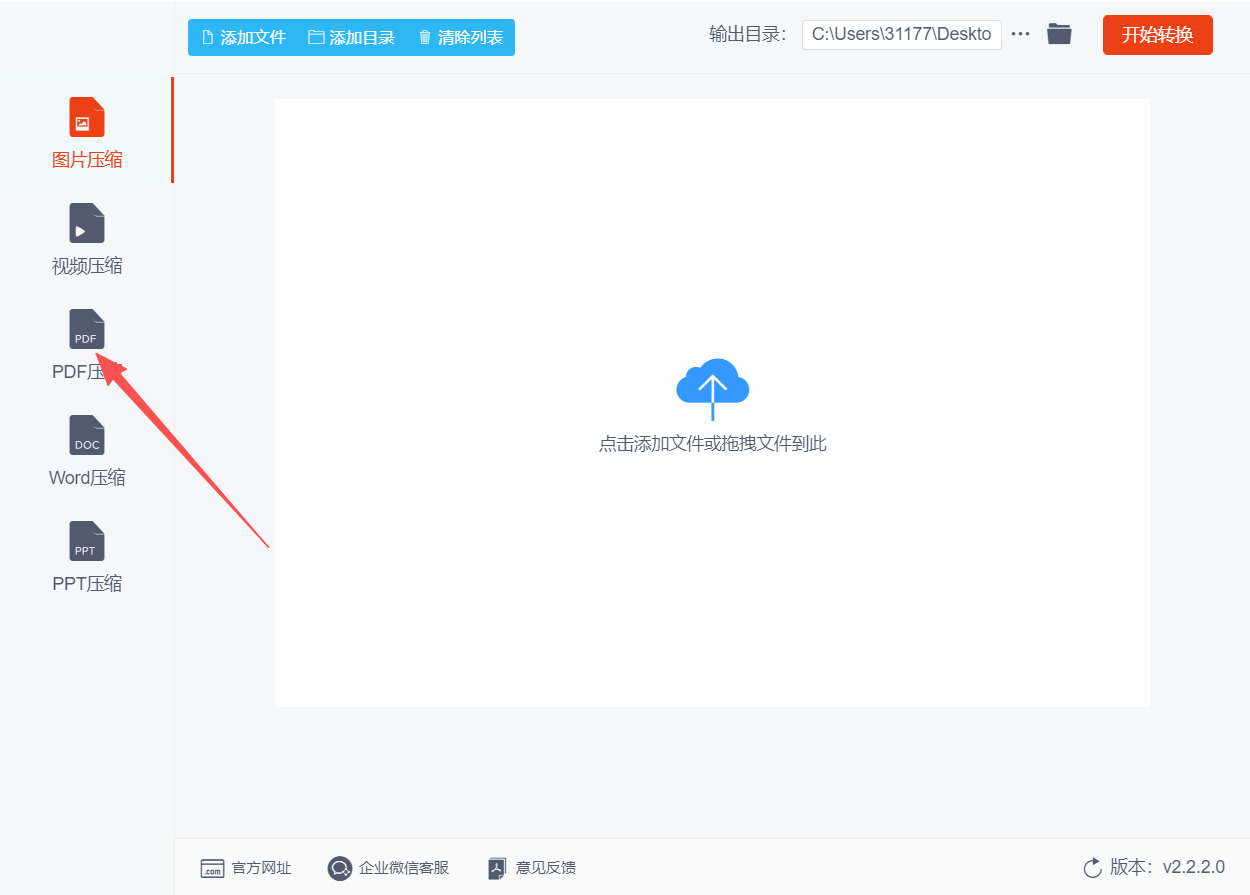
第一步:先确认电脑已安装优速文件压缩器,如果第一次使用的时候请提前安装到电脑上。安装后双击桌面软件图标启动程序,进入软件主界面,等待功能加载完成(首次启动可能需几秒加载插件,耐心等待即可)。在软件左侧的功能列表中,找到并点击【PDF压缩】选项,进入专门的PDF压缩操作界面。
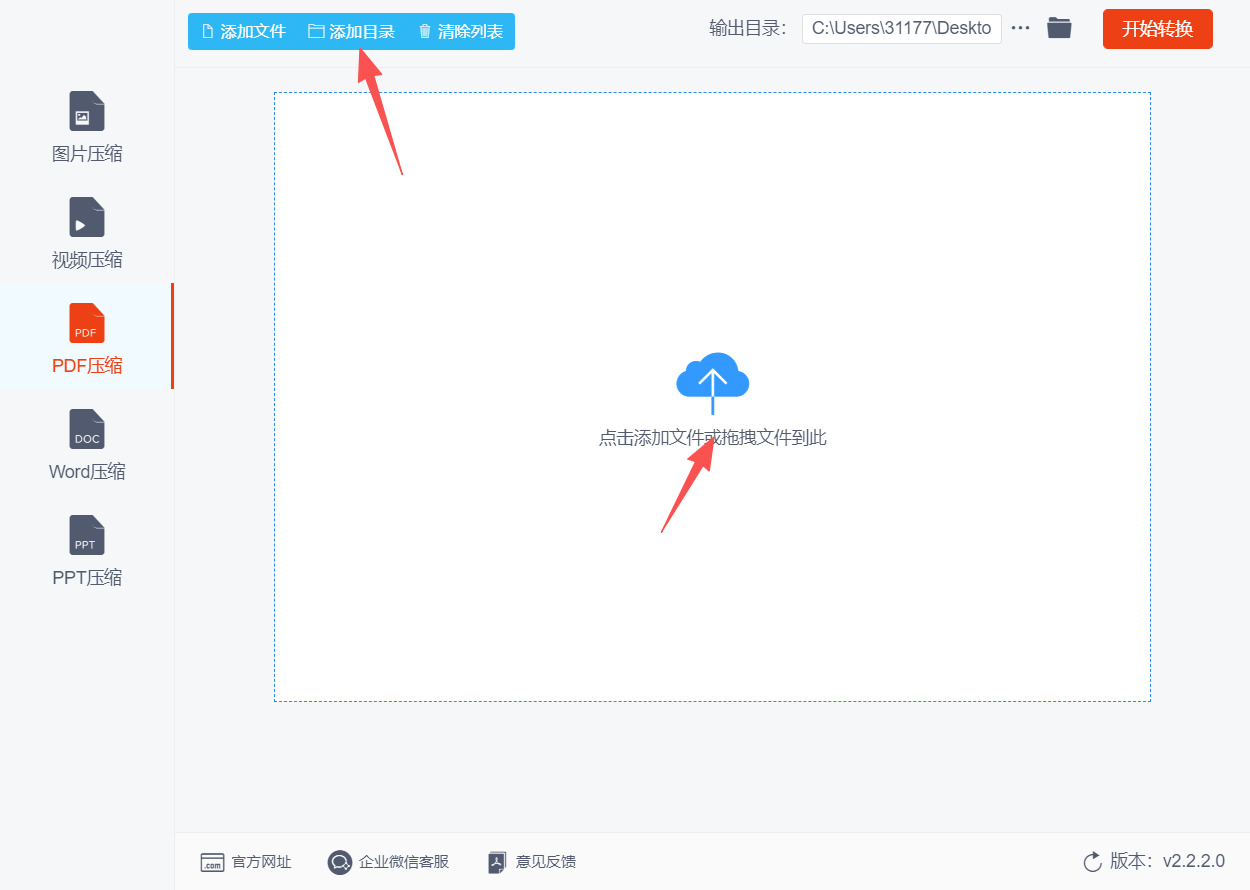
第二步:批量导入文件有两种便捷方式:一是点击界面左上角【添加目录】按钮,选择存放所有待压缩PDF的文件夹,一次性导入全部文件;二是按住键盘Ctrl键选中多个PDF文件,直接拖拽至界面中间的空白区域,松开鼠标即可完成批量导入,导入后界面会显示所有文件的名称、原大小等信息。
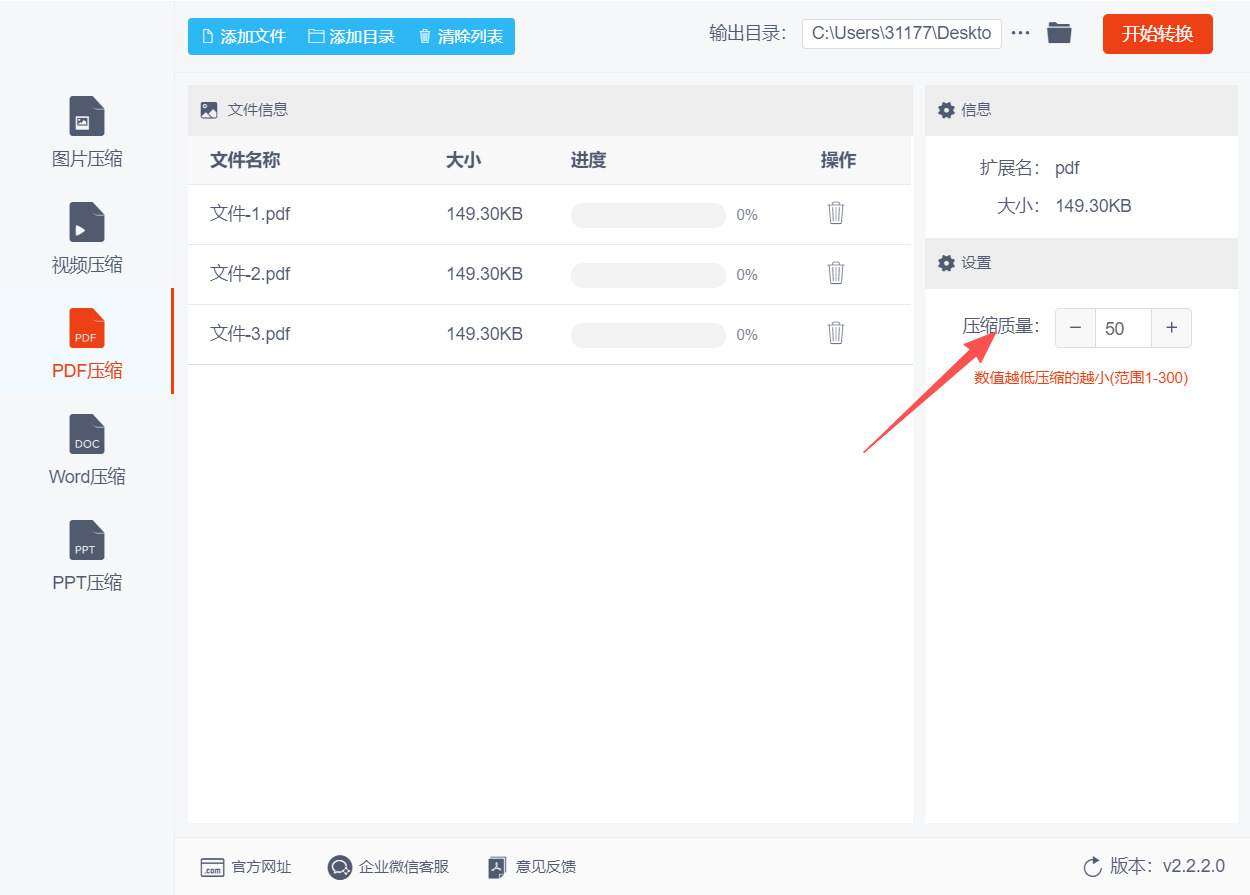
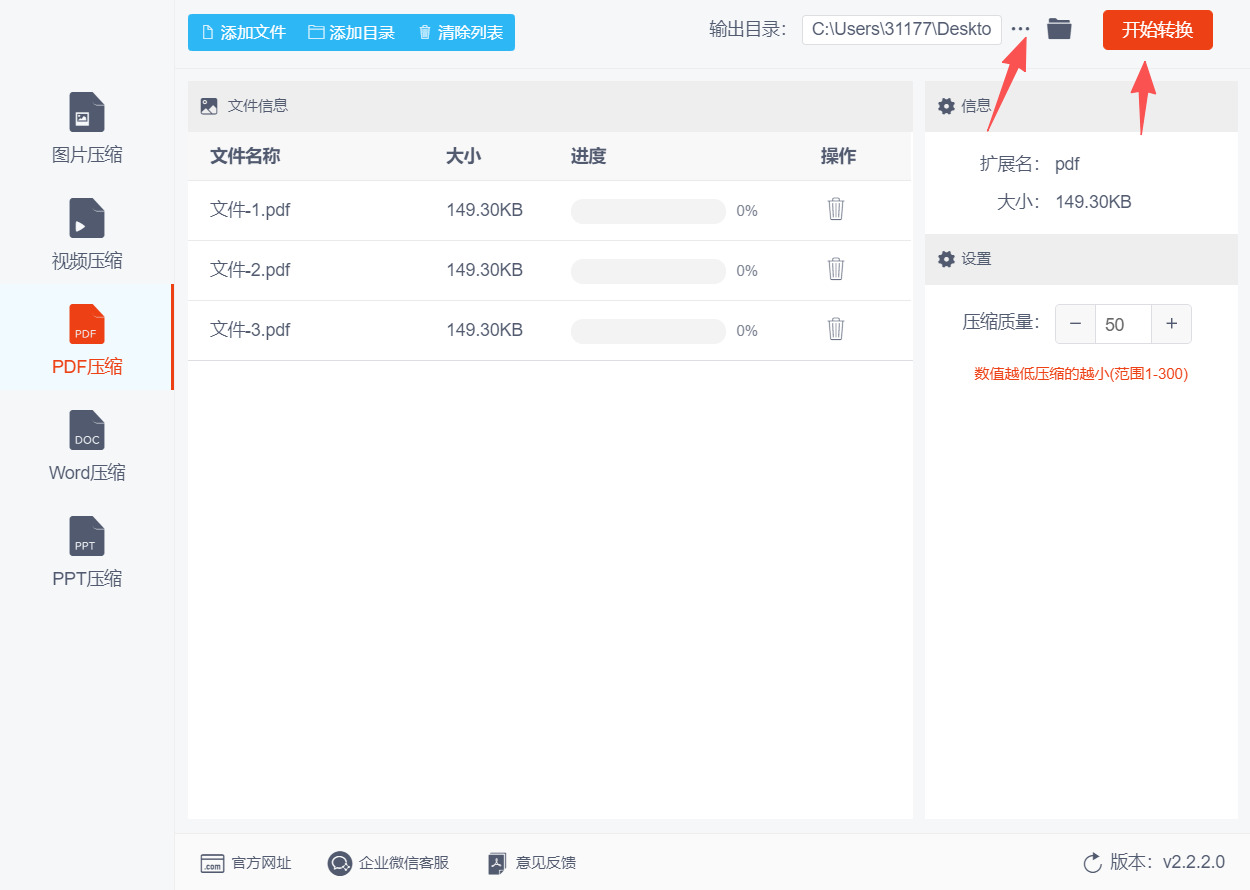
第三步:导入文件后,在界面右侧找到【压缩质量】调节项,通过输入数值设置压缩强度(数值范围1-300,数值越低压缩率越高,文件体积越小,但清晰度会略有下降)。
第四步:点击界面下方【输出目录】右侧的【...】按钮,在弹出的文件夹选择窗口中,指定压缩后文件的保存位置。确认参数与路径设置无误后,点击界面右上角红色的【开始转换】按钮,软件立即启动批量压缩流程。压缩过程中,每个文件右侧会显示进度条与百分比,直观呈现压缩进度;若文件数量多、体积大,压缩时间会相应延长,期间避免关闭软件或操作其他大型程序,防止压缩中断。
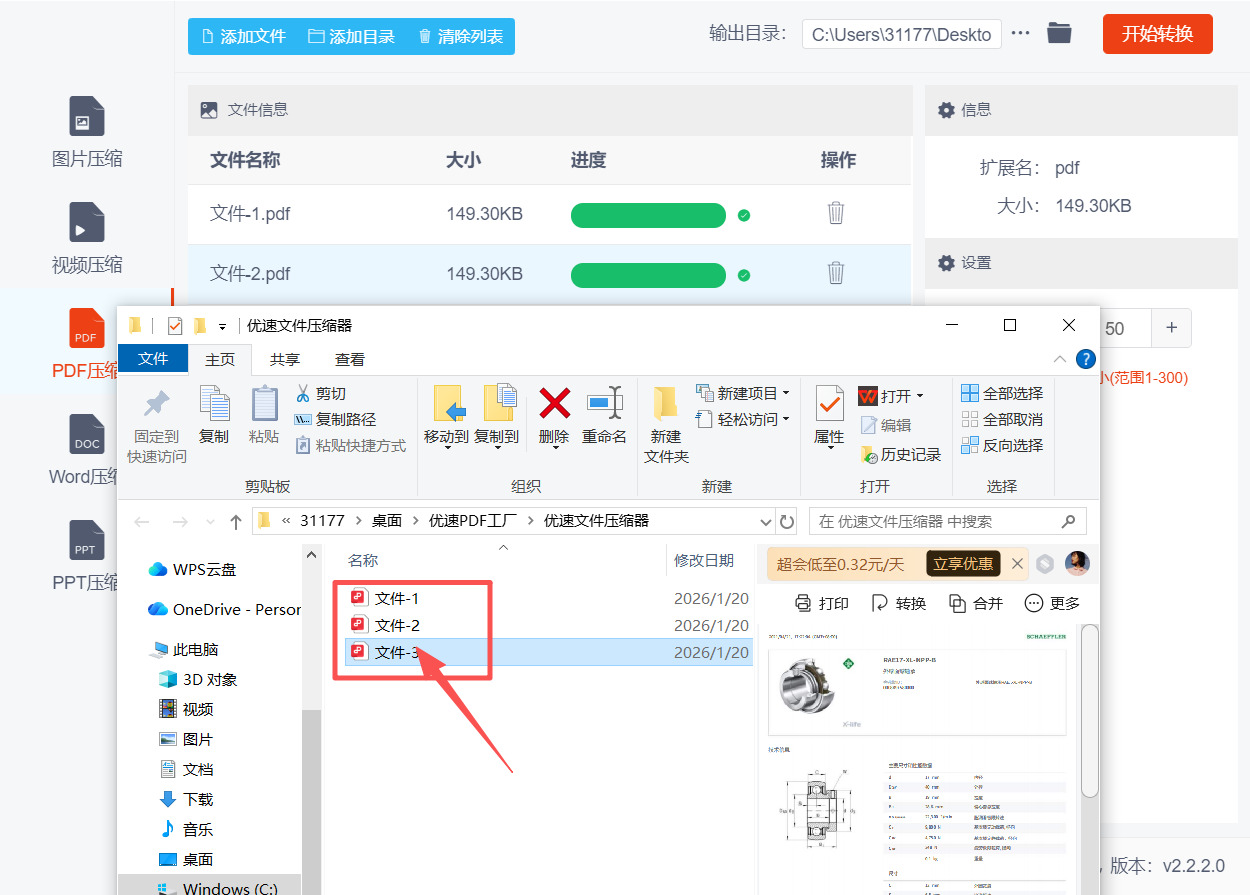
第五步:当所有文件进度均显示100%时,说明批量压缩完成,软件会自动弹出输出文件夹(若未自动弹出,可通过之前设置的输出路径手动打开)。打开文件夹后,可逐一查看压缩后的文件,通过右键“属性”对比压缩前后的文件大小,验证压缩效果;同时快速浏览文件内容,确认清晰度符合预期,若效果不佳可重新调整压缩参数再次操作。
批量压缩PDF方法三:借用“彩虹PDF处理器”软件
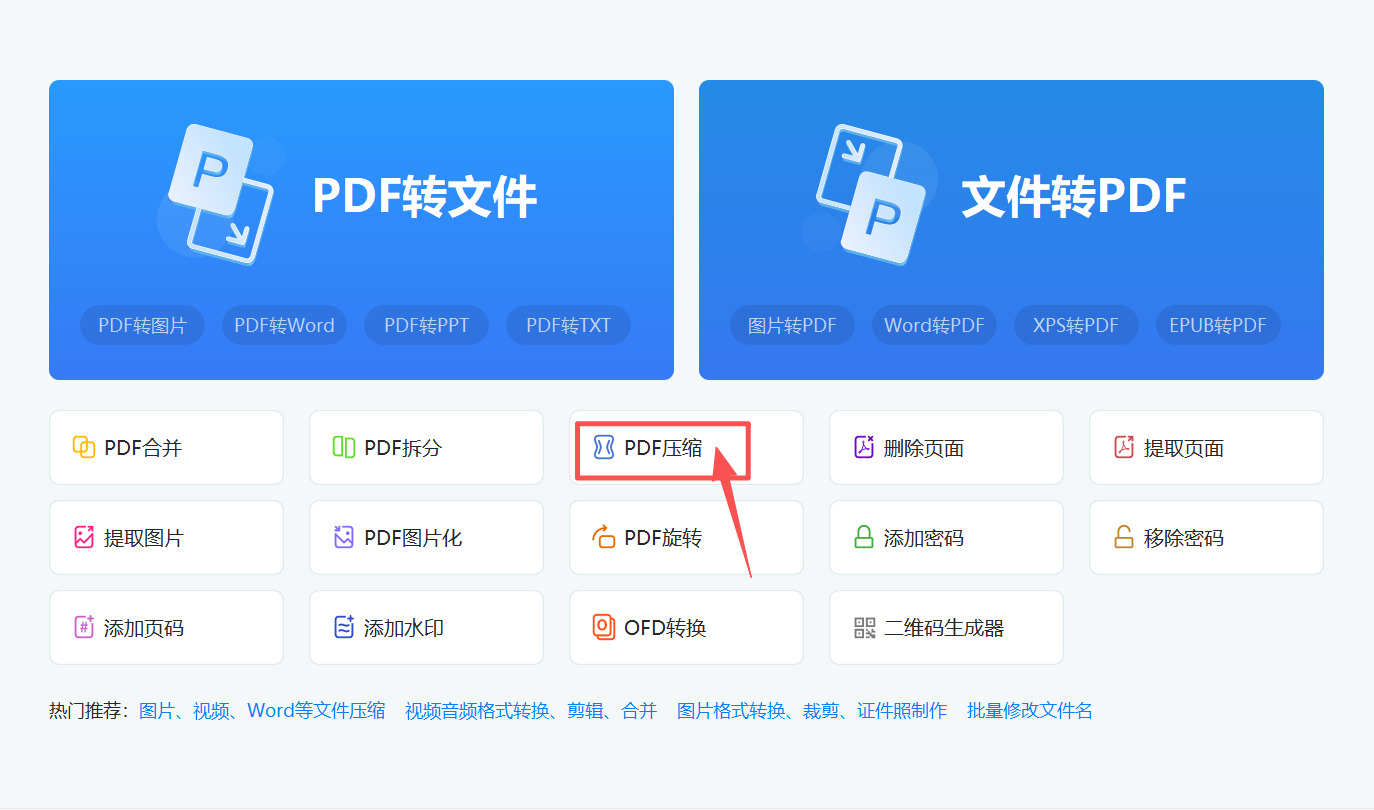
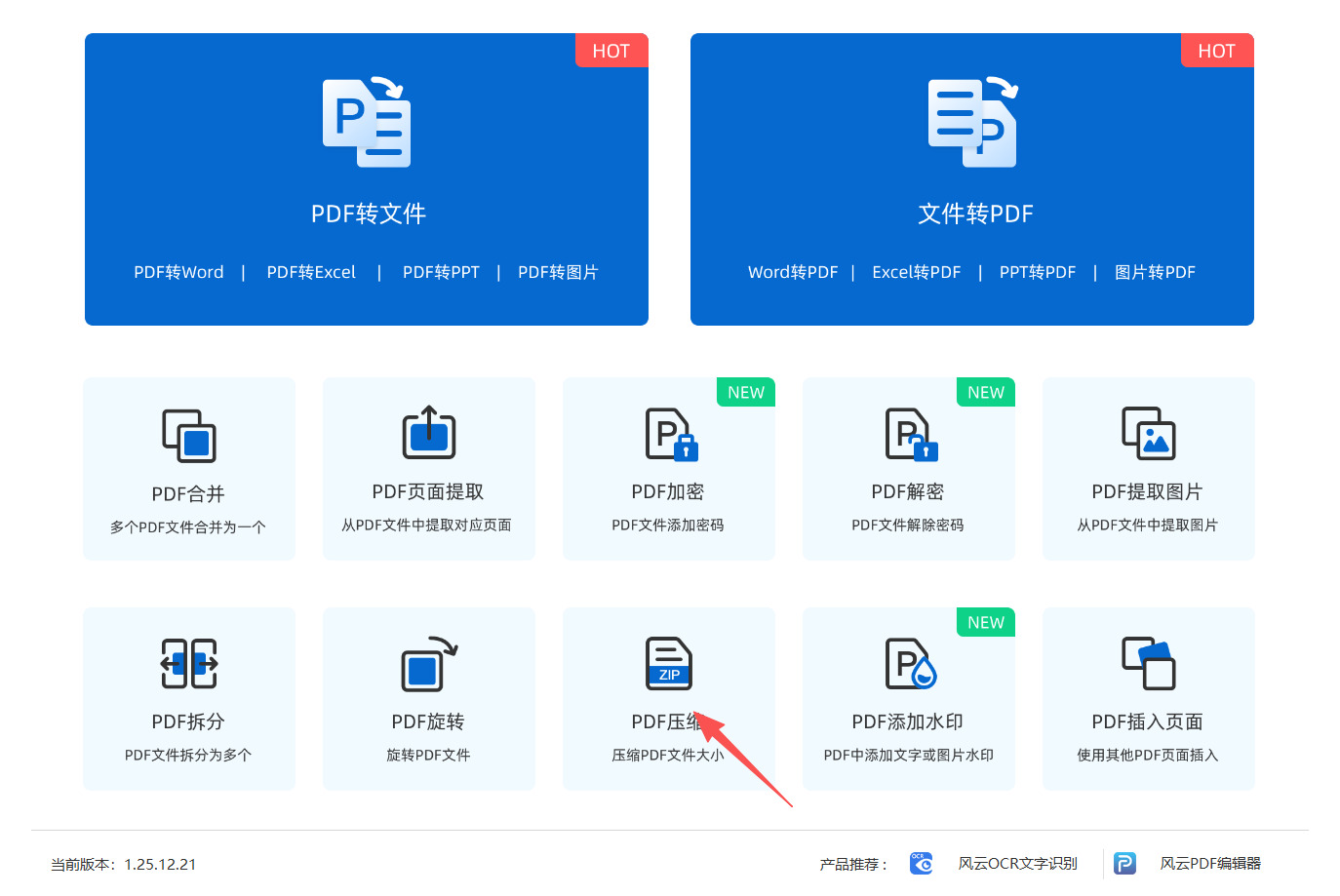
第一步:运行安装程序,按照提示完成软件的安装。在电脑上找到并打开已安装的“彩虹PDF处理器”。软件主界面会清晰展示其核心功能。请直接找到并点击 “PDF压缩” 功能模块,进入专门的操作页面。
第二步:在“PDF压缩”功能页面,你可以通过以下方式一次性添加多个文件,实现批量处理第一种是点击界面上的 “添加文件” 按钮;第二种是直接从电脑文件夹中,选中多个需要压缩的PDF文件,将它们拖拽到软件窗口的指定区域。
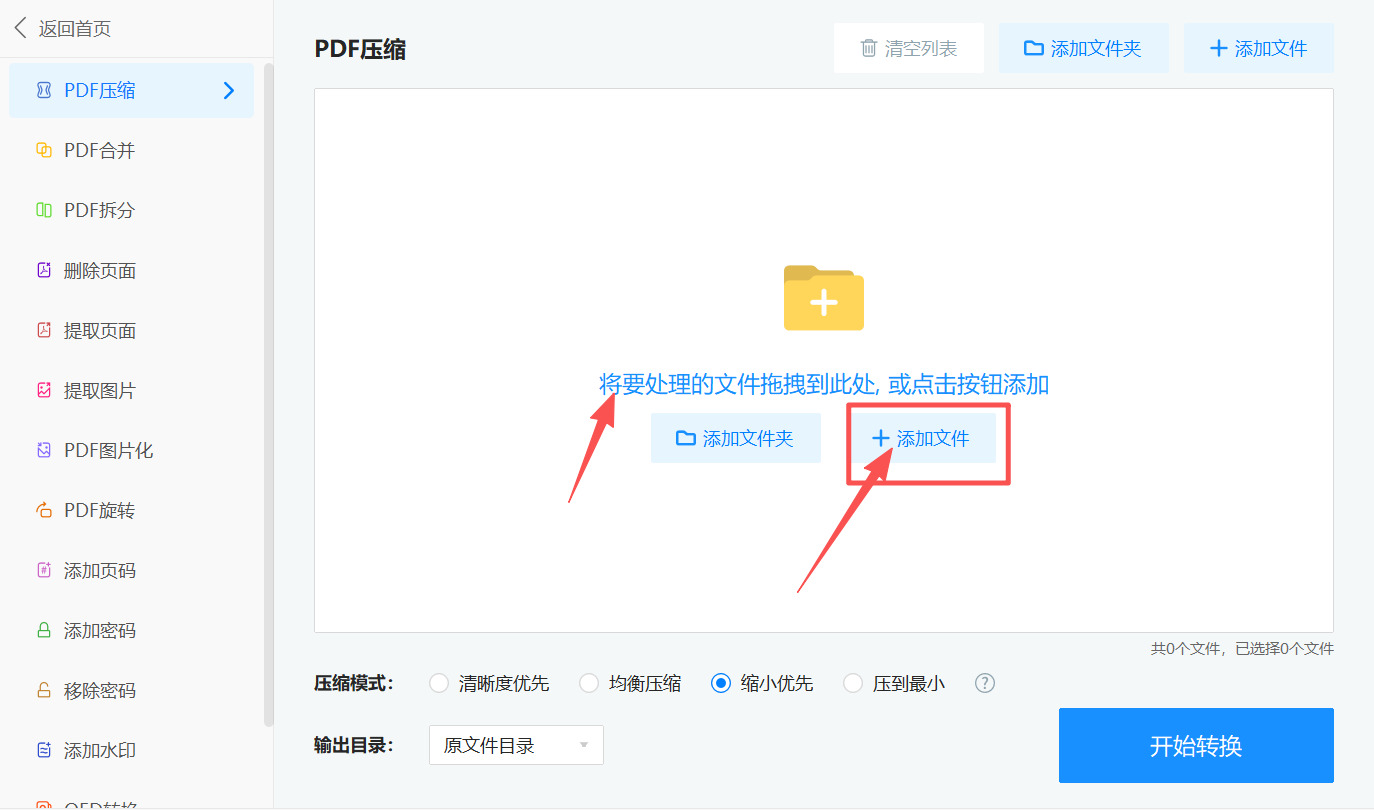
第三步:添加文件后,你需要设置压缩模式,软件中提供了四个模式:清晰度优先、均衡压缩、缩小优先、缩到最小。按照自己的需求选择其中一种模式,每一种模式都会有不同的效果。
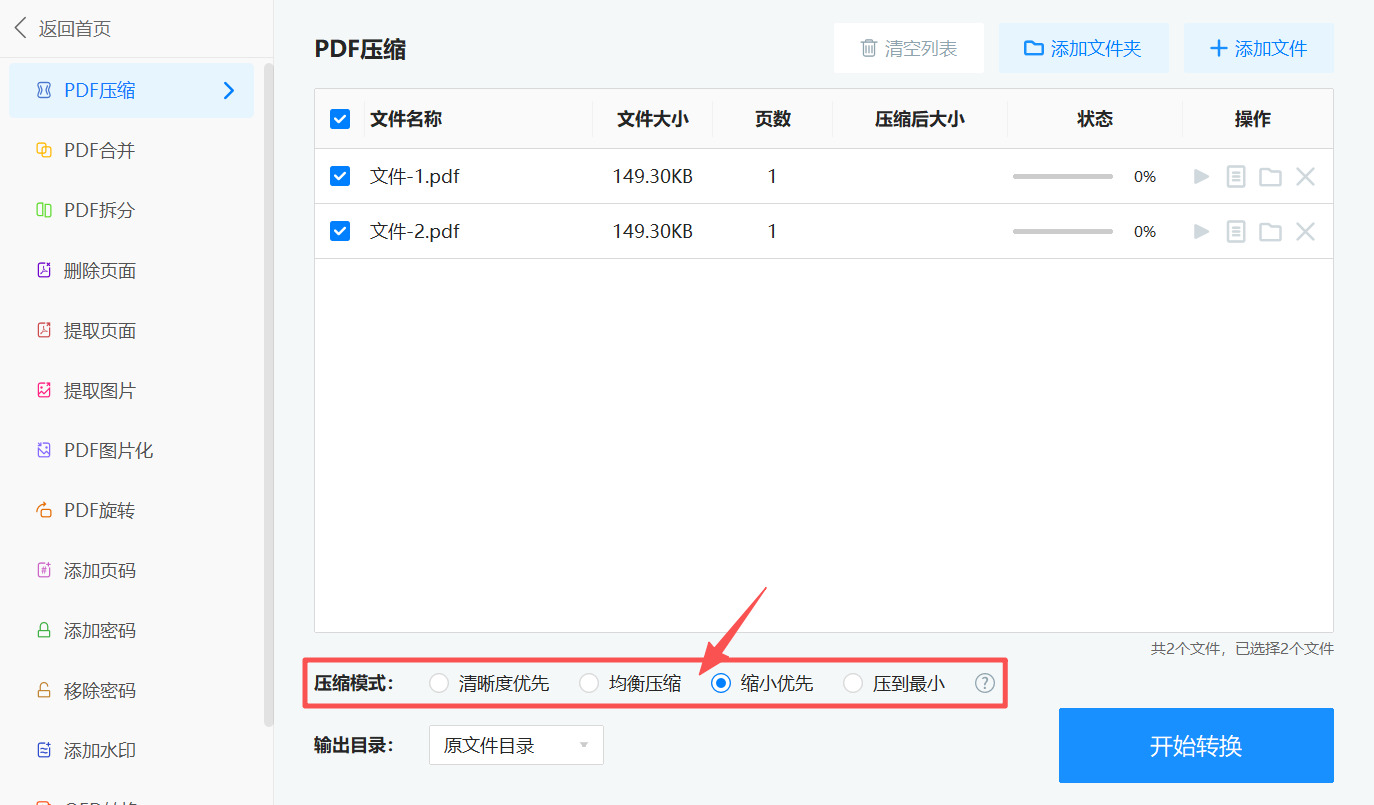
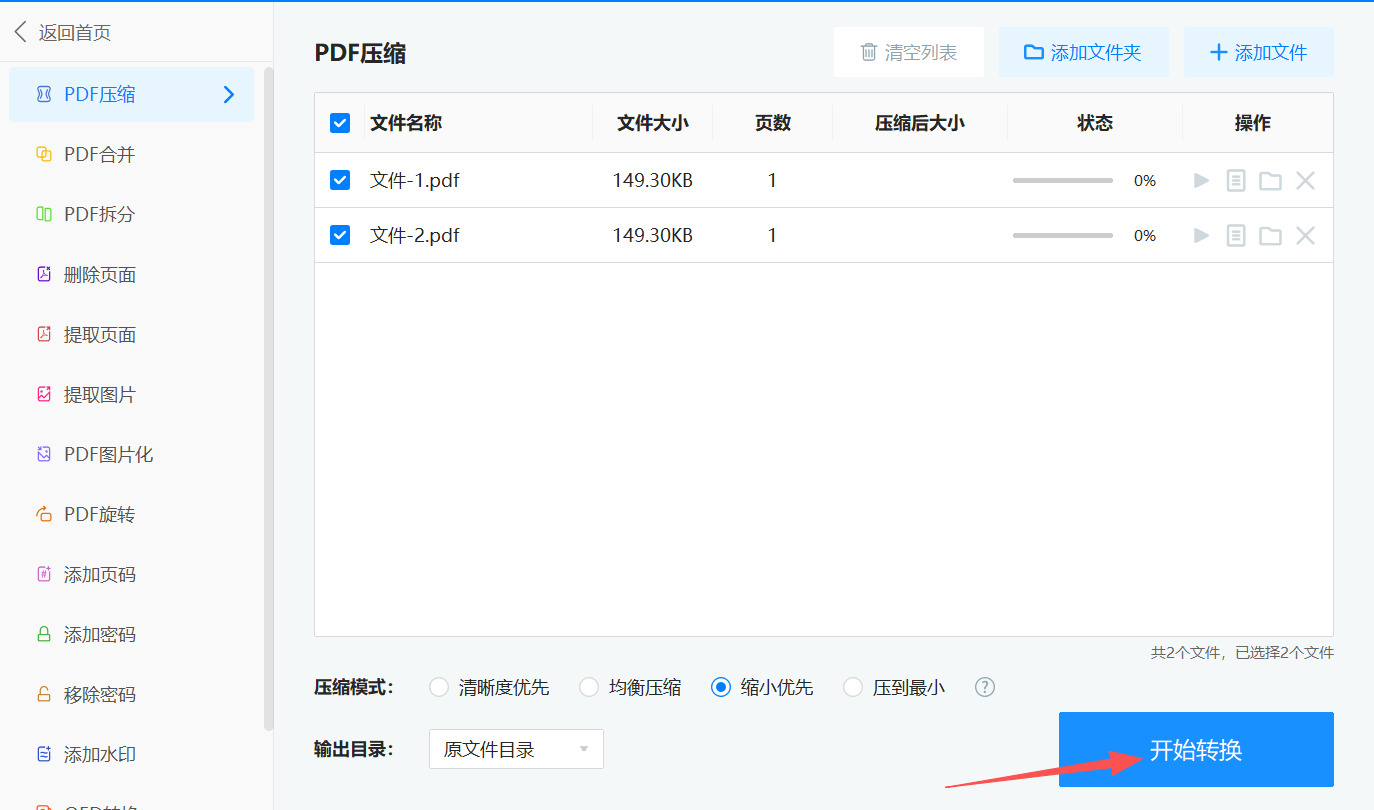
第四步:所有设置完成后,点击界面上的 “开始转换”按钮。软件会显示处理进度。
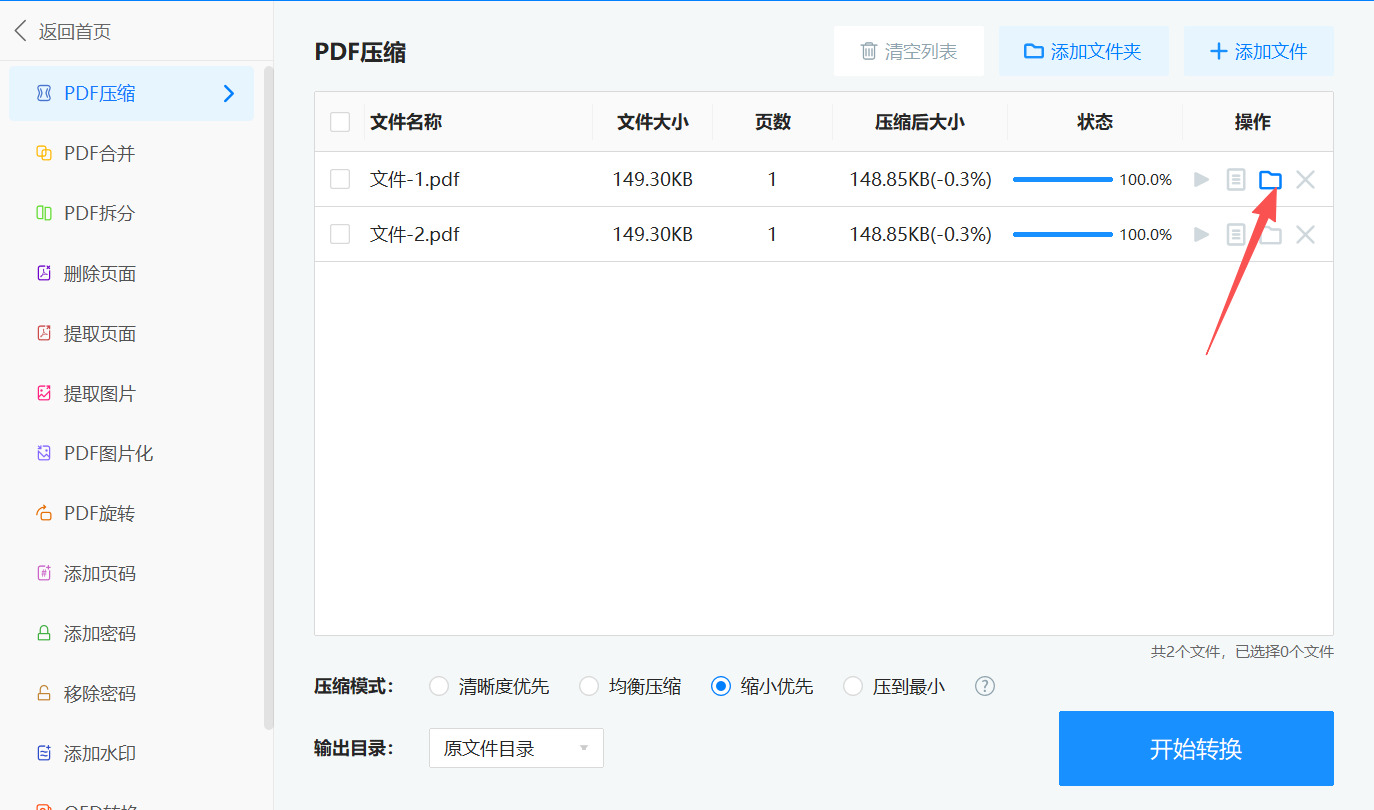
第五步:完成后,你可以在预先设置的输出文件夹中找到压缩好的PDF文件。建议打开文件检查内容是否完整、清晰度是否可接受。
批量压缩PDF方法四:利用“海鸥PDF转换器”软件
推荐理由:堪称高效办公的得力助手。它支持PDF与Word、Excel、PPT等格式的互转,处理精准,能完好保留原文排版与图表。操作极其简便,一键拖拽即可完成,省时省力。软件还具备合并、拆分、加密等实用功能,并能高质量压缩文件体积。本地处理确保文档安全隐私,无需网络也能随时使用,是学生与职场人士处理文档的可靠之选。
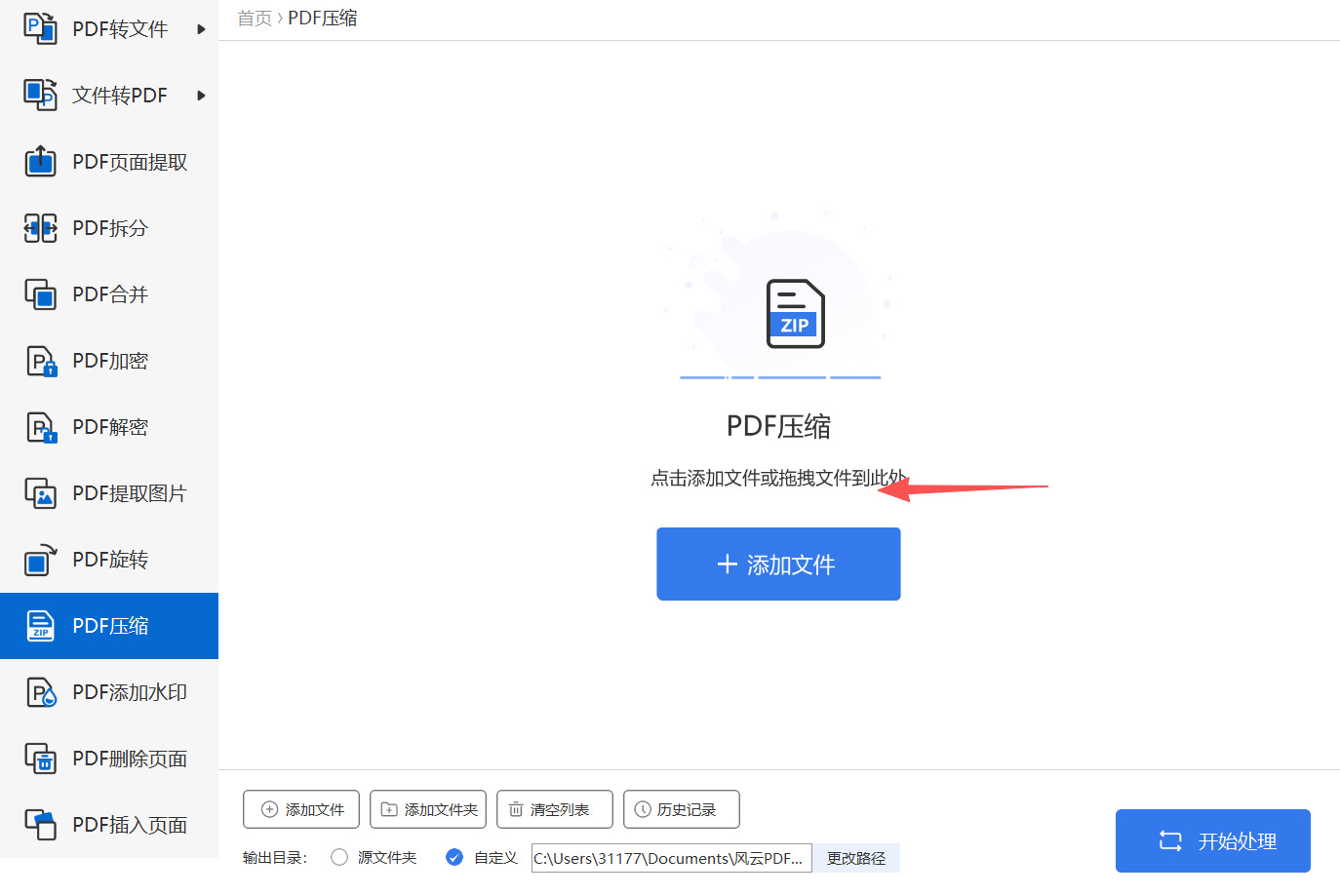
第一步:打开海鸥PDF转换器,在主界面功能区找到“PDF压缩”模块,点击进入专属操作页面,界面将自动适配批量处理场景,显示多文件导入区域。
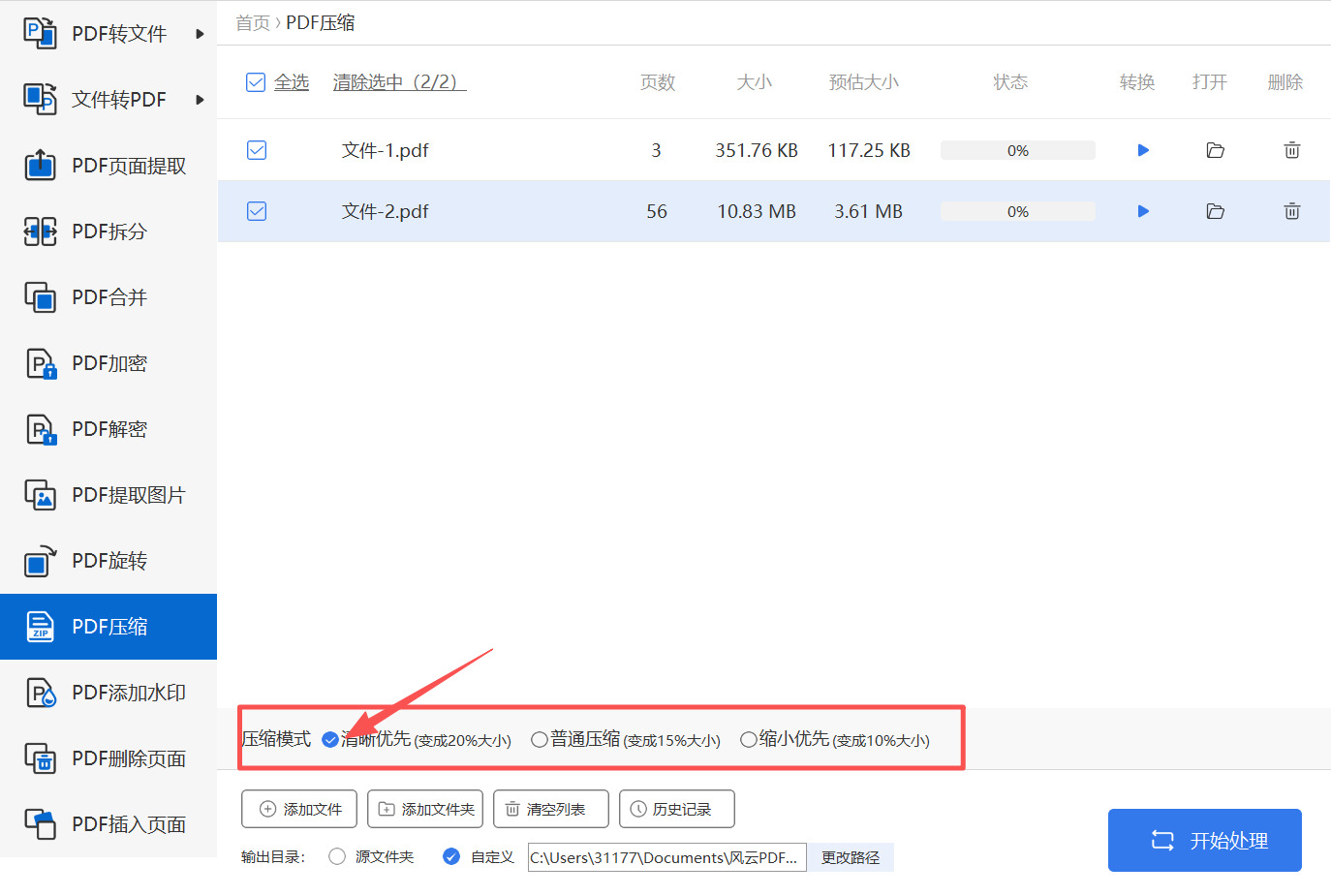
第二步:然后直接从电脑文件夹中选中多个PDF文件,拖拽至软件导入区域,松开鼠标即可完成批量加载,加载后页面会显示所有文件名称、原大小及页数。
第三步:接着需要在页面下方选择压缩模式,提供三种选项:清晰优先(变成20%大小)、普通压缩(变成15%大小)、缩小优先(变成10%大小),批量处理时所有文件默认沿用同一压缩模式。
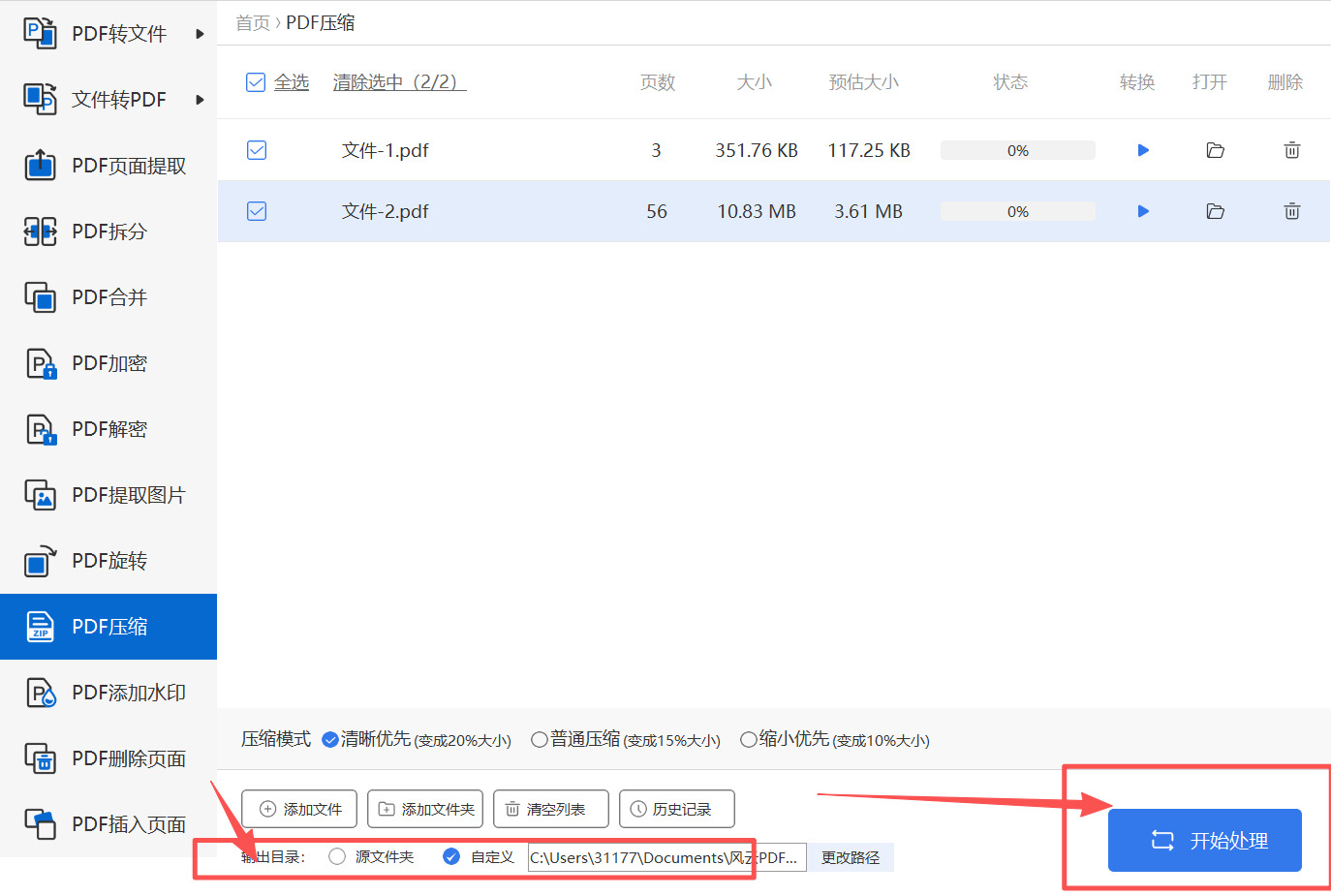
第四步:在界面左下角“输出目录”栏,点击“更改路径”选择统一保存文件夹。设置好后在点击界面右下角“开始压缩”按钮,软件将进入批量处理状态,进度条会显示整体压缩进度及单个文件完成情况,无需手动干预。
第五步:压缩完成后,页面将提示“处理成功”,可点击“打开文件夹”一键跳转至保存路径,核对所有文件的压缩后大小、画质是否符合预期,批量操作至此完成。
批量压缩PDF方法五:借助“YoYopdf”在线工具
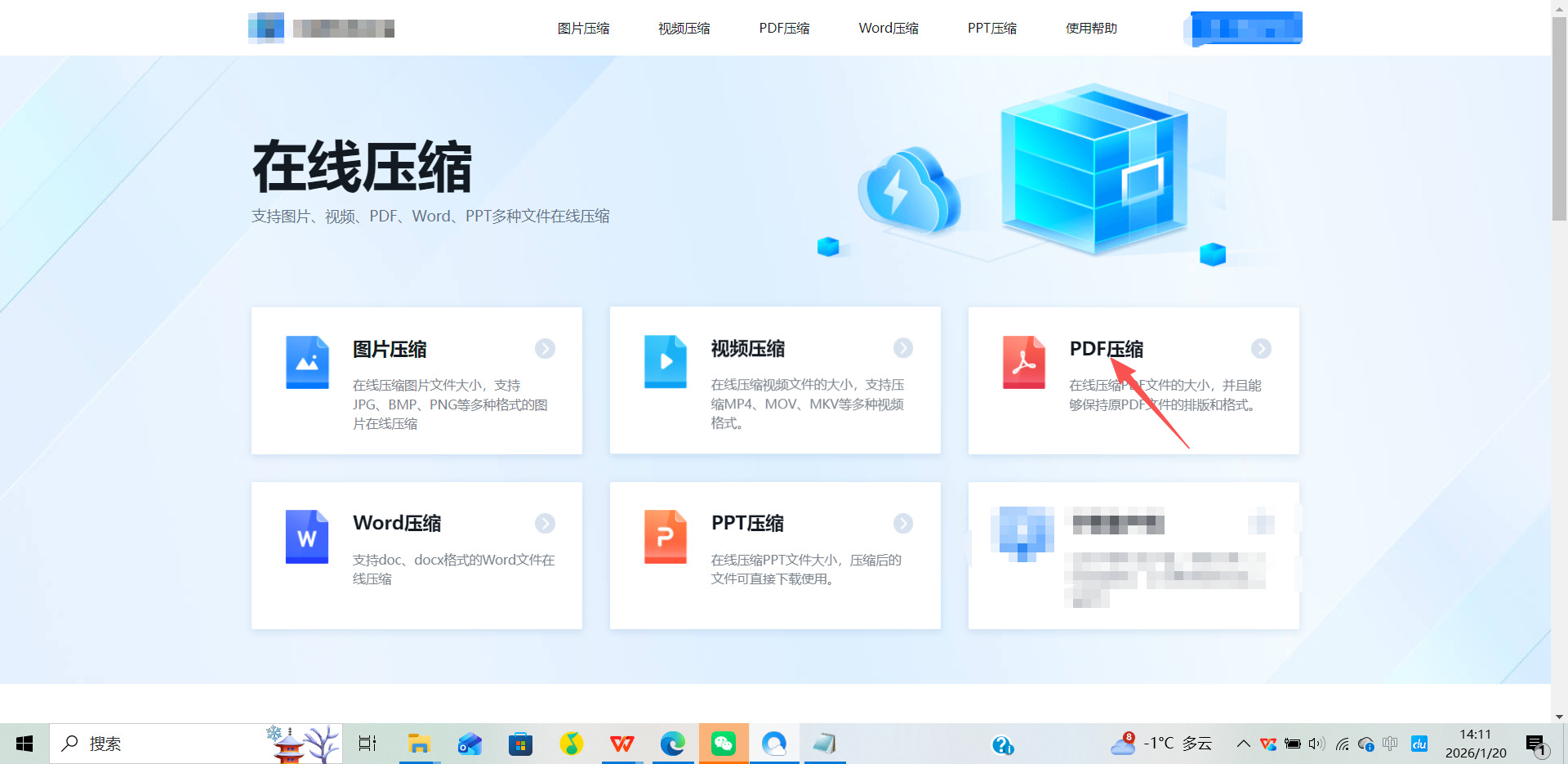
第一步:打开浏览器后找到YoYopdf在线工具并打开使用,在首页功能导航区找到“在线压缩”模块,点击下拉菜单选择“PDF压缩”选项,进入批量压缩专属界面(无需登录账号,游客可直接使用基础批量功能)。
第二步:批量添加待压缩PDF文件。支持两种便捷添加方式,可按需选择:一是点击界面中央“点击选择文件”按钮,在弹出的本地文件窗口中按住Ctrl键勾选多个PDF文件,点击“打开”完成批量导入;二是直接从本地文件夹中拖拽多个PDF文件至工具界面的指定区域,松开鼠标即可自动上传,上传后界面会显示各文件名称、原始大小及数量统计。
第三步:调整批量压缩参数与文件设置。上传完成后,在界面下方选择压缩模式,提供三种选项适配不同需求:清晰优先(保留高清画质,适合图文类PDF)、普通压缩(平衡画质与体积,日常办公首选)、缩小优先(最大化压缩体积,适合纯文本PDF);同时可勾选“自动跳过加密文件”选项,避免因部分文件加密导致批量处理中断。
第四步:确认文件列表并启动批量压缩。核对上传的PDF文件列表,若需移除某一文件,点击对应文件右侧的“删除”按钮即可;若需补充文件,点击界面下方“继续添加”按钮重复第二步操作。确认无误后,点击“开始压缩”按钮,工具将自动批量处理所有文件,界面会实时显示各文件的压缩进度条与剩余时间。
第五步:查看压缩结果并批量下载。所有文件压缩完成后,界面会显示每个文件的压缩前大小、压缩后大小及压缩率,可直观核对压缩效果。如需全部保存,点击界面右上角“下载全部”按钮,工具会将所有压缩后的PDF打包为ZIP文件下载;如需单独保存某一文件,点击对应文件右侧的“单独下载”按钮,选择本地保存路径即可。
第六步:后续整理与备份。下载完成后,解压ZIP文件(批量下载场景),检查各PDF文件的排版、画质是否符合预期;建议将压缩后的文件单独存放,并备份原始PDF文件,避免因过度压缩影响后续使用。
随着电子文档在日常工作和学习中扮演越来越重要的角色,高效、便捷地管理PDF文件已成为一项不可或缺的数字素养。批量压缩不仅仅是技术操作,更是一种优化工作流程、提升效率的智慧选择。它帮助我们有效应对存储压力,加速信息流转,让文档处理变得更为从容有序。无论面对何种场景,掌握这一技能都能为你节省宝贵的时间与精力,使你能更专注于内容本身,而非琐碎的技术细节。希望本文的探讨能为你带来启发,让文档管理成为助力而非负担。

