怎样根据文件名批量删除文件?作为一个上班族,文件管理几乎是每个人每天都要面对的工作内容。从报告、合同,到图片、表格和临时资料,电脑里的文件数量往往比我们想象的多得多。随着时间的推移,这些文件不仅占用存储空间,还会让我们在查找资料时浪费大量时间。面对成堆的文件,手动逐个删除不仅低效,还容易出错。这时候,掌握“根据文件名批量删除文件”这一技能,就显得格外重要。这项技能的价值不仅仅在于节省时间。想象一下,你负责一个项目,电脑里存着上百个不同版本的文档,有些文档名字里带有日期或特定编号。手动翻查、挑选和删除,不仅耗费精力,还容易遗漏。掌握批量删除的方法后,你可以一眼确定哪些文件需要保留,哪些可以一次性清理掉。这不仅提升了工作效率,也让你的文件夹更加整洁,减少混乱带来的心理压力。如果你还在手动一个一个删除,那就真的out了,下面为大家介绍几个一键批量删除教程,希望可以帮助大家。
方法一:使用“星优文件检索大师”软件批量删除文件
推荐指数:☆☆☆☆☆
系统兼容:Windows7及以上系统都支持
软件下载:https://www.xingyousoft.com/softcenter/XYFile
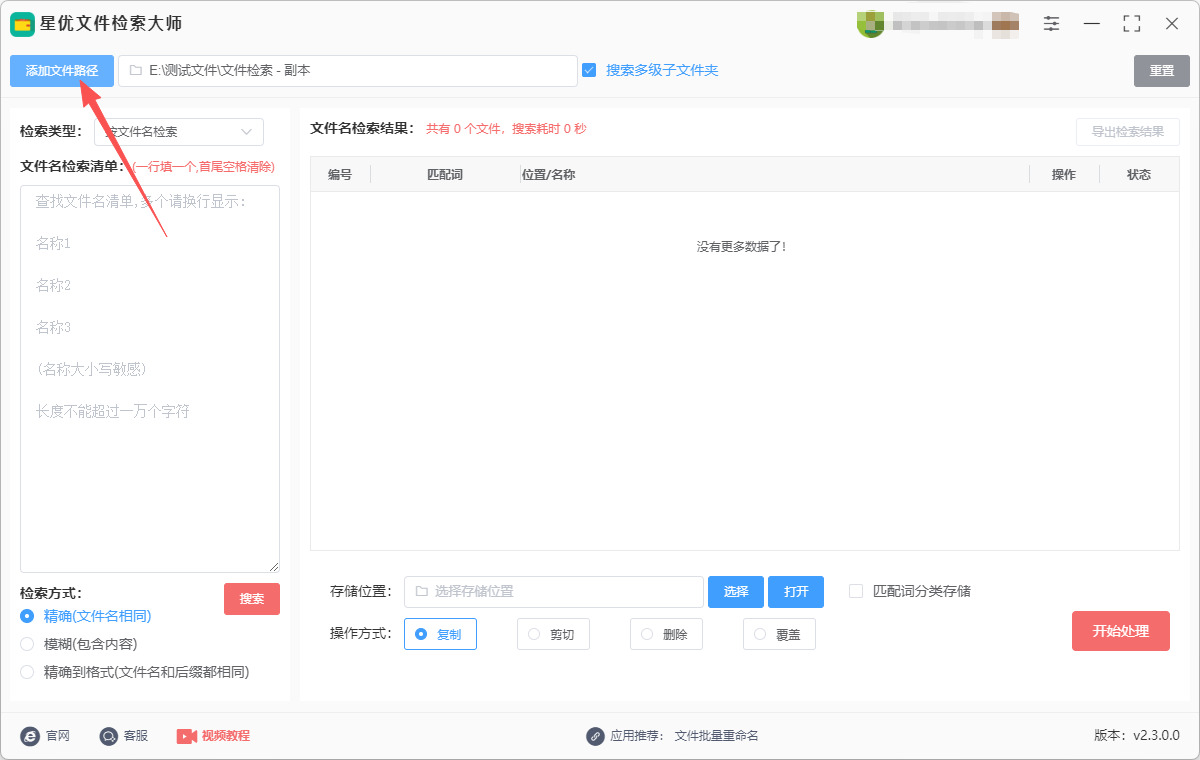
第1步,请在电脑上将“星优文件检索大师”软件安装好,结束安装好直接打开使用。然后点击左上角【添加文件】目录按键,将文件所在文件夹添加到软件里。
(注意:只需要添加最外层的文件夹即可,不需要添加子文件夹,软件支持检索多层级文件夹)
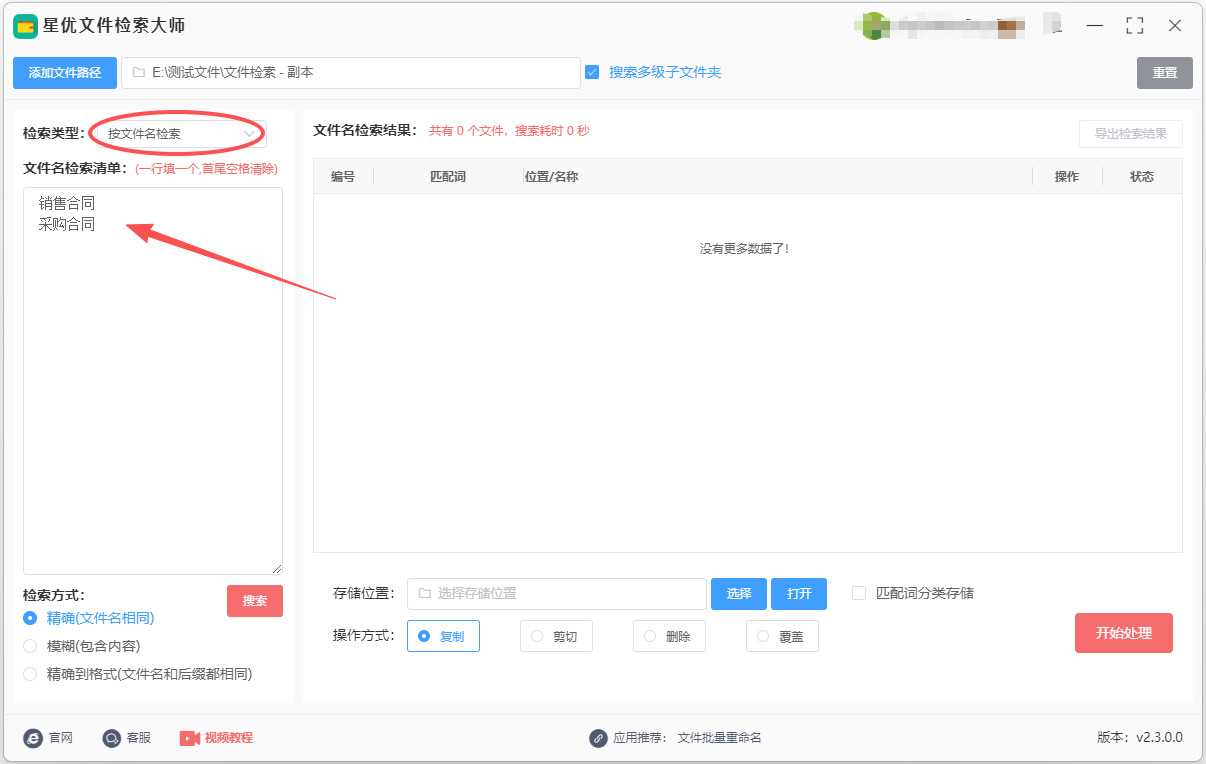
第2步,将【检索类型】设置为“按文件名检索”的方式;然后在【文件名检索清单】下的输入框里输入文件名,一行一个,前后不可以有空格。
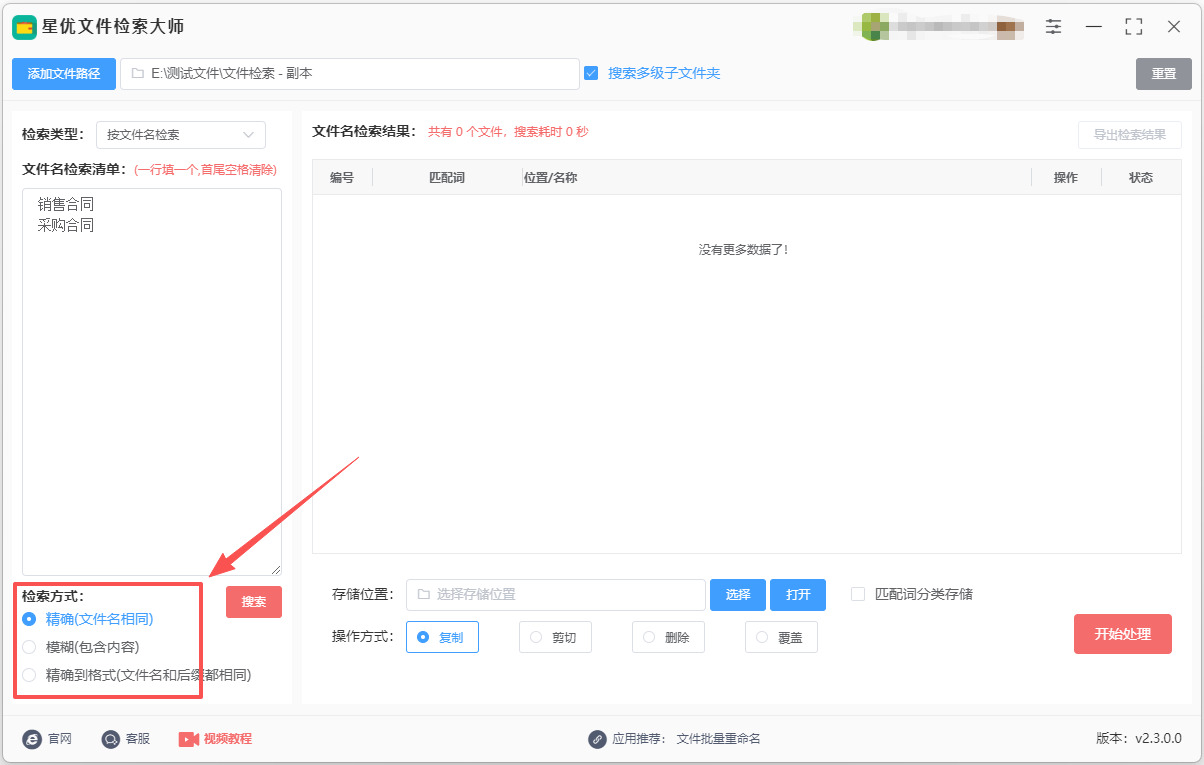
第3步,设置【检索方式】,支持三种方式,每个方式的含义都有详细介绍,请根据实际情况选择。
第4步,随后点击【搜索】红色按键,软件会根据文件名将文件搜索出来,文件搜索结果会显示在软件右侧列表里。
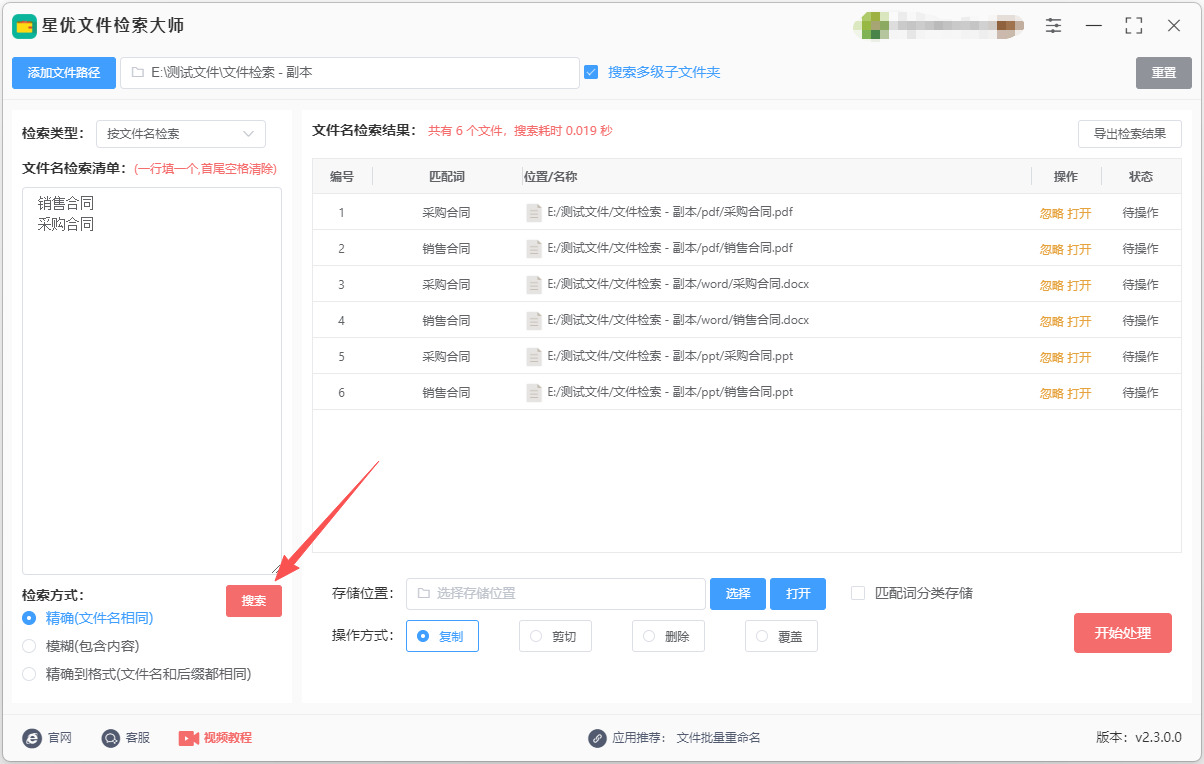
第5步,在【操作方式】的右侧选择“删除”。(删除后文件不可撤回,所以请谨慎操作)
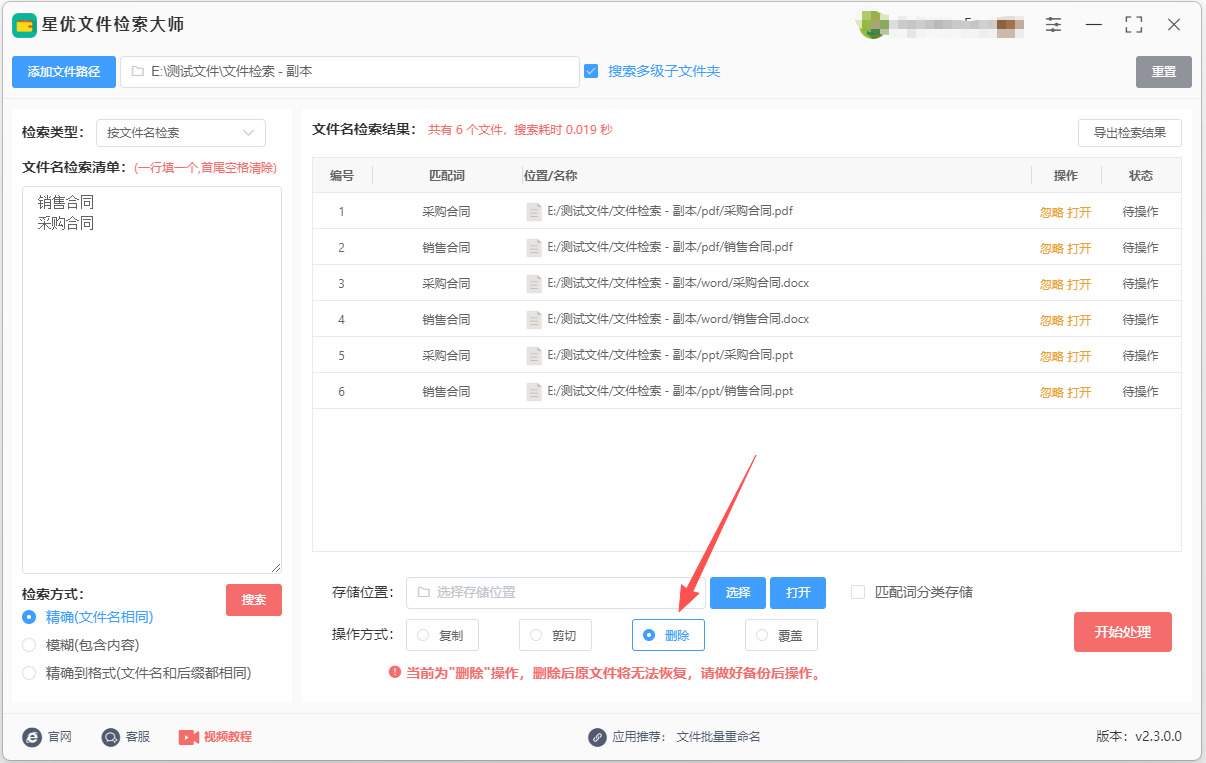
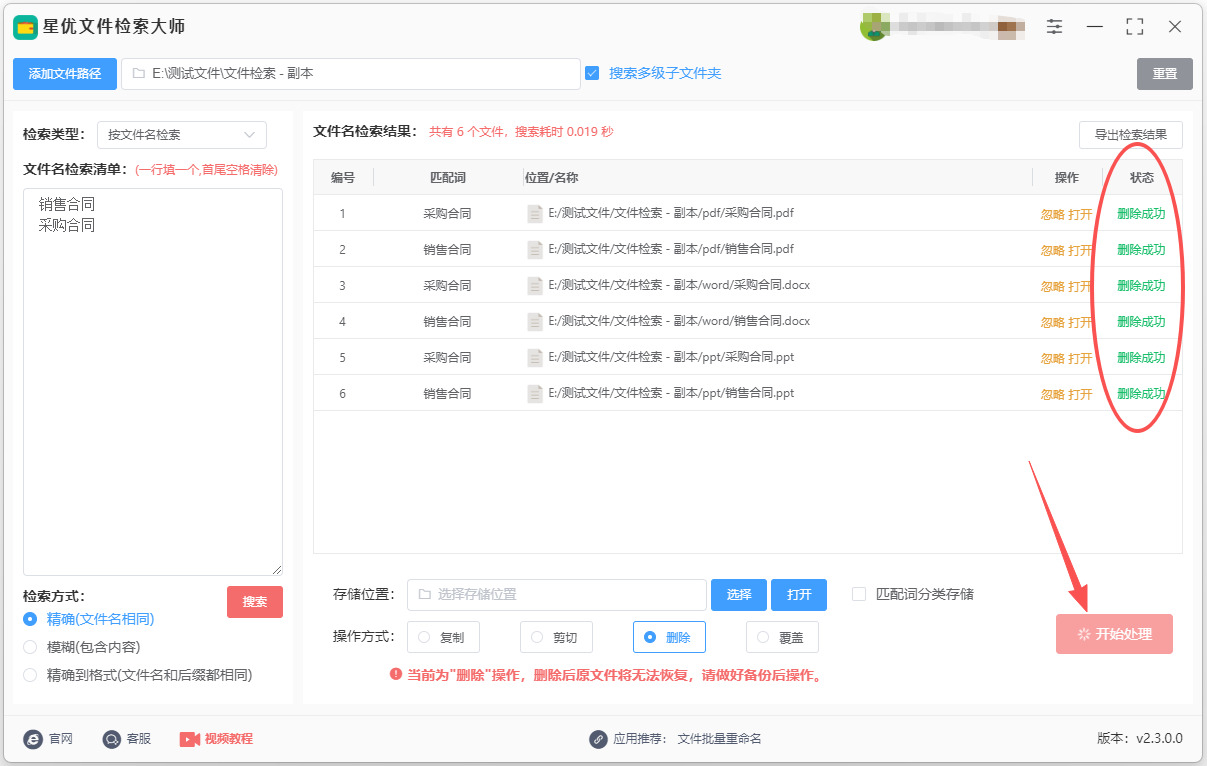
第6步,点击右下角【开始处理】红色按键启动软件,处理完成后在状态栏下面可以看到“删除成功”的提示词。这样就成功根据文件名批量删除文件了。
方法二:使用File Duplicate Finder进行操作
推荐指数:☆☆☆☆☆
第1步:安装 File Duplicate Finder
双击软件安装包,按照向导步骤完成安装。
安装过程中,选择合适的安装路径(默认路径即可)。
第2步:启动软件并选择扫描位置
① 启动 File Duplicate Finder:安装完成后,点击桌面上的图标或在开始菜单中找到 File Duplicate Finder,打开程序。
② 选择扫描范围
打开软件后,界面上会看到多个选项卡,其中“Duplicate File Finder”是默认选项。
点击左侧的“Select Folder”按钮,选择你要扫描的文件夹或磁盘。例如,你可以选择桌面文件夹、下载文件夹或整个C盘。
你还可以选择扫描多个文件夹,只需要在每个文件夹前面打勾即可。
③ 选择扫描规则
在软件界面中,你可以看到“Comparison Criteria”(比较标准)设置选项。选择根据文件名进行扫描,确保以下设置:
Filename:选择按文件名查找重复文件。
File Size:选择按文件大小来判断文件是否相同(可选,通常按文件名即可)。
Content:如果需要根据文件内容查找,可以勾选此项,但在这里只需要选择文件名即可。
第3步:开始扫描重复文件
① 点击“Scan”按钮:完成扫描设置后,点击界面底部的“Scan”按钮开始扫描文件。根据你选择的文件夹大小,扫描过程可能需要几分钟。
② 查看扫描结果
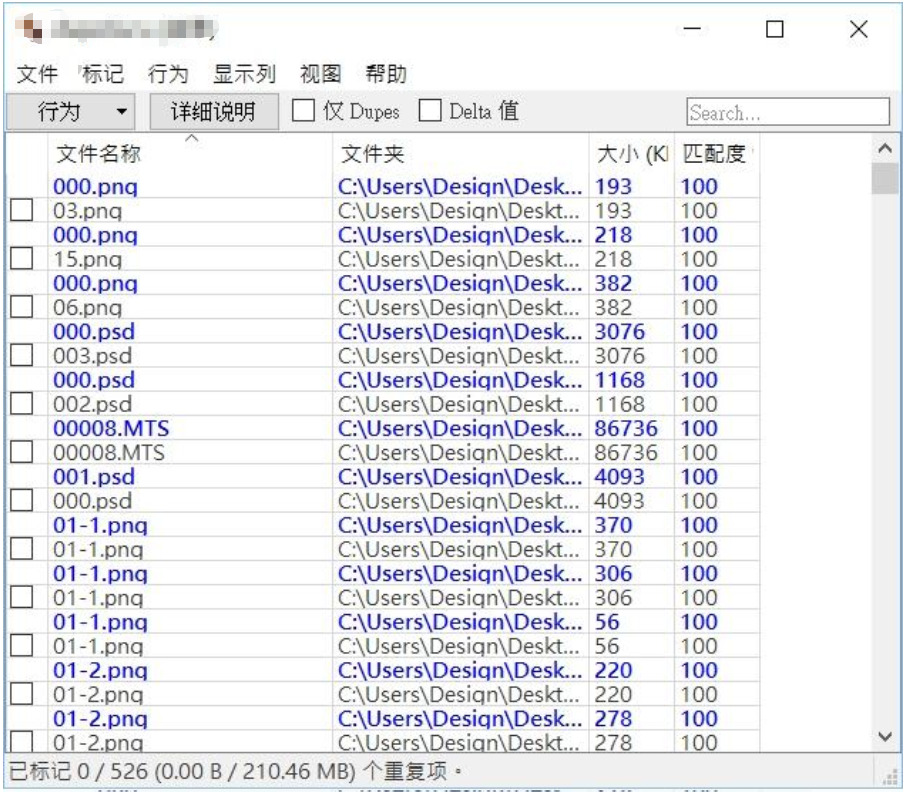
扫描完成后,软件会根据文件名列出所有的重复文件。每一组重复文件会以不同颜色区分,确保用户容易识别。你可以选择查看每组文件的详细信息,包括:
文件名、大小、路径、创建时间等。
确认这些文件是否确实重复。
第4步:批量删除重复文件
① 选择删除模式
在扫描结果中,你会看到文件夹路径及其包含的重复文件。根据需求,你可以选择删除所有重复文件或仅删除某些特定文件:
删除所有重复文件:选择界面上的“Remove All Duplicate Files”按钮,软件会根据选择的规则批量删除所有重复文件。
选择性删除文件:如果你只想删除某些特定的重复文件,可以勾选列表中需要删除的文件,然后点击“Remove Selected Duplicate Files”。
② 确认删除操作
在删除文件之前,软件会要求你确认是否删除选中的文件。你可以仔细检查重复文件列表,确保选择了正确的文件。
点击“OK”确认删除。
如果你不确定某个文件是否需要删除,可以将其移动到备份文件夹而不是直接删除,避免误删重要文件。
③ 查看删除结果
删除操作完成后,File Duplicate Finder 会显示一个提示框,告诉你成功删除了多少重复文件。
第5步:清空垃圾桶
删除文件后,这些文件会被移动到回收站。如果你希望彻底删除它们,可以右键点击回收站图标,选择“清空回收站”。
方法三:使用脚本语言(Python)批量删除文件
推荐指数:☆☆☆
适用场景:适合需要定期批量处理文件或跨平台操作的用户。
操作步骤:
① 安装Python环境。
② 打开编辑器(如VS Code)创建脚本文件 delete_files.py。
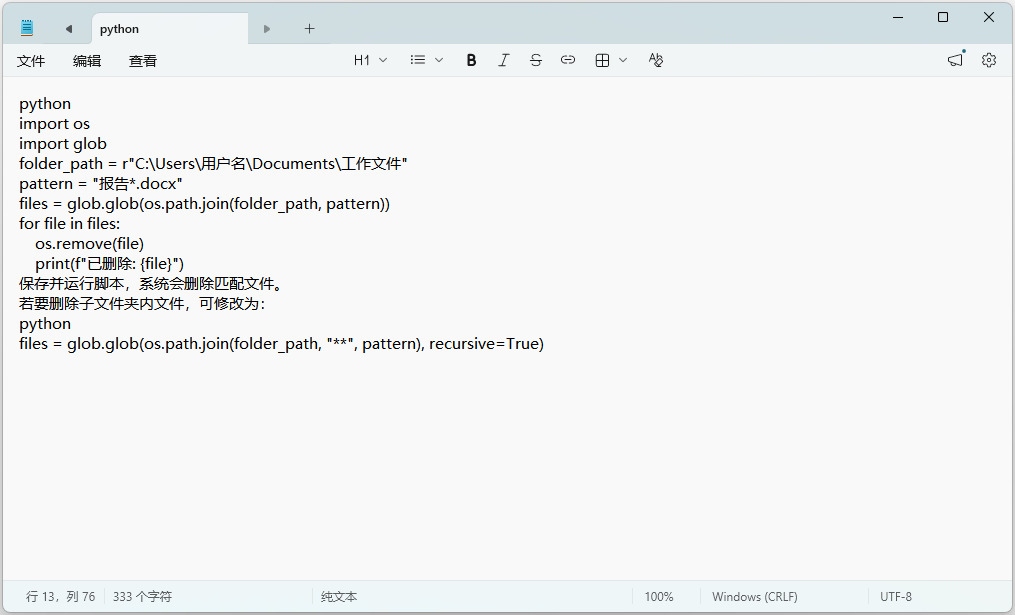
③ 编写脚本:
python
import os
import glob
folder_path = r"C:\Users\用户名\Documents\工作文件"
pattern = "报告*.docx"
files = glob.glob(os.path.join(folder_path, pattern))
for file in files:
os.remove(file)
print(f"已删除: {file}")
保存并运行脚本,系统会删除匹配文件。
若要删除子文件夹内文件,可修改为:
python
files = glob.glob(os.path.join(folder_path, "**", pattern), recursive=True)
方法四:使用FileGuru批量删除文件
推荐指数:☆☆☆
1. 安装 FileGuru
安装适合你操作系统的版本(Windows、macOS 或 Linux)。
2. 启动 FileGuru
打开已安装的 FileGuru 程序。
3. 选择扫描模式
FileGuru 提供几种不同的扫描模式,你需要选择适合文件名比较的模式。对于根据文件名批量删除文件,请选择 Filename 模式。
打开 FileGuru 后,点击左上角的 Scan Type,选择 Filename 模式。
4. 选择文件夹进行扫描
点击 Add Folder(添加文件夹),选择你希望扫描的文件夹。你可以选择一个文件夹,也可以选择多个文件夹。
如果你只想扫描特定类型的文件,可以在 Filter 设置中选择文件类型或使用通配符。
5. 开始扫描
设置完文件夹和扫描选项后,点击 Scan 按钮开始扫描。
FileGuru 会扫描指定文件夹中的文件,并根据文件名查找重复的文件。
6. 查看扫描结果
扫描完成后,FileGuru 会列出所有重复文件。重复的文件会按照组进行显示,组内的文件有相同或类似的文件名。
7. 选择要删除的文件
在扫描结果中,你会看到重复的文件。每组重复文件的右侧会有勾选框。
根据需要,选择你想要删除的文件。你可以选择删除组内的某些文件,或者删除某一组中的所有文件。
确保你仔细查看每组文件,避免误删重要文件。
8. 批量删除文件
选择好要删除的文件后,点击右上角的 Actions(操作)菜单。
在下拉菜单中选择 Delete(删除)。如果你确认删除,点击 Yes(是)。
FileGuru 会提示你确认删除操作,确认后它会将选择的文件删除。
9. 清空回收站
如果你不希望文件被发送到回收站,而是彻底删除,可以在设置中更改删除行为(选择直接删除,不经过回收站)。
10. 完成
删除操作完成后,你可以关闭 FileGuru 或继续使用它来扫描其他文件夹。
小贴士:
批量删除文件时要小心:虽然 FileGuru 是一个强大的重复文件查找工具,但在删除之前最好确保你不会丢失重要文件。建议先备份重要数据。
扫描范围:如果文件夹中的文件非常多,扫描可能需要一些时间,耐心等待。
方法五:使用CCleaner软件批量删除
推荐指数:☆☆☆☆
步骤1:安装 CCleaner
双击安装程序 → 按提示完成安装。
步骤2:打开“重复文件查找”功能
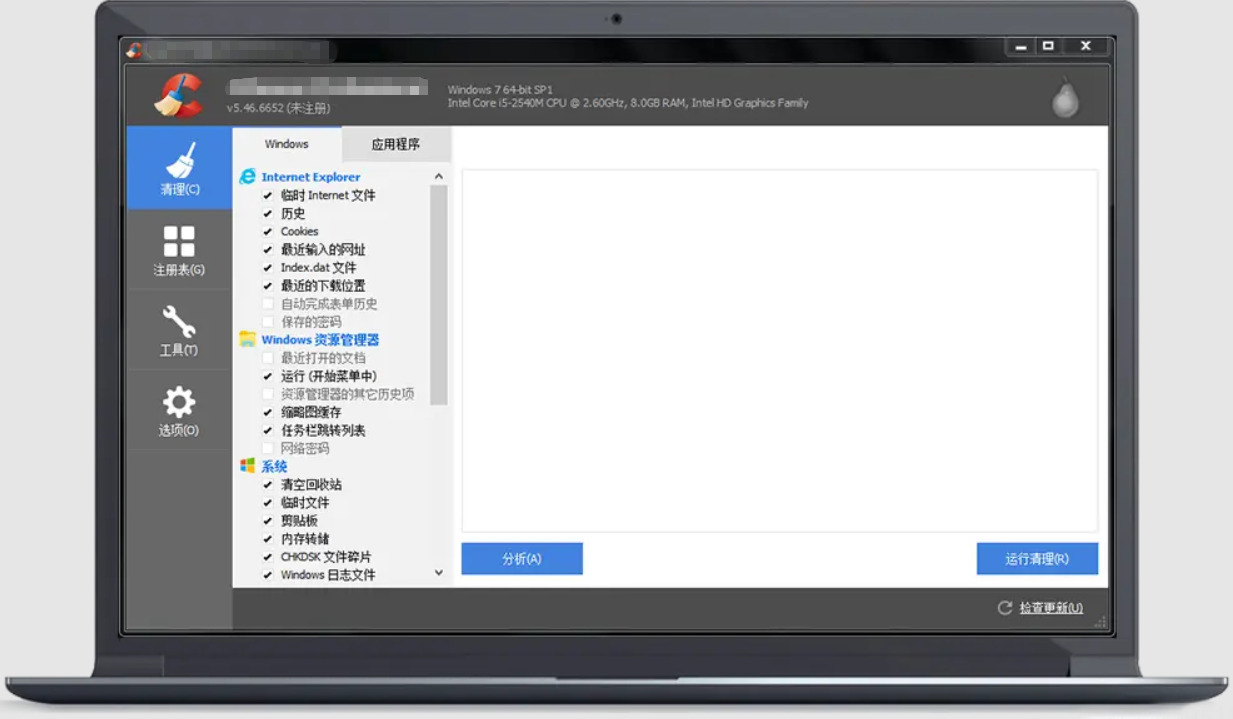
打开 CCleaner。在左侧菜单栏找到 工具(Tools)。点击 重复查找(Duplicate Finder / Duplicate Files)。
步骤3:设置扫描条件
① 选择要扫描的驱动器或文件夹
在 “查找重复的文件位置”(Look in) 中勾选你想要查找的磁盘或文件夹。
如果只想扫描某个文件夹,可以点击 浏览(Browse) 并选择该文件夹。
② 选择匹配条件
勾选 “名称”(Name),表示按照文件名匹配重复文件。
如果你只想匹配完全相同的文件名,取消勾选 大小(Size) 和 内容(Content),只保留 名称。
其他选项解释:
大小(Size):匹配文件大小。
内容(Content):比对文件实际内容。
日期(Modified Date):匹配修改日期。
③ 设置排除条件(可选)
如果你不想删除某些类型的文件,比如 .exe 或 .docx,可以在 排除文件类型(Ignore) 中添加。
也可以勾选 忽略系统文件 或 忽略隐藏文件,避免误删重要文件。
步骤4:执行扫描
① 点击 查找(Search) 按钮。
② CCleaner 会开始扫描指定文件夹中的重复文件,并根据你选择的条件列出结果。
③ 扫描完成后,会显示重复文件列表,通常包含:文件名,文件路径,文件大小,修改日期
步骤5:批量选择要删除的文件
① 在结果列表中,你可以:
手动选择:勾选你想删除的文件。
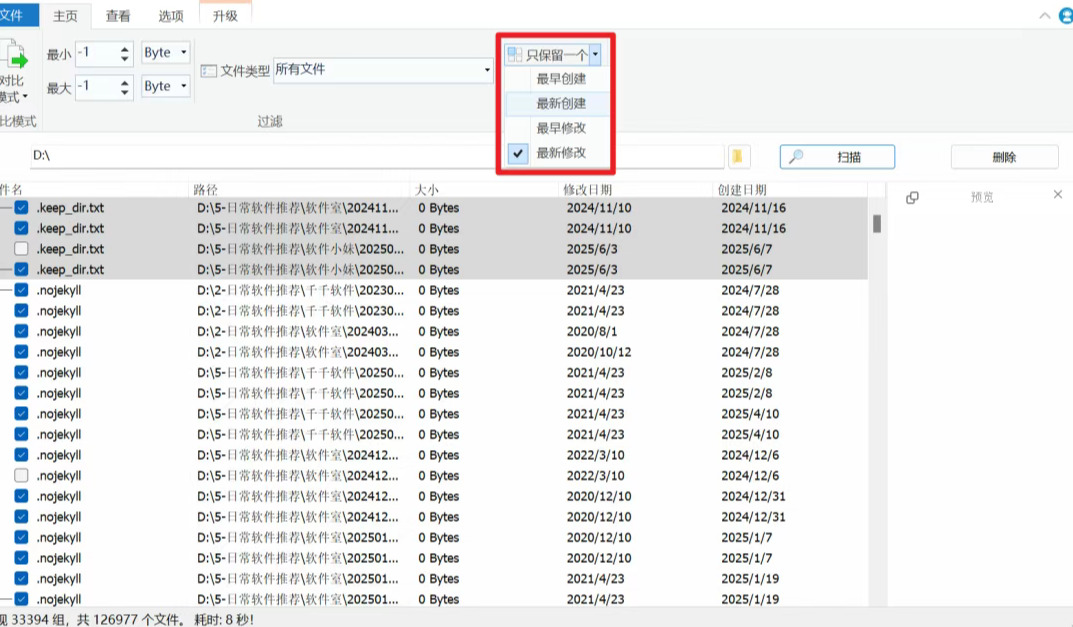
自动选择:CCleaner 提供 保留一个副本,删除其他副本 的选项。
点击 自动选择(Select All Except One / Mark All Except One),CCleaner 会帮你保留每个重复文件的一个副本,其余全部选中。
② 检查路径
强烈建议检查选中的文件路径,确保不会误删系统或重要文件。特别是如果扫描了 整个 C 盘,要非常小心。
步骤6:删除文件
点击 删除选定的文件(Delete Selected)。CCleaner 会弹出确认窗口,提示你删除操作不可撤销。确认删除后,所选重复文件会被永久删除(默认不是回收站,建议备份重要文件)。
步骤7:清理完成
删除完成后,可以在结果列表中看到“已删除”标记。建议关闭 CCleaner 并检查你的文件夹,确保关键文件未被误删。
本期关于“怎样根据文件名批量删除文件?”的知识分享就到此结束了,这项技能体现了对办公流程的掌控能力。它要求我们对文件命名有一定规律的认知,也让我们在日常工作中更加有条理。长期坚持使用这一方法整理文件,能够让你在处理资料时更加从容,不必因为找不到某个文件而手忙脚乱。对团队协作而言,这种能力也能提升整体效率:当大家都能够快速定位、清理和管理文件时,沟通和工作流程都变得顺畅许多。此外,这项技能还蕴含着数据管理的意识。在信息量越来越大的今天,学会批量处理文件,是对数字资料进行健康管理的一种方式。它帮助我们保持电脑的整洁,让重要文件不被淹没在杂乱中,同时也降低了因误删或重复保存造成的困扰。可以说,这是一种让工作环境“减负”的聪明方法。因此,熟练掌握根据文件名批量删除文件,不只是技术上的提升,更是办公思维的进化。它让我们在面对大量资料时从容不迫,让时间和精力能够真正投入到核心工作中。掌握这项技能,就像拥有了一把整理混乱资料的利器,让工作变得高效、轻松,也让办公生活更有秩序感。如果这项技能帮助到了大家,就请点赞支持一下。

