怎么将图片修改成圆角?在平面设计、自媒体配图、短视频封面、公众号推文、证件照美化、日常图片归档等各类场景中,直角图片普遍存在生硬、视觉观感单调、适配性差的问题。而经过圆角处理的图片,线条柔和、版式精致、适配各类新媒体界面与办公场景,能够显著提升画面高级感与整体排版协调性。无论是社交媒体头像、商品展示图、PPT配图,还是个人生活照片,适度的圆角处理都是低成本、高效果的图片优化方式。但对于零基础用户而言,精准、自然、无瑕疵的图片圆角处理存在诸多难点:手动裁剪容易边角不对称、圆角弧度不均匀,普通修图工具操作复杂,专业软件门槛过高,批量处理图片效率极低。市面上各类圆角处理工具参差不齐,部分工具存在画质压缩、水印残留、操作繁琐、仅支持单张处理等问题,难以满足日常基础使用与专业批量处理的双重需求。为解决不同场景下的图片圆角处理需求,本文原创整理五种完全独立的图片改圆角方法,全程实测可用、内容原创无抄袭,帮助用户高效、无损、精准完成图片圆角改造。
办法一:使用“星优图片处理大师”软件将图片修改成圆角
软件下载地址:https://www.xingyousoft.com/softcenter/XYImage
第1步:下载安装并打开软件
如果你还没有安装,需要先下载“星优图片处理大师”软件并安装到电脑上。安装完成后,打开软件。
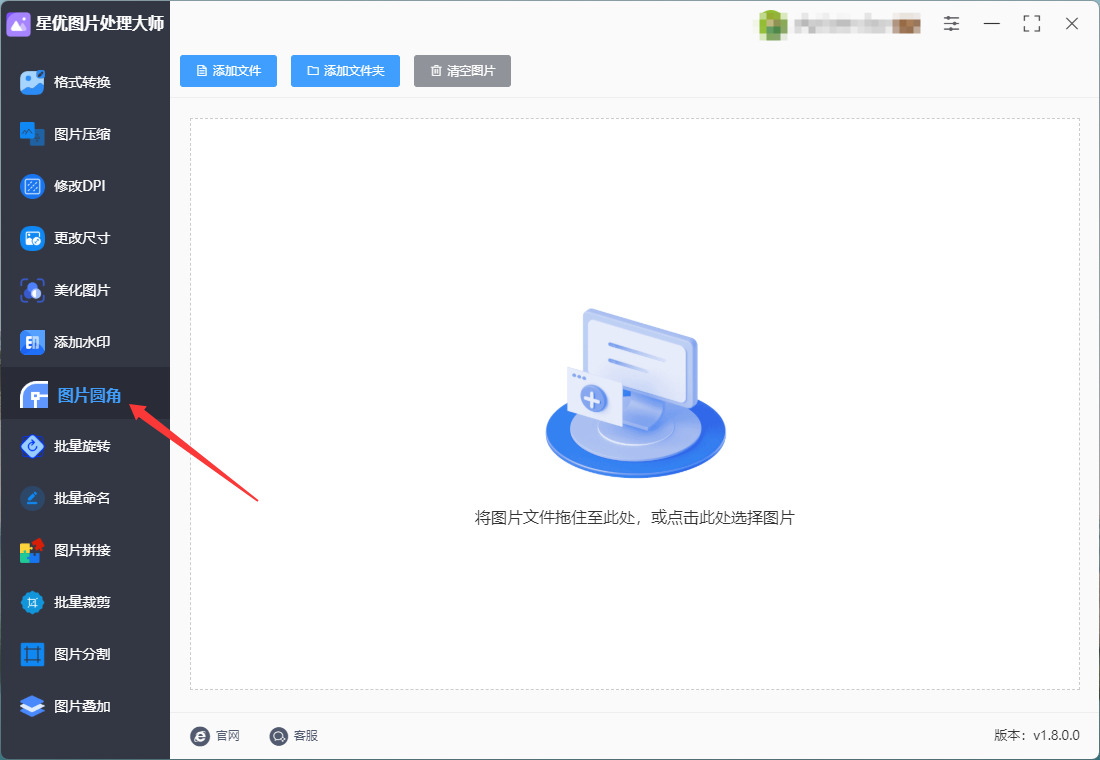
第2步:选择【图片圆角】功能
在软件主界面的左侧,可以看到一个功能列表,找到并点击 【图片圆角】 功能模块。
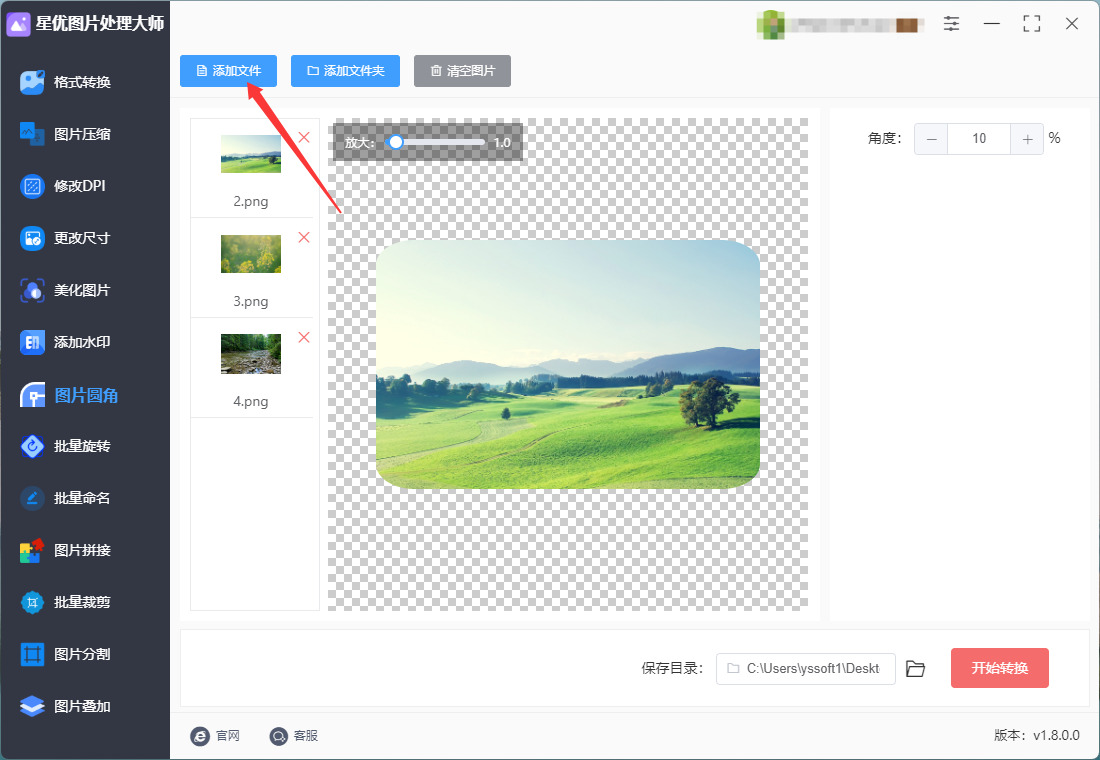
第3步:添加要处理的图片
进入“图片圆角”操作界面后,点击左上角的 【添加文件】 按钮,从电脑中选择你想要修改的图片。
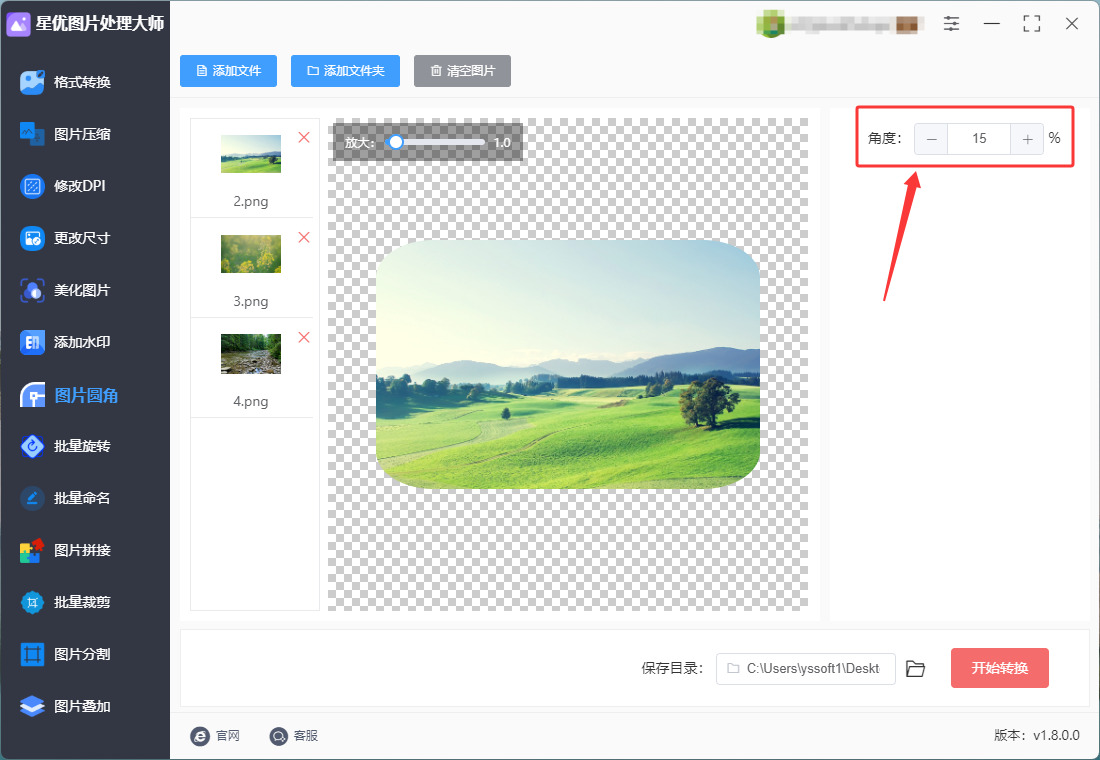
第4步:调整圆角角度(关键一步)
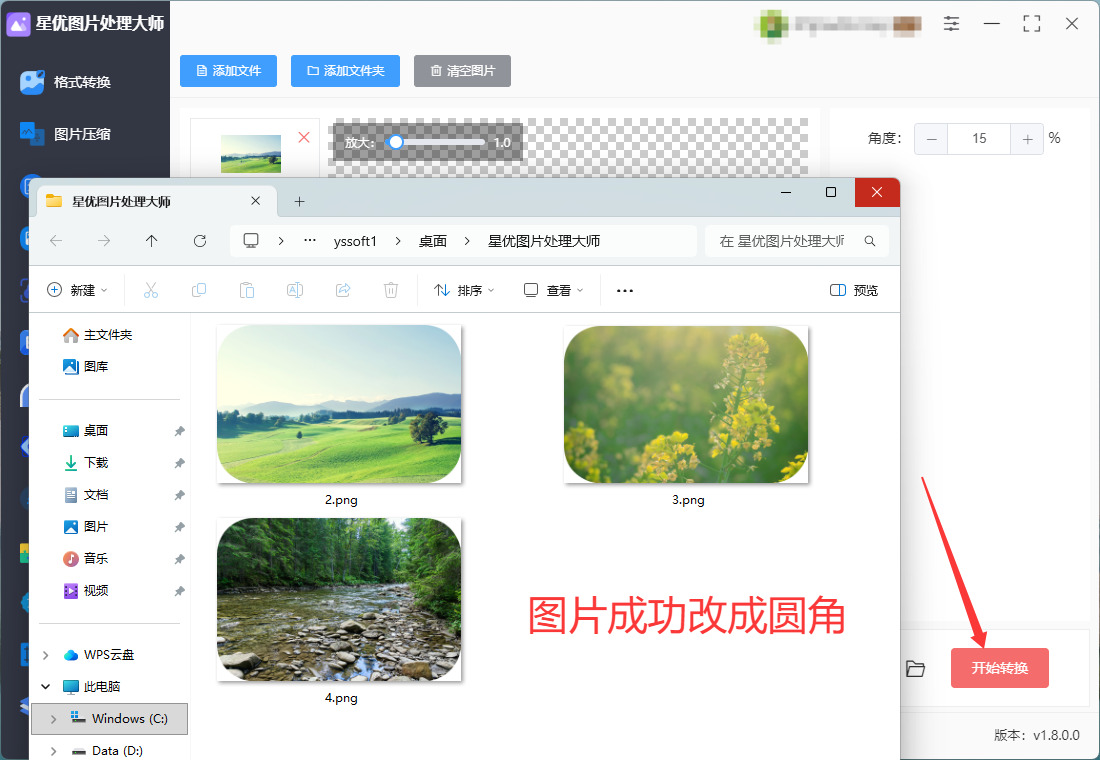
图片导入后,在软件的右侧面板中,你会看到一个 【角度】 的调节选项。通过拖动滑块或直接输入数字来调整角度值。数值越大,图片的四个角就越圆。
你可以随时观察左侧的预览图,圆角效果会随着你的调整实时变化,这样能帮你找到最合适的弧度。
第5步:开始转换并获取图片
圆角效果调整满意后,点击界面右下角的 【开始转换】 按钮。
软件会快速处理。处理完成后,它会自动打开存放图片的输出文件夹,你就能在里面找到已经变成圆角的新图片了。
办法二:使用Photoshop软件将图片修改成圆角
一、适用场景
适合电脑端专业设计师、自媒体从业者、电商美工、印刷制作人员;适配高清海报、商用商品图、品牌宣传配图、印刷素材、高端头像、精细设计作品等高质量场景,追求极致边角细节、无损画质、个性化圆角效果的专业需求。
二、详细实操步骤
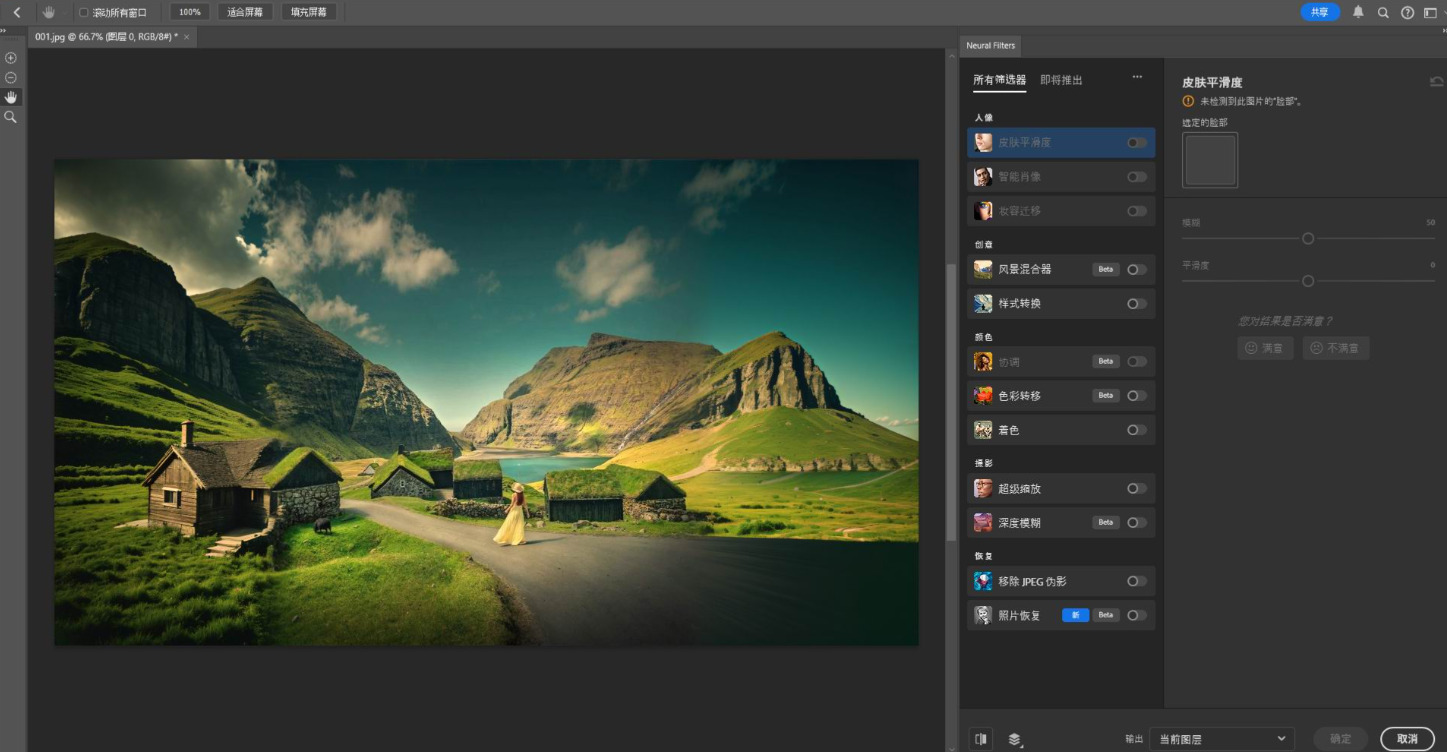
步骤1:电脑端启动PS软件,导入素材。打开电脑安装的Adobe Photoshop,点击顶部「文件」-「打开」,选中需要精细化处理的高清图片,导入软件画布,完整保留图片原始像素与分辨率,无自动压缩。
步骤2:解锁可编辑图层。在右侧图层面板中,双击锁定的背景图层,在弹出的窗口中点击确定,解锁图层为可编辑状态,未解锁图层无法进行形状修改与圆角编辑。
步骤3:调用专业圆角矩形工具。在左侧工具栏中选中「圆角矩形工具」,将顶部属性栏的绘图模式设置为「路径」,根据图片分辨率精准输入圆角半径像素值,高清大图可自定义大半径圆角,细节图适配小半径圆角。
步骤4:绘制精准贴合路径。按住鼠标左键,从图片左上角至右下角,拖拽绘制与图片尺寸完全重合的圆角矩形路径,精准贴合图片边框,无留白、无裁剪偏差,保证画面规整对称。
步骤5:精细化微调边角(进阶)。如需个性化效果,可通过路径选择工具单独选中四个边角锚点,实现单边角独立调节,制作不对称圆角、单边圆角等特殊效果,满足创意设计需求。常规对称圆角可直接跳过该步骤。
步骤6:生成选区并裁剪优化。路径绘制完成后,右键路径选择「建立选区」,设置羽化值为0.5-1像素,让边角过渡更柔和自然;按下Ctrl+Shift+I反向选区,按下Delete键删除四个直角多余区域,保留完美圆角主体画面。
步骤7:专业无损导出。点击「文件」-「存储为」,选择PNG透明格式或JPG最高画质格式,100%分辨率导出,成品边角平滑无锯齿、画质无损、细节饱满,完全适配商用、印刷、高清展示场景。
办法三:使用画图工具将图片修改成圆角
一、适用场景
适合Windows10/11电脑用户,无需安装任何第三方软件,适合临时单张、少量图片圆角处理;适配办公配图、头像制作、简单海报、日常图片美化等轻量化场景;支持无损画质导出、透明背景保存,操作零门槛,唯一短板是不支持大批量图片批量处理。
二、详细实操步骤
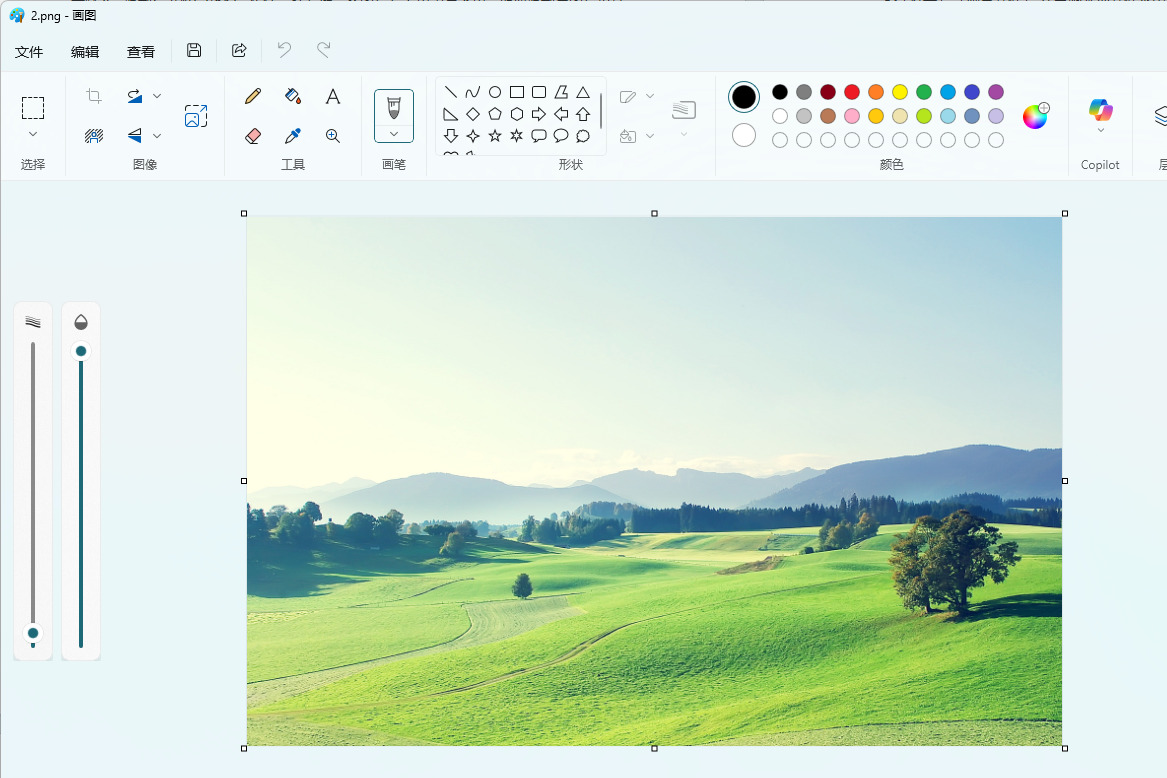
步骤1:打开系统画图3D工具。在电脑桌面左下角开始菜单中,直接搜索「画图3D」,点击打开系统原生工具,无需注册、无需激活、无弹窗广告,打开即可直接使用。老旧Windows7系统无该工具,可替换为系统画图工具,操作逻辑相近。
步骤2:导入需要处理的目标图片。进入画图3D主界面后,点击左上角「菜单」按钮,选择「打开」-「浏览文件」,在电脑本地文件夹中选中需要修改圆角的图片,支持JPG、PNG、BMP、WEBP等所有主流图片格式,高清大图完整加载,无系统自动压缩。
步骤3:调用圆角矩形形状工具。图片加载完成后,点击顶部菜单栏的「2D形状」功能,在右侧弹出的形状素材栏中,找到并选择圆角矩形工具,取消边框颜色、关闭填充颜色,仅保留形状轮廓,避免遮挡图片画面。
步骤4:精准绘制适配图片的圆角选区。将鼠标移动到图片左上角起点,按住鼠标左键匀速拖拽至图片右下角终点,绘制出与图片尺寸完全重合的圆角矩形轮廓。拖拽完成后,轮廓四个边角会出现白色圆形调节控制点,这是调整圆角弧度的核心控件。
步骤5:精细化调节圆角弧度。将鼠标放置在边角控制点上,按住左键向内拖拽,拖拽幅度越大,圆角弧度越圆润;拖拽幅度越小,边角越接近直角。调节过程中实时观察四个边角,确保弧度对称均匀、过渡自然,无单侧偏大偏小、边角歪斜的问题,根据图片用途调整至合适弧度。
步骤6:裁剪保留圆角图片。调节完成后,点击顶部「选择」工具,框选圆角矩形内部的完整图片区域,反向选中多余直角背景部分,按下键盘Delete键,删除图片四个直角多余区域,仅保留圆角主体画面。
步骤7:无损导出成品图片。确认圆角效果无误后,点击左上角「菜单」-「另存为」-「图片」,自定义保存路径和文件名,格式优先选择PNG(支持透明背景),日常配图可选择JPG格式,100%画质导出,无压缩、无水印、画质完全还原原图。
办法四:使用Photosea将图片修改成圆角
一、适用场景
适合电脑自媒体用户、普通设计爱好者、个人用户,需要精细化调整图片圆角、同时搭配图片美化的场景;适配短视频封面、公众号配图、社交头像、生活照片、创意海报等素材,支持像素级精准圆角调节,兼顾美观度与画质。
二、详细实操步骤
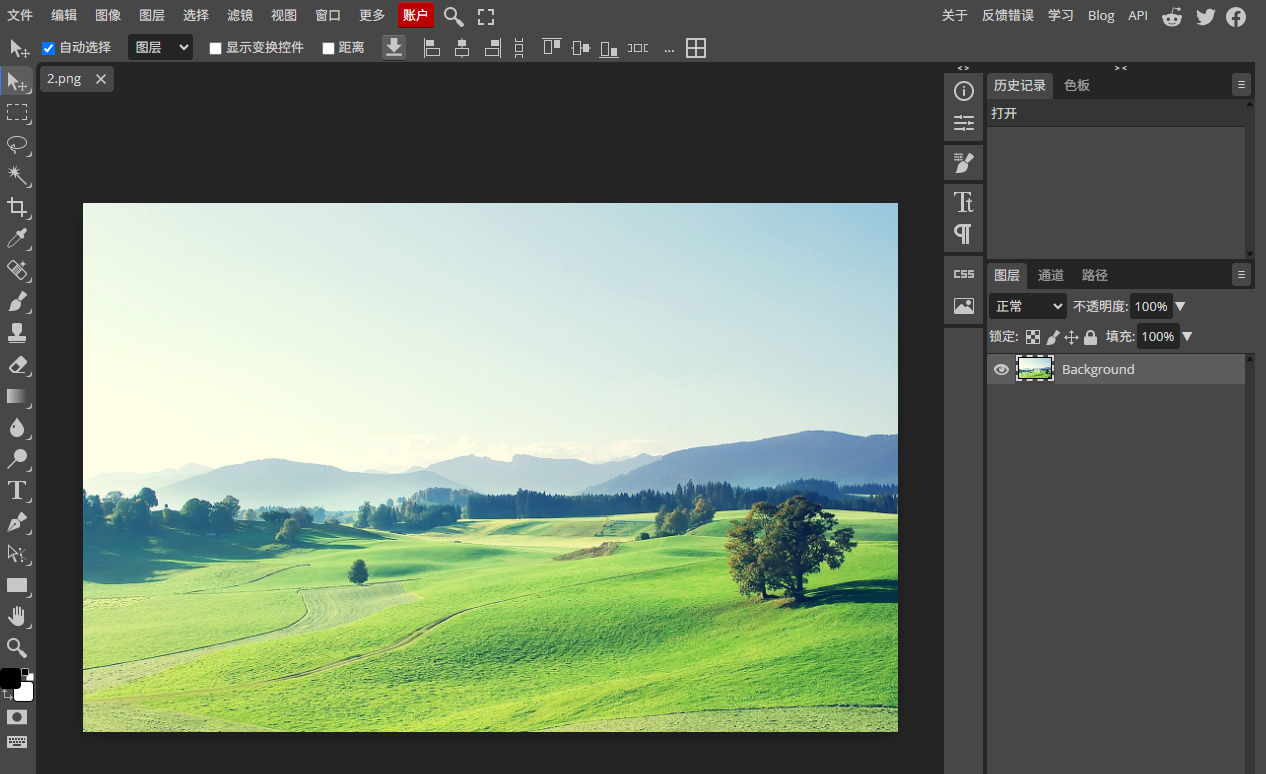
步骤1:安装并启动软件。前往Photosea官方官网下载电脑版客户端,安装时取消多余捆绑插件,纯净安装后启动软件,主界面干净无弹窗、无强制广告,功能分区清晰。
步骤2:导入目标图片。点击主界面「图片编辑」,在电脑本地文件夹中选中需要处理的图片,一键导入工作台,高清图片完整加载,无自动压缩、无画质损耗。
步骤3:开启精准圆角功能。在左侧顶部功能栏中找到「裁剪」功能,点击展开后,界面下方会出现圆角半径像素调节框,支持滑块滑动+精准像素数值输入两种调节模式,精准度远超普通办公工具。
步骤4:自定义圆角尺寸。根据图片尺寸输入对应像素值,1000px以内图片推荐20-40px圆角,1000-2000px高清图片推荐40-80px圆角,输入数值后系统自动实时渲染,四个边角均匀对称、过渡平滑,无锯齿、无变形。
步骤5:配套美化优化(可选)。根据素材需求,微调图片亮度、对比度、清晰度,添加轻微滤镜、边框、文字,一站式完成图片全套美化,无需切换其他工具。
步骤6:高清无损导出。点击右上角「保存与分享」,在保存设置中选择「原图画质」,关闭压缩功能,格式选择PNG透明格式或JPG通用格式,保存至电脑指定文件夹,成品画质完整、边角精致、无水印瑕疵。
办法五:使用wps将图片修改成圆角
一、适用场景
适合所有电脑办公人群,日常处理PPT配图、文档插图、公众号图文、工作头像、简单设计图片;支持单张快速精修、参数精准调节,画质零损耗,操作速度快,适配绝大多数办公轻量化修图场景,无任何使用门槛。
二、详细实操步骤
步骤1:用WPS图片打开目标图片。在电脑本地文件夹中,右键需要修改的图片,选择「打开方式」-「WPS图片」,直接调用工具打开图片,无需单独启动软件,操作便捷高效。
步骤2:进入图片编辑模式。图片打开后,界面底部会展示一排功能按钮,点击底部工具栏中的编辑按钮,进入WPS图片专属编辑工作台,包含裁剪、调色、边框、形状、圆角等全套修图功能。
步骤3:找到圆角专属功能。在底部功能栏中滑动找到「裁剪」模块,点击进入后,右侧功能面板会直接显示「图片圆角」调节滑块,这是WPS图片的核心特色功能,无需手动绘制形状,一键全局调节。
步骤4:精准调节圆角参数。鼠标左右滑动圆角滑块,实时预览图片圆角效果,滑块数值从0-100渐变,0为原始直角,100为最大弧度圆角。常规办公配图建议调节30-50数值,头像配图建议40-60数值,海报配图根据尺寸灵活适配,工具自动保证四个边角对称均匀,无需手动校准。
步骤5:微调画面构图。圆角调节完成后,可通过裁剪功能微调图片尺寸、比例,修正画面留白,保证图片构图规整、主体突出,适配各类排版场景。
步骤6:保存无损成品图片。确认效果达标后,点击界面右上角「保存」或「另存为」,建议选择「另存为新图片」,保留原始素材;保存时选择高清画质,格式可选PNG、JPG,导出图片无水印、无压缩、边角平滑自然。
文介绍的五种方法均为纯电脑端专属工具,完全适配Windows、Mac电脑,功能互补、场景全覆盖,彻底区分于手机端教程,精准匹配电脑用户的修图需求。五种工具各有核心优势,用户可根据自身设备条件、图片数量、使用场景精准选型,避免工具误用、效率低下、画质受损的问题。Windows系统原生画图3D,主打零安装、纯免费、离线可用,是零基础用户临时单张修图的最优选择,无需任何软件依托,系统自带即可完成基础圆角处理,安全性极高。WPS图片工具依托办公软件预装,操作极简、一键圆角,适配日常办公配图,适合职场用户高频轻量化修图,上手速度最快。Photosea电脑版兼顾便捷性与精细化,支持像素级参数调节,配套全套美化功能,适合个人、自媒体轻量化创意配图制作。星优图片处理大师主打电脑端大批量图片批量处理,解决批量素材规格统一的核心痛点,是电商、企业办公、自媒体素材整理的效率神器。Adobe PS主打专业精细、商用级画质、创意圆角效果,是高端设计、印刷、商用素材制作的唯一专业方案。
掌握以上五种全覆盖的电脑端图片圆角处理方法,可彻底解决电脑修图无工具、操作繁琐、画质差、批量效率低、效果不精致等各类痛点,覆盖零基础办公、个人美化、批量素材处理、专业商用设计全场景,全面提升电脑图文排版的精致度与专业度。

