Mac电脑如何将flv转换成mp4格式?在Mac电脑上将FLV视频转换成MP4格式,是很多用户在日常使用中都会面临的需求。随着视频内容的日益丰富,各种格式的文件不断涌现,而不同格式之间的兼容性差异,使得FLV这种曾经广泛使用的视频格式在现代设备和软件中显得有些局限。MP4作为当前最主流的视频格式之一,无论是在播放设备、编辑软件,还是在网络分享中,都具备广泛的兼容性和高效的性能。因此,将FLV视频转换为MP4,不仅能解决格式兼容问题,还能在多方面提升视频使用体验。MP4格式的视频在播放方面具备显著优势。许多现代播放器和设备,包括Mac自带的QuickTime、iPhone、iPad甚至各类智能电视,原生支持MP4格式,而对FLV的支持则相对有限。因此很多Mac用户在遇到flv视频的时候都会将其转换成mp4格式,那如何转换呢,小编为大家介绍几个不错的办法吧。

Mac电脑flv转成mp4方法一:使用“星星Mac视频处理器”软件
推荐指数:☆☆☆☆☆
软件下载地址:https://www.xingyousoft.com/softcenter/XYVideosMac
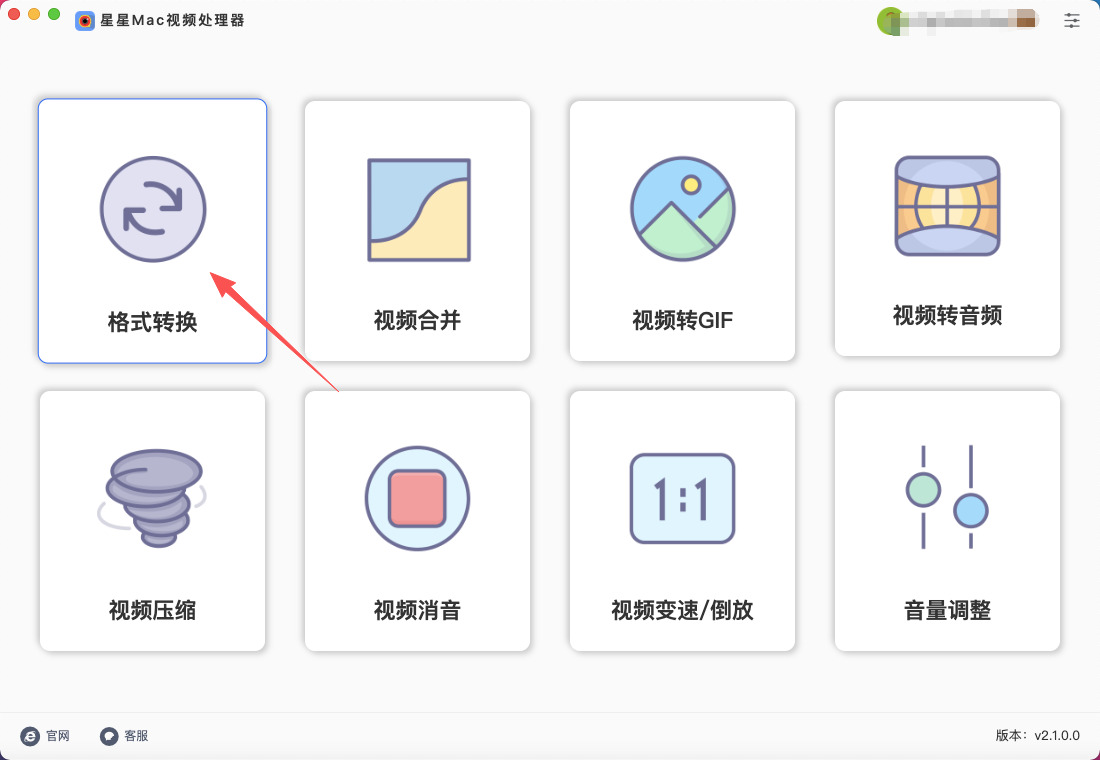
第1步,打开Mac电脑上的“星星Mac视频处理器”软件,如果第一次使用就请提前下载并安装到电脑上,软件首页上能看到很多功能,本次请点击【格式转换】功能。
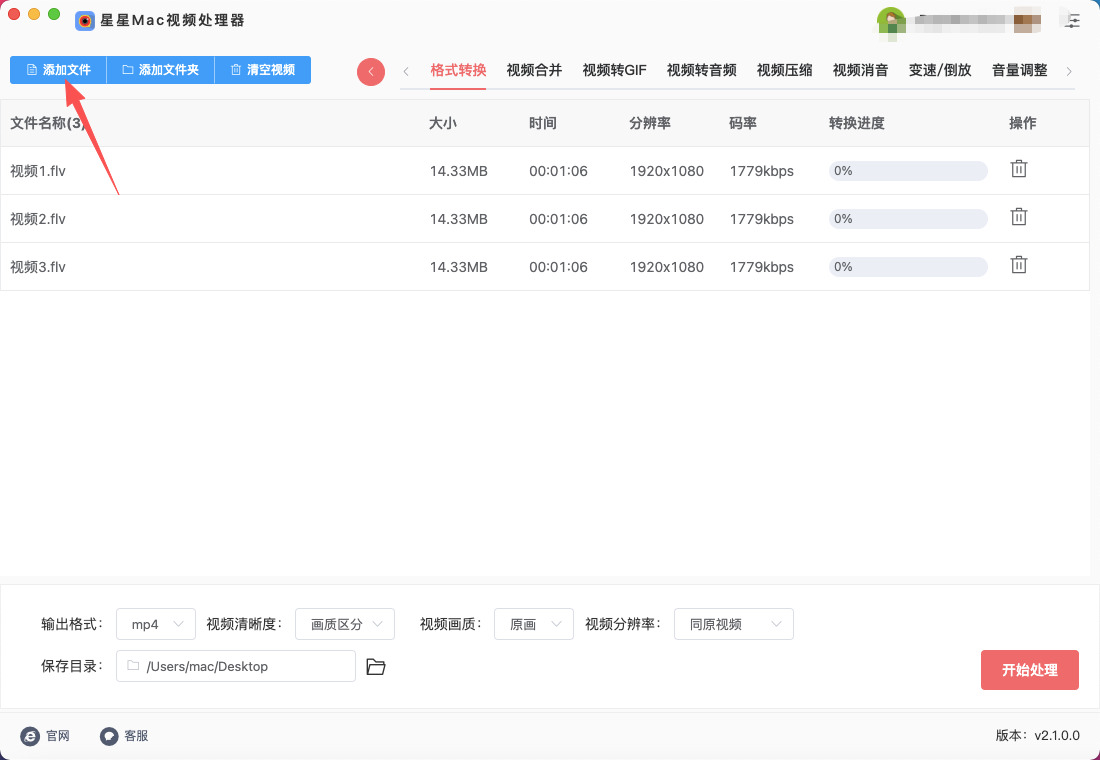
第2步,来到格式转换界面后点击【添加文件】按键,随后将需要转换的flv视频添加到软件里。(因为软件是支持批量转换的,所有可以添加多个flv视频)
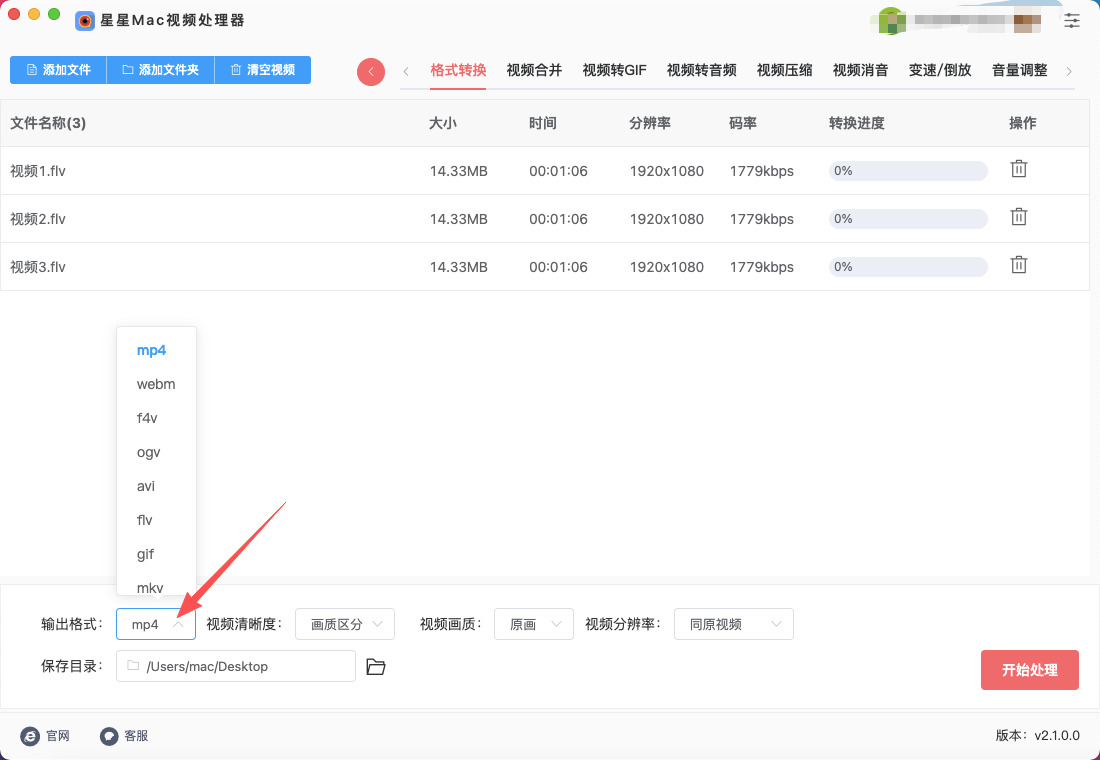
第3步,请在左下角将【输出格式】设置为mp4,这就是转换后的视频格式。清晰度、画质和分辨率三个参数,请直接使用默认值。
第4步,这样准备工作就全部结束了,点击【开始处理】按键后格式转换程序启动,我们等待转换结束就可以了。
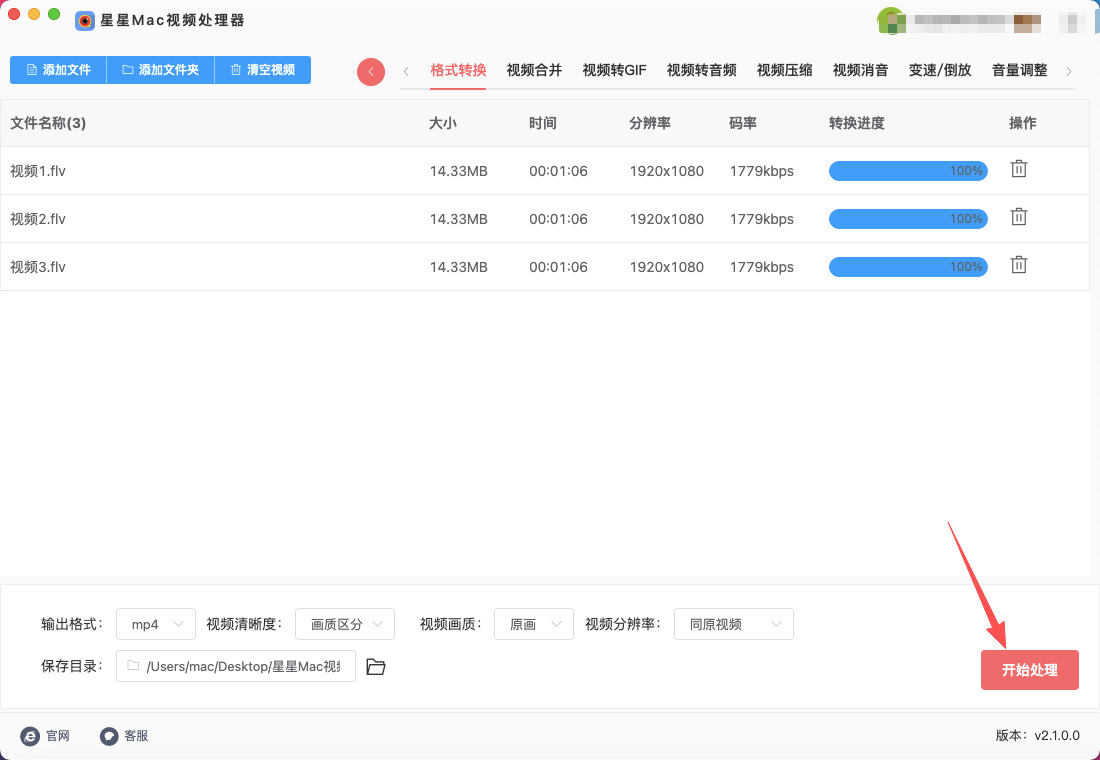
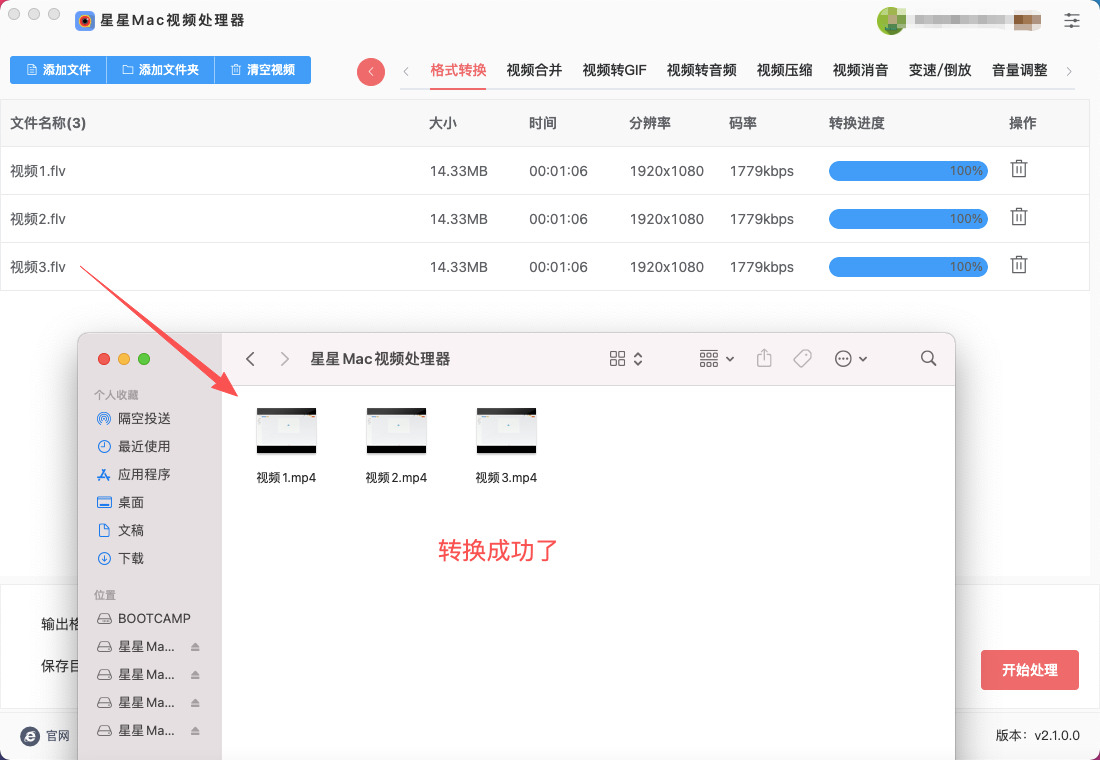
第5步,等待软件弹出输出文件夹的时候,说明格式转换结束,转换成的mp4视频就保存在这里。从下图也可以清楚看到,添加到软件里的flv视频全部被转成mp4格式,操作成功,证明方法有效。
Mac电脑flv转成mp4方法二:使用Hermute软件
推荐指数:☆☆☆☆
第1步:打开 Hermute
在你的Mac上找到并打开 Hermute 软件。它的主界面非常简洁,就是一个空白的窗口,中间会有提示让你拖拽文件进来 。
第2步:拖入FLV视频文件
在Mac的“访达”中找到你想要转换的那个 FLV视频文件。
用鼠标左键按住这个文件,直接把它拖拽到 Hermute 的窗口里。
松开鼠标,文件就会被添加到转换列表中 。
第3步:选择“MP4”作为输出格式
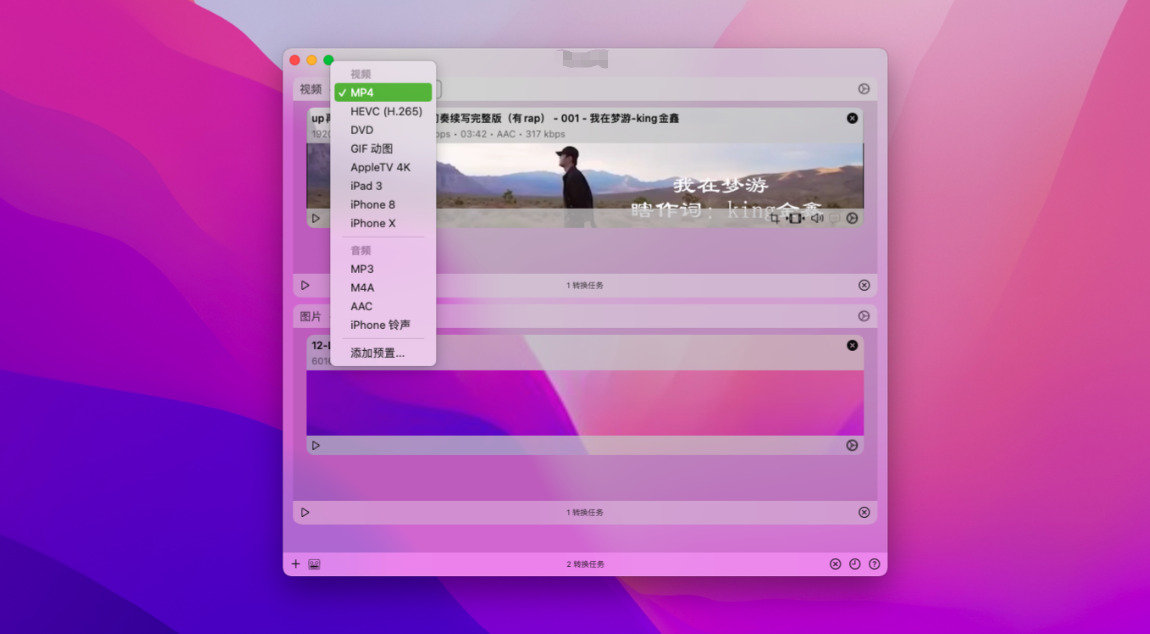
文件添加进来后,看列表里这一行。在文件名的右侧,会有一个显示当前输出格式的下拉菜单(通常是“MP4”或其他格式名)。
点击这个下拉菜单,你会看到很多预设的格式和设备选项。
在列表中找到 “MP4” 并选中即可。Hermute 会自动为你选择最合适的编码参数,确保转换后的视频有很好的兼容性 。
小提示:如果你想把视频转换成专门用于iPhone、iPad或Apple TV的格式,也可以在这个菜单里直接选择对应的设备预设,Hermute 会自动优化好参数 。
第4步:开始转换
确认格式已经选为“MP4”后,点击窗口右下角的 “开始” (Start) 按钮。Hermute 就会立刻开始处理你的视频,你可以在进度条上看到转换的进度 。
第5步:找到转换好的MP4文件
转换完成后,Hermute 默认会把文件保存到原始文件所在的文件夹,或者你的“影片”文件夹里。你可以点击软件中每个文件旁的“放大镜”图标,或是在“访达”里搜索文件名,快速找到转换好的MP4视频 。
技巧:自定义输出文件夹
如果你希望每次转换的文件都保存到一个固定的地方,比如桌面,可以提前设置一下:
在 Hermute 菜单栏点击 “Hermute” -> “偏好设置” (Preferences),然后在 “通用” (General) 选项卡里,找到 “输出文件夹” (Output folder),选择 “询问” (Ask) 或直接指定一个你喜欢的文件夹路径即可。这样每次转换前,软件都会询问你要把文件保存在哪。
Mac电脑flv转成mp4方法三:使用FFmpeg命令
推荐指数:☆☆
步骤1:安装FFmpeg
① 打开终端:你可以通过点击屏幕右上角的“放大镜”图标(Spotlight搜索),然后输入“终端”来打开。
② 安装Homebrew(如果还没有安装Homebrew):
Homebrew是MacOS上的一个包管理工具,可以方便地安装FFmpeg。
如果你尚未安装Homebrew,可以在终端中运行以下命令来安装它:
/bin/bash -c "$(curl -fsSL xxxxxxxxxx/Homebrew/install/HEAD/install.sh)"
安装完成后,Homebrew会自动配置好你的环境。
③ 使用Homebrew安装FFmpeg:
在终端中运行以下命令来安装FFmpeg:brew install ffmpeg
等待Homebrew自动下载并安装FFmpeg,安装过程可能需要一些时间。
④ 验证FFmpeg安装是否成功:
安装完成后,你可以在终端中输入以下命令来检查FFmpeg是否安装成功:ffmpeg -version
如果成功安装,你会看到FFmpeg的版本信息。
步骤2:转换FLV视频为MP4格式
① 准备视频文件:
将你要转换的FLV视频文件存放在一个文件夹内。比如,你可以将FLV文件放在桌面上,命名为video.flv。
② 打开终端:
如果你还没有打开终端,可以通过Spotlight搜索“终端”再次打开。
③ 导航到视频文件所在的文件夹:
使用cd命令进入存放FLV文件的文件夹。例如,如果文件在桌面,你可以输入:
cd ~/Desktop
~/Desktop表示桌面文件夹,确保你输入的是视频文件所在的正确路径。
④ 运行FFmpeg转换命令:
在终端中输入以下命令将FLV视频转换为MP4格式:
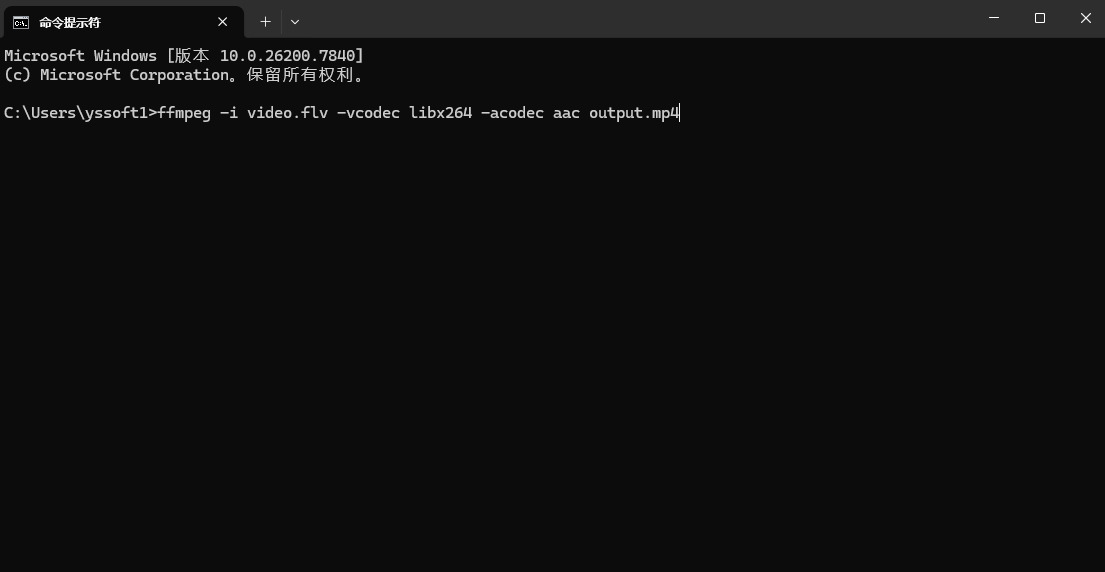
ffmpeg -i video.flv -vcodec libx264 -acodec aac output.mp4
解释:
-i video.flv:指定输入文件是video.flv。
-vcodec libx264:指定视频编码使用libx264(这是一种常见的视频编码格式,广泛兼容)。
-acodec aac:指定音频编码使用aac(这是MP4常用的音频格式)。
output.mp4:指定输出文件名为output.mp4,你可以根据需要修改为你希望的文件名。
⑤ 等待转换完成:
FFmpeg开始处理视频时,你会看到一些处理进度和信息。转换的时间长短取决于视频文件的大小和你的电脑性能。
转换完成后,FFmpeg会在终端中显示类似“conversion finished”的信息,表示转换已成功完成。
步骤3:检查输出文件
查看转换后的MP4文件:
转换完成后,你会在当前文件夹(比如桌面)找到生成的output.mp4文件。
双击该文件,使用Mac自带的QuickTime播放器或其他视频播放器播放,检查视频是否能正常播放。
Mac电脑flv转成mp4方法四:使用Convert工具
推荐指数:☆☆☆☆
步骤 1:上传 FLV 文件(3 种方式)
进入 Convert 首页,点击中间的 Choose Files(选择文件)按钮。
弹出 Finder 窗口,找到并选中你的 FLV 视频文件 → 点击 Open(打开)。
批量上传:按住 Command 多选多个 FLV 文件,或直接从 Finder 拖拽多个 FLV 文件到 Convert 网页的上传区域。
等待上传:网页会显示上传进度条,上传完成后自动进入下一步。
步骤 2:选择输出格式为 MP4
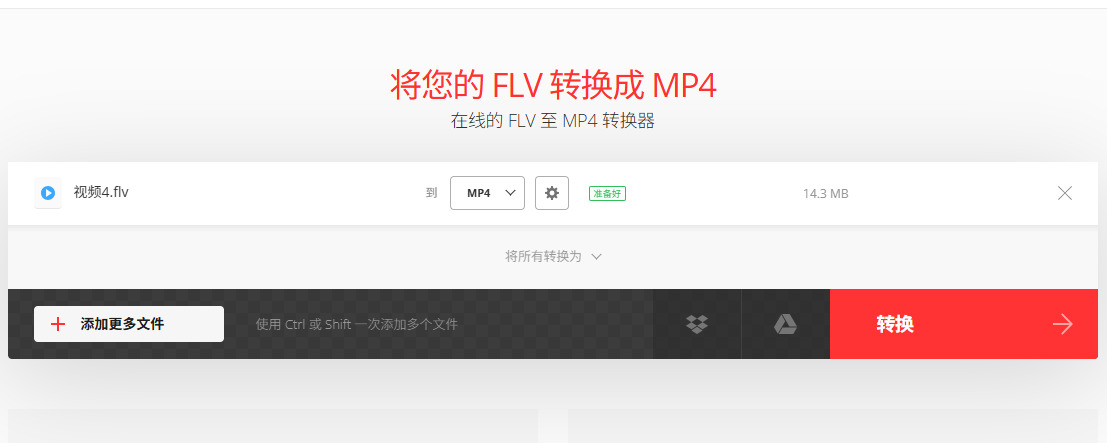
上传后,在文件右侧找到 “至” 下拉框(默认可能是 Auto)。
点击下拉 → 在视频分类中找到并选择 MP4(推荐 H.264 编码,兼容性最好)。
批量设置:若上传多个文件,点击 Apply to all(应用到所有),统一设为 MP4。
步骤 3:(可选)高级参数设置(画质 / 大小控制)
① 点击 MP4 右侧的 ⚙️ 齿轮图标(设置)。
② 常用设置(按需调整):
Codec(编码):默认 H.264 (AVC)(兼容性最强,推荐)。
Quality(质量):选 High(高)、Medium(中)、Low(低);或手动设置 Bitrate(比特率)(如 2000–5000 kbps)。
Resolution(分辨率):保持原分辨率,或选 720P/1080P/480P 等。
Frame Rate(帧率):默认 25/30 fps 即可。
Audio(音频):编码选 AAC,比特率 128–192 kbps。
③ 调整完成 → 点击 Apply(应用)。
步骤 4:开始转换
确认所有文件的输出格式均为 MP4。
点击页面底部的 Convert(转换)按钮。
等待转换:网页显示转换进度条,时间取决于文件大小与网络速度(小文件几十秒,大文件几分钟)。
步骤 5:下载 MP4 文件
转换完成后,状态变为 Done(完成)。
点击文件右侧的 Download(下载)按钮,MP4 文件会自动保存到 Mac 的 下载文件夹。
批量下载:点击顶部 Download All(全部下载),打包下载所有 MP4 文件。
(可选)保存到云端:点击 Save to Google Drive 或 Save to Dropbox。
绝大多数视频剪辑软件、特效制作工具和在线视频编辑平台都对MP4格式提供优化支持,包括更快的加载速度、更稳定的编辑性能以及更高效的导出选项。而FLV格式由于设计初衷偏向于网络流媒体,很多编辑软件在处理时存在兼容性问题,甚至可能导致视频无法导入或者画质损失。因此,将FLV转换为MP4,无疑为后续的编辑、剪辑、压缩和分享提供了更大的便利性。此外,MP4格式在文件压缩和存储方面也有优势。相比FLV,MP4能够在保持较高画质的同时实现更高效的压缩,这对于存储空间有限的Mac电脑或者移动硬盘来说,尤其重要。用户可以在不牺牲观看体验的前提下,存储更多的视频内容,也更便于在不同设备之间传输和共享。总的来说,在Mac电脑上将FLV视频转换成MP4格式,不只是简单的格式转换,更是一种提升视频兼容性、播放体验和后续使用效率的方式。无论是为了方便观看、编辑处理,还是为了节省存储空间,MP4格式都能满足多种需求,为视频的长期使用和管理提供可靠保障。对现代用户而言,这种转换已经不仅仅是一种技术操作,更是一种优化数字生活的方式。小编在文章中介绍了几个办法,都能快速在Mac电脑上将flv视频转换成mp4格式,步骤详细,一看就会,不要错过机会。

