怎么给图片加文字水印?给图片添加文字水印,是一项重要电脑技能,工作时经常需要使用。很多人初次接触时,只把它当成简单的装饰操作,却忽略了水印背后承载的价值,它早已融入日常办公、内容创作、商务对接等各类场景,成为数字时代里保护素材、规范传播的实用手段。在日常职场中,图片是信息传递的重要载体。市场宣传图、产品实拍图、方案配图、活动现场照片,这些素材往往凝聚着团队的时间与心血。一张未经保护的原图流转出去,很容易被随意转载、盗用,或是被二次修改后冒用。文字水印不需要复杂的设计,淡淡的文字标识落在画面上,就能清晰标注来源,提醒使用者素材归属,从源头减少未经授权的盗用行为。它不像版权声明那样生硬,低调地附着在画面之中,兼顾了图片观感和版权提示,是成本最低、见效最快的防护方式。图片加文字会议的办法有很多,今天小编将为诶大家推荐更简单的给大家,如果你有需要,请跟着步骤操作哦。
图片加文字水印办法一:使用“星优水印助手”软件
软件下载地址:https://www.xingyousoft.com/softcenter/XYWatermark
第一步:选择功能
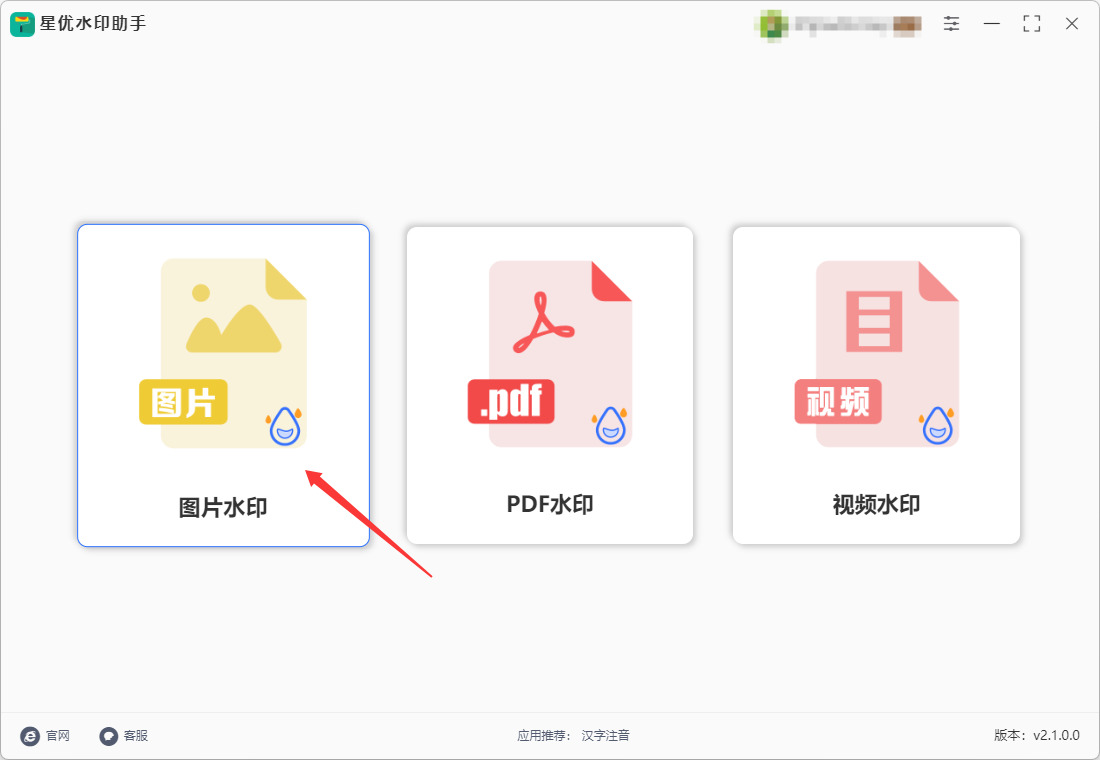
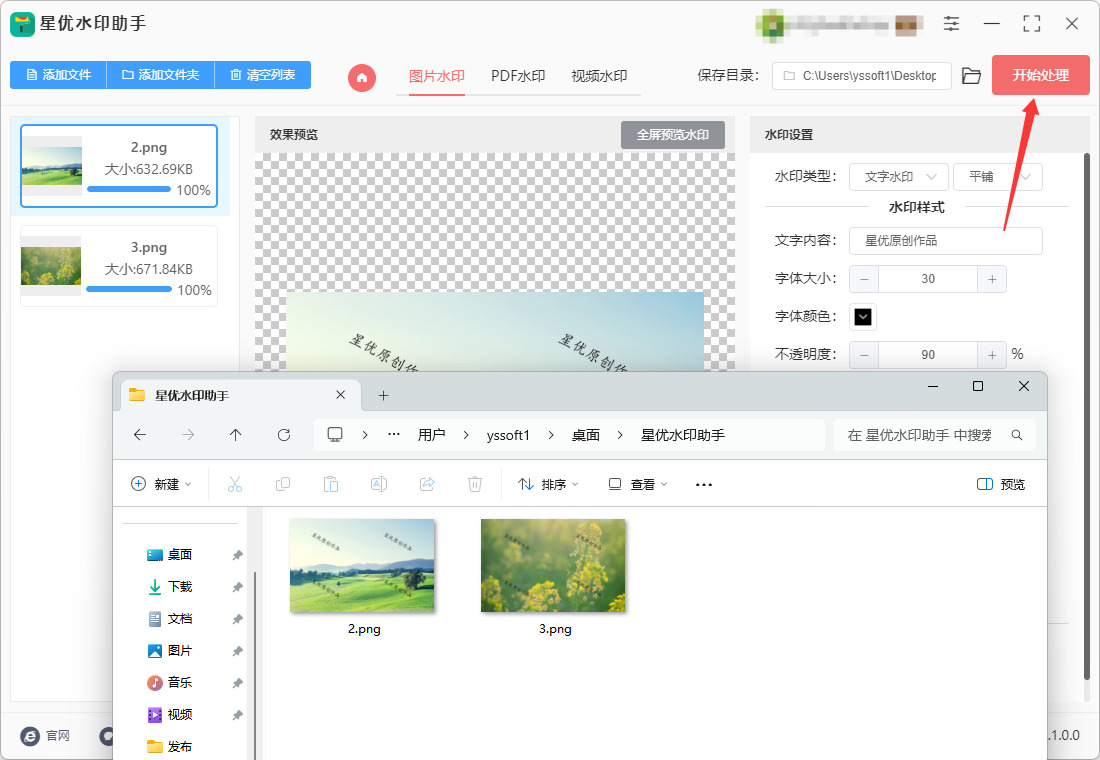
打开电脑上已经安装好的“星优水印助手”软件,在首页找到并点击 【图片水印】 功能模块。
第二步:导入图片
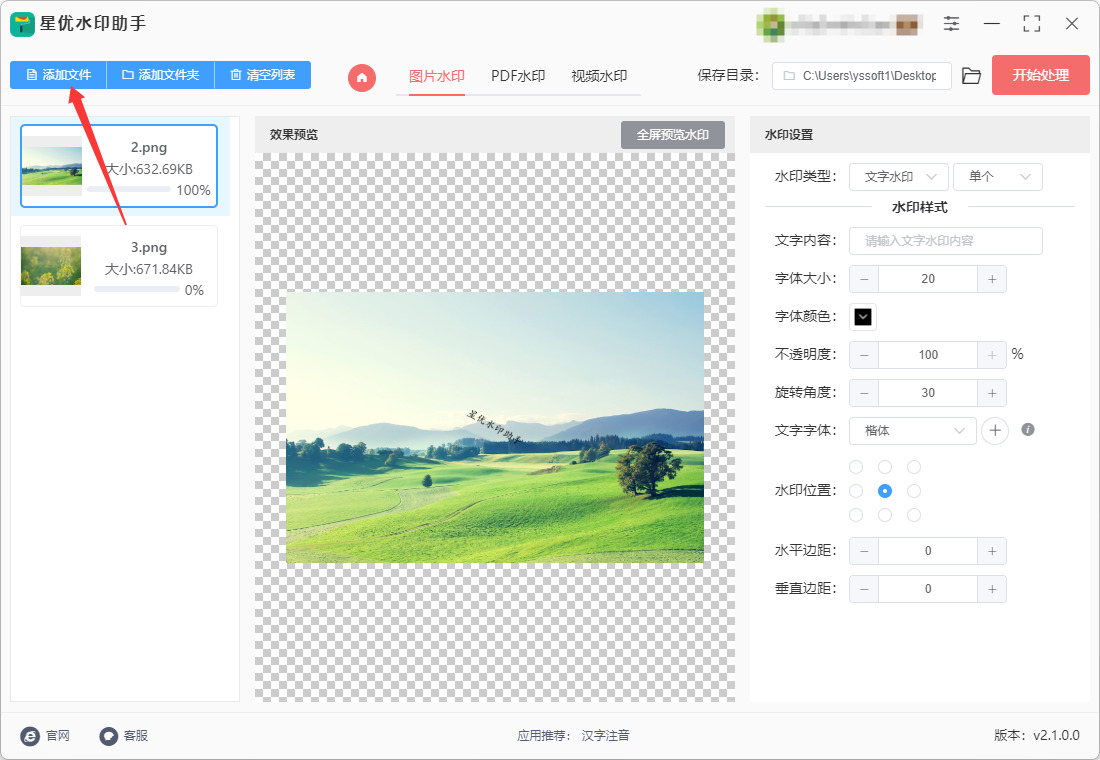
进入操作页面后,点击 【添加文件】 按钮,把需要加水印的图片添加进来。软件支持批量处理,所以一次可以添加多张图片。
第三步:设置文字水印(关键步骤)
在软件右侧的设置区域,按顺序完成以下设置:
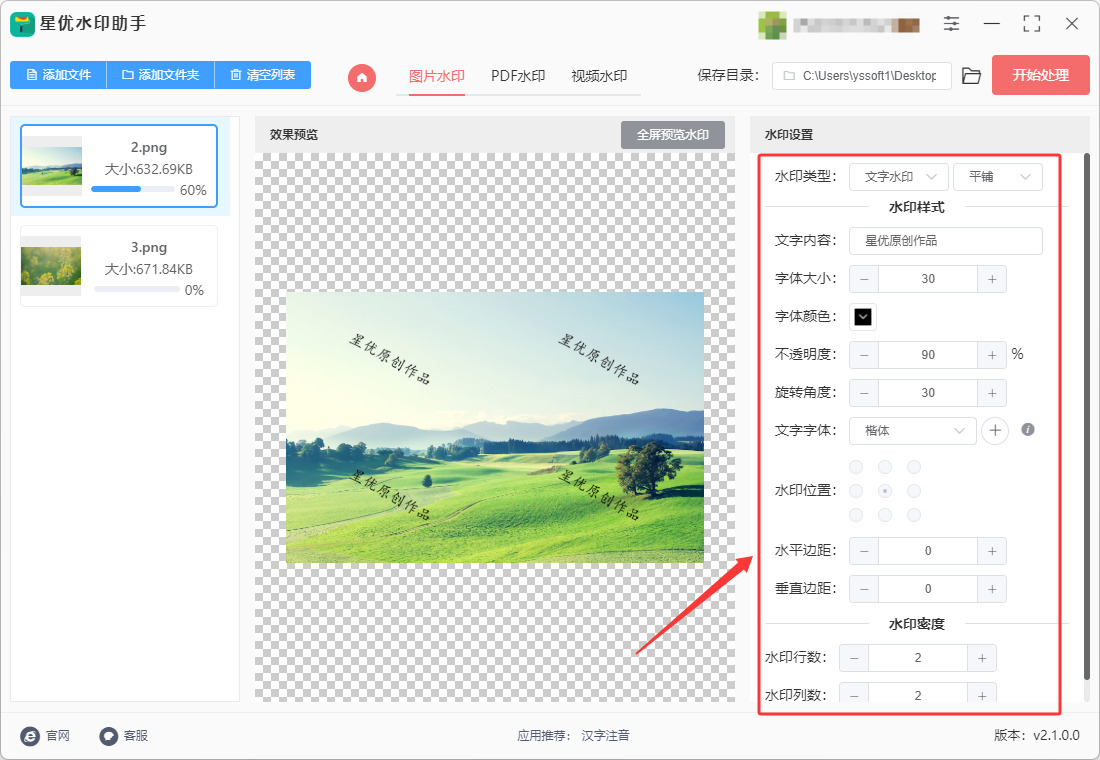
选类型:水印类型选择 “文字水印”;展示效果根据需求选 “单个”(固定在某个位置)或 “平铺”(铺满整张图)。
输文字:在文字输入框里,填入你想加的水印内容。
调参数:根据预览效果,调整水印的字体、颜色、大小、透明度、倾斜角度、位置、边距,以及平铺模式下的密度。建议一边调一边看中间的预览图,直到满意为止。
第四步:开始处理
确认中间预览图的效果没问题后,点击界面上的 【开始处理】 红色按钮。软件会自动把水印加到所有导入的图片上。处理完成后,软件通常会弹出输出文件夹,里面就是已经加好文字水印的图片了。
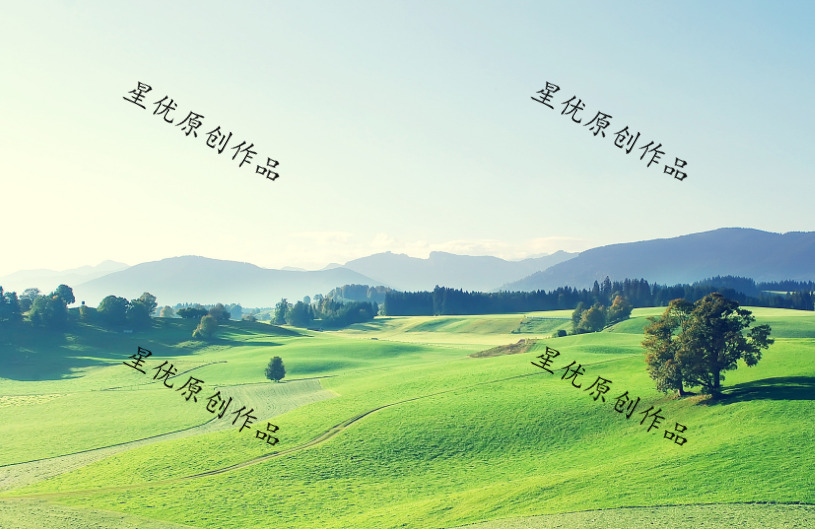
第五步:检查水印效果
从下雨可以看到,成功往图片上添加了文字水印,效果很不错,证明方法有效。
图片加文字水印办法二:使用星优图片处理大师软件
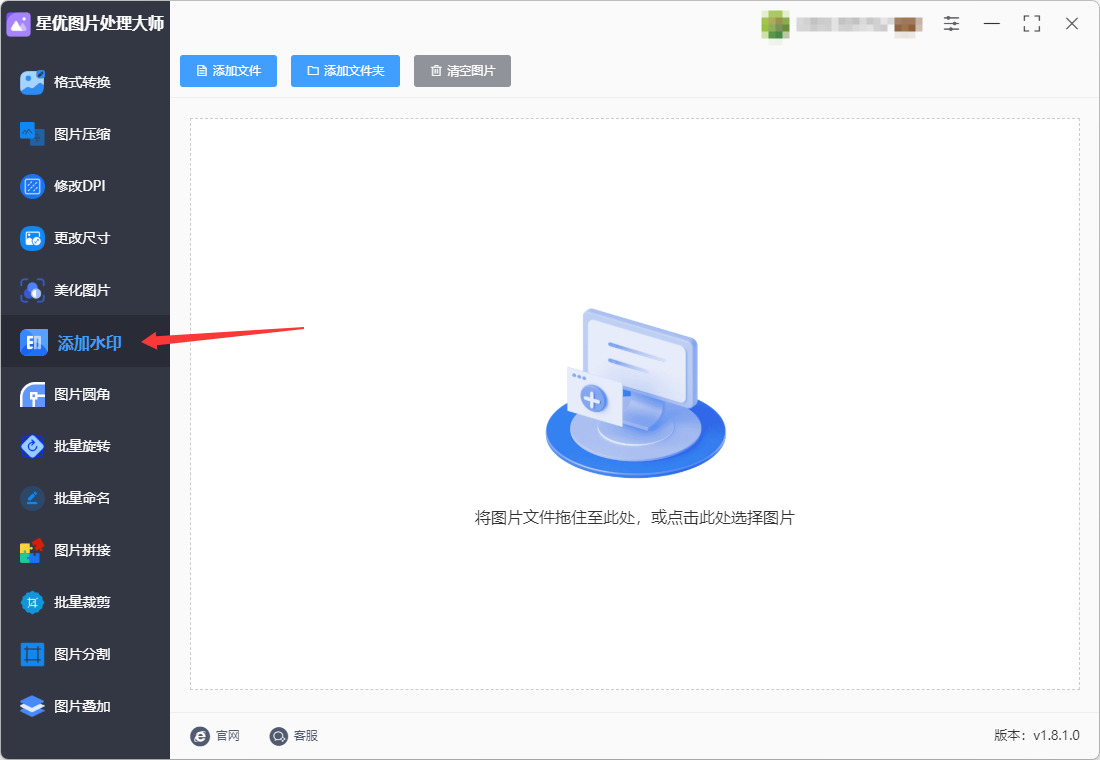
第一步:打开功能并导入图片
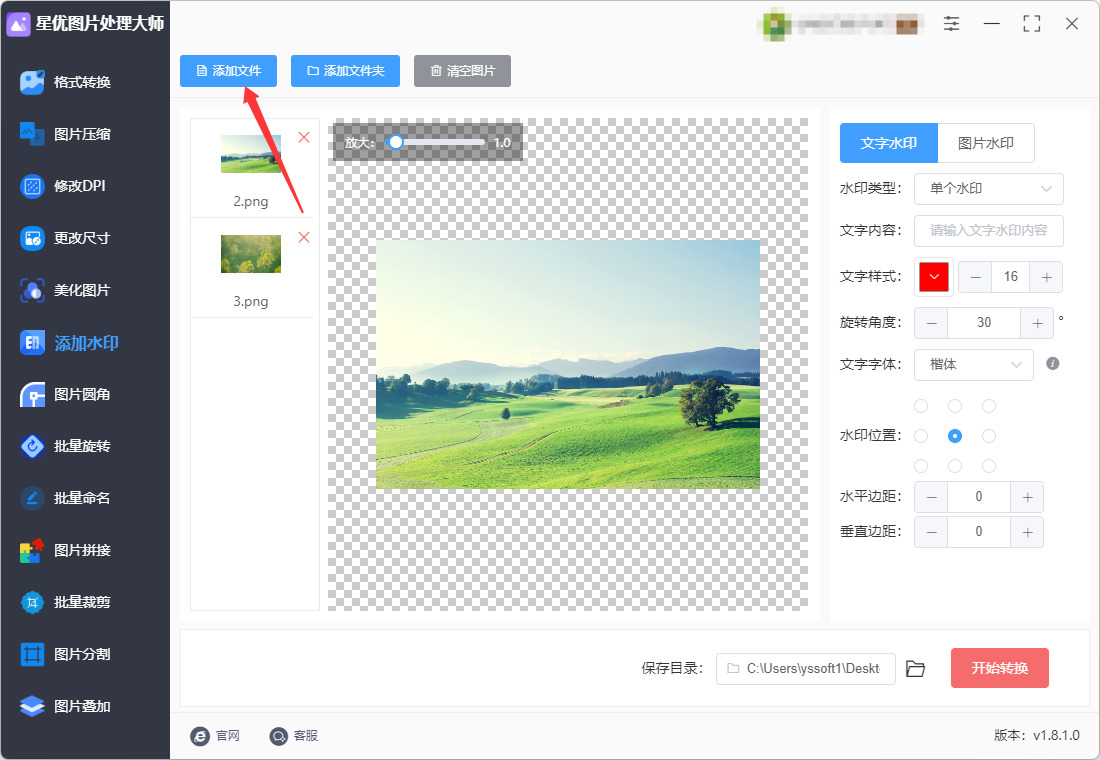
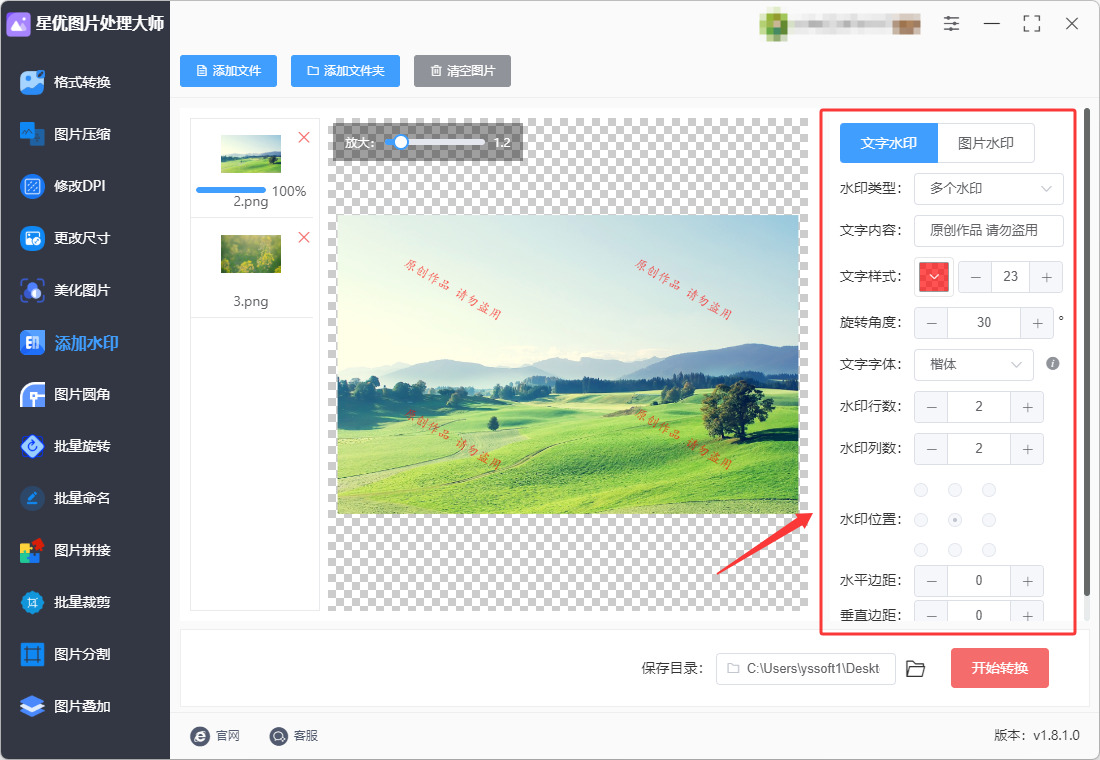
启动星优图片处理大师,在软件左侧的功能列表里,找到并点击 “添加水印”(或“图片水印”)选项。进入界面后,点击 “添加文件” 按钮,或者直接把需要处理的图片拖拽到软件窗口中。这款软件支持批量处理,你可以一次性导入多张图片。
第二步:选择水印类型为“文字”
在界面右侧的设置区域,找到水印类型选项,将其切换为 “文字水印”。虽然部分介绍提到该软件支持文字或图片水印,但具体到文字水印,通常需要在设置栏里手动勾选或选择“文字”模式。
第三步:输入文字并调整参数
在文字内容输入框里,输入你想要添加的水印文字。接着,根据需求调整水印的样式参数。该软件支持自定义水印的颜色、位置和透明度。此外,还可以留意界面上是否有字体、字号、旋转角度等选项,并一并设置好。
第四步:预览效果并开始处理
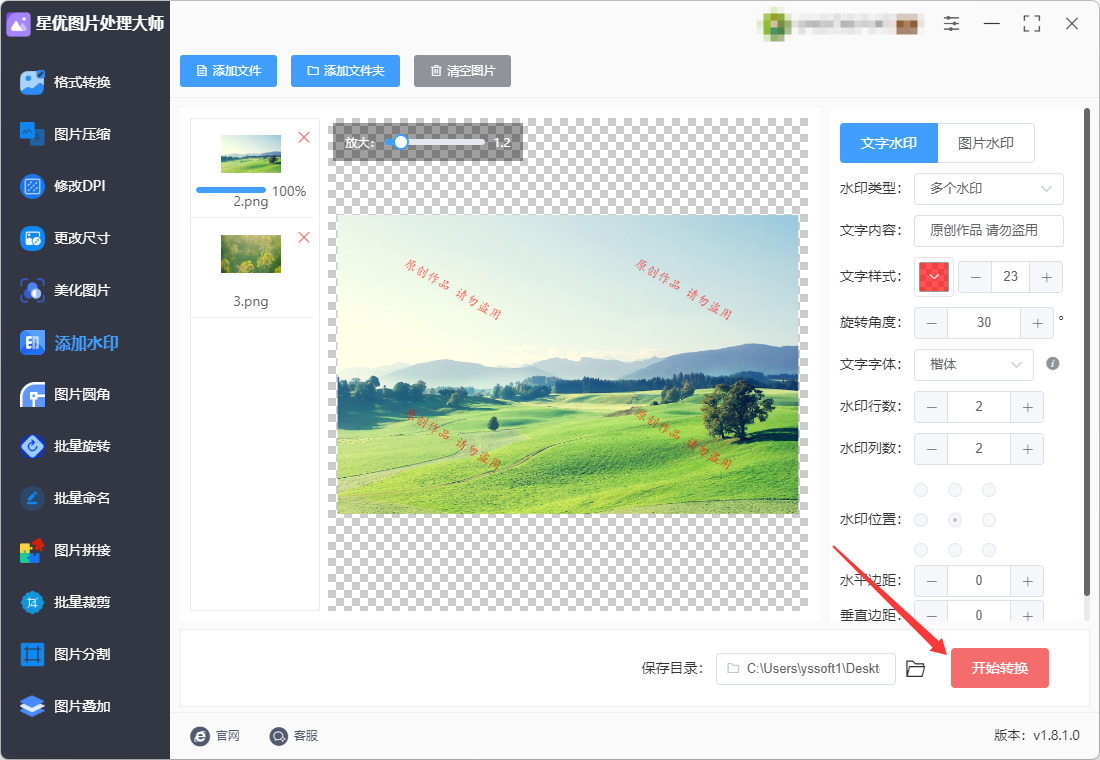
软件中间通常会有一个预览窗口,你每调整一个参数,预览图都会实时更新。确认文字的位置、大小和透明度都合适后,点击界面上的 “开始转换”(或“开始处理”)红色按钮,软件就会开始给图片添加水印。
第五步:找到处理好的图片
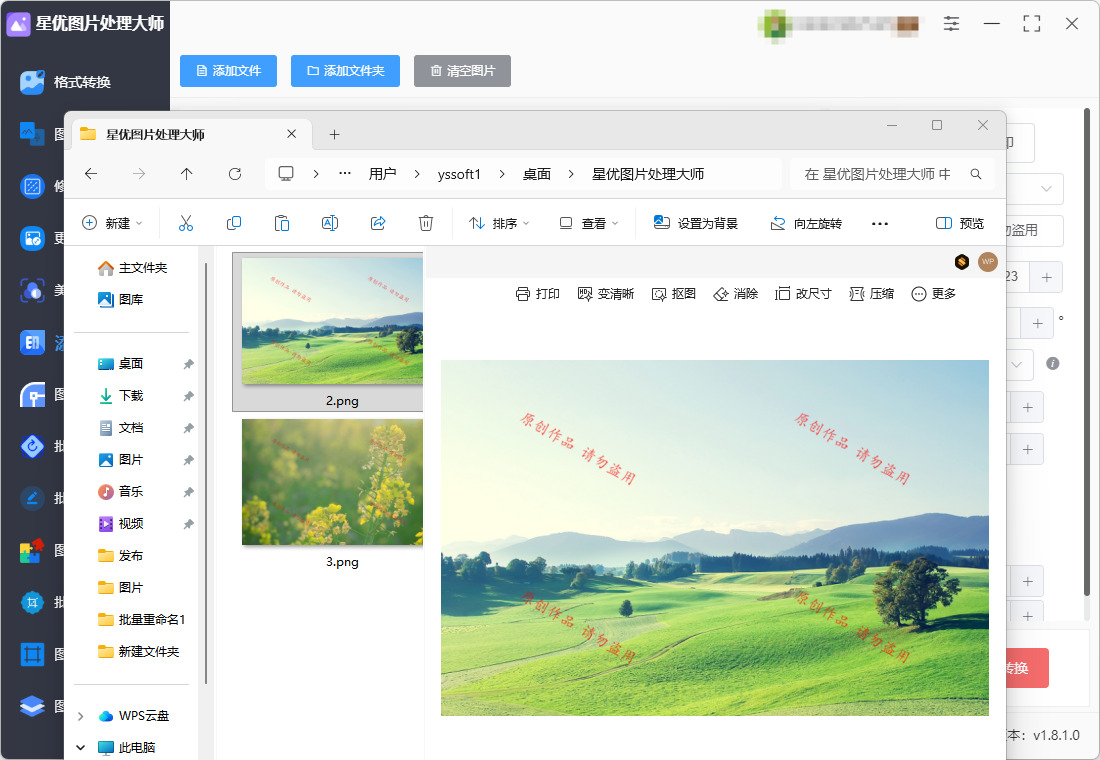
处理完成后,软件一般会自动弹出输出文件夹,你添加好文字水印的图片就保存在那里。
图片加文字水印办法三:使用Python程序
第一步:安装 Pillow
如果还没有安装,在终端或命令行执行:
bash
pip install Pillow
第二步:准备中文字体(关键)
Pillow 默认字体不支持中文,直接写中文会显示成方块或空白。必须显式指定一个包含中文字形的字体文件路径。
不同系统的字体路径不同,你可以直接复制对应路径到代码里:
Windows:C:/Windows/Fonts/msyh.ttc(微软雅黑)或 C:/Windows/Fonts/simhei.ttf(黑体)
macOS:/System/Library/Fonts/PingFang.ttc
Linux:通常在 /usr/share/fonts/ 下,找 NotoSansCJK 或 wqy-zenhei 相关文件。
第三步:编写加水印代码(含半透明效果)
这里的关键技巧是:不要直接在原图上写字(那样很难做出自然的半透明效果),而是先建一个和原图一样大的透明画布,在透明画布上写不透明的字,最后把这张画布按比例“贴”回原图。
python
from PIL import Image, ImageDraw, ImageFont
def add_text_watermark(image_path, output_path, text, font_path, font_size=48, opacity=128):
"""
image_path: 原图路径
output_path: 保存路径
text: 水印文字
font_path: 中文字体路径
font_size: 字号
opacity: 透明度 0-255(0全透明,255不透明)
"""
# 1. 打开原图,并转为 RGBA 模式(支持透明度)
base = Image.open(image_path).convert("RGBA")
width, height = base.size
# 2. 创建一个与原图同样大小的透明图层
txt_layer = Image.new("RGBA", base.size, (255, 255, 255, 0))
# 3. 在透明图层上创建画笔,并加载中文字体
draw = ImageDraw.Draw(txt_layer)
font = ImageFont.truetype(font_path, font_size)
# 4. 计算文字位置(这里放在右下角,留出 20 像素边距)
# 用 textbbox 获取文字实际占用的宽高,比 textlength 更准
bbox = draw.textbbox((0, 0), text, font=font)
text_width = bbox[2] - bbox[0]
text_height = bbox[3] - bbox[1]
x = width - text_width - 20
y = height - text_height - 20
# 5. 在透明图层上写字
# 注意:这里把透明度 opacity 直接写进 fill 里
draw.text((x, y), text, font=font, fill=(255, 255, 255, opacity))
# 6. 把水印图层和原图合并
# alpha_composite 会按照 alpha 通道正确混合
combined = Image.alpha_composite(base, txt_layer)
# 7. 如果原图是 JPG,保存前需要转回 RGB(JPG 不支持透明通道)
if output_path.lower().endswith(('.jpg', '.jpeg')):
combined = combined.convert("RGB")
combined.save(output_path)
print(f"已保存:{output_path}")
# ====== 使用示例 ======
# 请把 font_path 换成你电脑上真实存在的字体路径
font_file = "C:/Windows/Fonts/msyh.ttc" # 以 Windows 为例
add_text_watermark(
image_path="input.jpg",
output_path="output.jpg",
text="版权所有 © 2026",
font_path=font_file,
font_size=60,
opacity=100 # 半透明效果,不挡图)
第四步:调整位置与样式
如果你想换个位置,只需要改 x 和 y 的计算方式:
左上角:x = 20,y = 20
居中:x = (width - text_width) // 2,y = (height - text_height) // 2
平铺:需要用双层 for 循环遍历宽高,重复调用 draw.text,但注意平铺时文字太密会遮挡图片。
如果觉得白色文字在某些背景上看不清,可以在 draw.text 里加上 stroke_width=2 和 stroke_fill=(0, 0, 0, opacity) 来加一圈黑色描边。

图片加文字水印办法四:使用Affinity Photo软件
步骤 1:打开图片
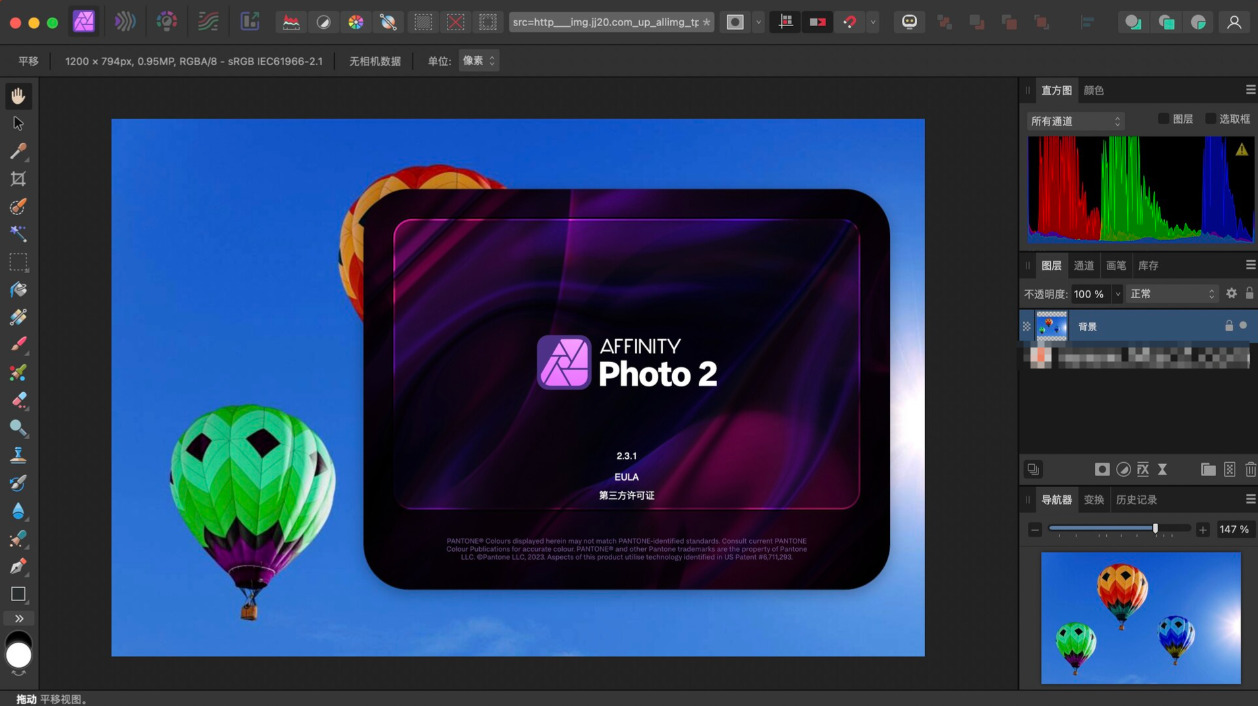
启动 Affinity Photo,顶部菜单【文件】→【打开】,选中你要加水印的图片;确认当前是【Photo Persona(照片角色)】,左上角切换。
步骤 2:调出文字工具,输入水印文字
左侧工具栏找到【艺术文本工具】(图标 A,不要选框架文本),点击画布任意位置,直接输入水印文字,例如:©2026 某某工作室。
> 框架文本是大段段落,水印只用艺术文本。
步骤 3:设置文字样式(顶部属性栏)
1. 字体:选纤细、简约字体(思源黑体、Montserrat 适合水印)
2. 字号:先随便填,后面 Ctrl+T 缩放
3. 颜色:白色或浅灰色最常用;深色图片用白色,浅色图用黑色
4. 字间距(跟踪):拉大一点,水印更好看,顶部文本面板调整跟踪值
步骤 4:调整水印大小、位置、旋转
1. 保持文字图层选中,按 **Ctrl+T / Command+T** 调出自由变换框
2. 拖动四角控制点缩放;按住 Shift 拖动,等比例不变形
3. 鼠标放在变换框外侧,拖动可以旋转水印(斜向水印常用)
4. 直接拖动文字放到角落、底部居中、对角位置
5. 调整完成后,按回车确认变换
步骤 5:设置透明度、混合模式(水印核心一步)
右侧【图层】面板:
1. 选中文字图层,找到【不透明度】,一般调到 **20%–45%**,根据图片明暗调整,不要太显眼
2. 混合模式下拉:
- 白色水印:选【柔光】/【屏幕】,融合自然,推荐柔光
- 黑色水印:选【正片叠底】
> 不要一直 Normal 正常模式,会生硬像贴纸
步骤 6(可选推荐):给文字加细微描边,防止水印融入背景
1. 选中文字图层,右侧【图层样式】(fx 图标)
2. 勾选【描边】,大小 1–2px,颜色和文字相反(白字黑细边),不透明度调低,避免水印在复杂背景上看不见。
步骤 7(可选):制作全屏平铺重复水印(斜铺满图)
1. 做好单个文字水印,调好透明度,不要栅格化
2. 选中水印图层,Ctrl+J 复制多个副本,排列错开铺满画面
3. 全部水印图层按住 Shift 多选,右键【编组】,统一管理
> 批量平铺更适合防盗图,适合电商、摄影原图。
步骤 8:导出图片
1. 原图图层在下方,水印图层在上,确认图层顺序
2. 顶部【文件】→【导出】
3. 格式选 JPG(日常发布)或 PNG(保留透明,后续二次编辑);设置画质,导出。
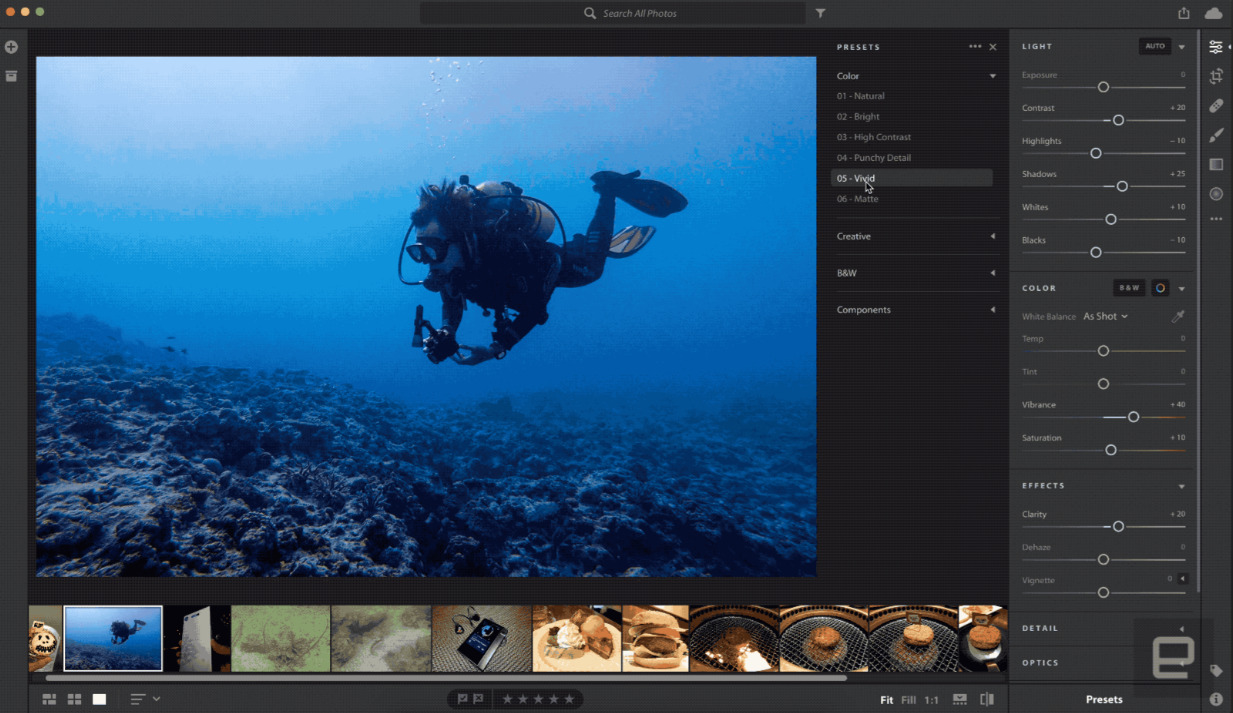
图片加文字水印办法五:使用Lightroom软件
步骤 1:选中需要添加水印的图片。打开 Lightroom Classic,切换到图库模块,在图片列表里挑选照片。如果是单张图片直接点击选中;批量加水印,按住 Ctrl 键点击多张图片,Mac 系统按住 Command 键多选,一次性选中全部需要处理的作品。
步骤 2:打开水印编辑器。有两种进入方式,推荐从导出入口打开,方便后续直接导出。右键选中的图片,点击【导出】,在弹出的导出窗口右侧,找到水印选项,点击下拉菜单,选择【编辑水印】。也可以使用顶部菜单栏,Windows 点击【编辑】-【编辑水印】,Mac 点击【Lightroom Classic】-【编辑水印】,调出水印编辑窗口。
步骤 3:选择文本水印类型。水印编辑器分为图形水印和文本水印,我们制作文字水印,需要在上方切换为【文本】模式。左下角文本输入框内,输入水印内容,常见格式为版权署名,例如 ©XX 摄影。版权符号 ©,Windows 快捷键 Alt+0169,Mac 快捷键 Option+G。
步骤 4:调整文字基础样式。在右侧文本选项区域设置字体属性。优先选择 TTF 格式字体,部分 OTF 字体在 LR 中无法正常识别显示。接着设置字重、对齐方式,点击色块更改文字颜色,白色和黑色水印通用性最强。如果想要文字更醒目,可以勾选投影,调整投影的不透明度、偏移、半径与角度,浅色图片搭配黑色投影,深色图片搭配白色投影。
步骤 5:设置水印效果参数,这是最关键的一步。不透明度建议设置在 20%-45%,水印淡淡的不抢画面主体;大小模式优先选择【比例】,横图、竖图可以自动适配水印大小,避免尺寸错乱;锚点是九宫格定位,一般选择右下角、左下角放置版权水印;内嵌用来调整水印距离图片边缘的距离,适当加大数值,防止水印紧贴画面边框;还可以根据需求设置旋转角度,制作斜向水印。
步骤 6:预览水印效果。左侧预览窗口可以实时查看水印效果,切换不同横竖比例的照片,检查水印位置、大小是否合适,避免竖图水印过大或者贴边。
步骤 7:保存水印预设。调整满意之后,点击顶部预设下拉框,选择【将当前设置存储为新预设】,自定义名称,比如 “右下角白色版权水印”,点击创建保存。后续导出图片,直接在水印下拉菜单选中预设,一键调用,不用反复调整参数。
步骤 8:完成导出。保存预设后关闭水印编辑器,回到导出面板,核对导出路径、图片尺寸、画质等参数,确认水印预设已选中,最后点击导出,生成的图片就自带文字水印了。
除了版权保护,文字水印还有信息标注的作用。不少岗位需要对外分发图片素材,加上水印可以标注公司名称、项目名称、版本号、内部资料提示等内容。对外发给合作方的初稿图,打上 “初稿,仅供参考” 的水印,能够避免对方直接拿未定稿版本对外使用,减少沟通误会;内部流转的资料配图,标注部门或者项目名称,方便文件归类溯源,防止图片混杂错乱。在新媒体、电商、设计行业,这项技能更是高频用到,商品主图、推文配图、活动海报预览图,几乎都需要水印辅助管理。数字化办公持续普及,图片素材的传播速度越来越快,一张图几分钟就能扩散到多个群聊、平台。版权意识不断提升的当下,简单的水印,是职场人自我保护的一道防线。它不是繁琐多余的步骤,而是专业素养的体现。懂得合理使用文字水印的人,在素材管理、对外交付时,会更稳妥从容,规避很多不必要的纠纷。
看似不起眼的小技能,支撑起大量细碎又关键的工作场景。熟练掌握给图片添加文字水印,算不上高深的技术,但实用性极强。它教会我们在数字传播环境里守住边界,规范素材流转,用简单的方式守护自己和团队的劳动成果,也是现代职场人必备的基础能力之一。关于“怎么给图片加文字水印?”的办法已经分享完毕,如果大家觉得还不错,请记得点赞支持一下哦。

