Mac上如何提高音频原始音量大小?随着科技的不断发展,越来越多的办公场景开始依赖音频输出,尤其是在远程会议、在线学习、客户沟通以及多媒体文件处理方面,音频成为了不可或缺的工具。而在这些任务中,Mac电脑作为高效能、设计精美的设备,已经成为许多专业人士的首选。然而,许多用户常常忽略了一个至关重要的因素——音频原始音量的大小。提高音频原始音量大小,在工作效率和体验感受上,具有重要的意义。首先,音频质量直接影响到会议和沟通的清晰度。无论是电话会议、视频通话,还是与团队的实时讨论,音质的好坏直接决定了信息的传递效果。当音量不足时,用户需要不断调节音量,这不仅浪费了时间,还可能导致错失关键信息。而将音频原始音量调至合适的水平,不仅能够确保声音清晰可听,还能避免频繁调整音量,确保沟通高效流畅。下面几个方法帮助大家在Mac电脑上调整音频的原始音量,感兴趣的不要错过机会。
Mac提高音频音量方法一:使用“星星Mac音频助手”软件
软件下载地址:https://www.xingyousoft.com/softcenter/XYAudiomac
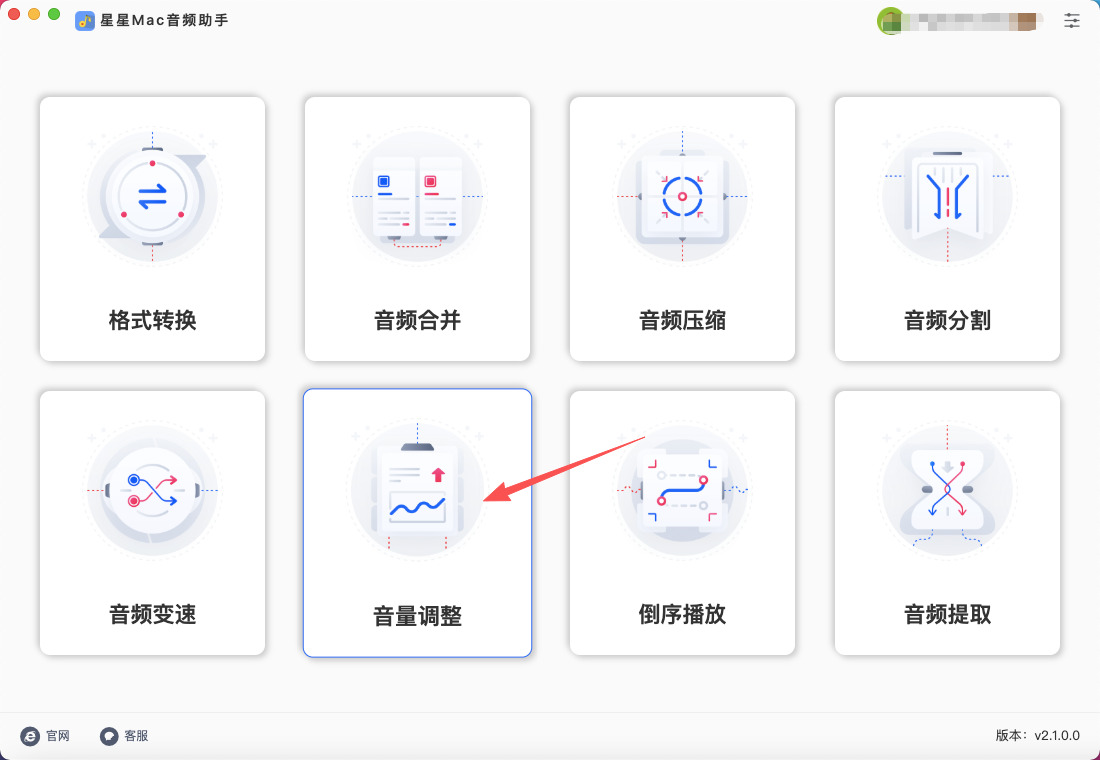
步骤1,使用本方法进行调整之前,请提前在Mac电脑上将星星Mac音频助手软件安装到电脑上,随后打开软件并点击【音量调整】功能选项。
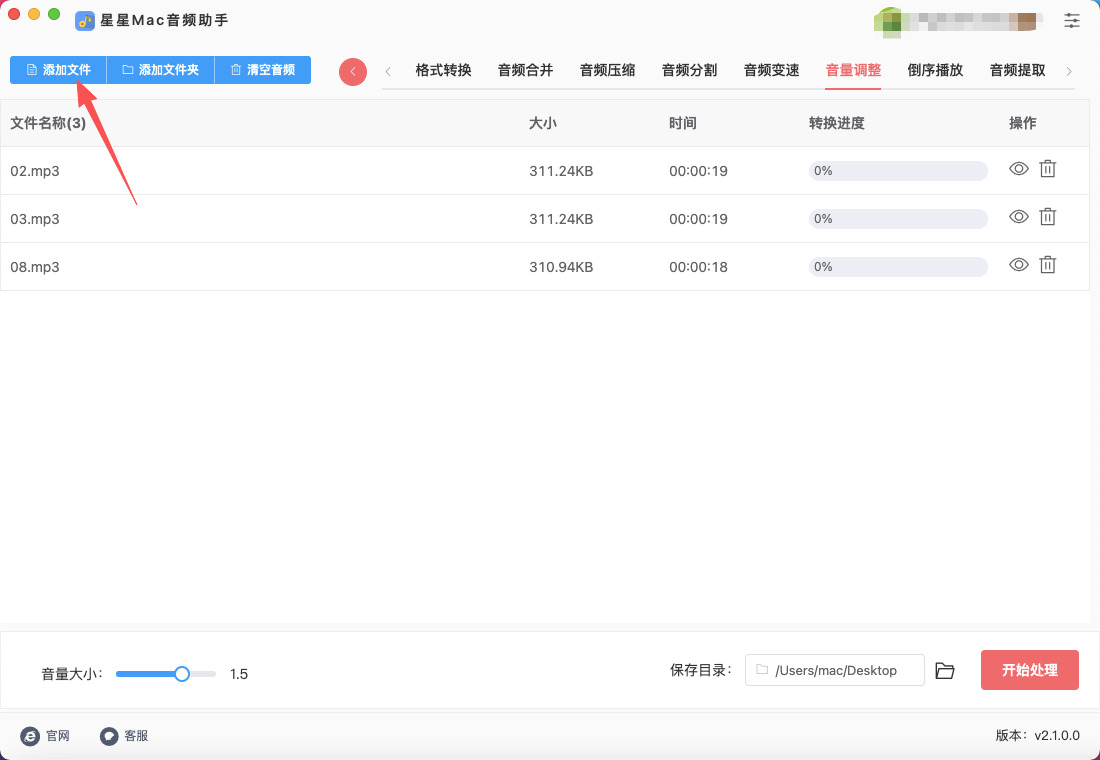
步骤2,随后软件跳转到音量调整的功能,点击【添加文件】按键后会弹出文件选择窗口,然后将音频文件添加到软件里。
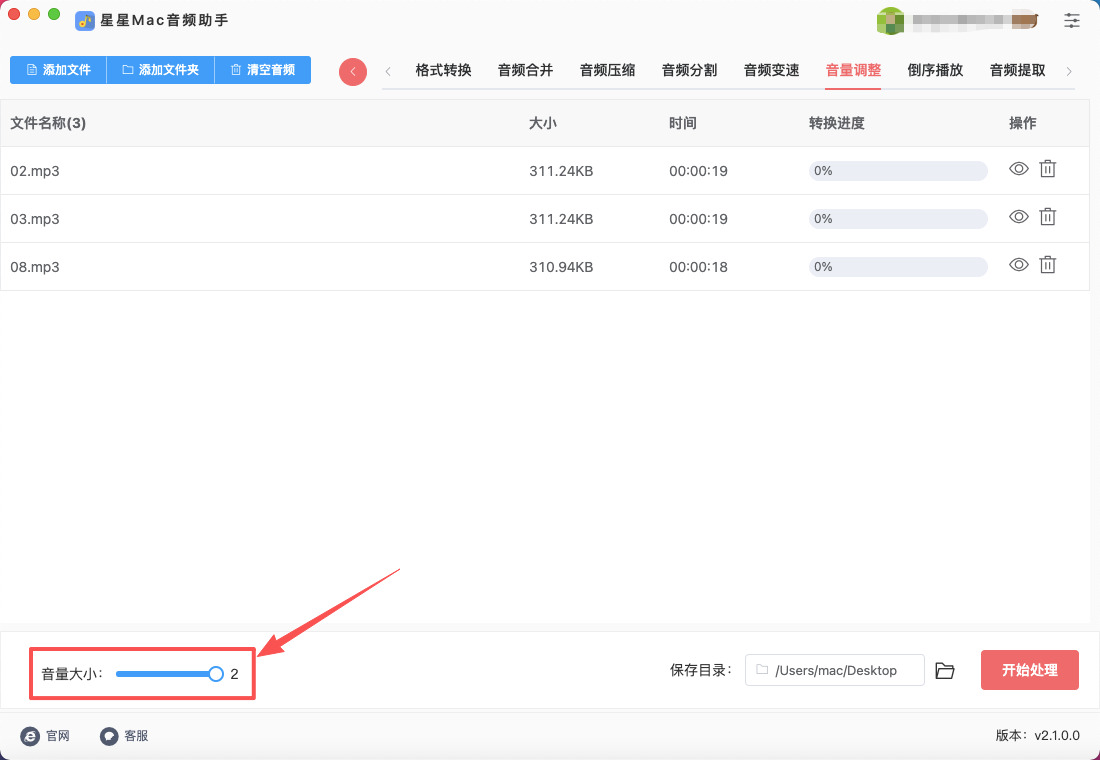
步骤3,软件左下角进行设置,因为要提高音量,请将白色圆点向右拖动即可,单次可将音量提升到原来的2倍。
步骤4,设置结束后点击【开始处理】红色按键启动软件,剩下的事情交给软件完成吧,我们什么都不需要做。
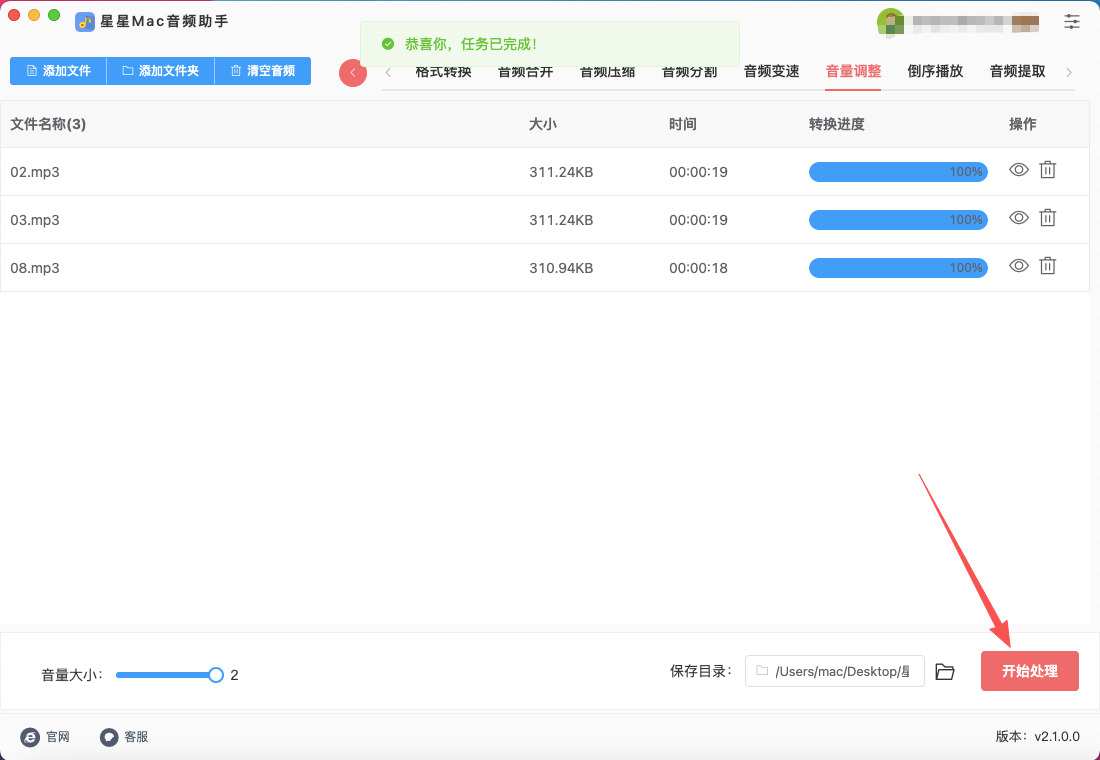
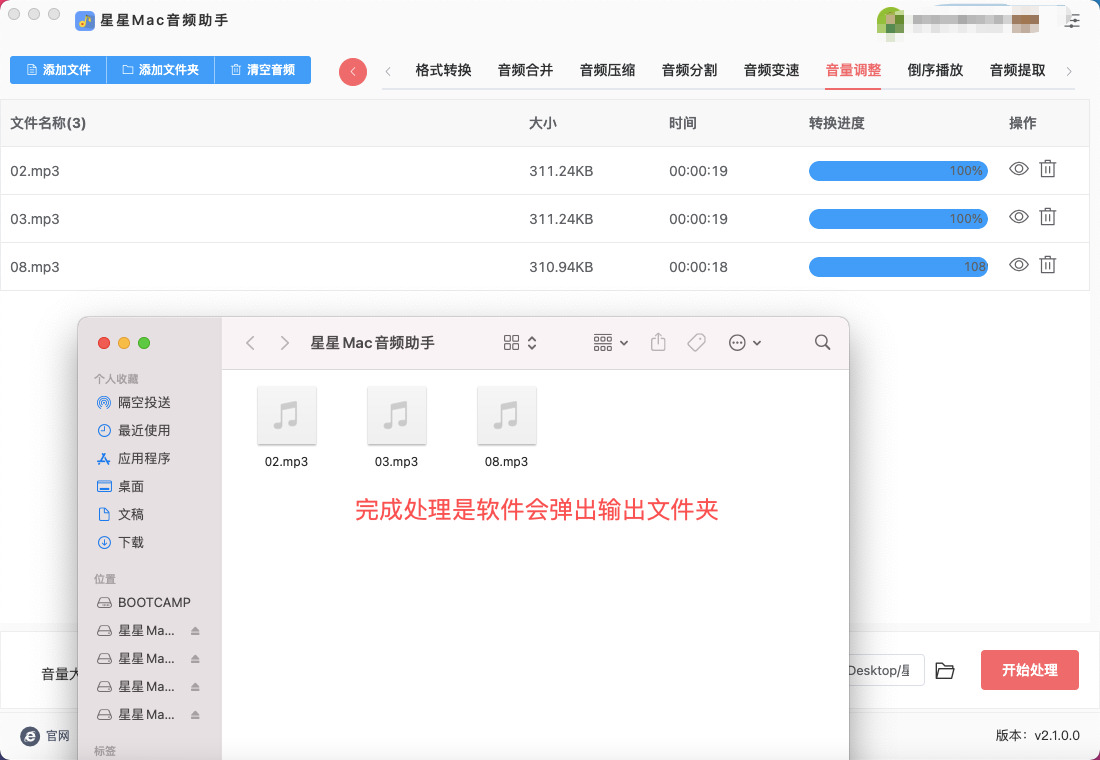
步骤5,等到软件有弹出输出文件夹时,说明音量调整结束,可以看到提高音量后的音频文件就保存在这里。
Mac提高音频音量方法二:使用Audiotion软件
步骤 1:打开 Audiotion
在 Mac 上打开 Audiotion 应用程序。
如果是第一次使用,可能会要求你登录 Adobe 账户,按提示完成即可。
步骤 2:导入音频文件
在顶部菜单栏点击 “文件(File)” > “打开(Open)”。
在弹出的文件选择窗口中找到你的音频文件,点击 “打开(Open)”。
文件会在 波形编辑(Waveform) 视图中打开。
小提示:波形视图是显示音频波形的单轨界面,适合直接调整整个音频片段的音量。
步骤 3:选择你要调整的音频
① 在波形视图中点击音频文件,确保它被 选中。被选中的音频通常会在波形上有高亮显示。
② 如果你只想调整一部分音频,使用 鼠标拖动波形 选中那段音频。
步骤 4:打开增益调整功能
在顶部菜单栏,点击 “效果(Effects)”。
依次选择 “增益/压缩(Amplitude and Compression)” > “增益(Gain)”。
路径完整:Effects > Amplitude and Compression > Gain
会弹出一个 增益(Gain)窗口。
步骤 5:调整增益数值
① 窗口中会看到一个滑块或者数值框,默认通常是 0 dB。
② 向右拖动滑块 或者 输入正数数值(例如 +3 dB、+6 dB、+10 dB)来增加音量。
每增加 6 dB,音量大约 翻倍。
注意:过大增益可能会让音频失真。
③ 实时试听效果:在弹窗中点击 播放按钮(Preview),试听调整后的音量。试听时注意听是否出现破音或削波(音频尖锐失真),如果有,就降低增益。
步骤 6:应用增益
调整到满意的音量后,点击 “应用(Apply)” 按钮。
Audiotion 会将增益效果应用到整个选中的音频或选中片段。
波形会显示出更高的峰值,表示音量已经增加。
步骤 7:保存音频
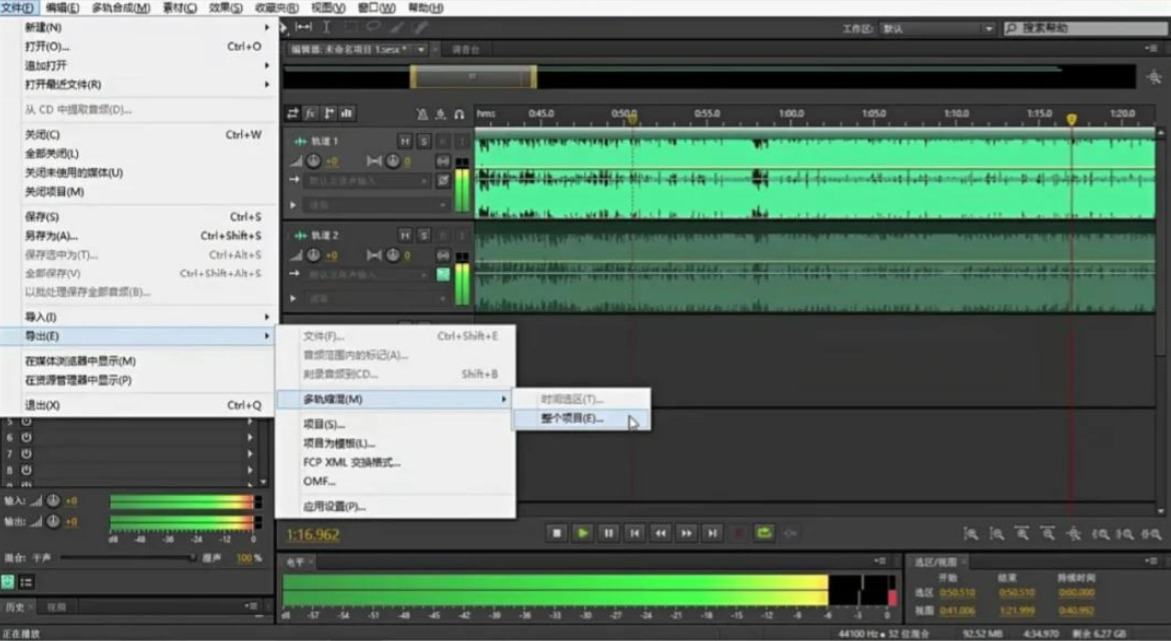
调整完音量后,点击 “文件(File)” > “导出(Export) > 文件(File)”。
选择 保存路径、文件名和格式,然后点击 保存(Save)。
Mac提高音频音量方法三:使用Logic Bro软件
方式1:直接调整音频片段音量(简单快速)
步骤1、打开 Logic Bro 并加载项目
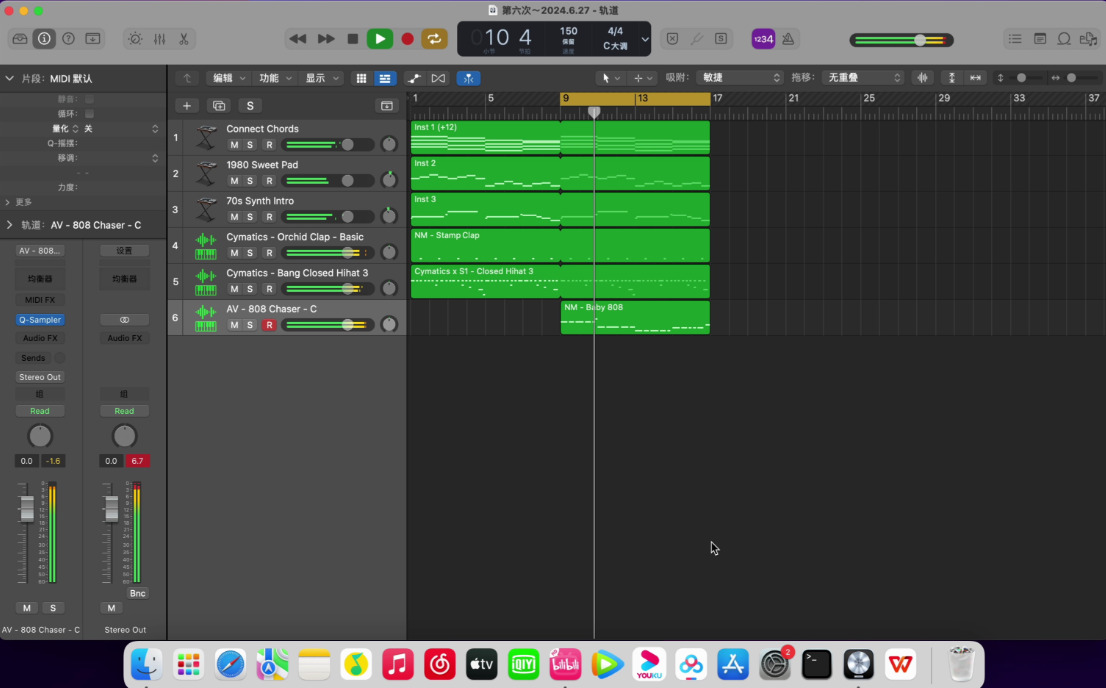
打开你的 Logic Bro 项目或新建一个空项目。如果你还没有导入音频文件,点击 文件 > 导入 > 音频文件 或直接把音频拖入轨道。
步骤2、选择音频片段
在轨道区域点击你要调整音量的音频片段。被选中的音频片段会显示黄色边框。
步骤3、调整片段音量增益
在音频片段上方或左下角,你会看到一个小的 增益控制按钮(Gain/Volume)。拖动滑块向右增加音量。
注意:片段增益提高太多可能导致失真(音频爆音)。
步骤4、监听效果
按 空格键播放,听音量变化。如果音量还不够大,可以继续调整,或者考虑使用压缩器或正则化(下面方法)。
方式2:使用“音频编辑器”调整片段增益
步骤1、打开音频编辑器
双击音频片段,会弹出下方的 音频编辑器窗口(Audio Editor)。
步骤2、显示增益控制
在音频编辑器窗口顶部,找到 “Functions(功能)” > “Gain”。
点击 Gain,会弹出一个数值输入框。
步骤3、增加音频增益
输入正值(比如 +6 dB)来提高音量。
点击 Apply(应用)。
步骤4检查波形
增加增益后,你会看到波形变大。
确保波形顶部没有被削顶(红色区域),避免音频失真。
Mac提高音频音量方法四:使用FFmpeg命令
步骤1:安装FFmpeg
如果你还没有安装FFmpeg,可以通过Homebrew来安装,这是MacOS上非常方便的包管理工具。具体步骤如下:
① 安装Homebrew(如果未安装):
打开终端(Terminal),然后输入以下命令来安装Homebrew:
/bin/bash -c "$(curl -fsSL xxxxxxxxxx/Homebrew/install/HEAD/install.sh)"
② 使用Homebrew安装FFmpeg:
在终端中输入以下命令来安装FFmpeg:
brew install ffmpeg
这将会自动下载并安装FFmpeg。
步骤2:了解如何提高音量
FFmpeg提供了一个名为volume的音频过滤器,能够轻松调节音频的音量。你可以使用它来提高音频的音量大小。
提高音量的原理:
音量倍增:你可以通过设置一个增益值来提高音量。增益值的单位是dB(分贝),你可以将其设置为正值来增加音量。
数字倍增:你也可以设置音量的增幅为某个倍数,例如1.5倍、2倍等。
步骤3:使用FFmpeg命令提高音量
假设你已经有一个音频文件(例如 input.mp3),并希望将它的音量提高50%,可以按照以下步骤操作:
① 打开终端:按Command + Space,输入“Terminal”,然后回车。
② 定位到音频文件所在目录:使用cd命令进入包含音频文件的目录。例如,如果文件在桌面上,你可以输入:
bash
cd ~/Desktop
运行FFmpeg命令以提高音量:
方式1:使用volume过滤器增加音量(倍数):
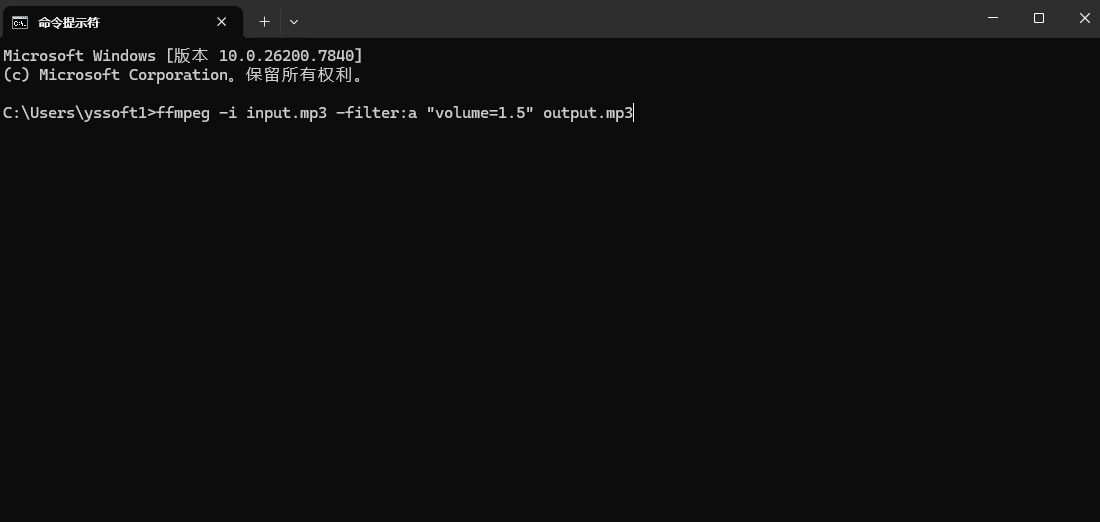
ffmpeg -i input.mp3 -filter:a "volume=1.5" output.mp3
上述命令会将音频文件input.mp3的音量增加1.5倍,并将结果保存为output.mp3。
方式2:使用volume过滤器增加音量(dB):
ffmpeg -i input.mp3 -filter:a "volume=5dB" output.mp3
这个命令将音频文件的音量提高5分贝,结果保存在output.mp3。
等待FFmpeg完成处理:FFmpeg会处理音频文件并输出新的文件。在终端中显示处理进度,处理完成后,新的音频文件将保存为output.mp3,你可以使用任何音频播放器来播放它。
步骤4:验证音量调整
完成音频处理后,你可以使用音频播放器(如QuickTime或VLC)来播放output.mp3文件,确认音量是否已按预期增大。
音频在许多办公任务中的作用不容忽视。例如,编辑视频、制作播客、音频剪辑等任务中,音频的质量和大小会直接影响到最终效果。尤其是在进行音频剪辑时,如果原始音量较小,可能会使得音频素材在编辑过程中出现不均匀的声音质量,增加后期调音的难度。而通过调整音频的原始音量,能够让音频在处理过程中更加均衡,为后期的创作节省大量时间。此外,Mac电脑在设计上充分考虑了用户的使用体验,其出色的音频系统和高品质的音响设备已经为用户提供了相当好的音效。然而,不同的工作环境和个人需求往往对音量有不同的要求。在一些嘈杂的环境中,尤其是开放式办公室或者公共场所,音量过小可能让你错失重要的细节。而在需要集中注意力的任务中,过高的音量可能会带来干扰。因此,合理调节音频原始音量,能够根据不同工作场景的需求,提供一个更加个性化的听觉体验,帮助用户保持更高的工作效率。总之,Mac电脑上提高音频原始音量大小,是一项值得每位办公人士重视的技能。它不仅提升了工作的流畅度,还优化了办公体验,让日常任务变得更加高效和舒适。无论是进行远程会议、编辑音频,还是简单的日常沟通,合理调整音频大小,都能带来不可忽视的影响。因此,掌握这一技能,能够让我们的工作生活更加轻松、高效。几个关于在Mac电脑上提高音频原始音量分享结束,学会后记得点赞哦。

