如何在word里面给文字加拼音?它从来不是一个冷门的小众功能,而是藏在日常文字处理流程里,能实实在在打通不同场景效率瓶颈的实用能力,很多人在真正熟练运用它之后,才发现过去在不同场景里耗费的大量手动排版时间,其实都可以靠这个技能轻松化解。在基础教育领域,这项技能几乎是语文老师的刚需。低年级的识字教学里,带拼音的生字卡、课文朗读材料、同步练习卷,每一样都离不开规范的拼音标注。过去不少老师要手动在汉字旁边敲入拼音,反复调整字号和位置,一节课的备课时间大半都耗在排版对齐上,稍不注意就会出现拼音错位、声调标错的问题,打印出来的材料还要反复核对修改。掌握这项技能之后,老师可以快速完成整页课文的拼音标注,还能灵活调整拼音和汉字的间距,让打印出来的教学材料清晰规整,既降低了低龄学生的认读门槛,也把更多时间留给了教学设计本身。所以今天小编准备了几个操作简单,准确率高的word注音教程,感兴趣的不要错过机会。
办法一:利用“星优汉字注音器”软件给word文字加拼音
软件下载地址:https://www.xingyousoft.com/softcenter/XYPinyin
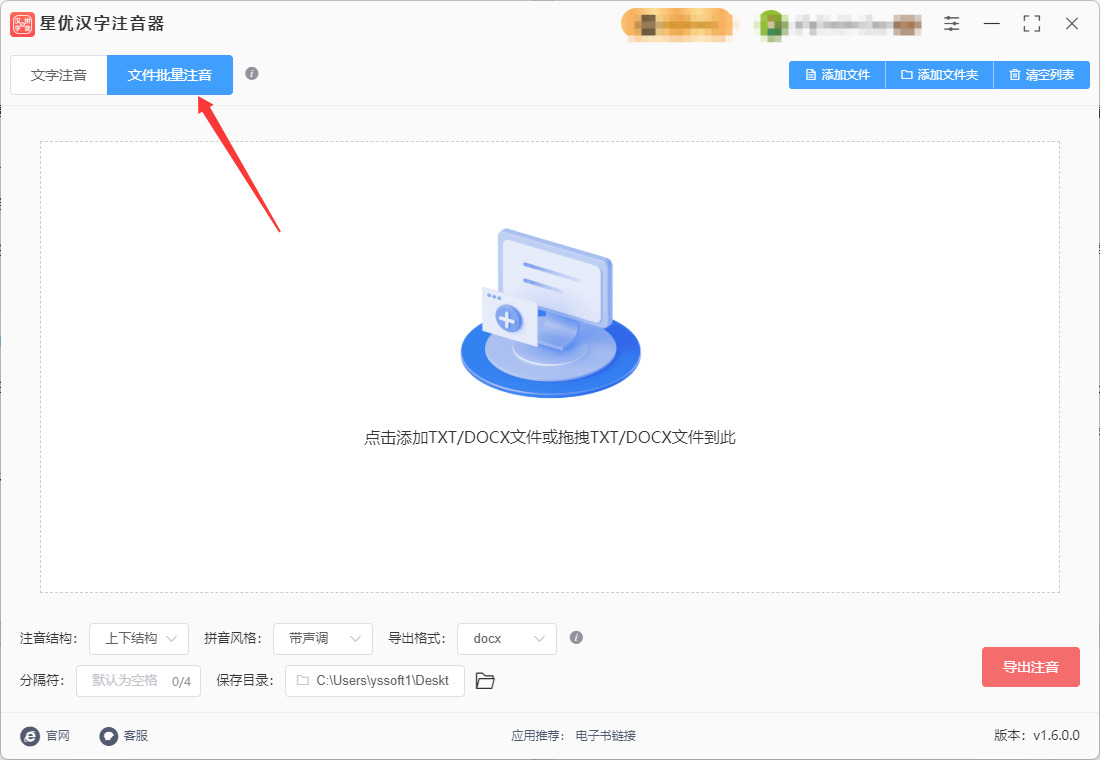
步骤1,请确保你的电脑上已经安装开了“星优汉字注音器”软件,打开软件后进入首页,你需要点击左上角【文件批量注音】蓝色按键。
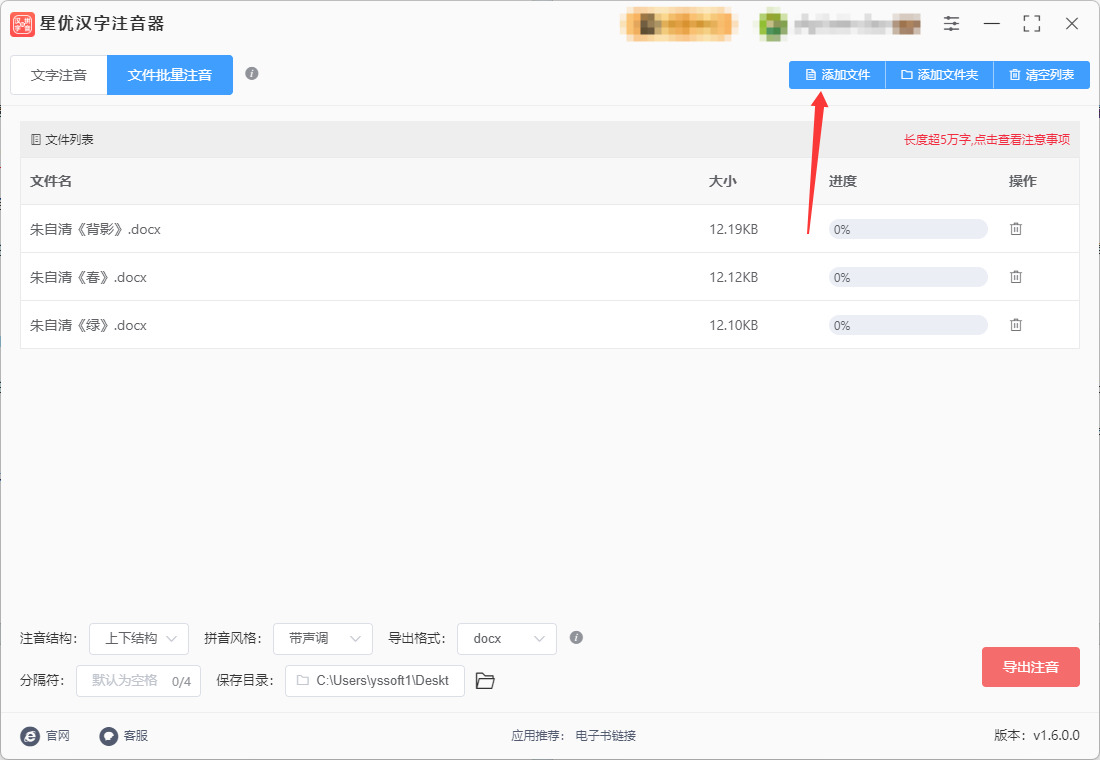
步骤2,然后点击右上角【添加文件】按键,随后将需要加拼音的word文件全部添加到软件里,支持添加多个文件批量注音,这样能节省不少时间。
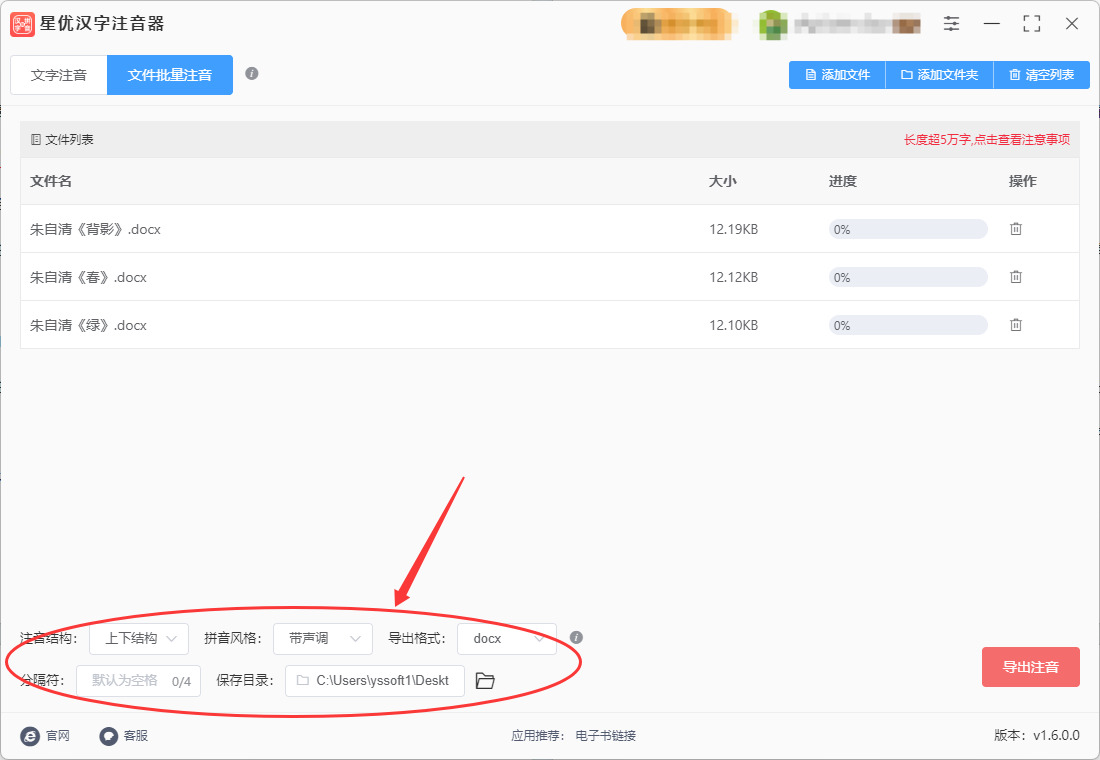
步骤3,软件下方可以看到很多注音参数,默认值就能满足大部分人的需要,所以不需要调整。当然如果有特殊需要,你也可以自行设置。
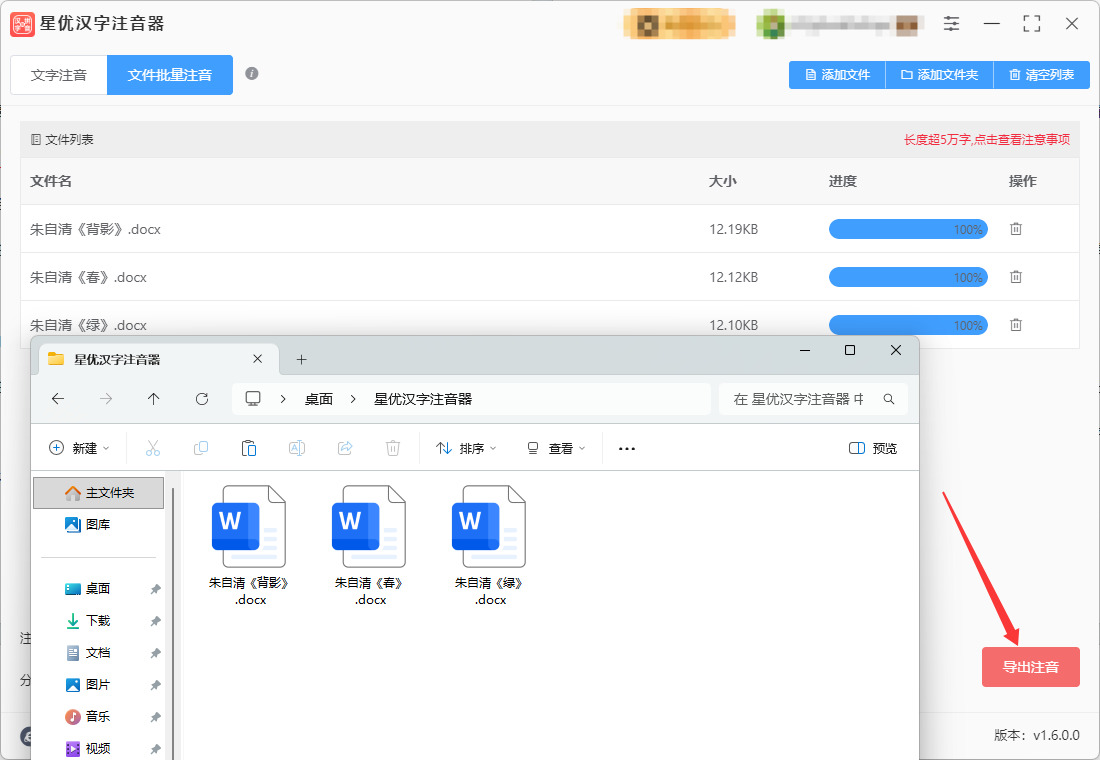
步骤4,点击软件右下角红色按键后启动软件,软件执行注音程序,结束后软件会弹出输出文件夹,在这里可以找到注音后的word文件。
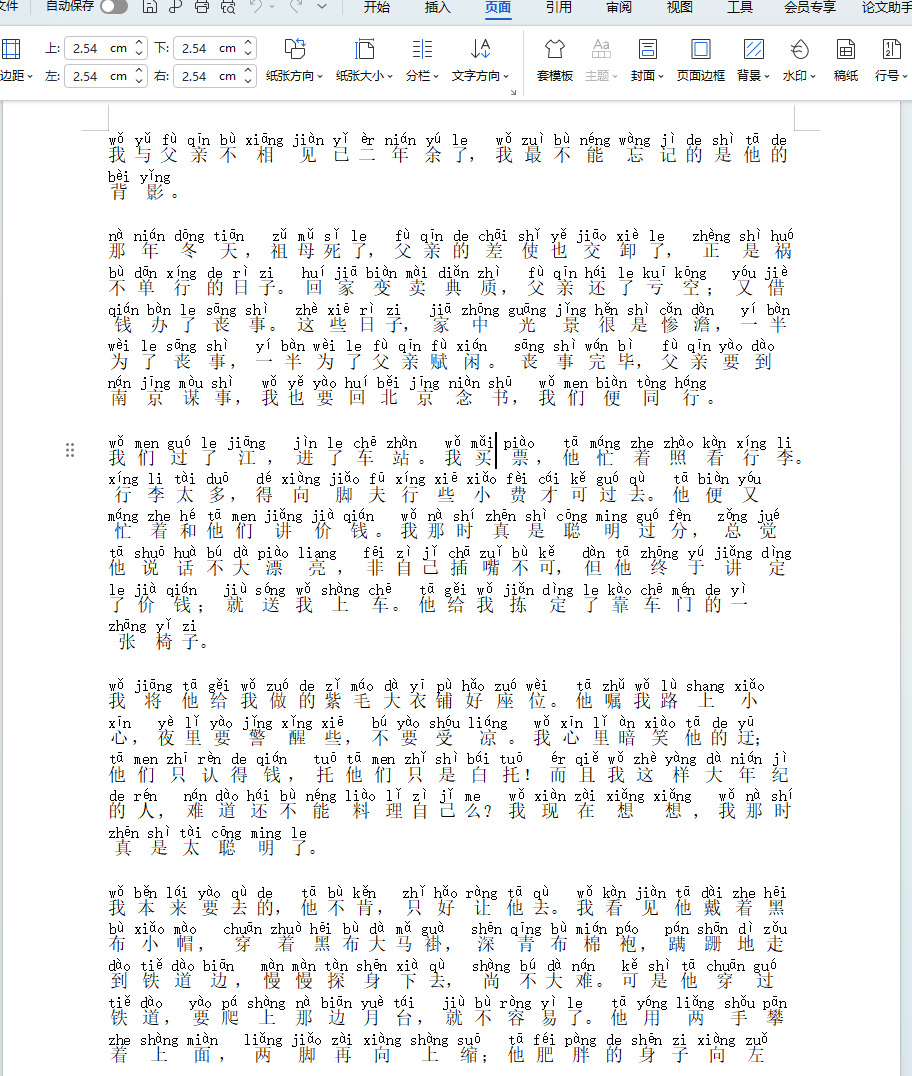
步骤5,最后从下面的截图可以清楚的看到,所有文字的上面都标注了准确的拼音,对应整齐,效果还不错。
办法二:利用搜狗输入法给word文字加拼音
① 选中目标文字
在Word文档中,用鼠标拖动选中所有需要标注拼音的文字,支持单字选中纠错,也支持整段批量选中,按需选择即可。
② 切换输入法状态
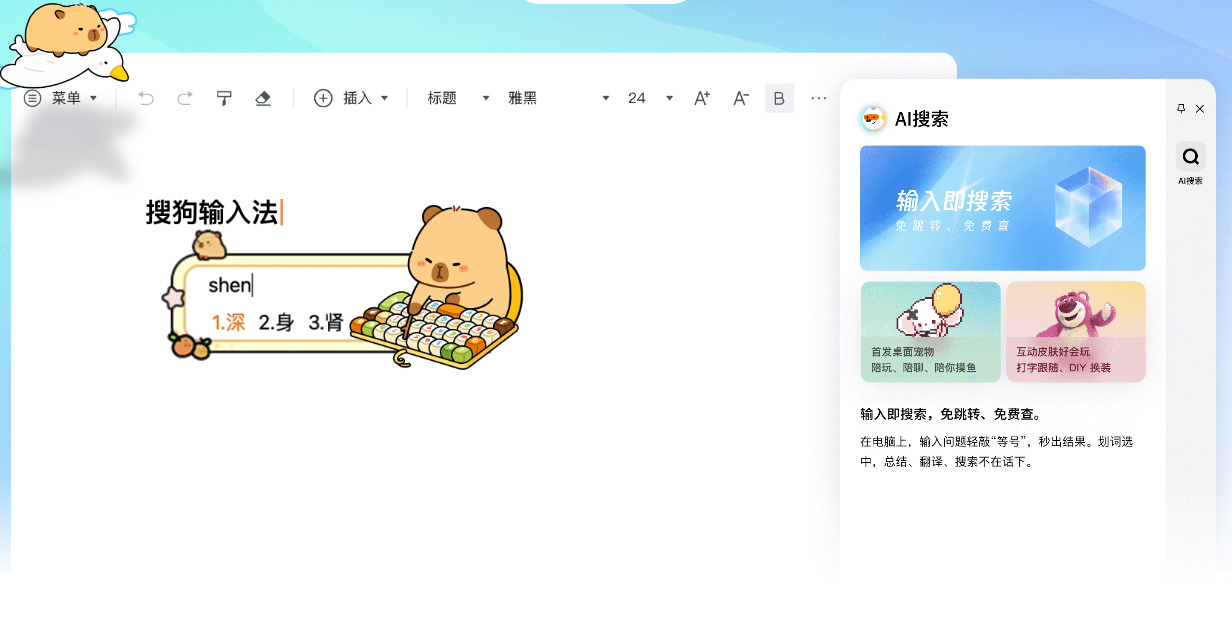
点击电脑桌面右下角的输入法图标,将当前输入法切换为搜狗输入法,调出完整的输入法状态栏,避免因状态栏隐藏导致功能入口缺失。
③ 打开符号大全面板
在搜狗输入法的状态栏空白处点击鼠标右键,在弹出的右键菜单中找到「表情&符号」选项,点击展开后选择「符号大全」,打开符号操作窗口。
④ 进入拼音注音分类
在符号大全窗口的左侧分类栏中,找到并点击「拼音/注音」分类,右侧面板会自动展示所有带声调的拼音字母,包含ā、á、ǎ、à等全部带声调的元音字符。
⑤ 逐字匹配插入拼音
将Word光标移动到第一个需要注音的汉字旁,在符号大全的拼音列表中点击对应读音的带声调拼音,逐个插入到文字旁;如果是多音字、生僻字,可自由组合声母、韵母和声调,自定义精准读音。
⑥ 借助Word拼音指南批量优化
完成基础拼音插入后,全选已标注拼音的文本,点击Word顶部菜单栏「开始」选项卡中的「拼音指南」按钮,一键自动对齐文字和拼音,避免手动插入后出现排版错位。
⑦ 调整排版完成收尾
全选标注后的全部文本,右键打开「段落」设置面板,将行距调整为固定值28至32磅,再单独选中拼音微调字体大小,让汉字和拼音的比例协调整齐,最后通读全文核对声调与汉字的匹配度,确认无误后保存文档即可。
办法三:利用优速拼音助手软件给word文字加拼音
一、前期准备工作
软件获取:前往优速拼音助手官网下载最新版本安装包,按照默认设置完成安装,该工具支持Windows 7及以上系统,兼容主流Word文档格式。
前置确认:提前准备好需要注音的Word文档,确认电脑已正常安装Word软件,避免后续导出文件出现格式兼容问题。
二、核心操作全步骤
启动软件进入功能模块:双击打开桌面上的优速拼音助手,在主界面菜单栏中点击「批量注音」功能,进入文件处理操作页面。
导入目标Word文档:点击界面中的「添加文件」按钮,在弹出的窗口中选中需要注音的Word文档;也可以直接打开文件所在文件夹,将文档拖拽至软件空白区域,支持同时导入多个Word、TXT格式文件,无文件数量和字数限制。
自定义注音参数配置:
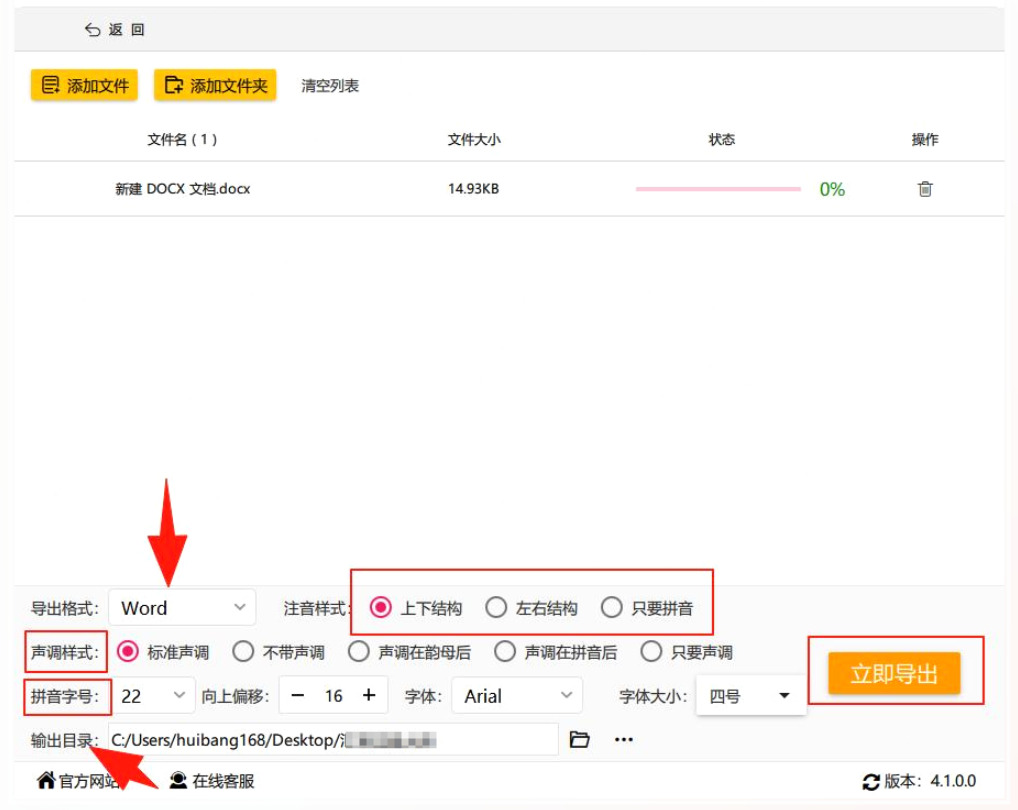
导出格式:优先选择「Word」格式,可完整保留原始文档排版结构;若仅用于预览分享可选PDF,需迁移到其他编辑环境可选TXT。
注音样式:选择「上下结构」,即可实现拼音标注在汉字正上方的效果;若需要词典对照排版可选择「左右结构」。
声调样式:选择「标准声调」,输出带声调符号的规范拼音,符合语文教材标注要求;特殊场景可切换为数字声调。
细节调整:设置拼音字号为汉字字号的60%-75%,搭配规范的拼音字体,还可微调拼音向上偏移数值,避免拼音与汉字出现重叠错位。
设置文件输出路径:在界面底部选择输出目录,默认保存位置为桌面,也可点击「自定义路径」指定专属文件夹,方便后续快速查找处理后的文件。
启动批量注音导出:确认所有参数设置无误后,点击「立即导出」按钮,软件自动执行注音操作,单份普通篇幅文档处理时长不超过1分钟。
查看最终注音结果:处理完成后软件会自动提示操作完成,打开预设的输出目录,即可查看生成的注音Word文件,所有拼音与汉字一一对应、排列整齐,无需二次手动调整。
三、关键注意事项
导出的新文件不会覆盖原始文档,可放心操作,避免原文件内容意外丢失。
自动注音完成后建议通读全文,重点检查人名、地名中的特殊多音字,手动修正个别识别偏差的读音。
若面向低龄儿童制作识字材料,优先选择上方注音样式,字号调至汉字的70%左右,更符合低龄群体的阅读习惯。
办法四:利用拼音指南工具给word文字加拼音
步骤一:打开文档,选中需要注音的文字
打开需要编辑的Word文档,提前输入好需要添加拼音的汉字、词语或整段文字。通过鼠标拖动选中目标文字,支持单字、词组、整段文字批量注音,无需逐字操作。需要注意的是,拼音指南仅对汉字生效,数字、字母、标点符号不会生成拼音,无需手动剔除,软件会自动识别过滤。
步骤二:找到并打开拼音指南功能入口(核心步骤)
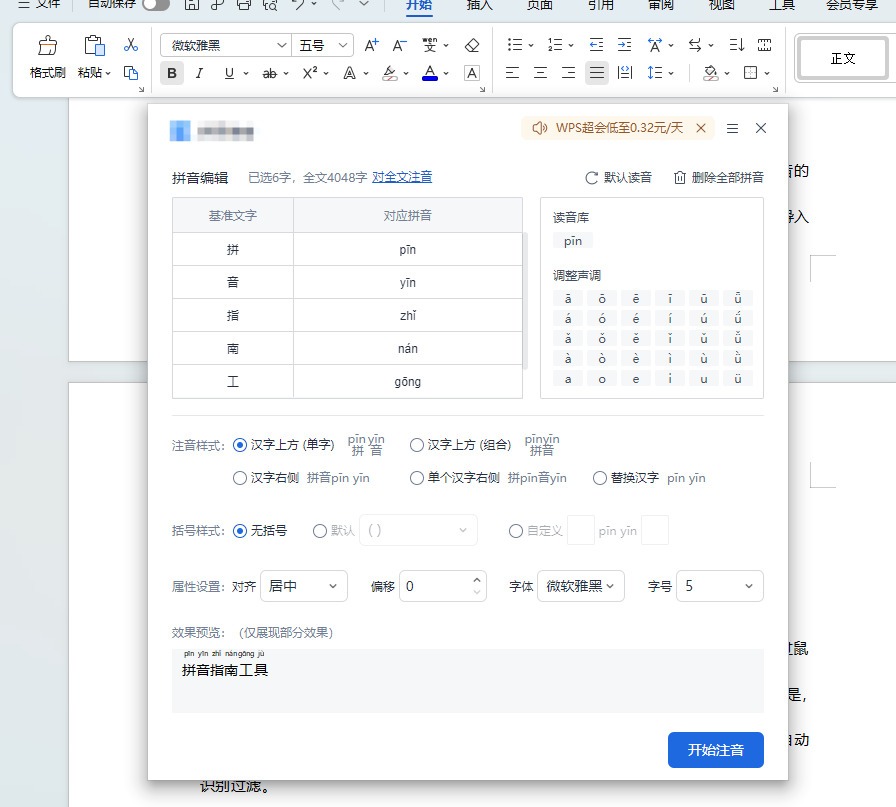
选中文字后,点击Word顶部菜单栏的开始选项卡,在字体功能区中,找到图标为「汉字上方带拼音」的专属按钮,鼠标悬停会显示拼音指南字样,直接点击该按钮即可弹出设置窗口。若界面图标较多找不到,可点击字体区域右下角的小箭头,打开完整字体设置面板,在左下角点击拼音指南按钮,所有Word版本均可通用此方法。
步骤三:核对自动拼音,手动修正错误读音
弹出拼音指南窗口后,软件会根据汉字默认读音自动匹配带声调的标准拼音,上方展示原文汉字,下方对应显示注音内容。重点核对多音字、生僻字读音,这是保证注音准确的关键。若自动识别读音有误,可直接点击拼音输入框,手动输入正确拼音和声调,精准修正读音,避免出现注音错误。
步骤四:自定义拼音格式,优化排版效果
在拼音指南设置窗口中,可根据需求自定义各项参数,适配不同使用场景。字体可选择宋体、微软雅黑等规范字体;字号建议设置8–12号,保证拼音清晰且不遮挡汉字;对齐方式默认居中对齐,适合课件、习题文档;偏移量可调整拼音与汉字的上下间距,数值越大间距越宽,排版更美观。所有参数均可实时预览,调整后可直观查看最终效果。
步骤五:确认设置,完成拼音标注
拼音核对无误、排版参数调整完成后,点击窗口右下角确定按钮,即可一键完成批量注音。返回文档页面,可看到所有选中的汉字上方均整齐显示对应拼音,格式统一、声调标准,原文汉字内容、字体、排版不会被改动,整体整洁规范。
步骤六:二次修改与格式微调
若后续需要修改拼音读音、调整字体大小或间距,只需再次选中已注音文字,重新打开拼音指南窗口,修改对应参数后确定即可。如需取消拼音,选中文字打开拼音指南,清空下方拼音输入框内容,点击确定即可一键去除所有注音,操作灵活便捷。
常见问题与解决技巧
拼音显示乱码、无声调:多为字体不兼容,切换为系统自带标准字体即可修复;无法打开拼音指南:多为选中内容包含空白、符号过多,精简选中文字后重试;多音字读音错误:必须手动修改对应拼音,软件无法智能区分语境读音;批量注音排版错乱:适当调大拼音偏移量,统一字号字体,即可规整整体排版。
办法五:利用python给word文字加拼音
步骤 1:安装依赖
pip install python-docx
步骤 2:准备一个示例脚本文件(比如 add_ruby.py),导入需要的模块
步骤 3:实现一个创建 w:ruby XML 节点的函数(将拼音作为 ruby text,加在基字上方)
示例代码(完整脚本):
from docx import Document
from docx.oxml import OxmlElement
from docx.oxml.ns import qn
def create_ruby_element(base_text, ruby_text):
# 创建 <w:ruby>
ruby = OxmlElement('w:ruby')
# <w:rubyPr>(可以扩展设置)
rubyPr = OxmlElement('w:rubyPr')
ruby.append(rubyPr)
# <w:rt>(ruby text)
rt = OxmlElement('w:rt')
rt_r = OxmlElement('w:r')
rt_rPr = OxmlElement('w:rPr')
rt_t = OxmlElement('w:t')
rt_t.text = ruby_text
rt_r.append(rt_rPr)
rt_r.append(rt_t)
rt.append(rt_r)
ruby.append(rt)
# 基字的 <w:r>
base_r = OxmlElement('w:r')
base_t = OxmlElement('w:t')
base_t.text = base_text
base_r.append(base_t)
ruby.append(base_r)
return ruby
def add_ruby_to_paragraph(paragraph, base_text, ruby_text):
# 直接把 ruby 节点追加到段落的底层 XML 中
p = paragraph._p # lxml element for paragraph
ruby_el = create_ruby_element(base_text, ruby_text)
p.append(ruby_el)
if name == 'main':
doc = Document()
p = doc.add_paragraph()
# 示例:把“汉字”加上拼音“hàn zì”
add_ruby_to_paragraph(p, '汉字', 'hàn zì')
# 也可以多次添加不同的 ruby
add_ruby_to_paragraph(p, '测试', 'cè shì')
doc.save('with_pinyin.docx')
步骤 4:运行脚本(python add_ruby.py),生成 with_pinyin.docx
步骤 5:用 Word 打开查看效果(Word 2010/2013/2016/365 支持 Ruby 显示)。如果看不到,请确认 Word 的“显示拼音/注音”设置或尝试不同 Word 版本。

在对外汉语和语言研究领域,这项技能的价值同样突出。很多面向海外学习者的中文教材,需要为生僻字、多音字标注清晰拼音,还要保证拼音的字体、字号和正文适配,不能破坏整份文档的排版逻辑。如果没有掌握这项技能,大量的标注工作只能靠手动完成,不仅效率极低,还很容易出现标注不统一的问题。熟练运用之后,从业者可以快速完成整份教材的注音排版,还能针对专有名词、古汉语生僻字单独调整拼音标注,让语言学习材料的呈现更专业规范。甚至在方言整理、地方文献数字化的工作里,这项技能也能帮研究者快速为方言词汇标注读音,把零散的口述资料整理成可存档的规范文档。在日常办公的特殊场景里,这项技能也能解决不少实际痛点。不少企业在制作员工花名册、客户通讯录时,为姓名标注拼音可以避免不同地区的同事因生僻字读错名字,减少沟通里的尴尬。这项技能的核心价值,从来不是记住某一个按钮的位置,而是通过标准化的注音能力,打破汉字认读的门槛,让不同年龄、不同语言基础的人,都能更顺畅地通过文字获取信息。它藏在很多看似普通的文档处理细节里,却实实在在为无数场景的内容传递铺好了平整的道路。关于“如何在word里面给文字加拼音?”的办法就全部分享到这里了,大家学会后不要忘记点赞支持一下哦。

