如何修改word属性里的管理者信息?在日常办公中,Word文档几乎伴随我们完成每一项工作任务,而文档属性中的管理者信息,则是隐藏在表面之下的重要细节。很多人忽略了这一部分,殊不知它不仅影响着文档的专业性,更关系到工作安全和信息管理的规范性。因此,掌握修改Word属性中管理者信息的技能,显得尤为必要。管理者信息承载着文档的身份标签。在团队协作中,一份文档往往需要多人共同修改或审核,如果管理者信息不准确,容易造成责任归属不清楚,甚至在出现错误或问题时,追溯责任的过程会变得繁琐。准确的管理者信息不仅体现出个人的专业素养,也为团队协作提供了可靠依据,让工作流程更为顺畅。很多人都寻找修改的办法,由此可见需求量还是比较大的,既然如此今天就让小编来教大家几个办法吧。、
修改Word管理者信息方法一:星优元数据修改器
推荐指数:☆☆☆☆☆
系统兼容:Windows7/10/11
软件下载地址:https://www.xingyousoft.com/softcenter/XYMetadata
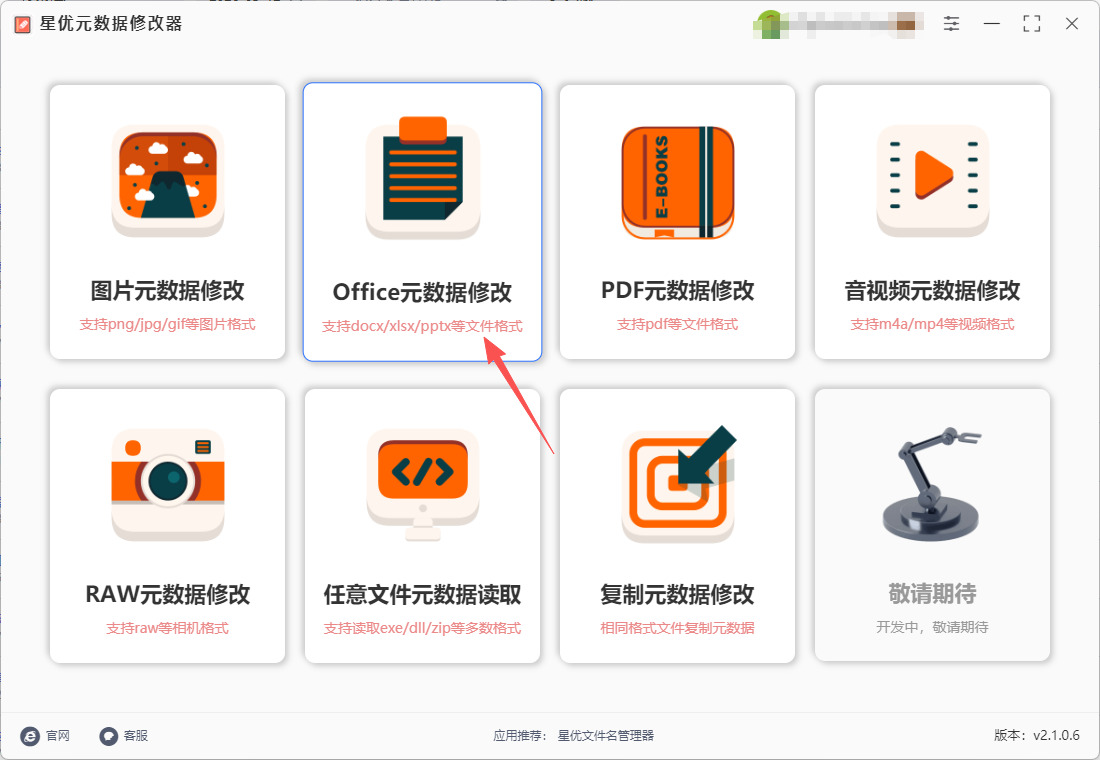
步骤1,使用本方法进行修改前,请将使用到的“星优元数据修改器”软件安装到电脑上,随后运行软件,并在首页里点击【Office元数据修改】功能模块。
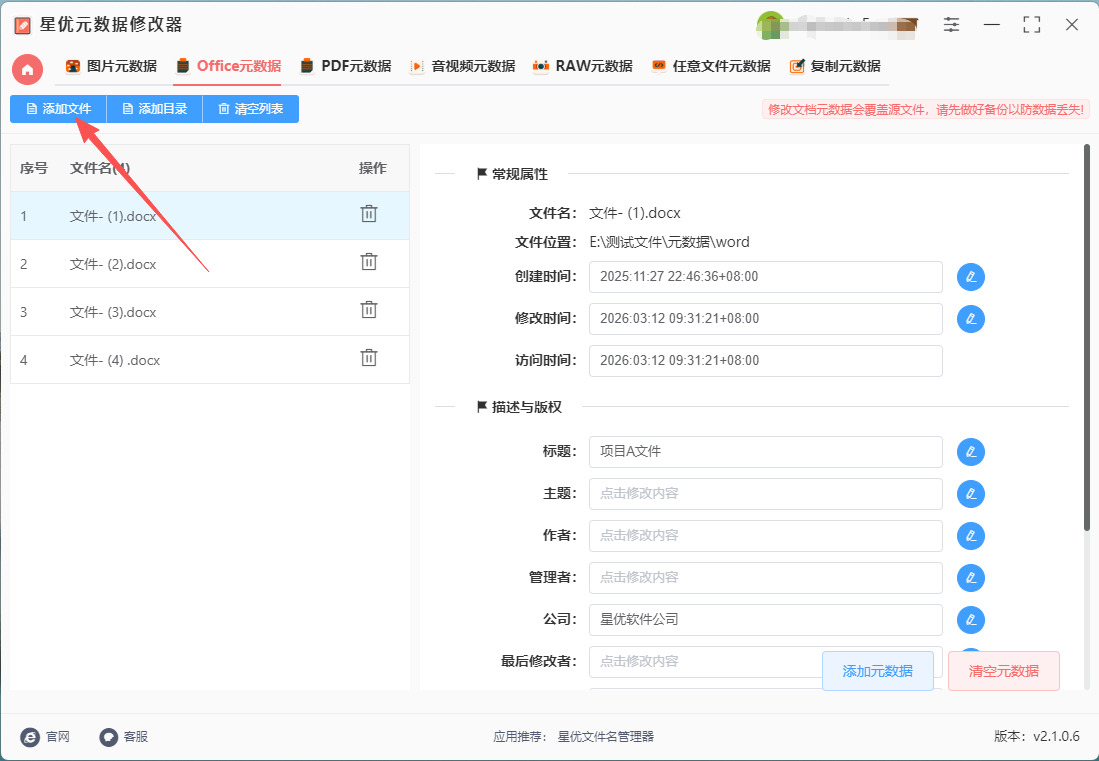
步骤2,跳转到功能界面后点击【添加文件】按键,将需要修改管理者信息的word文档添加到软件里,支持添加多个word文档进行批量修改,以提高效率。
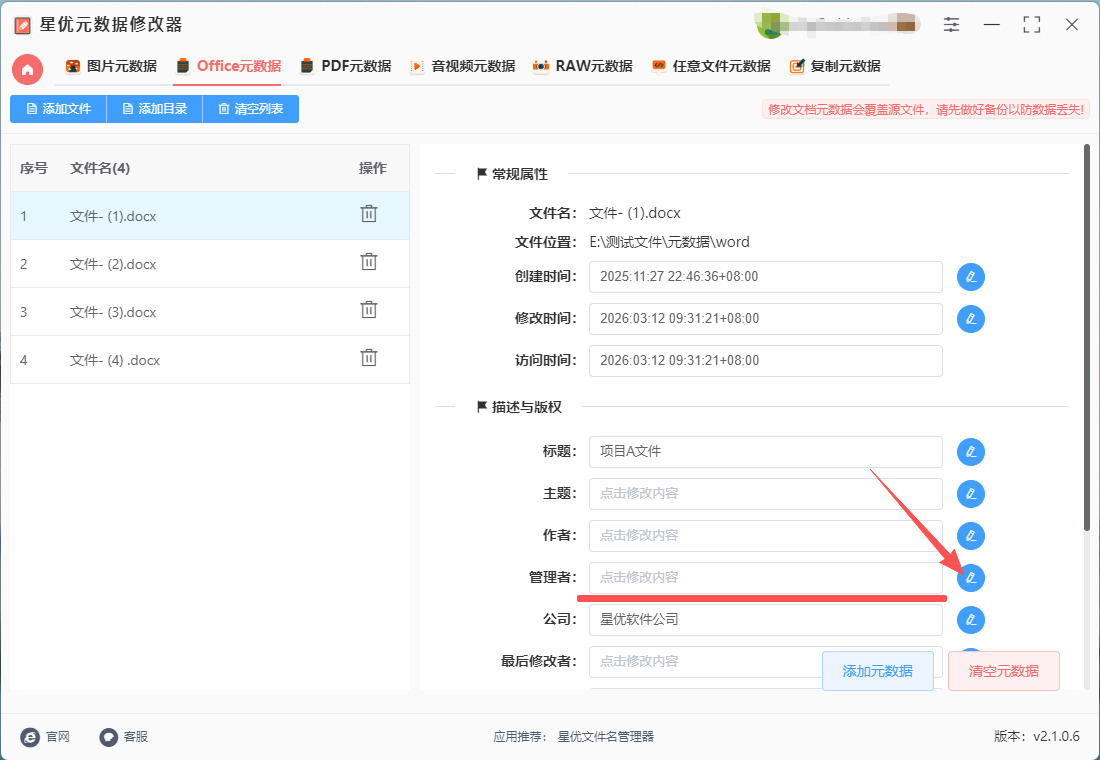
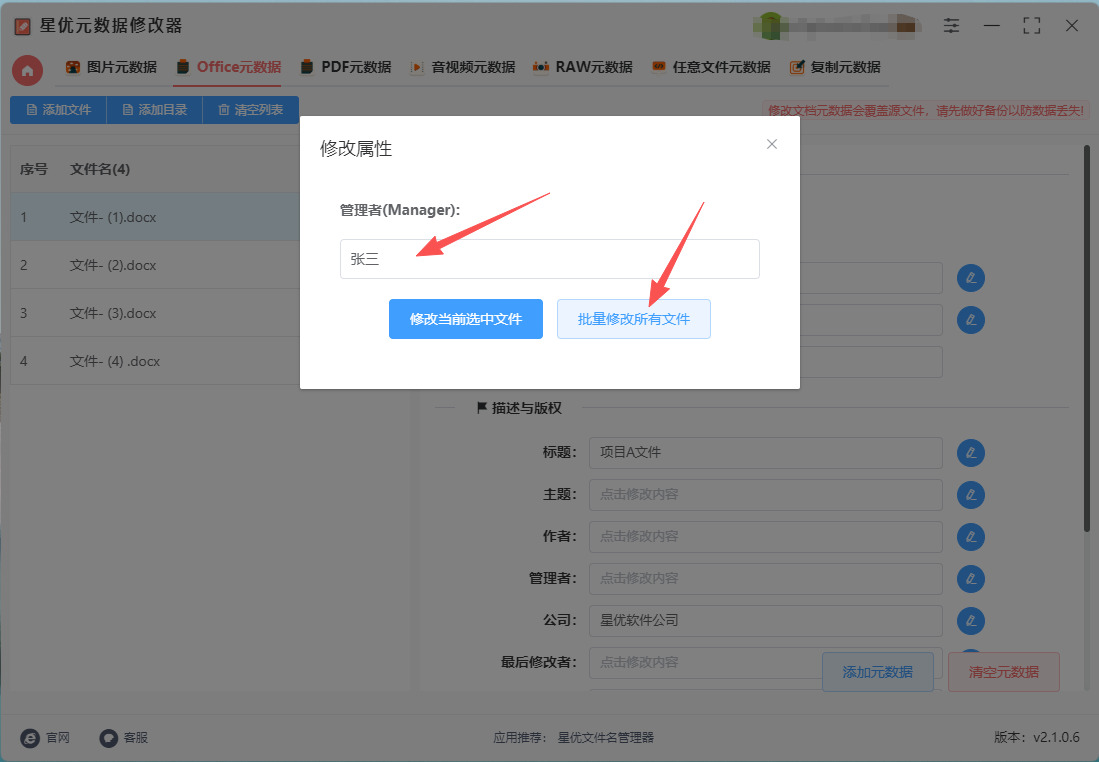
步骤3,如下图所示:先在软件右侧找到“管理者”元数据栏,然后点击右侧的【修改】图标按钮。
步骤4,此时软件会弹出管理者元数据修改窗口:请先输入修改后的管理者名称(本案例我们输入“张三”);再点击【修改当前选中文件】或【批量修改所有文件】按键,这样修改就完成了。
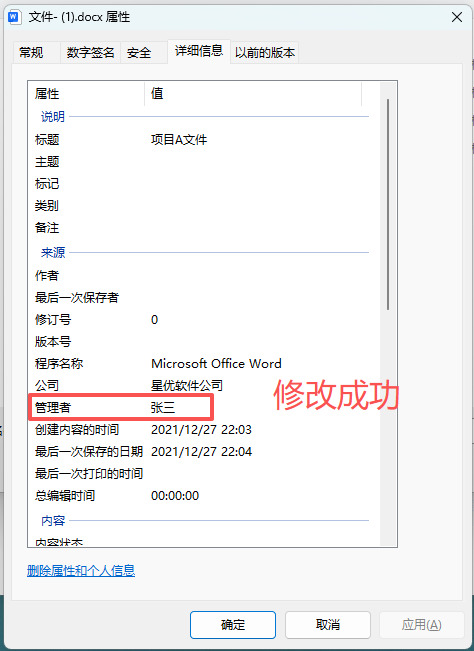
步骤5,从下图可以看出,word文档的管理者被成功修改为“张三”,证明方法有效。
修改Word管理者信息方法二:FileTool
推荐指数:☆☆☆☆
系统兼容:Windows、Linux
步骤1. 准备工作
① Windows 用户可以下载 FileTool(-k).exe,下载后放到你方便的位置,比如 C:\FileTool\。
② 准备 Word 文件
假设你的文件叫 example.docx,路径在桌面上:C:\Users\你的用户名\Desktop\example.docx
步骤2. 打开命令提示符
按 Win + R,输入 cmd 回车
使用 cd 命令切换到文件所在目录,例如:
cd C:\Users\你的用户名\Desktop
步骤3. 查看 Word 文件元数据
在修改之前,我们先确认文件里原来的元数据:
FileTool example.docx
输出会列出很多信息,包括:
Title(标题)
Author(作者)
Manager(管理者)
LastModifiedBy(最后修改者)
Company(公司)
注意:Word 2007 及以上 .docx 文件的“管理者”信息在 FileTool 中对应 Manager 标签。
步骤4. 修改“管理者”信息
命令格式
FileTool -Manager="新的管理者名称" 文件名.docx
示例
假设你想把管理者改为 “胡沁玥”,命令写成:
FileTool -Manager="胡沁玥" example.docx
按回车后,FileTool 会显示类似:
1 image files updated
表示修改成功。
步骤5. 同时修改其他相关信息(可选)
如果你想顺便修改其他 Word 元数据,比如作者、公司、标题,可以一起改:
FileTool -Manager="胡沁玥" -Author="胡沁玥" -Company="我的公司" -Title="示例文档" example.docx
步骤6. 注意事项
① 备份文件
FileTool 会默认生成一个原始文件备份,例如 example.docx_original,确保安全。
如果不想保留备份,可以加参数:-overwrite_original
示例:FileTool -Manager="胡沁玥" -overwrite_original example.docx
② Word 版本差异
.docx 文件使用 Office Open XML 格式,FileTool 能直接修改。
.doc 文件(老版本 Word)可能不支持修改管理者,需要先另存为 .docx。
③ 批量修改
如果桌面有多个 Word 文件需要修改,可以使用通配符 *.docx:FileTool -Manager="胡沁玥" *.docx

修改Word管理者信息方法三:Python
推荐指数:☆☆
系统兼容:Windows7/10/11
方式一:使用 python-docx(适合纯文档操作,不依赖 Word 软件)
python-docx 是一个操作 Word 文档(.docx)的纯 Python 库,但要注意,它只能操作 核心属性(Core Properties),比如作者(author)、标题(title)等。
步骤 1:安装库
pip install python-docx
步骤 2:加载文档
from docx import Document
# 加载已有 Word 文档
doc = Document("example.docx")
步骤 3:修改核心属性
python
# 核心属性
core_props = doc.core_properties
# 修改作者信息
core_props.author = "新的管理者姓名"
# 修改最后修改者(python-docx 没有直接 last_modified_by 属性,可以修改自定义属性)
# 这里用 comments 或者自定义属性间接标注
core_props.last_modified_by = "新的管理者姓名"
# 也可以修改其他属性
core_props.title = "文档标题"
core_props.subject = "文档主题"
步骤 4:保存文档
python
doc.save("example_modified.docx")
这样,Word 打开时,文件 -> 信息 中的 作者 会显示你修改后的名字。
方式二:使用 pywin32(适合 Windows,能直接控制 Word 软件)
如果你希望修改 Word 中完整的文档属性,包括管理者、最后修改人等,推荐用 pywin32 控制 Word COM 对象。
步骤 1:安装库
pip install pywin32
步骤 2:Python 脚本操作 Word
python
import win32com.client
# 打开 Word 应用(后台运行)
word_app = win32com.client.Dispatch("Word.Application")
word_app.Visible = False # False 为后台运行
# 打开文档
doc = word_app.Documents.Open(r"C:\路径\example.docx")
# 修改文档属性
doc.BuiltInDocumentProperties("Author").Value = "新的管理者姓名"
doc.BuiltInDocumentProperties("Last Save By").Value = "新的管理者姓名"
# 保存修改
doc.SaveAs(r"C:\路径\example_modified.docx")
# 关闭文档和 Word
doc.Close()
word_app.Quit()
关键说明:
Author → 文档作者
Last Save By → 最后修改者
这种方法可以修改 Word 中几乎所有内置属性,包括公司、标题、主题等。
需要 Windows 系统且安装了 Word。

修改Word管理者信息方法四:wps
推荐指数:☆☆☆☆☆
系统兼容:Windows7/10/11
1:通过WPS文档属性窗口修改
① 打开WPS文档:
启动WPS软件,并打开需要修改管理者信息的Word文档。
② 进入文档属性窗口:
点击顶部菜单栏中的“文件”菜单。
在下拉选项中选择“属性”,弹出文档属性窗口。
③ 修改管理者信息:
在文档属性窗口中,切换到“摘要”选项卡(部分版本可能直接显示在主界面,无需切换)。
找到“作者”或“管理者”字段(根据WPS版本不同,字段名称可能有所差异,但通常与作者或管理者相关)。
点击该字段右侧的内容区域,输入新的管理者姓名。
如果需要修改其他相关信息,如标题、主题、关键词等,也可以在此窗口中进行编辑。
④ 保存修改:
修改完成后,点击“确定”或“保存”按钮,保存修改后的属性信息。
2:通过系统文件属性修改(适用于未打开文档时)
① 定位文档:
在文件资源管理器中找到需要修改管理者信息的Word文档。
② 进入系统文件属性窗口:
右键点击该文档,选择“属性”。
在弹出的属性窗口中,切换到“详细信息”选项卡。
③ 修改管理者信息:
找到“作者”字段(部分系统可能显示为“管理者”或类似名称)。
点击该字段右侧的内容区域,输入新的管理者姓名。
如果需要修改其他相关信息,也可以在此窗口中进行编辑。但请注意,系统文件属性窗口可能不支持修改所有文档属性。
④ 保存修改:
修改完成后,点击“确定”按钮保存更改。

现代办公中,文档常常通过邮件、云端或共享平台进行传递,如果管理者信息错误或遗漏,可能导致信息泄露或误传,增加安全风险。对于一些涉及敏感数据的文件来说,这一点尤为重要。能够及时更新和维护管理者信息,不仅是保护个人信息的体现,也是维护企业或团队信息安全的重要环节。此外,管理者信息还影响文档的整体规范性。在正式场合提交报告或文件时,一个完整且准确的文档属性,会让文件显得更加专业、严谨。它不仅是一种细节的体现,更是一种责任感和职业素养的展现。对职场新人来说,学会关注和管理这些细节,能够在无形中提升个人形象和信任度,为职业发展增添加分项。总之,修改Word属性中的管理者信息,并非繁琐的小动作,而是一项不可忽视的重要办公技能。它涉及责任归属、安全保障和专业形象,是现代办公中必备的基础能力。重视这一环节,不仅能让我们的文档更加规范,也能在工作中展现专业素养和细致态度,为日常办公和团队协作打下坚实基础。本期关于“如何修改word属性里的管理者信息”的解决办法就全部分享结束了,是不是挺简单的呢!学会后不要忘记点赞支持一下哦。

