amr怎么转换成mp3格式?你是否遇到过手机录音或微信语音是AMR格式,想在电脑上播放或剪辑时却无法打开?这种压缩格式虽然节省空间,但兼容性远不如MP3。无论是分享音频、制作素材,还是存入播放器,转换格式都是绕不开的一步。
接下来,为大家整理了几种简单实用的转换方案,操作门槛不高,总有一种适合你。
方法一:借助“星优音频助手”软件将amr转换成mp3格式
推荐理由:星优音频助手是一款由星优办公推出的轻量级电脑端音频处理软件,无需专业音频编辑知识即可快速上手。软件包含格式转换、音频合并、音频压缩、音频分割、音频变速、音量调整、倒序播放和音频提取八项核心功能,覆盖日常音频处理的全流程需求。
下载链接:https://www.xingyousoft.com/softcenter/XYAudio
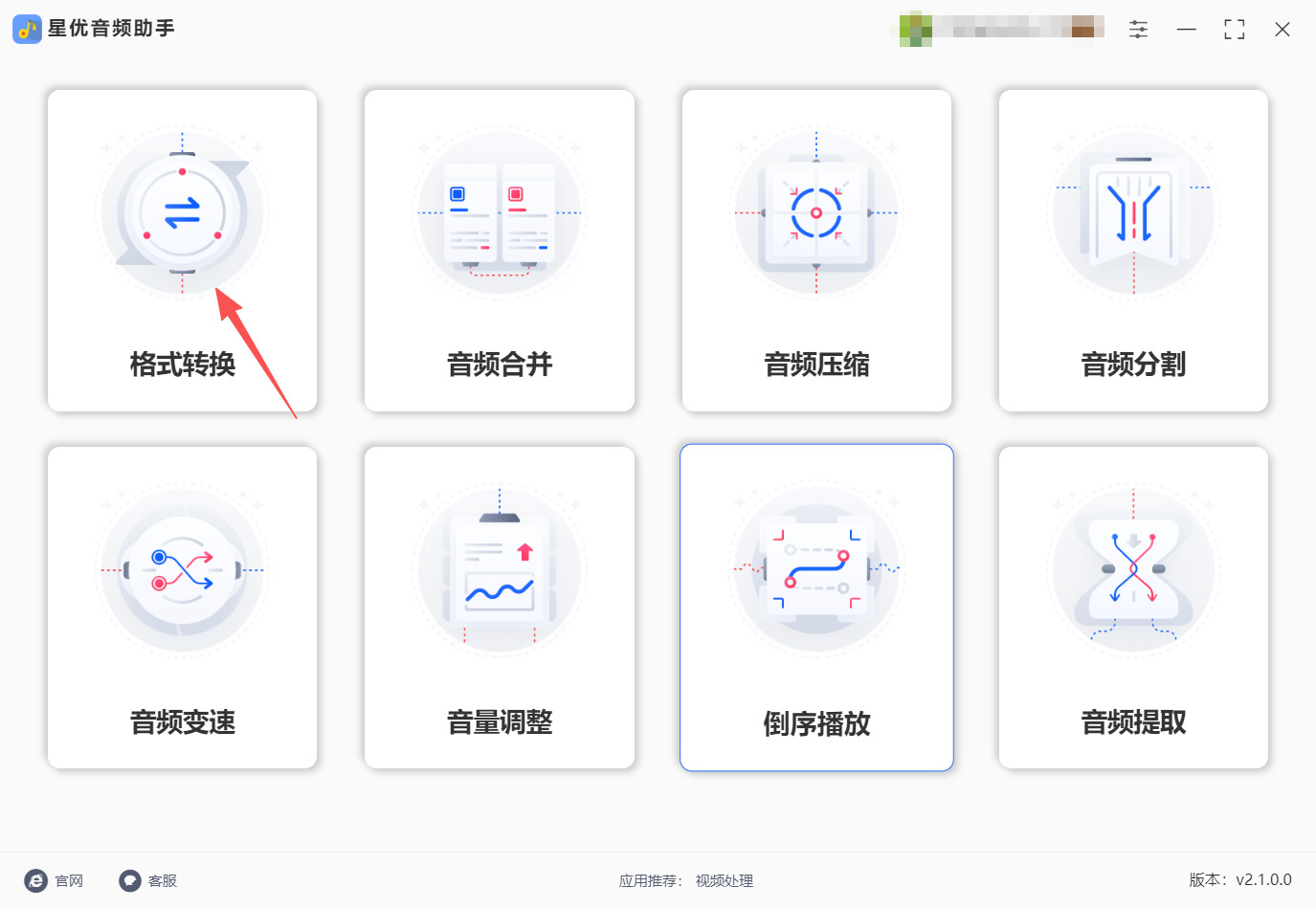
步骤一:在电脑上将“星优音频助手”安装好,安装结束后打开使用,在主界面中直接点击 “格式转换” 模块,进入转换操作页面。
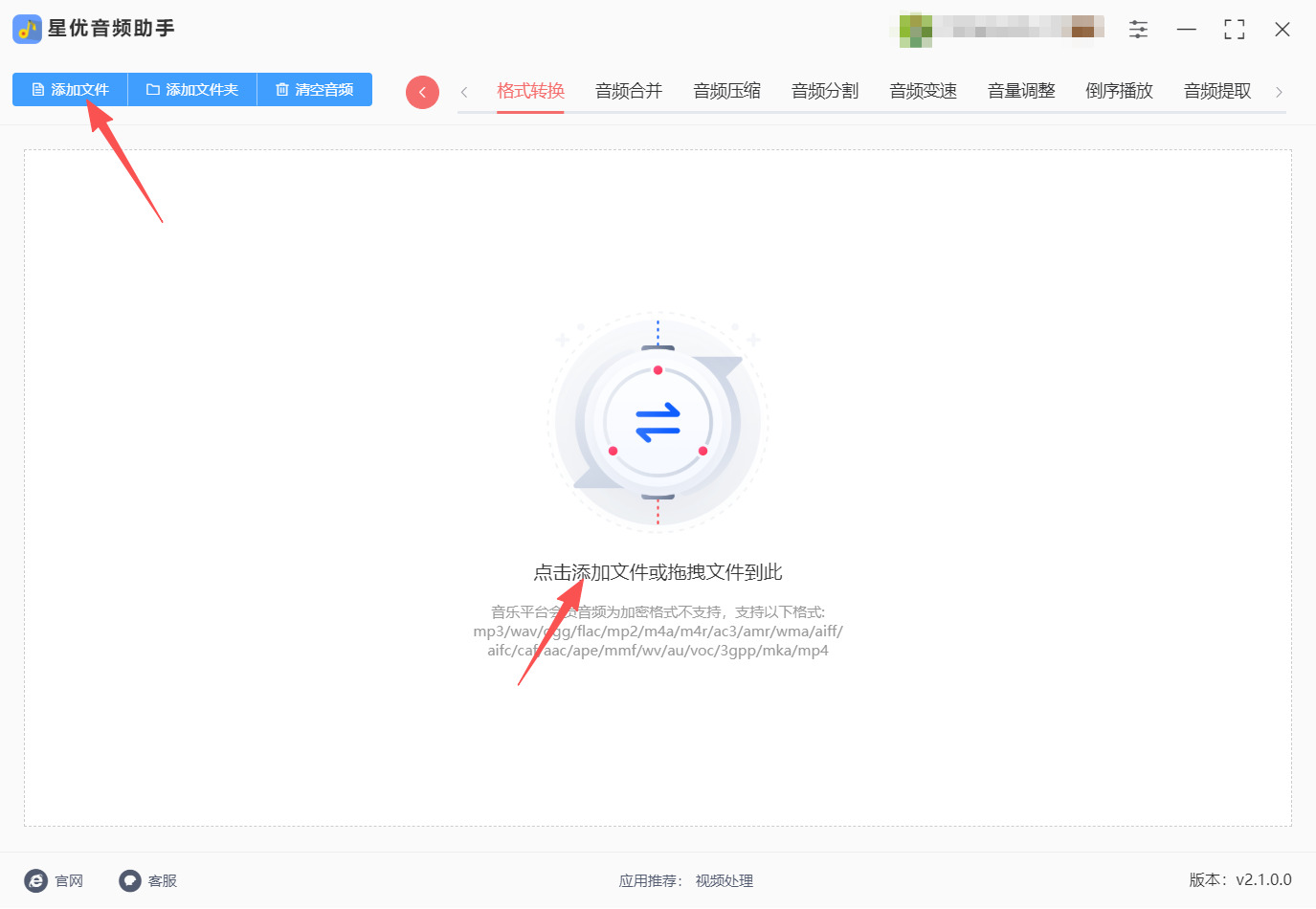
步骤二:点击界面左上角的 “添加文件” 按钮,从电脑中选择一个或多个AMR音频文件;也可以直接从文件夹中将AMR文件拖拽到软件的添加区域。软件支持批量添加,多个文件可一起转换。
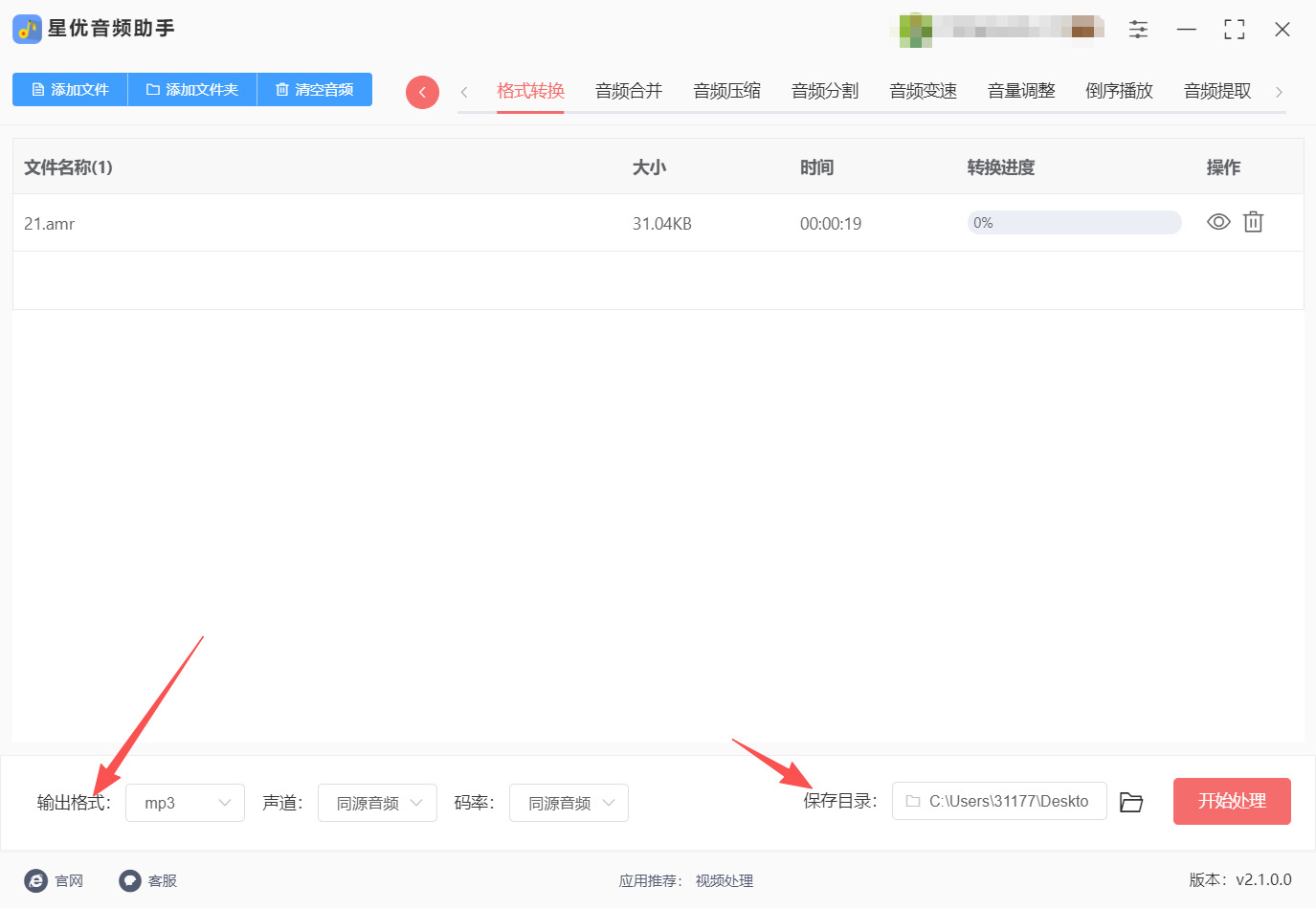
步骤三:在界面下方的参数设置区域,将 “输出格式” 下拉菜单中的选项改为 MP3;声道、码率的参数建议保持默认值。接着点击“输出目录”旁的浏览按钮,选择一个用于存放转换后MP3文件的文件夹。
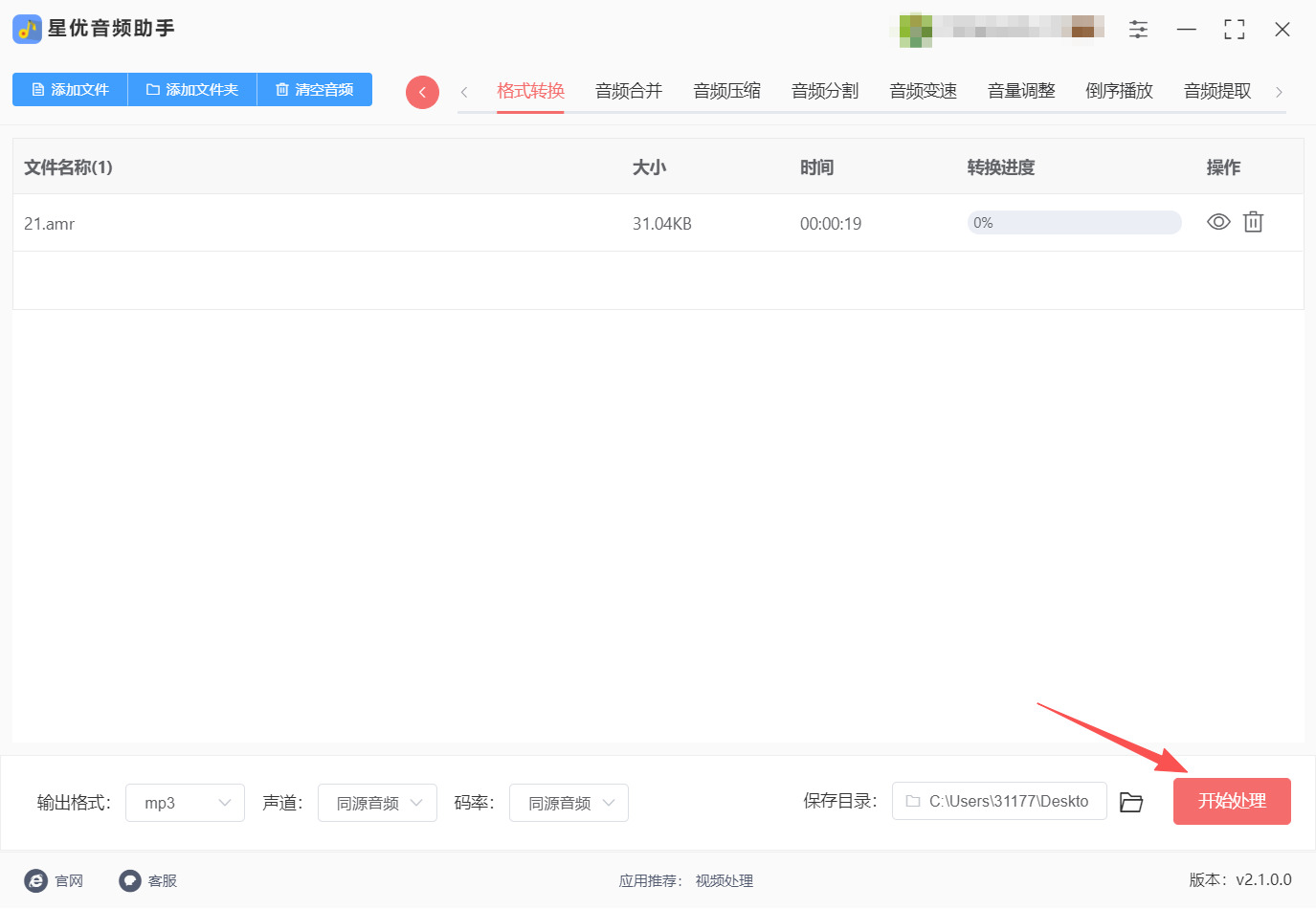
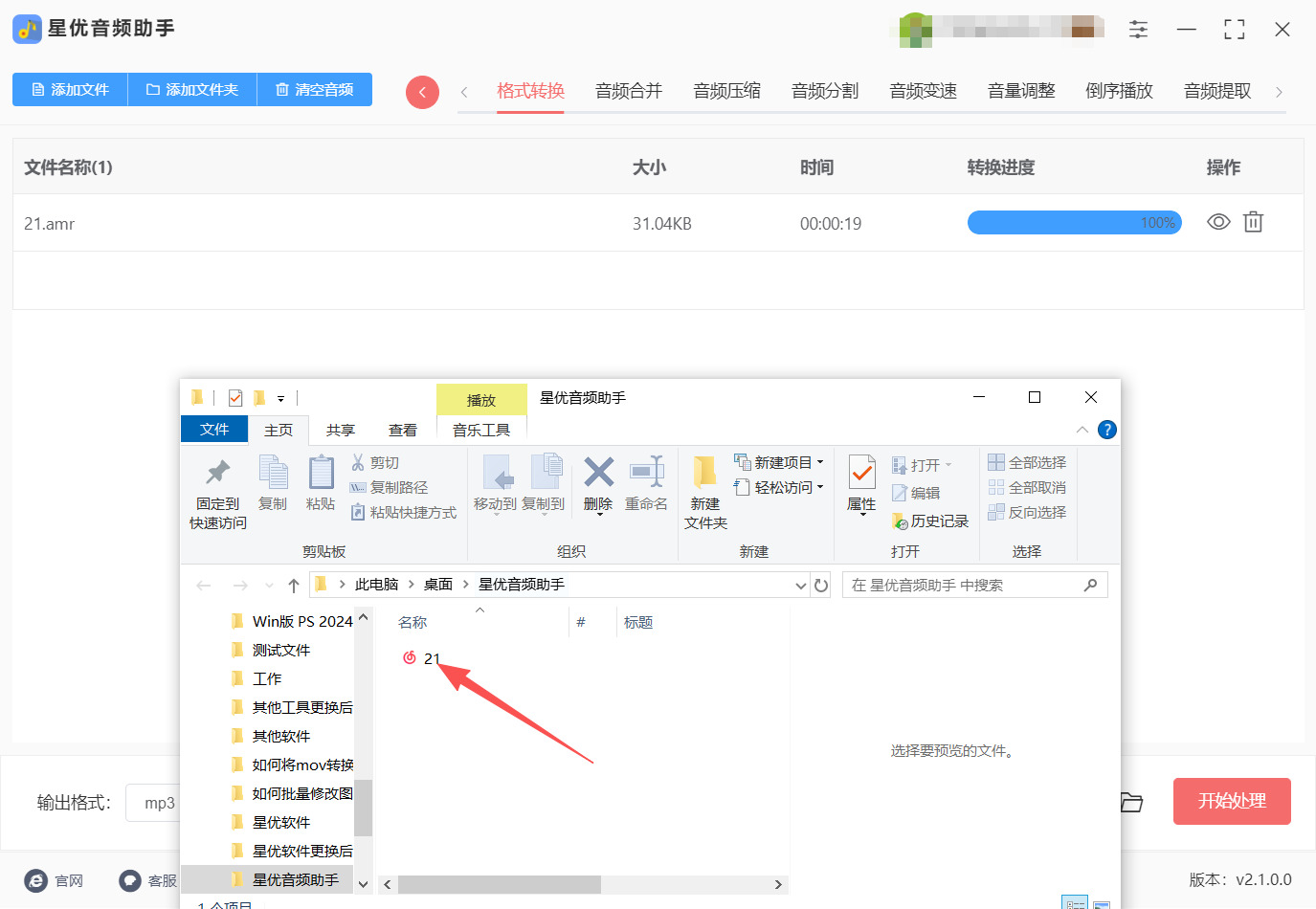
步骤四:确认所有设置无误后,点击右下角的红色 “开始处理” 按钮。软件会显示转换进度条,清晰展示当前转换的百分比和剩余时间,等待进度条走完即可。
步骤五:转换结束后,软件会自动弹出之前设定好的输出文件夹。文件夹中即为转换好的MP3音频文件,你可以直接双击播放或进行其他操作。
方法二:利用“优速音频处理器”软件将amr转换成mp3格式
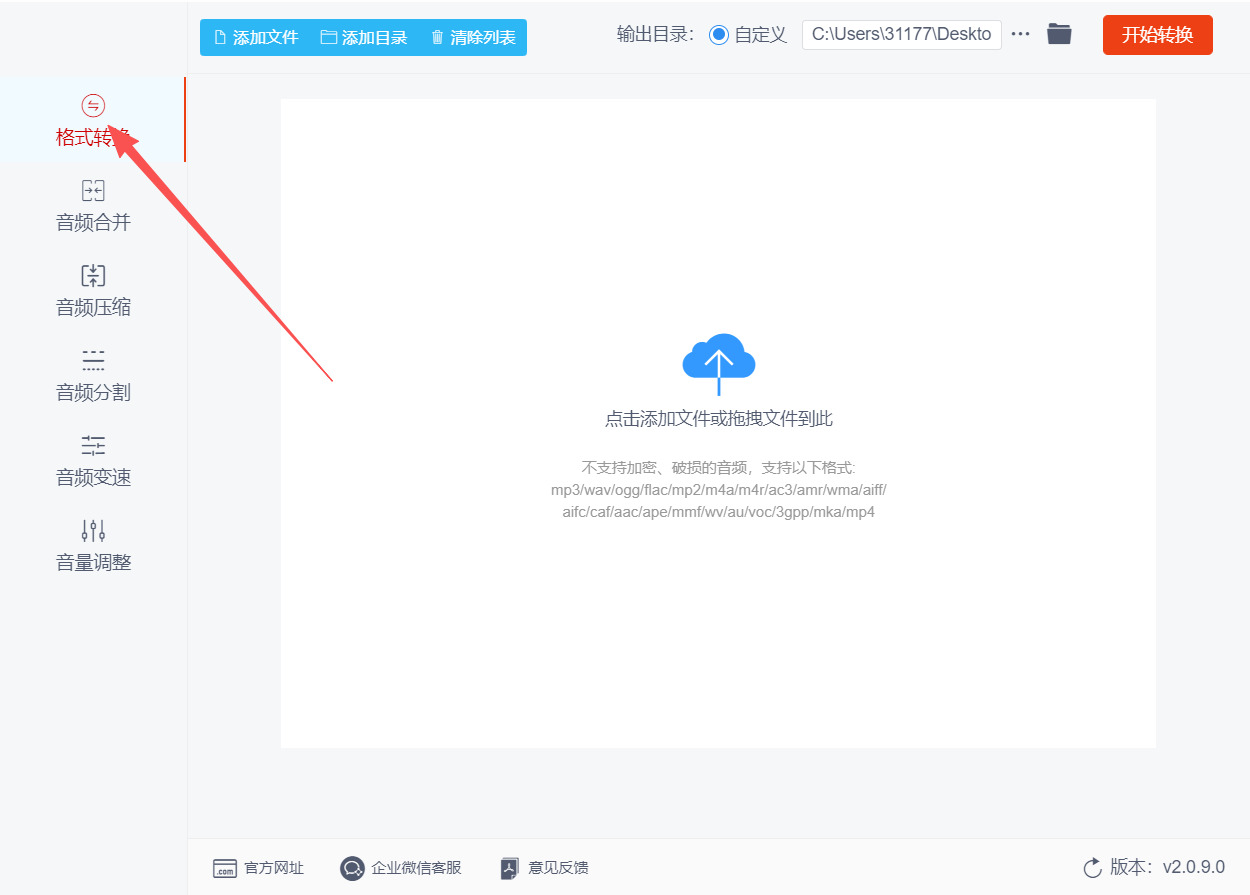
步骤一:安装完成后启动软件,在主界面左侧的功能导航栏中,点击第一个图标 “格式转换”,进入音频格式转换的操作界面。
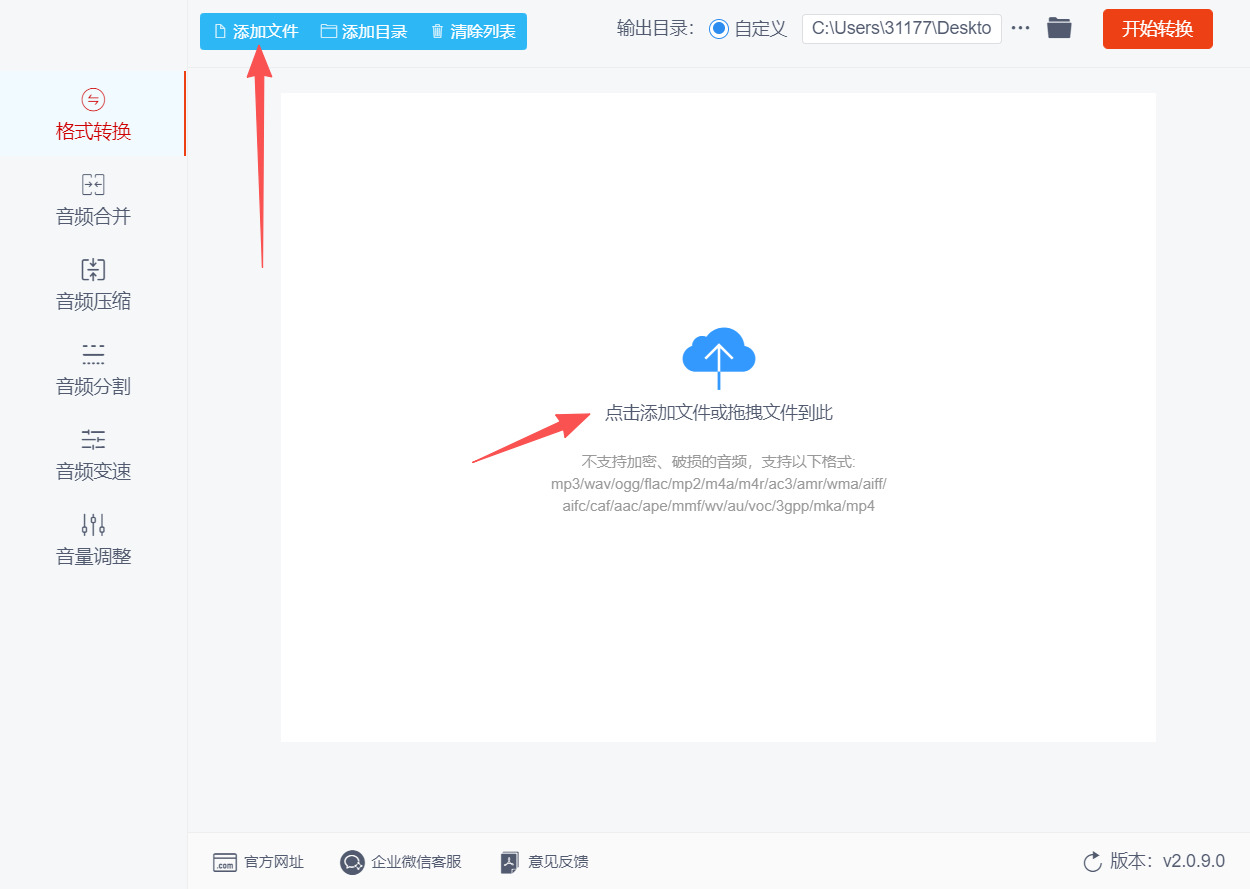
步骤二:点击界面左上角的 “添加文件” 按钮,在弹出的窗口中选择一个或多个AMR音频文件(可按住Ctrl键多选)并打开。你也可以直接从文件夹中将AMR文件拖拽到软件空白区域,软件会批量识别并导入。
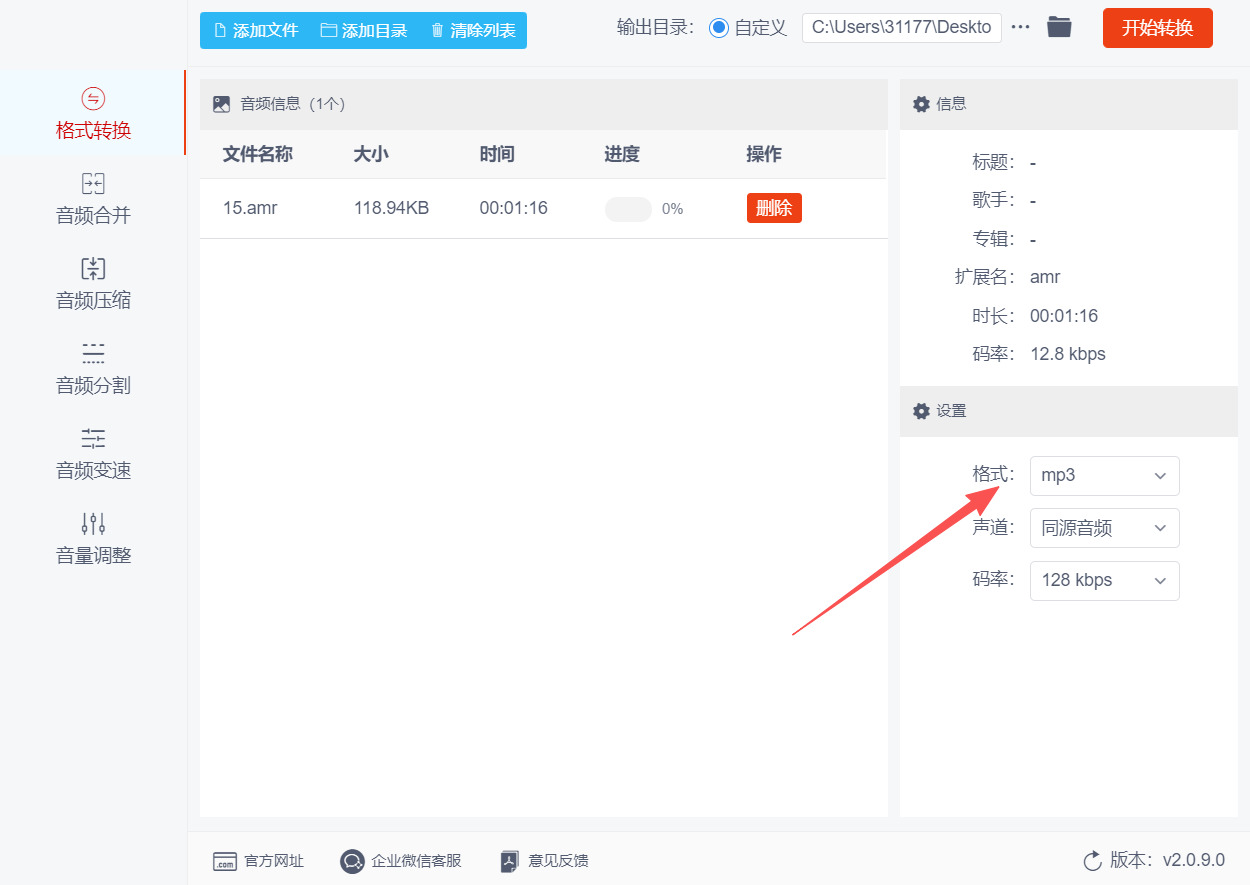
步骤三:在软件右下角的参数设置区,点击 “格式” 下拉框,从列表中选择 MP3。然后点击 “输出目录”,设置一个你方便查找的文件夹(如桌面或“转换完成”文件夹),用于存放转换后的MP3文件。
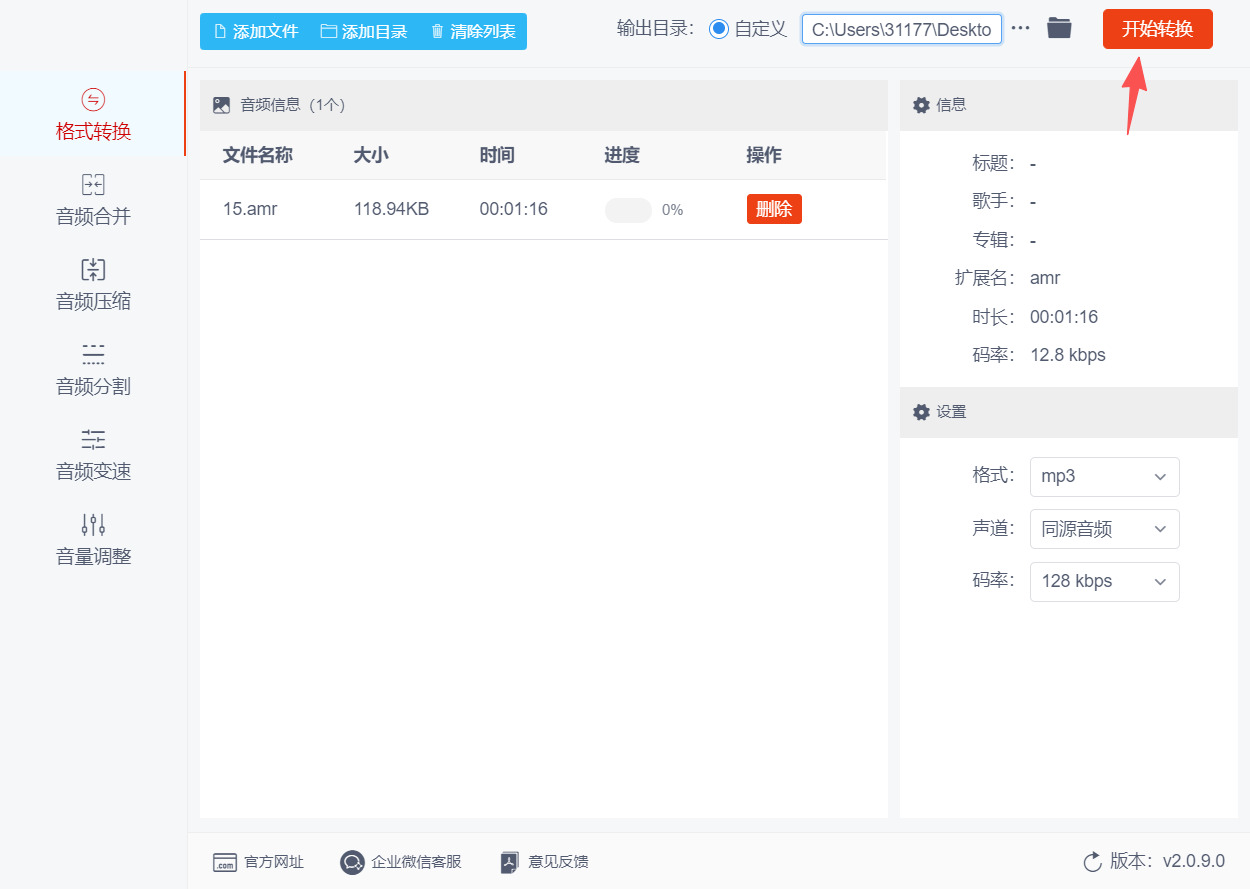
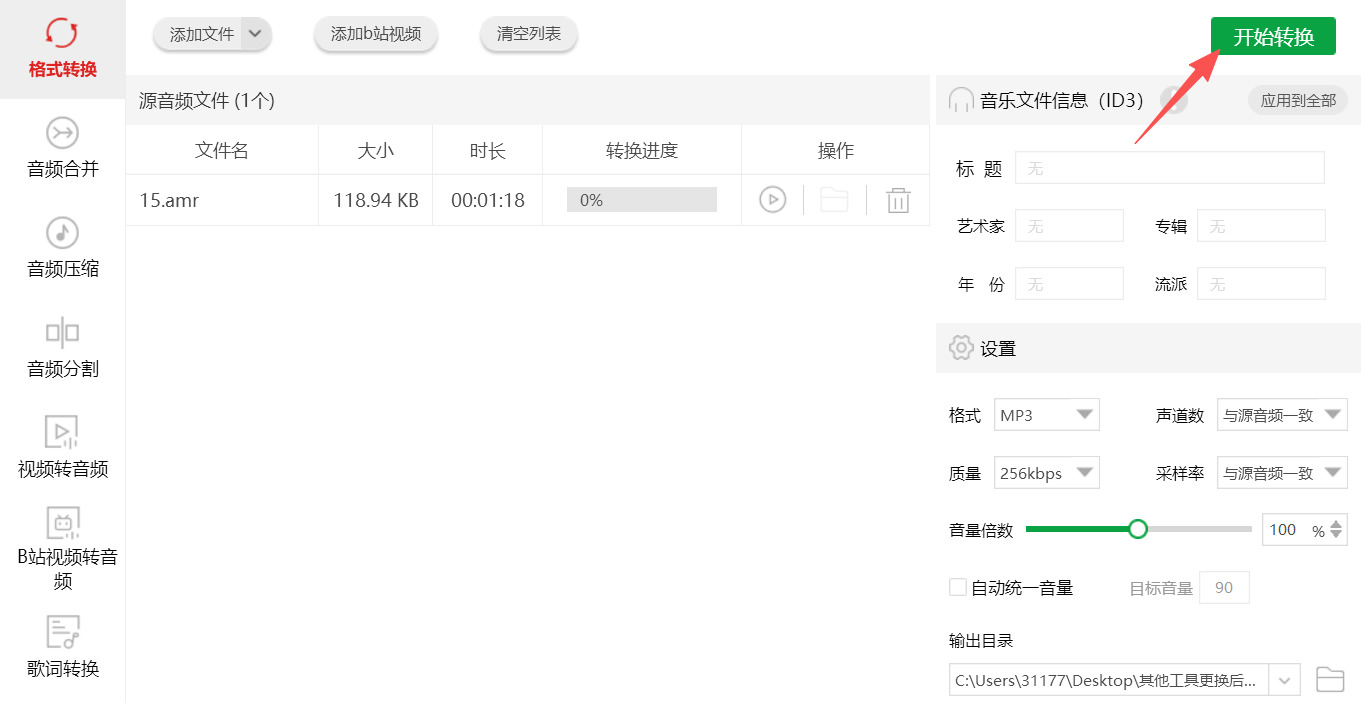
步骤四:确认文件列表无误、输出格式已设为MP3、保存路径已指定后,点击右上角的 “开始转换” 按钮。软件将自动开始批量转换,转换进度可在列表中实时查看,等待提示“转换完成”即可。
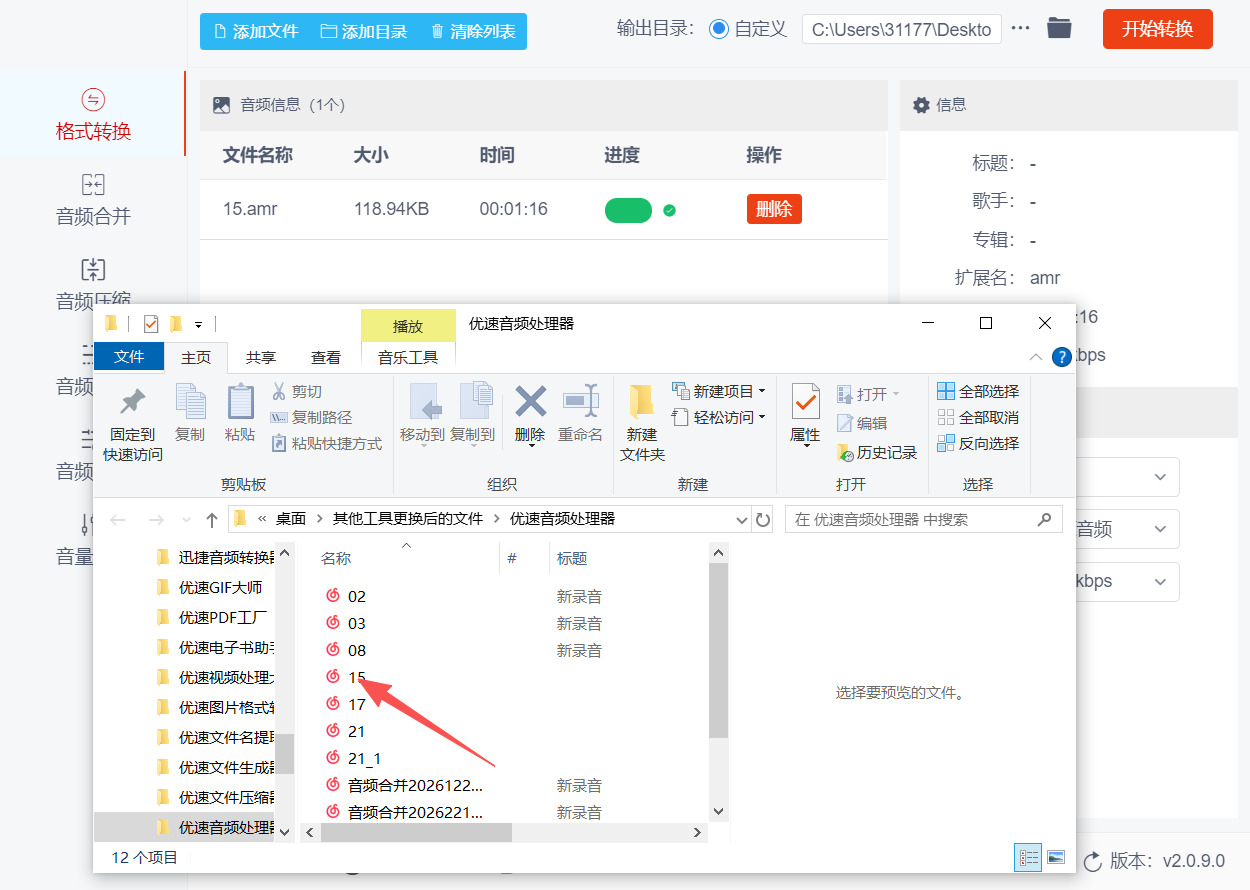
步骤五:转换结束后,软件会自动弹开你设置的输出文件夹。你可以看到所有原AMR文件已变为同名的MP3文件,双击任意文件即可用默认播放器试听,确认音质和时长均正常。
方法三:使用“深蓝音频处理器”软件将amr转换成mp3格式
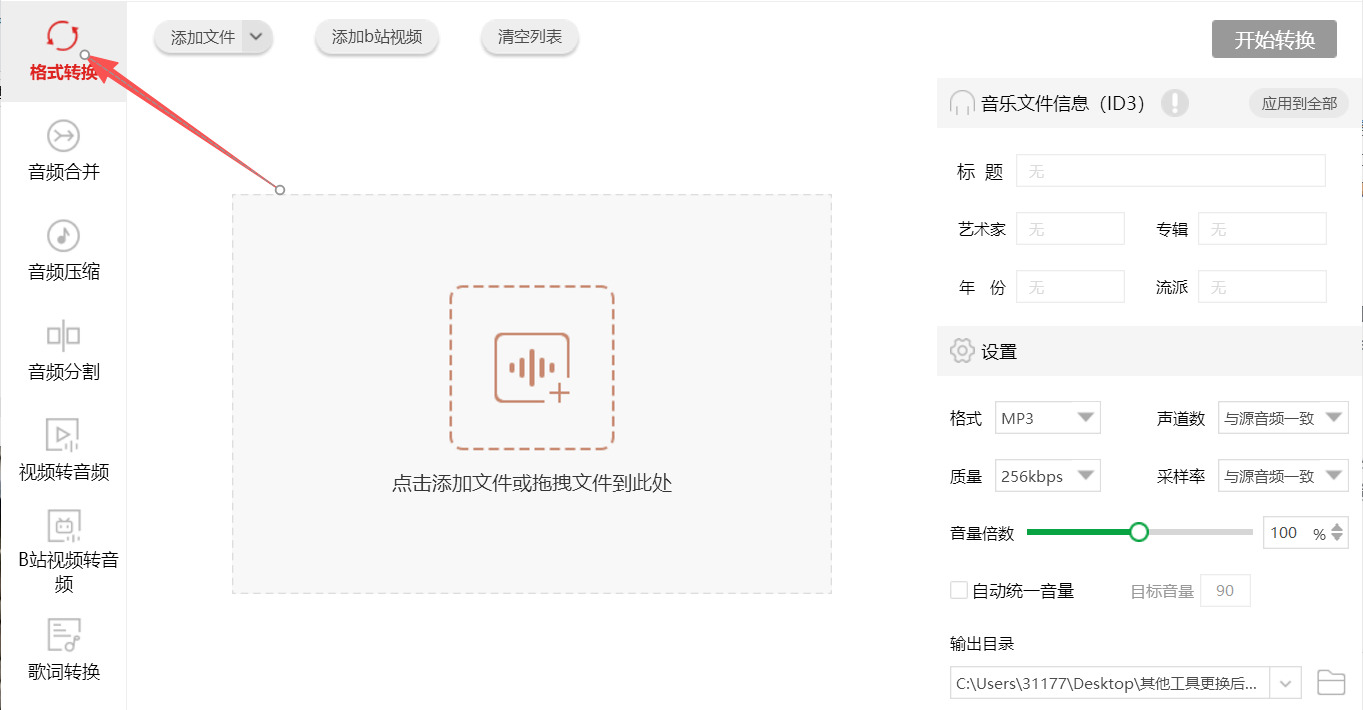
步骤一:安装软件到电脑上,安装完成后点击“立即体验”启动软件。进入软件主界面后,找到左侧功能栏,点击“格式转换”选项,进入格式转换操作页面。
步骤二:在格式转换页面中,点击左上角“添加文件”按钮,在弹出的文件浏览器中,找到需要转换的AMR格式音频文件,选中后点击“打开”即可将文件导入软件;也可直接将AMR文件从电脑文件夹中拖拽至软件空白区域,快速完成导入,导入后文件会显示在软件的文件列表中,清晰呈现文件名、大小、时长等信息,便于核对。
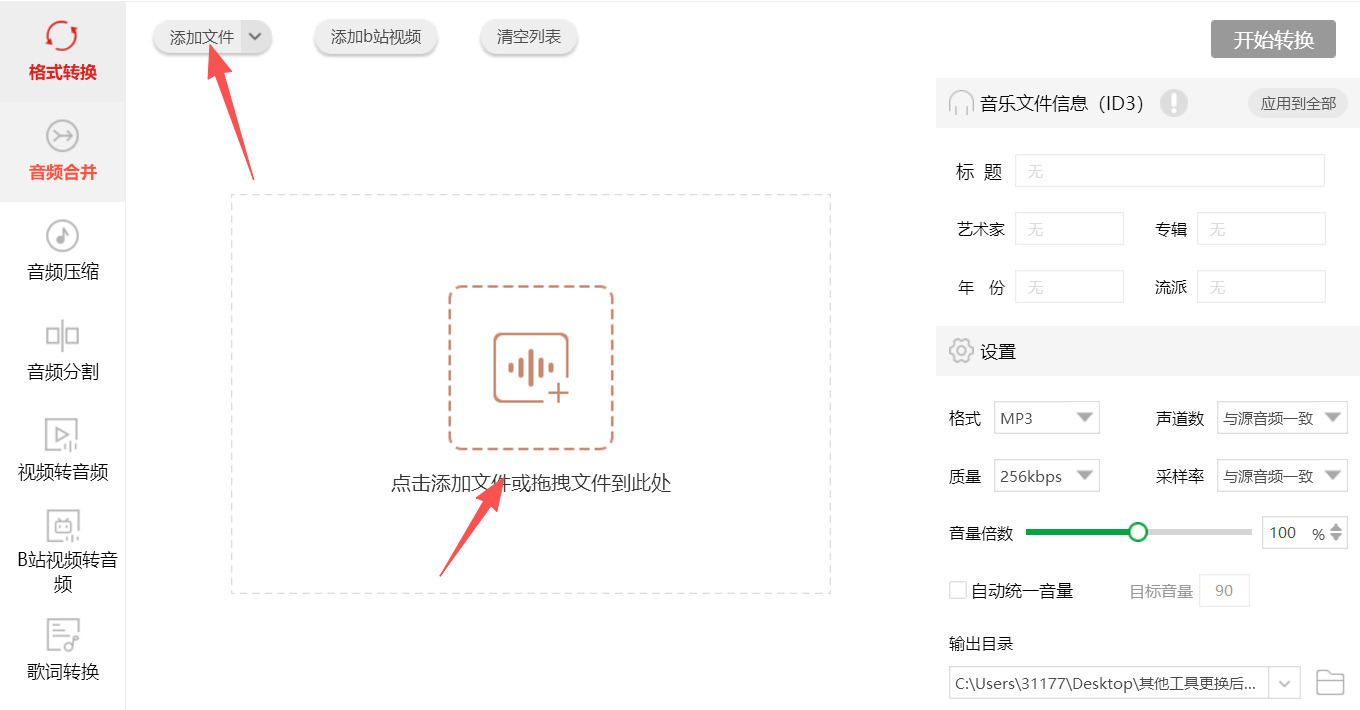
步骤三:导入文件后,查看软件右侧的参数设置区域,找到“输出格式”下拉菜单,点击展开后,在音频格式列表中选择“MP3”。若需调整音质,可点击“质量”下拉菜单,选择预设的音质等级,也可自定义音频比特率、采样率和声道;此外,还可编辑音频ID3信息,录入标题、艺术家、专辑等内容,满足个性化需求。
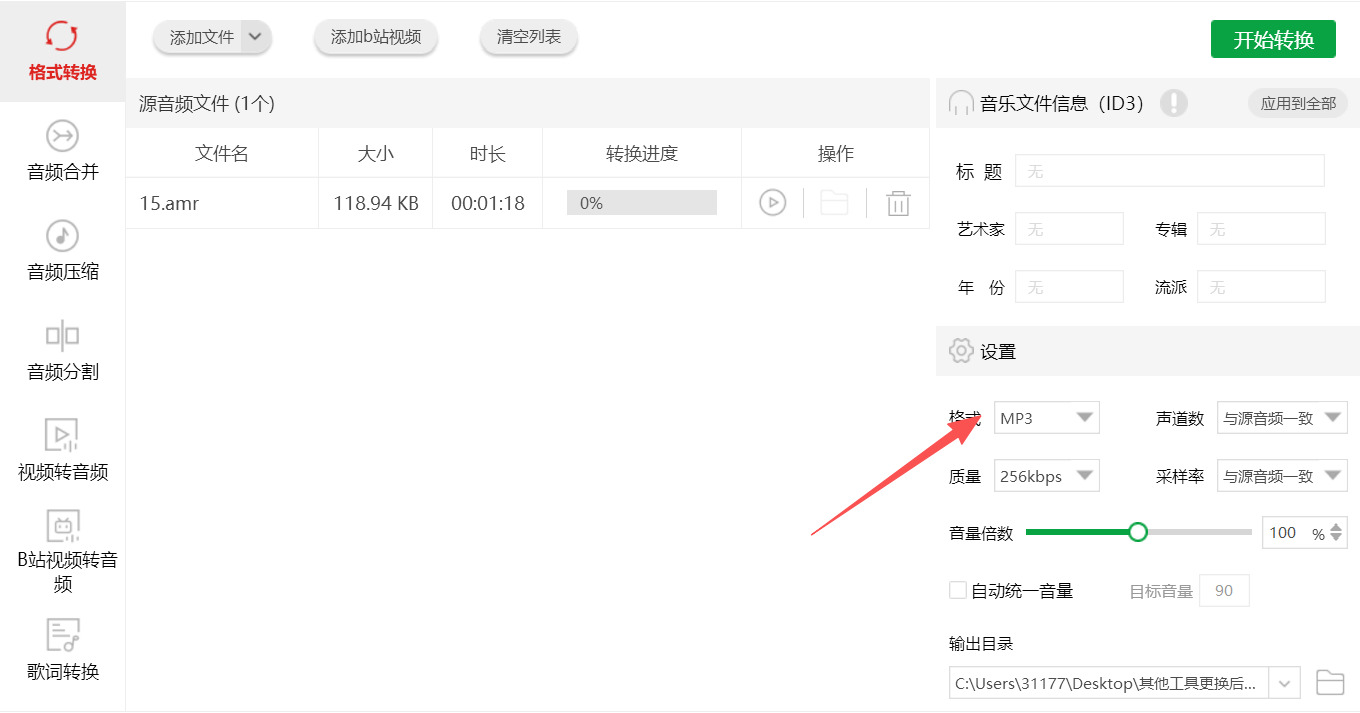
步骤四:所有设置完成后,核对文件列表中的AMR文件及输出参数,确认无误后,点击软件右上角的“开始转换”按钮,启动转换流程。转换过程中,文件列表中会显示进度条,实时呈现转换进度,无需手动干预。
步骤五:转换完成后,软件会弹出“导出成功”的提示框,点击提示框中的“前往导出文件夹”,即可快速打开输出目录,查看转换后的MP3文件,双击即可播放,确认转换成功。
方法四:借助“海鸥音频转换器”软件将amr转换成mp3格式
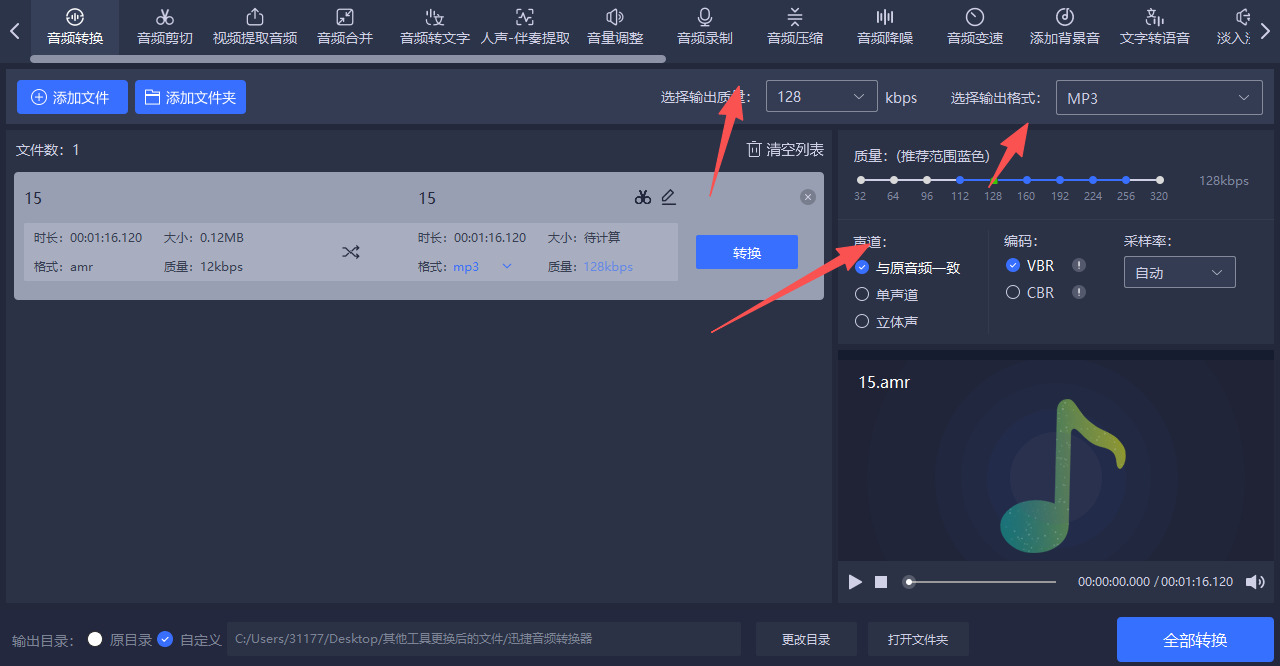
步骤一:在电脑上双击运行安装好的“海鸥音频转换器”,进入软件主界面后,在顶部功能栏中找到并点击【音频转换】模块,即可进入音频格式转换的核心操作界面。
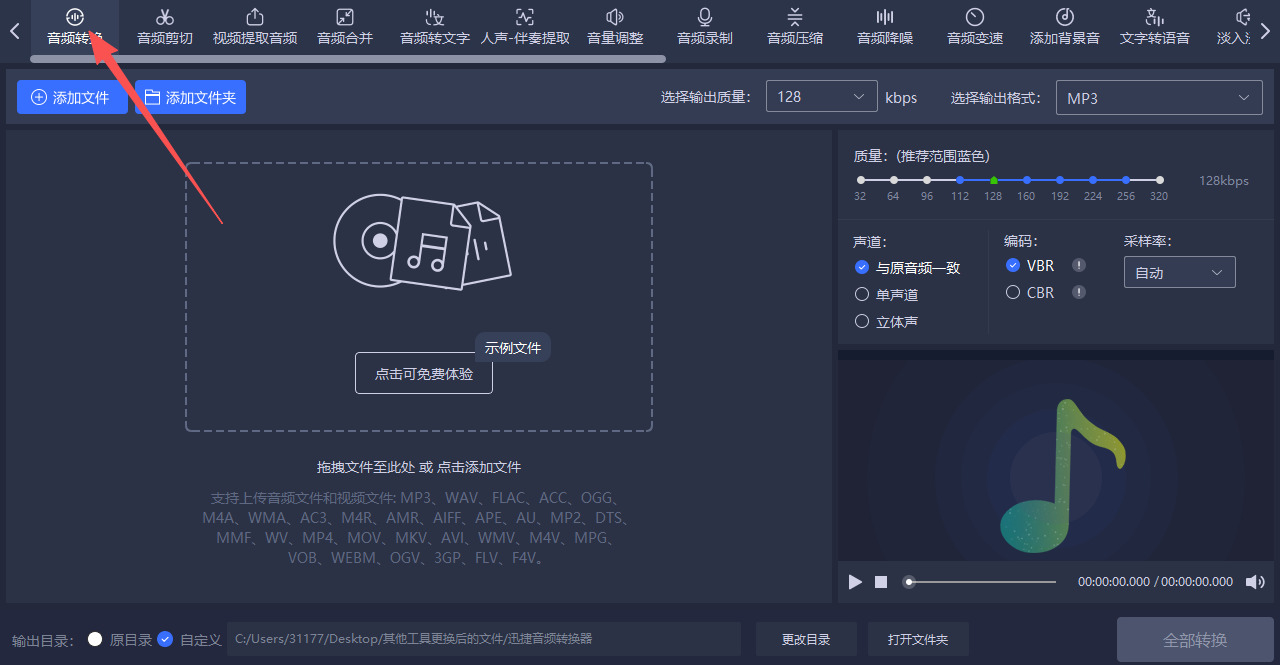
步骤二:在“音频转换”界面中,点击左上角的【添加文件】按钮,在弹出的文件夹窗口中选择需要转换的AMR录音文件并双击导入。
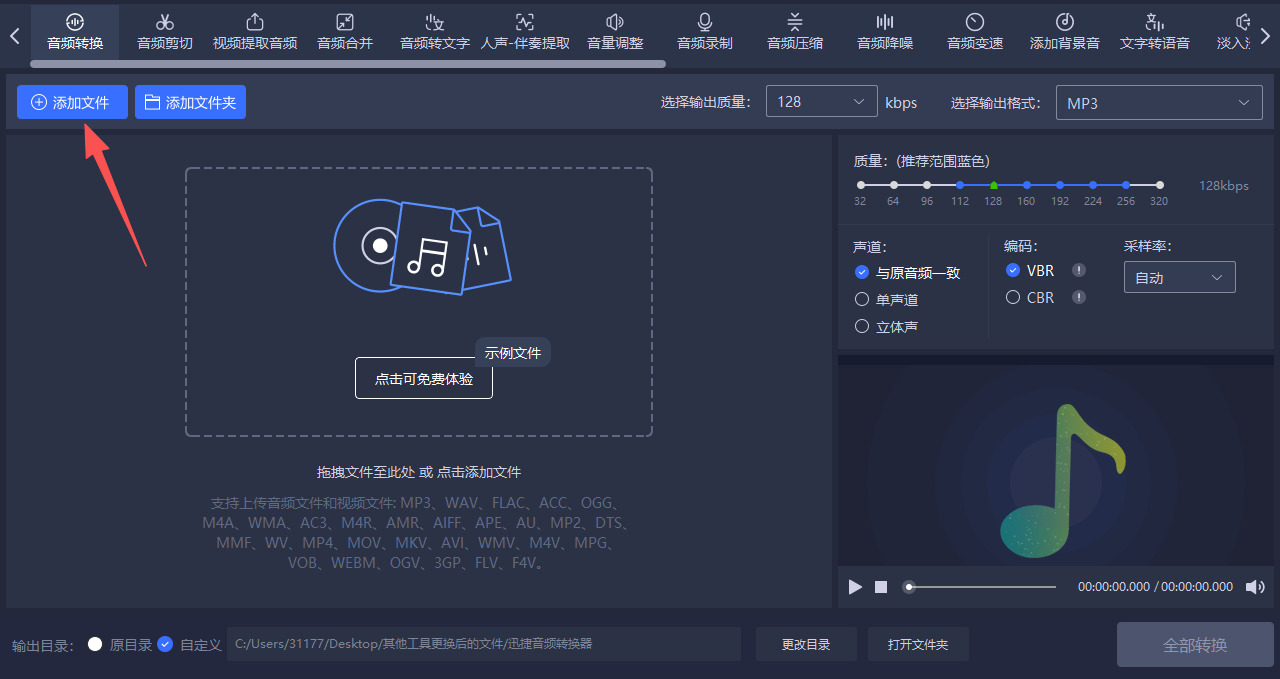
步骤三:文件添加完成后,软件右侧区域支持音频参数的自定义设置。首先是【选择输出质量】设置,可根据实际场景选择不同音质档次。其次是【声道】设置,提供了“与原音频一致”“单声道”和“立体声”三种选项。最后是【编码】设置,支持VBR(动态比特率)和CBR(恒定比特率)两种编码方式,普通场景下默认选项即可满足常用需求。在软件的格式设置区域中,找到“选择输出格式”下拉选项,在弹出的下拉框中将输出格式选择为MP3即可。
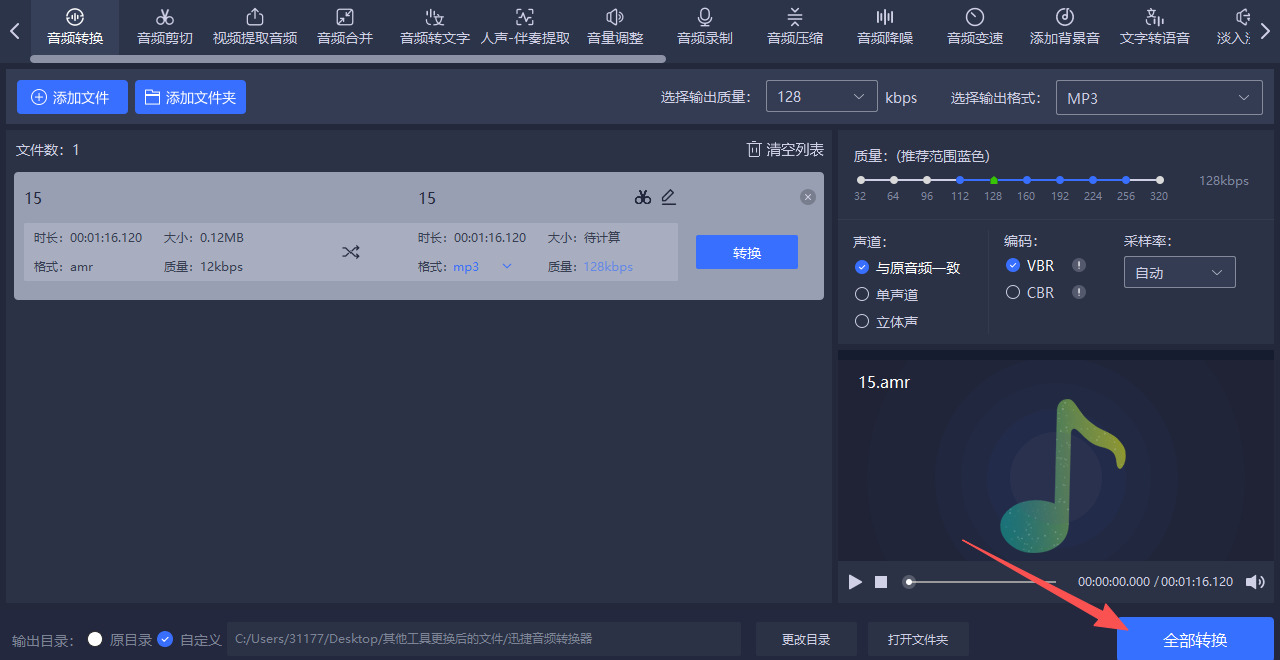
步骤四:完成上述步骤后,在界面下方点击文件保存目录,根据实际需求选择适合的本地输出文件夹。确认所有设置无误后,点击右下角的【全部转换】按钮启动转换程序。
步骤五:稍等片刻,待进度条显示为100%时即可在指定的保存路径中找到本次转换成功的MP3音频文件。
方法五:借用“188Tool”工具将amr转换成mp3格式
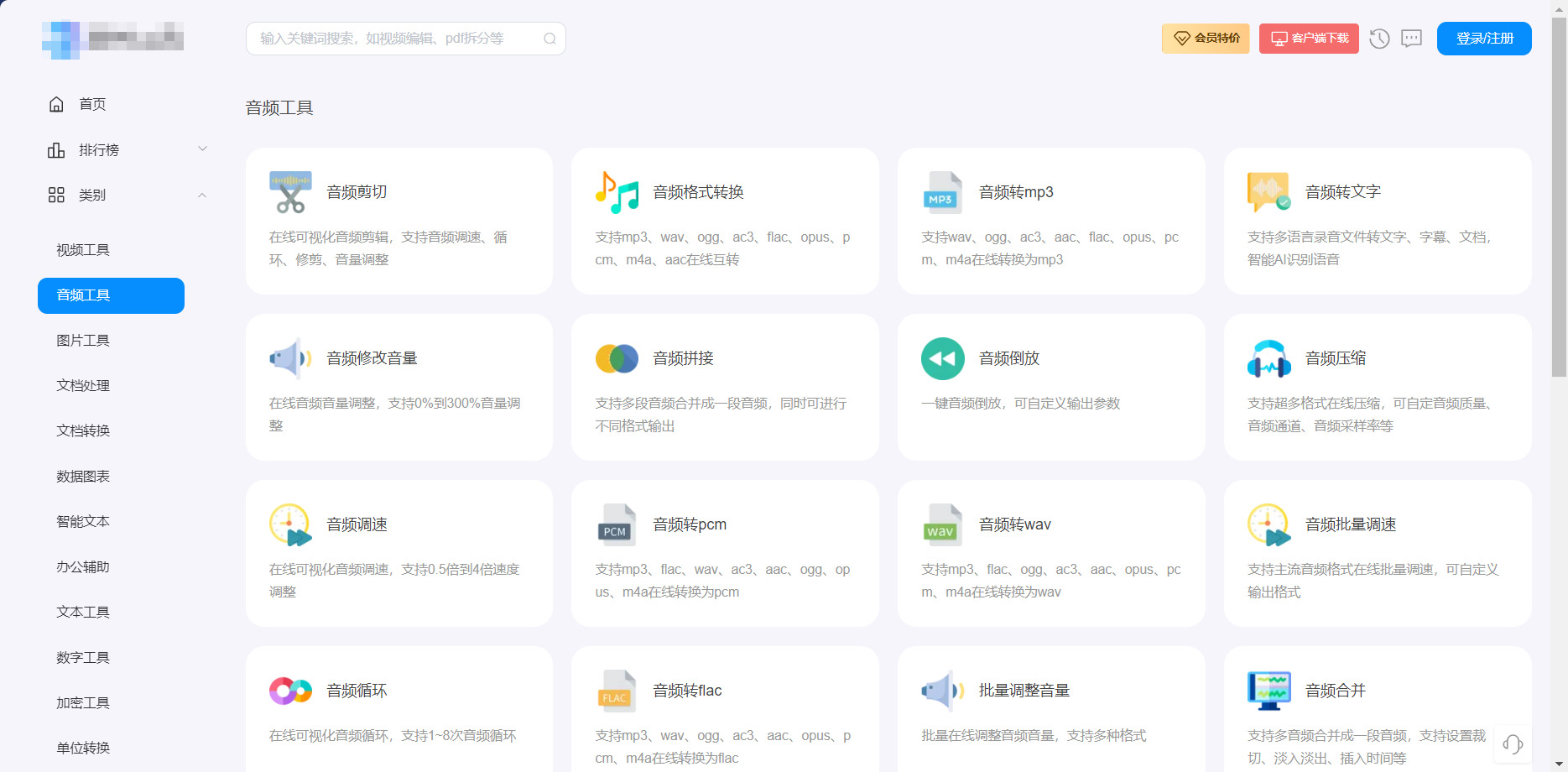
步骤一:打开188Tool在线工具网站,直接即可使用所有基础转换功能,页面会显示各类工具分类,操作界面简洁无多余广告。
步骤二:找到并进入音频格式转换功能。在首页左侧的工具导航栏中,找到“音频工具”分类并点击展开,在展开的下拉菜单中,选择“音频格式转换”选项,进入音频格式转换的专属操作页面,该页面支持单文件转换和批量转换,适配各类音频格式互转需求。
步骤三:上传需要转换的AMR音频文件。进入音频格式转换页面后,会看到明显的文件上传区域(通常显示为“点击上传文件”或虚线框提示),点击该区域,在弹出的电脑文件浏览器中,找到需要转换的AMR格式音频文件(若未找到文件,可在文件类型筛选中选择“所有文件”),选中后点击“打开”,即可完成文件上传;也可直接将AMR文件拖拽至上传区域,操作更便捷,单次可上传1个或多个AMR文件进行批量转换。
步骤四:设置目标输出格式为MP3。文件上传完成后,页面会显示已上传文件的名称、大小等信息,在文件信息下方的“输出格式”下拉菜单中,找到并选择“MP3”作为目标转换格式,188Tool支持自定义输出参数,若有需求可点击“参数设置”(齿轮图标),调整音频采样率、比特率、声道等(初学者无需手动调整,默认参数即可保证转换后音质与原文件一致)。
步骤五:确认参数并启动转换。检查已上传的AMR文件、目标输出格式及参数设置,确认无误后,点击页面下方的“开始转换”按钮,启动AMR到MP3的格式转换流程,转换过程中会显示实时进度条,可直观查看转换进度,转换速度取决于文件大小,小型AMR文件(如手机录音)通常几秒即可完成。
步骤六:下载转换完成的MP3文件。当进度条显示100%即表示转换完成,页面会自动生成“下载”按钮,点击该按钮,即可将转换后的MP3文件保存至电脑默认下载路径;若批量转换多个文件,可点击“批量下载”,将所有MP3文件打包下载,下载完成后,可在对应文件夹中找到文件,完成整个转换操作。
方法六:利用“Accornt”工具将amr转换成mp3格式
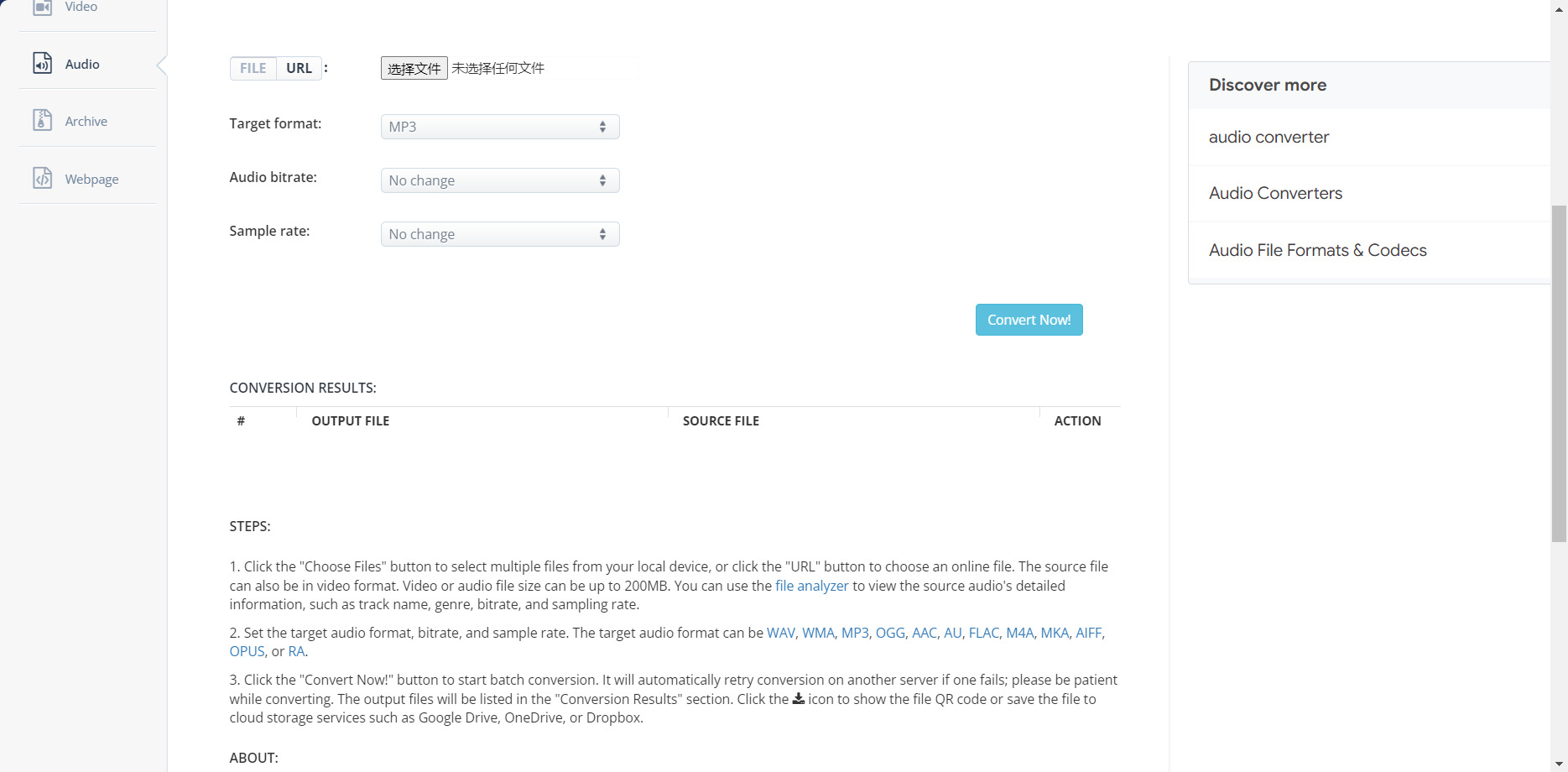
步骤一:在工具网站首页顶部的功能分类栏中,找到并点击“音频”选项,进入音频格式转换专属页面,该页面会清晰显示“源文件”“目标格式”“参数设置”等核心操作区域,无需多余操作即可定位到转换功能。
步骤二:上传需要转换的AMR文件。在音频转换页面的“源文件”区域,点击“选择文件”按钮,弹出本地文件浏览窗口;找到电脑中存放AMR文件的文件夹,选中需要转换的单个或多个AMR文件(批量转换可按住Ctrl键依次选中多个文件),点击“打开”,即可将文件上传至工具中。注意,免费版单文件最大支持200MB,若文件超出该大小,需分拆后上传或使用付费版功能。
步骤三:设置目标格式为MP3,调整相关参数。上传文件完成后,在“目标格式”下拉菜单中,找到并选中“MP3”选项;若需调整音频质量,可点击“参数设置”,在弹出的选项中调整比特率和采样率,无需调整则保持默认设置即可,默认参数可满足日常使用需求。
步骤四:启动转换,等待转换完成。确认文件上传无误、目标格式及参数设置正确后,点击页面中的“开始转换”按钮,工具将自动启动转换流程;转换速度取决于文件大小和网络状态,一般小文件(如几分钟的语音录音)10秒内即可完成,大文件则需稍作等待,页面会实时显示转换进度(百分比),无需手动干预。
步骤五:下载转换后的MP3文件,完成操作。当页面显示“转换完成”提示后,转换后的MP3文件会出现在“转换结果”列表中,每个文件右侧都会有“下载”按钮;点击对应文件的“下载”按钮,选择文件保存路径,点击“确定”即可将MP3文件保存至本地;若需批量下载,可勾选所有转换完成的文件,点击列表顶部的“批量下载”按钮,一次性保存所有文件。下载完成后,可打开保存路径,确认文件能正常播放即完成全部操作。
在尝试了上述几种不同的转换途径后,你会发现AMR转MP3其实并没有想象中那么复杂。无论选择哪种方式,核心目的都是为了让音频文件拥有更广泛的设备兼容性和更便捷的编辑体验。转换过程中,请记得先备份原始文件,以免误操作导致数据丢失;另外,MP3的比特率也会影响最终音质和文件大小,可以根据实际需求适当调整。如果你只是偶尔转换一两段语音,简单的在线工具就已足够;如果需要批量处理或追求更高的音频质量,也完全可以在熟悉流程后找到最适合自己节奏的方式。
以上就是几个方法,希望能够帮助到大家。音频格式的转换只是日常数字生活中的一个小环节,而掌握这些小技巧,往往能为工作、学习或创作节省不少时间。AMR作为早期为了节省存储空间而设计的格式,在即时通讯和录音设备中依然常见,但MP3凭借其近乎全平台的支持地位,依旧是分享和存档的首选。希望通过这篇文章,你不仅能顺利完成格式转换,也对这两种格式的使用场景有了更清晰的认识。如果在实际操作中遇到任何疑问,不妨多尝试一两种不同的途径,问题通常都能迎刃而解。祝你转换顺利,音频处理得心应手。

