gif怎么转换成视频?在数字媒体的浪潮中,GIF动图以其独特的循环播放和轻量特性,成为网络交流中不可或缺的视觉语言。从社交平台的表情包到工作群聊的趣味反应,这些短小精悍的动画片段,往往能跨越文字障碍,瞬间传递情感或强调信息。自1987年诞生以来,GIF格式凭借其广泛的兼容性和简易的创建方式,持续焕发着生机,承载了几代互联网用户的集体记忆。然而,随着数字内容消费不断向高清化、沉浸式演进,GIF的局限性也逐渐浮现。其调色板限于256色,容易在复杂画面中显出颗粒感;文件体积相对庞大,却无法整合音频轨道,使得表达维度略显单一。
在现代应用场景中,如视频剪辑、专业演示或跨平台分享,这些缺点尤为突出——它难以与其他多媒体素材流畅协作,也常因适配问题影响传播效果。相比之下,主流视频格式如MP4、MOV等,不仅支持丰富的编码标准和音轨同步,还能更好地适应算法推荐和流媒体播放,为内容赋予更强的表现力和适应性。因此,将GIF转换为视频,已成为许多用户优化内容策略的自然选择。这一转换不仅是格式的简单变更,更是对内容价值的再挖掘:它能让经典动图融入更广阔的创作生态,提升其在移动设备上的加载效率,或满足平台对视频内容的友好支持。下面,我们将为大家介绍几种常见的转换方法。
将gif转换成视频的方法一:使用“星优GIF处理器”软件
软件介绍:星优GIF处理器是一款轻便易用的动态图片制作工具。它支持将视频、多张图片快速转换为高质量GIF,也可对现有GIF进行优化压缩、裁剪、调速及添加文字水印等操作。软件界面简洁直观,即使小白也能快速上手,轻松完成GIF的裁剪、拆分与帧率调整。无论是制作表情包、编辑动图,还是压缩GIF大小以便于网络分享,星优GIF处理器都能高效完成任务,是日常创作与社交分享的实用助手。
下载链接:https://www.xingyousoft.com/softcenter/XYGif
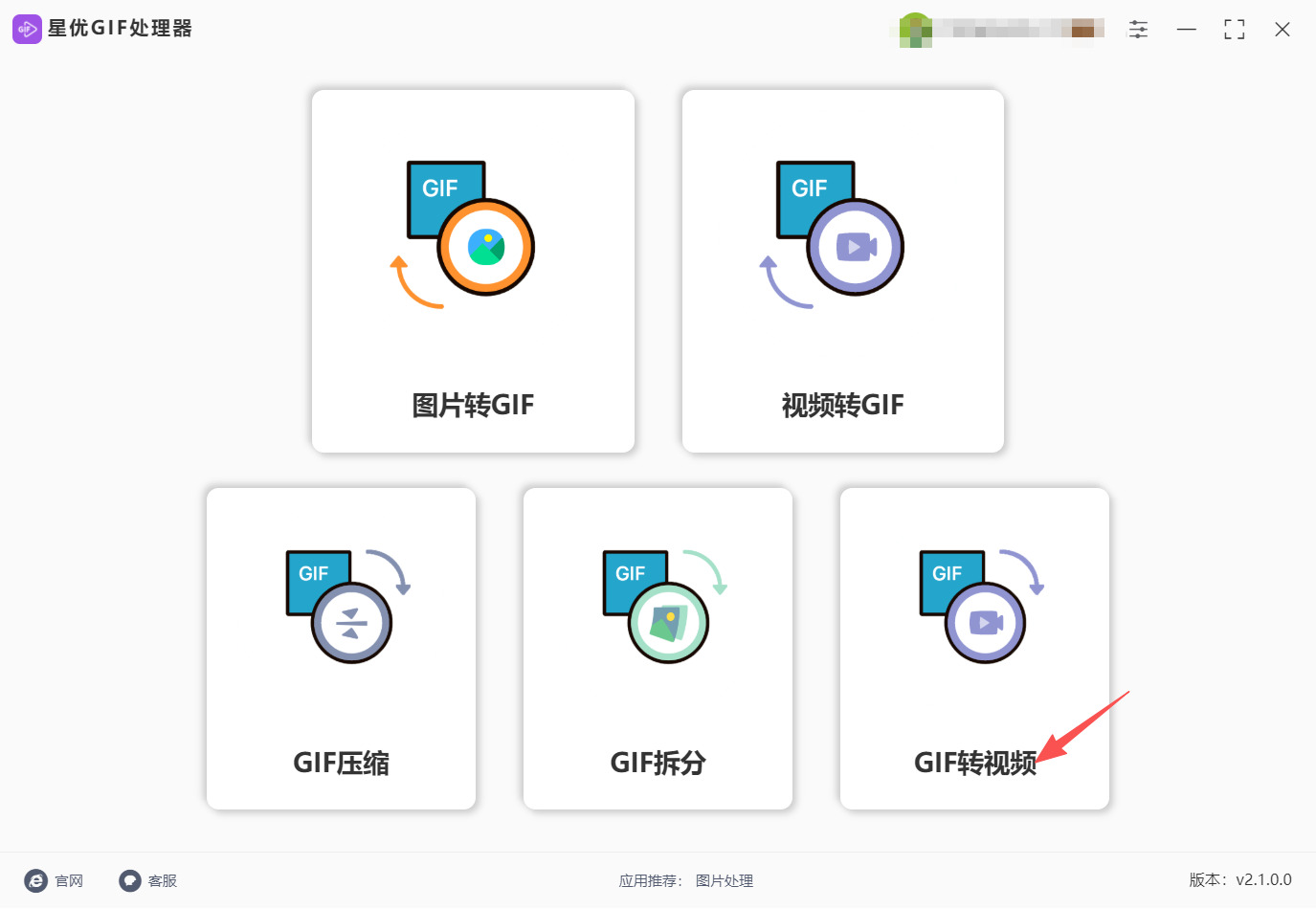
步骤1,首先将“星优GIF处理器”软件提前安装到电脑上。结束安装后打开它,在首页中找到并且点击“GIF转视频”功能。
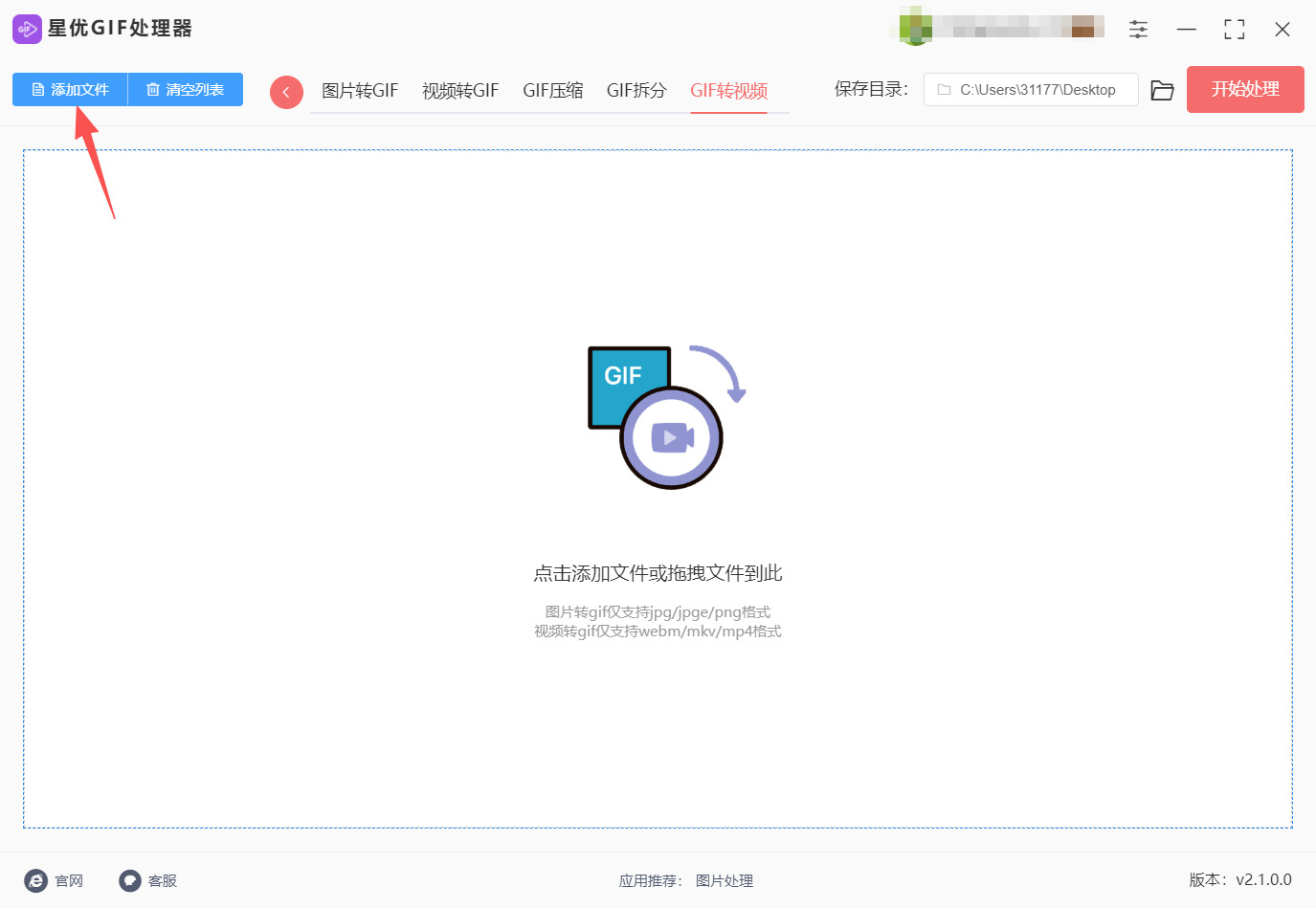
步骤2,进到内页中以后,在点击“添加文件”按钮将GIF动图导入软件中。这款软件中支持导入多个GIF动图来进行处理的。
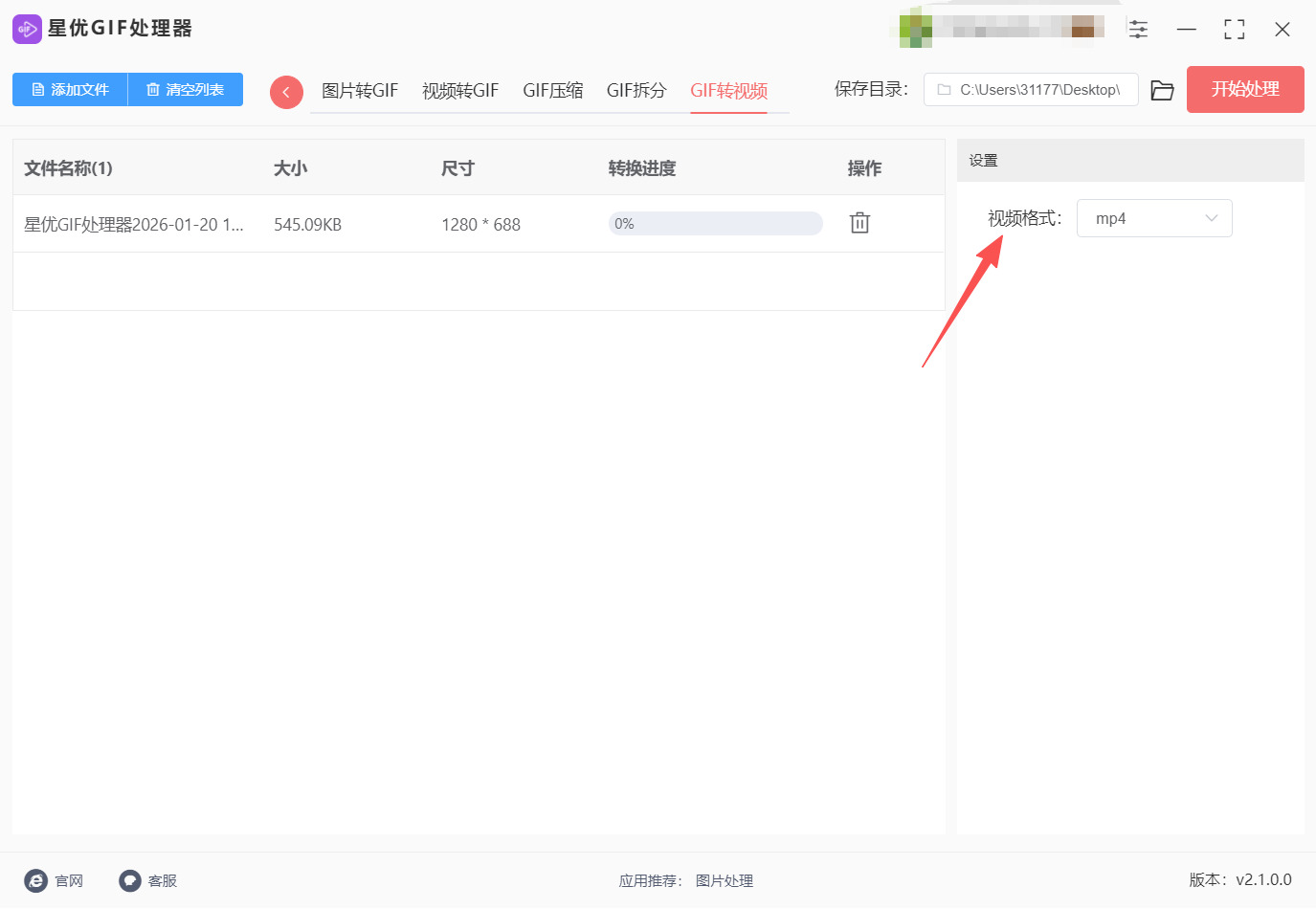
步骤3,等软件的转换格式设置好了之后,在右侧的“视频格式”区域进行设置,这边建议设置成“mp4”格式,因为mp4是一个很常见的视频文件格式。
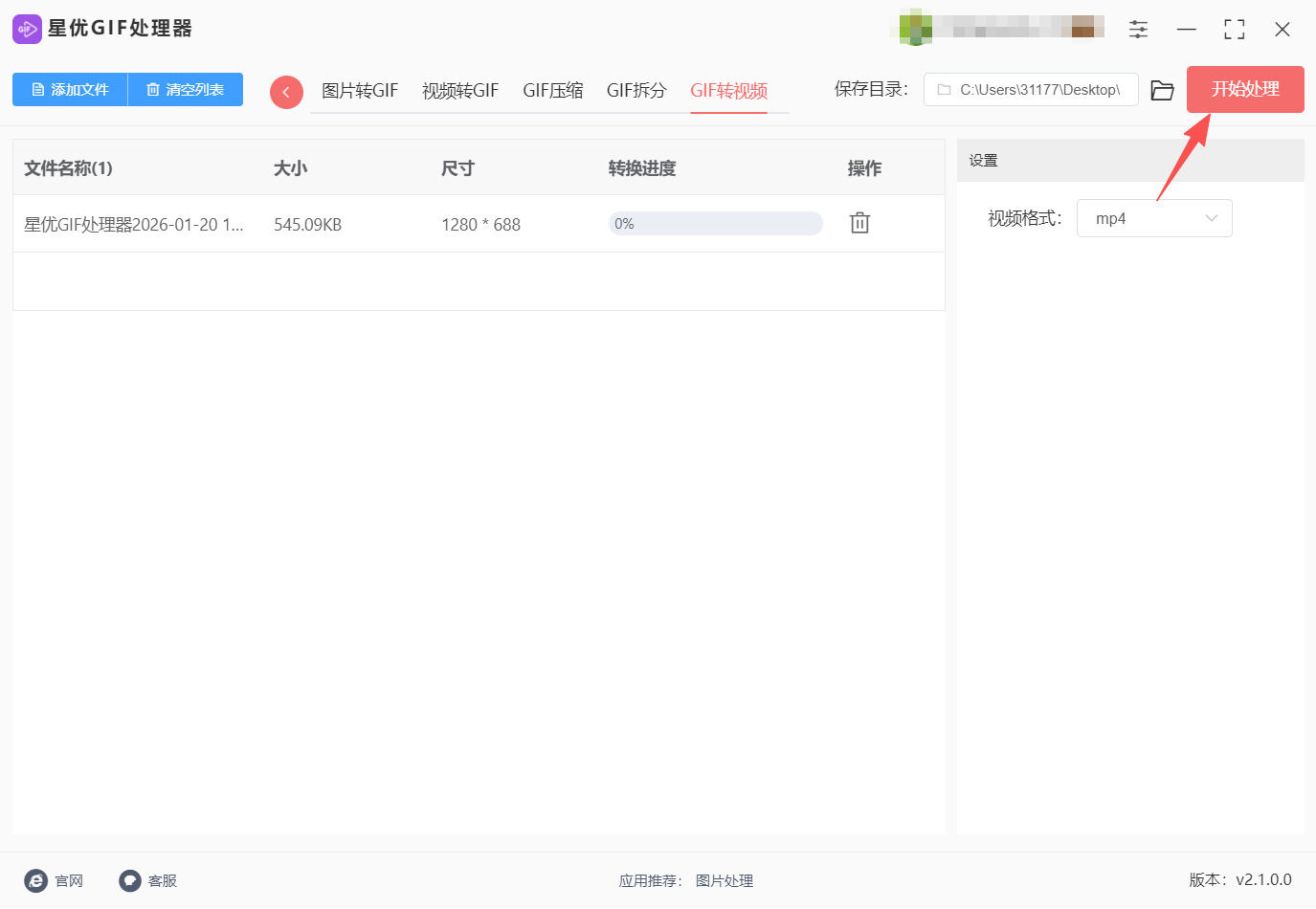
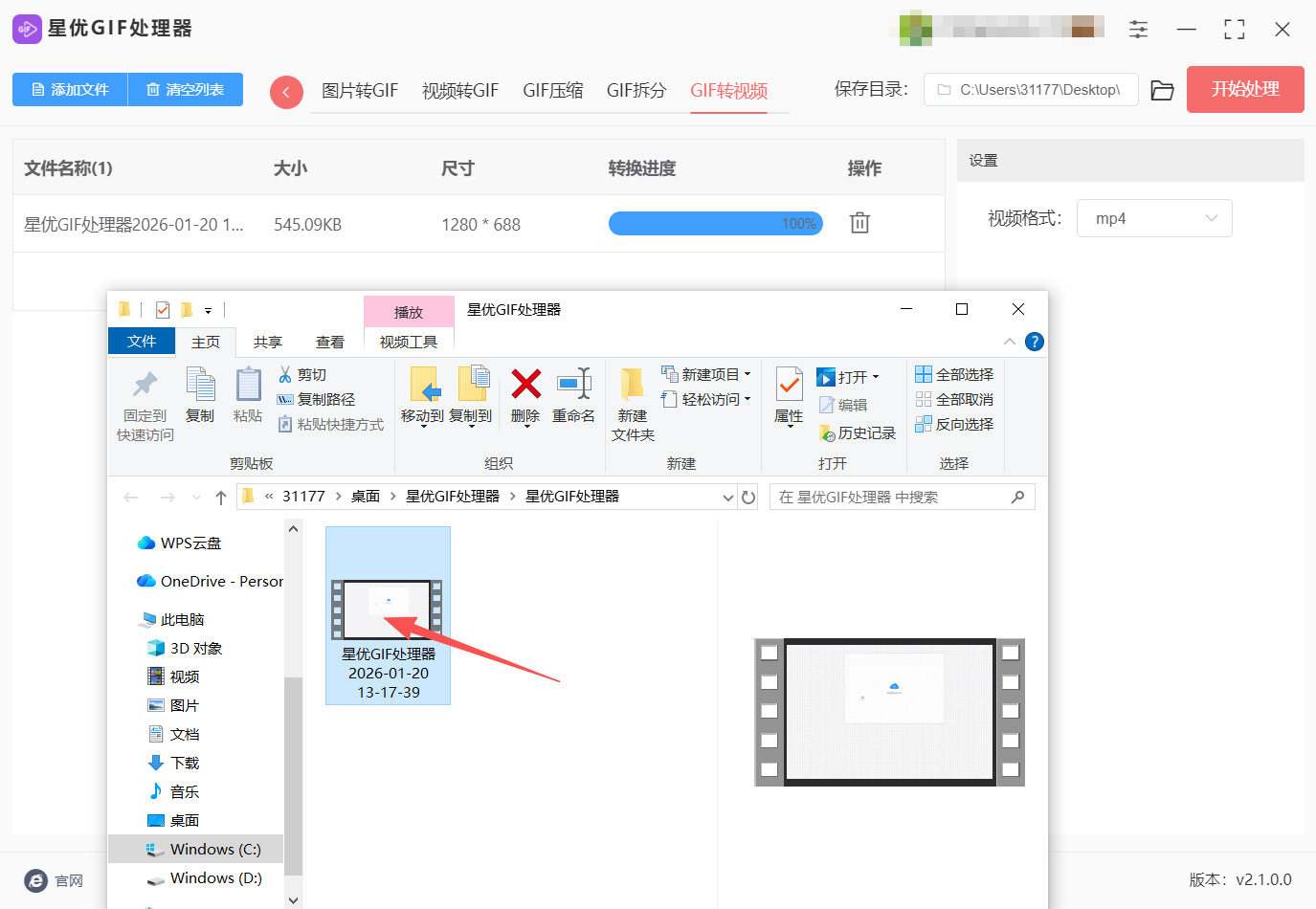
步骤4,最后,直接点击页面右上方的“开始处理”按钮,启动转换操作并且等待操作结束就可以。
步骤5,操作结束的时候会自动的将“保存目录”打开来的,转换成的视频文件就保存在打开来的文件夹当中。
将gif转换成视频的方法二:借助“优速GIF大师”软件
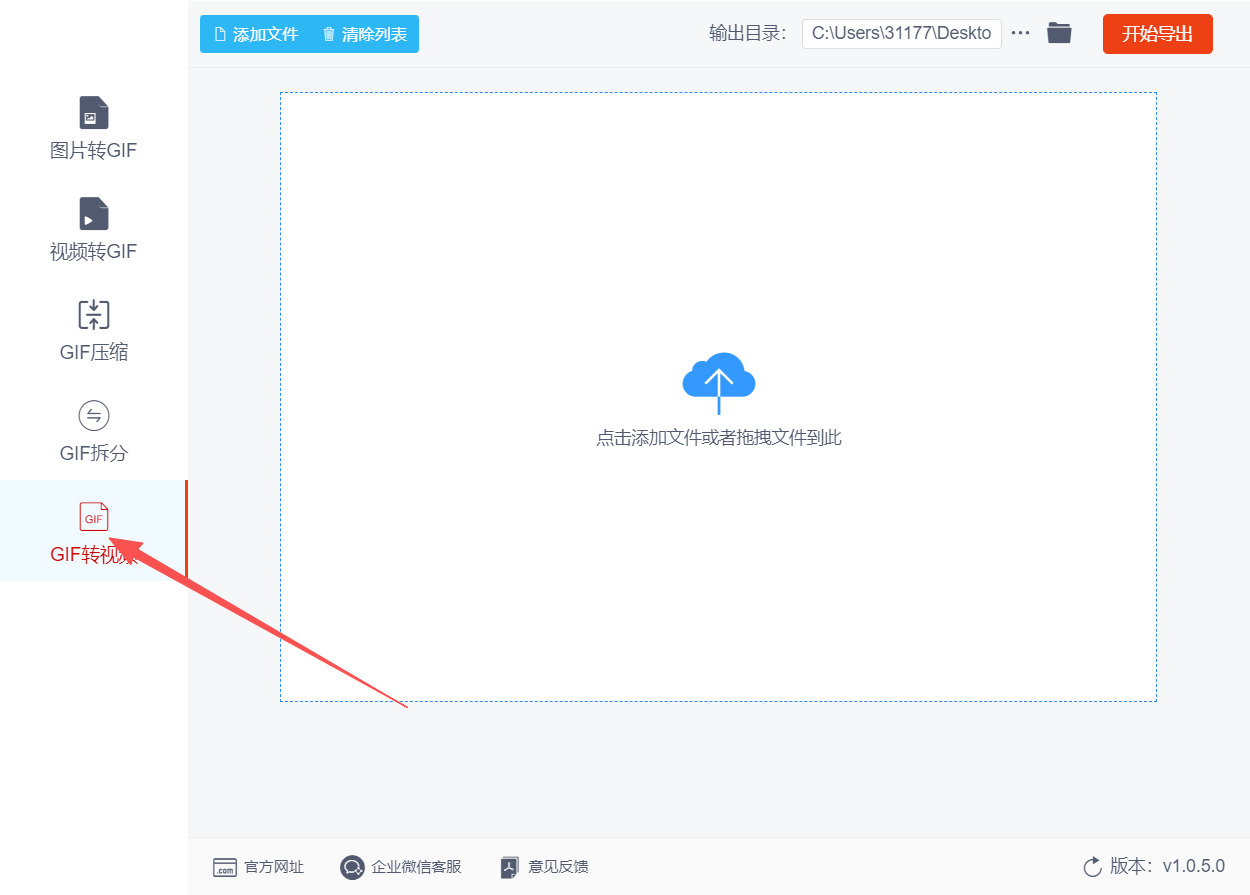
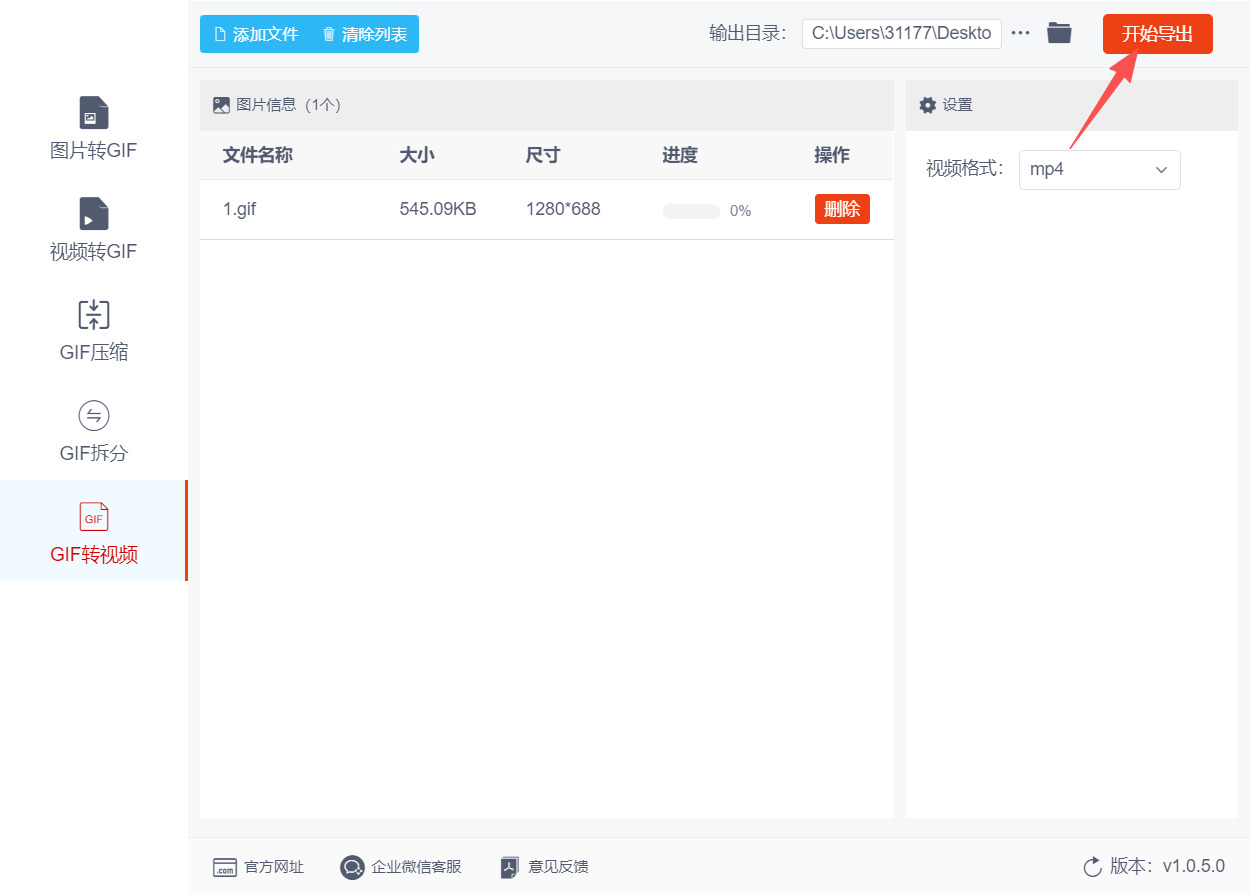
步骤1, 通过可靠的渠道获取软件安装包,避免非官方来源的捆绑软件;双击安装包后,按照引导完成安装(可勾选“创建桌面快捷方式”方便后续打开),安装完成后双击桌面图标启动软件。进入软件主界面后,左侧会显示功能菜单栏,包含图片转GIF、视频转GIF、GIF压缩等多个选项,找到并点击【GIF转视频】选项卡,切换至对应操作面板。
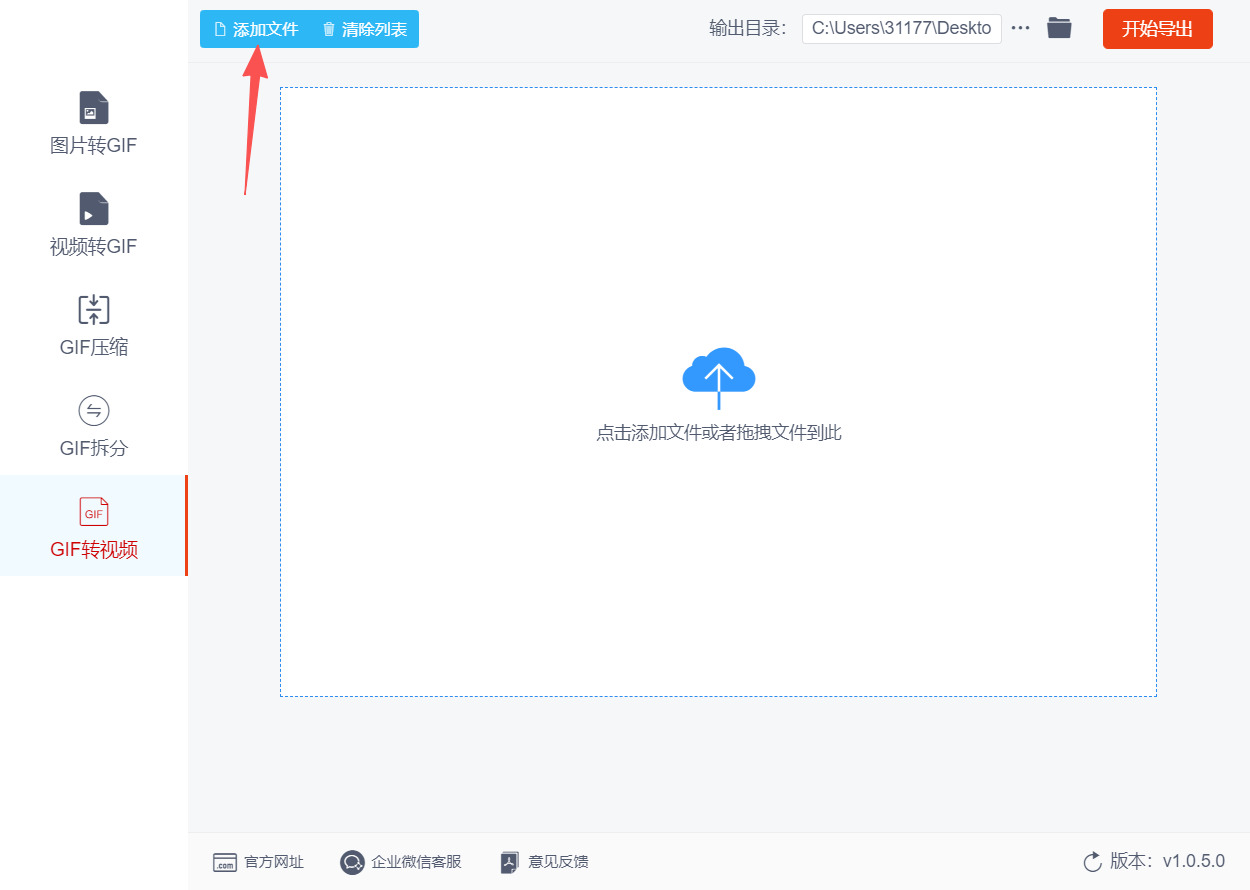
步骤2, 点击面板左上角“添加文件”按钮,在弹出的本地文件窗口中选中目标GIF文件(按住Ctrl键可批量选中多个文件);也可直接拖拽GIF文件至软件中间的空白区域完成导入。若批量导入多个文件,可通过拖拽文件缩略图调整转换顺序。
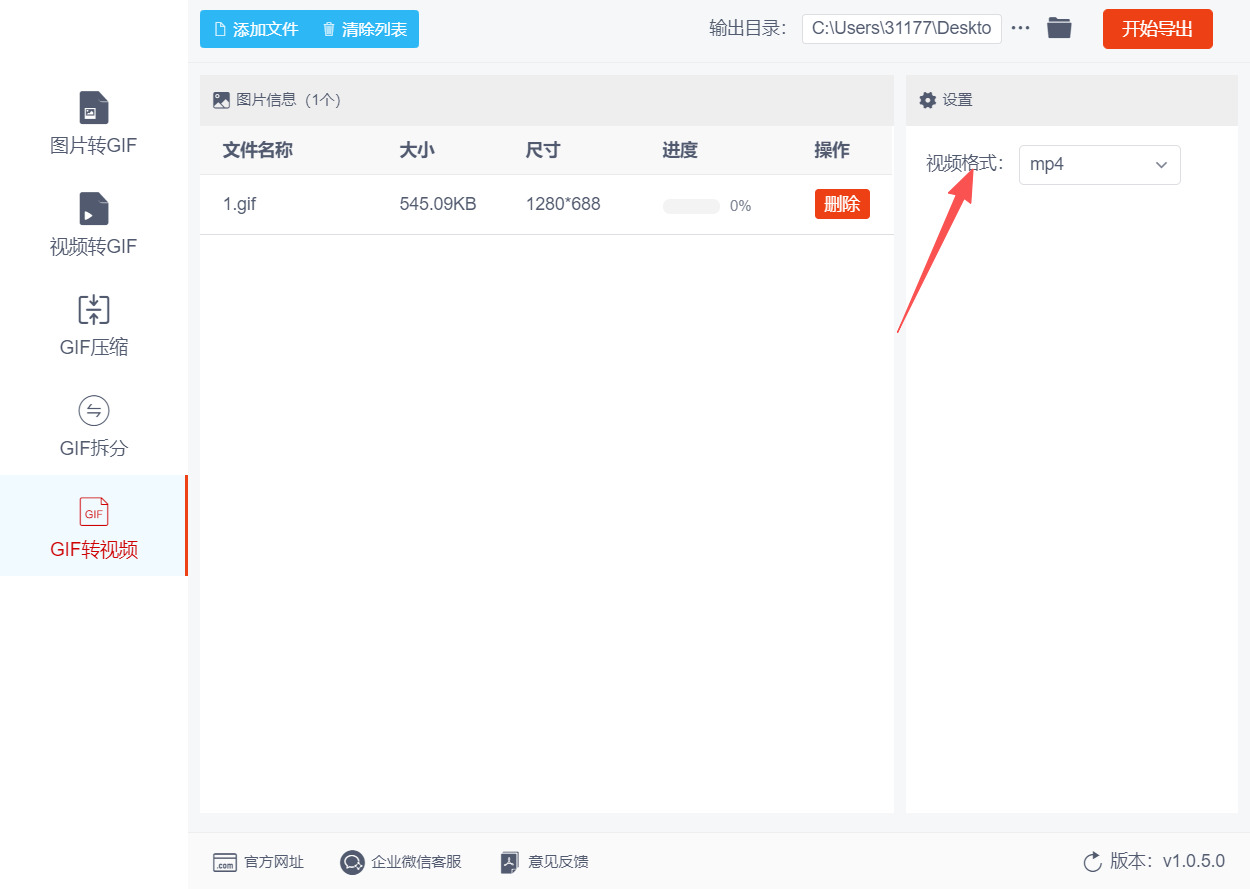
步骤3, 软件默认输出格式为MP4(兼容性最优),若需转换为AVI等其他格式,可在右侧“输出格式”下拉菜单中选择。
步骤4, 确认设置无误后,点击界面右上角醒目的“开始导出”按钮,软件将自动进入转换流程,界面会显示进度条及剩余时间。转换过程中可随时点击“暂停”按钮中断操作,修改参数后重新启动。
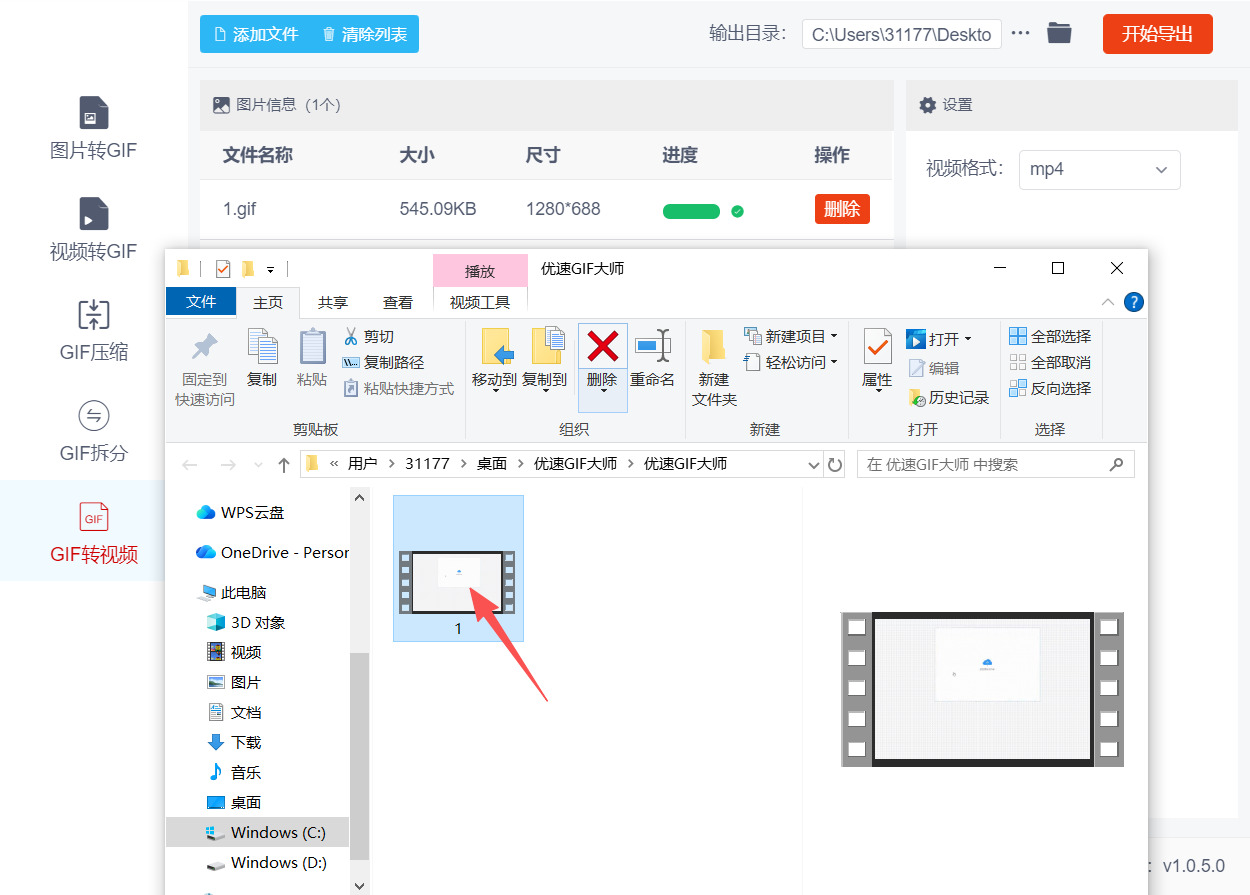
步骤5,转换完成后,软件会自动弹出输出文件夹,无需手动查找路径。双击转换后的视频文件,通过本地播放器验证播放效果,确认动画完整性、画质及格式是否符合预期;若需重新调整参数,可返回软件重复上述步骤。
将gif转换成视频的方法三:利用“YYgif”在线工具
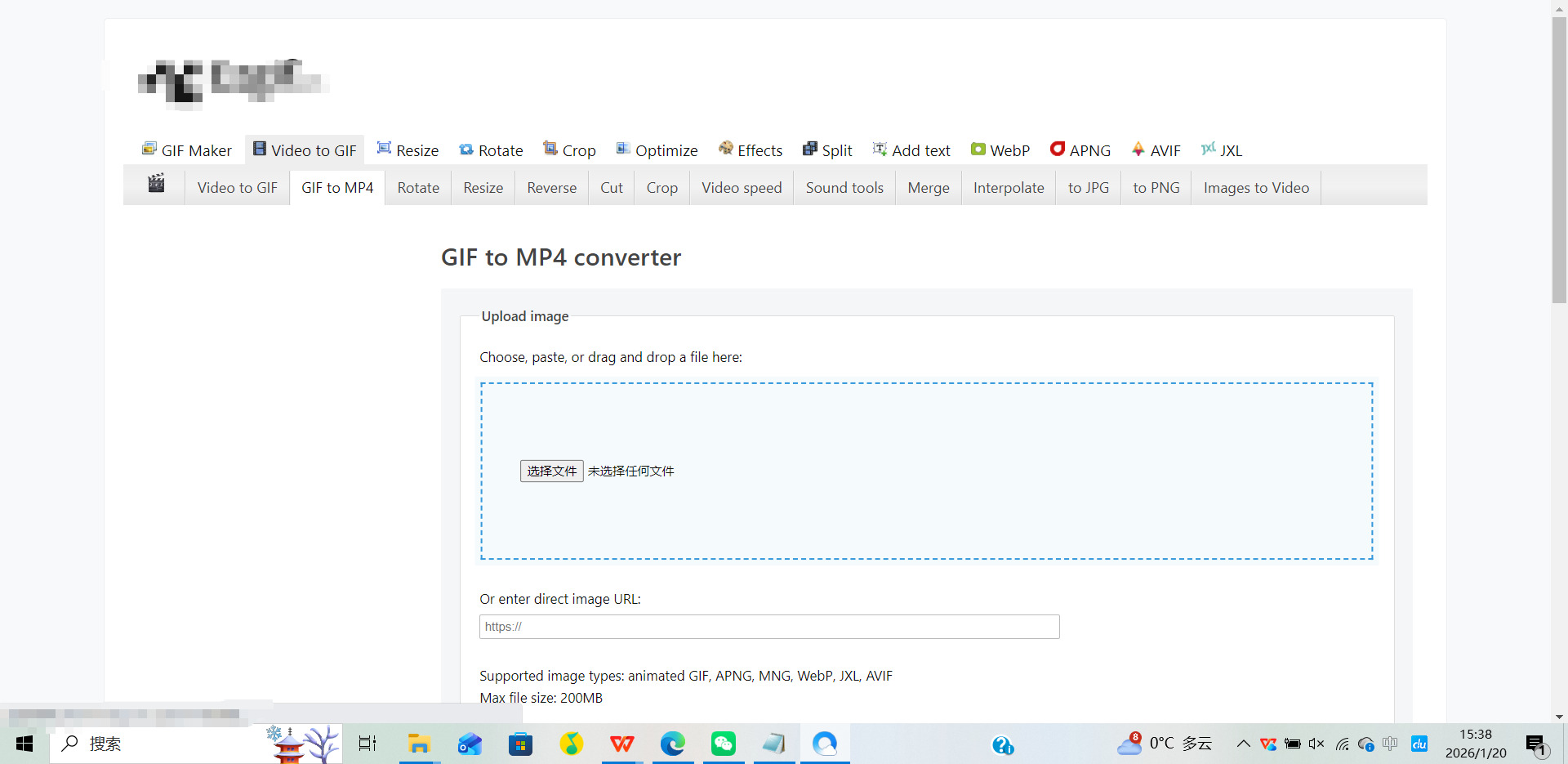
步骤1, 直接访问YYgif专属转换页面。打开浏览器,输入专用链接(无需通过首页多级跳转),页面将直接加载GIF转视频功能模块,同时自动适配浏览器语言显示中文界面,提升操作效率。
步骤2, 上传目标GIF文件并确认限制。点击页面核心区域的“选择文件”按钮,从本地文件夹选取需转换的GIF;需注意工具支持单文件最大100MB,且兼容GIF、PNG序列等衍生格式,上传后页面会即时显示文件名称、尺寸及帧数信息。
步骤3, 转换前针对性编辑优化(差异化核心步骤)。上传完成后,可根据需求调整参数:如需裁剪画面,勾选“Crop”并拖动选区锁定比例(支持1:1、16:9等常用比例);如需调整流畅度,修改“FPS”数值(建议10-15帧兼顾画质与体积);还可勾选“Mute Video”提前去除可能存在的冗余音频。
步骤4, 启动转换并等待处理。确认参数后点击下方“Convert to MP4”按钮,工具将自动执行转换,过程耗时根据文件大小(几KB至100MB)需1-10秒,页面会实时显示处理进度条,无需手动刷新。
步骤5, 预览验证并下载成品视频。转换完成后,页面将生成预览窗口,可点击播放确认画面完整性、帧率是否符合预期;确认无误后,点击预览窗口下方的“Download MP4”按钮,即可将视频保存至本地,部分浏览器可直接选择保存路径。
步骤6, 二次优化(可选拓展步骤)。若对视频体积或画质不满意,可点击下载区旁的“Optimize”按钮,进入优化界面调整压缩比、色深等参数,优化后重新下载,实现“转换-优化”一站式处理。
将gif转换成视频的方法四:借用“Zomzor”在线工具
步骤1, 打开Zomzor工具,无需注册登录即可使用基础功能。打开浏览器输入官网地址,进入首页后无需复杂设置,直接定位到转换核心区域,适配Windows、Mac及移动设备浏览器,无需担心系统兼容性问题。
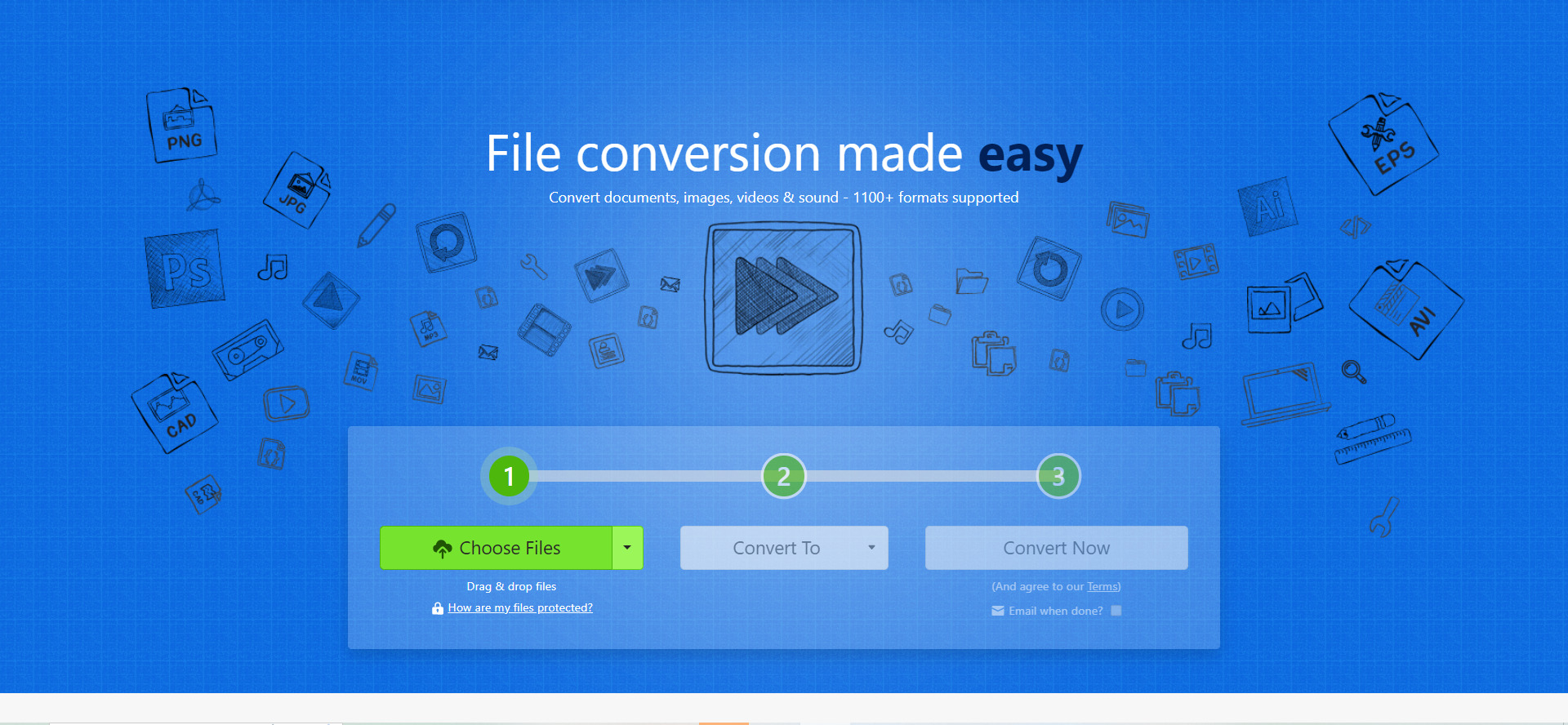
步骤2, 上传目标GIF文件,支持单文件上传与批量处理。点击页面核心区域的“Choose Files”按钮,从本地文件夹选中需转换的GIF文件;也可直接将GIF文件拖拽至指定区域完成上传,免费用户单次可批量上传少量文件(付费版可提升数量上限),且单文件大小需控制在50MB以内(免费版限制)。
步骤3, 选择输出视频格式,按需筛选适配场景的格式。上传完成后,点击“Convert To”下拉菜单,在“视频”分类中选择目标格式,优先推荐MP4(兼容性最强,适配多数平台),也可根据需求选择MOV、AVI等其他主流视频格式,无需手动调整编码参数,工具默认优化配置。
步骤4, 开启邮件通知(可选),避免等待转换期间频繁刷新。点击页面下方的“Email when done”选项,输入个人邮箱地址,对于较大GIF文件转换,系统会在完成后发送邮件提醒,无需持续停留页面,提升操作效率。
步骤5, 启动转换流程,耐心等待完成。确认文件与格式无误后,点击“Convert Now”按钮启动转换,工具会自动处理文件,转换速度受GIF大小与网络状况影响,普通小体积GIF通常几秒至一分钟内可完成。
步骤6, 下载转换后的视频文件,及时保存避免过期。转换完成后,页面会生成“Download”下载按钮,点击即可将视频保存至本地指定文件夹;同时需注意,转换后的文件会在云端保留24小时并自动删除,保障隐私安全,建议及时下载备份。
步骤7, 跨设备同步(可选),适配多场景使用。若需在其他设备使用转换后的视频,可在下载页面选择“Save to Cloud”,将文件同步至云端存储(免费版存储时长有限),后续通过其他设备登录即可下载,适合临时切换设备的需求。
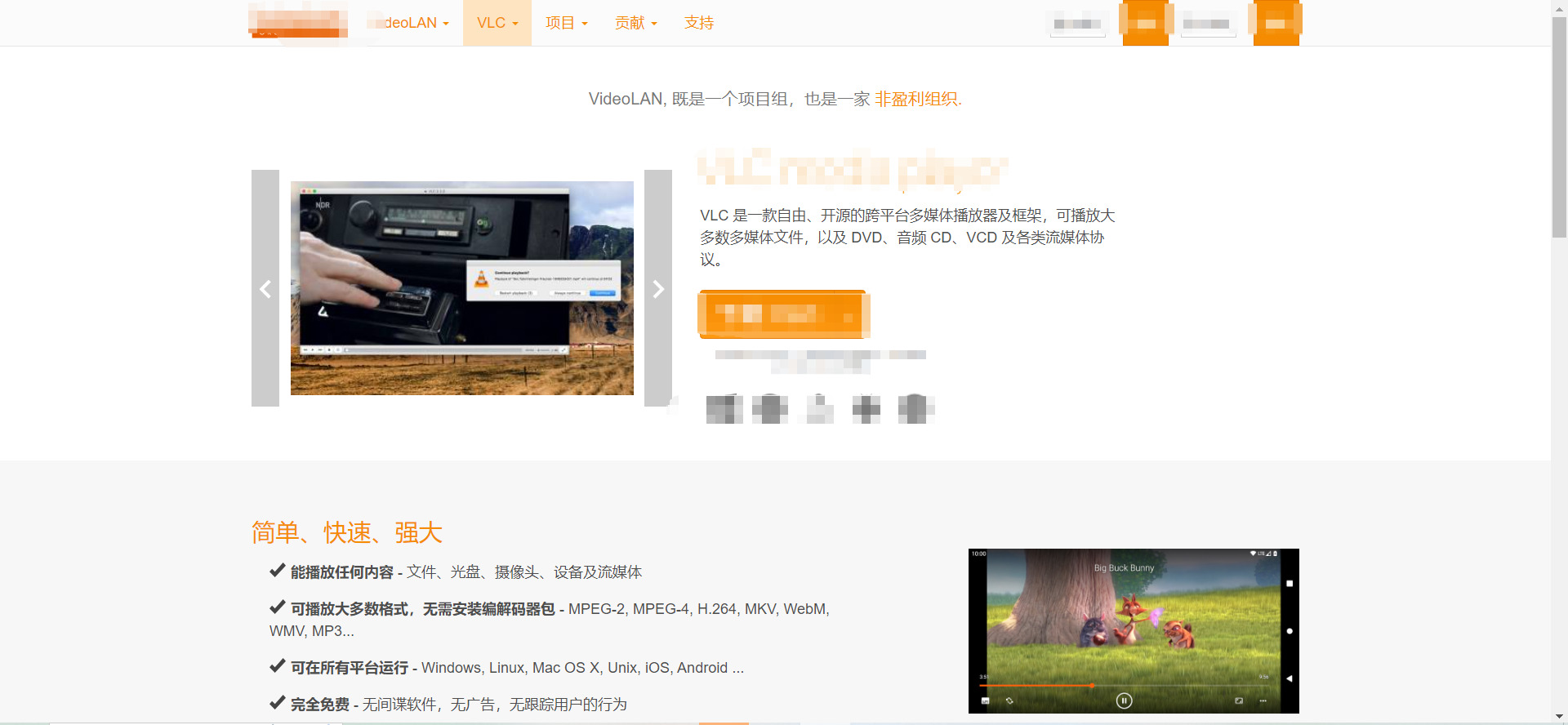
将gif转换成视频的方法五:使用“VLC 媒体播放器”工具
步骤1, 安装并启动最新版VLC媒体播放器。访问VLC官方网站,根据自身操作系统(Windows、macOS、Linux)下载对应版本,安装完成后双击桌面图标启动软件,避免使用旧版以防止格式兼容问题。
步骤2, 打开媒体转换面板。点击软件顶部菜单栏中的“媒体”选项,在下拉菜单中选择“转换/保存”(快捷键Ctrl+R),弹出“打开媒体”对话框,此面板可同时支持本地文件和在线资源导入。
步骤3, 导入目标GIF文件。若转换本地GIF,点击对话框中的“添加”按钮,在文件管理器中找到需转换的GIF文件并选中,点击“打开”完成导入;若转换在线GIF,切换至“网络”标签页,粘贴GIF文件的在线URL链接,点击“转换/保存”按钮进入下一步。
步骤4, 配置输出视频参数。在弹出的“转换”设置窗口中,点击“配置文件”下拉菜单,优先选择“H.264 + MP3 (MP4)”格式,该格式兼容性最强,适配多数播放器和社交平台;若需其他格式,可选择“视频 - VP9 + Opus (WebM)”或“视频 - MPEG - 4 + AAC (MP4)”。
步骤5, 自定义输出路径与文件名。点击“浏览”按钮,选择视频保存的目标文件夹,在“文件名”输入框中填写自定义名称,务必确保后缀为对应格式(如.mp4、.webm),避免因无后缀导致文件无法打开。
步骤6, 启动转换任务。确认所有设置无误后,点击“转换”窗口右下角的“开始”按钮,软件底部将显示转换进度条,进度条满格后自动完成转换,转换时长取决于GIF文件大小,通常几秒到一分钟不等。
步骤7, 验证转换结果。找到保存路径下的输出视频,双击用VLC或其他播放器打开,检查视频画面流畅度、时长是否与原GIF一致,若出现卡顿可重新调整配置文件再次转换。
当我们将一张张生动的GIF动图,成功转化为更灵活的视频文件时,完成的远不止一次格式的转变。这更像是一次对数字记忆的重新封装与赋能,让那些原本囿于特定格式的瞬间,得以挣脱束缚,融入更广阔、更流畅的媒介河流之中。无论是为了更高效的传播、更专业的剪辑,还是为了更长久地珍藏一段动态回忆,这一转换过程本身,便体现了我们作为数字时代内容创造者与整理者的主动姿态。它让我们手中的内容资产,得以跨越不同平台与设备的边界,焕发出新的生命力和实用性。技术的意义,最终在于服务于人的表达与连接。每一种转换工具,都是通往这一目标的桥梁。探索并完成转换,或许正是我们赋予那些闪动画面以更长久的共鸣与价值的新起点。

