如何将一张图片平均分割成两张?在日常生活和工作中,我们常常需要将一张完整的图片等分为两部分,无论是为了适配社交媒体的多图排版,还是出于设计上的对称需求,这一操作都显得十分实用。掌握正确的分割方式,不仅能保留原图的清晰度,还能让画面过渡自然,提升视觉美感。
面对不同的设备和场景,选择合适的分割工具至关重要。无论是电脑端的专业软件,还是手机上的便捷应用,都能帮助我们高效完成任务。接下来,我们将为大家分享几种具体的实现方法,帮助你轻松达成目的。
图片平均分成两张方法一:使用“星优图片处理大师”软件
推荐理由:星优图片处理大师是一款专为高效办公与创意设计打造的智能图像批量处理软件。它彻底解决了传统图像软件操作繁琐、处理速度慢的痛点,让用户无需专业设计背景,也能轻松应对海量图片的处理需求。
软件下载地址:https://www.xingyousoft.com/softcenter/XYImage
第1步,在电脑桌面或开始菜单中找到 “星优图片处理大师” 的应用图标,双击启动软件。进入软件主界面后,在左侧的功能菜单栏中找到并点击 “图片分割” 选项,进入图片分割的操作页面。
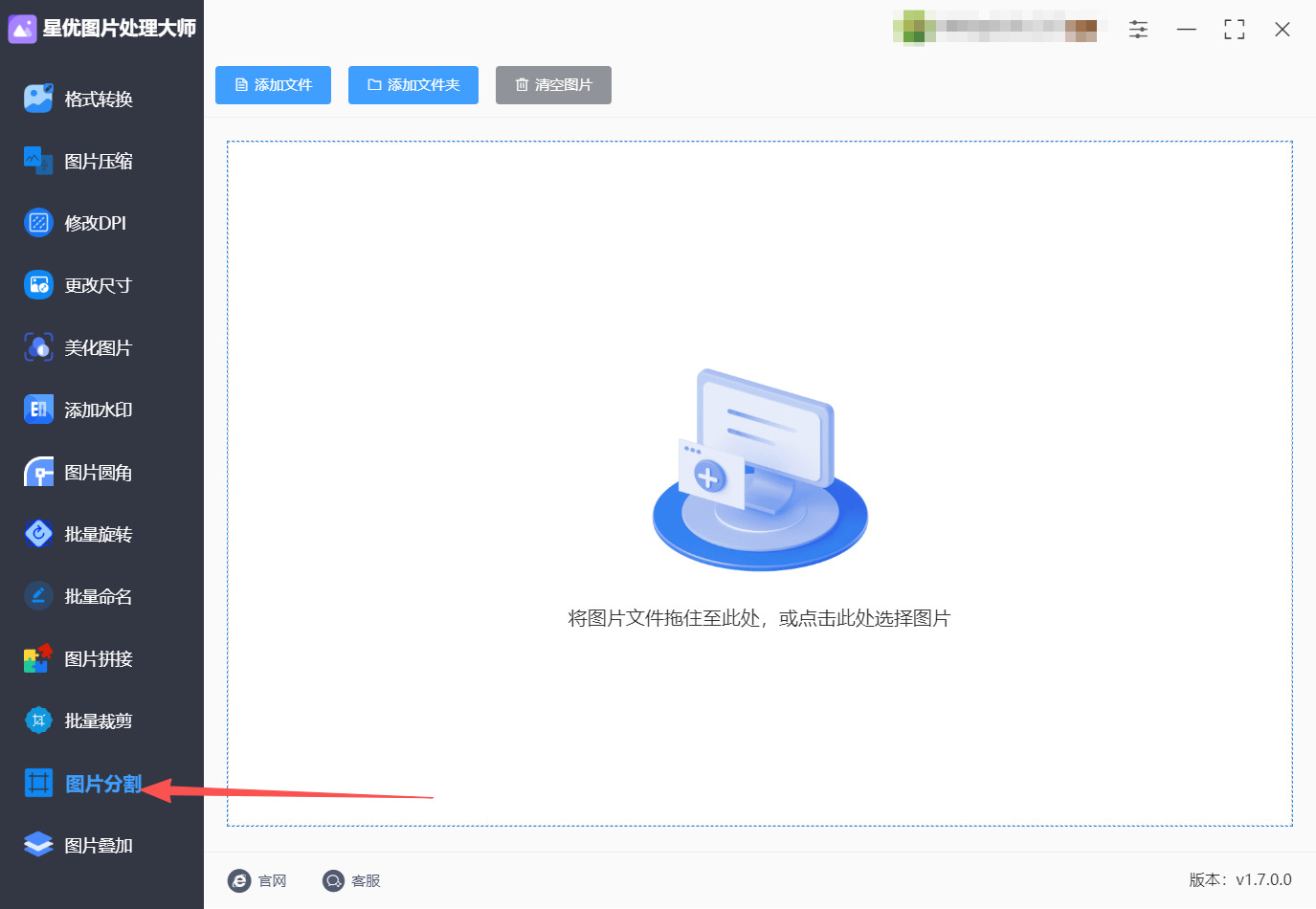
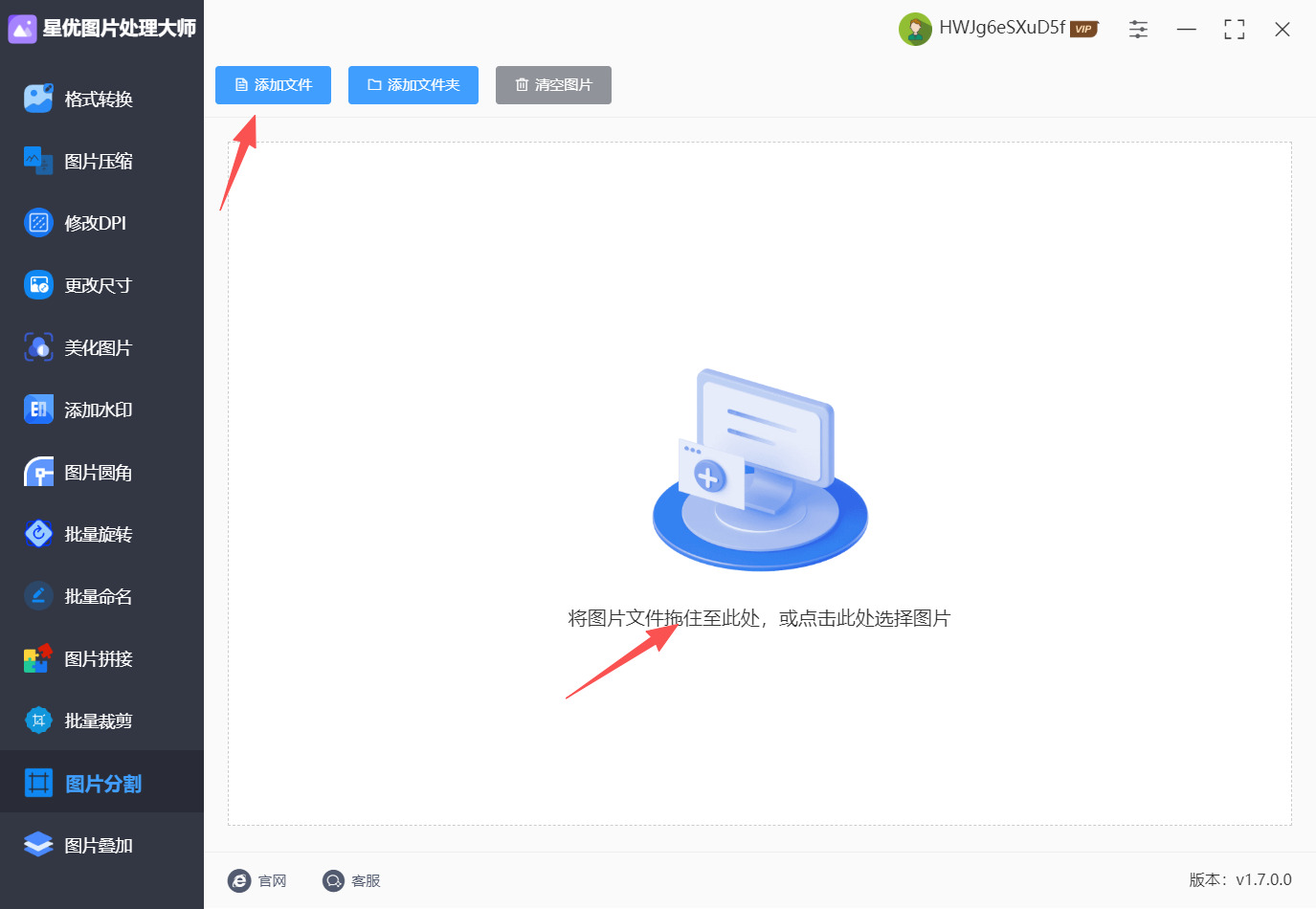
第2步,进入图片分割页面后,你可以通过两种方式添加需要分割的图片:一种是点击页面上方的 “添加文件” 按钮,在弹出的文件选择窗口中找到并选中目标图片;另一种是直接将电脑中的目标图片文件拖拽到页面中间的 “将图片文件拖住至此处,或点击此处选择图片” 的区域内,完成图片添加。
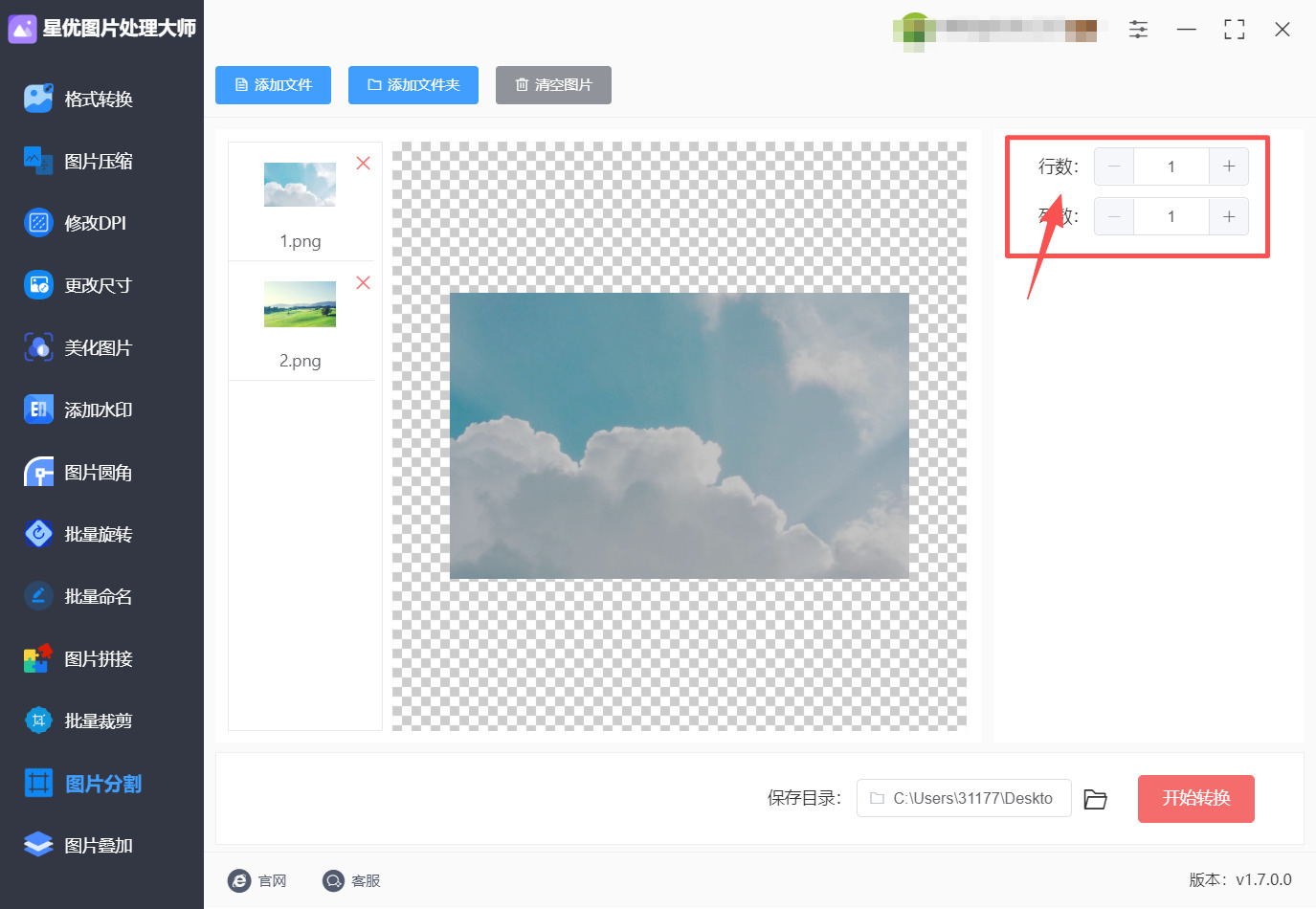
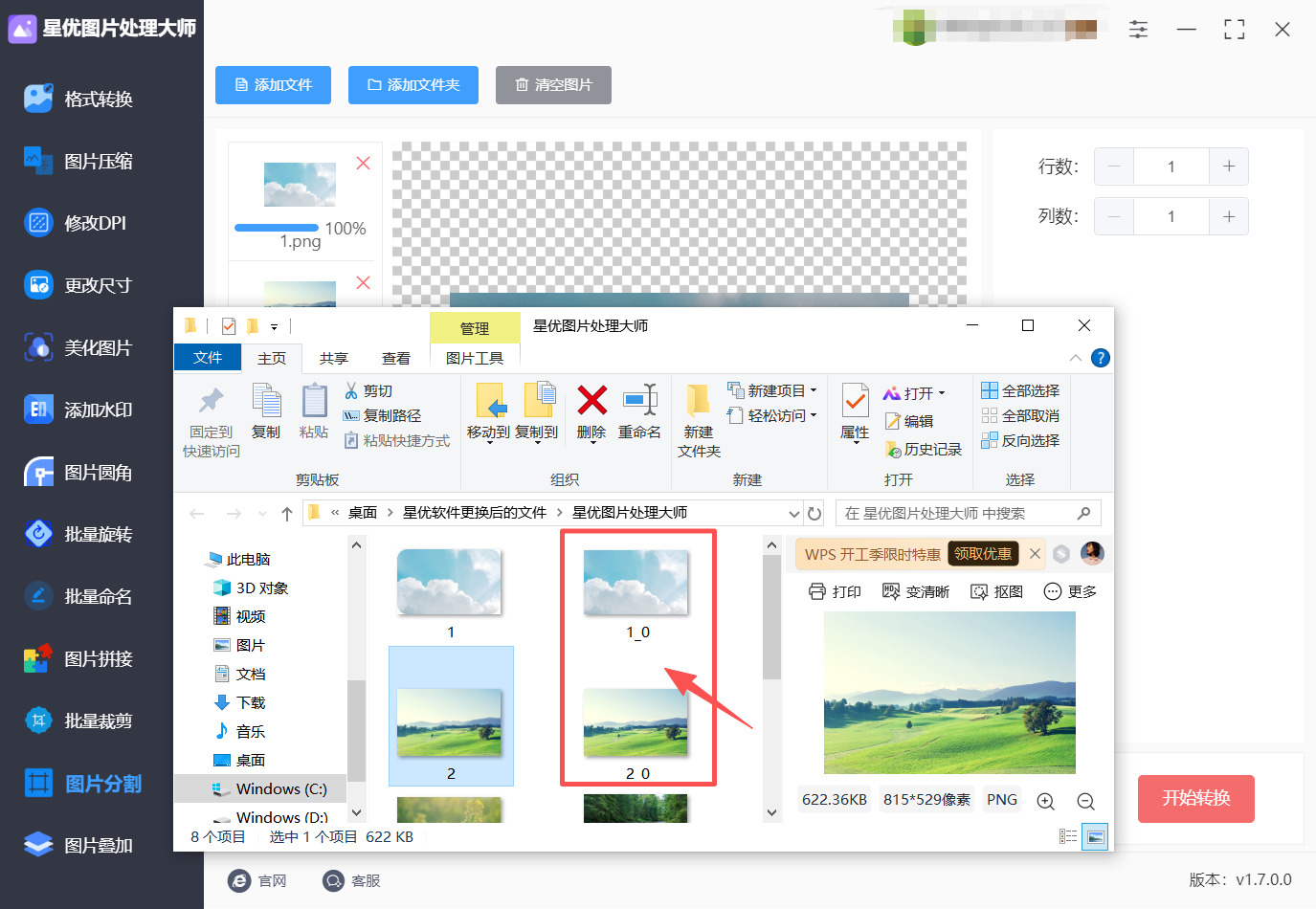
第3步,成功添加图片后,在页面右侧的分割参数设置区域,找到 “行数” 和 “列数” 的设置项。为了将一张图片平均分割成两张,我们可以将 “行数” 设置为 1,“列数” 设置为 2,这样图片就会被平均分成左右两部分;也可以根据需求将 “行数” 设置为 2,“列数” 设置为 1,实现上下平均分割。
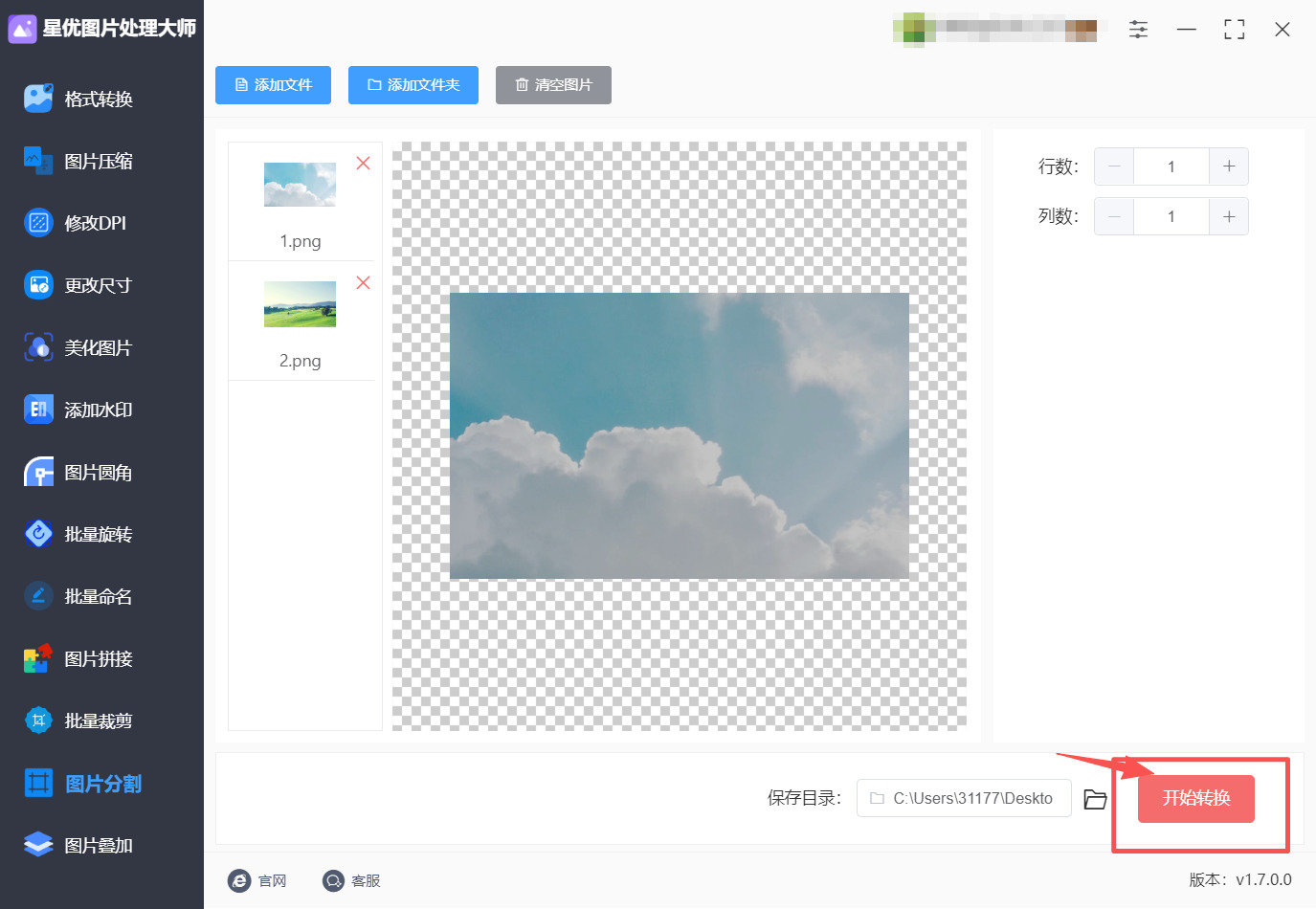
第4步,完成分割参数设置后,在页面下方的 “保存目录” 选项中,点击文件夹图标,选择分割后图片的保存路径,方便后续查找。确认所有设置无误后,点击页面右下角的红色 “开始转换” 按钮,软件将自动执行图片分割操作。
第5步,等待软件处理完成后,会自动弹出保存目录的文件夹窗口,你可以在该文件夹中看到分割后的两张图片,文件名通常会以 “原文件名_0” 和 “原文件名_1” 的形式命名,代表分割后的第一部分和第二部分,至此图片平均分割操作完成。
图片平均分成两张方法二:借助“云朵办公中心”软件
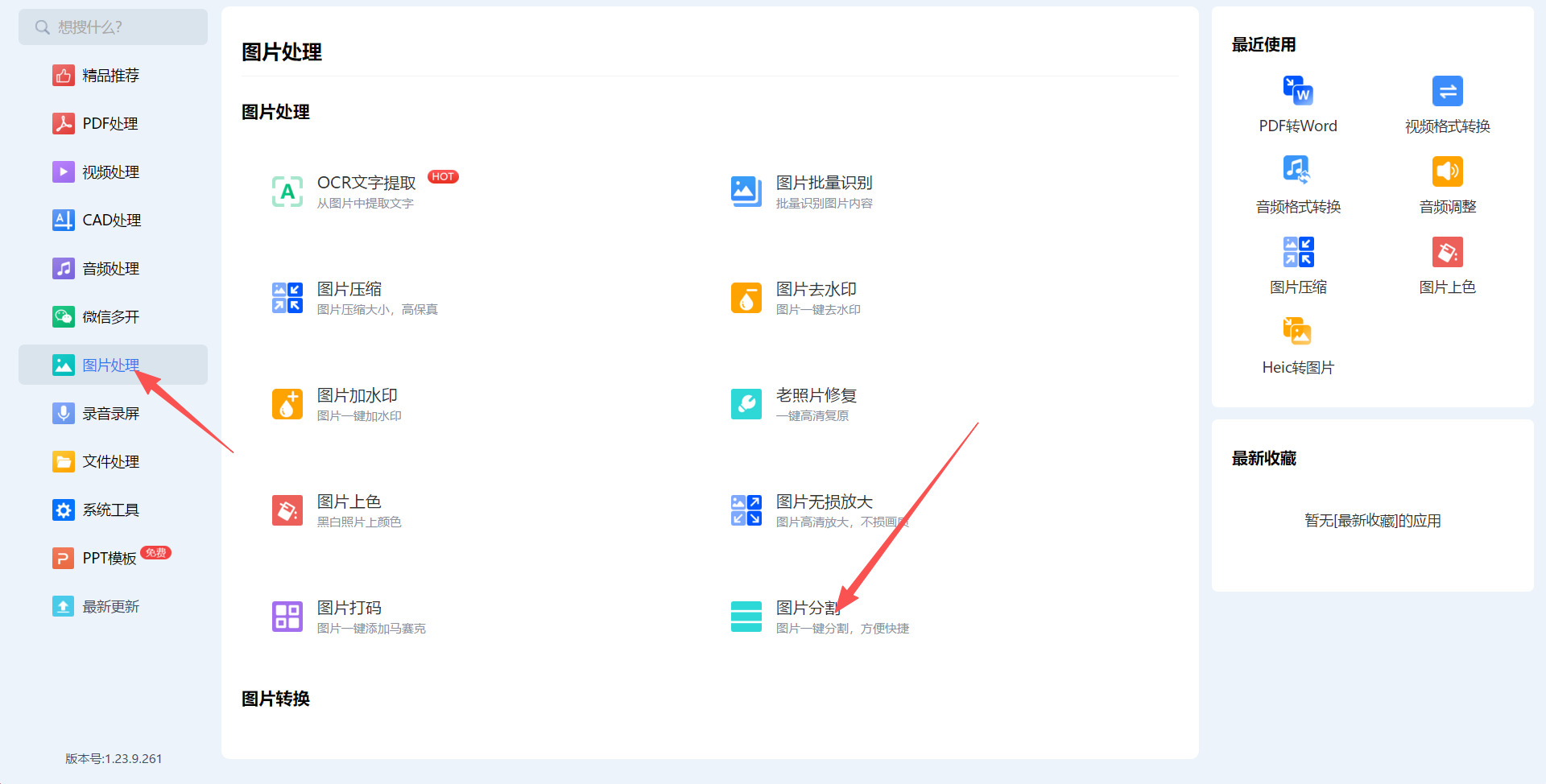
第1 步,在电脑桌面或应用列表中找到 “云朵办公中心” 软件图标,双击启动该软件,进入软件主界面后,在左侧功能栏中找到并点击 “图片处理” 选项卡,进入图片处理功能模块。在图片处理模块的功能列表中,找到 “图片分割” 功能选项,点击该选项进入图片分割操作页面,此时页面会显示 “添加文件” 按钮,用于导入需要处理的图片。
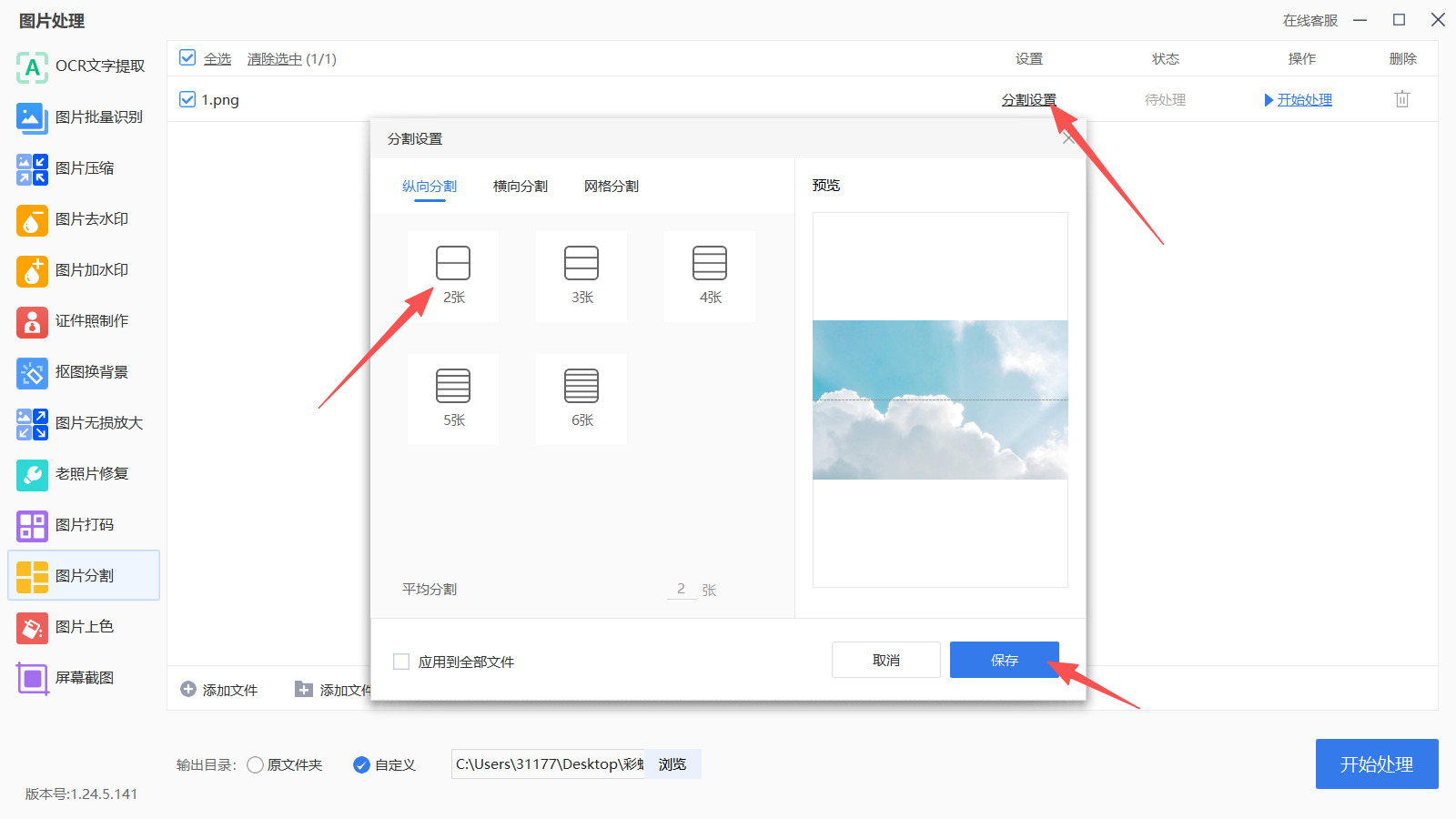
第2步,点击页面中央的 “添加文件” 蓝色按钮,在弹出的文件选择窗口中,找到并选中需要进行分割的目标图片(如示例中的 “1.png”),点击 “打开” 按钮将图片导入到软件中,导入后图片会显示在待处理列表中。

第3步,点击待处理图片右侧的 “分割设置” 选项,在弹出的设置窗口中,选择 “纵向分割” 模式,并点击 “2 张” 的分割选项,此时右侧预览区域会显示图片被平均分割为两部分的效果,确认无误后点击 “保存” 按钮完成分割参数设置。
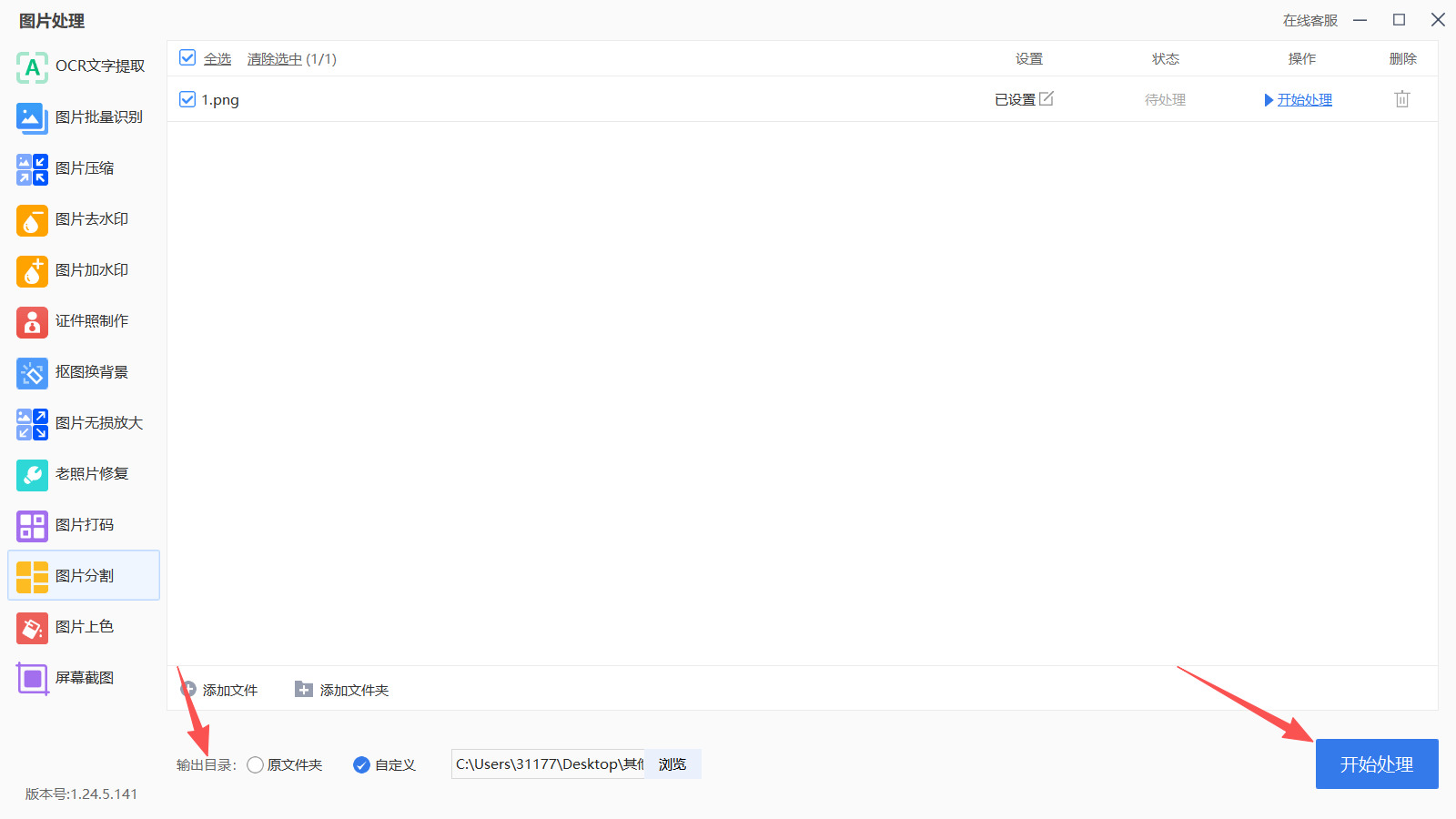
第4步,在页面底部的 “输出目录” 区域,根据个人需求选择文件保存位置,可选择 “原文件夹” 或点击 “自定义” 后的 “浏览” 按钮指定新的保存路径,完成输出目录设置后,点击页面右下角的蓝色 “开始处理” 按钮,软件将自动按照设置的参数对图片进行分割处理。
第5步,处理完成后即可在指定的输出目录中找到分割后的两张图片。
图片平均分成两张方法三:使用“PhotoSplitter”在线工具
第一步,打开电脑浏览器(如Chrome、Edge、火狐等),在里面找到这个在线工具后打开使用,等待页面完全加载完成,无需注册或登录,直接进入工具操作界面即可。
第二步,上传需要分割的图片。在工具界面找到上传区域,通常会显示“选择图片”“拖放图片至此”等提示文字,可点击上传区域,在弹出的本地文件窗口中,找到并选中需要分割的图片(支持PNG、JPG、WebP等常见格式,单张图片最大不超过10MB);也可直接将本地图片拖拽至上传区域,上传完成后,图片会显示在操作界面的预览区,方便后续查看和调整。
第三步,选择分割模式并设置为“平均分割成两张”。上传图片后,在界面中找到分割模式选项,一般包含网格模式、指南线模式、裁剪模式等,我们选择“网格模式”(Grid),该模式可精准实现平均分割。随后设置网格参数,要平均分割成两张,可根据需求选择横向分割(2行1列)或纵向分割(1行2列),设置完成后,预览区会实时显示分割效果,确保两张图片尺寸均匀一致。
第四步,确认分割效果并执行分割操作。查看预览区的分割效果,确认两张图片分割均匀、无偏差,若需调整,可重新修改网格参数或拖动图片位置。确认无误后,点击界面中的“分割图片”(Split Image)按钮,工具会快速处理图片,全程无需等待太久,处理完成后,分割后的两张图片会在预览区清晰显示。
第五步,下载分割后的两张图片。分割完成后,界面会出现下载选项,可选择“单独下载”或“批量下载”。若需分别保存两张图片,将鼠标悬停在每张分割后的图片上,会出现下载按钮,点击即可单独保存至本地;若需一次性下载,可点击“全部下载为ZIP”按钮,将两张图片打包成压缩文件下载,解压后即可获得分割后的两张图片,完成全部操作。
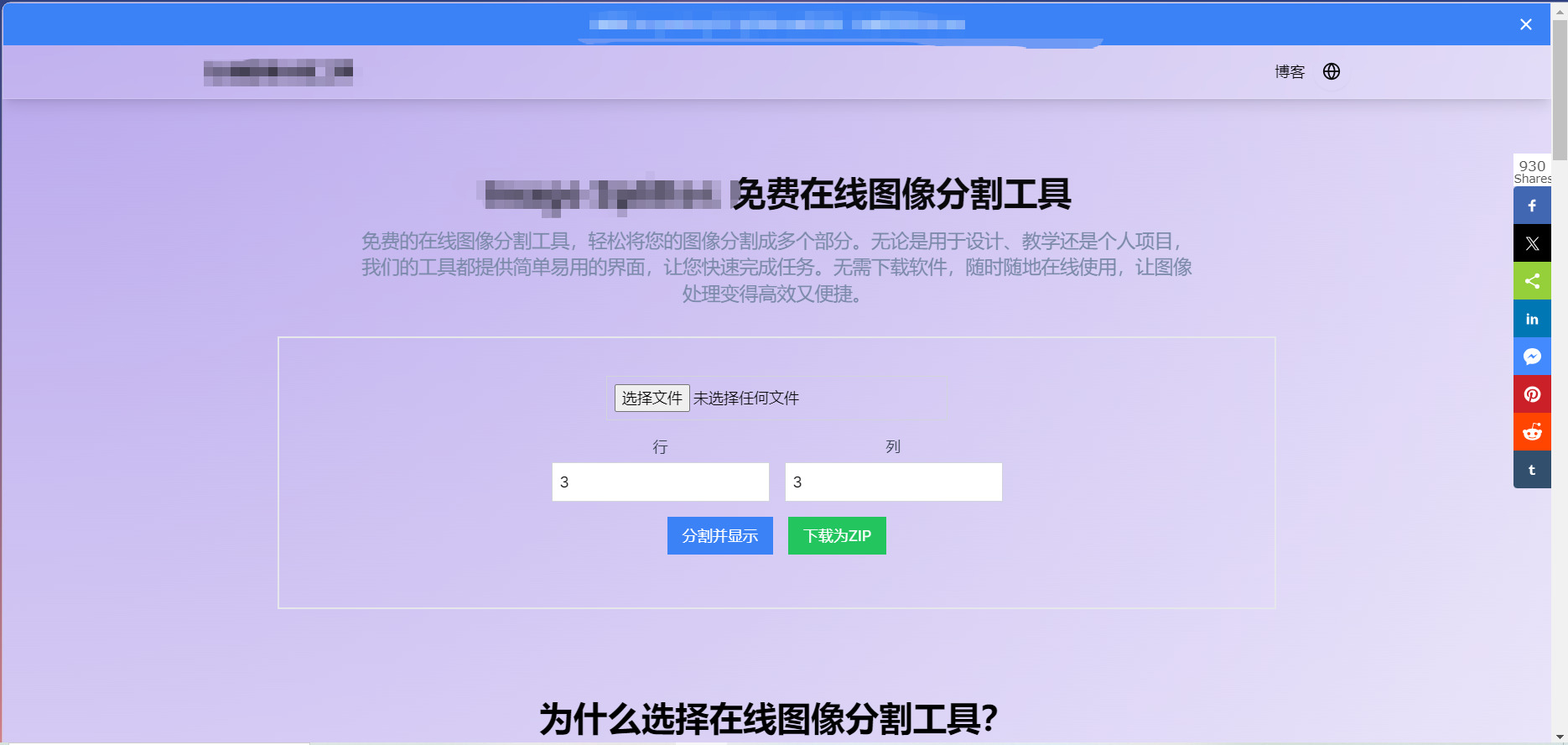
图片平均分割成两张方法四:借助“Hixler”工具
第一步,打开Hixler在线工具并选择合适的编辑模式。首先打开电脑浏览器(如Chrome、Edge等),在地址栏输入Pixlr官方网址并按下回车键进入首页。进入后,选择“Hixler E”(高级编辑模式),该模式功能更全面,能精准完成图片分割操作,点击进入编辑界面即可等待后续操作。
第二步,导入需要分割的目标图片。在Hixler E编辑界面的左上角,找到并点击“打开图片”按钮,弹出文件选择窗口。在窗口中找到需要分割的图片文件(支持JPG、PNG等常见格式),选中后点击“打开”,即可将图片导入到编辑工作区,导入后图片会完整显示在界面中央,方便后续调整。
第三步,选择裁剪工具并确定分割比例。在界面左侧的工具栏中,找到裁剪工具(图标为小方框形状,带有角标,也可使用快捷键C快速选择),点击选中该工具。选中后,顶部会出现工具选项栏,我们需要设置裁剪比例以实现平均分割:若要左右平均分割,将裁剪比例设置为“1:2”;若要上下平均分割,将比例设置为“2:1”,确保分割后两张图片尺寸一致。
第四步,调整裁剪区域并裁剪第一张图片。拖动鼠标在图片上绘制裁剪框,结合顶部的比例设置,调整裁剪框的位置,确保其覆盖图片的一半(左右分割则覆盖左半部分,上下分割则覆盖上半部分)。调整时可参考裁剪框边缘的蓝色控制点,精准对齐图片中线,确认无误后,点击右上角的“应用”按钮,完成第一张图片的裁剪。
第五步,保存第一张分割后的图片。裁剪完成后,点击界面左上角的“文件”选项,在下拉菜单中选择“保存”,弹出保存设置窗口。在窗口中选择保存格式(推荐PNG或JPEG),为图片命名(如“分割1”),并选择合适的保存路径,设置完成后点击“保存”,将第一张分割后的图片保存到电脑中。
第六步,恢复原图并裁剪第二张图片。点击界面右侧的“历史记录”面板,找到之前的裁剪操作,点击该操作即可撤销裁剪,恢复到原始图片状态。再次选中左侧的裁剪工具,按照第四步的方法,调整裁剪框覆盖图片的另一半(左右分割则覆盖右半部分,上下分割则覆盖下半部分),确认位置精准后点击“应用”,完成第二张图片的裁剪。
第七步,保存第二张分割后的图片。重复第五步的操作,点击“文件”→“保存”,为第二张图片命名(如“分割2”),选择与第一张图片相同的保存路径和格式,点击“保存”。至此,就成功通过Pixlr在线工具将一张图片平均分割成两张,可在保存路径中找到分割后的两张图片,用于后续使用。
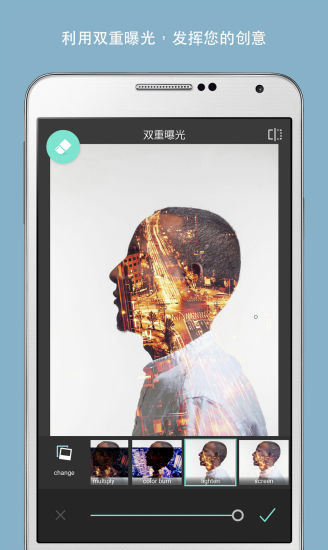
图片平均分成两张方法五:利用“Adobe Photoshop”软件
第一步,打开Adobe Photoshop软件并导入需要分割的图片。首先双击电脑桌面的Photoshop图标,启动软件(若没有桌面图标,可通过“开始”菜单查找并启动);软件启动后,点击顶部菜单栏的“文件”,在下拉菜单中选择“打开”,在弹出的文件浏览器中,找到需要分割的图片文件(支持JPG、PNG、PSD等常见格式),选中图片后点击“打开”,即可将图片导入到Photoshop工作界面中。
第二步,确认图片尺寸并显示标尺辅助定位。导入图片后,点击顶部菜单栏的“图像”,选择“图像大小”,查看图片的宽度和高度数值(记清数值便于后续精准分割),查看完毕后点击“取消”关闭窗口;接着,点击顶部菜单栏的“视图”,在下拉菜单中勾选“标尺”(或使用快捷键Ctrl+R,Mac系统为Command+R),此时工作界面的顶部和左侧会出现标尺,用于辅助定位分割线,确保分割均匀。
第三步,添加参考线确定分割位置。根据第二步查看的图片尺寸,确定平均分割的中线位置(例如图片宽度为1000像素,中线位置即为500像素处,可水平分割;若高度为800像素,中线位置为400像素处,可垂直分割);将鼠标移动到顶部标尺(水平分割)或左侧标尺(垂直分割)上,按住鼠标左键并向下(或向右)拖动,直到参考线到达预设的中线位置后松开鼠标,此时图片上会出现一条虚线参考线,即为平均分割线。
第四步,使用切片工具根据参考线分割图片。在左侧工具栏中找到“切片工具”(通常与裁剪工具在同一工具组,可长按裁剪工具切换,或使用快捷键C循环切换);选中切片工具后,点击顶部菜单栏的“基于参考线的切片”,Photoshop会自动根据参考线将图片分割成两张大小一致的切片,此时两张切片会以实线框显示,区分于自动生成的虚线切片。
第五步,导出分割后的两张图片。点击顶部菜单栏的“文件”,选择“导出”,在下拉菜单中点击“存储为Web所用格式”(部分新版本为“存储为Web legacy”);在弹出的窗口中,可选择图片导出格式(推荐JPG或PNG,根据需求选择),调整图片品质,然后点击窗口右下角的“存储”;在弹出的保存对话框中,选择保存路径,输入合适的文件名,点击“保存”,Photoshop会自动生成一个文件夹,里面包含分割好的两张图片,完成全部分割操作。
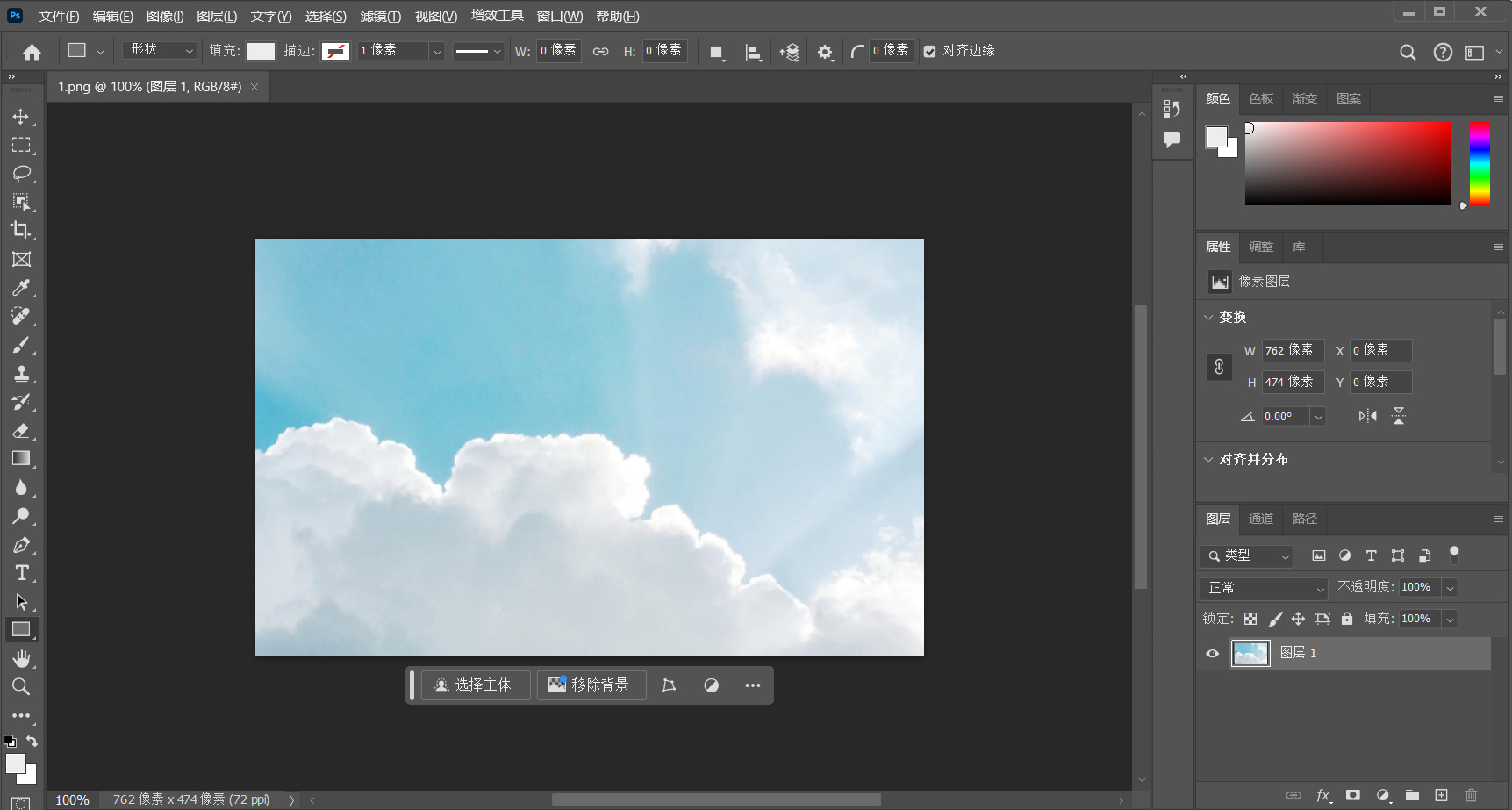
在了解了多种图片分割的方式后,你可能会发现,每一种方法都有其独特的适用场景和操作逻辑。其实,并没有绝对“最好”的工具或途径,关键在于哪一款最契合你的使用习惯、设备条件以及具体需求。有人偏爱电脑端的精准与强大,有人则更看重手机端的便捷与高效,这都是合理的取舍。技术本就是为了服务我们的创意与工作,选择让自己最舒服的方式,往往能让整个过程事半功倍。
随着数字工具日新月异的发展,未来或许还会涌现出更多更智能、更人性化的解决方案。但无论工具如何变化,我们对图像美感和实用性的追求始终不变。希望你能保持探索的热情,在实操中不断积累经验,慢慢找到属于自己的工作流。有时候,多尝试几种方式,反而能意外发现一些隐藏的便捷功能,让日常处理图片变得不再枯燥,甚至充满乐趣。最后,请记住,所有的技巧都是为了帮助你更好地表达创意,而不是被步骤所束缚。当你熟练掌握这些方法后,完全可以随心所欲地组合运用,甚至创造出更多个性化的玩法。

