怎么修改视频播放速度?随着多媒体素材在办公、培训与宣传场景广泛普及,视频早已成为信息传递的核心载体。不管是内部培训录像、产品演示视频、活动记录片段,还是对外投放的宣传短片,视频素材的使用需求日趋多样。修改视频播放速度,是一项重要视频处理技能。它不只是短视频创作者的专属技巧,职场各岗位都有可能用到,合理调整视频节奏,能够适配不同的业务场景,释放视频素材的价值。在企业培训与学习场景中,调速的作用十分突出。长时间的会议录像、专家讲座、操作教学视频,原始录制节奏往往偏平缓。完整播放耗时久,学习者很难抽出整块时间观看全部内容。适度调整播放速度,可以在不丢失核心信息的前提下缩短观看时长,提升学习效率。对于内容复杂、操作步骤繁多的实操教学视频,则可以放慢播放速度,方便学习者仔细观察每一处细节,跟上演示动作。本文将详细介绍几个教程,为大家详细介绍几个修改视频播放速度的办法,步骤超级详细。
办法一:利用“星优视频大师”软件修改视频播放速度
软件下载地址:https://www.xingyousoft.com/softcenter/XYVideos
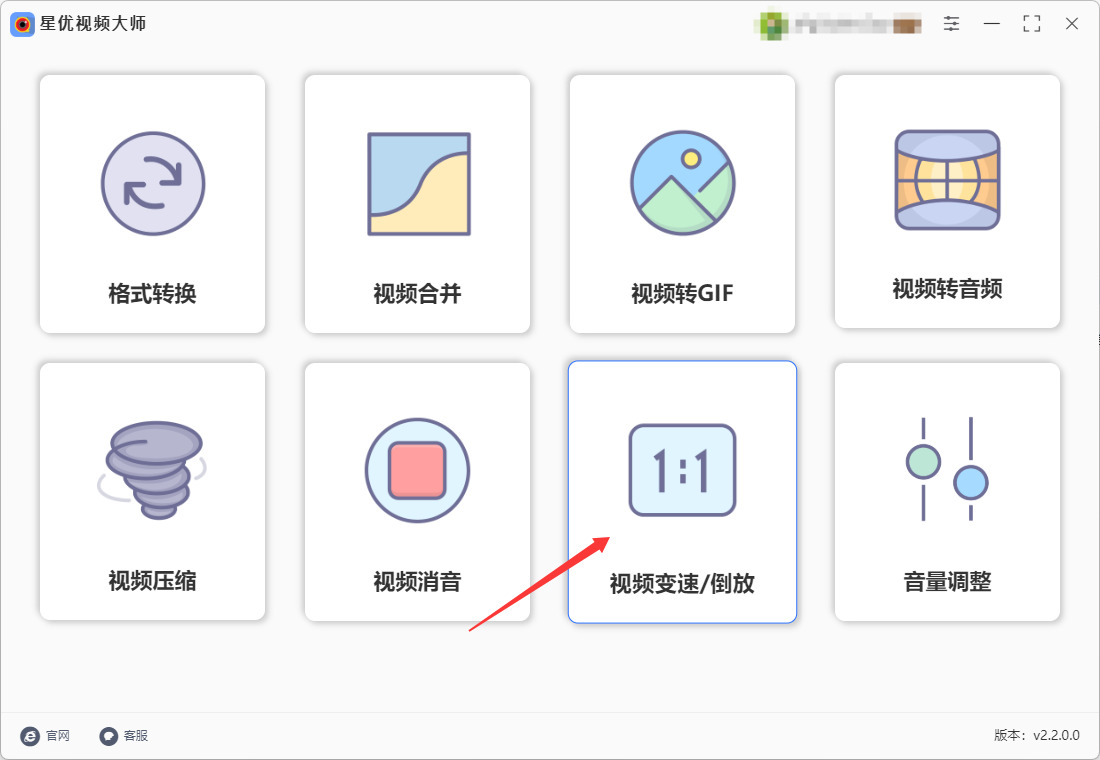
步骤 1:进入“视频变速/倒放”功能
请提前在电脑上把“星优视频大师”软件安装好,随后打开使用,找到并点击“视频变速/倒放”选项。
步骤 2:添加需要处理的视频文件
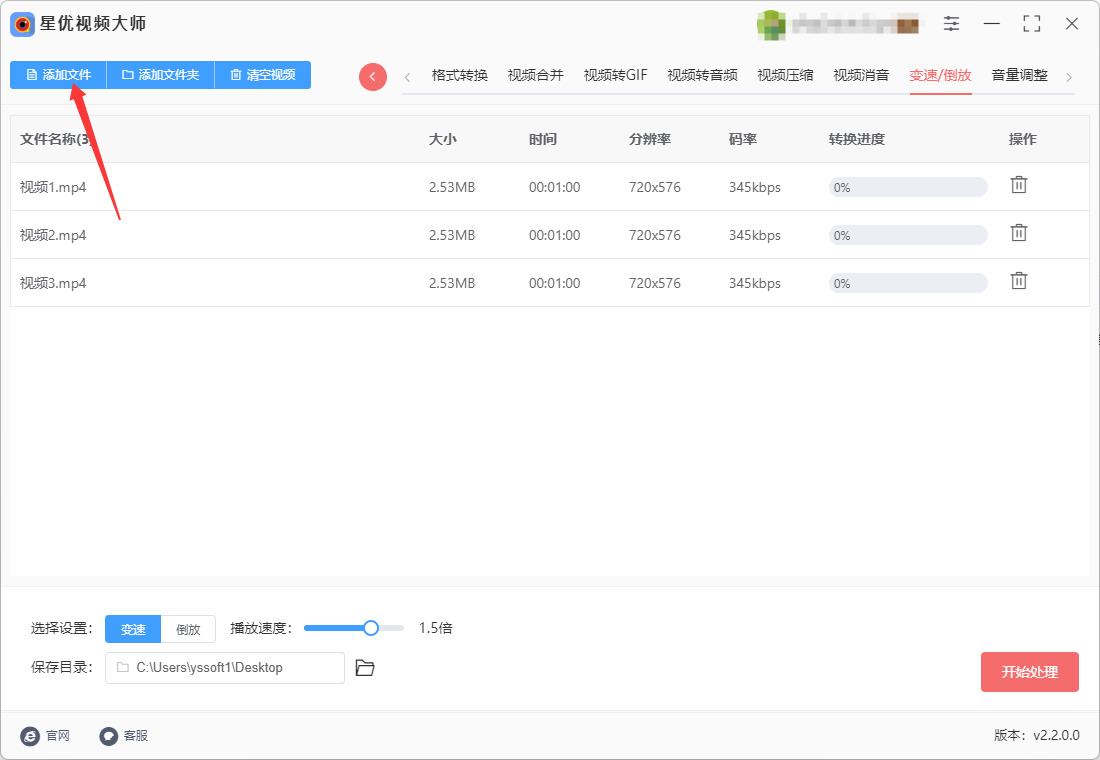
进入功能内页后,点击“添加文件”按钮,在弹出的窗口中选中你要修改播放速度的视频并添加到软件里。可以添加多个视频进行批量处理,提高效率。
步骤 3:设置视频播放速度
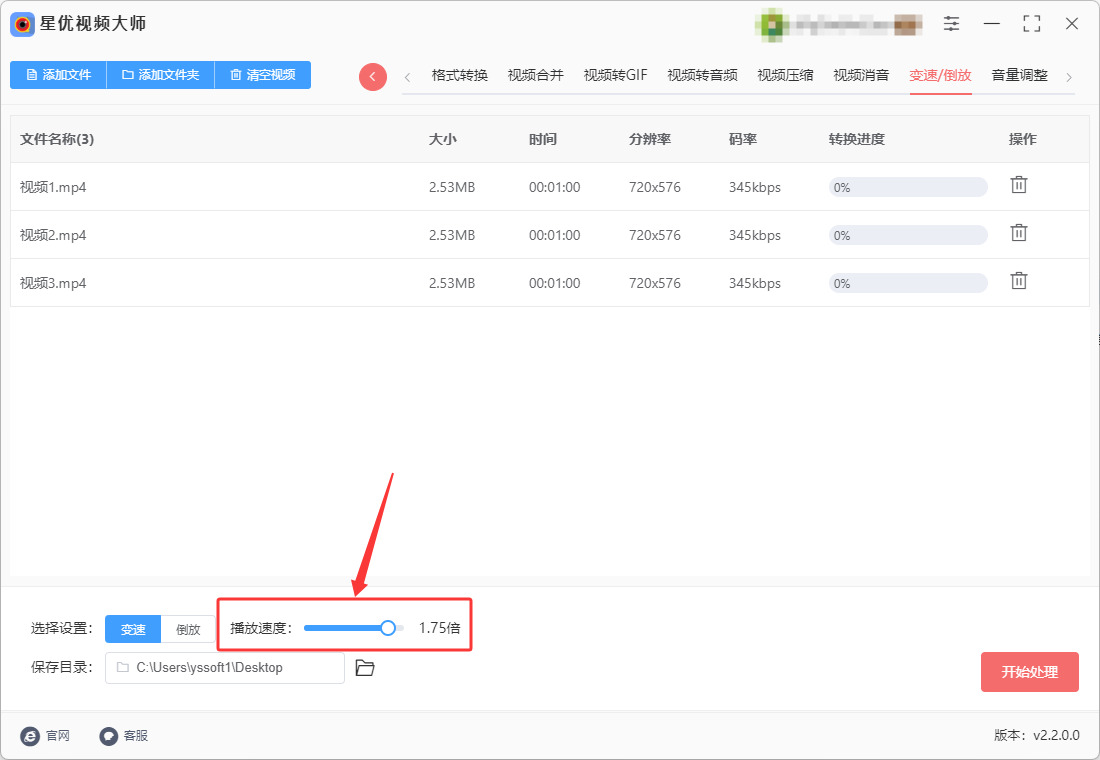
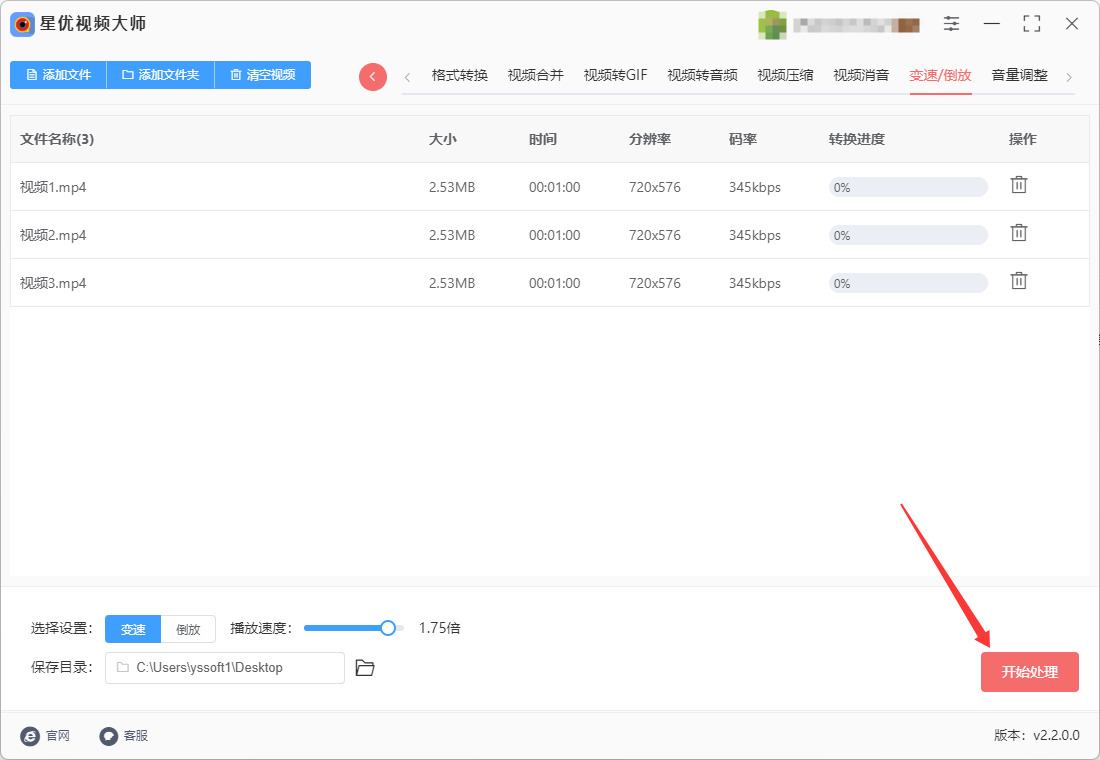
文件添加成功后,你会在界面的设置区域看到“播放速度”的调节滑块。操作方式很直观:
调快速度:将滑块上的白色圆点向右拖动。星优视频大师单次最高可设置为 2 倍速。
调慢速度:将滑块上的白色圆点向左拖动。单次最低可降低至原来的 0.5 倍。
步骤 4:开始处理
速度设置完成后,点击界面右下角的红色“开始处理”按钮,软件就会启动视频调速程序。处理时间取决于视频的大小和数量,如果视频较长或同时处理多个文件,请耐心等待。
步骤 5:查看调速后的视频
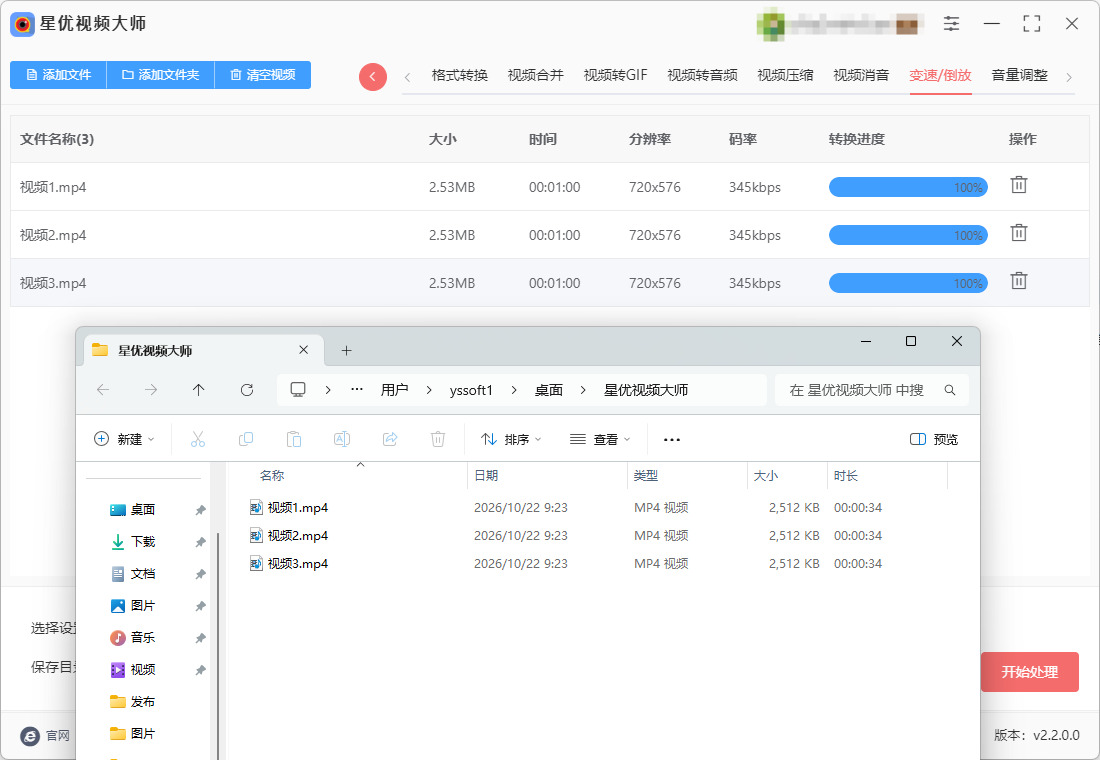
当软件处理完成后,会自动弹出输出文件夹,里面就存放着调整过播放速度的视频文件。
办法二:利用火星办公中心软件修改视频播放速度
步骤 1:打开软件,进入视频处理板块
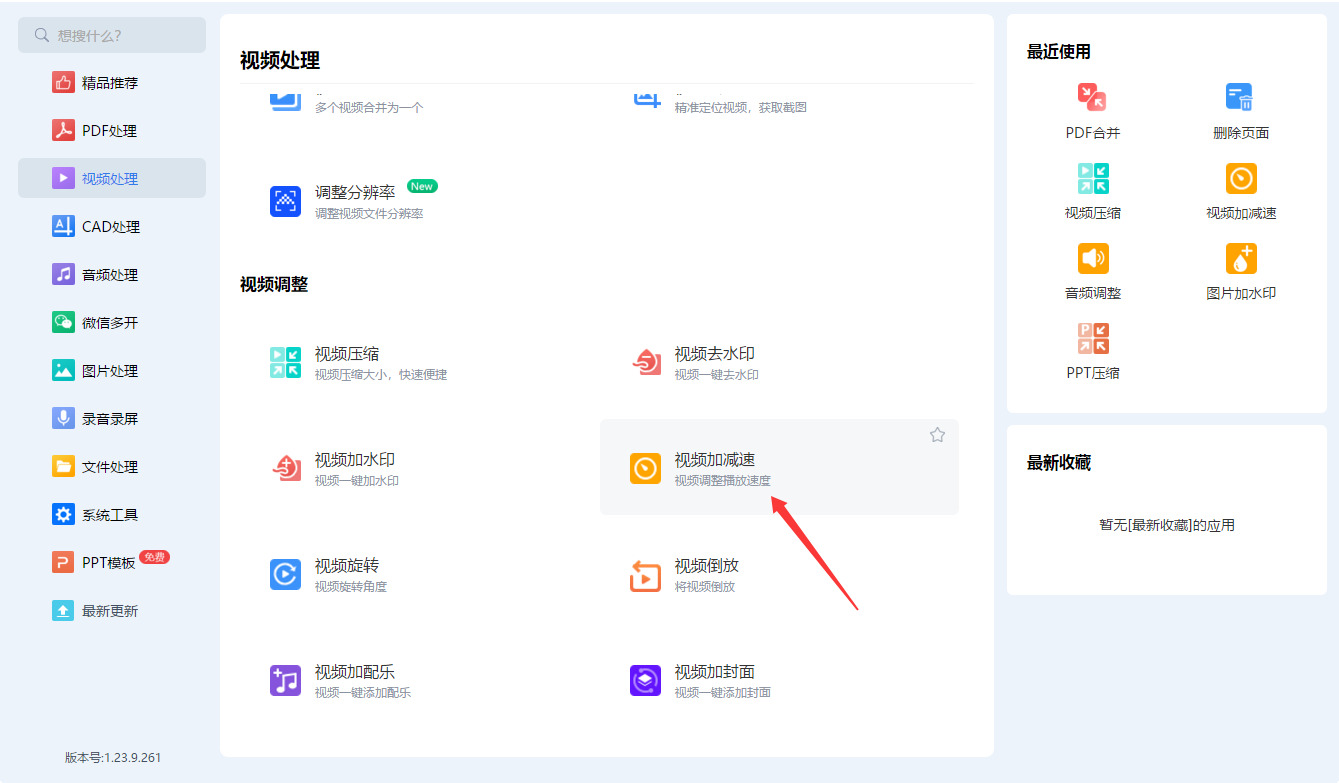
首先,在电脑上双击打开火星办公中心软件。进入主界面后,在首页或左侧的菜单栏中,找到并点击 【视频处理】 功能板块。这个板块汇集了视频剪辑、转换、压缩等多种工具,是我们进行视频速度调整的入口。
步骤 2:选择“视频加减速”功能
进入视频处理页面后,你会看到多个功能选项。在列表中仔细找到 【视频加减速】 这一项,然后点击它进入操作界面。这个功能专门用于调整视频的播放速率,支持加速和减速两种模式。
步骤 3:添加需要处理的视频文件
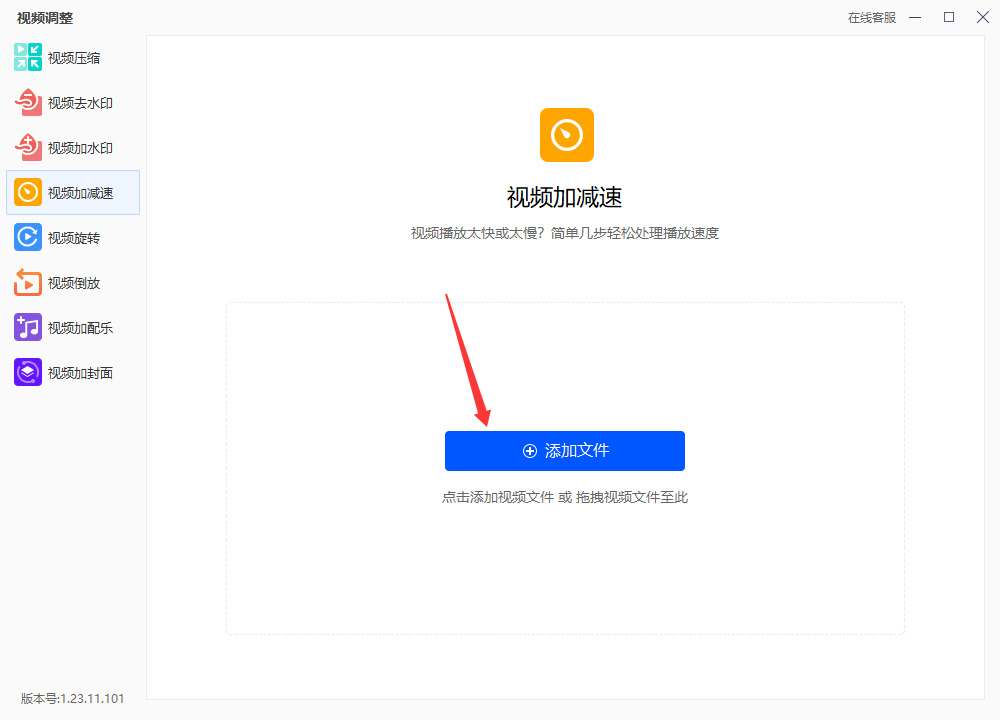
进入视频加减速的操作界面后,点击界面中央或左上角的 【添加文件】 按钮。在弹出的文件选择窗口中,找到你想要修改速度的视频文件,选中后点击“打开”即可导入。部分版本的软件也支持直接将视频文件拖拽到界面中,操作更加便捷。
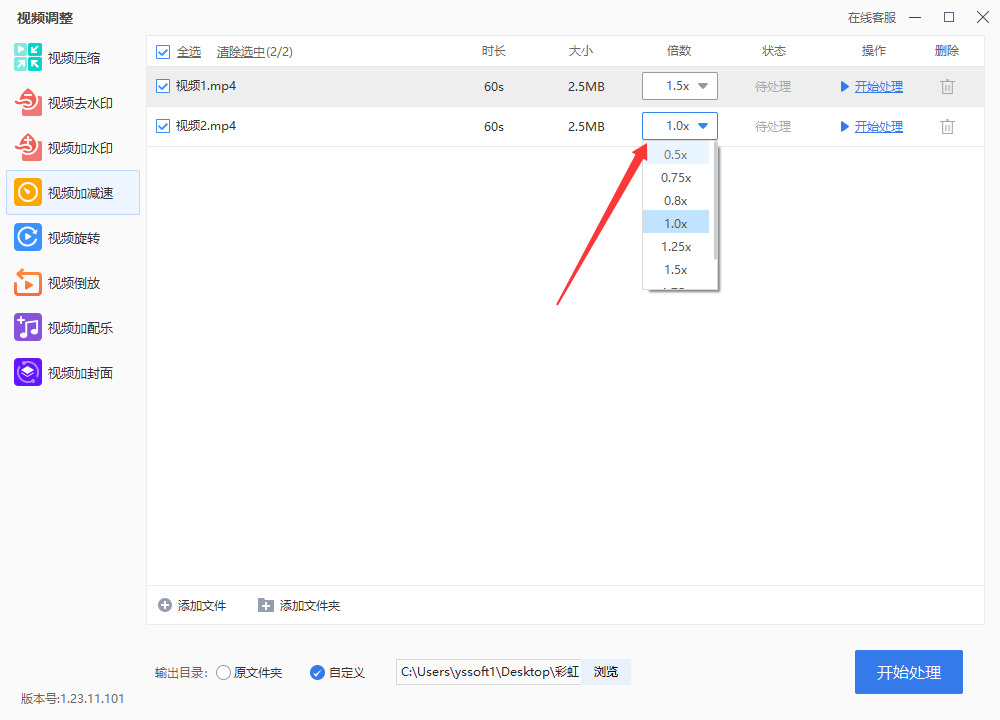
步骤 4:设置播放速度倍数(关键步骤)
视频导入成功后,找到界面上的 【倍数】 设置选项,这是整个操作的核心。根据你的实际需求,选择或手动输入具体的数值:
加速播放:选择 大于 1 的数值。例如输入 2.0,表示 2 倍速播放,视频时长会缩短为原来的一半;输入 4.0,则表示 4 倍速。
减速播放:选择 小于 1 的数值。例如输入 0.5,表示半速慢放,视频时长会变为原来的两倍。
需要提醒的是,倍数设置不宜过于极端。过高的加速倍数可能导致画面卡顿、声音失真;过低的减速倍数则可能让音频变得沉闷。建议根据实际效果适当调整。
步骤 5:设置输出目录
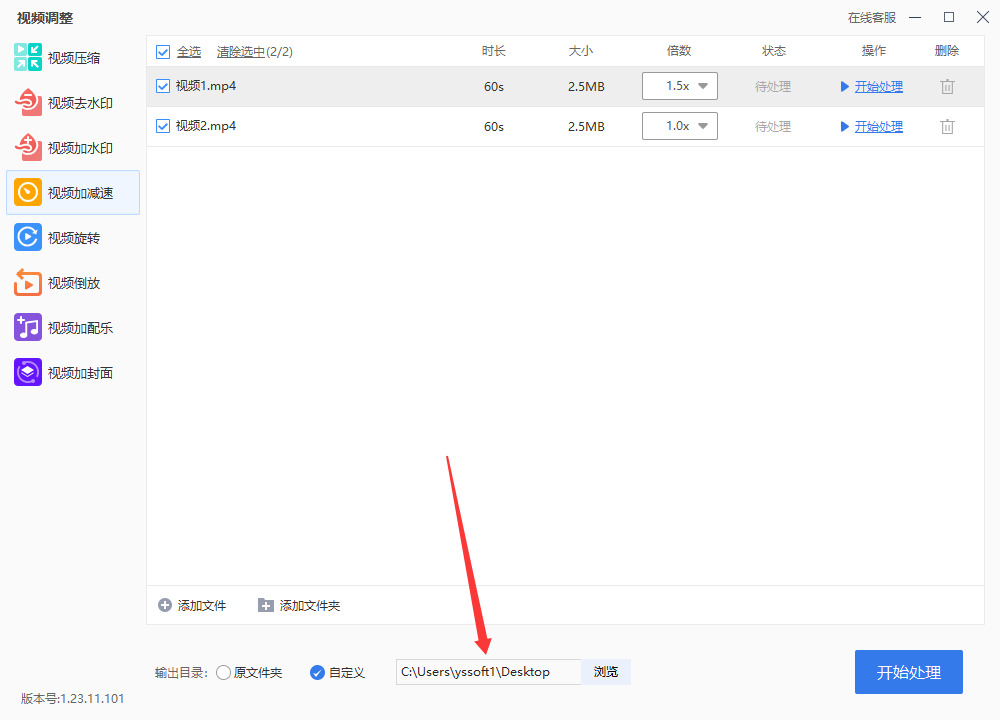
在界面的左下角或下方区域,找到输出文件的保存位置设置。软件默认通常选择“原文件夹”,也就是视频所在的原始目录。如果你想保存到其他位置,可以点击“自定义”,再点击浏览按钮,指定一个新的文件夹作为输出路径。
步骤 6:开始处理并查看结果
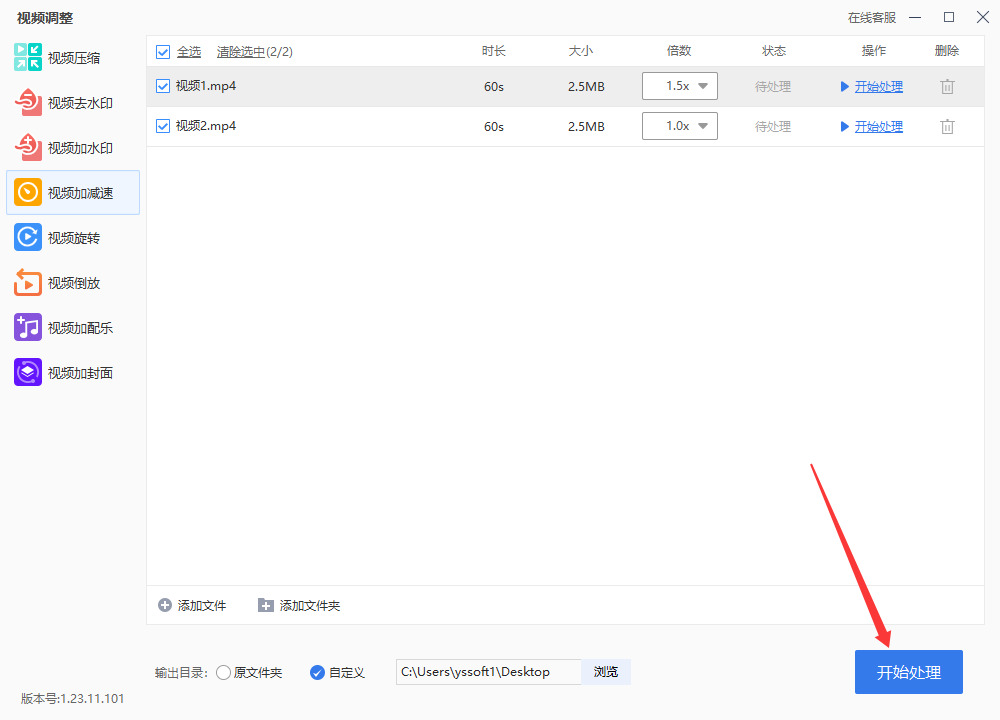
确认速度倍数和输出目录都设置无误后,点击界面右下角的 【开始处理】 按钮。软件会立即开始处理视频,界面上会显示进度条。等待进度条走完,处理就完成了。此时打开之前设置的输出文件夹,就能找到修改好播放速度的视频文件。
小结
以上就是用火星办公中心修改视频播放速度的完整步骤。整个过程可以概括为:进入视频处理板块、选择视频加减速、添加视频、设置倍数、选择输出目录、开始处理。操作简单直观,即使是初次使用的用户也能快速上手。无论是加速观看长视频,还是慢放分析细节,都可以通过这个功能轻松实现。
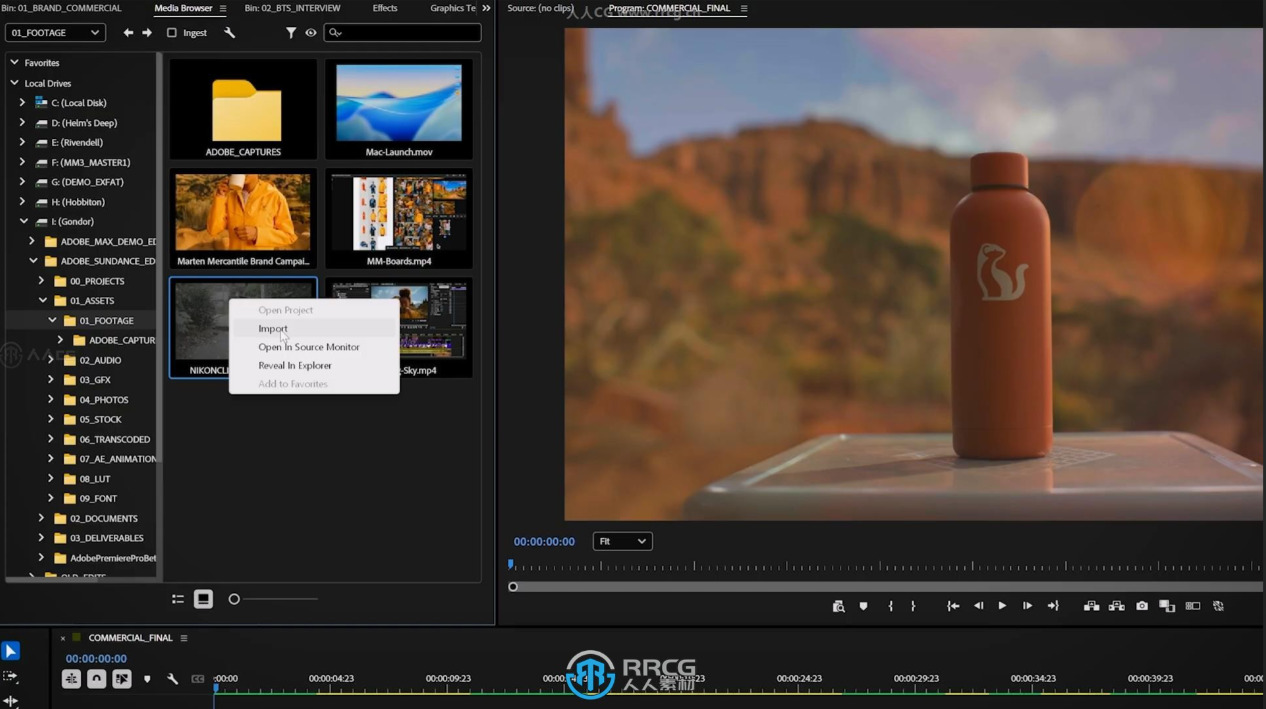
办法三:利用Premiere Pro软件修改视频播放速度
方式一:精确设置固定速度(最常用)
如果你需要精确控制速度值(比如准确的 50% 或 200%),或者想让音频音调保持不变,用这个方法最合适。
步骤 1:选中素材
在时间线上,点击选中你要修改速度的视频片段。
步骤 2:打开“速度/持续时间”窗口
右键点击该片段,在弹出的菜单里选择 “速度/持续时间”(Speed/Duration)。你也可以从顶部菜单栏点击“剪辑”>“速度/持续时间”来打开。
步骤 3:调整速度数值
在弹出的窗口中,找到“速度”一栏。你可以直接在数字上左右拖动,或者点击数字输入一个新的百分比。比如:
50%:慢放,视频时长会变为原来的两倍。
200%:快放,视频时长会减半。
步骤 4:处理音频(可选)
如果你希望变速后声音的音调不要变得尖细或低沉(像卡通片那样),记得勾选 “保持音频音调”(Maintain Audio Pitch)。如果视频没有声音,这一步可以忽略。
步骤 5:确认
点击“确定”,片段的速度和持续时间就会更新。
方式二:制作变速特效(“时间重映射”)
如果你想实现“先慢后快”或“先快后慢”这种速度逐渐变化的效果(也就是常说的“速度坡道”),就需要用到 “时间重映射”(Time Remapping)。
步骤 1:显示速度关键帧
右键点击时间线上的片段,依次选择 “显示剪辑关键帧”(Show Clip Keyframes) > “时间重映射”(Time Remapping) > “速度”(Speed)。
步骤 2:认识速度控制线
这时,片段中间会出现一条白色的水平线,这就是速度控制线。默认情况下,它代表 100% 的正常速度。
步骤 3:添加关键帧(决定从哪里开始变速)
按住 Ctrl 键(Mac 是 Command 键),在白色线上点击,就能添加一个关键帧(会出现一个小圆点)。在你想开始变速和结束变速的地方,分别点击添加关键帧。
步骤 4:拖拽关键帧调整速度
把鼠标放在两个关键帧之间的白色线上,光标会变成上下箭头。按住并 向上拖拽,速度会加快;向下拖拽,速度会变慢。拖拽时会有百分比提示。
步骤 5:让变速更平滑
如果你想避免速度突变,可以拖动关键帧两侧的蓝色小圆点(贝塞尔手柄),把直线变成 S 形曲线,这样速度变化就有了平滑的过渡。
步骤 6:让慢动作更流畅(可选)
如果你把速度降得非常低(比如 10% 以下),画面可能会出现卡顿。这时可以右键点击片段,选择 “时间插值” > “光流法”(Optical Flow)。它会自动计算并生成中间帧,让慢动作看起来更顺滑。
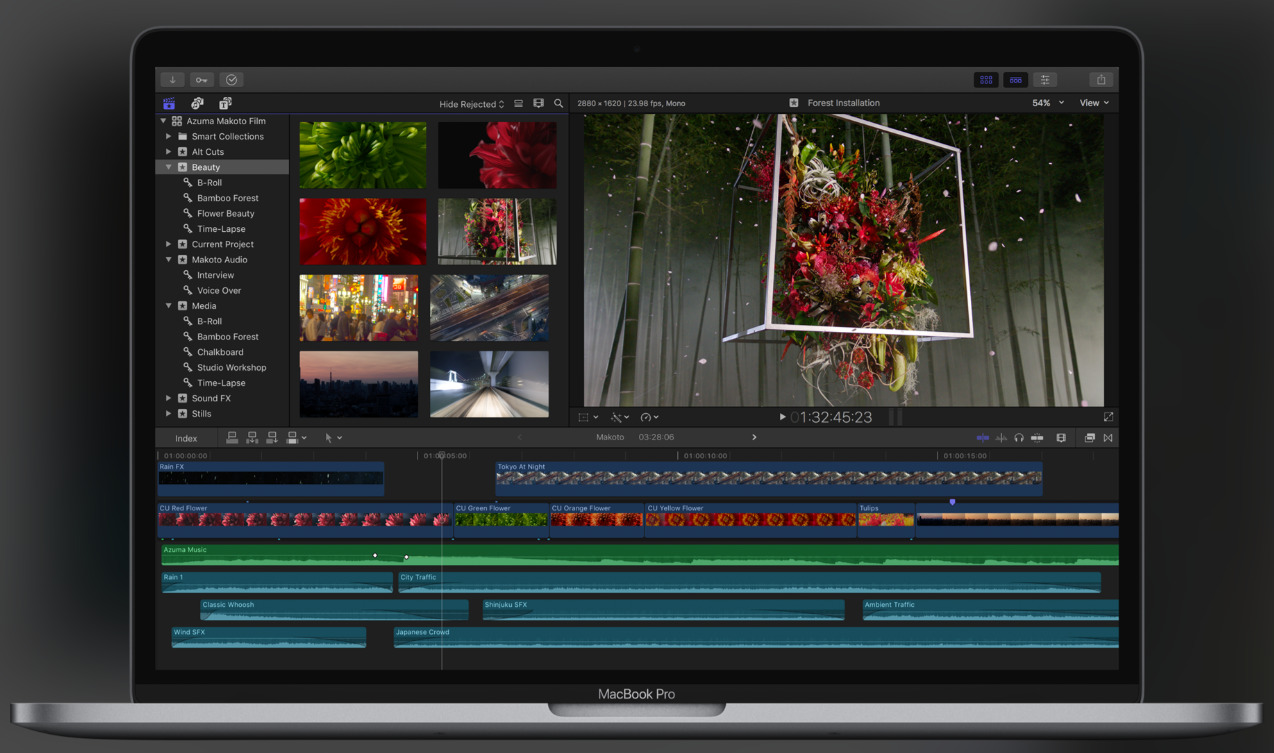
办法四:利用Final Cut Pro软件修改视频播放速度
步骤 1:前期准备,导入素材并添加到时间线。提前备份原始视频素材,避免源文件误删。打开 Final Cut Pro,新建项目,将需要处理的视频素材导入资源库。把素材从资源库拖拽到下方时间线的视频轨道上。确认视频素材正常加载,无媒体缺失警告。如果只修改视频其中一小段,可以使用范围选择工具,框选出需要变速的片段区域。
步骤 2:选中时间线视频片段,调出重新定时菜单。在时间线上,鼠标点击选中需要变速的视频片段。有两种方式打开变速面板:第一种,点击预览窗口下方的**重新定时(秒表图标)**下拉菜单;第二种直接使用快捷键`Command+R`,调出重新定时编辑器,视频片段上方会出现速度控制条。
步骤 3:选择预设速度或者自定义速度。点击重新定时下拉菜单,软件内置预设档位,分为慢速和快速。慢速包含 50%、25% 等慢动作;快速包含 2x、4x 等快进效果,直接点击即可一键应用。如果需要精确数值,点击菜单中的【自定】,弹出自定义速度窗口。在窗口中,可以选择**向前播放**或者**倒转(倒放)**;切换到速率,输入百分比,100% 是原速,大于 100% 加速,小于 100% 减速。也可以直接输入目标时长,软件自动换算播放速率。
步骤 4:设置波纹选项与视频补帧质量。自定义窗口中有【波纹】勾选框,勾选后,修改视频时长,后面轨道上所有素材会自动跟随前后移动;取消勾选,变速只改变当前片段,后面素材位置保持不动。在重新定时菜单下方找到【视频质量】选项,普通变速选 “正常”;制作高质感慢动作,选择【平滑慢动作】,软件自动智能插帧,画面过渡更顺滑,减少卡顿拖影。
步骤 5:拖动控制手柄可视化调整速度。按下`Command+R`开启重新定时编辑器后,视频片段右上角会出现控制手柄。向左拖拽手柄,视频时长缩短,播放变快,上方速度条变为蓝色;向右拖拽手柄,视频拉长,播放变慢,上方速度条变为橙色。拖拽的同时实时显示当前速度百分比,方便快速预览效果。如需局部分段变速,使用快捷键`Shift+B`切割片段,对不同片段单独设置不同速度。
步骤 6:预览视频,微调音频同步。调整完成后,将播放头放到片段起始位置,按空格键预览播放。变速后音频默认会跟随视频同步变速,慢放时音频音调会降低。如果需要保持原音调不变,选中片段,右键勾选【保留音高】,可以维持人声不变调。反复预览,确认画面流畅、音频衔接正常。
步骤 7:重置变速与常见故障排查。如果效果不满意,打开重新定时菜单,点击【将片段还原为原始速度】,一键恢复 100% 原速。常见问题:慢动作画面卡顿,更换平滑慢动作补帧;变速后音频刺耳,开启保留音高;素材提示媒体丢失,重新链接原始视频文件。全部调整完成后,即可进行项目渲染导出。
办法五:利用FFmpeg命令修改视频播放速度
步骤 1:下载并配置 FFmpeg
访问 FFmpeg 官网下载 Windows 版本压缩包,解压文件,找到 bin 文件夹,复制文件夹路径。右键此电脑,打开属性,进入高级系统设置,在环境变量内的 Path 选项中新增刚才复制的 bin 路径,保存设置。打开 CMD 窗口,输入`ffmpeg`,如出现版本信息,代表环境配置成功。
步骤 2:准备源视频文件
将需要变速的视频放到简单路径,例如`D:\video\input.mp4`,同时修改文件名为英文名称,减少中文路径引发的异常。记住源文件完整路径,输出文件不要与原文件同名,防止覆盖原始素材。
步骤 3:打开命令行窗口
按下 Win+R,输入 cmd,回车打开命令提示符。使用 cd 命令切换到视频所在文件夹,示例:`cd D:\video`,按回车,定位到视频目录。
步骤 4:理解变速命令核心规则
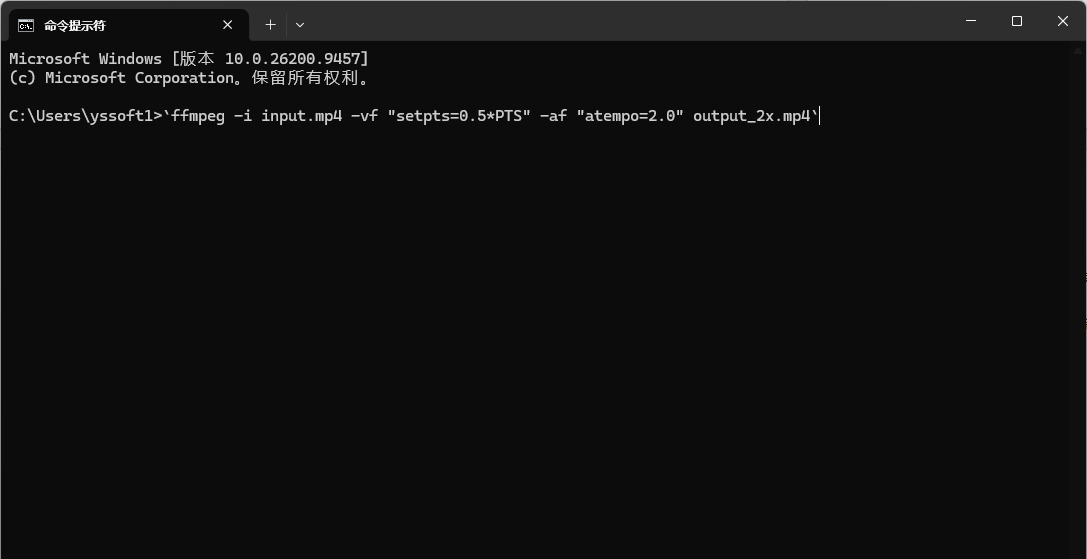
视频变速依靠`setpts`滤镜,音频同步依靠`atempo`滤镜。视频 setpts 系数 = 1÷ 播放倍率;音频 atempo 系数等于播放倍率。例如 2 倍速:视频`setpts=0.5*PTS`,音频`atempo=2.0`;0.5 倍慢放:视频`setpts=2.0*PTS`,音频`atempo=0.5`。
步骤 5:输入完整变速命令(音画同步,推荐)
直接复制命令,修改输入输出文件名。以 2 倍速为例:
`ffmpeg -i input.mp4 -vf "setpts=0.5*PTS" -af "atempo=2.0" output_2x.mp4`
如果只需要 0.5 倍慢动作,命令:
`ffmpeg -i input.mp4 -vf "setpts=2.0*PTS" -af "atempo=0.5" output_0.5x.mp4`
如果视频无音频,去掉音频参数,增加`-an`,命令:
`ffmpeg -i input.mp4 -vf "setpts=0.5*PTS" -an output_noaudio.mp4`
步骤 6:执行命令,等待转码
粘贴命令后按下回车,FFmpeg 开始读取视频并重新编码。屏幕持续滚动输出日志,底部显示进度。视频时长越长、分辨率越高,渲染耗时越久,等待过程不要关闭 CMD 窗口。
步骤 7:查看输出文件
命令执行结束,出现提示信息代表完成。进入视频文件夹,找到生成的 output 视频,播放检查画面速度与音频是否同步,音调是否正常。
步骤 8:进阶多倍速处理(大于 2 倍或低于 0.5 倍)
atempo 单次取值范围为 0.5~2.0,4 倍速需要串联两次 atempo,示例命令:
`ffmpeg -i input.mp4 -vf "setpts=0.25*PTS" -af "atempo=2.0,atempo=2.0" output_4x.mp4`
日常工作中经常需要快速制作预览版本,用于内部讨论方案。如果每次都要等待剪辑人员处理简单的节奏调整,会拉长项目周期。上班族自主掌握这项技能,可以快速调整素材节奏生成样片,方便团队提前评估方案,沟通修改方向,减轻专业岗位的工作量,加快项目推进节奏。当然,调速操作需要把握好分寸。调整播放速度只是改变画面呈现节奏,不能随意篡改视频记录的客观事实。对于取证、会议存档等具有凭证属性的视频,不可随意调速,避免影响视频作为原始记录的有效性。同时调速幅度不宜过度,过快会造成语音模糊、画面信息丢失,过慢则容易产生卡顿失真,破坏观看体验。多媒体办公时代,视频素材的精细化管理越来越重要。修改视频播放速度,是一项重要视频处理技能。它看似简单,却打通了原始素材与多元应用场景之间的壁垒。无论是培训学习、宣传制作,还是素材预览,合理调控视频节奏,都可以让视频内容更好地传递信息、烘托氛围。熟练运用这项技能,能够充分挖掘现有视频素材潜力,让多媒体内容更好地服务各类办公业务。关于“怎么修改视频播放速度?”的解决办法已经分享完毕了,每个方法都很简单,就算是电脑小白都能轻松掌握。

