Mac上如何给pdf加logo水印?信息化、数字化的办公时代,PDF文件已经成为了我们日常工作中不可或缺的一部分。无论是合同、报告、商业提案,还是项目资料、研究论文,PDF格式都因其易于传输和保留格式的优势,成为了文件存储和分享的首选。然而,随着文件在网络上传播的广泛性,信息的保护与安全性显得尤为重要。在这其中,给PDF文件添加Logo水印便成为了一项重要的办公技能。Logo水印不仅能有效增强公司或品牌的识别度,还有助于保护知识产权。尤其在商业领域,企业通过给PDF文件添加水印,能够清晰地标明文件的所有权和来源。当文档经过多次转发时,水印能够帮助追溯其原始出处,起到保护文件的重要作用。想要Mac电脑上给pdf添加log水印可以不是一件简单的事情,需要专业的工具协助才行,下面有几个详细的方法,步骤详细你也能学会。

Mac上pdf加logo水印方法一:借助“星星Mac水印助手”软件
软件下载地址:https://www.xingyousoft.com/softcenter/XYWatermarkMac
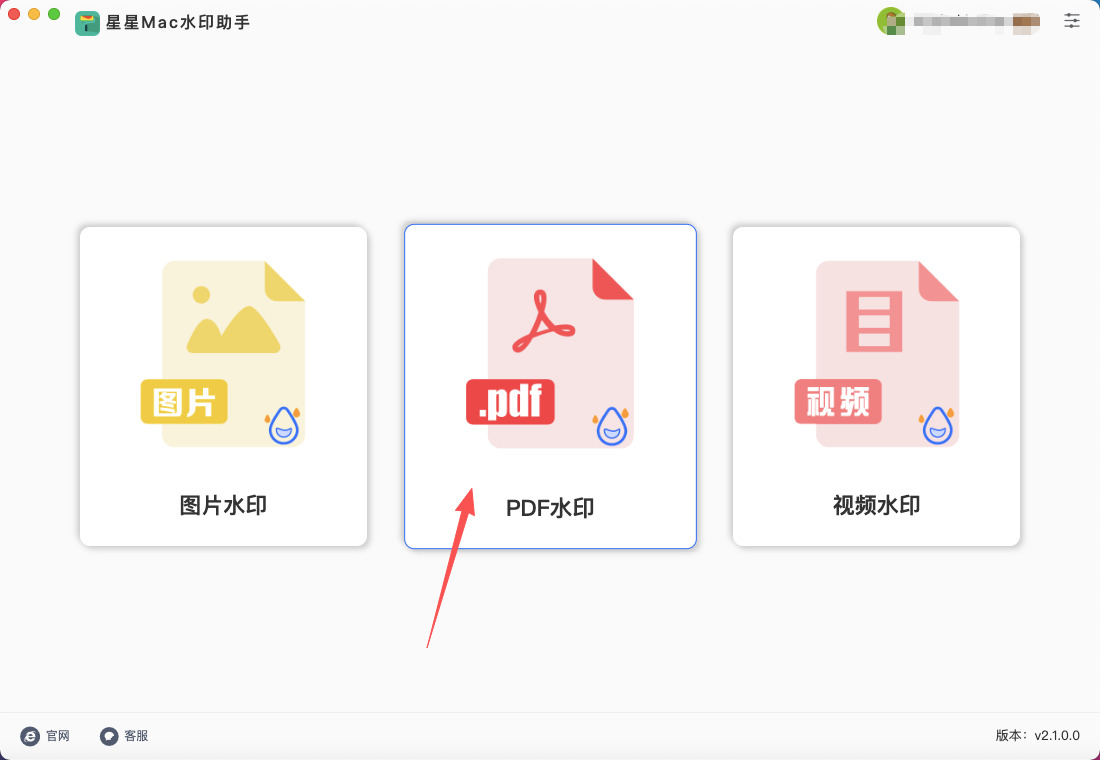
第1步,打开电脑上的“星星Mac水印助手”软件,需要提前将这个软件下载并安装到电脑上(可在百度中搜索软件名称进行下载),软件首页上有3个功能,按照本次目的请点击【PDF水印】功能模块。
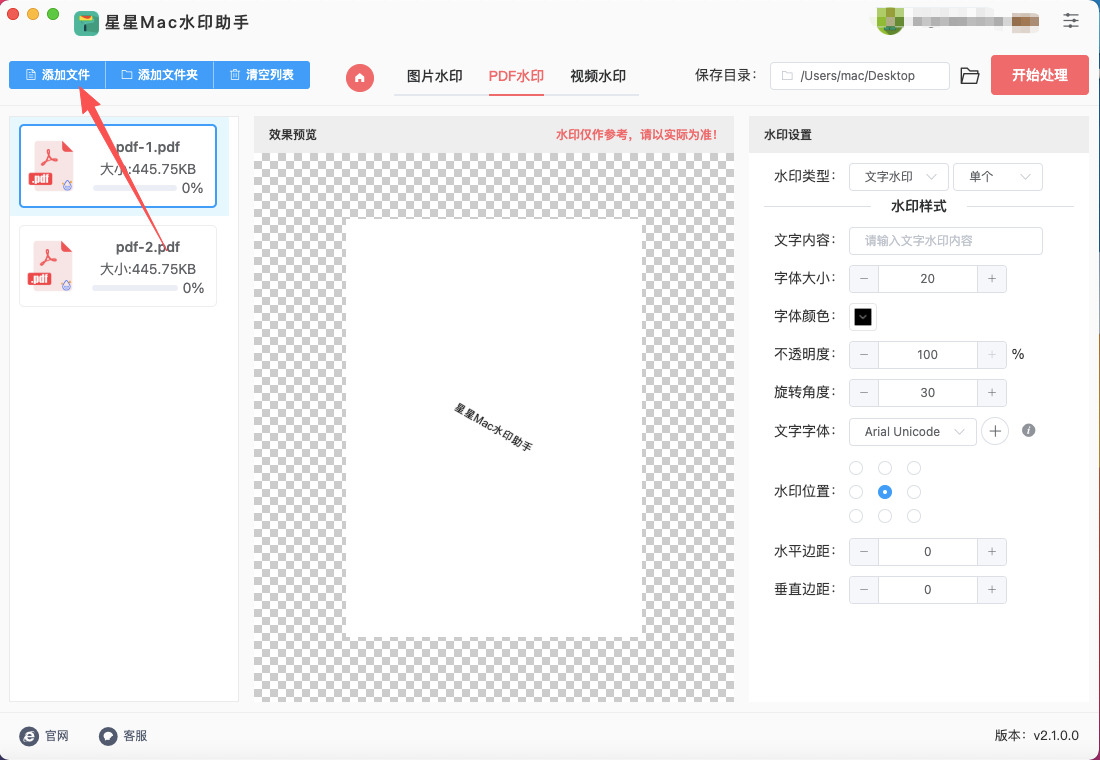
第2步,点击内页左上角【添加文件】按键后弹出文件选择窗口,随后将需要加水印的pdf文件全部导入到软件里。
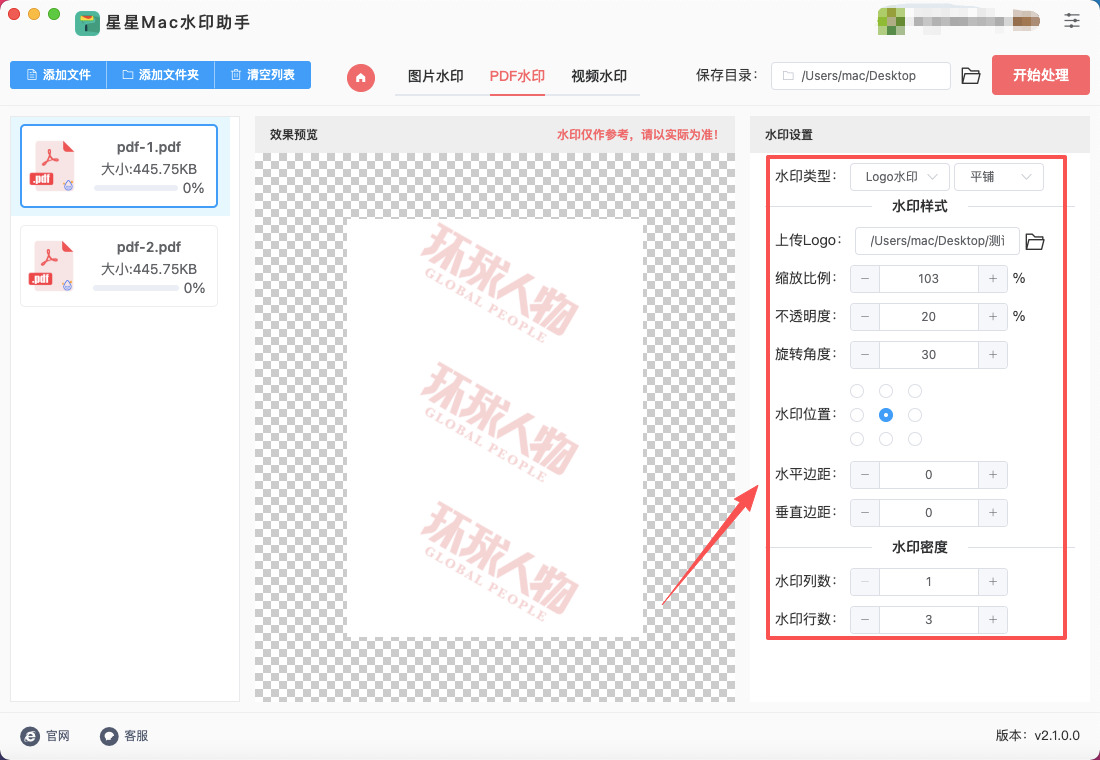
第3步,在软件右侧设置水印,这一步是很关键的:
① 先将【水印类型】设置为“logo水印”,再选择水印效果(单个或者平铺);
② 然后下一行上传水印logo;
③ 最后对水印进行详细调整,如缩放比例、不透明度、旋转角度、水印角度、边距和水印密度等参数。
(软件中间可以对水印效果进行预览检查,效果满意后进入下一步。)
第4步,水印设置效果满意后点击【开始处理】按键,软件立即开始给pdf添加水印。处理完毕时软件会弹出输出文件夹,里面就保存着加好水印的pdf文件。
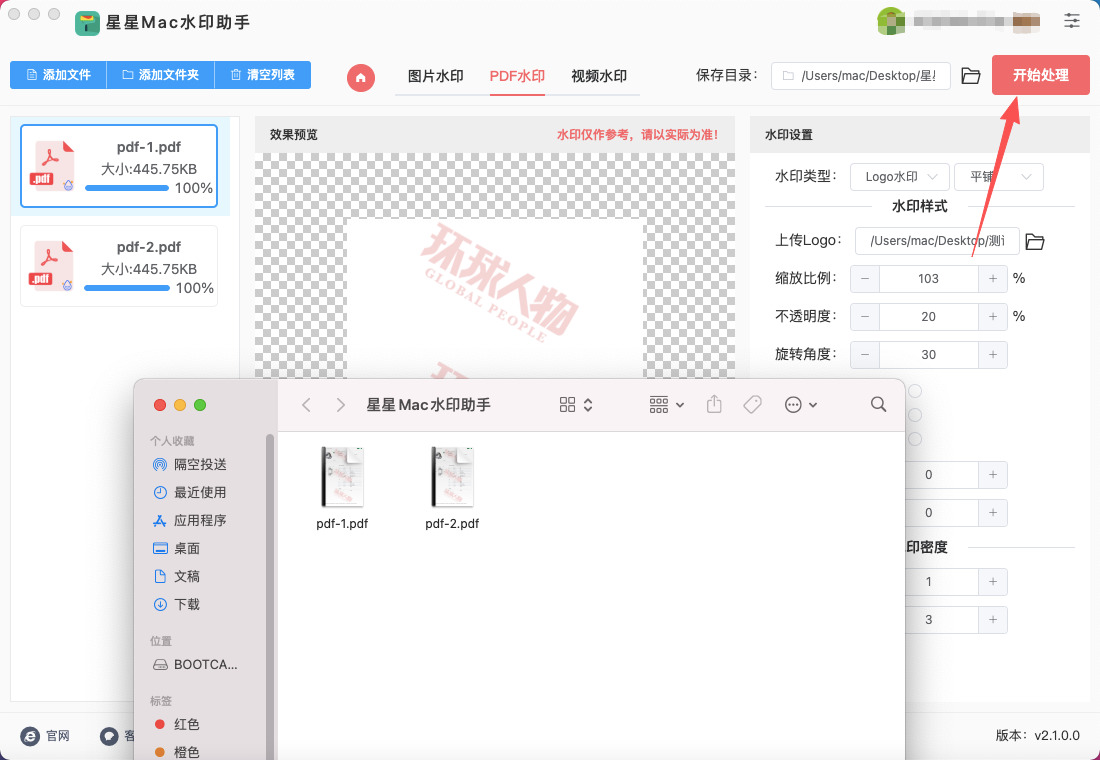
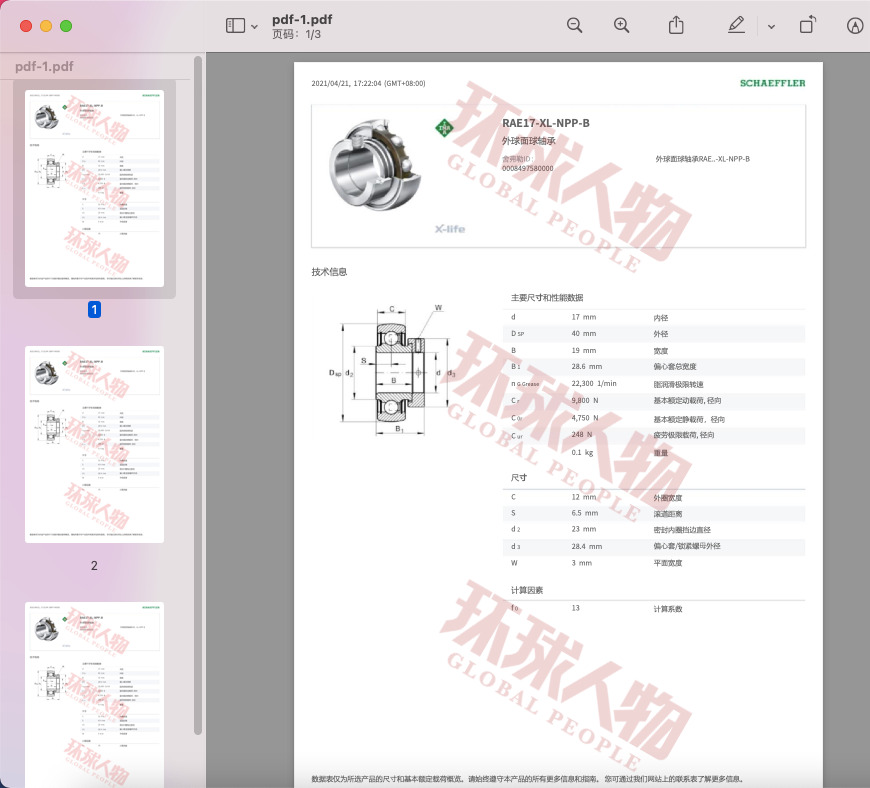
第5步,最后从下面的截图可以清楚看到,成功在pdf中添加了整齐的logo水印,证明方法有效。
Mac上pdf加logo水印方法二:借助Adobe Photoshop软件
步骤 1:打开 PDF 文件
① 启动 Adobe Photoshop。
② 点击菜单栏 文件 → 打开…(或按 Command + O)。
③ 在弹出的对话框中,找到你的 PDF 文件,选择它,然后点击 打开。
④ Photoshop 会弹出 导入 PDF 窗口:
选择页面:如果 PDF 有多页,可以选择你要添加水印的页码。
图像大小:可根据需求设置分辨率,一般 300 dpi 适合打印,72 dpi 适合屏幕显示。
点击 确定,页面将以图像形式打开在 Photoshop 中。
步骤 2:导入 Logo 文件
点击菜单栏 文件 → 置入嵌入对象…(或 置入链接对象…)。
选择你的 Logo 文件(PNG/AI 等带透明背景的文件),点击 置入。
Logo 会出现在 PDF 页面上,可通过鼠标拖动调整位置。
使用四角或边缘的 缩放手柄 调整大小,按住 Shift 键保持比例。
点击 Enter 确认放置。
步骤 3:调整 Logo 样式
① 在右侧 图层面板,选中你的 Logo 图层。
② 可以调整透明度:在图层面板上方找到 不透明度(Opacity),调到 20%~50% 左右,使水印不影响原文档阅读。
③ 如果想让水印斜放,可以按 Command + T(自由变换),旋转到合适角度。
④ 可以给 Logo 添加效果:图层 → 图层样式 → 投影/浮雕/内发光 等,让水印更有质感。
步骤 4:重复添加到其他页面(多页 PDF)
如果 PDF 有多页,你需要为每一页重复步骤 1-3。
建议将 Logo 图层复制到每页:选中图层 → Command + C → 切换页面 → Command + V。
调整位置和透明度,使每页都保持一致。
步骤 5:保存 PDF
① 确认每页都添加好水印后,点击 文件 → 存储为…(或 文件 → 导出为 → PDF)。
② 在 格式 中选择 Photoshop PDF。
③ 点击 保存,会弹出 PDF 保存选项:
Adobe PDF 预设:可以选择 最小文件大小 或 高质量打印,根据用途选择。
保持 Photoshop 编辑功能:可勾选,这样以后还能修改水印。
④ 点击 保存 PDF,你的文件就完成带 Logo 的水印了。

Mac上pdf加logo水印方法三:借助PDF Export软件
步骤 1:打开PDF文件
① 启动PDF Export:从应用程序文件夹或Launchpad中打开软件。
② 导入PDF:
直接拖拽PDF文件到PDF Export窗口。或点击左上角 “文件” > “打开”,选择目标文件。
步骤 2:进入水印添加界面
打开工具栏:点击顶部菜单栏的 “工具” 选项。
选择水印功能:在工具下拉菜单中,点击 “水印” > “添加水印”。
步骤 3:上传Logo图片作为水印
① 选择图片来源:
在弹出的水印设置窗口中,点击 “图像” 选项卡(默认可能是文本水印,需手动切换)。点击 “选择图像” 按钮,从本地文件夹中上传你的Logo图片(支持PNG、JPG等格式)。
② 调整图片参数:
透明度:拖动滑块调整水印透明度(建议30%-50%,避免遮挡正文)。
缩放:输入百分比或拖动滑块调整水印大小(例如50%表示原图一半大小)。
旋转:输入角度值旋转水印(如45°斜向水印)。
步骤 4:设置水印位置与范围
① 选择页面范围:
在 “页面范围” 下拉菜单中,选择水印应用范围:
所有页面:整个文档添加水印。
当前页面:仅当前显示页面添加。
自定义范围:输入页码(如“1,3,5-10”)。
② 定位水印:
布局:选择水印在页面中的位置(如左上角、居中、右下角等)。
偏移量:通过输入X/Y坐标值微调位置(单位为毫米或英寸,根据页面尺寸调整)。
水平/垂直间距:若需多水印平铺,可设置间距(例如水平间距200mm实现横向重复)。
步骤 5:预览并应用水印
实时预览:在右侧预览窗口中查看水印效果,拖动页面或缩放视图确认位置和透明度是否合适。
应用水印:确认无误后,点击 “应用” 按钮,水印将立即添加到PDF中。若需修改,可返回上一步调整参数后重新应用。
步骤 6:保存文件
覆盖保存:点击 “文件” > “保存”(快捷键 Cmd + S),直接覆盖原文件。
另存为新文件:点击 “文件” > “另存为”(快捷键 Cmd + Shift + S),选择新位置和文件名,保留原文件不变。
补充技巧
批量添加水印:若需为多个PDF添加相同水印,可先完成一个文件的水印设置,然后通过 “文件” > “批量处理” 功能批量应用。
移除水印:打开已添加水印的PDF,进入 “工具” > “水印” > “删除水印”,选择需要移除的水印类型(如图像水印)并确认。
调整水印层级:若水印被正文遮挡,可在水印设置中调整 “缩放” 或 “透明度”,或通过 “偏移量” 微调位置。

Mac上pdf加logo水印方法四:借助python程序
步骤 1:准备 Logo 图像
确保你的 Logo 是透明背景的 PNG 文件,或者使用其他格式的图片。如果是其他格式的图片,确保透明度适当。
步骤 2:编写 Python 脚本
1. 导入必要的库
python
import PyPDF2
from PIL import Image
from reportlab.pdfgen import canvas
from reportlab.lib.pagesizes import letter
import io
2. 生成包含 Logo 水印的 PDF
我们需要将 Logo 转换成一个 PDF 水印。为了做到这一点,我们可以使用 reportlab 库生成一个新 PDF,其中包含 Logo 图像。
python
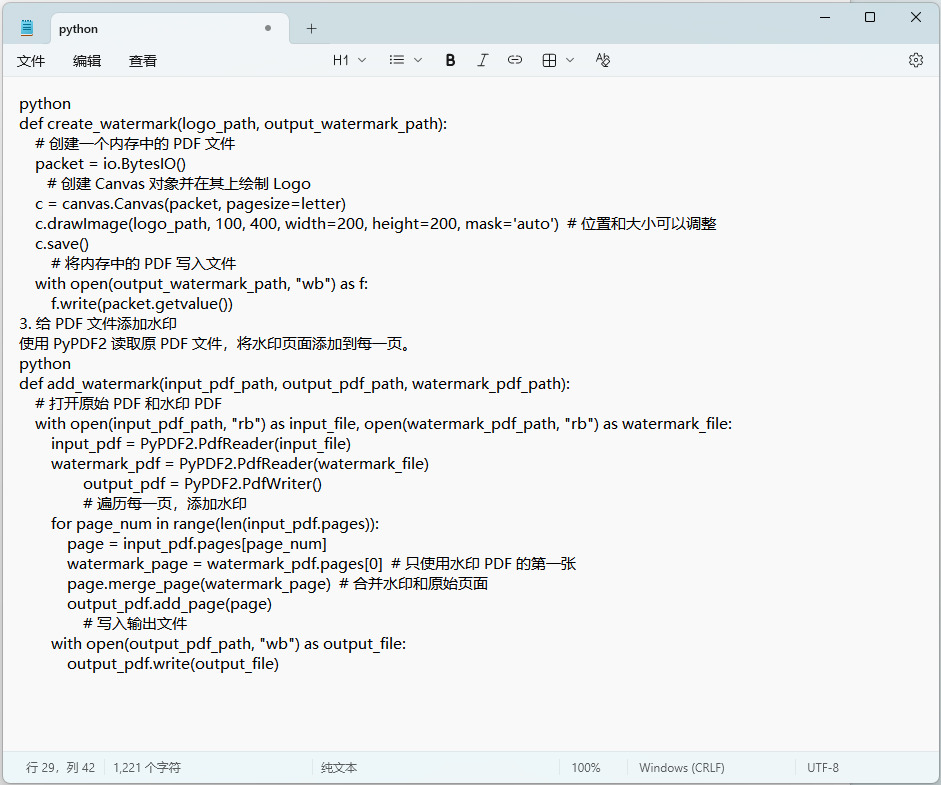
def create_watermark(logo_path, output_watermark_path):
# 创建一个内存中的 PDF 文件
packet = io.BytesIO()
# 创建 Canvas 对象并在其上绘制 Logo
c = canvas.Canvas(packet, pagesize=letter)
c.drawImage(logo_path, 100, 400, width=200, height=200, mask='auto') # 位置和大小可以调整
c.save()
# 将内存中的 PDF 写入文件
with open(output_watermark_path, "wb") as f:
f.write(packet.getvalue())
3. 给 PDF 文件添加水印
使用 PyPDF2 读取原 PDF 文件,将水印页面添加到每一页。
python
def add_watermark(input_pdf_path, output_pdf_path, watermark_pdf_path):
# 打开原始 PDF 和水印 PDF
with open(input_pdf_path, "rb") as input_file, open(watermark_pdf_path, "rb") as watermark_file:
input_pdf = PyPDF2.PdfReader(input_file)
watermark_pdf = PyPDF2.PdfReader(watermark_file)
output_pdf = PyPDF2.PdfWriter()
# 遍历每一页,添加水印
for page_num in range(len(input_pdf.pages)):
page = input_pdf.pages[page_num]
watermark_page = watermark_pdf.pages[0] # 只使用水印 PDF 的第一张
page.merge_page(watermark_page) # 合并水印和原始页面
output_pdf.add_page(page)
# 写入输出文件
with open(output_pdf_path, "wb") as output_file:
output_pdf.write(output_file)
步骤 3:运行脚本
在终端中,进入 Python 脚本所在的目录。
运行脚本:
python add_watermark.py
步骤 4:检查输出
运行完成后,你将在输出目录下找到名为 output_with_watermark.pdf 的文件,它应该包含你 Logo 的水印。
很多时候,PDF文件不仅仅是传递信息的工具,还是展示公司形象和品牌文化的一部分。通过在文件中添加精心设计的水印,不仅能提升文件的视觉效果,还能在潜移默化中传递品牌价值。对于企业来说,这样的细节体现出对品牌形象的重视,能够为客户留下更为深刻的印象。在实际工作中,我们常常会遇到需要多人协作的项目文件,特别是设计稿、合同或商业计划书等,这些文件可能会在不同的人之间传递和修改。如果没有水印的保护,文件很容易被恶意篡改或伪造。而通过添加水印,尤其是带有公司Logo的水印,可以有效避免这些风险。即使文件被修改或复制,水印也能清晰地提醒接收者文件的真实来源,从而减少文件的泄露风险。同时,在法律和合规性方面,Logo水印也具有不可忽视的重要性。许多文件,尤其是法律文件、协议和合同,都涉及到法律责任的确认。添加水印不仅可以作为对文件真伪的一种保障。总的来说,给PDF文件添加Logo水印,不仅是一个简单的操作,它背后承载着信息保护、品牌宣传和文件安全等多重功能。在现代办公中,掌握这一技能,不仅能提高工作效率,还能帮助个人和企业更好地保护文件内容,展现品牌形象。这项技能无论是在日常工作,还是在文件管理和信息安全方面,都具有极大的实际价值。关于在Mac里给pdf添加logo水印的方法介绍结束,学会后记得点赞哦。

