怎么批量压缩图片大小?翻开手机相册,动不动就是几百张照片,随便一张就七八兆,存了没几个月手机就开始弹“存储空间不足”;做电商的朋友更崩溃,商品详情页几十张产品图,不压缩的话网页加载慢得像蜗牛,客户等不及就直接划走了;还有做自媒体的,公众号配图、小红书封面,一张张压缩能把你逼疯。最让人头疼的是,一张一张手动压,几百张图搞下来眼睛酸手抽筋。其实这些烦恼的根源就是图片太大了,而解决这个问题只需要学会“批量压缩图片”。
把多张图片一次性同时压小,这件事一点都不难。只要选对工具,把图片批量导进去,设置好压缩参数,点一下按钮,所有图片就会在保持画质的前提下集体瘦身。今天这篇文章,我就专门给零基础的朋友整理了5个超级实用的批量图片压缩方法,每个方法我都把步骤写得特别详细,保证你看完就能上手。

方法一:借助“星优文件压缩器”软件批量压缩图片大小
星优文件压缩器是一款专门用来压缩各种文件的国产软件,在Windows电脑上就能用。它的功能非常全面,可以同时压缩图片、视频、音频、PDF、Word和PPT六种类型的文件,支持批量添加文件,你可以一次性把几十张照片全部加进去统一处理,完全不用一张一张手动操作。
软件下载地址:https://www.xingyousoft.com/softcenter/XYCompress
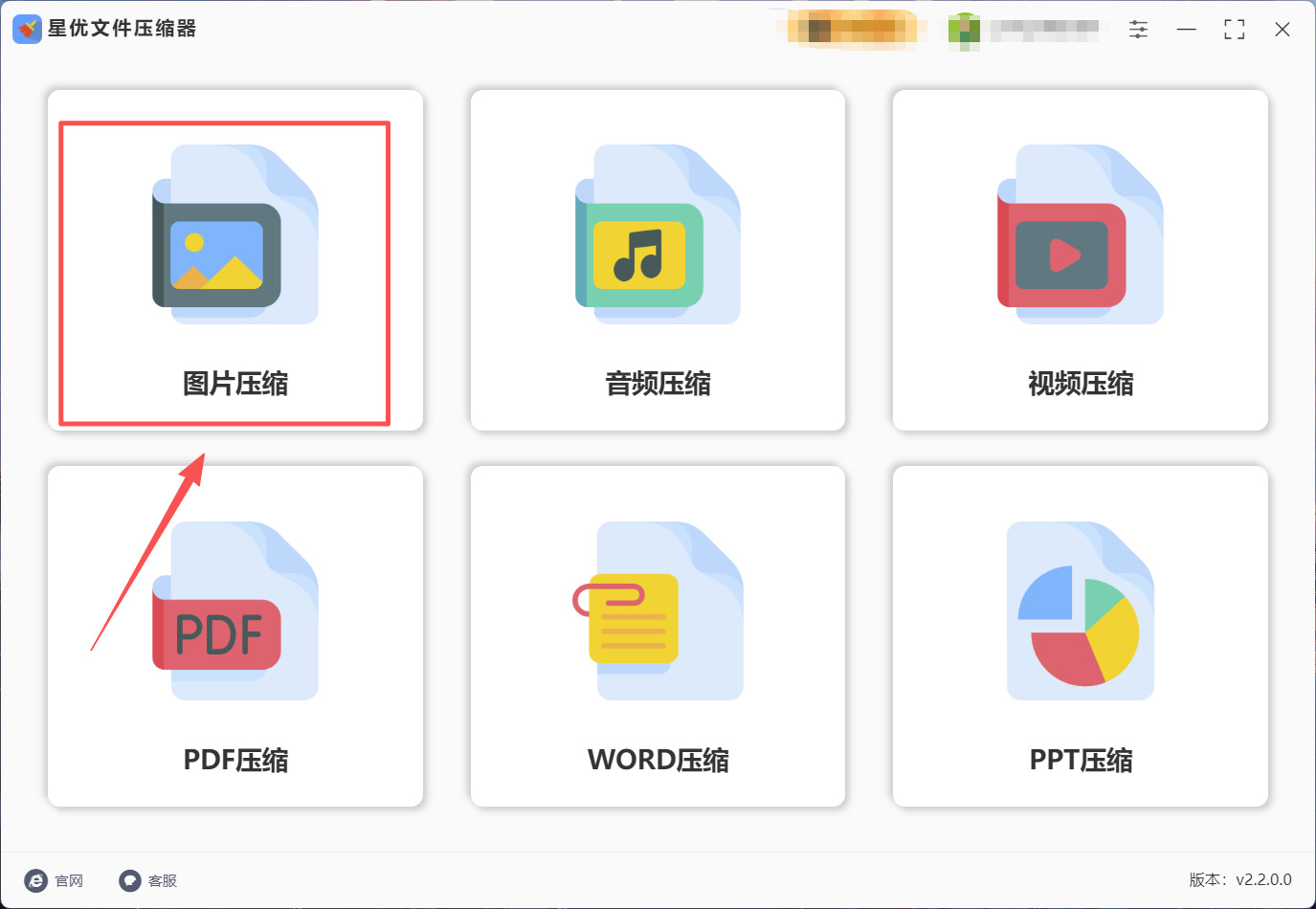
第1步:如果大家还没用过“星优文件压缩器”软件的话,就请先将它安装到电脑上,软件完成下载后会自动打开,此时请点击左上角的【图片压缩】功能。
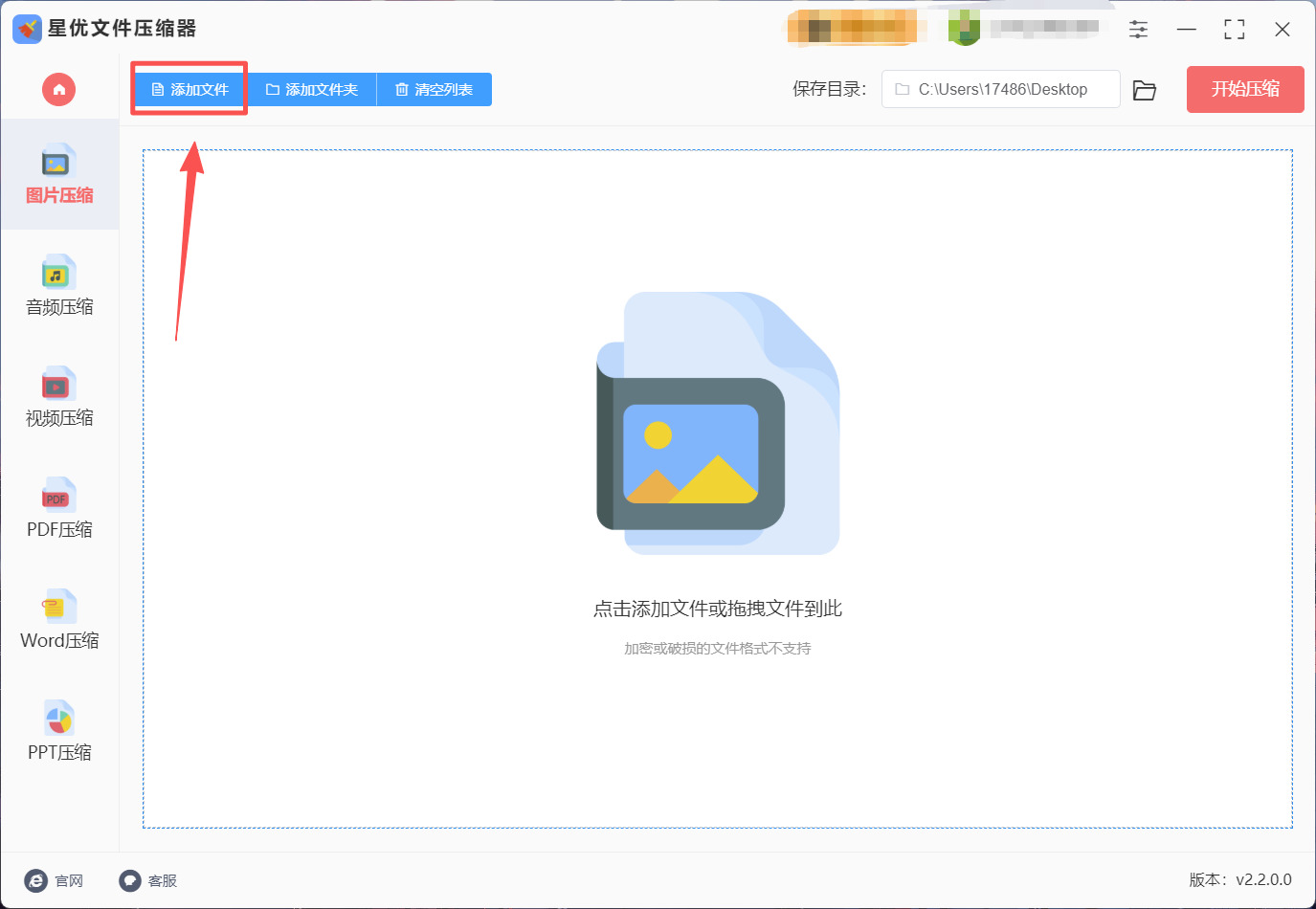
第2步:点击功能来到转换界面后,请点击左上角的【添加文件】按钮来选择想压缩的图片文件,选择完成后图片文件会导入到软件中。
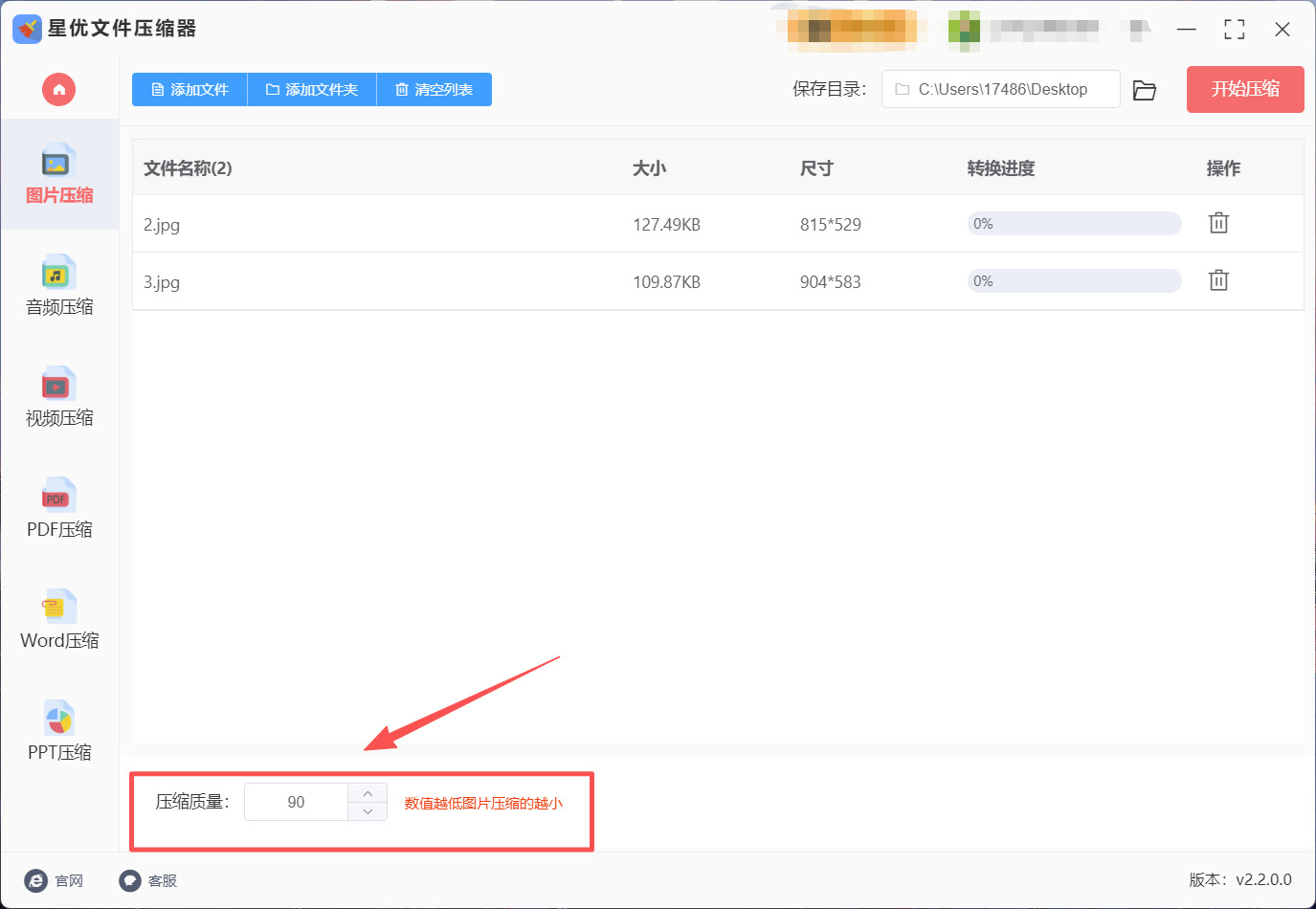
第3步:图片文件导入完成后,左下角出现【压缩质量】设置,该设置右侧有红色文字提醒数值越低图片压缩的越小,大家按需输入数值就好。
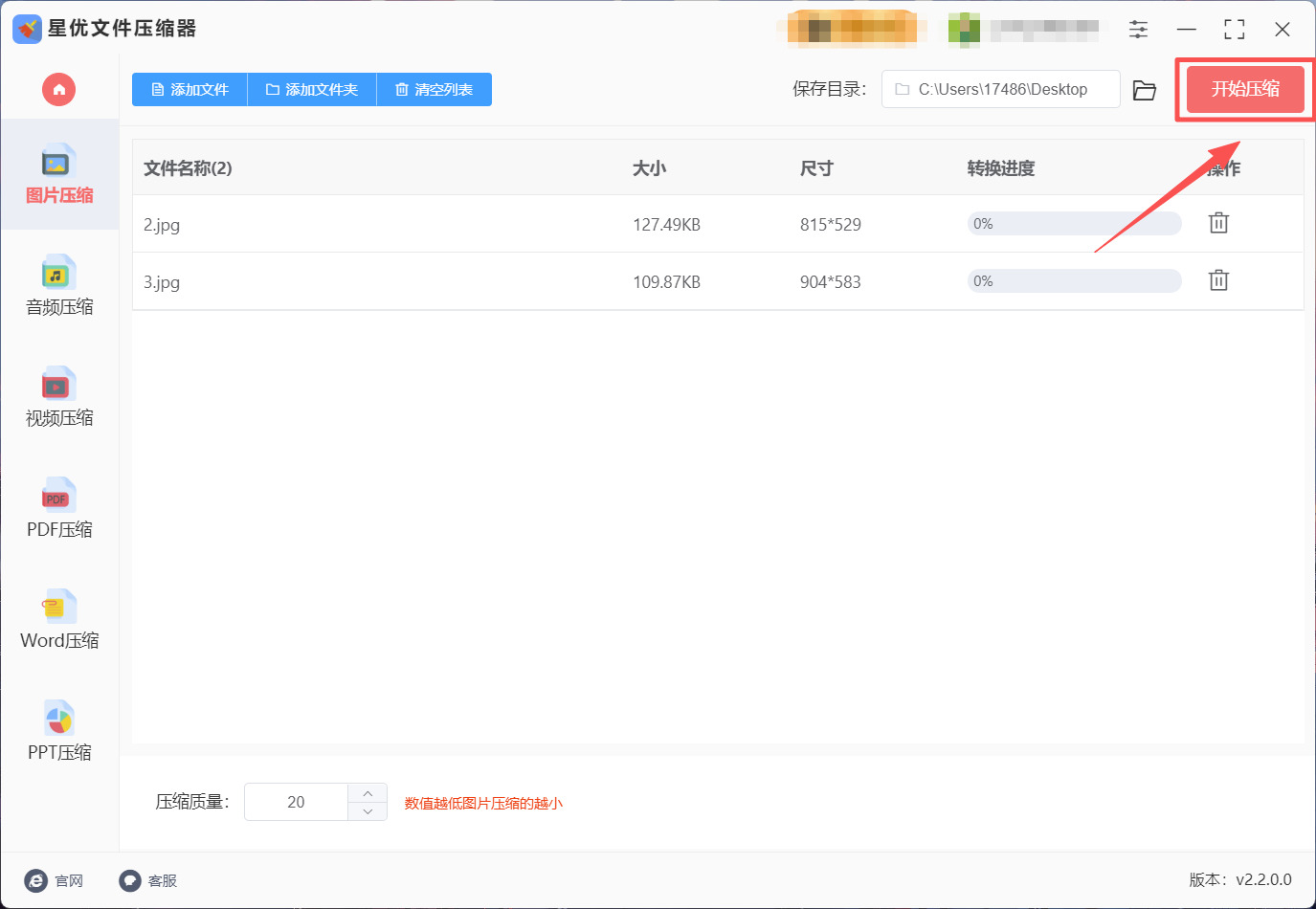
第4步:确认压缩数值后请点击右上角的【开始压缩】按钮来启动图片文件压缩程序。
第5步:软件完成图片文件压缩后会将其输出文件夹自动打开,此时在这个文件夹中就可以找到压缩变小后的图片文件。
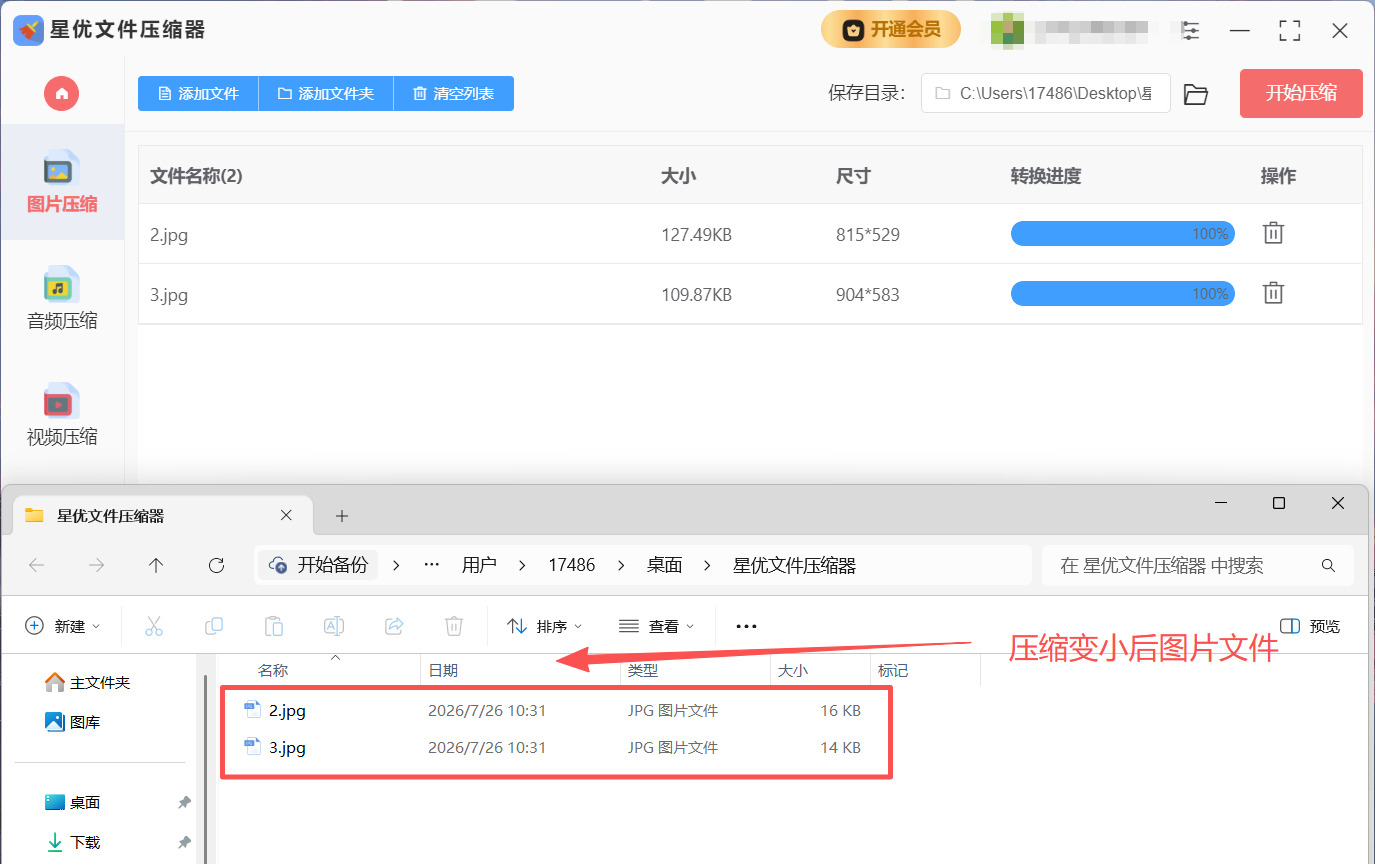
小提示:星优文件压缩器的“图片压缩”功能不仅支持批量处理,还能在压缩的同时保持原来的图片格式不变。压缩之前建议先把原始图片备份一份,万一压出来的效果不理想,还能用原文件重新来。
方法二:借助Aqosh在线工具批量压缩图片大小
Aqosh是一款在图片处理圈子里口碑非常好的工具。它最大的优点就是不需要安装任何软件,打开浏览器就能用,而且完全免费、没有任何广告。Aqosh支持JPEG、PNG、WebP、AVIF等多种现代图片格式的压缩和转换,采用了先进的压缩算法,能在保持画质的前提下把图片压缩到最小。它还提供了“前后对比”功能,你可以左右拖动分割线,直观地看到压缩前后的画质差异,做到心里有数。无需注册,没有使用次数限制,特别适合那些偶尔需要压缩几张图片、不想在电脑里装软件的朋友。
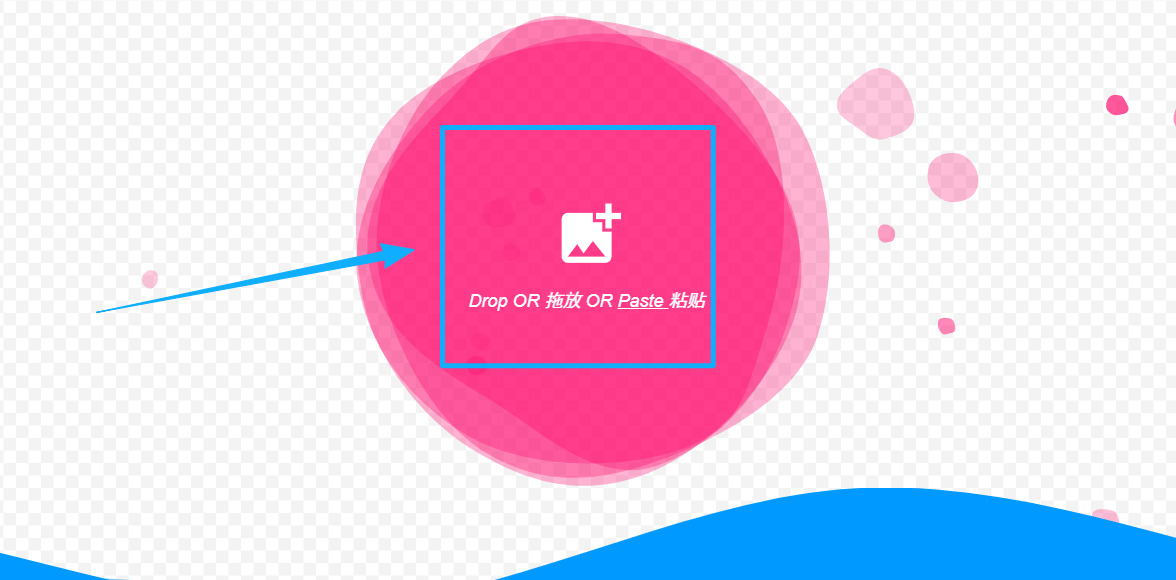
第1步:打开Aqosh的工具网站后,在网站上方就是很直白的图片文件上传区域,大家将想压缩的图片文件一起拖拽到这个区域来完成上传就好了。
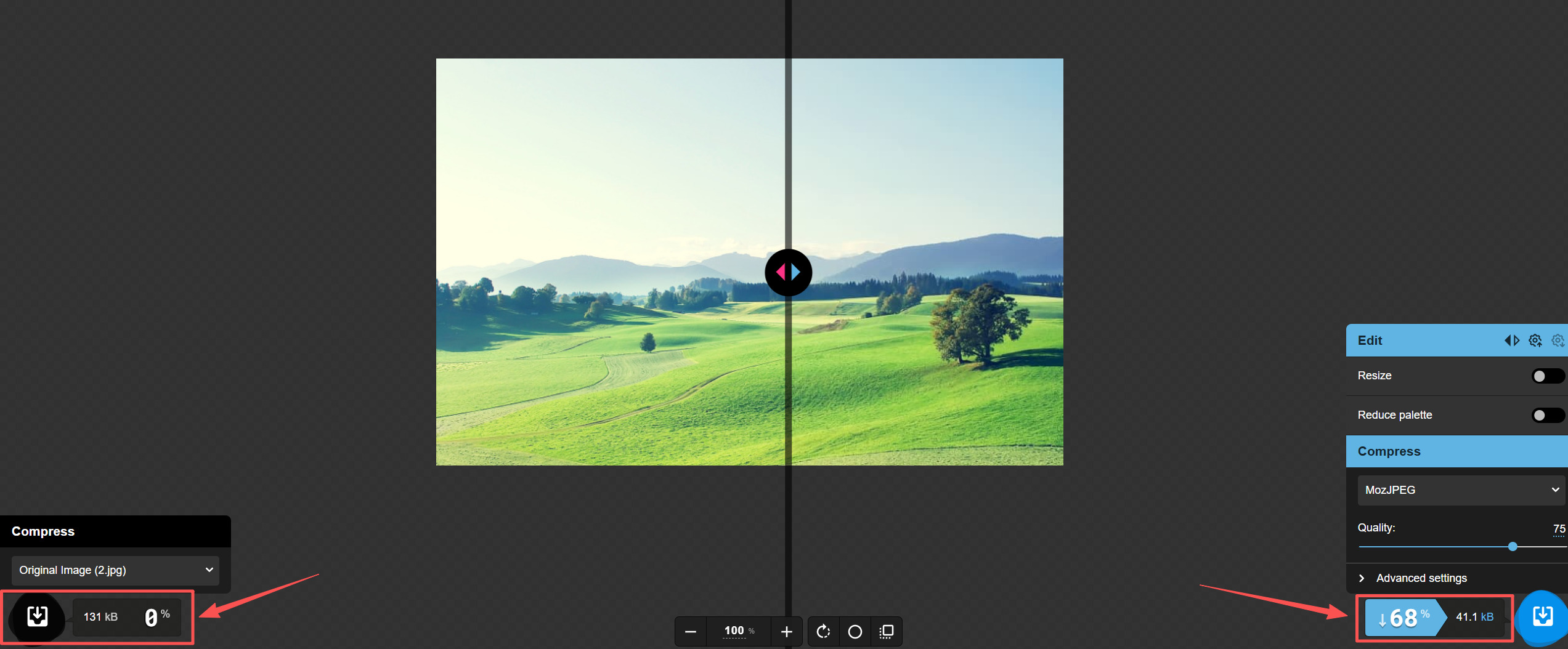
第2步:图片文件上传完成后,工具会将图片的预览图显示出来,此时大家可以在左下角看到图片的原大小,右下角可以看到压缩后的大小。
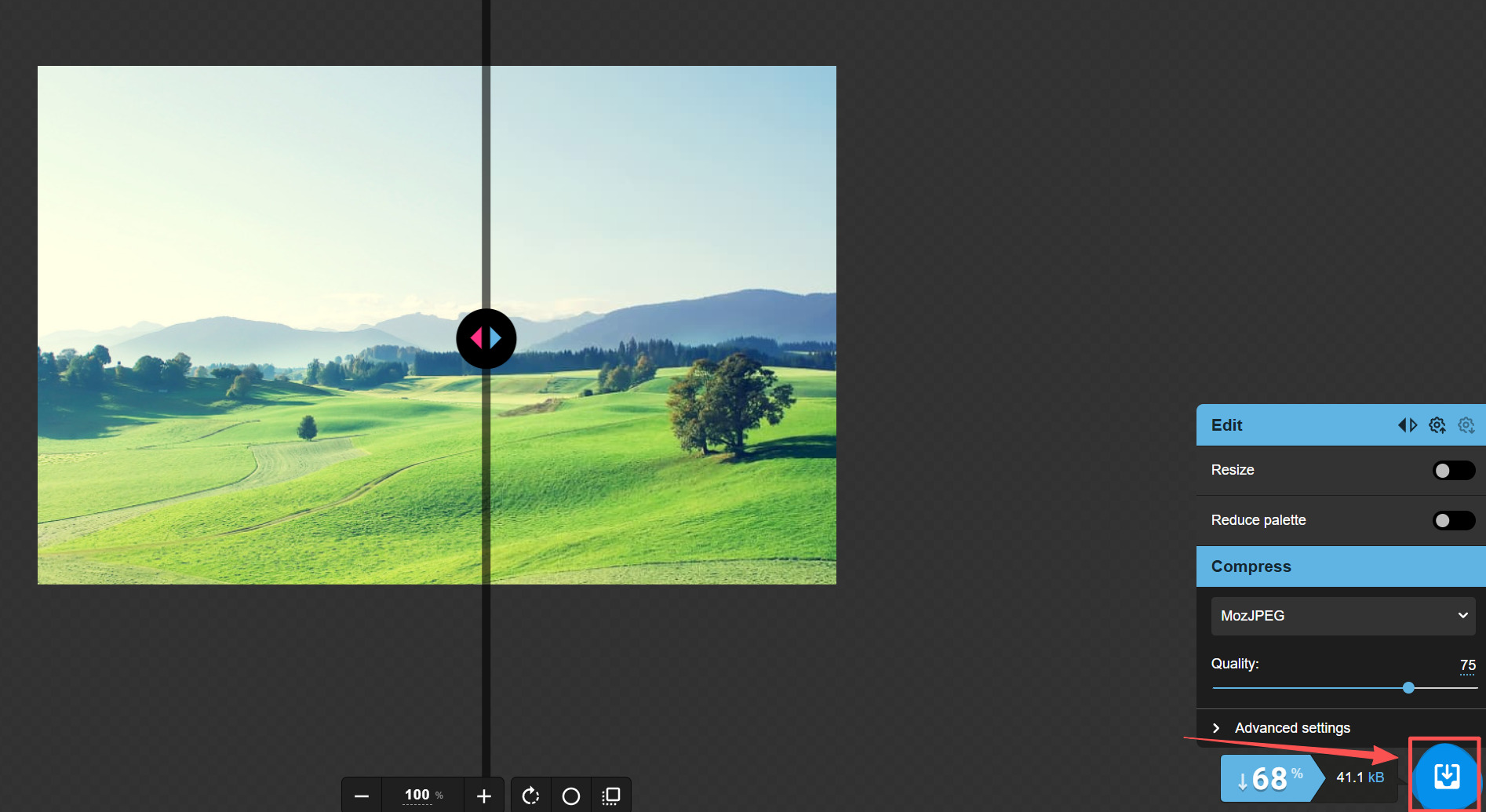
第3步:当大家确认这个大小没问题后就可以点击右下角的下载图标将压缩后的图片文件下载下来了。
小提示:Aqosh支持WebP、AVIF等新一代图片格式,如果你需要把图片转成这些格式进一步减小体积,也可以在输出格式中选择。对于普通用户来说,选择JPEG格式、质量调到75%-85%就能获得不错的压缩效果。Aqosh是完全免费的,由Google官方出品,可以放心使用。
方法三:借助Caepressor批量压缩图片大小
Caepressor是一款开源的跨平台图片压缩软件,支持Windows、macOS和Linux三大操作系统。它整合了Oxipng、mozjpeg等高效的图片压缩库,支持JPEG、PNG、WEBP、TIFF四种图片格式。这款软件操作非常简单,你只需要直接把图片拖入软件界面,然后点击“压缩”按钮就可以完成压缩。它的压缩效果非常出色,有实测数据显示,原先240多MB的图片,在几乎不牺牲画质的情况下压缩后只剩75MB左右,节省了70%的硬盘空间。而且这款软件完全免费开源,不用担心哪天开始收费或者倒闭。
第1步:安装Caepressor
在浏览器里搜索“Caepressor”,然后下载软件包,按照提示完成安装。安装完成后打开软件。
第2步:批量添加需要压缩的图片
打开Caesium后,主界面非常清晰直观。你可以直接点击“添加”按钮,从电脑里找到需要压缩的图片;也可以直接把图片从文件夹拖拽到软件窗口中。Caesium支持批量添加,可以一次性选中多个文件一起处理。
第3步:设置压缩参数
图片添加完成后,在软件左侧设置压缩参数。对于JPEG格式的图片,可以将“JPEG质量”设置为85%-88%;对于PNG格式的图片,可以将“PNG压缩级别”选为6。“移除元数据”可以打钩以精简冗余信息。开启“智能锐化”开关——该功能基于OpenCV边缘检测算法,在压缩后自动补偿高频细节衰减。注意:压缩强度数值设置得越小,图片质量会越高。
第4步:选择输出文件夹并开始压缩
在设置区域选择输出文件夹的位置,也就是压缩后的图片要保存在哪里。确认所有设置无误后,点击“压缩”按钮。Caesium就会开始批量处理所有添加进来的图片,处理速度非常快。
第5步:检查压缩效果
压缩完成后,去输出文件夹里找到压缩后的图片,双击打开和原图对比一下画质和文件大小。Caesium在画质和体积之间的平衡做得相当不错。如果觉得压得不够小,可以回到软件把质量滑块调低一些重新压缩。
小提示:Caepressor支持无损压缩和有损压缩两种模式。有损压缩适合网页展示和社交媒体场景,实测一张4.2MB的相机原图,质量调到85%,可以压到380KB,肉眼几乎看不出差异。避免对同一张图片进行多次压缩,因为多次压缩可能会导致画质出现叠加损失。
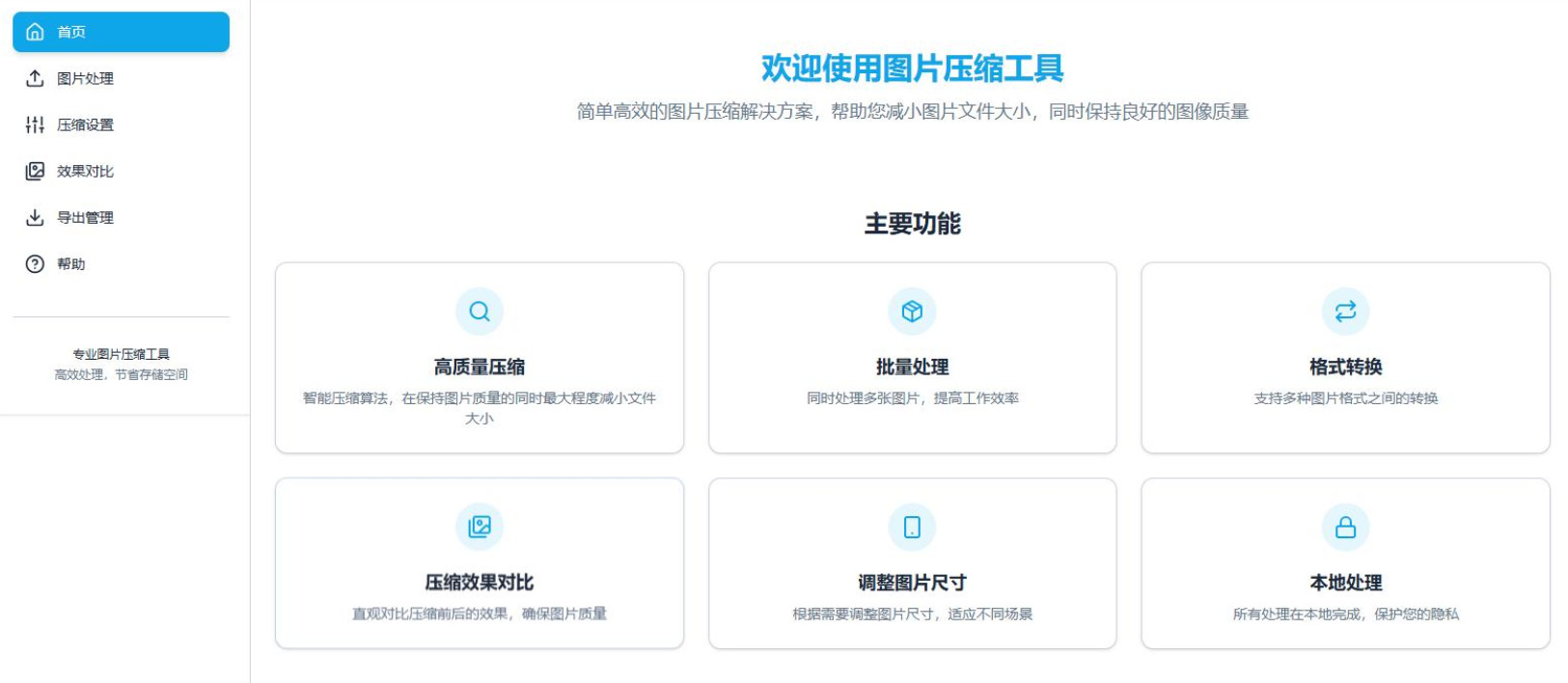
方法四:借助ASDH专业工具批量压缩图片大小
ASDH是一款轻量级的专业图片优化软件,体积小巧、完全免费,在图片压缩圈子里口碑很好。它的最大特点就是可以在压缩过程中实时预览压缩前后的效果,还能直接对比文件大小,让你清楚地看到压缩了多少、画质损失了多少。ASDH支持JPEG、PNG、GIF等常见格式的压缩和优化,可以自由调整压缩质量、颜色数等参数。而且它还支持批量处理,可以一次性添加多张图片统一压缩,特别适合那些对压缩效果要求比较高、希望精确控制画质和文件大小的朋友。
第1步:下载并安装ASDH
在浏览器里搜索“ASDH Image Optimizer”,进入官网下载安装包。软件是完全免费的,下载完成后双击安装,按照提示完成安装。安装过程中注意不要勾选任何捆绑软件的推荐选项。安装完成后打开软件。
第2步:添加需要压缩的图片
打开ASDH后,点击界面上的“Open”按钮,从电脑里找到需要压缩的图片,选中后点击“打开”。如果你有多张图片需要一次性压缩,ASDH支持批量处理功能,可以在文件列表中依次添加多个文件。
第3步:调整压缩参数并实时预览
图片加载成功后,在右侧的参数面板中调整压缩质量。ASDH最大的特色就是实时预览——你拖动滑块调整压缩质量的同时,左侧的预览窗口会立刻显示压缩后的效果,下方还会显示压缩前后的文件大小对比。你可以一边调整一边看效果,直到找到画质和文件大小之间最合适的平衡点。对于JPEG格式,推荐质量设置在80%-90%之间;对于PNG格式,可以调整颜色数来减小体积。
第4步:选择输出文件夹并开始压缩
参数调整满意后,点击“Save”或“Save As”按钮,选择输出文件夹的位置和文件名,点击保存。如果你需要在保留原图的同时保存压缩版本,选择“Save As”另存为新文件。
第5步:检查压缩效果
保存完成后,去输出文件夹里找到压缩后的图片,双击打开和原图对比一下画质和文件大小。ASDH提供的实时预览功能在压缩前就已经让你看到了效果,所以保存后的结果基本和预览一致。
小提示:ASDH的实时预览功能是它最大的亮点,可以避免“压完了才知道效果”的尴尬。它的批量处理功能支持一次性压缩多张图片,每张图片都可以单独调整参数。如果你经常需要精确控制图片的压缩效果,ASDH是很值得长期保留的工具。
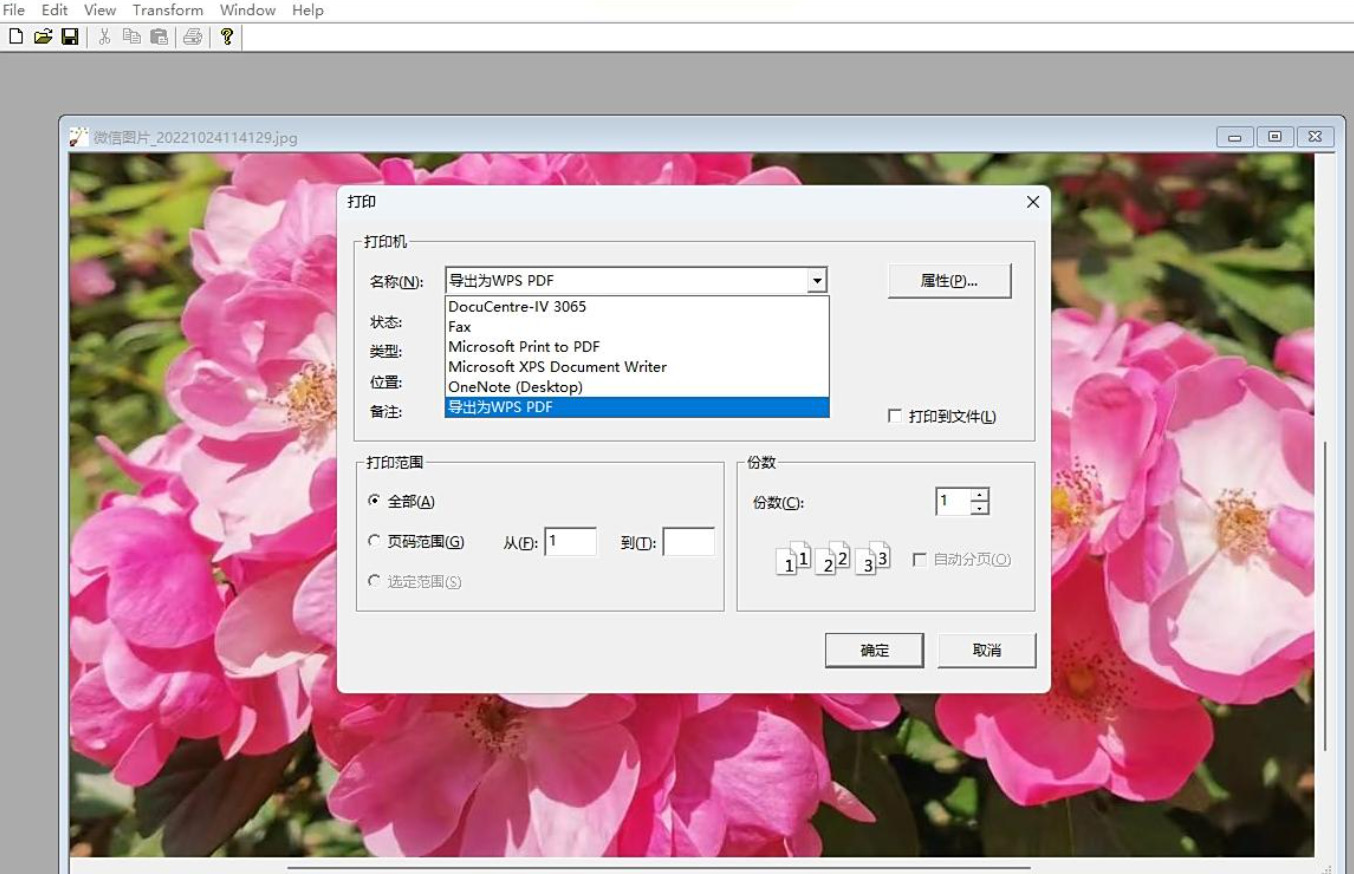
方法五:借助Cnvert批量压缩图片大小
Cnvert是一款图片批量处理软件,支持Windows、macOS和Linux三大操作系统。它支持超过500种图片格式的互相转换,功能非常强大。在压缩图片方面,Cnvert提供了丰富的参数设置选项,你可以自由调整输出格式、压缩质量、图片尺寸等。而且它还支持批量处理,可以一次性添加整个文件夹的图片,统一设置压缩参数后一键开始,所有图片按同样的标准处理。如果你需要处理大量图片、对格式兼容性要求高,Cnvert是个非常靠谱的选择。
第1步:安装Cnvert
使用这个方法前,请提前将软件安装到电脑上。
第2步:添加需要压缩的图片
打开Cnvert后,在“输入”选项卡中,点击“添加文件”按钮,从电脑里找到需要压缩的图片,按住Ctrl键可以一次性选中多个文件批量添加。你也可以直接点击“添加文件夹”,把整个文件夹里的图片一次性全部导进来。
第3步:设置压缩参数
点击“动作”选项卡,在动作列表中找到“输出格式”相关的选项。在输出格式设置中,选择“JPEG”作为目标格式(如果你需要保持PNG透明背景,可以选PNG但压缩效果会差一些)。然后在JPEG格式的设置中调整品质参数,日常使用推荐设置在80%-85%之间。Cnvert还支持调整图片尺寸、旋转、添加水印等多种动作,你可以根据需要添加多个动作组合使用。
第4步:选择输出文件夹并开始转换
点击“输出”选项卡,选择输出文件夹的位置,也就是压缩后的图片要保存在哪里。确认所有设置无误后,点击“转换”按钮。软件就会开始批量处理所有添加进来的图片。
第5步:检查压缩效果
转换完成后,去输出文件夹里找到压缩后的图片,双击打开检查一下画质。Cnvert转换出来的图片画质保持得相当不错,兼容性也很好。
小提示:Cnvert支持超过500种图片格式互转,如果你以后有其他图片处理需求,都可以直接用这个软件搞定。而且它完全免费开源,没有任何使用限制。如果你需要批量处理大量图片,Cnvert的“动作”功能可以把多个处理步骤组合起来一次完成,非常高效。
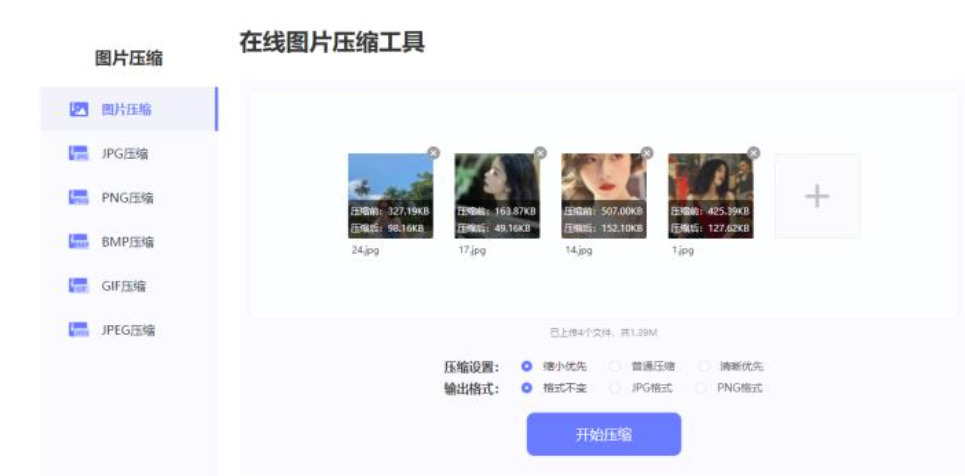
好了,上面一共给大家介绍了5种批量压缩图片的实用方法,每种方法都有自己的特点和适用场景,学会批量压缩图片,真的能给日常工作带来很多便利。手机内存不够的时候,把照片批量压缩一下,腾出来的空间又能存上千张照片;做自媒体的朋友把配图批量处理好再上传,传输速度至少能快两三倍;电商卖家批量处理产品图,网页加载速度变快,客户体验更好。而且这些工具都非常简单,照着教程走一遍就能轻松搞定,希望今天的教程能帮到大家,以后再也不用为图片太大发愁了!

