Mac如何将一个音频分成两个?在数字时代,音频处理已经成为日常生活和工作中不可或缺的一项技能。尤其是在 Mac 电脑上,将一个音频分成两个,不仅是基础操作,更是一种被广泛使用的实用能力。无论是音频剪辑、播客制作,还是日常的语音整理,这项技能都能极大地提升工作效率。很多人可能没有意识到,将音频切割成两个片段背后的价值。表面上看,它只是简单地把一段音频拆开,但实际上,这个操作为后续的编辑、重组和加工提供了可能。比如,在制作播客时,一段长达数十分钟的录音,如果直接使用,听众可能会觉得冗长或缺乏条理。而通过将音频拆分为两个或更多的片段,创作者就能够对内容进行精细的组织,让信息呈现更加清晰有序。即便是在日常生活中,普通用户也可能需要将一段采访录音分为两部分,用于不同的报告或课堂展示。由此可见,音频分割不仅服务于专业创作,也融入了日常信息处理的场景中。如果你不知道如何在Mac上怎么分割,那就好好看看下面几个方法吧,步骤详细一看就会。

Mac分割音频为两个方法一:使用“星星Mac音频助手”软件
软件下载地址:https://www.xingyousoft.com/softcenter/XYAudiomac
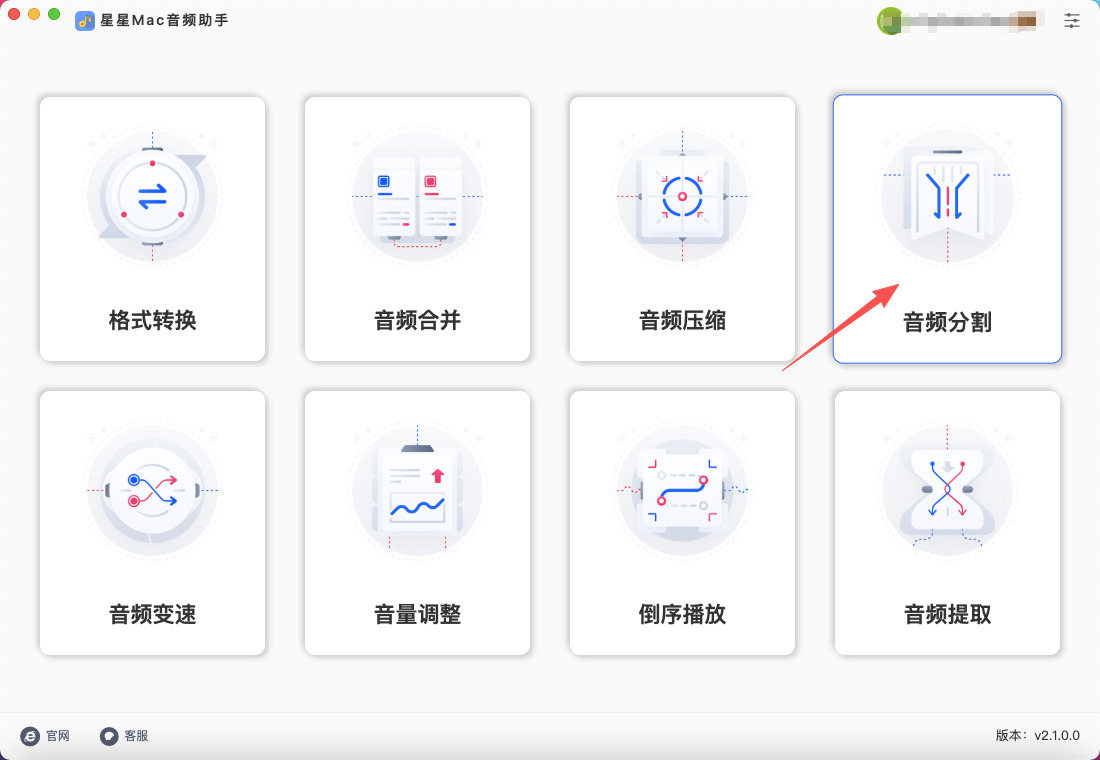
第1步,正式开始操作前,请在Mac电脑里将“星星Mac音频助手”软件下载并安装好(可以在百度里搜索软件名后进行下载),打开软件进入首页,并点击其中的【音频分割】功能选项。
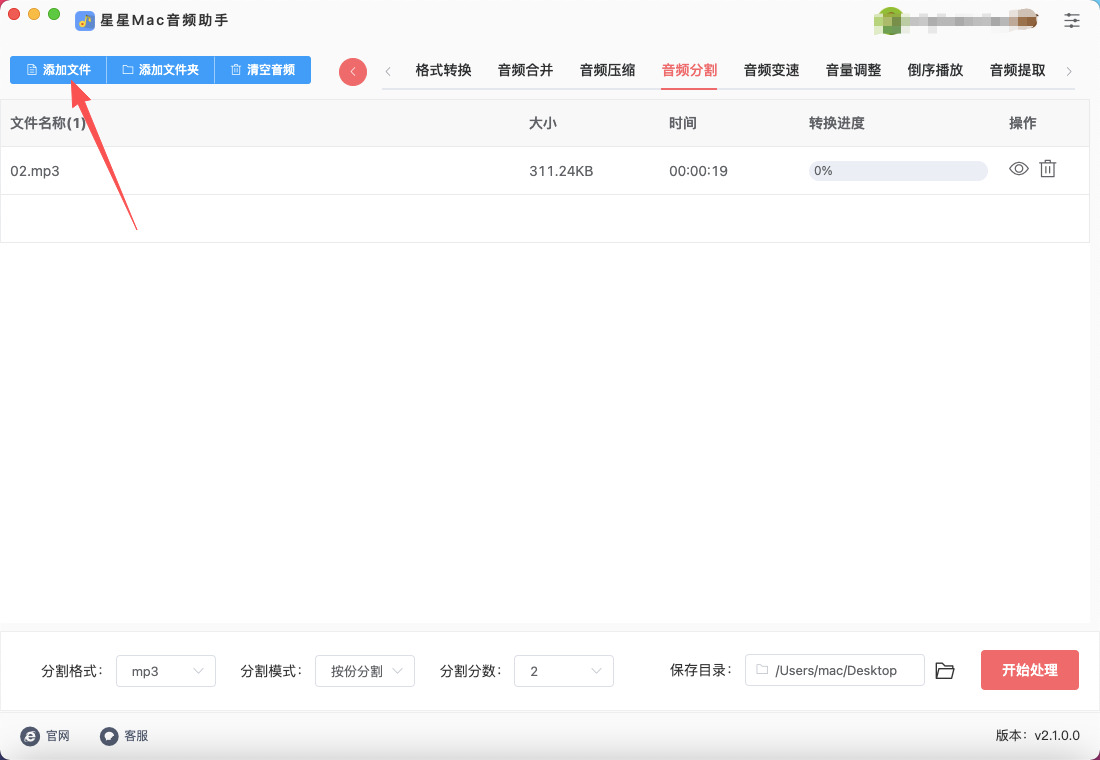
第2步,跳转到音频分割功能页面,通过点击左上角【添加文件】案件将音频添加到软件里,软件是支持批量分割的。
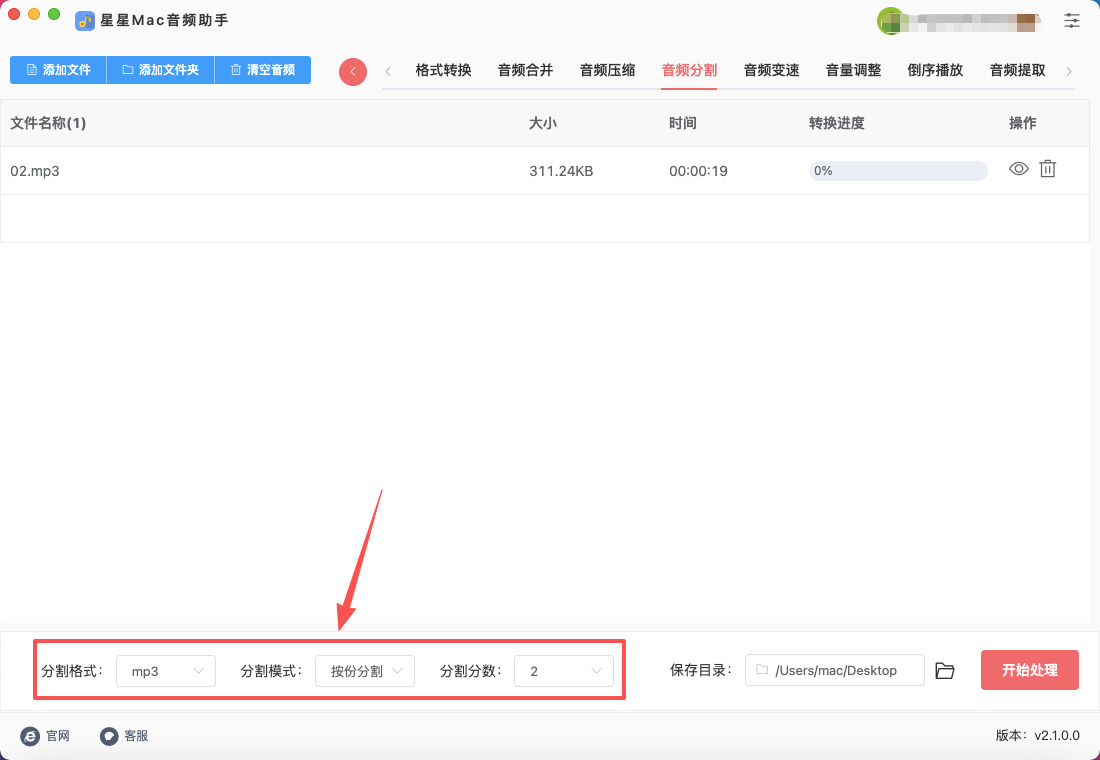
第3步,软件下方进行分割设置:
① 先设置分割后的音频格式,建议选择mp3,因为这是最常用的音频格式。
② 将【分割模式】设置为“按份分割”。
③ 最后将【分割分数】设置为2.
第4步,设置结束后点击右下角红色按键启动软件,软件立即开始分割音频,我们什么都不需要做,等待分割结束即可。
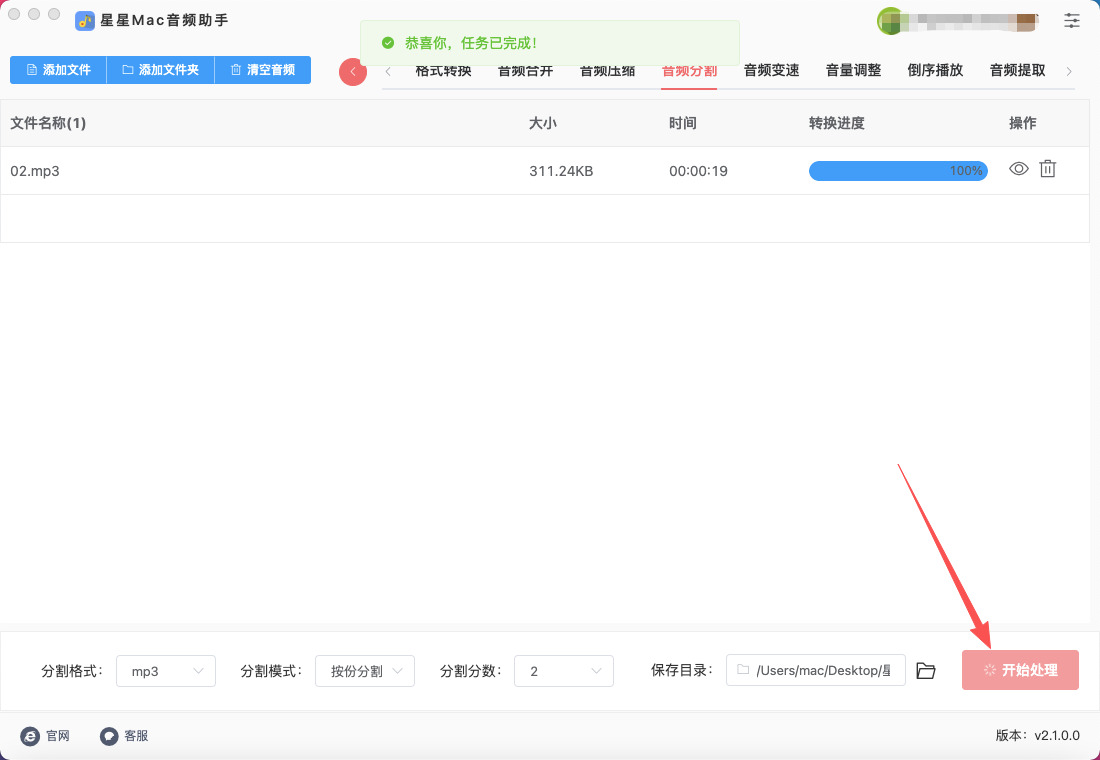
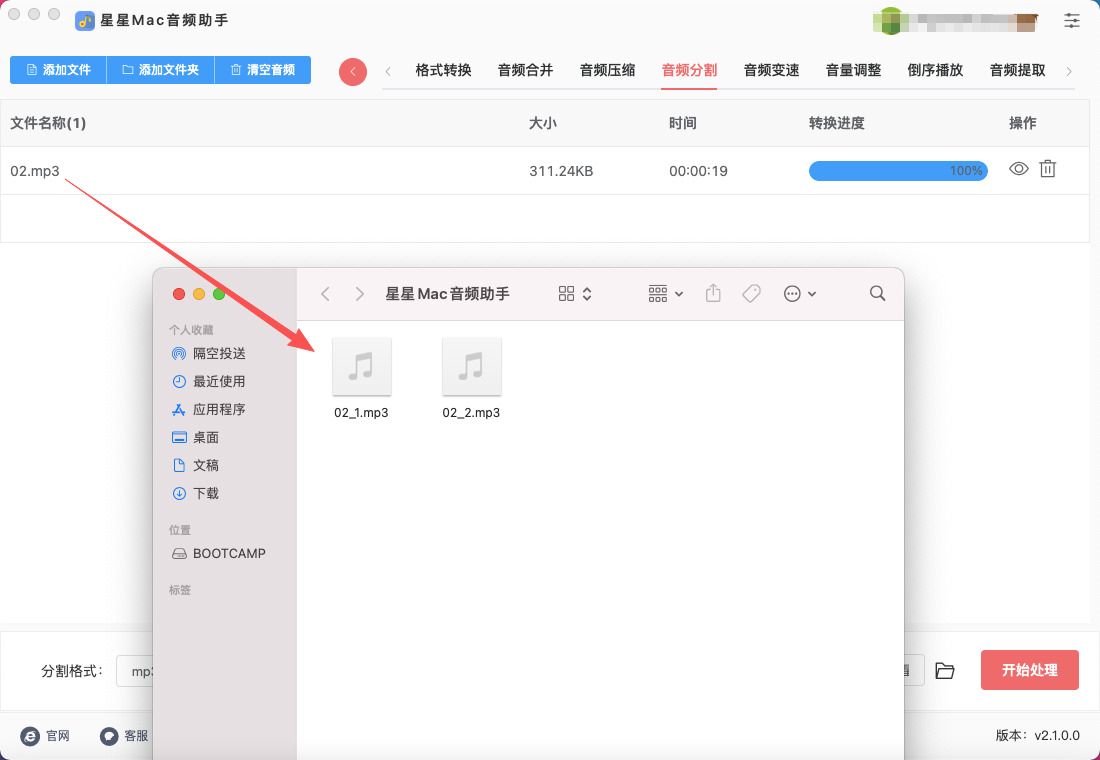
第5步,分割结束时软件会弹出输出文件夹,分割后的音频就会保存在这里。最后我们从下图可以看到,软件成功将一个音频分割成两个,证明方法有效。
Mac分割音频为两个方法二:使用Pro Tools软件
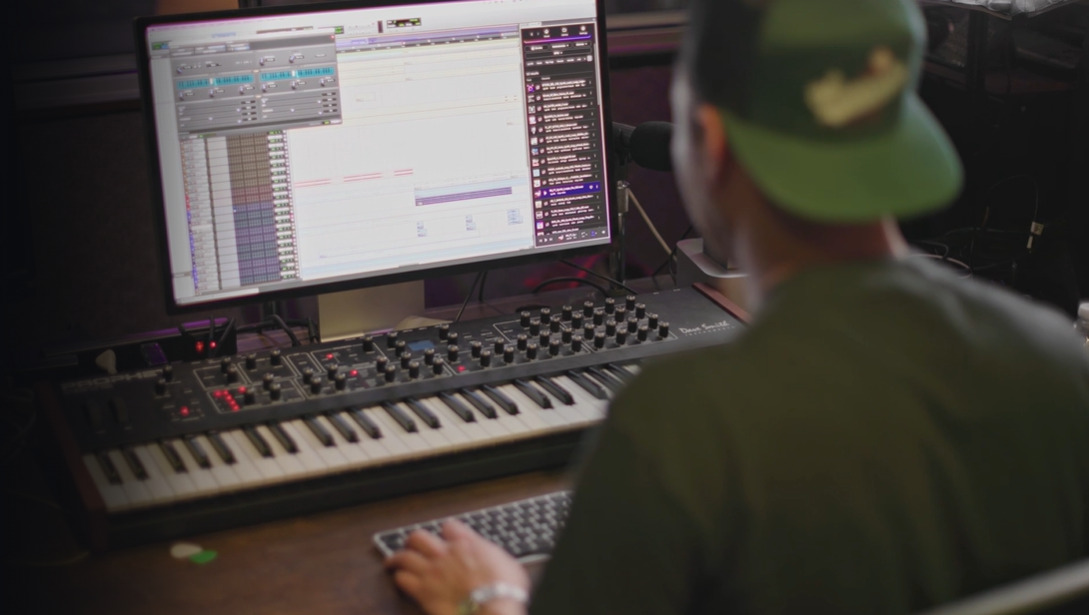
步骤1、准备工作
确保已安装 Pro Tools,打开 Pro Tools,确认能正常运行。
准备音频文件,将你要分割的音频文件(例如 song.wav 或 song.mp3)放在一个容易找到的文件夹,比如桌面。
步骤2、新建工程并导入音频
① 打开 Pro Tools,选择 File > New Session 新建一个工程。
选择 Sample Rate(采样率)和 Bit Depth(位深度)与音频文件一致(例如 44.1 kHz / 16-bit)。
选择保存路径,例如桌面的 AudioSplit 文件夹。
② 在新工程中,选择 File > Import > Audio 或者直接拖拽音频文件到 Edit 窗口的轨道上。
③ 导入时,选择 Copy Files 到工程文件夹,这样操作不会影响原始文件。
步骤3、查看波形并定位分割点
确保 Edit 窗口 显示波形(Waveform)。
使用 Zoom Tool(放大工具) 精确查看你想要分割的位置。分割点可以按时间(例如 2 分钟 30 秒)或者根据音频内容(例如某个拍点或声音段落)来确定。
可以在时间线顶部输入精确时间来快速移动播放头(Cursor)到分割点。
步骤4、分割音频(使用剪刀工具或快捷键)
选择 Trim/Selector 工具 或 Smart Tool(同时启用剪刀和选择功能)。将播放头移动到你确定的分割位置。
按 Command + E(Mac 快捷键)进行 Split Clip 分割。分割后,原音频会变成两个独立的 Clip(片段)。可以在 Clip List(右侧窗口)看到两个新的片段。
步骤5、导出分割后的音频
选中第一个片段(Clip)
确认它是你想要导出的部分。选择 File > Bounce to > Disk
格式选择 WAV 或 AIFF(无损):Bit Depth / Sample Rate 与原文件一致;选择输出文件夹,例如桌面的 AudioSplit 文件夹;给文件命名,例如 part1.wav
重复对第二个片段操作,命名为 part2.wav
Tip: 如果你只想导出选中的 Clip,在 Bounce 对话框中选择 Offline 或 Region 范围导出,保证只导出当前分割片段。
步骤6、检查结果
用 Finder 打开输出文件夹,确认 part1.wav 和 part2.wav 正确。用播放器试听,确保分割位置准确。
步骤7、附加技巧
精确分割:用 Nudge Tool(微调工具)可以微调片段起始点到毫秒级。
保存 Clip:在 Clip List 中右键 Export Clip(s) 可以直接导出选中片段。
快捷键回顾:
Command + E:分割
B:切换 Smart Tool
Command + Z:撤销
Mac分割音频为两个方法三:使用FFmpeg命令
步骤1、准备工作
安装 Homebrew(如果你还没安装)
Homebrew 是 Mac 上最常用的软件包管理工具。打开“终端”应用,输入以下命令安装 Homebrew:/bin/bash -c "$(curl -fsSL /Homebrew/install/HEAD/install.sh)"
安装完成后,可以用以下命令确认安装成功:brew --version
安装 FFmpeg
在终端输入以下命令安装 FFmpeg:brew install ffmpeg
安装完成后,输入 ffmpeg -version 查看版本,确保 FFmpeg 已经可用。
步骤2、准备音频文件
将你要分割的音频文件(比如 audio.mp3)放在一个容易找到的文件夹,例如桌面上的 AudioTest 文件夹。
打开终端,进入该文件夹:cd ~/Desktop/AudioTest
步骤3、确定分割时间点
假设你的音频长度是 4 分 30 秒(270 秒),你想在 2 分钟(120 秒)处分成两个部分。
第一个片段:0 秒到 120 秒
第二个片段:120 秒到 270 秒
步骤4、使用 FFmpeg 分割音频
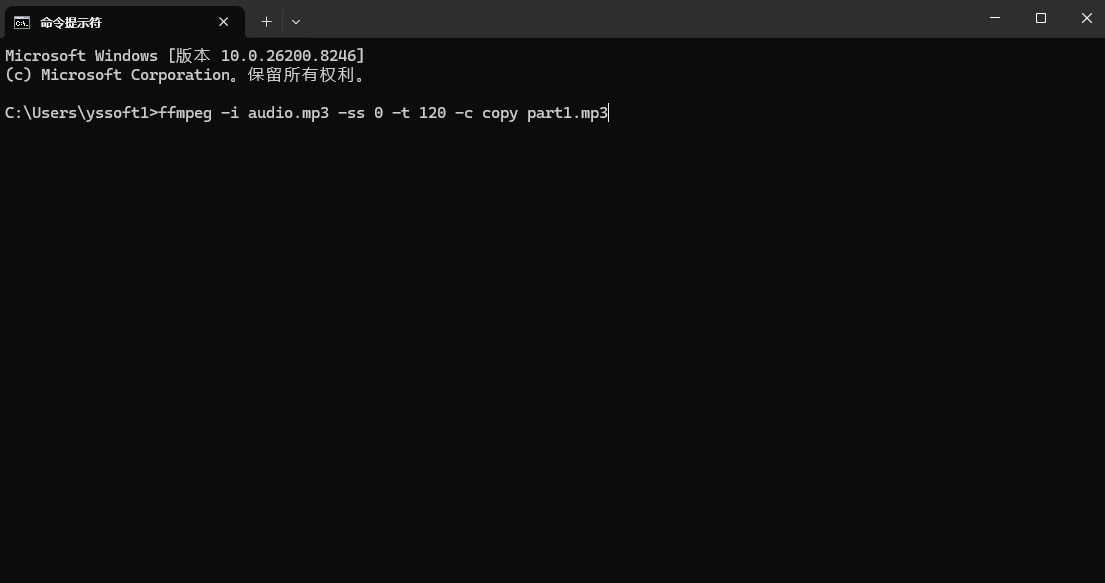
1. 分割第一个片段
bash
ffmpeg -i audio.mp3 -ss 0 -t 120 -c copy part1.mp3
参数说明:
-i audio.mp3:输入文件
-ss 0:起始时间 0 秒
-t 120:持续时间 120 秒
-c copy:直接拷贝音频数据,不重新编码,速度快且无损
part1.mp3:输出文件名
2. 分割第二个片段
bash
ffmpeg -i audio.mp3 -ss 120 -c copy part2.mp3
说明:
-ss 120 表示从 120 秒开始截取到音频结束
不指定 -t 表示从起始点截到音频末尾
步骤5、检查分割结果
使用 Finder 或播放器打开 part1.mp3 和 part2.mp3,确认分割是否正确。
如果需要精确到毫秒,可以写成:
-ss 00:02:00 -t 00:02:30
格式为 hh:mm:ss 或 hh:mm:ss.xxx(毫秒)。
Mac分割音频为两个方法四:使用Audacity软件
1. 安装 Audacity
如果你还没有安装 Audacity,就请将其安装到电脑上。安装完成后,打开 Audacity。
2. 导入音频文件
启动 Audacity 后,点击菜单栏的 "文件"(File),选择 "导入"(Import) → "音频..."(Audio...)。
选择你要编辑的音频文件,点击 "打开"(Open)。
3. 定位分割点
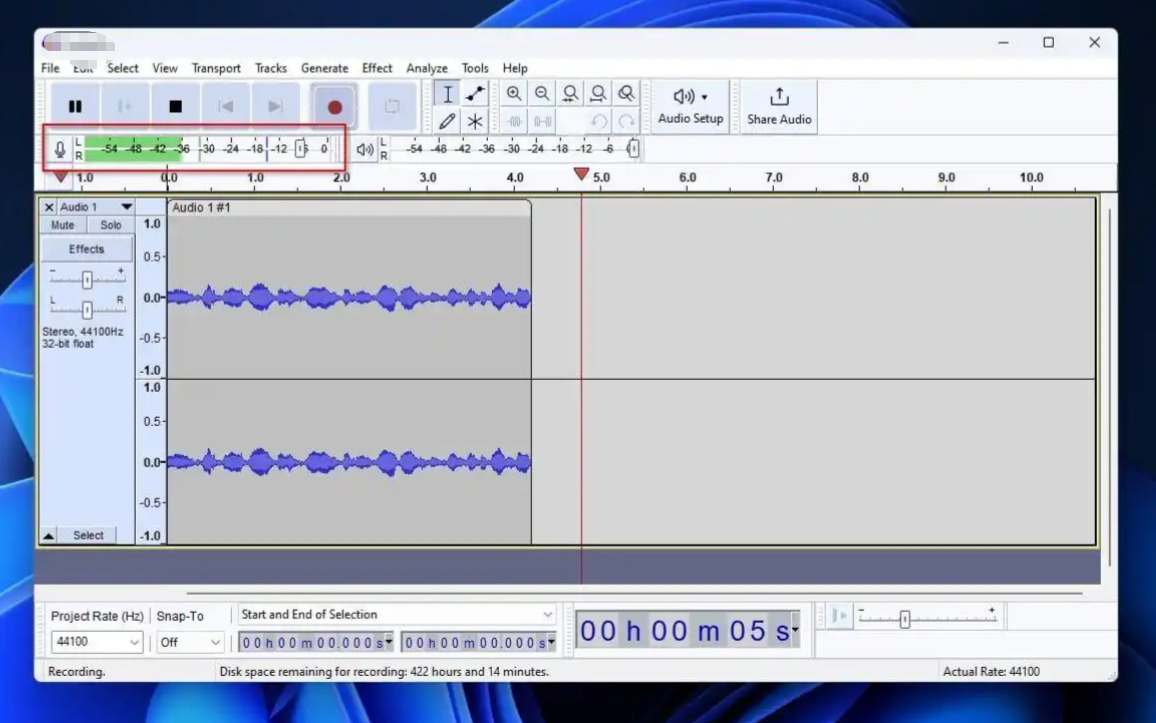
导入音频后,音频轨道会显示在屏幕上。
使用 时间轴(轨道顶部的灰色条)滚动并找到你想分割的具体位置。你可以通过 播放 按钮(绿色三角形)来预听,确保找到准确的分割点。
注意:你可以通过点击左侧的 放大镜图标 来放大音频波形,以便更精确地选择分割点。
4. 选择分割点
在你想分割的位置上,点击 "选择工具"(Selection Tool),也可以直接按键盘上的 空格键(Spacebar)来暂停播放,然后将光标放在想要分割的精确位置。
5. 分割音频
光标定位到分割点后,点击 "编辑"(Edit)菜单,然后选择 "剪切"(Cut)或者直接按 Cmd + X。
接着,在 "编辑" 菜单中选择 "粘贴"(Paste) 或者按 Cmd + V,将被剪切的部分放入新的位置。
分割效果:这样可以将音频从选定的位置切割为两个部分,并且这两部分会在同一轨道上出现。你也可以点击 "文件" → "另存为" 来保存这两部分。
6. 导出或保存音频
如果你已经将音频分割成两部分,接下来你可以选择保存或者导出:
如果只需要保留其中一部分,可以选择 "文件" → "导出"(Export)来保存分割后的音频文件。
若要保存整个项目为 Audacity 项目文件(以便以后继续编辑),可以点击 "文件" → "保存项目"(Save Project)。
本期关于“Mac如何将一个音频分成两个”的解决办法就全部介绍到这里了,无论你是初学者还是经验丰富的音频编辑人员,它都是学习更复杂操作的基础。掌握了将音频分成两个的能力,用户就能够更加自如地探索音量调整、音效添加、格式转换等高级功能。它像一把钥匙,开启了音频处理世界的大门,让用户在面对更复杂的任务时不再手忙脚乱。更重要的是,这项技能的操作频率极高,几乎贯穿整个音频处理流程。从最初的录音整理,到中期的素材分割,再到最终的成品输出,音频切割始终在幕后默默发挥作用。它不仅提高了处理效率,还在无形中帮助用户养成逻辑化、条理化的思维习惯。每一次拆分操作,都在锻炼用户对内容结构的判断力,也在潜移默化中提升整体编辑水平。总的来说,在 Mac 电脑上将一个音频分成两个,看似简单,却是音频处理链条中不可或缺的一环。它不仅是一项基础技能,更是一种高频应用能力,贯穿了专业创作与日常使用的各个环节。熟练掌握它,能够让用户在面对各种音频任务时更加自信、高效,也为进一步深入音频世界打下坚实的基础。如果本篇教程帮助到了你,请记得点赞支持一下哦。

