如何按文件名批量提取文件?按文件名批量提取文件,便是一项看似基础却至关重要的电脑技能,它打破了单文件提取的繁琐桎梏,以精准、快速的特性优化文件处理流程,其核心价值在各类场景中都尤为凸显。这项技能的重要性,首要体现在对时间与精力的极大节省。日常工作里,职场人常常需要从成百上千个文件中,筛选提取特定名称的文件,比如按项目名称提取相关合同、按日期提取日报周报,或是按关键词提取客户资料。若采用逐个查找、单独复制的方式,不仅耗时费力,还极易因视觉疲劳出现遗漏、误提等问题,影响后续工作推进。而批量提取技能能精准匹配文件名特征,一键完成批量筛选与提取,将原本数小时的工作量压缩至几分钟,让用户摆脱重复机械的操作,聚焦于文件背后的核心工作。下面小编将借助多个工具,帮助大家学会按文件名批量提取文件这项技能,不要错过这个机会哟。

方法一:借助“星优文件检索大师”软件批量提取
推荐指数:☆☆☆☆☆
系统兼容:Windows7及以上系统
软件下载地址:https://www.xingyousoft.com/softcenter/XYFile
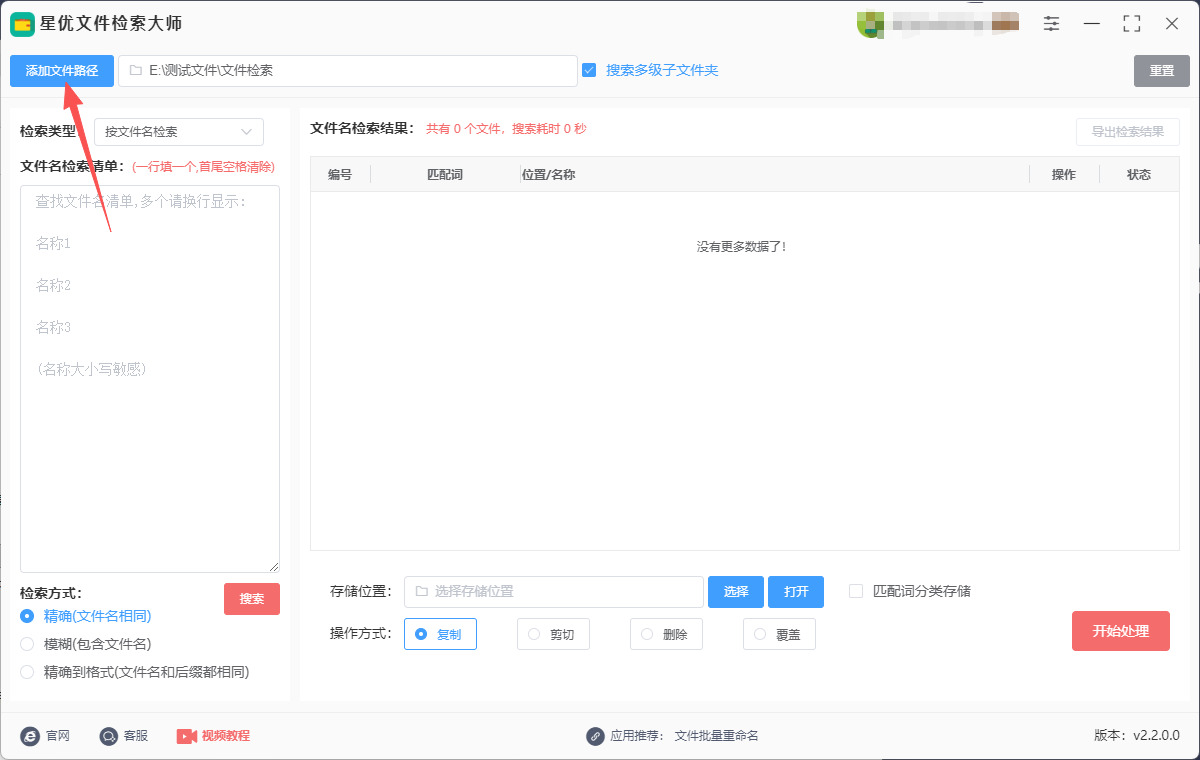
步骤1,请提前将星优文件检索大师软件安装到电脑上,安装结束后打开使用。先点击左上角【添加文件路径】蓝色按键,将提取的文件所在文件夹添加到软件里,支持多层级文件夹。
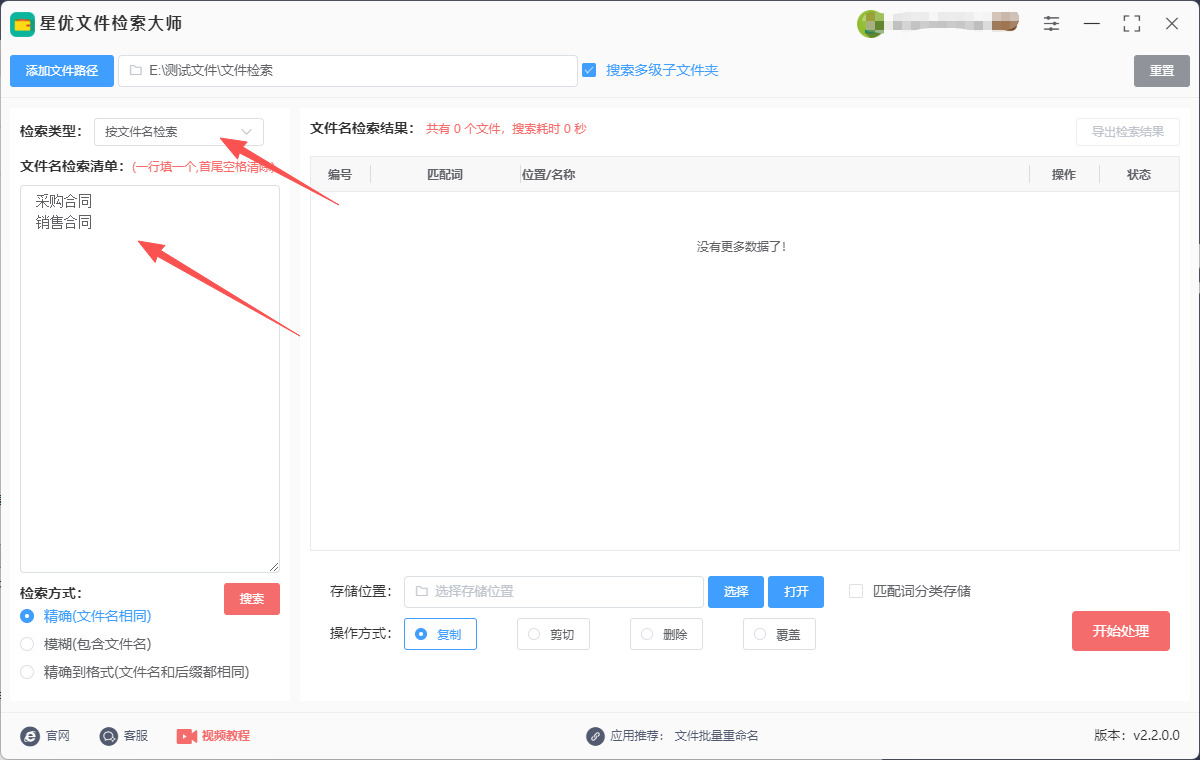
步骤2,在【检索类型】右侧下拉框中选择“按文件名检索”方式;然后在下方输入框输入文件名,一行一个,并且文件名前后不可以有空格。
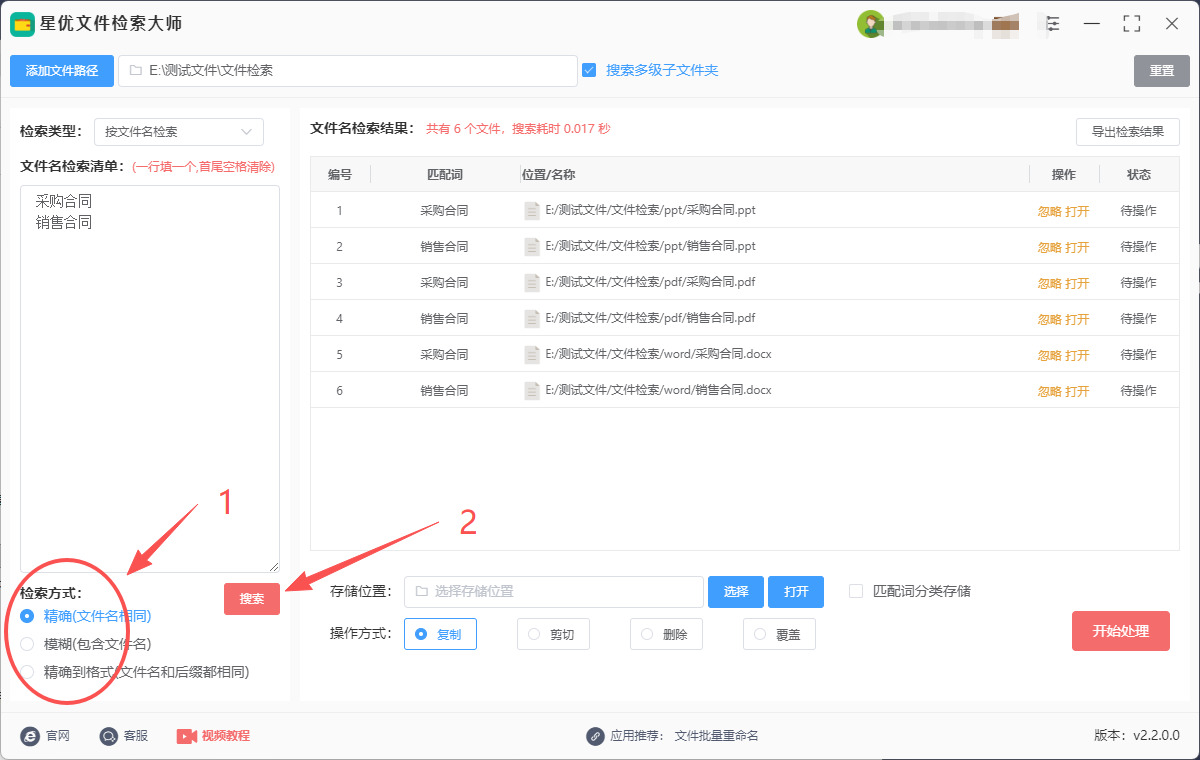
步骤3,选择一种检索方式(精确、模糊或精确到格式,每种含义都有详细介绍),请根据实际情况选择(一般会选择“精确”)。再点击【搜索】红色按键启动软件,软件会根据文件名将文件搜索出来,搜索结果会显示在软件右侧。
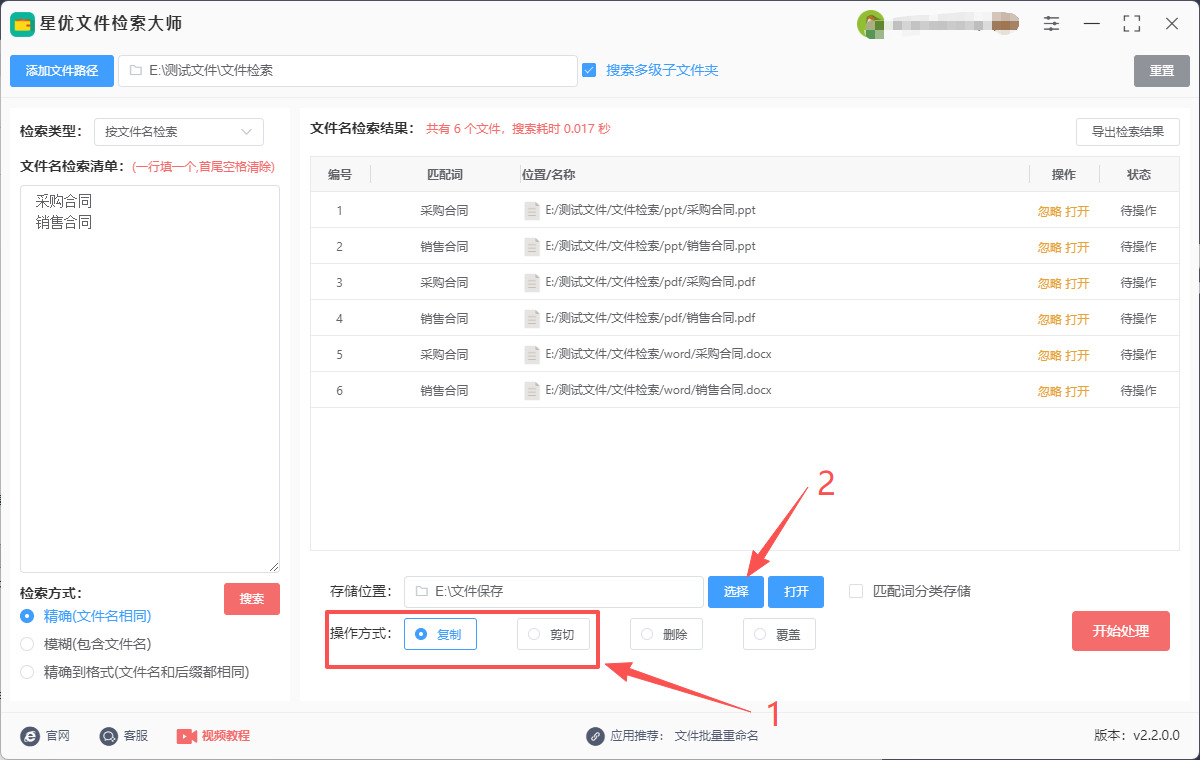
步骤4,最终目的是将文件提取出来,所以需要将【操作方式】设置为“复制”或者“剪切”;再点击上面的【选择】按键设置存储位置,指定一个文件夹用来保存提取的文件。
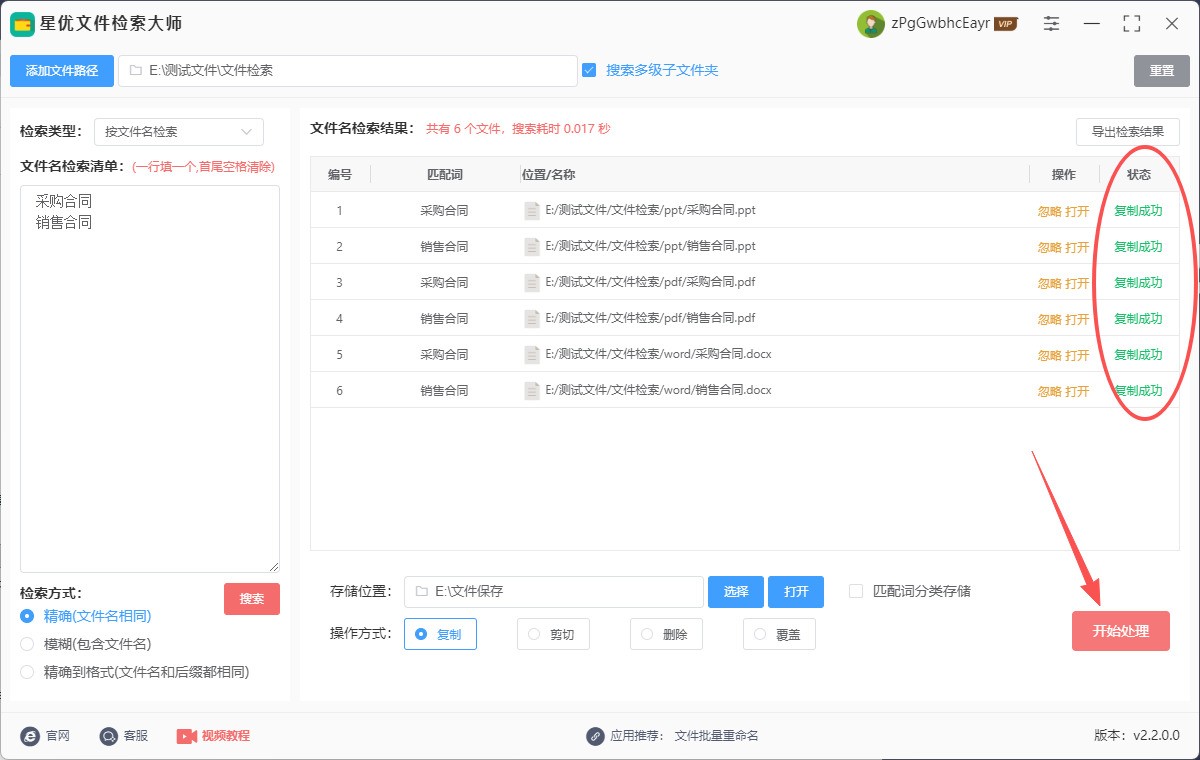
步骤5,点击有【开始处理】按键启动文件提取程序,提取结束时状态栏下面会出现“复制成功”的提示词。
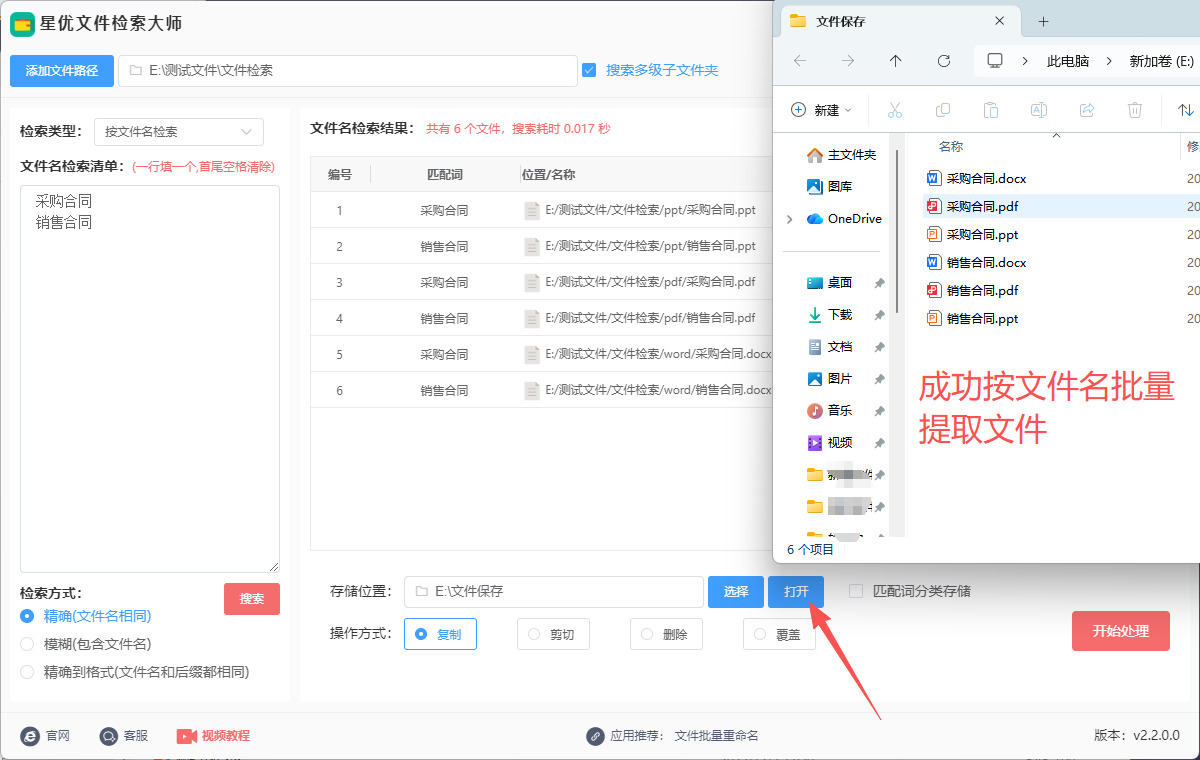
步骤6,点击【打开】蓝色按键后会弹出存储文件夹,可以看到根据文件名批量搜索出的文件被全部提取到了这里。证明本次操作成功,方法有效。
方法二:借助bat脚本批量提取
推荐指数:☆☆☆☆
系统兼容:Windows系统
一、场景示例
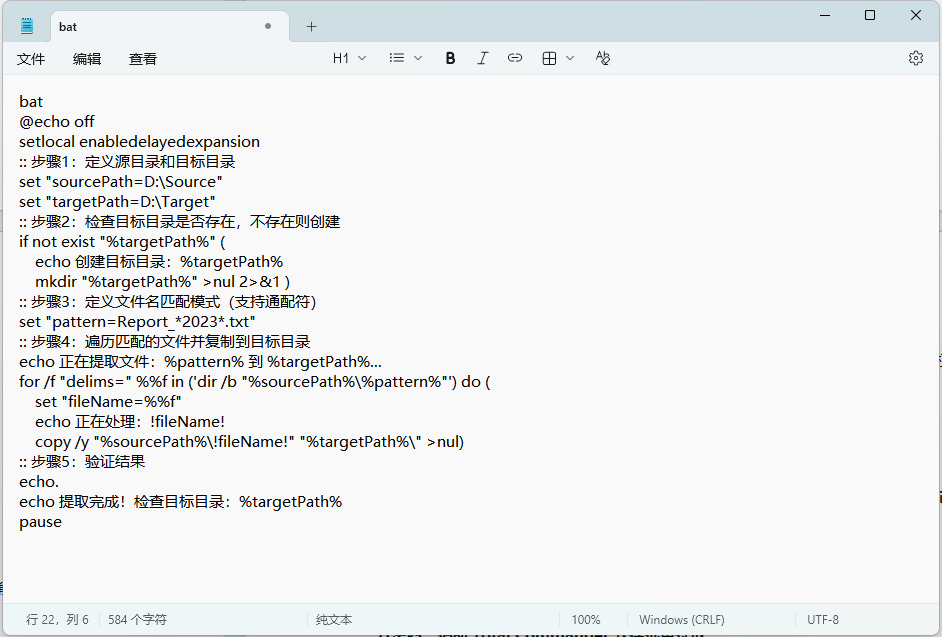
假设需要从 D:\Source 目录中提取所有 以“Report_”开头且包含“2023” 的 .txt 文件,复制到 D:\Target 目录。
二、完整代码
bat
@echo off
setlocal enabledelayedexpansion
:: 步骤1:定义源目录和目标目录
set "sourcePath=D:\Source"
set "targetPath=D:\Target"
:: 步骤2:检查目标目录是否存在,不存在则创建
if not exist "%targetPath%" (
echo 创建目标目录:%targetPath%
mkdir "%targetPath%" >nul 2>&1 )
:: 步骤3:定义文件名匹配模式(支持通配符)
set "pattern=Report_*2023*.txt"
:: 步骤4:遍历匹配的文件并复制到目标目录
echo 正在提取文件:%pattern% 到 %targetPath%...
for /f "delims=" %%f in ('dir /b "%sourcePath%\%pattern%"') do (
set "fileName=%%f"
echo 正在处理:!fileName!
copy /y "%sourcePath%\!fileName!" "%targetPath%\" >nul)
:: 步骤5:验证结果
echo.
echo 提取完成!检查目标目录:%targetPath%
pause
三、详细操作步骤
步骤1:创建BAT脚本文件
在桌面或任意位置 新建文本文档,命名为 ExtractFiles.bat(确保扩展名为 .bat)。
右键点击文件,选择 编辑(或用记事本打开)。
步骤2:修改脚本参数
① 设置源目录和目标目录:
bat
set "sourcePath=D:\Source" :: 修改为实际源目录路径
set "targetPath=D:\Target" :: 修改为实际目标目录路径
示例:源目录为 C:\Data\Reports,目标目录为 E:\Backup\Reports。
② 定义文件名匹配模式:
bat
set "pattern=Report_*2023*.txt" :: 修改为实际文件名模式
常见模式示例:
*2023*.xlsx:提取文件名包含“2023”的Excel文件。
Invoice_*.pdf:提取以“Invoice_”开头的PDF文件。
*.log:提取所有日志文件。
步骤3:保存并运行脚本
点击 文件 → 保存,关闭记事本。
双击 ExtractFiles.bat 运行脚本。
如果系统提示安全警告,点击 更多信息 → 仍要运行。
步骤4:验证结果
脚本运行后,会显示正在处理的文件名列表。
打开目标目录 D:\Target,确认文件已正确复制。
检查文件数量是否与源目录中匹配的文件数量一致。
方法三:借助Filename Tools软件批量提取
推荐指数:☆☆☆
系统兼容:Windows7及以上系统
在Filename Tools中按文件名批量提取文件,可借助其“批处理重命名”功能结合复制路径操作实现,以下是详细步骤:
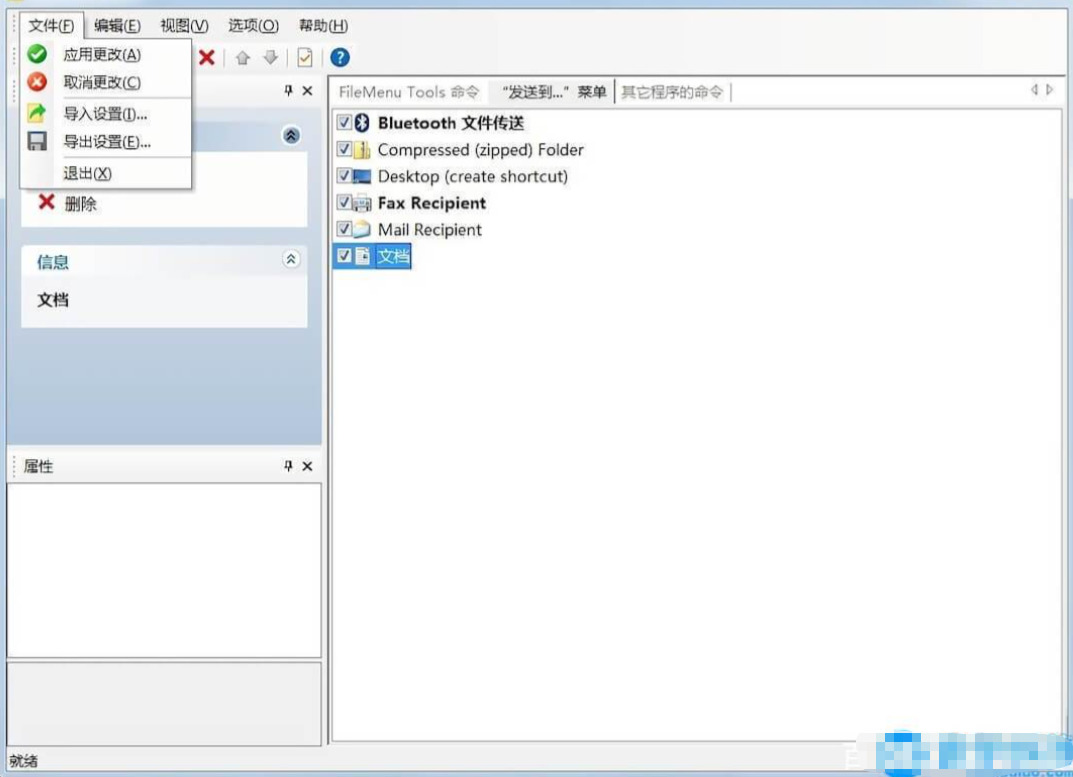
① 安装并打开Filename Tools:确保已安装Filename Tools,在Windows资源管理器中右键单击任意文件,选择“Filename Tools”菜单以确认安装成功。
② 选择批处理重命名功能:在Filename Tools菜单中,选择“批处理重命名”功能,这将打开文件批处理重命名工具。
③ 配置文件重命名规则(可选):在批处理重命名工具中,可配置文件重命名规则,如添加前缀、后缀、替换文本等。若仅需提取文件名而无需重命名,可跳过此步骤或设置简单规则(如添加空前缀/后缀)。
④ 预览并执行重命名(实际为提取准备):设置好文件重命名规则后,预览文件名的更改效果。若满意,点击“重命名”按钮执行文件重命名操作(此步骤主要为进入下一步的复制路径操作做准备)。
⑤ 导出文件名到Excel(间接方法):
Filename Tools本身不直接提供将文件名导出到Excel的功能,但可通过复制文件路径实现。在Windows资源管理器中选择所有需要的文件,按住Shift或Ctrl键辅助选择。
右键单击选中的文件,选择“复制为路径”,将文件路径粘贴到Excel中。此时Excel中显示的是完整文件路径,需进一步处理以提取纯文件名。
在Excel中使用数据分列功能(选择“数据”选项卡中的“分列”,按分隔符(如反斜杠“\”)进行分列),或使用RIGHT、LEN、FIND等函数组合提取路径中的文件名部分。
⑥ 替代方案(若需更直接提取):若上述方法不够直接,可考虑以下替代方案:
使用命令提示符(CMD):打开CMD,输入cd 目标文件夹路径进入目录,然后输入dir /b > 文件名列表.txt,生成包含所有文件名的文本文件。
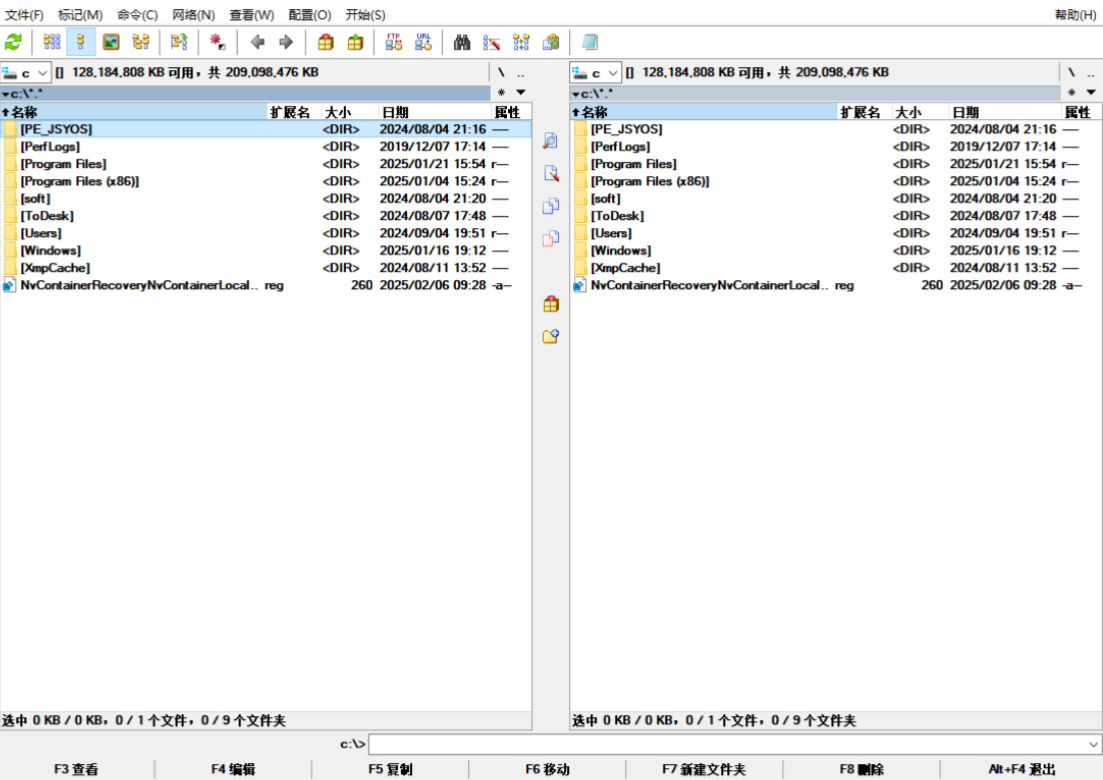
方法四:借助File Commander软件批量提取
推荐指数:☆☆☆☆
系统兼容:Windows系统
方式一:使用内置搜索功能(推荐)
适用场景:按文件名通配符(如 *.txt、Report_2023*.pdf)批量提取文件。支持递归搜索子目录,并将结果复制/移动到指定目录。
详细步骤
步骤1、打开搜索对话框:在 TC 界面中,按 Alt + F7 打开 搜索文件 对话框。
步骤2、设置搜索条件
① 名称与位置:
名称:输入文件名通配符(如 Report_2023*.pdf)。
路径:选择源目录(如 D:\Source)。
勾选 包含子目录(如需递归搜索)。
② 高级选项(可选):
按 更多选项 按钮,可设置文件大小、日期等过滤条件。
步骤3、选择输出操作
在 动作 选项卡中:
选择 复制到... 或 移动到...。
点击 目标文件夹 按钮,选择目标目录(如 E:\Backup)。
勾选 仅复制找到的文件(避免复制整个目录结构)。
步骤4、执行搜索并提取
点击 开始搜索(F3),TC 会列出所有匹配的文件。确认无误后,点击 执行动作(F5 或 F6 对应复制/移动)。
步骤5、验证结果
打开目标目录(E:\Backup),检查文件是否已正确提取。
方式二:使用自定义命令(适合重复操作)
适用场景:需要频繁按固定规则提取文件(如每日备份日志)。结合通配符和 TC 的脚本功能实现自动化。
详细步骤
步骤1、打开自定义命令配置
按 Ctrl + Q 打开 快速搜索 栏,输入 cm_Config 回车,进入 配置 菜单。选择 选项 → 操作方式 → 自定义命令。
步骤2、新建自定义命令
点击 添加 按钮,设置命令参数:
菜单文本:输入命令名称(如 提取日志文件)。
命令:输入以下脚本(按需修改):
bat
@echo off
:: 定义源目录、目标目录和文件名模式
set "source=D:\Source"
set "target=E:\Backup\Logs"
set "pattern=*.log"
:: 创建目标目录(如果不存在)
if not exist "%target%" mkdir "%target%"
:: 使用TC内置命令复制文件(支持通配符)
totalcmd.exe /O /S /A="%-p" "%source%\%pattern%" "%target%\"
简化版(直接使用TC复制):
cm_CopyFileswithFilter "%source%\%pattern%" "%target%\"
注:cm_CopyFileswithFilter 是 TC 内置命令,需 TC 10.0+ 版本支持。
步骤3、绑定快捷键(可选)
在 自定义命令 列表中,选中命令,点击 更改。在 热键 字段中按下快捷键(如 Ctrl + Alt + L),点击 确定。
步骤4、执行自定义命令
在 TC 界面中按快捷键(如 Ctrl + Alt + L),或通过菜单 命令 → 提取日志文件 运行。
方法五:借助优速文件名提取器软件批量提取
推荐指数:☆☆☆
系统兼容:Windows7及以上系统
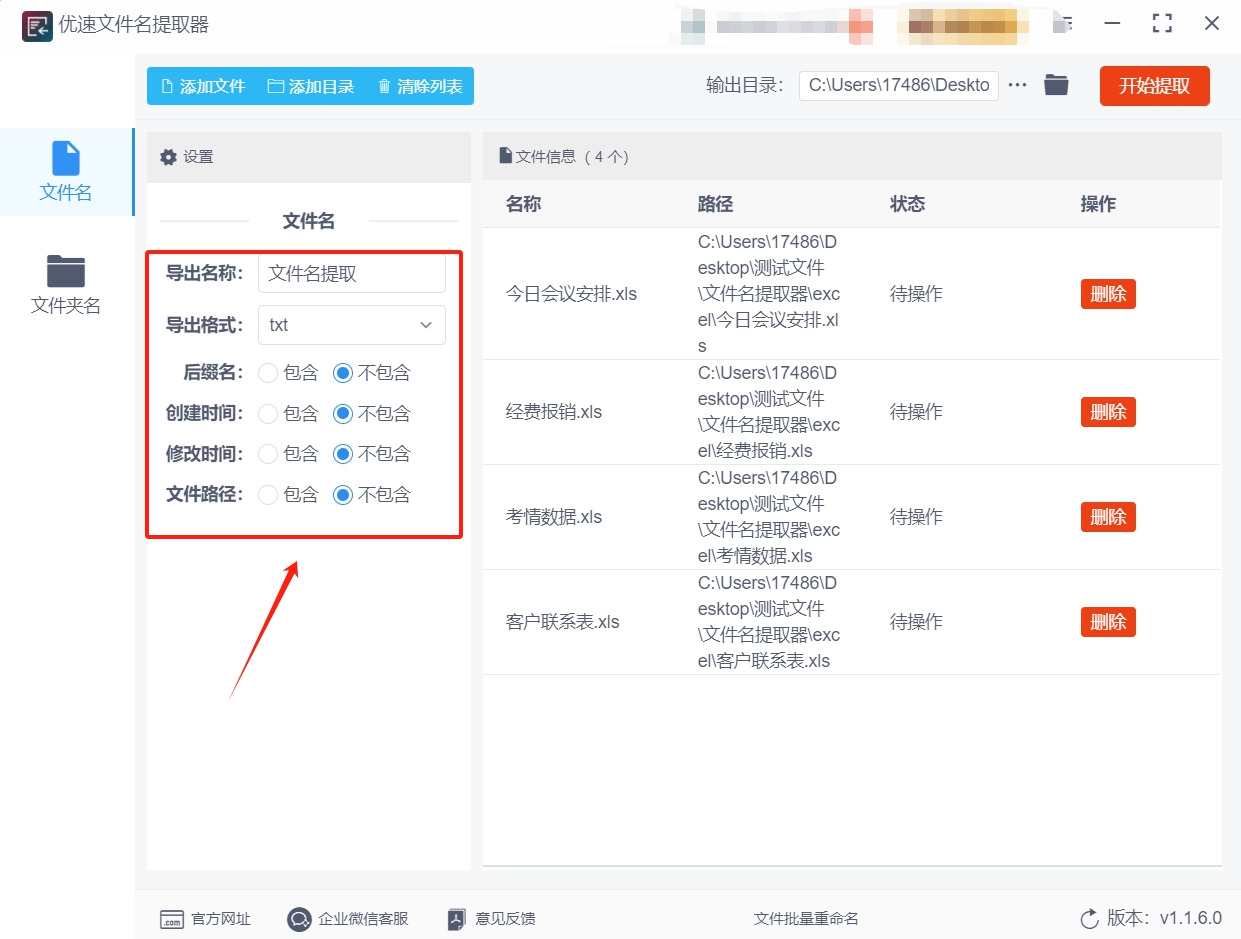
步骤 1:进入 “文件名提取” 功能模块
打开软件后,首页会显示 “文件名提取”“目录名提取”“批量重命名” 等功能选项,直接点击 “文件名提取” 按钮(默认高亮显示,无需其他前置操作),进入专项提取界面。
步骤 2:添加目标文件 / 文件夹(支持批量导入)
点击界面左侧 “添加文件夹” 按钮,在弹出的文件浏览器中,选中存放目标文件的文件夹(若需要提取子文件夹内的文件,无需单独添加,后续可设置扫描子目录),点击 “确定” 导入。
步骤 3:按文件名设置筛选条件(关键步骤,精准匹配)
这一步是 “按文件名批量提取” 的核心,可通过 3 种方式筛选目标文件,按需选择:
关键词筛选(最常用):在界面顶部的 “文件名筛选” 输入框中,输入需要匹配的关键词(如 “项目合同”“2025 年报”),软件会实时过滤文件列表,仅显示文件名包含该关键词的文件。
步骤 4:设置提取内容与导出参数(避免后续返工)
① 选择提取内容(按需勾选):
仅提取文件名:勾选 “仅文件名”(推荐,结果简洁);
提取完整信息:勾选 “包含文件路径”“包含扩展名”“包含修改时间”“包含文件大小”(适合需要追溯文件信息的场景,如办公归档);
排除无关文件:勾选 “排除隐藏文件”“排除系统文件”,避免提取冗余文件。
② 设置导出格式:在 “导出格式” 下拉框中,优先选择 “Excel(.xlsx)”(办公兼容性最强,便于后续编辑);也可选择 “TXT 文本文件”“CSV 文件”(适合简单列表需求)。
步骤 5:开始批量提取(一键操作)
最终核对:再次检查左侧筛选后的文件列表(确认无无关文件、无遗漏)、右侧提取内容勾选情况、导出格式和保存路径,确保所有参数无误。
启动提取:点击界面底部显眼的 “开始提取” 按钮(通常为蓝色 / 绿色,带有进度条标识),软件会自动扫描筛选后的文件,同步进行批量提取和数据整理。
等待完成:提取过程中,界面会显示进度条(百分比 + 剩余时间),根据文件数量多少,耗时从几秒到几十秒不等(500 个文件约 45 秒,无格式错乱);若文件数量较多,请勿关闭软件或操作其他文件,避免提取中断。
在信息爆炸的当下,电脑中存储的文件数量日益庞大,无论是工作中的文档、报表,还是生活中的照片、资料,高效管理与提取已成为必备需求。本期关于“如何按文件名批量提取文件?”的解决办法就全部分享完毕了。在多元场景的适配中,这项技能的不可或缺性愈发明显。科研人员可按实验编号、数据关键词批量提取研究资料,快速整合分析数据;行政人员可按部门名称、文件类型批量提取办公文件,高效完成归档与分发;教育工作者可按班级、学科名称批量提取学生作业、试卷,简化批改与整理流程;普通用户也可按照片拍摄日期、视频名称关键词,快速提取珍藏的影像资料。无论身处何种场景,面对何种类型的文件,这项技能都能适配需求,成为提升文件处理效率的关键助力。如今,高效的文件管理能力已成为职场竞争力与生活便捷度的重要体现。按文件名批量提取文件,看似是一项简单的操作技能,实则蕴含着高效、精准的工作逻辑,它不仅能节省时间成本、保障工作质量,更能帮助用户在繁杂的文件海洋中快速聚焦核心需求,实现文件管理的有序化与高效化。忽视这项技能,实则是在浪费提升效率的关键机会。掌握它,便能轻松驾驭海量文件,让文件处理工作更从容、更高效,为工作与生活注入便捷活力。

