压缩pdf怎么操作?在数字化办公日益普及的今天,PDF文件因其跨平台、不易篡改的特性,成为文档传输和存储的首选格式。然而,随着高清图片和复杂版面的增多,PDF文件的体积也随之膨胀,动辄几十兆甚至上百兆。过大的文件不仅占用存储空间,更在分享和传输时带来诸多不便。
无论是通过邮件发送附件的容量限制,还是上传至各类平台的文件大小要求,庞大的PDF往往令人头疼。面对这一常见困扰,用户迫切需要一种高效便捷的解决方案。下面给大家介绍几种转换方法。
方法一:借用“星优文件压缩器”软件来压缩PDF文件
推荐原因:星优文件压缩器是一款集高效、智能与安全于一体的专业文件压缩工具。它采用自研的超分辨率压缩算法,能在将文件体积缩减80%的同时,精准保留原文件画质与数据完整性,真正实现“小体积、零损耗”。软件全面支持图片、视频、PDF、PPT等30余种格式,无论是日常办公文档还是高清设计素材,都能一键极速压缩。
软件下载链接:https://www.xingyousoft.com/softcenter/XYCompress
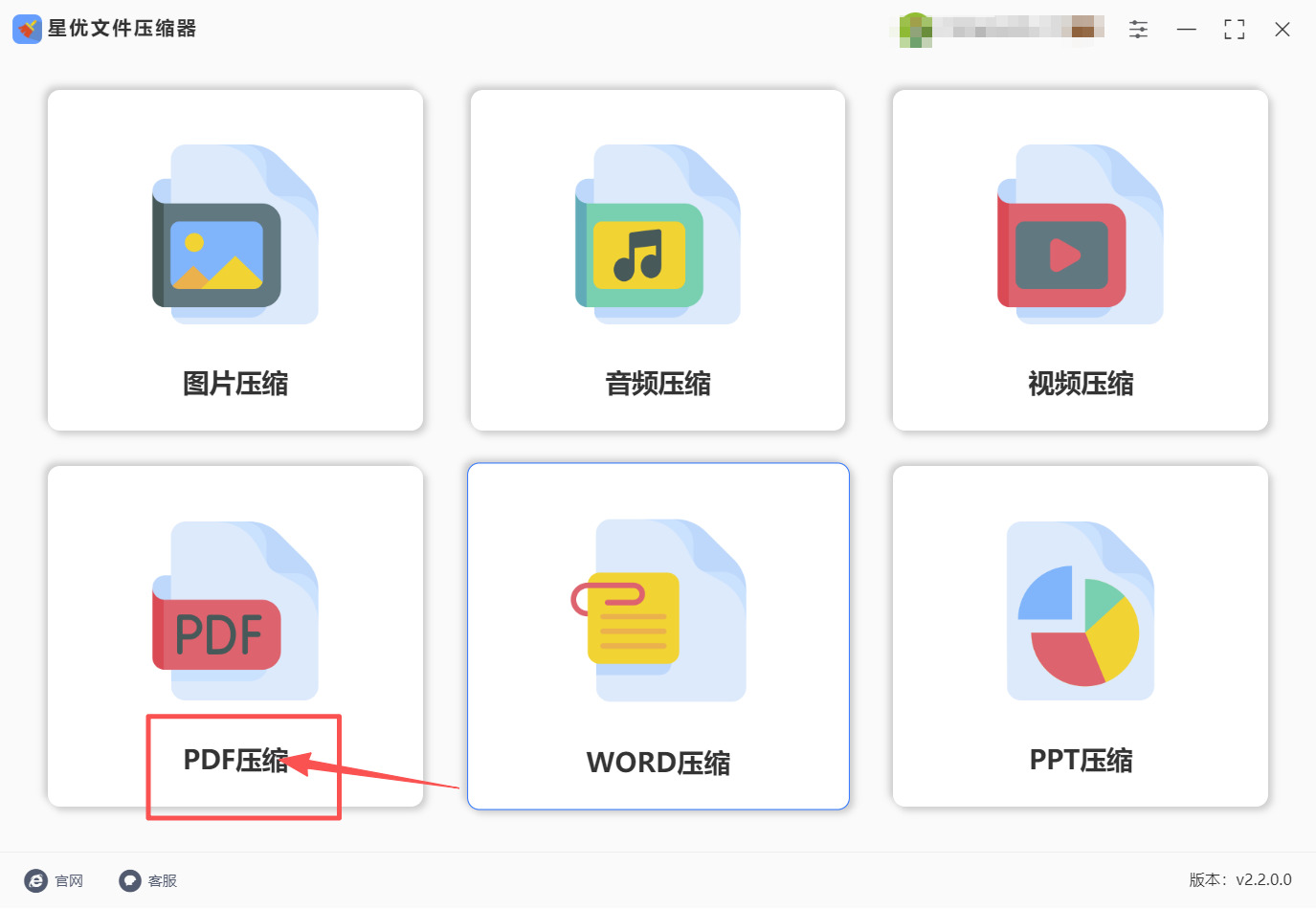
步骤1:在电脑上安装 “星优文件压缩器” 软件,双击桌面快捷方式启动该软件,在软件首页的功能模块列表中,点击 “PDF 压缩” 选项,进入专门用于处理 PDF 文件的压缩操作界面。
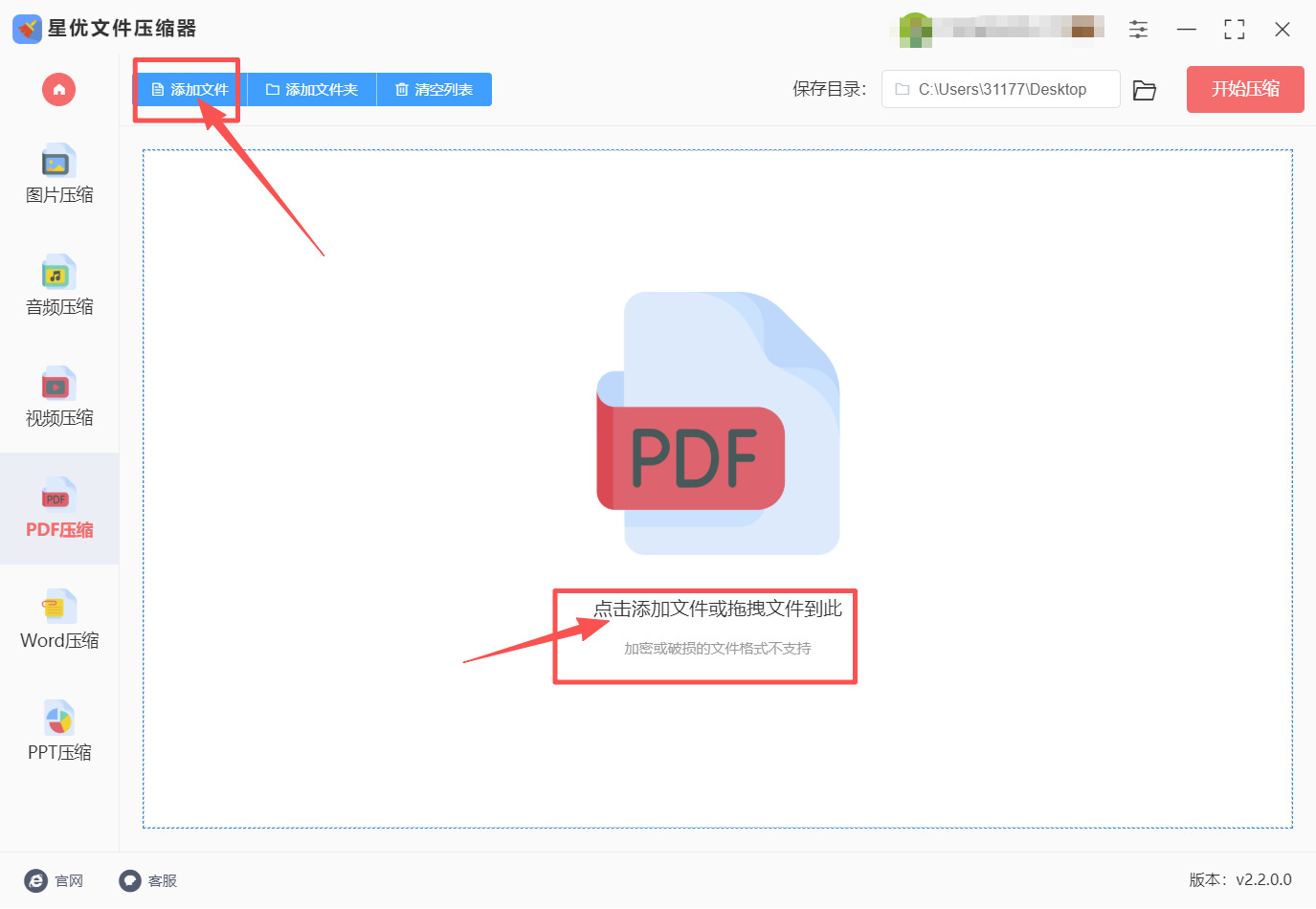
步骤2:在 PDF 压缩操作界面中,可通过点击左上角的 “添加文件” 按钮,或直接将需要压缩的 PDF 文件拖拽至界面中央的指定区域,完成待处理文件的导入操作,同时需注意加密或破损的 PDF 文件不被支持。
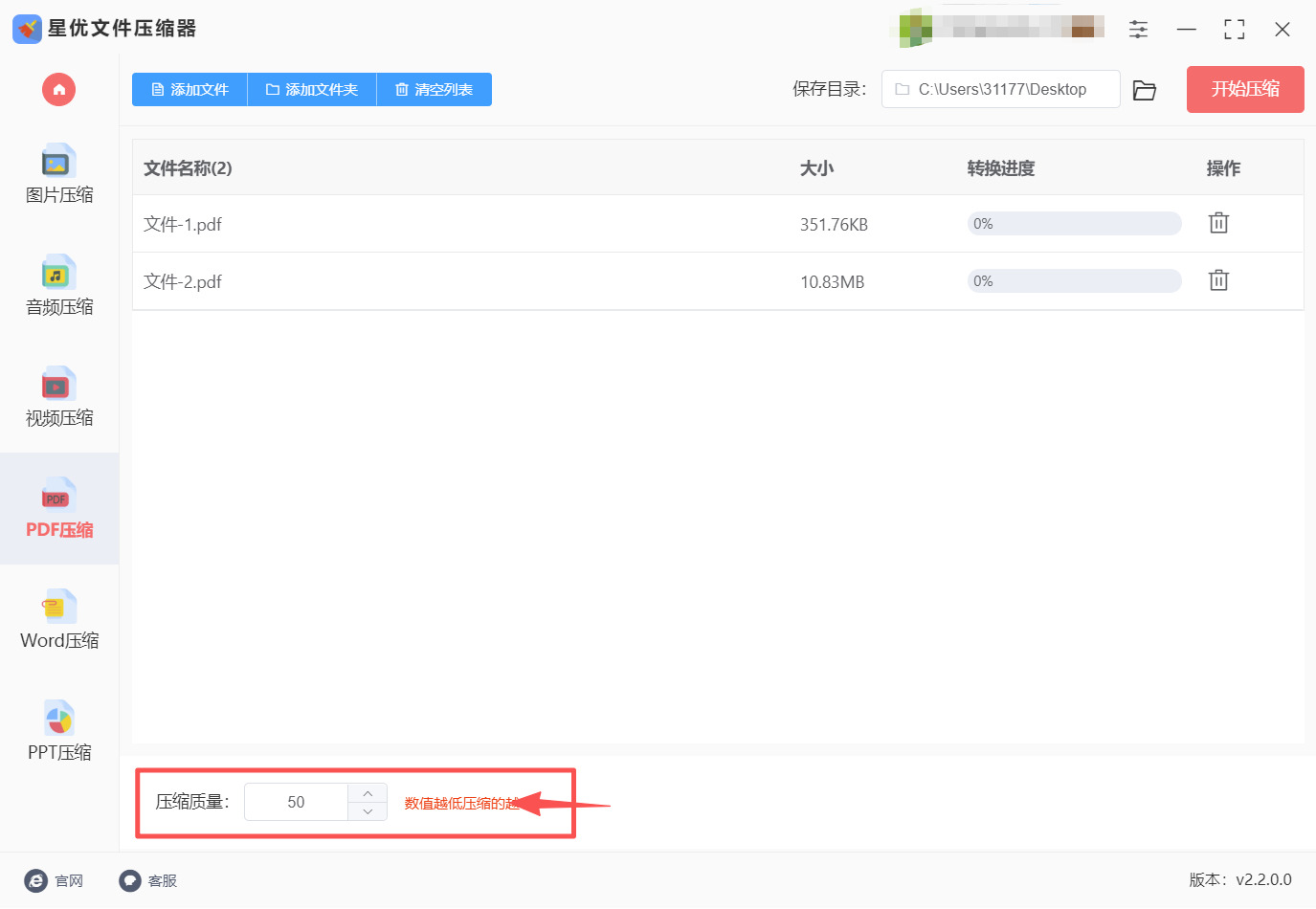
步骤3:待文件添加完成后,在界面底部找到 “压缩质量” 设置项,根据自身需求调整压缩质量数值(数值越低,压缩后的文件体积越小,同时画质也会相应降低),并确认文件的保存目录。
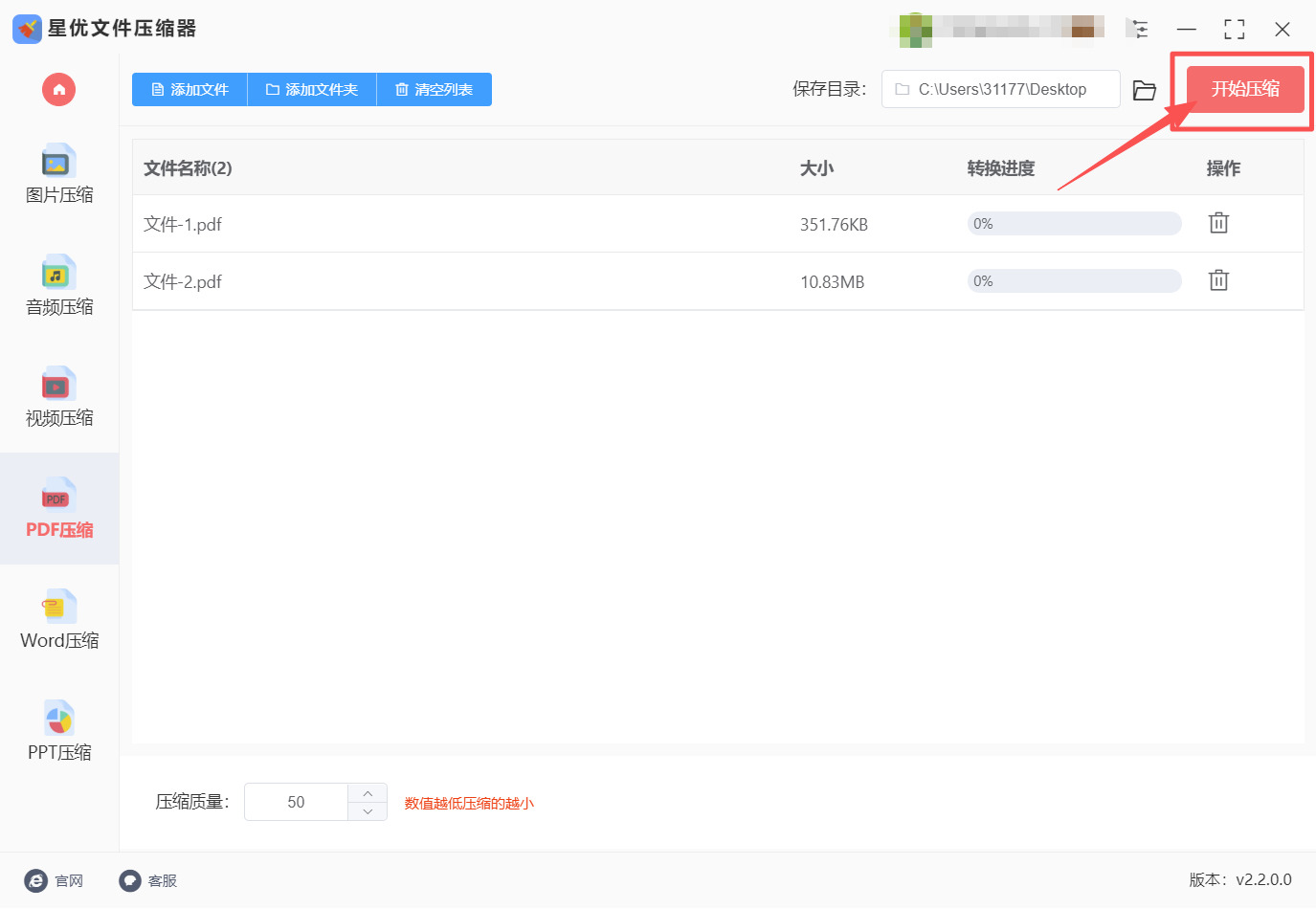
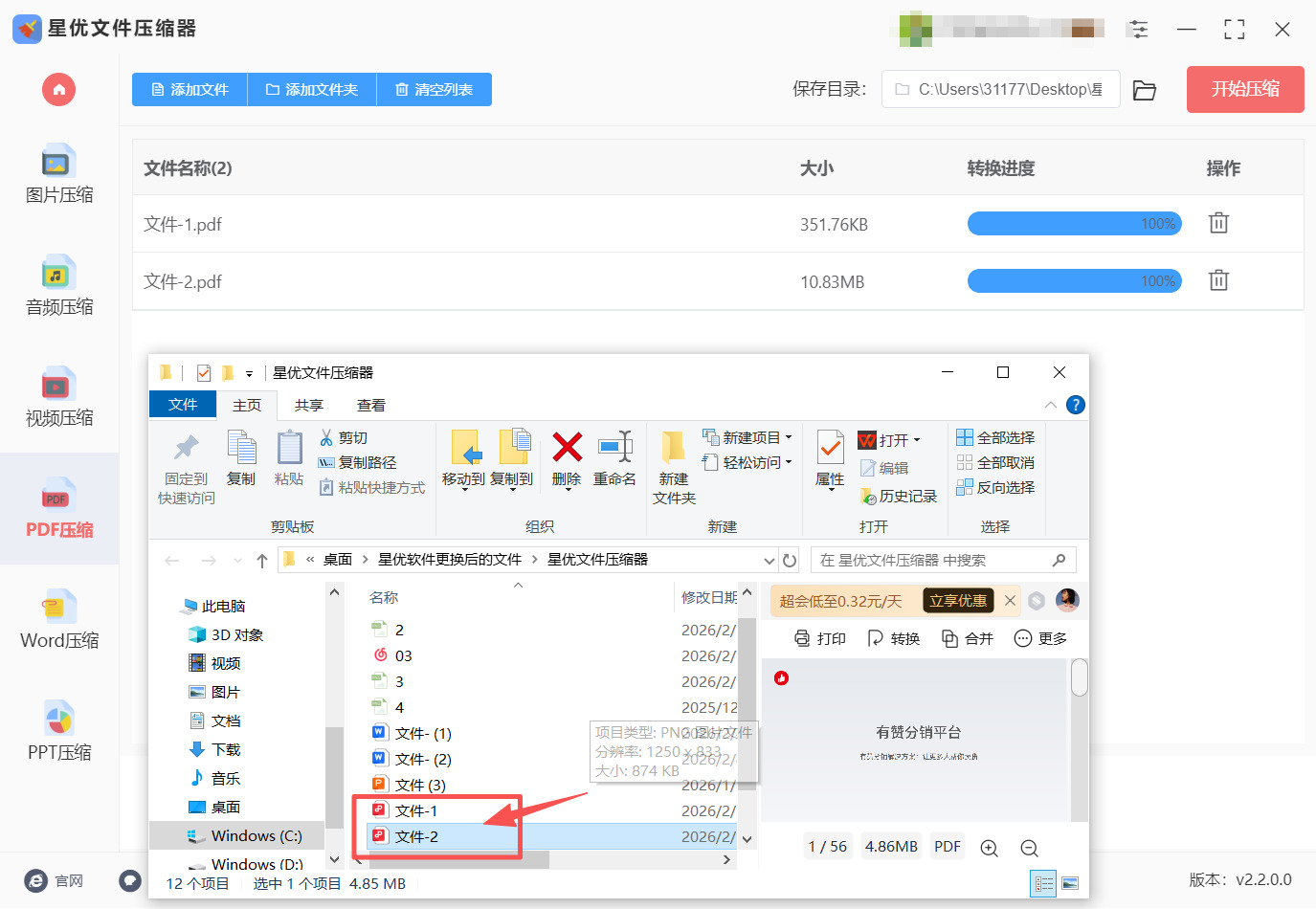
步骤4:完成压缩质量和保存目录的设置后,点击界面右上角的红色 “开始压缩” 按钮,软件将自动对已添加的 PDF 文件执行压缩操作,此时可在文件列表中查看压缩进度。
步骤5:待所有文件的压缩进度显示为 100% 后,压缩操作即完成,可前往之前设置的保存目录中,找到并查看压缩后的 PDF 文件,确认文件体积和质量是否符合预期。
方法二:使用“优速文件压缩器”软件来压缩PDF文件
步骤1:从可靠平台获取 “优速文件压缩器” 的安装程序,按照指引完成安装后启动软件,在左侧的功能导航栏中找到 “PDF 压缩” 选项并点击,进入专门的 PDF 压缩操作界面。
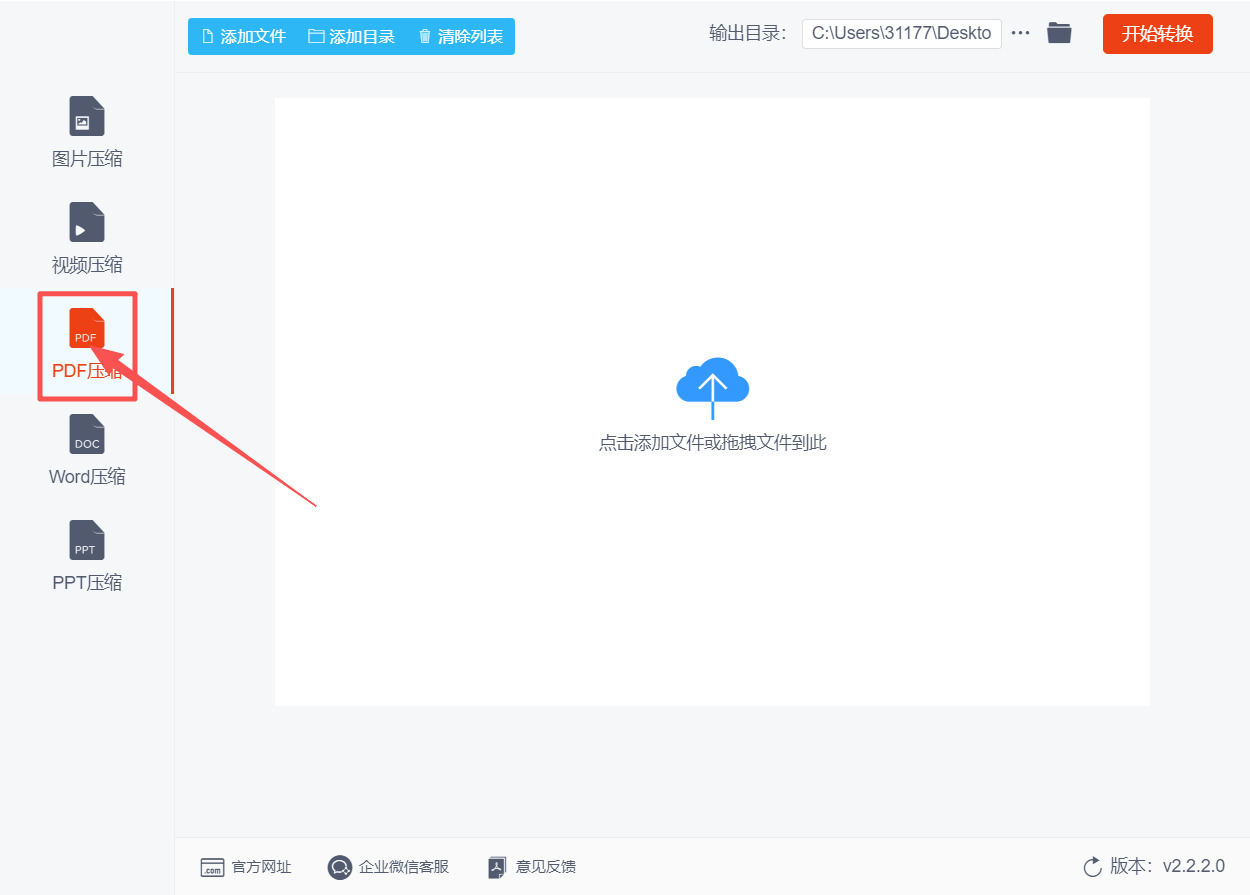
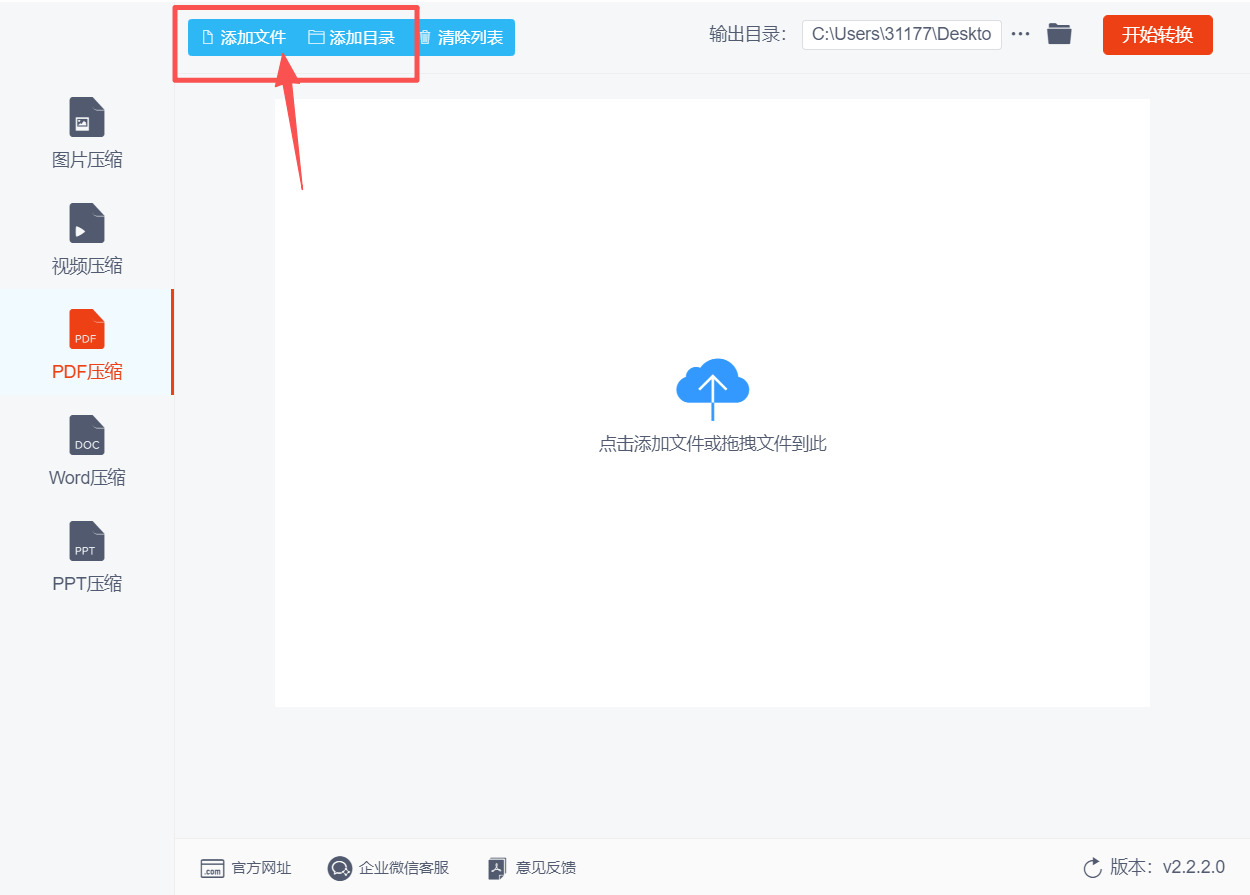
步骤2:进入 PDF 压缩界面后,你可以点击界面上方的 “添加文件” 按钮,在弹出的文件选择窗口中选中需要压缩的 PDF 文件;也可以直接将目标 PDF 文件拖拽到界面中间的 “点击添加文件或拖拽文件到此” 区域,完成文件的导入操作。
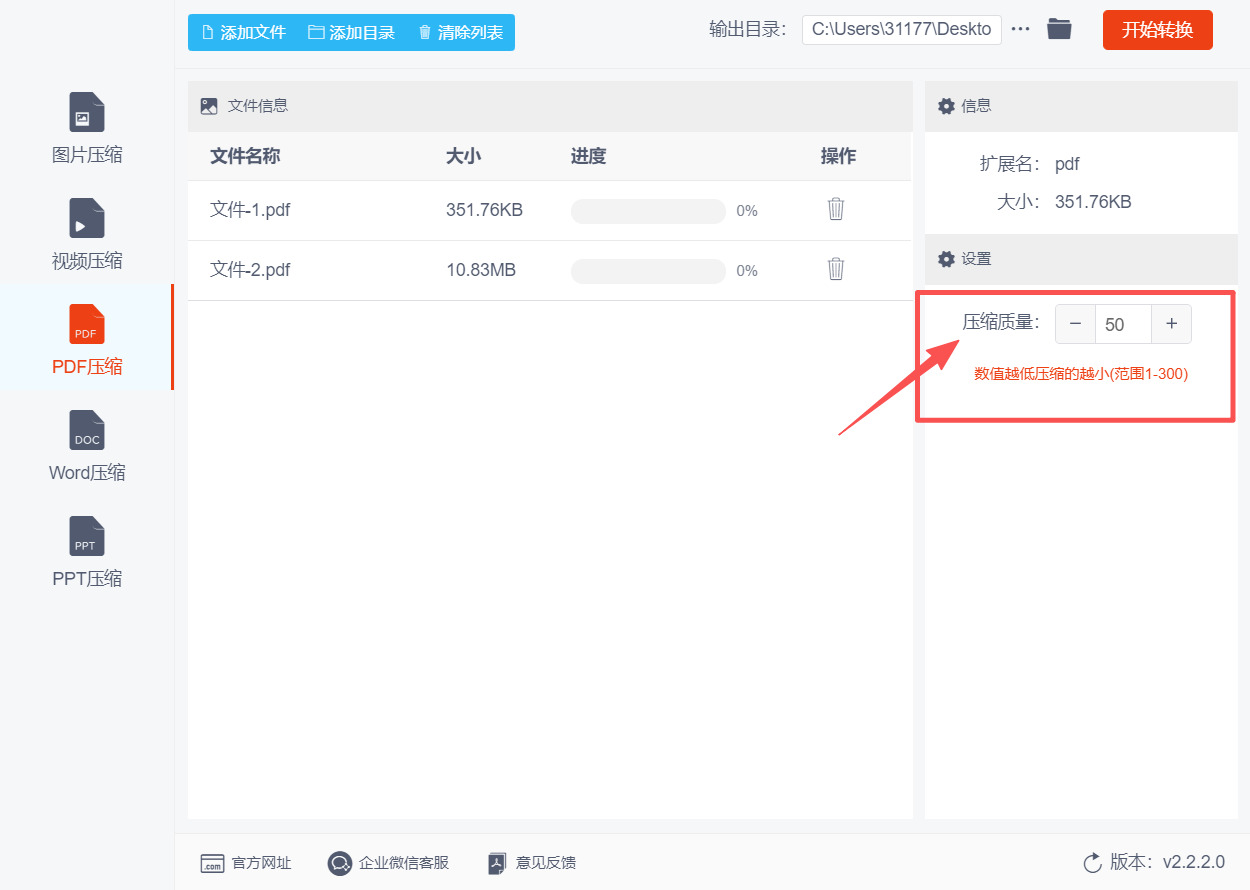
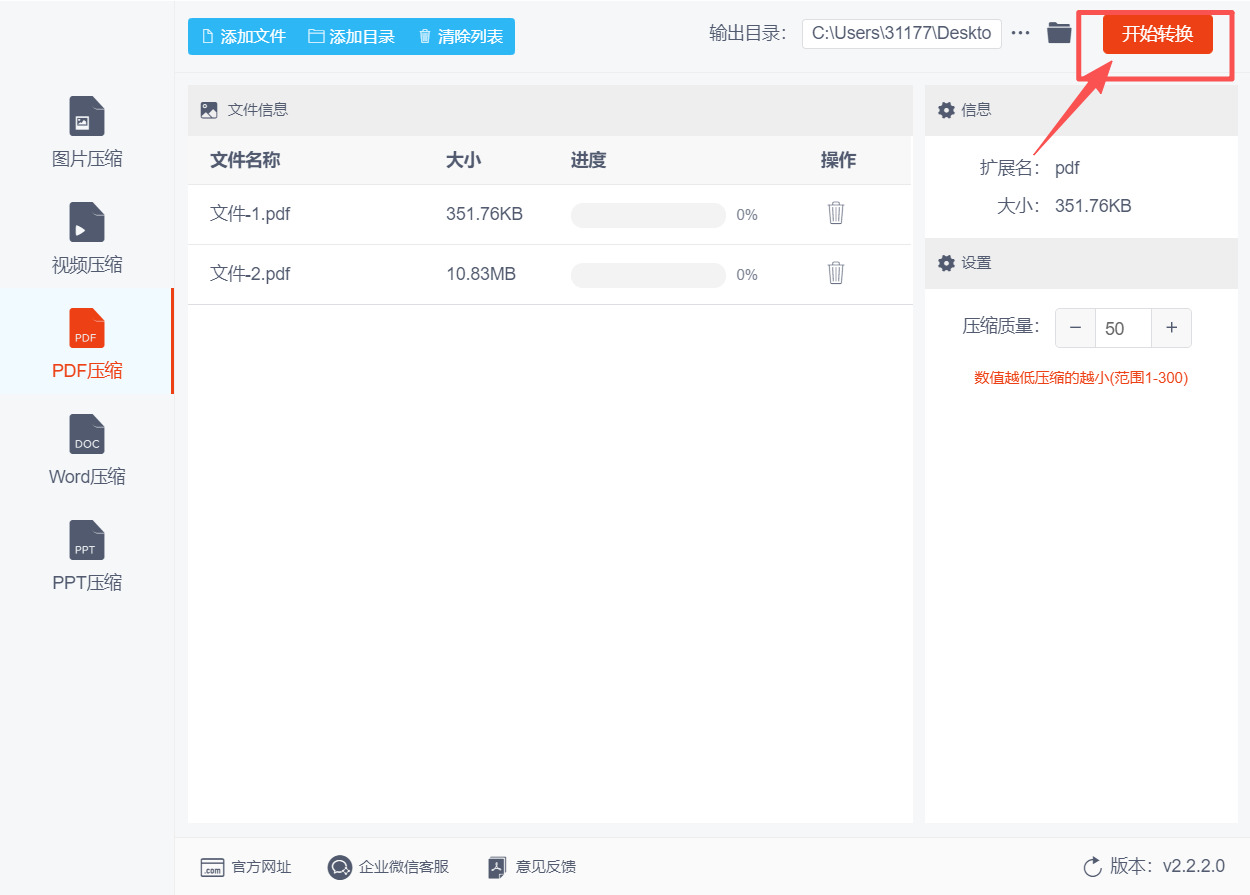
步骤3:文件添加完成后,在界面右侧的 “设置” 区域中,找到 “压缩质量” 选项。你可以根据自己的需求,通过点击 “-” 或 “+” 按钮来调整压缩质量的数值(范围为 1-300),数值越低,文件压缩后的体积就越小。
步骤4:在确认好需要压缩的文件和压缩质量设置后,点击界面右上角的红色 “开始转换” 按钮,软件就会自动对添加的 PDF 文件进行压缩处理,此时可以在文件列表中查看压缩进度。
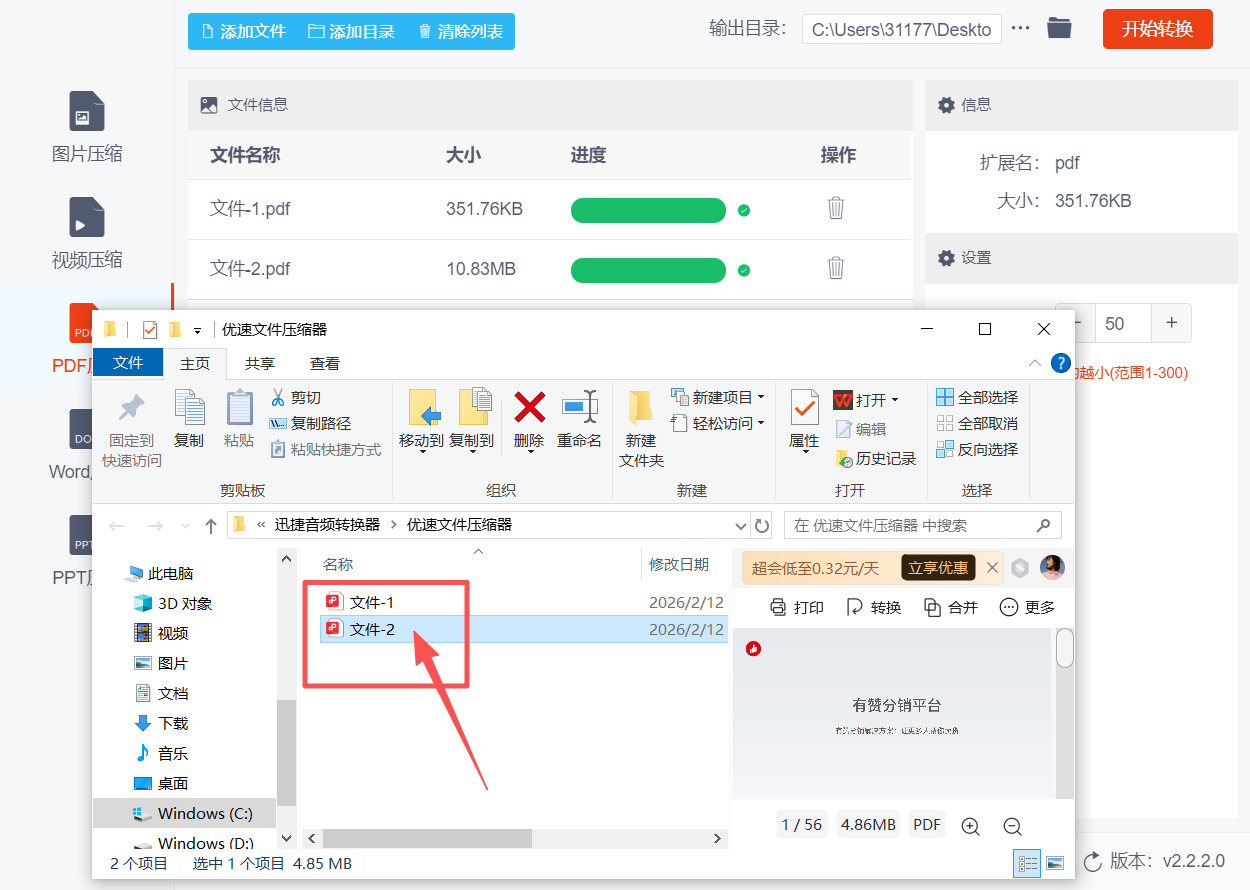
步骤5:等待压缩进度条显示为 100% 并出现完成标识后,压缩操作就完成了。你可以打开之前设置的输出目录,在对应的文件夹中找到已经压缩好的 PDF 文件,检查文件大小和内容是否符合预期。
方法三:借助“星优PDF工具箱”软件来压缩PDF文件
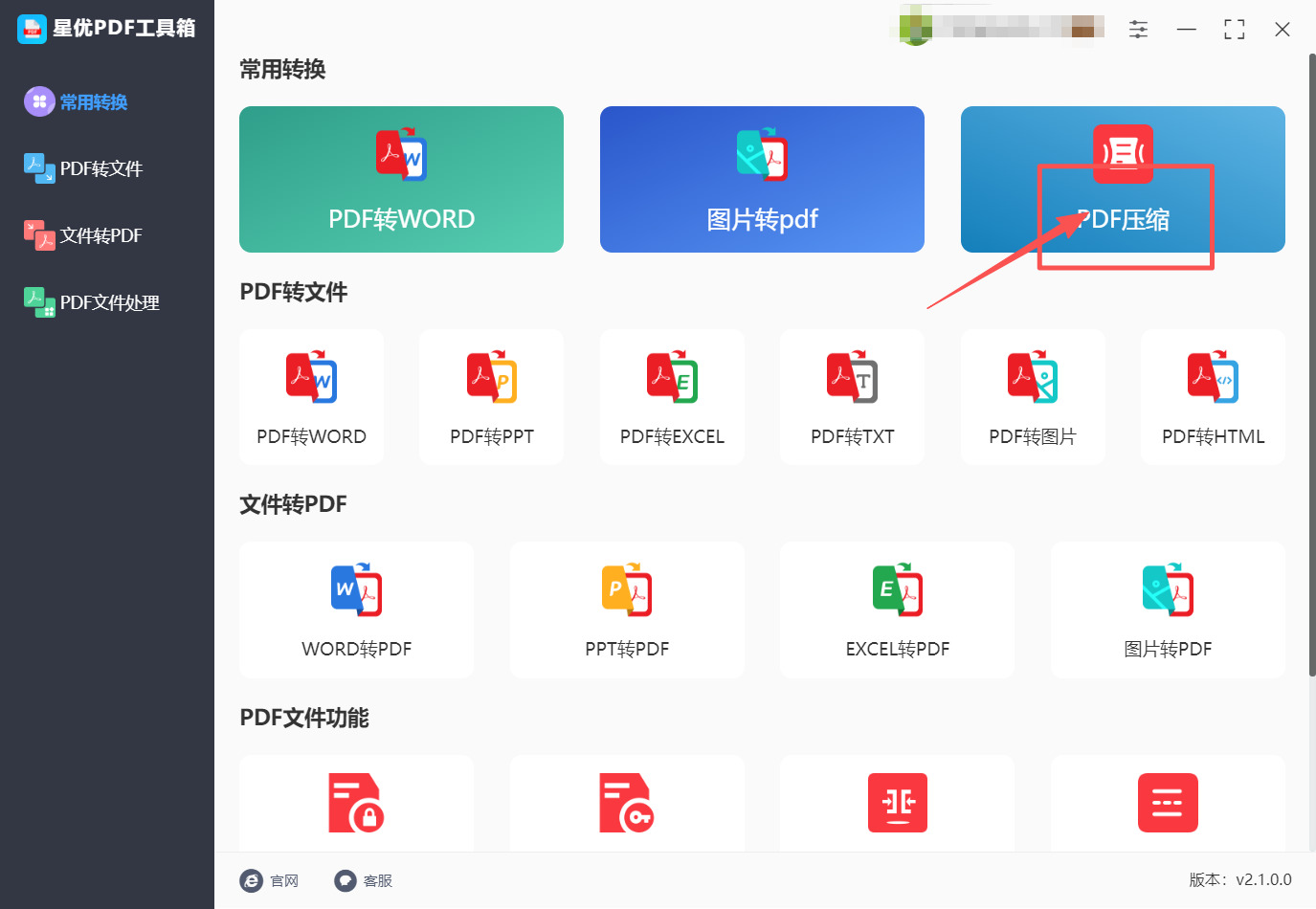
步骤1:从软件网站获取星优 PDF 工具箱的安装包,按照安装向导完成软件的安装部署,安装结束后,双击桌面生成的快捷方式图标启动程序,进入软件主界面后,在 “常用转换” 板块中找到 “PDF 压缩” 功能模块并点击,进入专门的压缩操作界面。
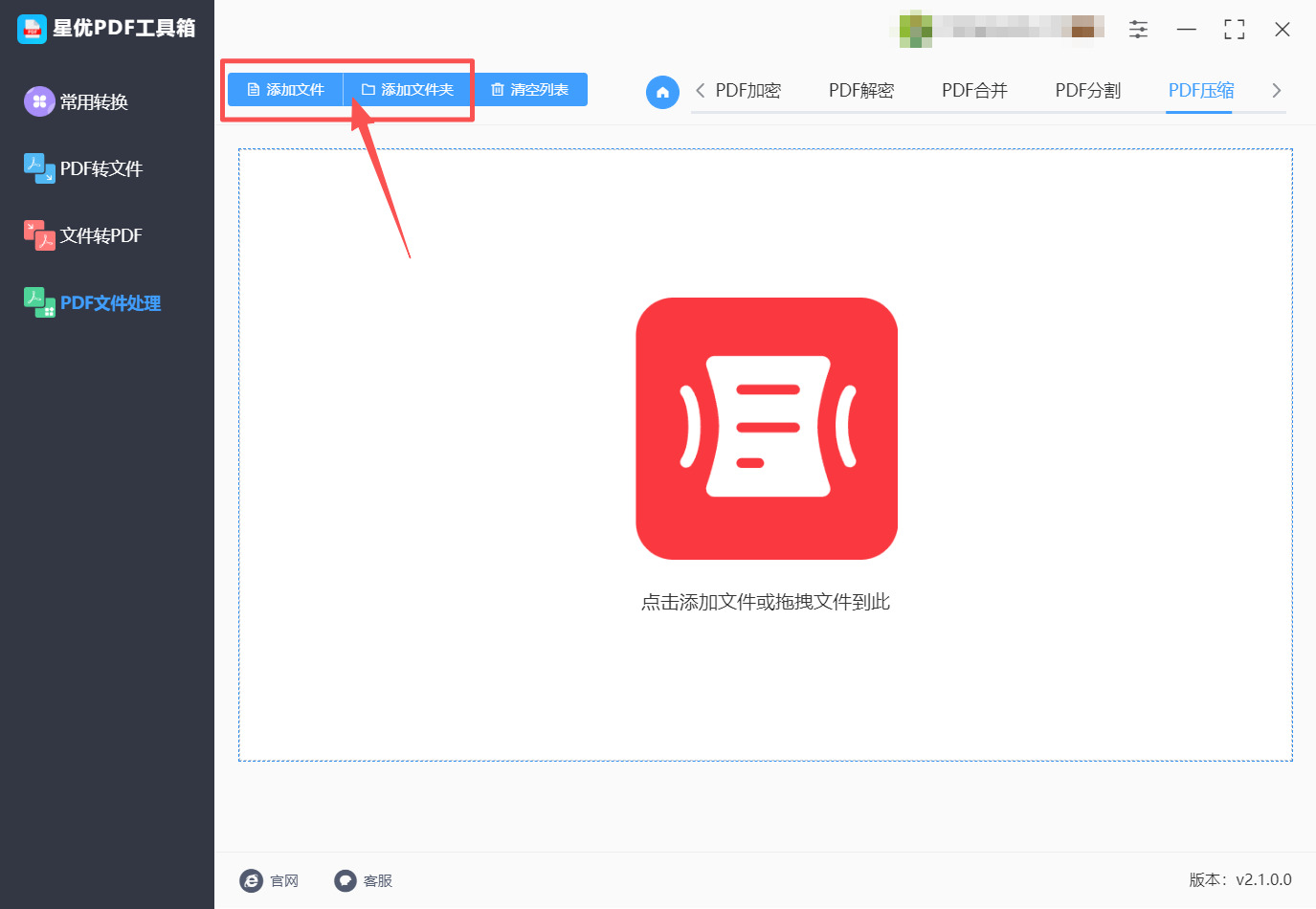
步骤2:在 PDF 压缩操作页面中,点击页面左上方的 “添加文件” 或 “添加文件夹” 按钮,在弹出的文件选择窗口中,找到并选中需要压缩的 PDF 文件,也可以直接将目标 PDF 文件拖拽至页面中间的虚线框内,完成文件添加。
步骤3:文件添加完成后,在页面下方的 “保存目录” 处,点击文件夹图标选择压缩后文件的存储路径,确认路径无误后,点击页面右下角的红色 “开始转换” 按钮,软件将自动执行 PDF 压缩操作。
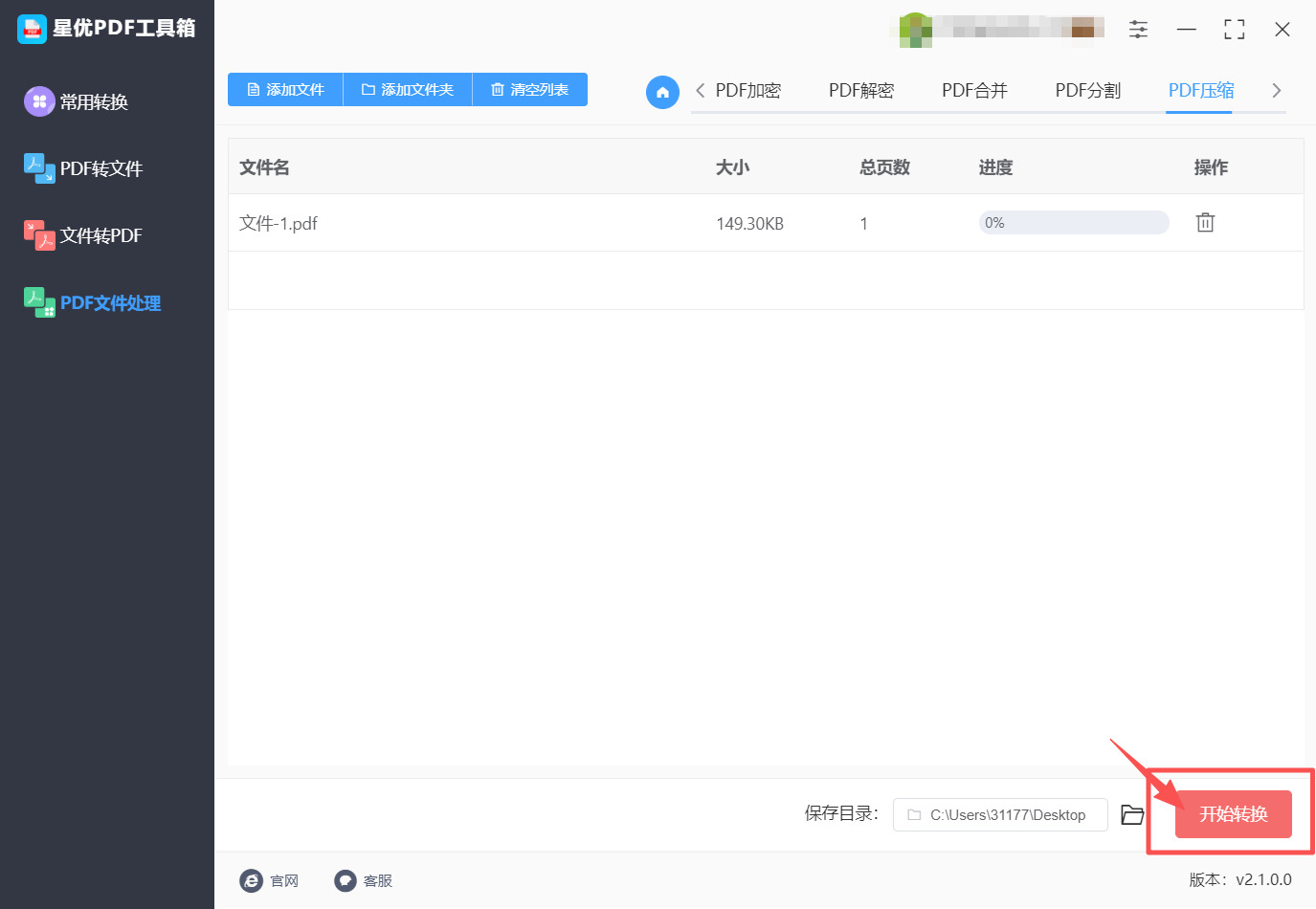
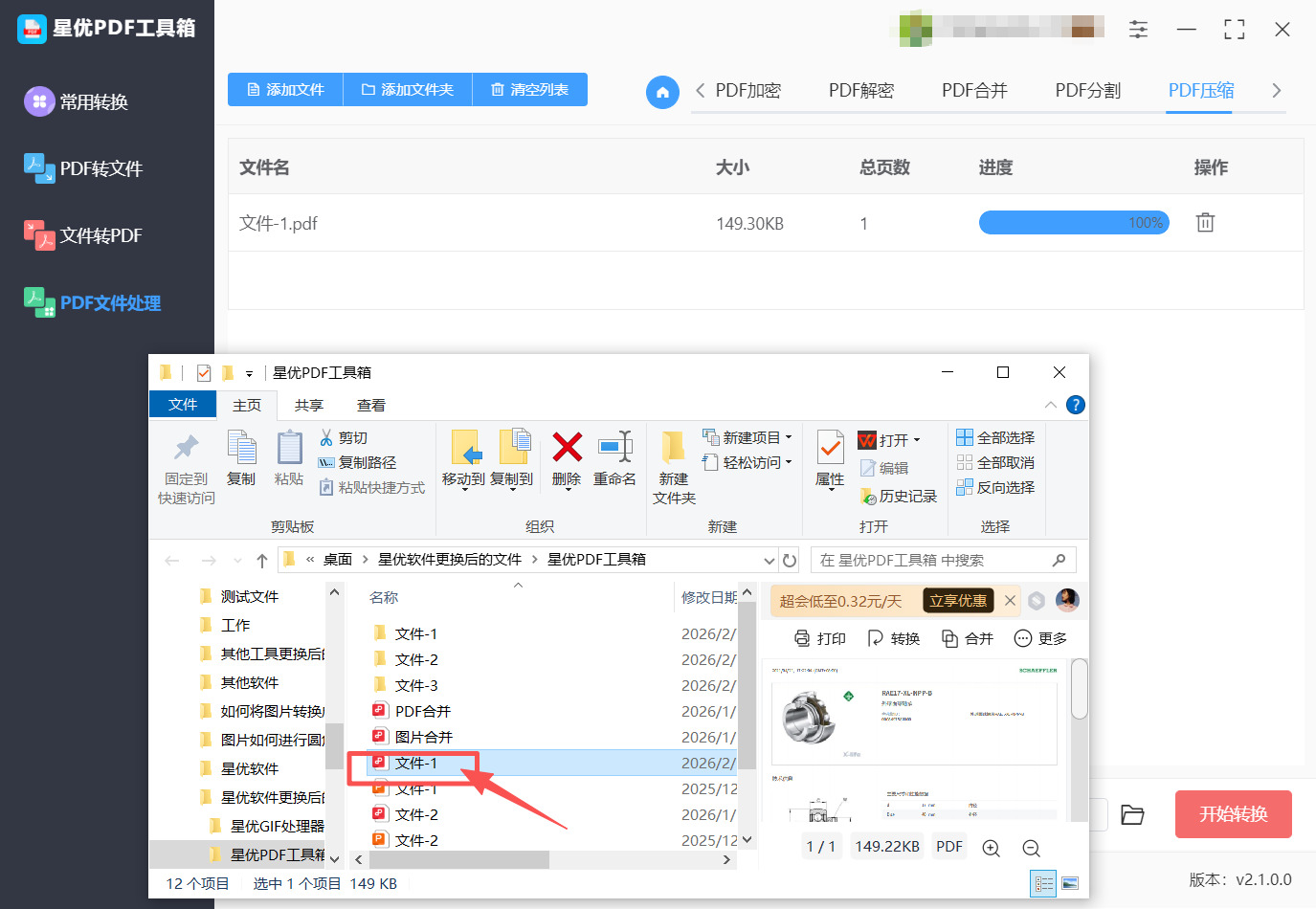
步骤4:等待软件压缩进度条达到 100%,表示压缩操作完成,此时可点击保存目录对应的文件夹图标,打开存储路径查看压缩后的 PDF 文件,也可直接在文件列表中点击文件名称,快速打开压缩后的文件进行查看。
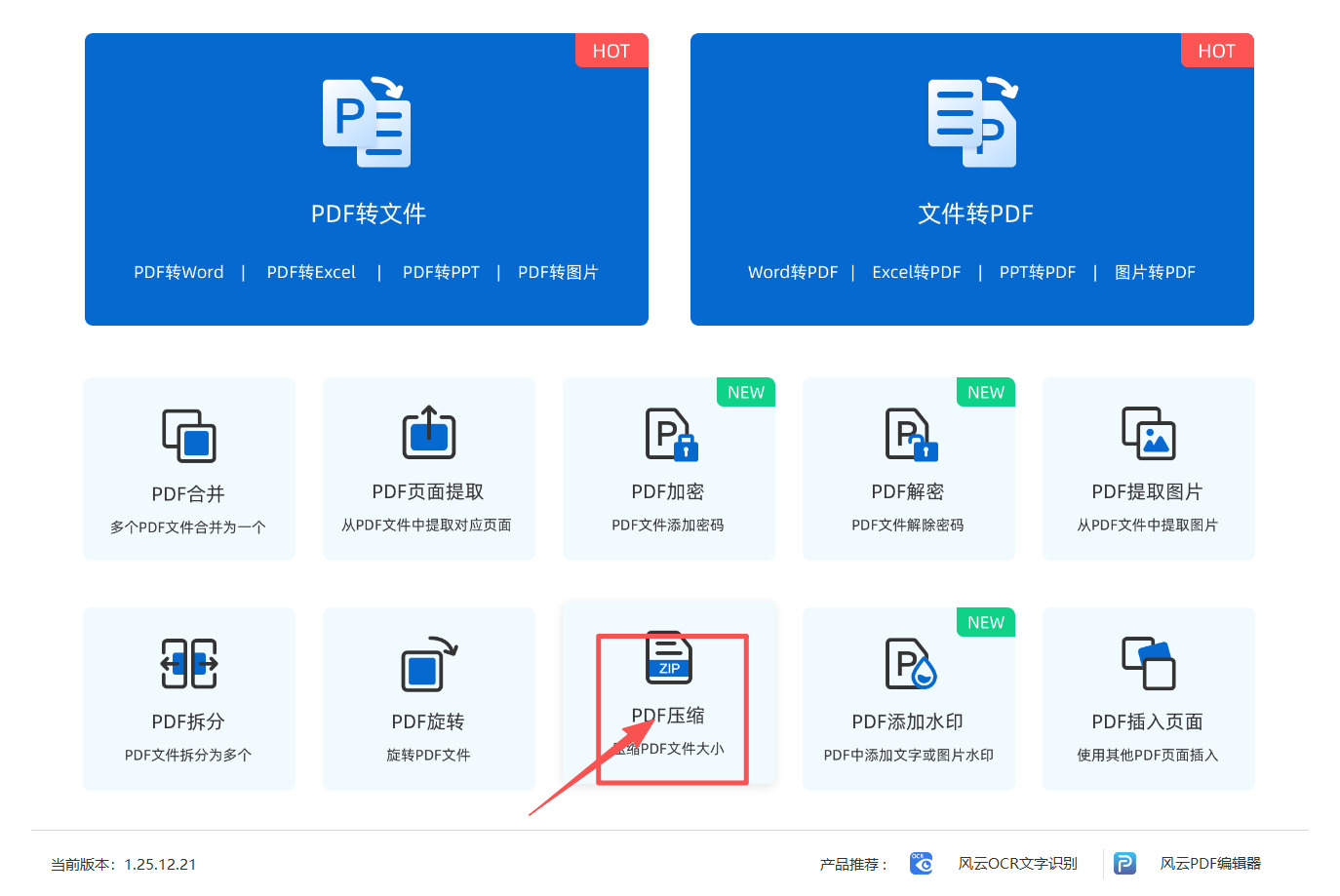
方法四:利用“彩云PDF处理器”软件来压缩PDF文件
步骤1:完成软件安装后启动使用,在主界面的功能模块中找到 “PDF 压缩” 选项并点击,进入专门的压缩操作页面。
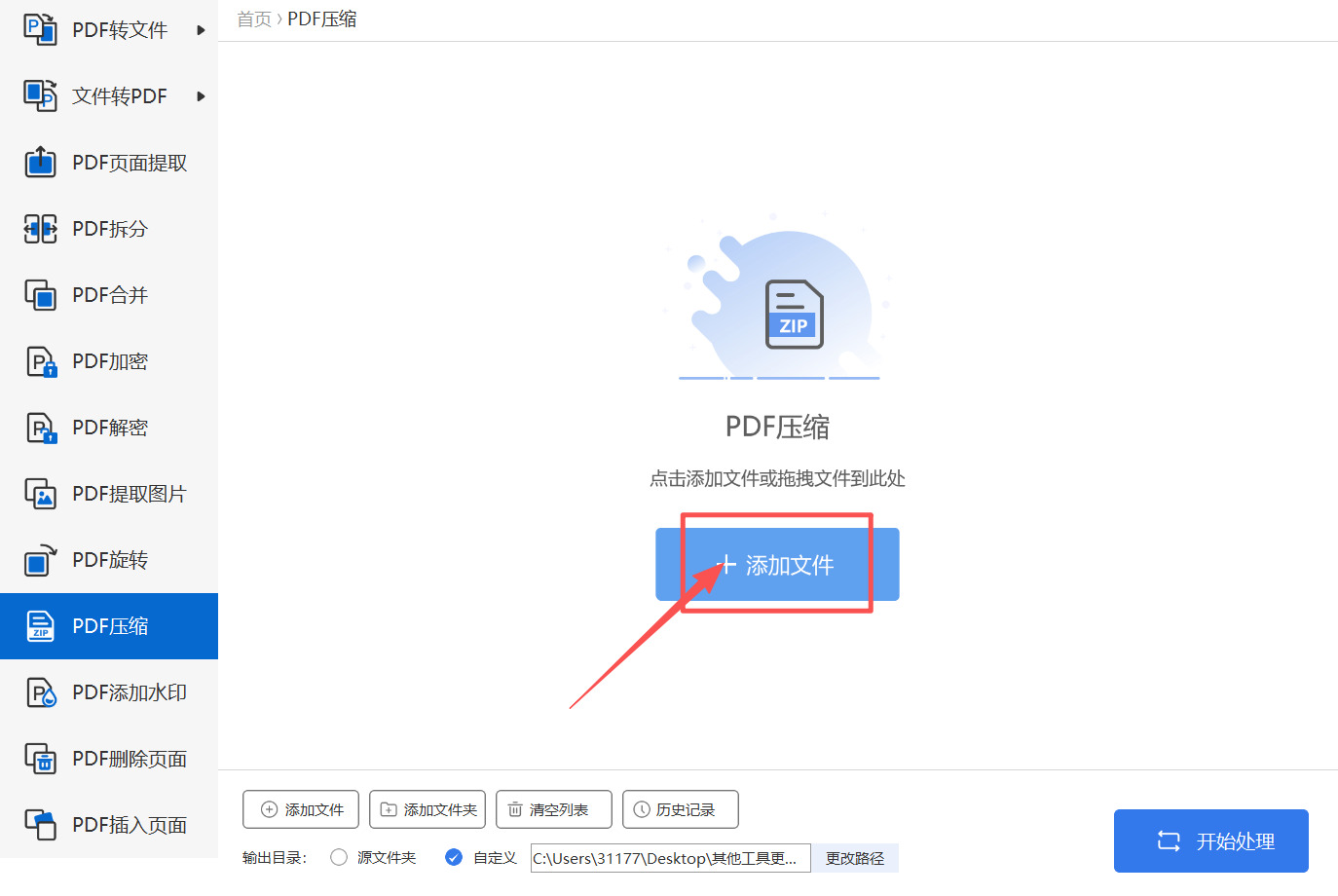
步骤2:进入 PDF 压缩页面后,点击界面中的 “添加文件” 按钮,在本地文件浏览器里选中要压缩的 PDF 文档,也可以直接把目标 PDF 拖拽到当前窗口,完成文件导入。
步骤3:文件添加完成后,在界面下方的压缩模式选项区,根据实际需求选择对应模式:清晰优先(保留画质,文件约为原大小的 20%)、普通压缩(兼顾画质与体积,文件约为原大小的 15%)或缩小优先(优先减小体积,文件约为原大小的 10%),同时在底部设置好压缩后文件的输出路径。
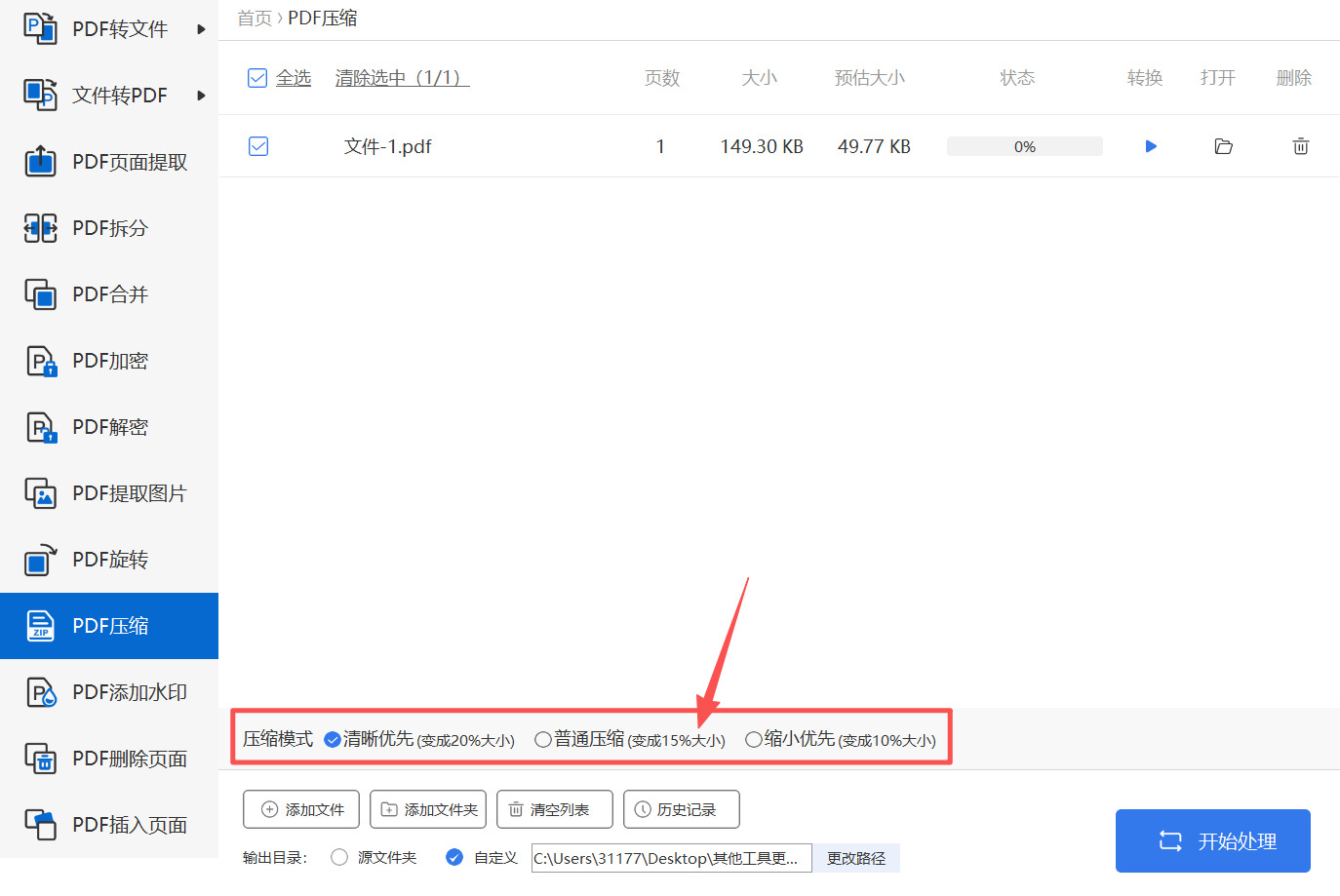
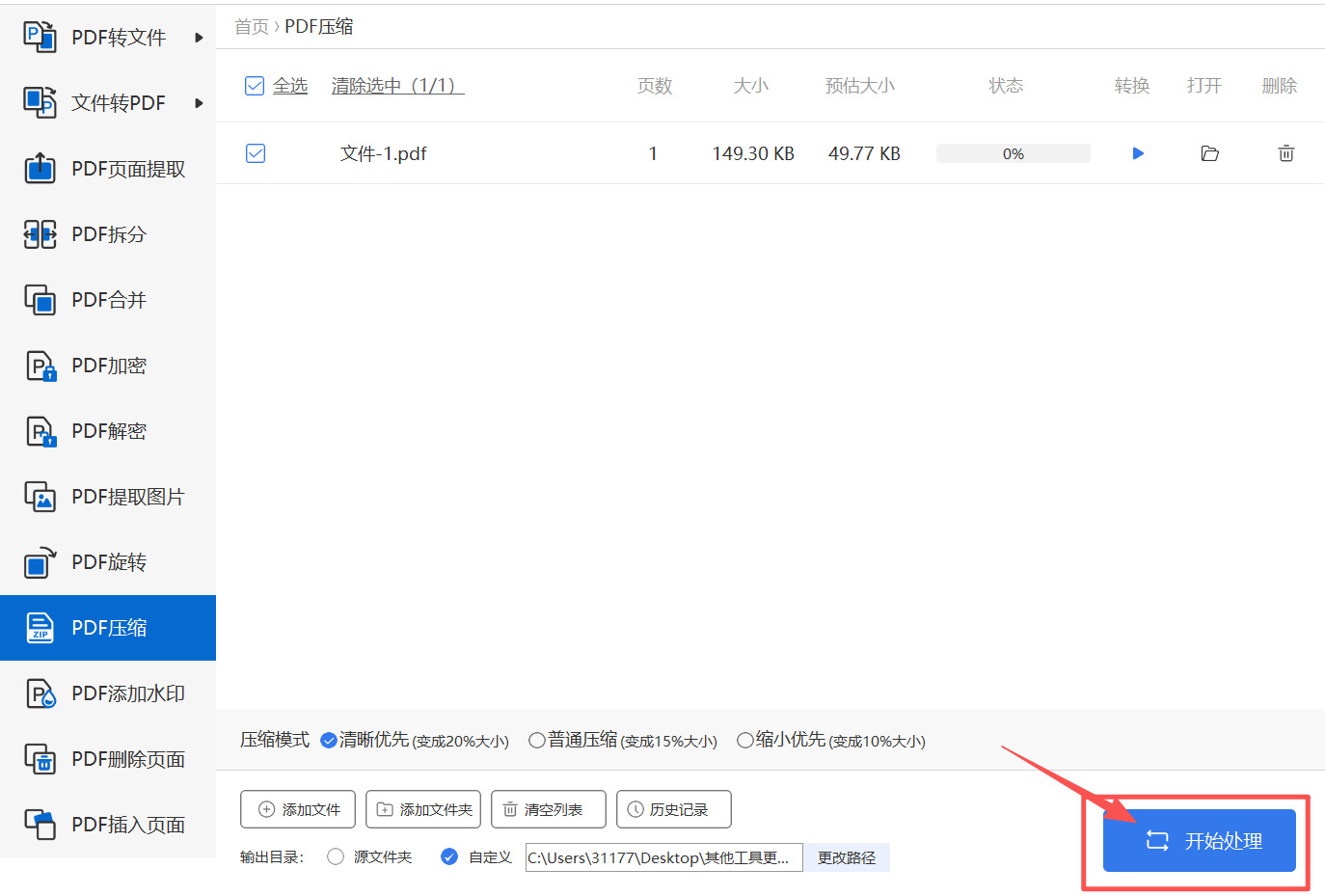
步骤4:确认压缩模式和输出路径无误后,点击界面右下角的蓝色 “开始处理” 按钮,软件会自动执行压缩操作,可在文件列表中实时查看压缩进度条。
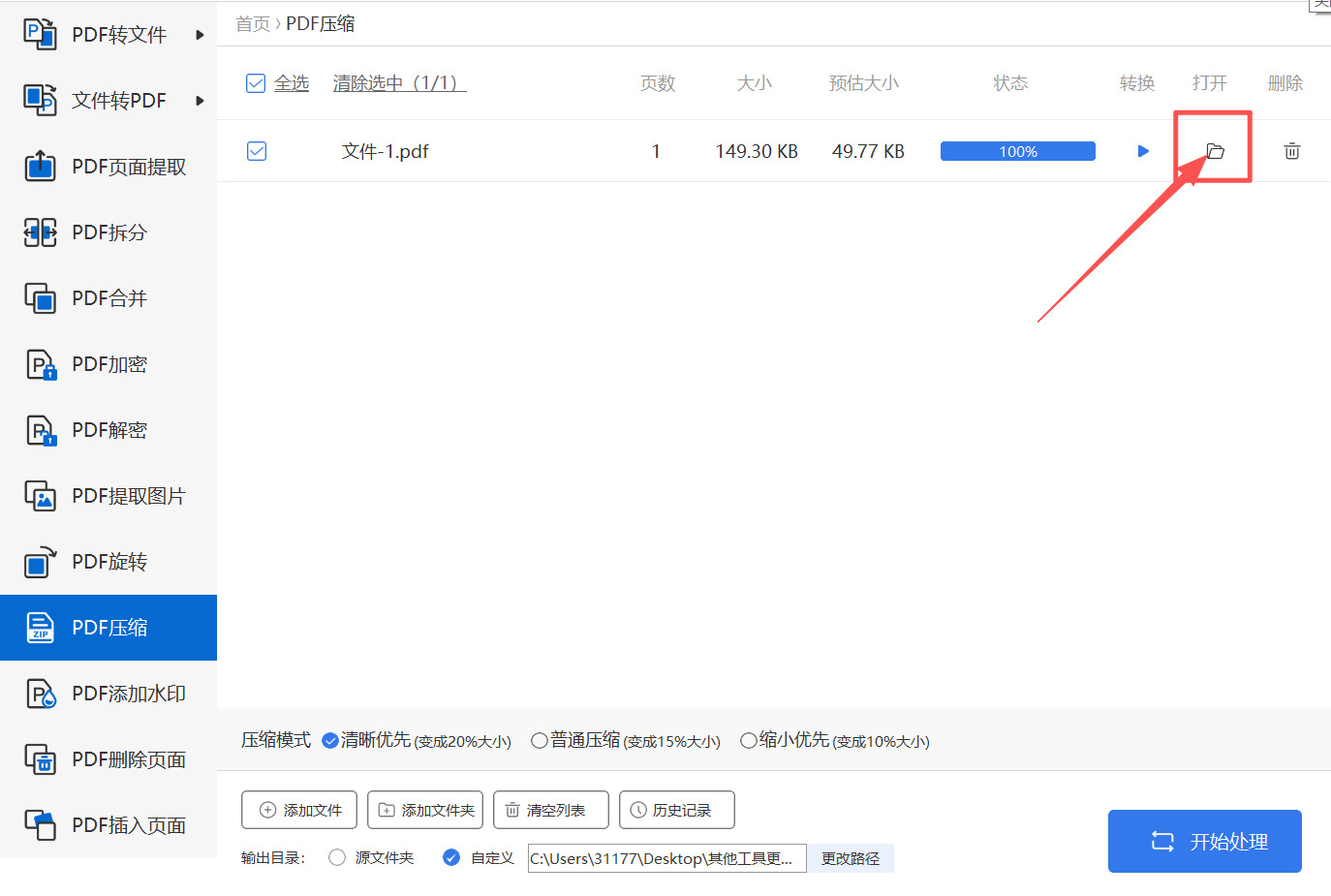
步骤5:当压缩进度显示为 100% 时,点击目标文件右侧的文件夹图标,即可直接打开压缩后文件的存储目录,快速获取处理好的 PDF 文件。
方法五:借用“LittlePDF”在线工具来压缩PDF文件
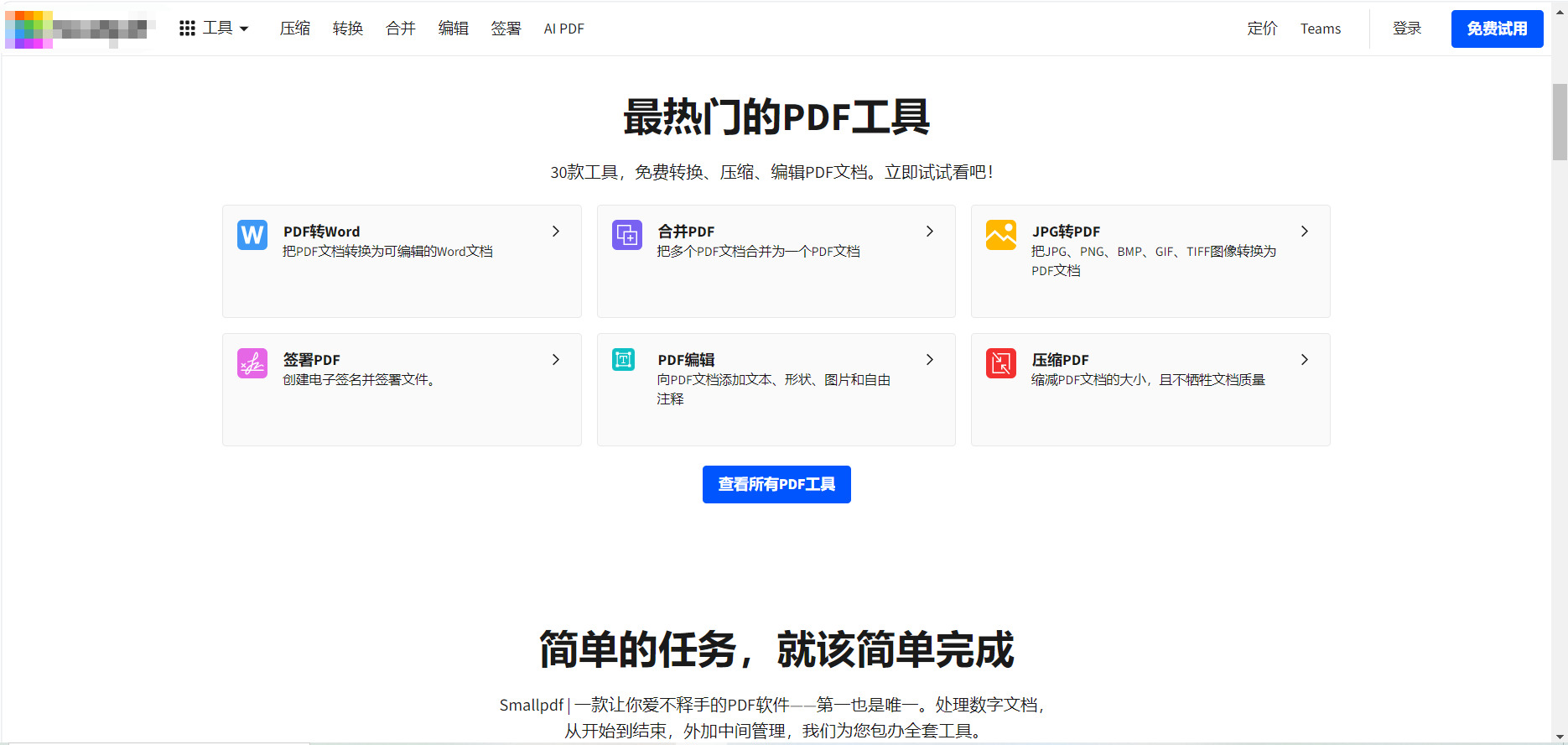
步骤1:打开电脑上任意一款浏览器,然后利用浏览器找到这个在线工具并打开使用,在首页众多实用工具中找到并点击压缩 PDF 功能选项,进入对应的文件压缩操作界面。
步骤2:进入压缩页面后,你可以直接将本地需要压缩的 PDF 文件拖拽到页面中间的虚线上传区域,也可以点击区域内的选择文件按钮,从电脑文件夹、桌面或云端位置选中目标文件进行上传。
步骤3:文件上传完成后,页面会自动加载并提供基础压缩和强力压缩两种压缩方案,你可以根据对文件大小和画质的要求,选择适合自己的压缩模式。
步骤4:确定好压缩模式后,点击页面上的压缩按钮,工具会自动开始处理文件,期间只需等待几秒到十几秒,具体时间根据文件大小而定,无需进行其他操作。
步骤5:压缩完成后,页面会清晰显示文件压缩前后的体积对比,确认无误后点击下载按钮,将压缩好的 PDF 文件保存到电脑指定位置,即可完成整个压缩流程。
方法六:利用“YY-PDF”在线工具来压缩PDF文件
步骤1:打开电脑常用浏览器(如谷歌、Edge、360浏览器),在地址栏输入工具的网址,按回车键加载并进入工具首页。
步骤2:在首页功能区找到“PDF压缩”选项,无需注册登录,直接点击进入PDF压缩专用操作页面,页面仅展示压缩相关功能,操作更便捷。
步骤3:点击页面中间的“选择文件”按钮,在本地文件夹选中目标PDF文件并确认上传;也可直接将文件拖拽至上传区域,两种方式任选其一,上传后可查看文件基本信息。
步骤4:文件上传完成后,根据需求选择合适的压缩模式(标准压缩、清晰压缩、缩小优先),确认上传文件无误后,选中对应模式即可。
步骤5:点击页面下方的“开始压缩”按钮,系统自动启动压缩进程,页面将显示实时压缩进度,期间请勿关闭、刷新浏览器,避免压缩中断。
步骤6:压缩完成后,页面将弹出提示,同时显示压缩后的文件大小和压缩率,点击“立即下载”,选择本地保存路径,即可完成文件保存。
处理PDF文件的过程,其实也是我们与数字世界相处方式的一个缩影。技术的迭代总是试图将复杂藏在简洁界面之后,但真正让工具发挥价值的,永远是使用者的耐心与判断。每一次压缩,不只是为了腾出存储空间或满足传输限额,更是对信息梳理和资源调配的一次练习——学会在清晰度与便携性之间找到平衡,学会根据具体场景选择最合适的路径。这种能力,远比记住某个具体操作步骤更值得沉淀。或许你会在某次成功发送附件的瞬间,或是看着井然有序的文件夹时,感受到效率提升带来的轻松。但更重要的是,当你再遇到类似问题时,心里会多一分从容。因为你知道,解决问题的入口并非只有一个,而过往的每一次尝试都在帮你校准对工具的认知。技术始终在更新,文件格式也会不断演变,但那份主动探索、灵活应对的意识,却可以长久地伴随你的工作与学习。

