视频里的声音怎么提取出来?在光影流动的视频之外,声音独自承载着记忆的厚度与情感的颗粒。你是否也曾被一段影像中的旋律萦绕心间,或想珍藏一句对白、一段自然声响,却苦于无法将其从画面中剥离?声音,作为视频中不可或缺的灵魂,常常比画面更直接地叩击我们的内心。它可能是一段旅途中偶然录下的街头艺人吟唱,是重要会议里关键的发言片段,是自制视频中希望优化的原始配音,抑或是仅仅想将喜爱的影视台词设为手机铃声。这种将听觉元素从视觉框架中解放出来的渴望,背后是我们对信息再利用、对情感进行定格、或进行再创作的本能需求。
我们意识到,当声音脱离了移动的图像,它便获得了一种独立的生命力,能够以更灵活的方式融入我们的生活、学习与灵感之中。这种分离并非割裂,而是赋予素材新的可能,让纯粹的聆听或深度的加工成为触手可及的现实。了解这份需求之后,让我们一同探寻将构想化为现实的途径。
提取视频声音的方法一:使用“星优视频大师”软件
推荐原因:星优视频大师是一款专业且功能全面的视频处理软件,专为Windows系统设计,能够高效解决多种视频编辑需求。它集八大核心功能于一身,包括视频格式转换、合并、压缩、转GIF、提取音频、变速倒放等,轻松应对工作与创作中的常见任务。软件支持超过二十种视频格式的互转,从常见的MP4、AVI到专业的MOV、MKV等均能处理。其设计注重用户体验,拥有简洁明了的界面,支持一键拖拽上传和批量操作,极大提升了处理效率。下载地址:https://www.xingyousoft.com/softcenter/XYVideos
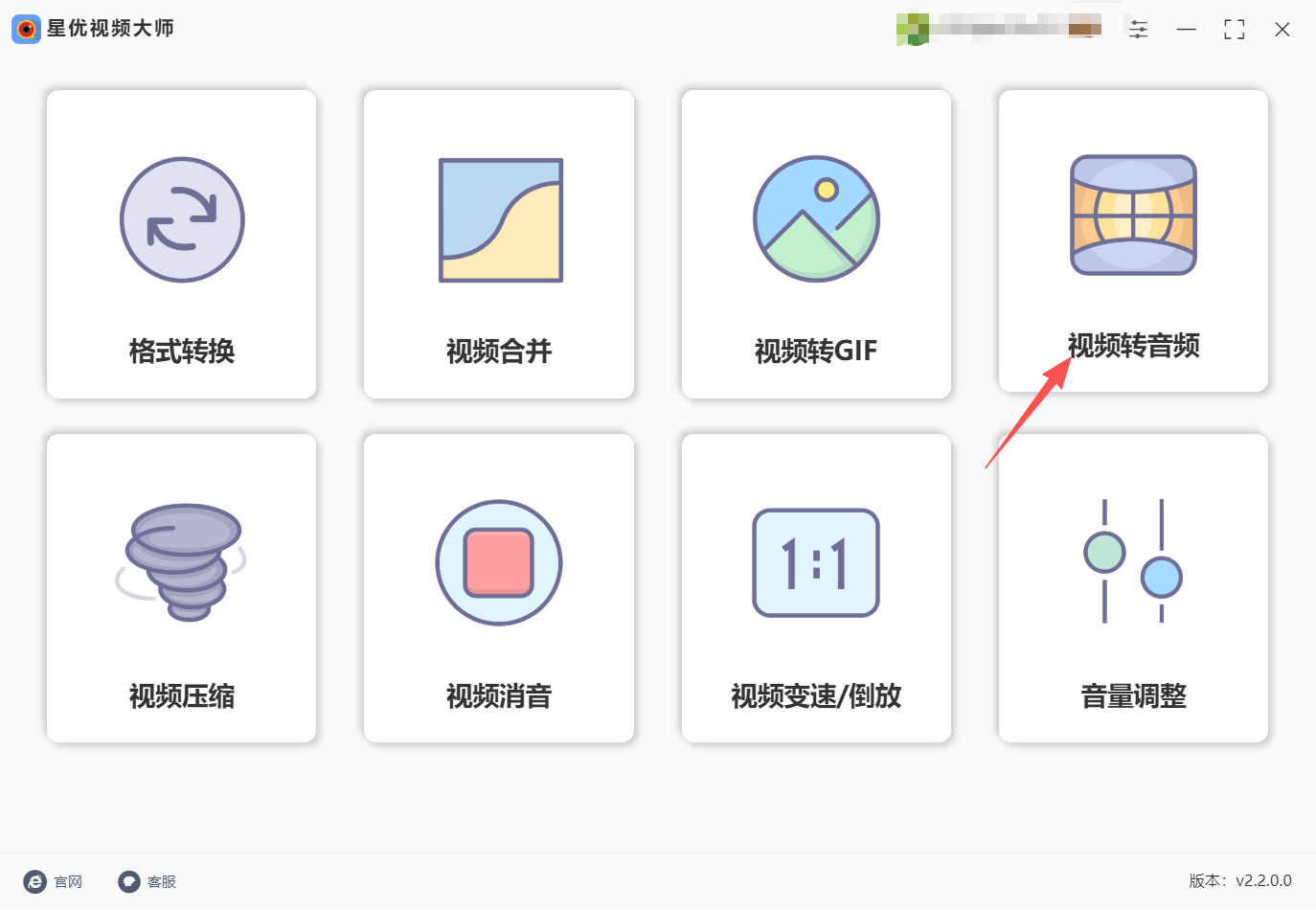
步骤1,本方法使用前请将“星优视频大师”软件安装至自己的电脑当中,并且按照操作步骤来进行安装。装好后按照这次的需求来点击“视频转音频”功能选项。
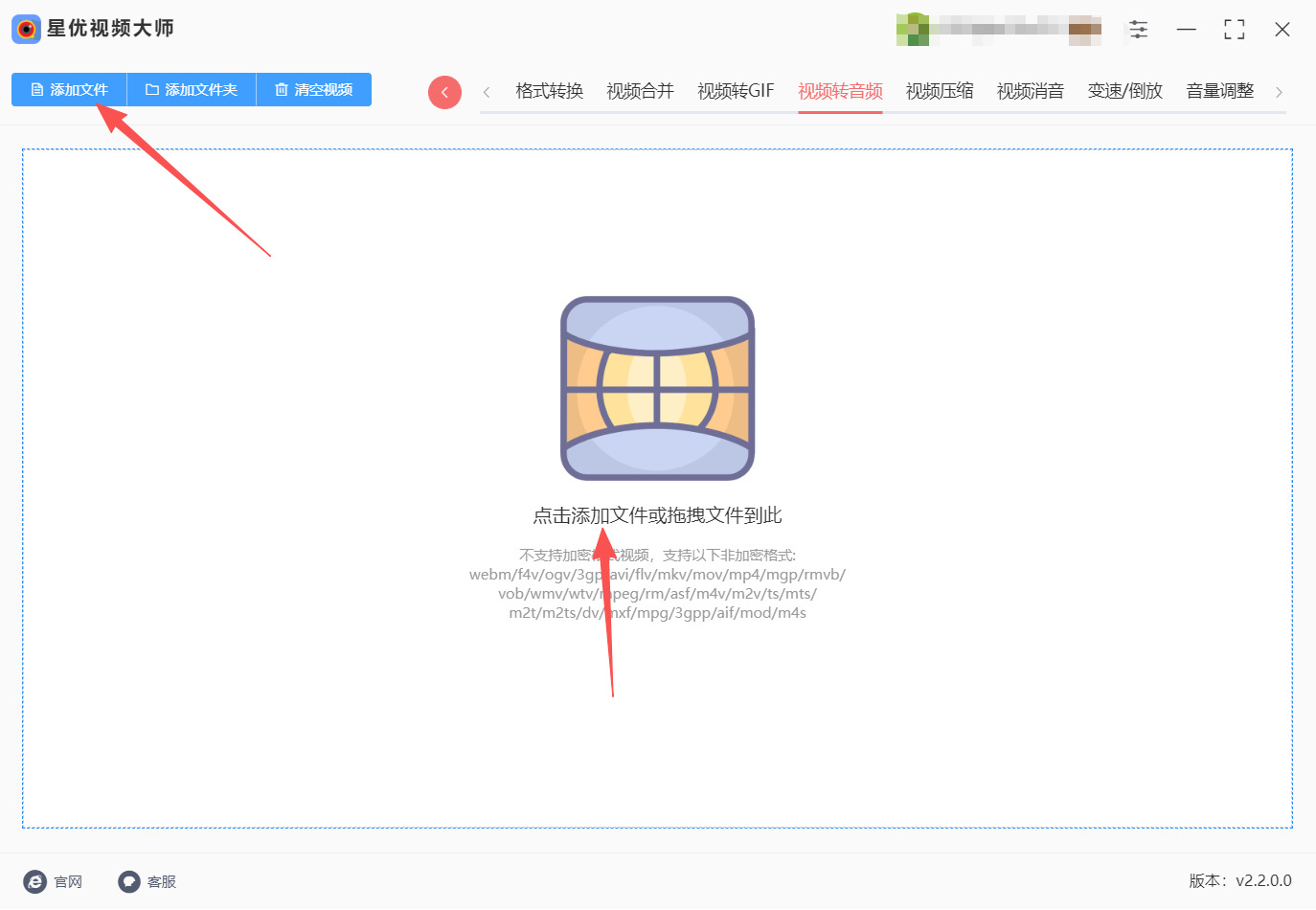
步骤2,接着,点击左上角的“添加文件”按钮快速的将视频文件添加至软件中;更便捷的方式就是用鼠标将视频文件拖拽到软件并松手来进行添加文件。
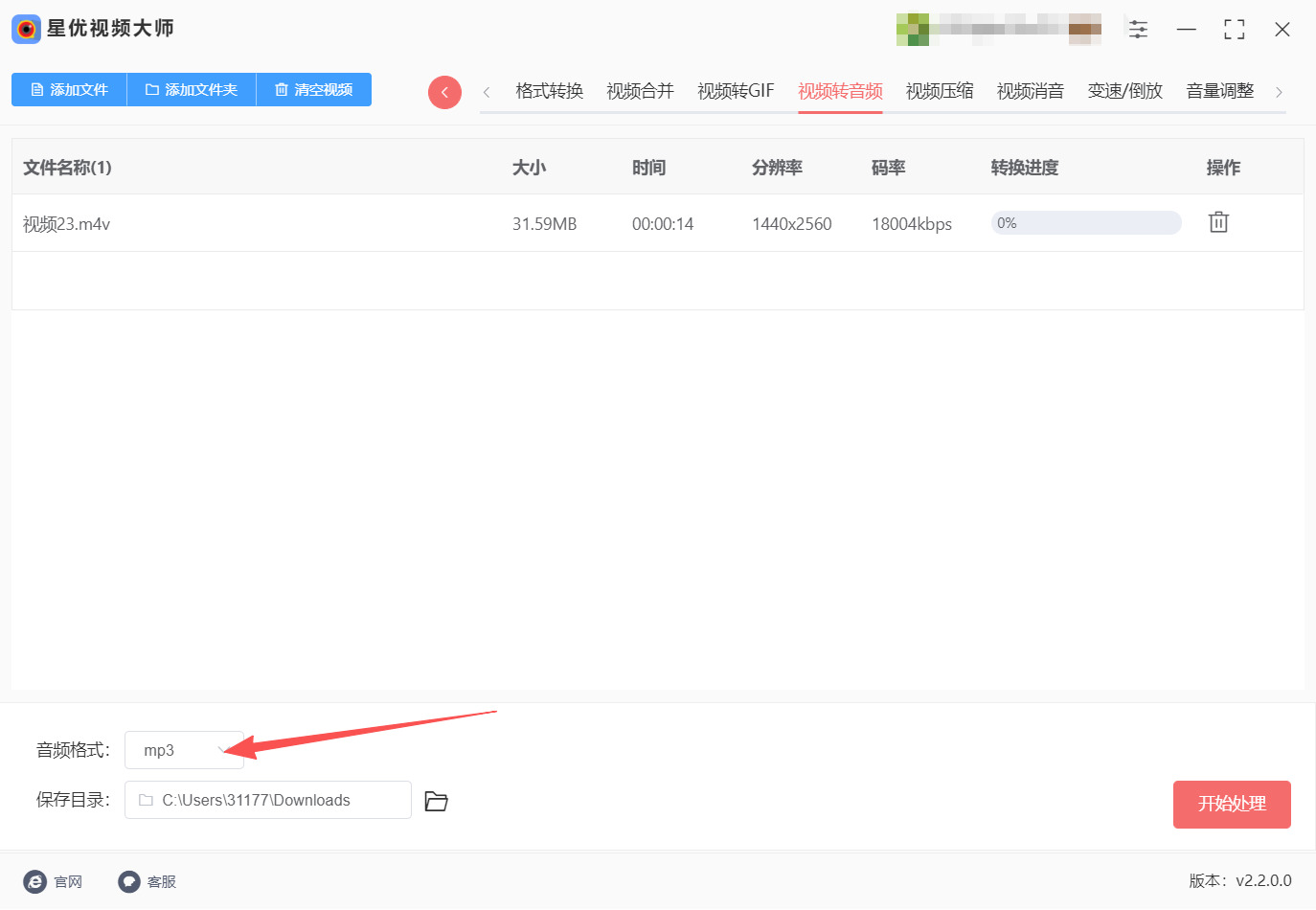
步骤3,添加好之后,页面的下方有一个“音频格式”的下拉选项框,一般默认的输出格式是“MP3”格式,下拉选项中还有其他的音频格式,大家可以根据需求来进行选择的。
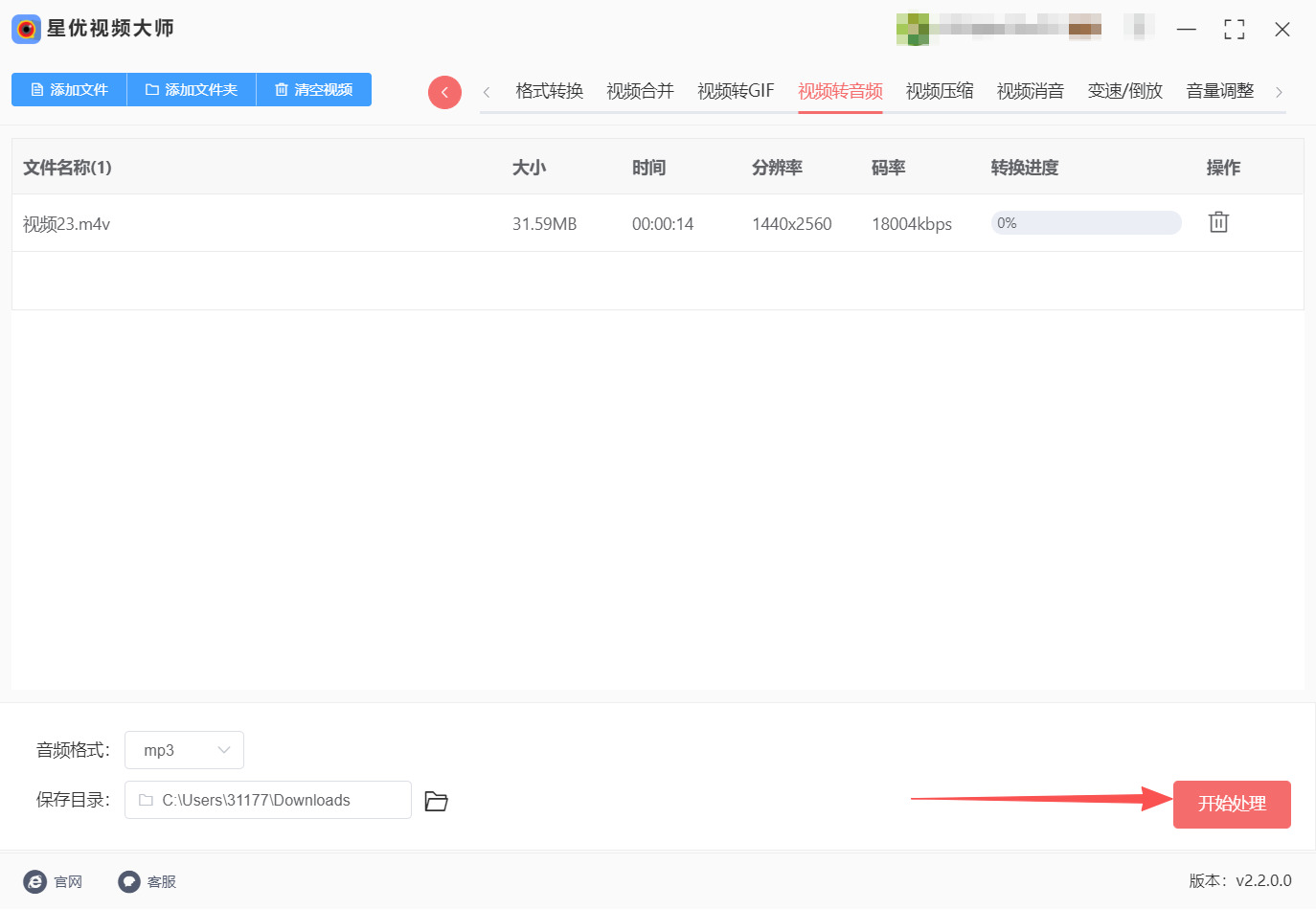
步骤4,设置好“音频格式”之后,直接点击“开始处理”这个红色的按钮,来将视频文件中的声音提取出来。
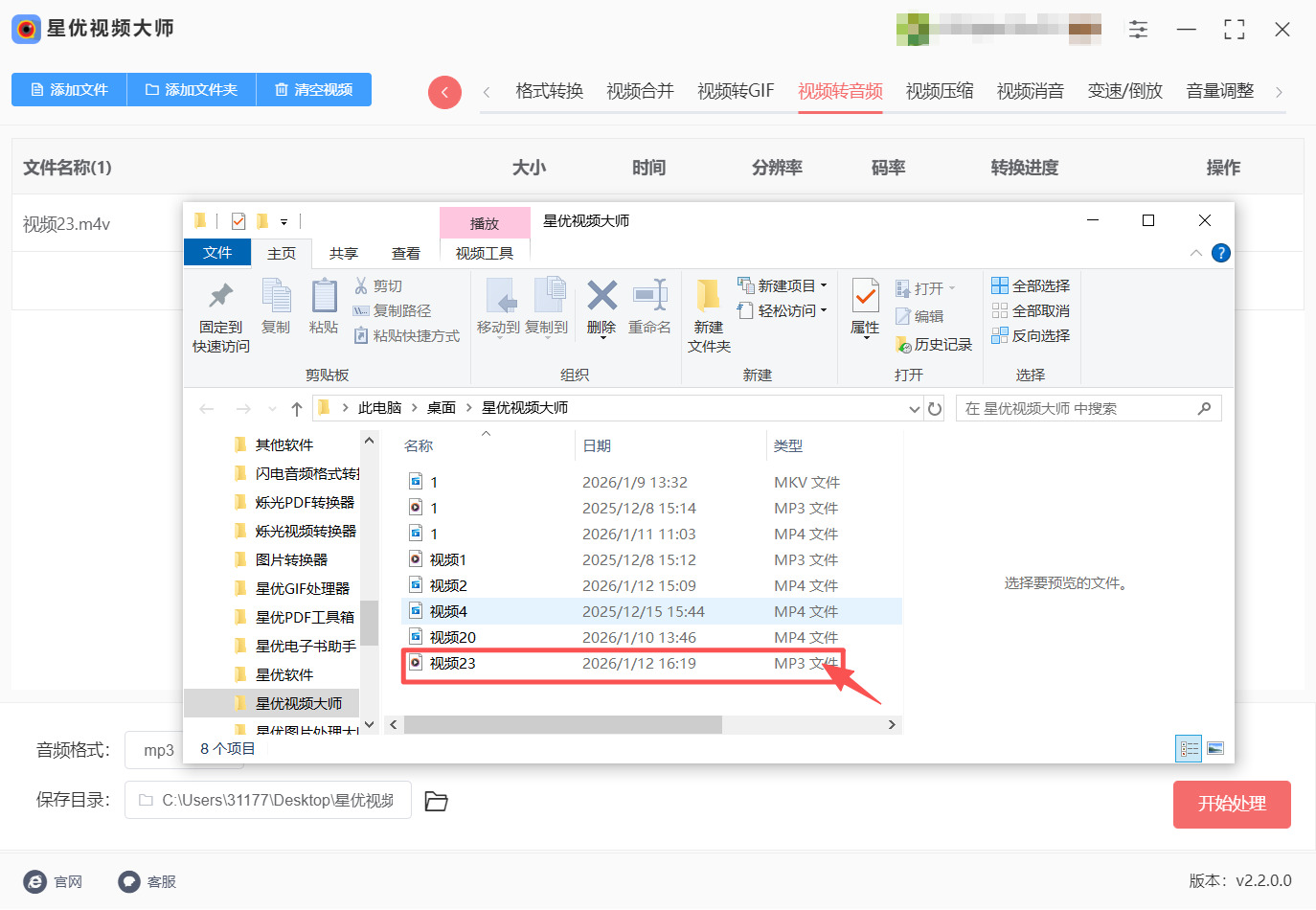
步骤5,处理好了之后就会自动的弹出一个文件夹,里面有提取出来的音频文件,它保存在这个自动弹出来的输出文件夹当中。
提取视频声音的方法二:借用“优速视频处理大师”软件
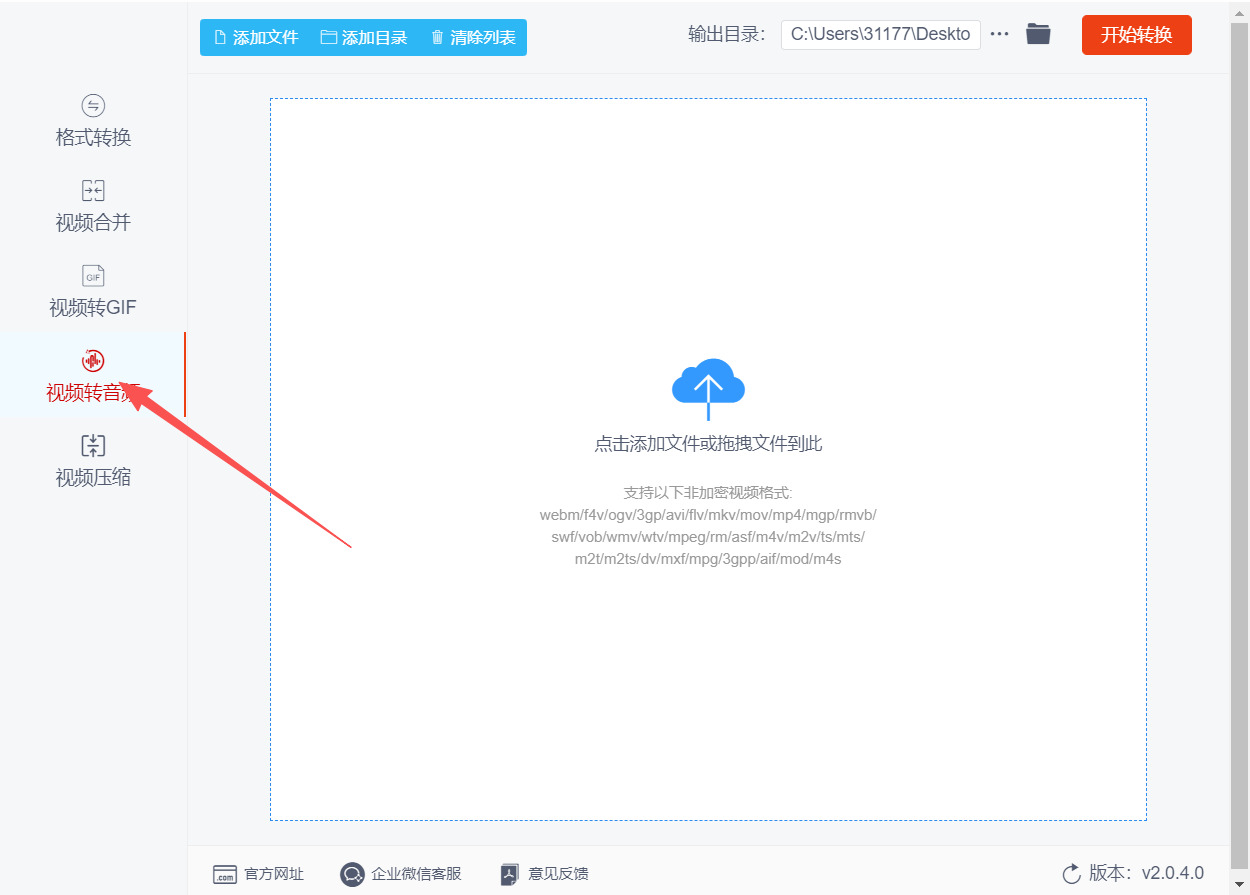
步骤1:软件准备与功能选择。首先从正规渠道获取“优速视频处理大师”安装包,双击安装包并按照提示完成软件安装;安装完成后,双击桌面软件图标启动程序,进入主界面后,在左侧功能列表中找到并点击【视频转音频】功能选项,进入音频提取操作页面。
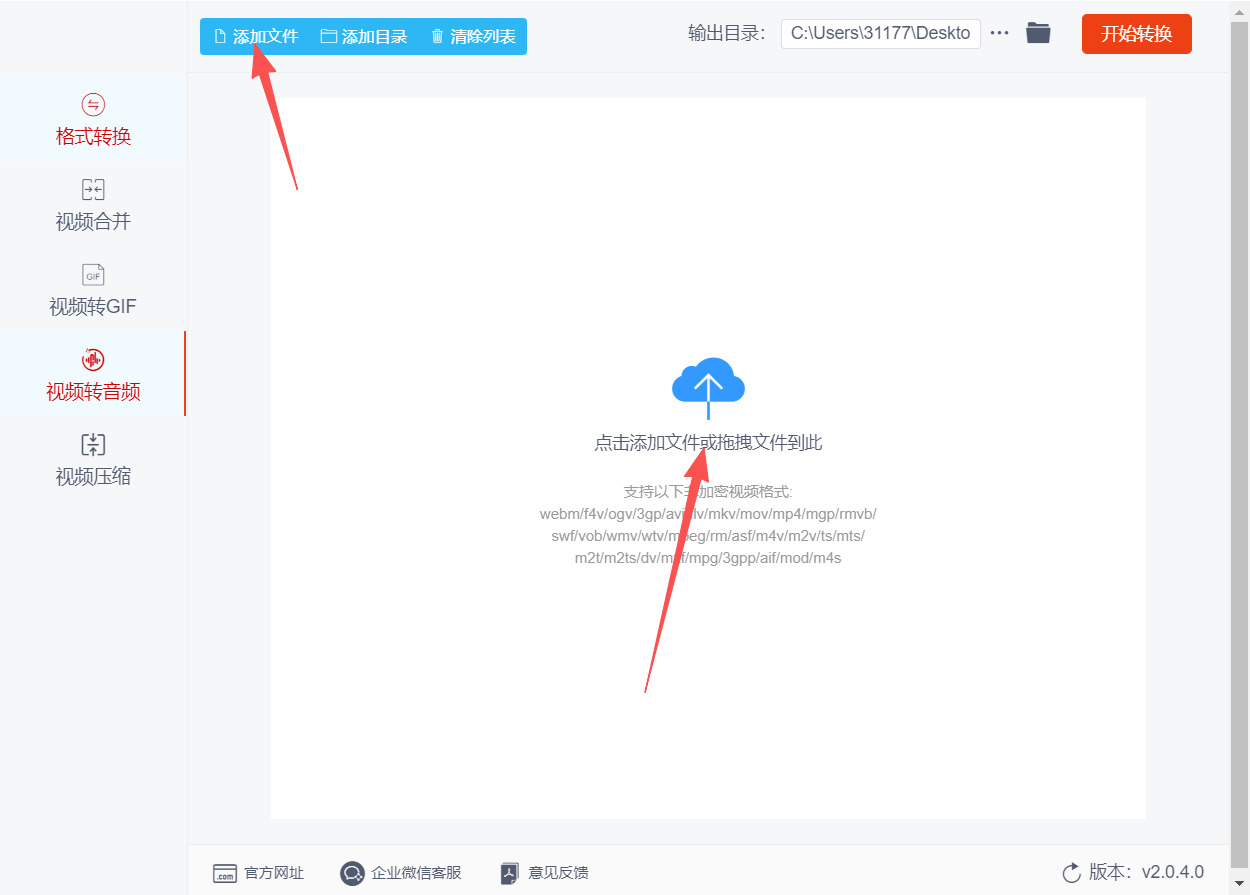
步骤2:添加需要提取音频的视频文件。进入操作页面后,点击界面中的【添加文件】按钮(或者直接将视频文件拖拽至软件空白区域),在弹出的文件选择窗口中,浏览并选中目标视频文件;若需批量提取,可按住Ctrl键多选多个视频文件一次性上传。
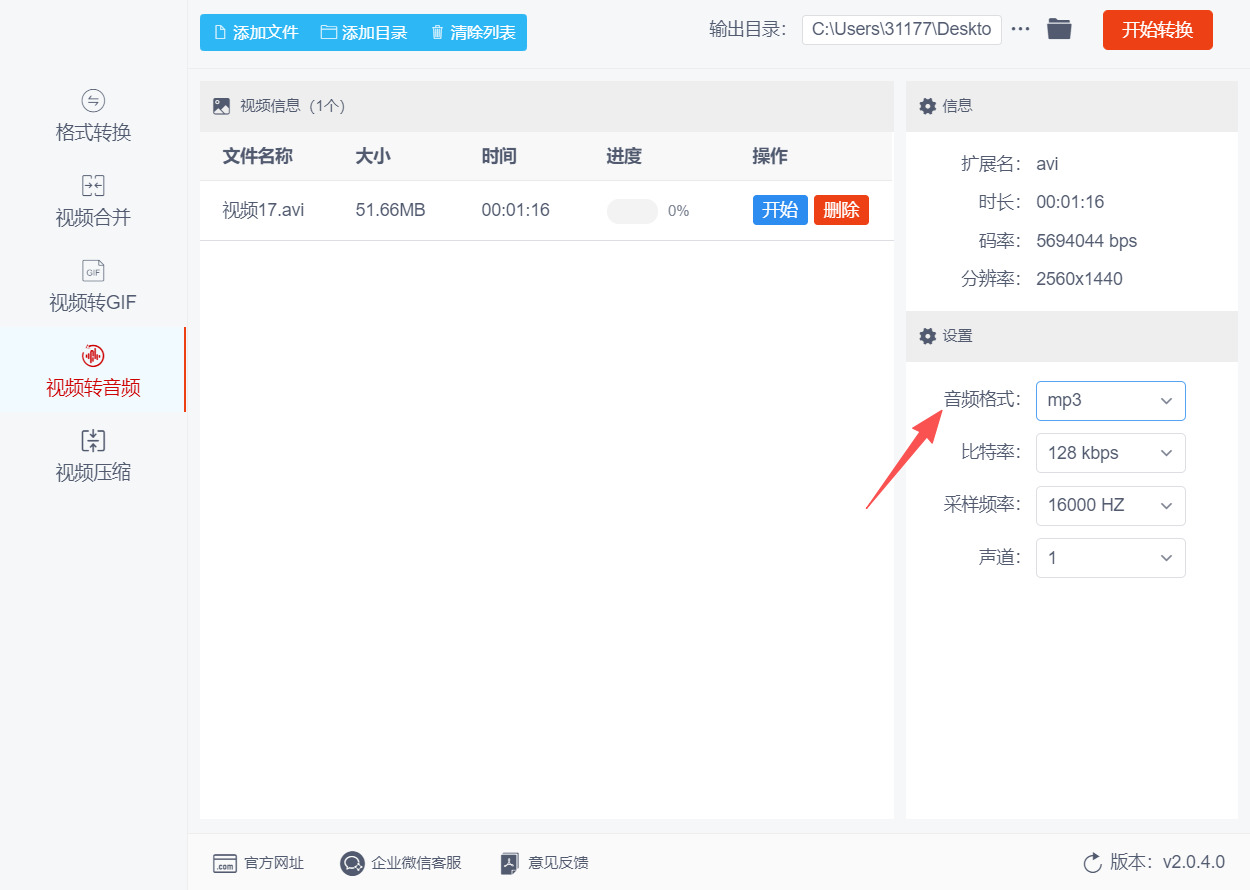
步骤3:设置输出音频参数。视频文件上传完成后,在软件界面的格式设置区域,点击音频格式下拉菜单,推荐选择“MP3”格式(兼容性最强,适用于多数播放设备),也可根据需求选择WAV等其他格式;若有需要,还可调整音频比特率、音质等参数;同时设置输出目录,指定提取后音频文件的保存位置。
步骤4:启动音频提取程序。完成所有设置后,点击界面右上角的红色【开始转换】按钮,软件将自动启动音频提取流程;提取过程中,界面会显示实时进度条,告知当前处理进度,处理速度根据视频文件大小和数量有所差异,一般无需长时间等待。
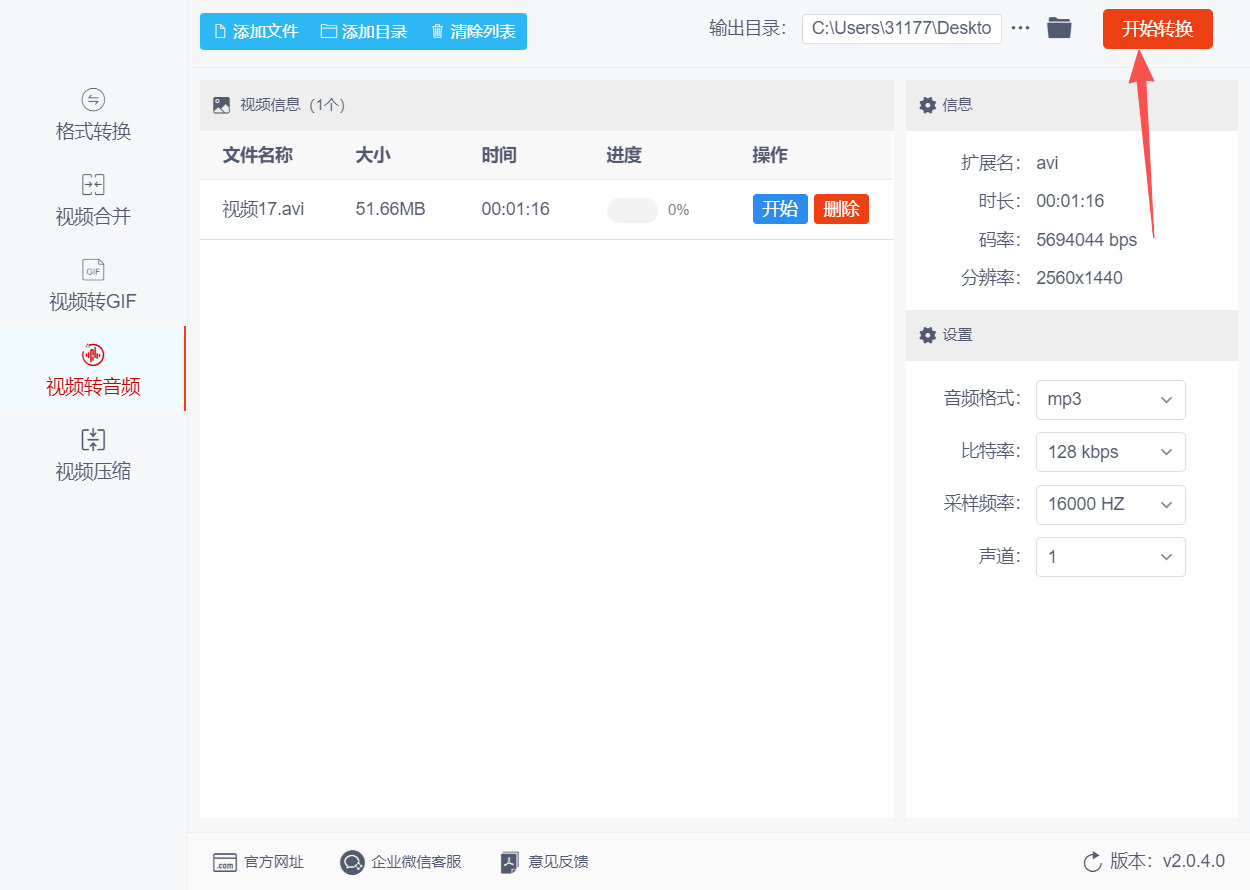
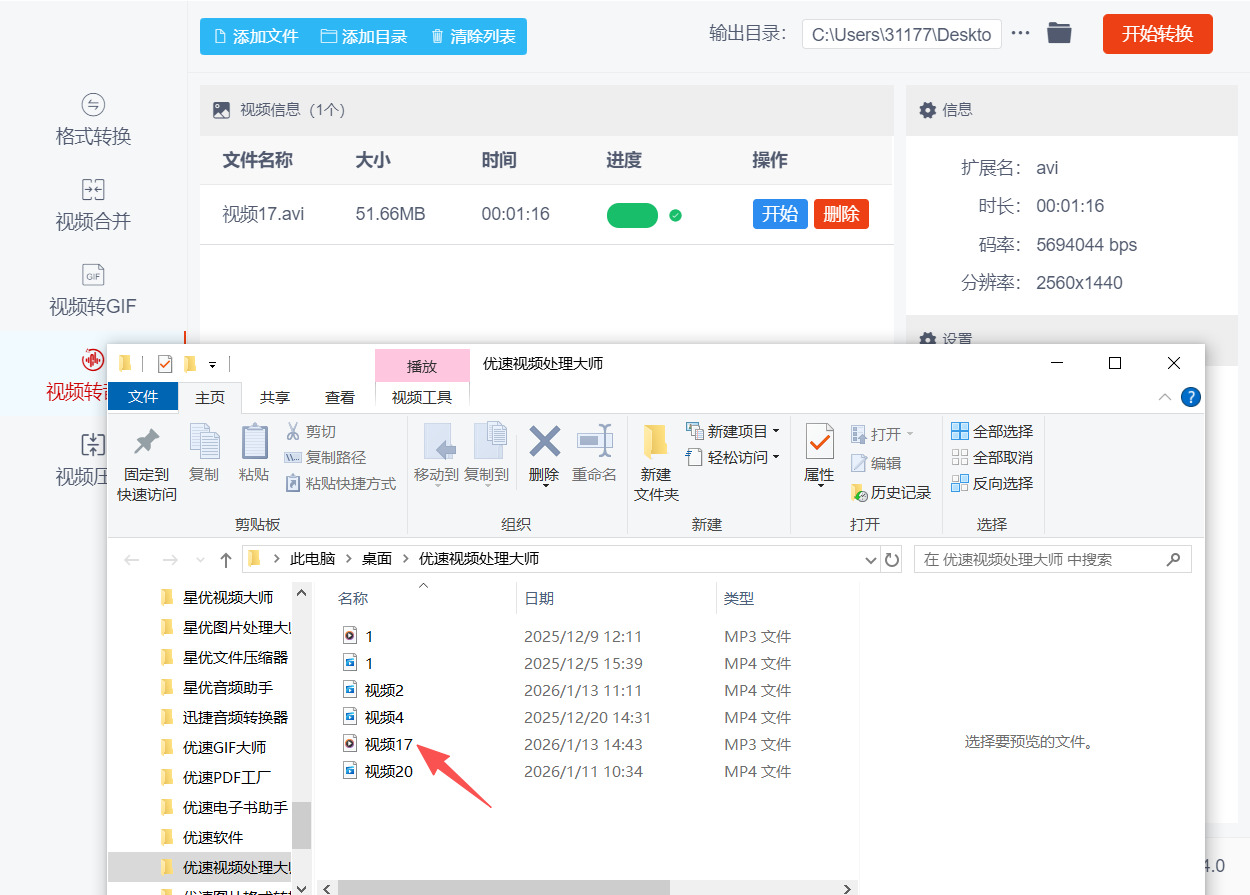
步骤5:查看提取结果。当进度条走完显示“转换完成”后,软件会自动打开之前设置的输出目录文件夹;在该文件夹中,即可找到提取成功的音频文件,可双击文件使用任意音频播放器试听,确认音频质量和内容无误。
提取视频声音的方法三:使用“海鸥音频转换器”软件
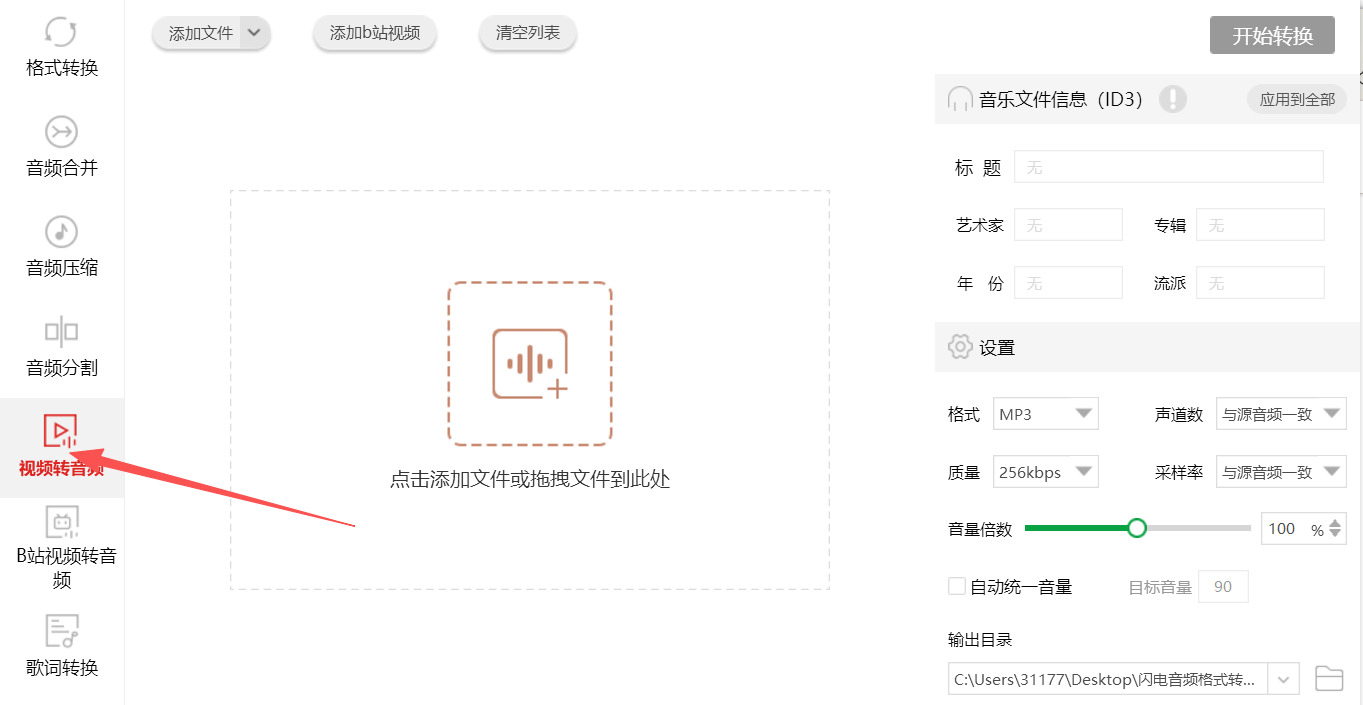
步骤1:通过可靠渠道获取海鸥音频转换器的安装包,双击运行安装程序,根据向导完成安装,安装完成后点击“立即体验”打开软件。打开软件后,在左侧功能栏中找到并点击“视频转音频”选项(部分版本需先切换到对应功能模块),进入音频提取专属操作界面。
步骤2:可通过两种方式导入:一是点击界面上方的“添加文件”按钮,在弹出的文件浏览器中选中目标视频文件(支持多选);二是直接将视频文件(或文件夹)拖拽到软件界面的空白区域,批量导入时可直接添加整个文件夹。
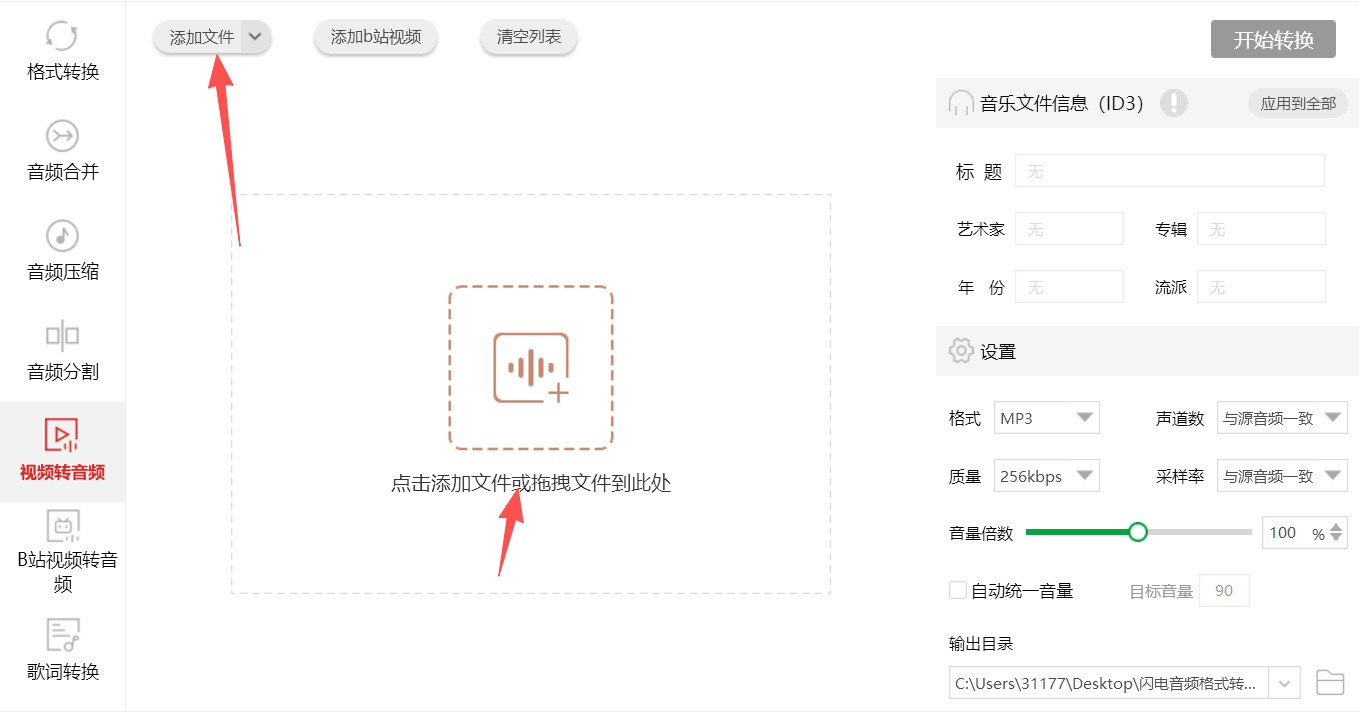
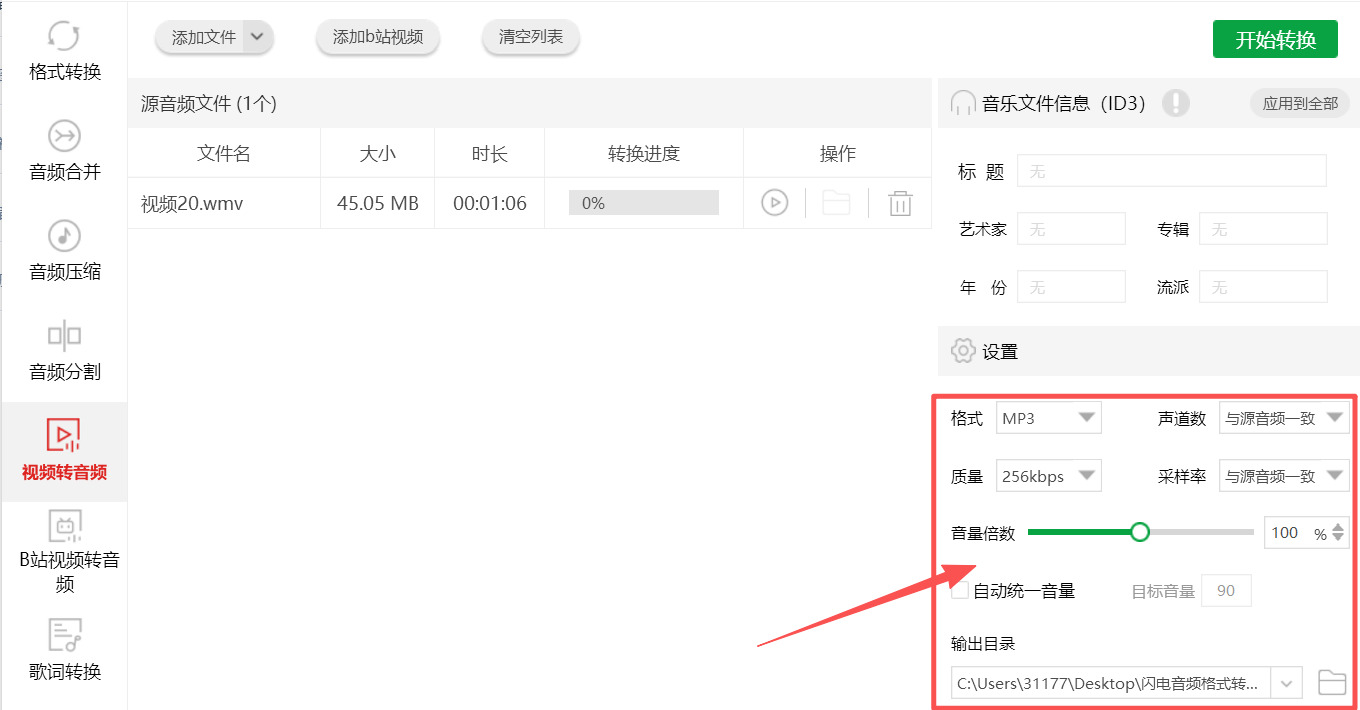
步骤3:导入视频后,在软件右侧的设置区域进行参数配置:① 选择输出格式,默认格式为MP3(兼容性最强),也可根据需求选择WAV、FLAC、OGG等其他格式;② 调整音频质量,可通过下拉菜单选择预设的质量;③设置输出目录,默认保存至原视频文件夹,可勾选“自定义”选择新的保存路径,方便后续查找。
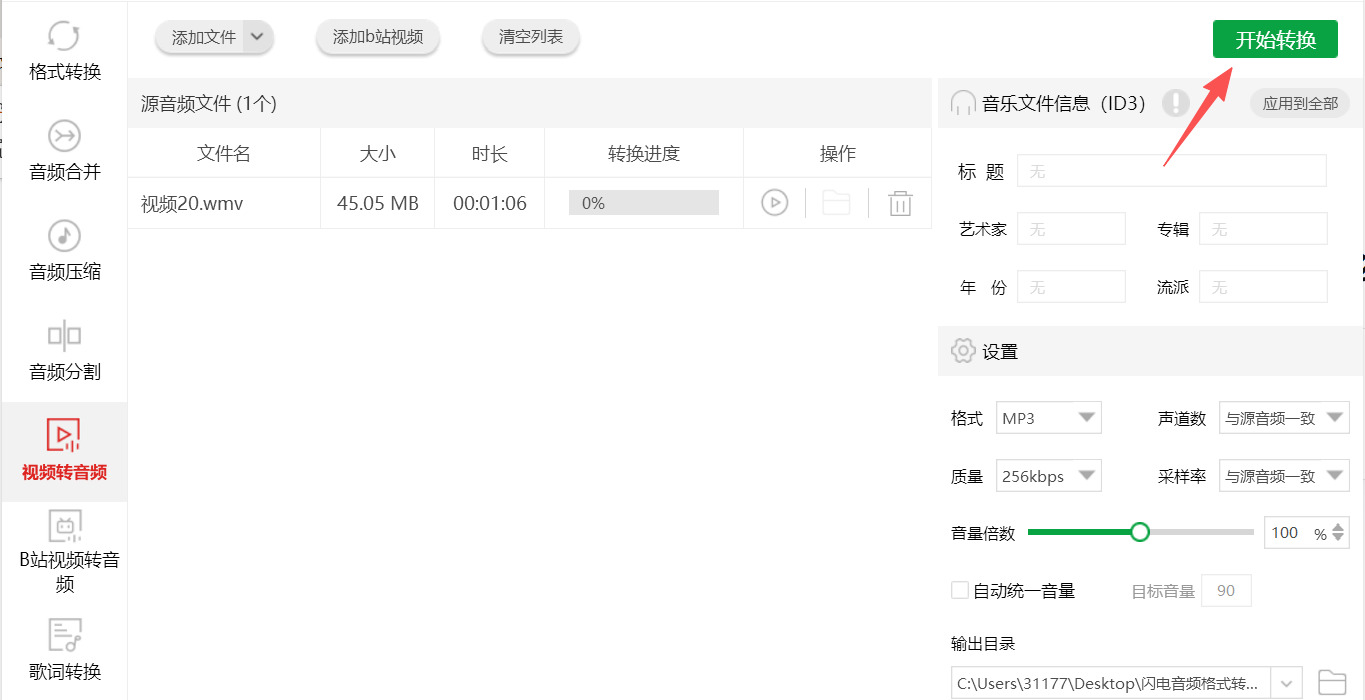
步骤4:确认参数设置无误后,点击软件右上角的“开始转换”按钮,软件将自动解析视频并提取音频,提取过程中可通过进度条查看实时进度(批量处理时会依次完成每个文件的提取)。
步骤5:当软件弹出“导出成功”的提示时,说明音频提取完成。可直接点击提示窗口中的“前往导出文件位置”,快速打开保存目录查看音频文件;也可手动打开之前设置的输出目录,找到提取后的音频文件进行播放验证。
提取视频声音的方法四:利用“阳光音频处理器”软件
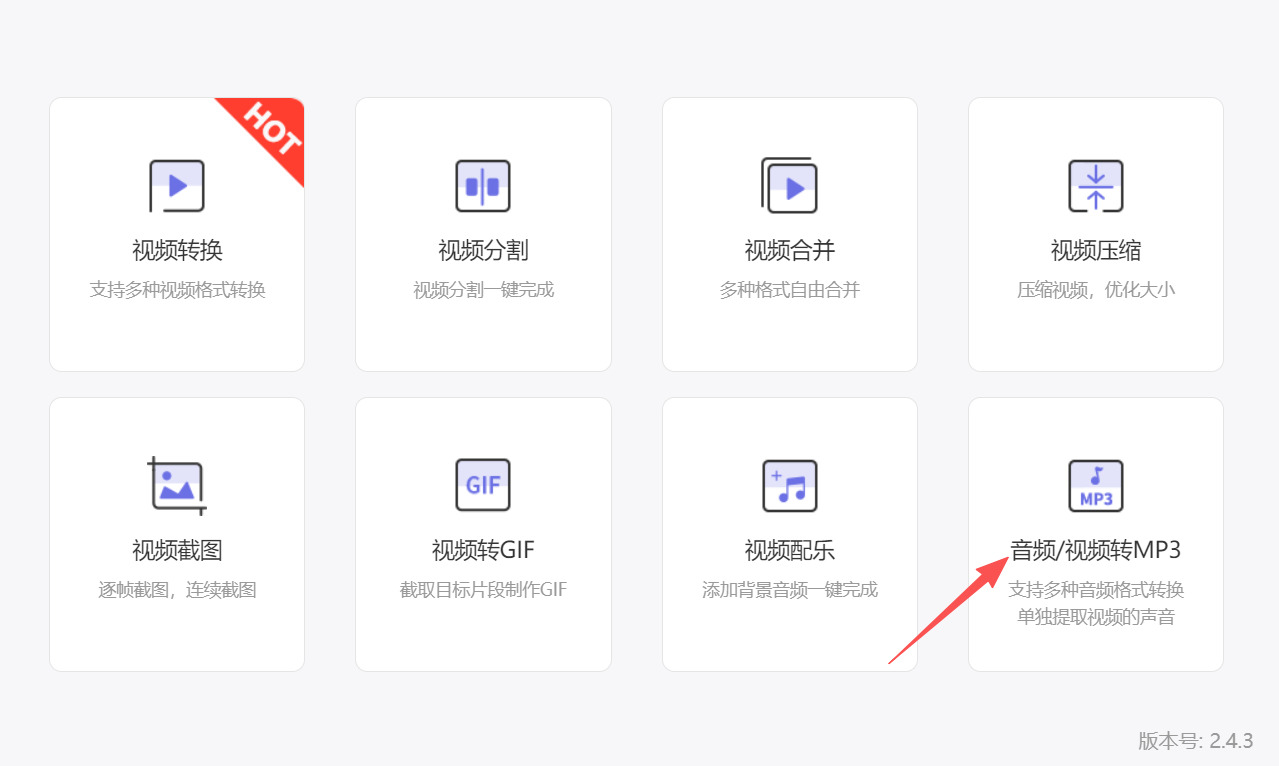
步骤1,打开已安装的阳光音频处理器,在软件首页的功能列表中,找到并点击【音频/视频转MP3】功能模块,该模块为提取视频声音的专用功能,支持批量处理多个视频文件。
步骤2,进入功能页面后,可通过两种方式添加文件:一是点击页面中的【添加文件】按键,在弹出的文件浏览器中选中目标视频文件并打开;二是直接将视频文件从电脑文件夹中拖拽至页面的指定上传区域。
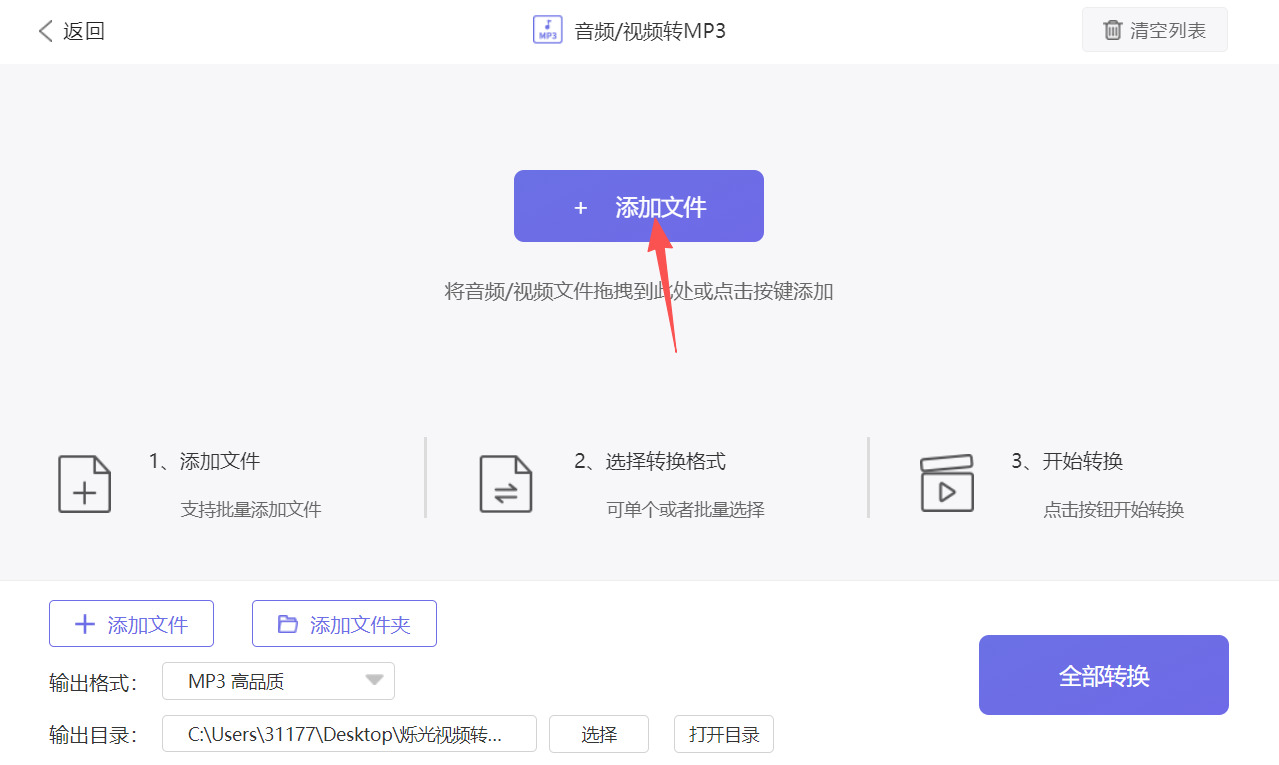
步骤3,点击页面中的【输出格式】按键,在弹出的格式列表中选择所需的音频格式(软件默认输出为MP3格式,同时支持WAV、AAC等多种常见音频格式,可根据实际需求选择);接着设置输出目录,软件默认将提取后的音频保存在桌面的【阳光音频处理器】文件夹中,若需更改保存位置,点击【选择】按键重新指定文件夹路径即可。
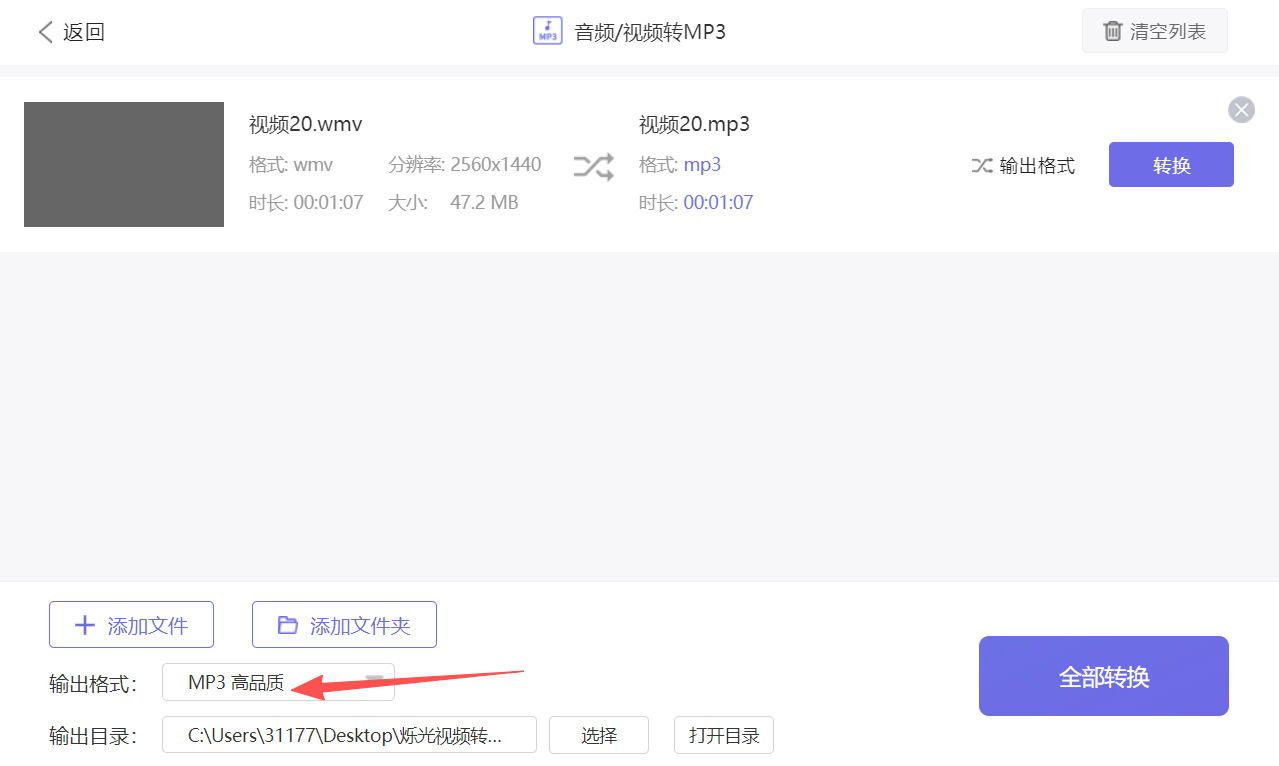
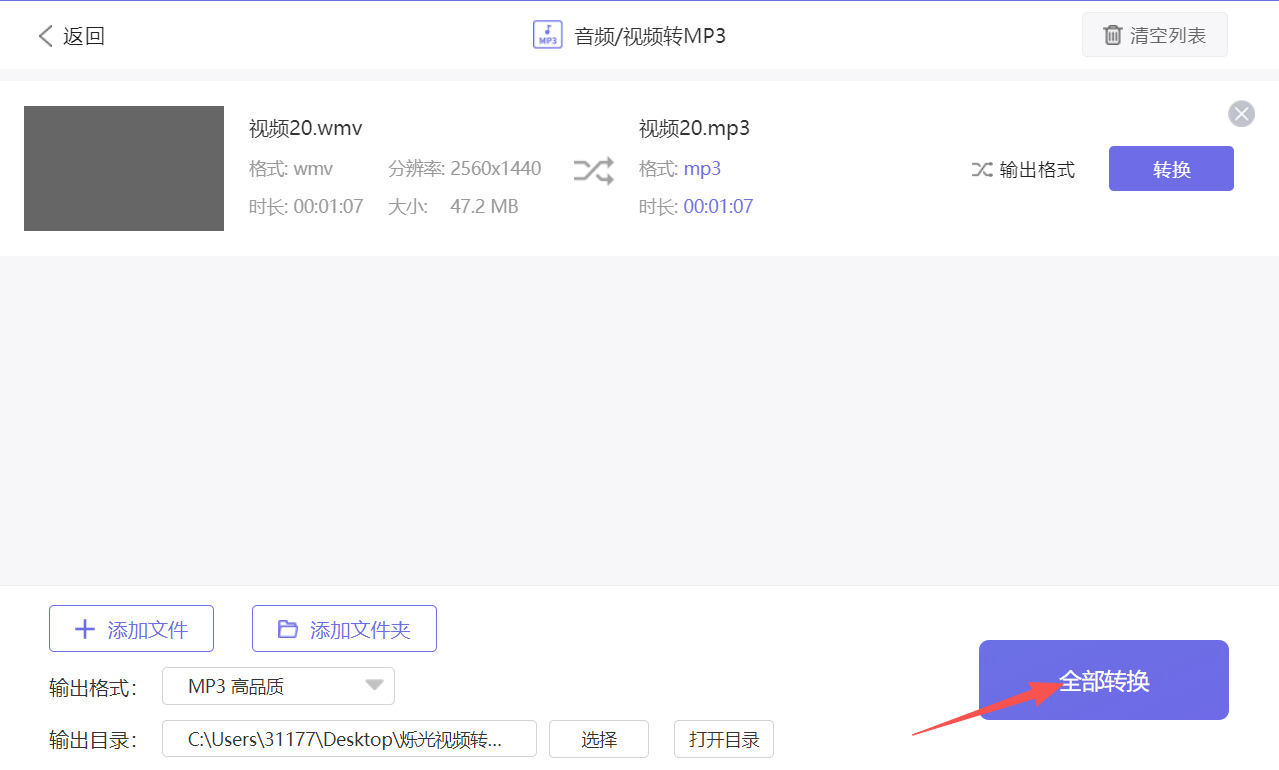
步骤4,确认视频文件添加完成、输出参数设置无误后,点击页面右下角的【全部转换】按键,软件将自动开始从视频中提取音频,提取过程速度较快,且能保证音频质量无损。
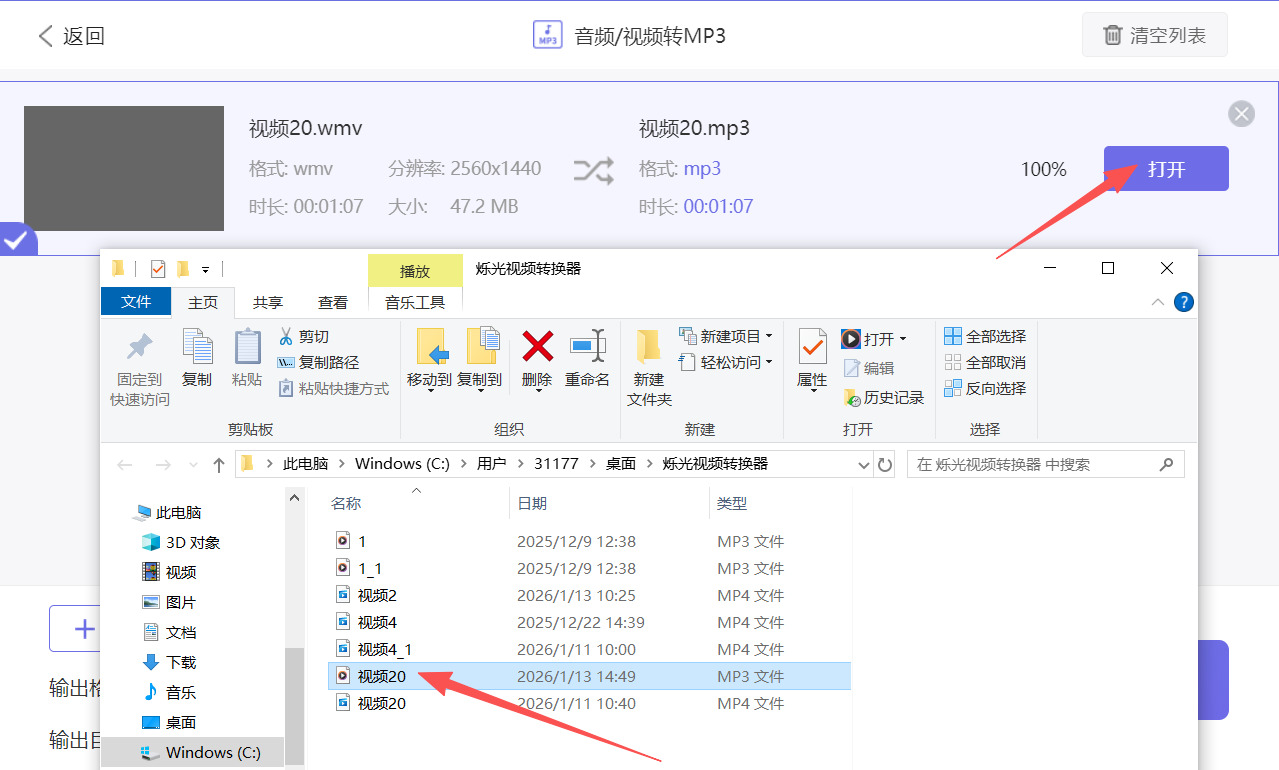
步骤5,等待转换进度条完成后,页面会显示转换成功的提示,同时出现【打开】按钮,点击该按钮可直接跳转至输出目录;也可手动打开之前设置的保存文件夹,在其中找到提取完成的音频文件,即可进行后续使用(如播放、编辑等)。
提取视频声音的方法五:利用“YY音频处理器”软件
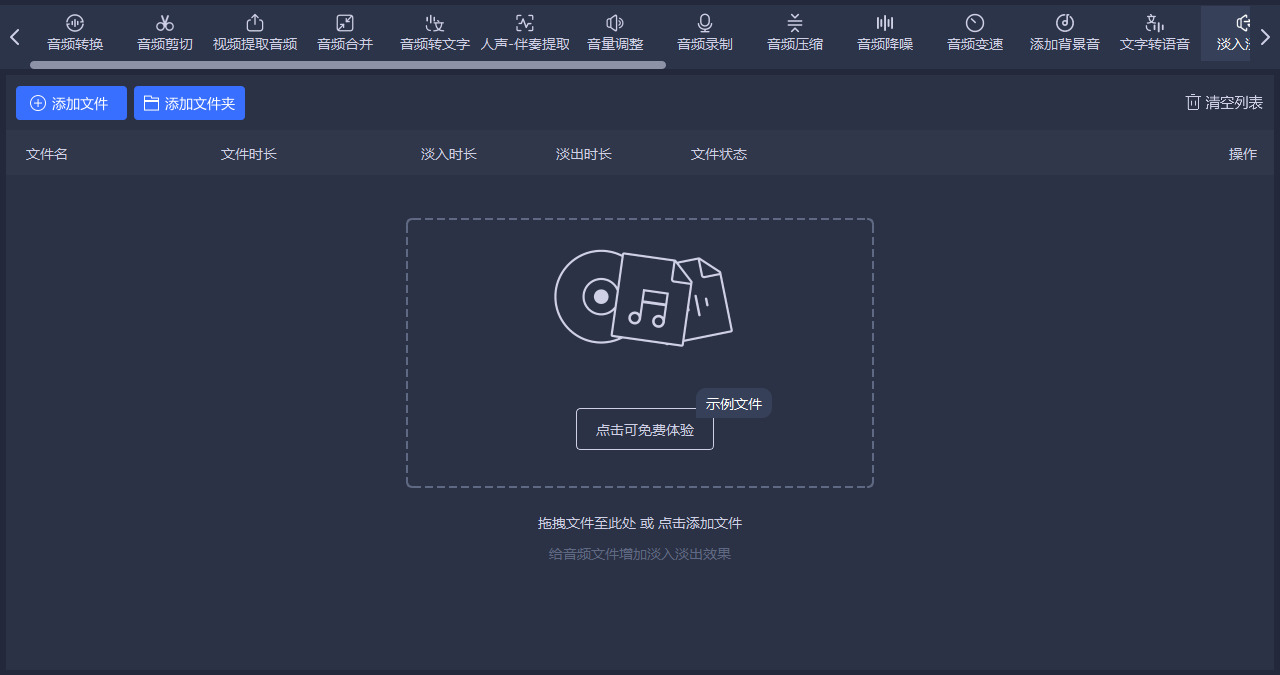
步骤1,双击电脑桌面的YY音频处理器快捷方式,打开软件主界面;在界面上方或功能栏中,找到并点击【视频提取音频】功能模块,进入音频提取专属操作界面。
步骤2,在音频提取界面中,点击【添加文件】按钮,在弹出的文件浏览窗口中,找到并选中目标视频文件(支持MP4、AVI、MOV、FLV等30+种主流视频格式),点击【打开】完成导入;若需批量提取,可点击【添加文件夹】导入整个文件夹的视频,或直接将多个视频文件拖拽至软件操作区域。
步骤3,随后,在界面右侧上方的输出格式设置区域,点击下拉菜单选择所需音频格式(推荐MP3格式,兼容性更强;也可选择WAV、FLAC等无损格式),还可根据需求调整音频质量、声道数等参数。
步骤4,在界面底部找到【文件输出目录】或【更改目录】选项,点击后选择提取完成的音频文件所要保存的文件夹(建议选择容易查找的路径,如桌面、D盘专用文件夹),设置完成后确认保存路径。
步骤5,检查上述设置无误后,点击界面右下角的【全部导出】按钮,软件将自动启动提取进程,并显示提取进度条。
步骤6,查看并验证提取结果。等待进度条完成100%,软件提示“导出完成”后,可直接点击提示框中的【打开文件夹】,找到提取后的音频文件;双击文件播放,验证音频完整性和音质是否符合需求。
在探索声音与画面分离的种种可能后,我们回归到那个最初的触动:声音之所以被珍视,往往是因为它承载了超越影像的独特意义。无论是保存一段转瞬即逝的灵感,重温某个温情瞬间的低语,还是为创意项目注入灵魂,提取声音的本质,是赋予无形以形式,让易逝的波动成为可被留存、打磨乃至重塑的宝贵素材。这个过程不仅关乎技术实现,更连接着我们对待记忆、艺术与表达的态度。当声音得以独立,它便能在不同的时空里回响,激发新的聆听、思考与创造。愿这份对声音的珍视,伴随每一次实践,转化为属于你的独特回音。以上就是本文介绍的几个方法,希望能够对大家有所启发和帮助。

