如何把avi转换为mp4格式?在日常使用中,AVI和MP4都是常见的视频格式。前者兼容性有限,后者应用更广,因此不少人会遇到将AVI转为MP4的需求。无论是为了便于播放、分享,还是适配不同设备,掌握转换思路都很有必要。接下来,就为大家分享几种可行的转换方式。
方法一:使用“星优视频大师”软件把avi转为mp4格式
推荐原由:星优视频大师界面简洁、全中文操作,即便是没有视频处理经验的新手也能快速上手。它将八大高频实用功能集成于一处:格式转换(支持MP4、AVI、MKV、RMVB等二十多种格式互转)、视频合并、视频压缩、视频消音、视频转GIF、视频转音频、视频变速/倒放以及音量调整。值得一提的是,软件支持批量处理,可一次性导入多个视频文件同步操作,大幅提升工作效率。
下载链接:https://www.xingyousoft.com/softcenter/XYVideos
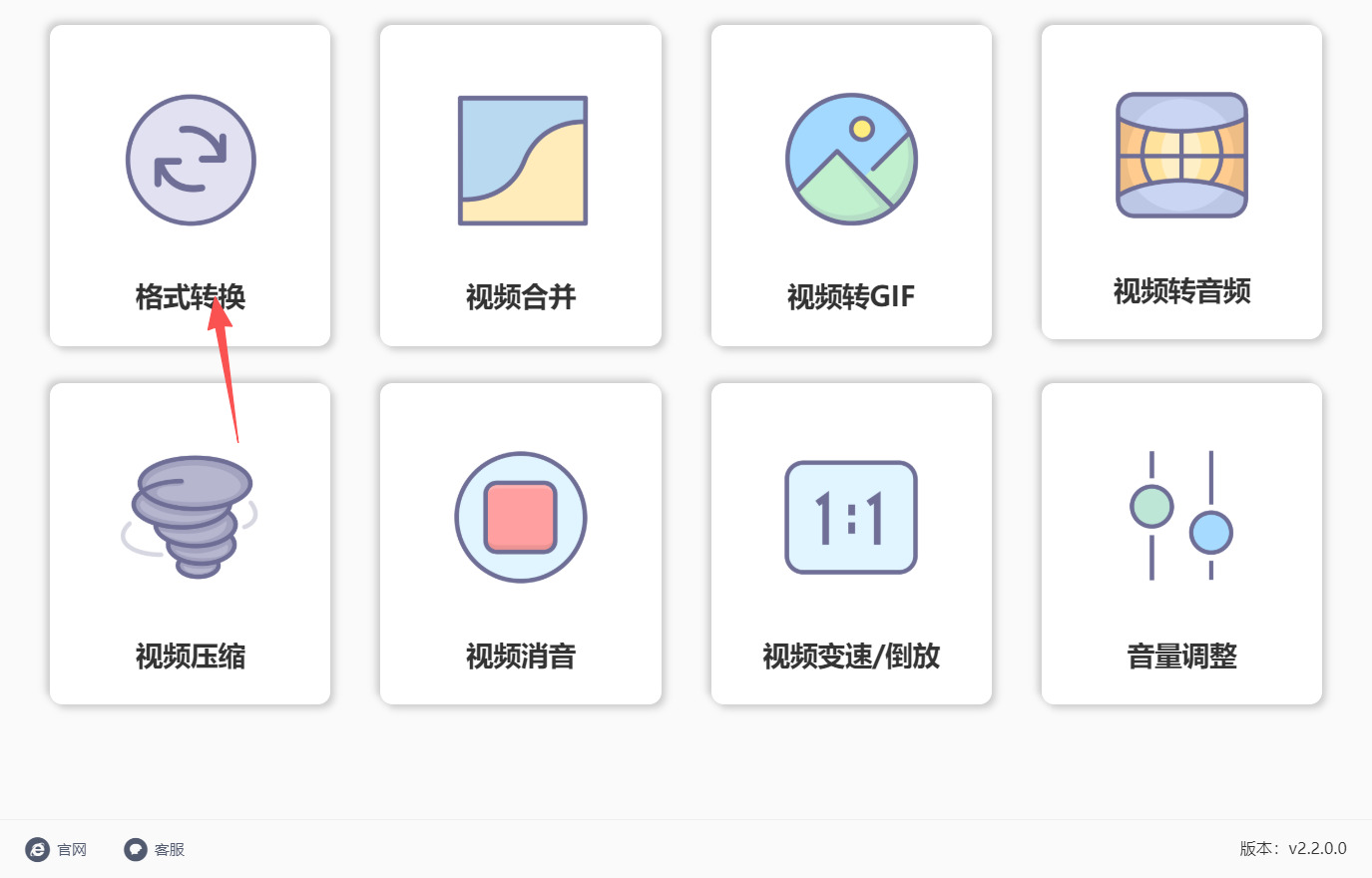
第一步:启动软件,进入「格式转换」模块
打开“星优视频大师”软件(请提前安装到电脑上),在主界面功能列表中找到并点击「格式转换」选项,进入视频格式转换操作页面。
第二步:导入需要转换的 AVI 文件
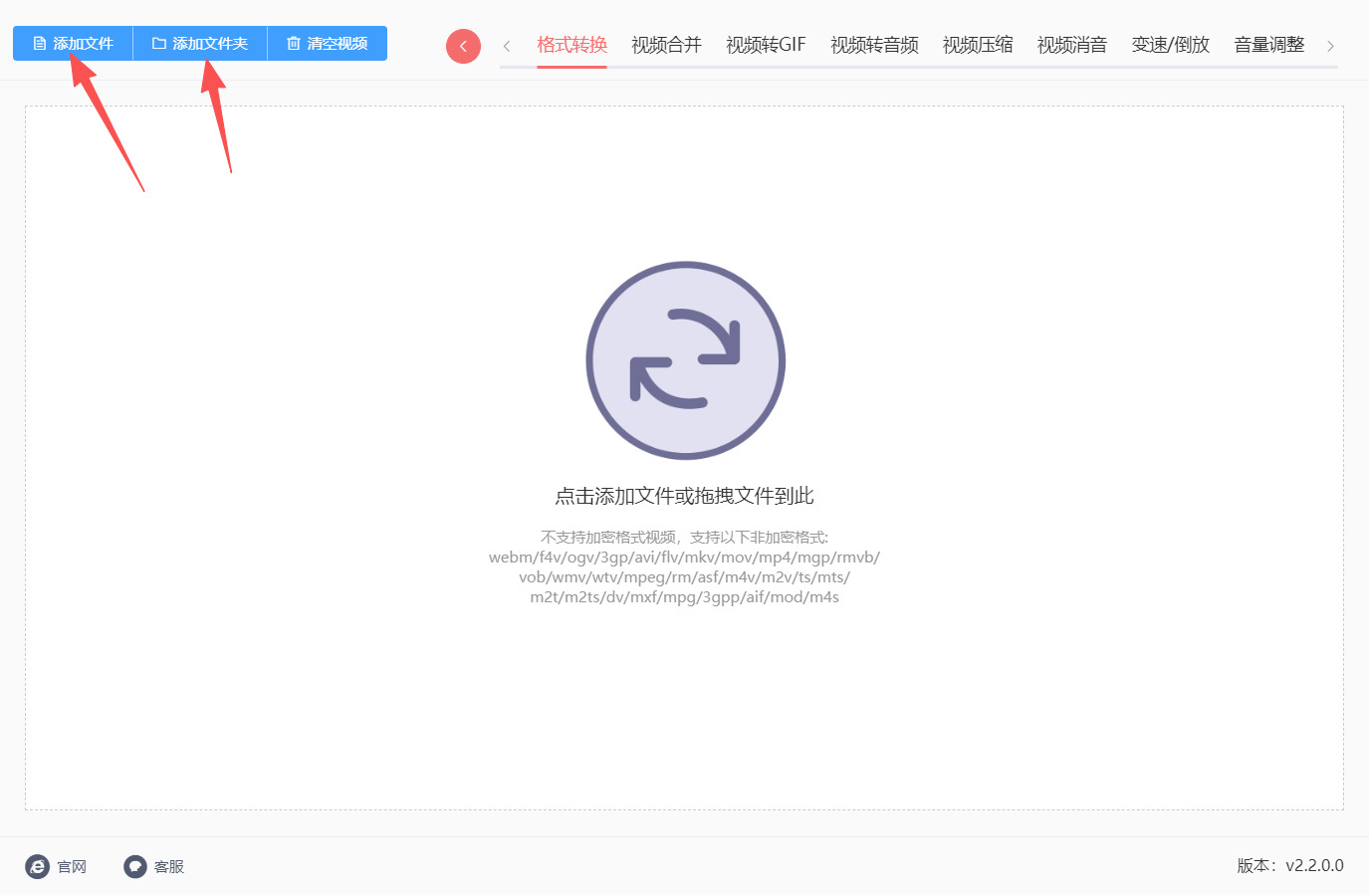
点击界面左上角的「添加文件」按钮,在弹出的文件选择窗口中找到目标 AVI 视频,确认导入。如有多个文件,可重复此操作或直接使用「添加文件夹」批量导入。
第三步:将输出格式设为 MP4
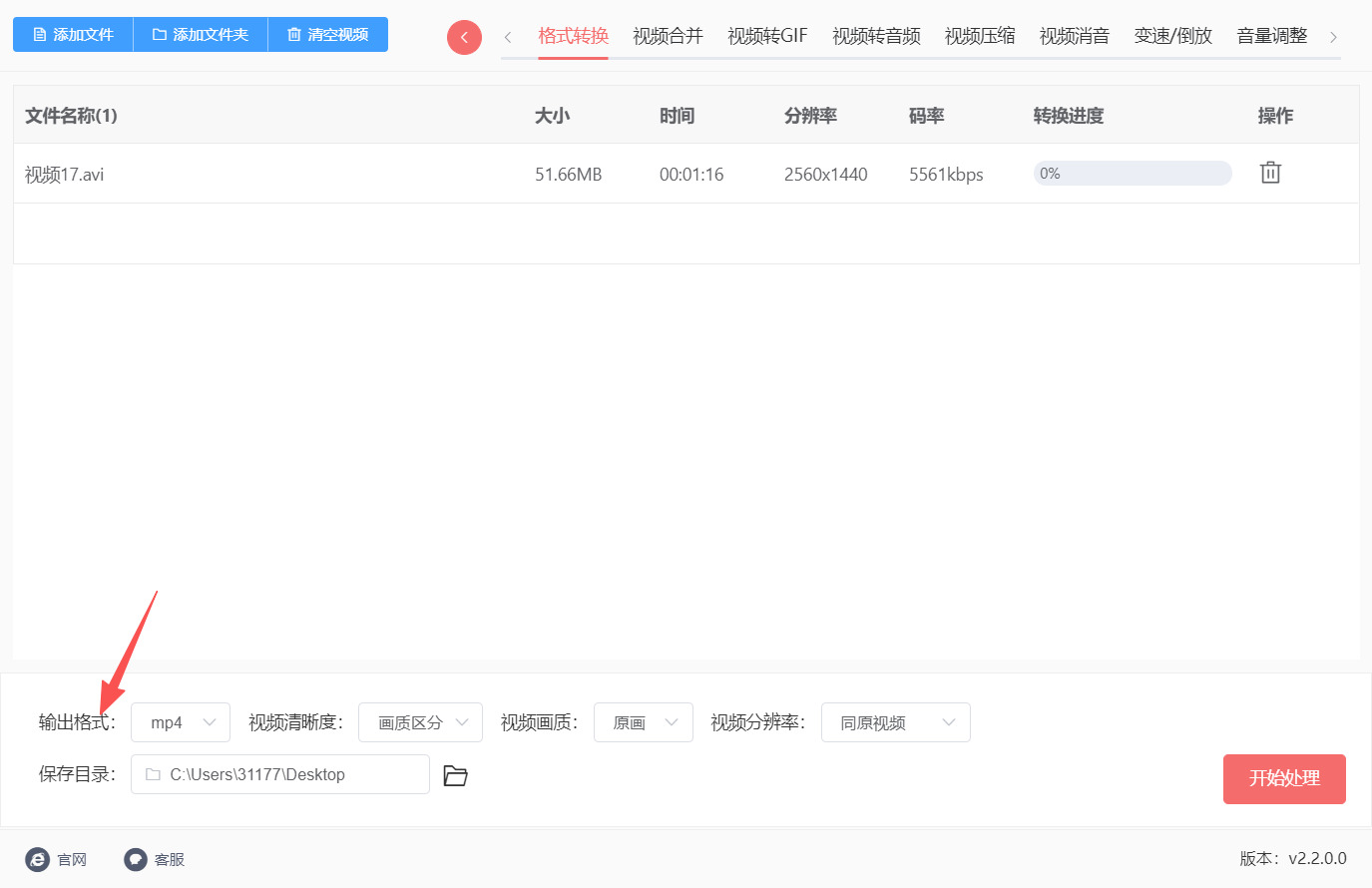
在界面下方的设置区域,点击「输出格式」下拉菜单,从中选择「MP4」。视频分辨率、码率等参数保持默认即可,无需额外调整。
第四步:点击「开始处理」执行转换
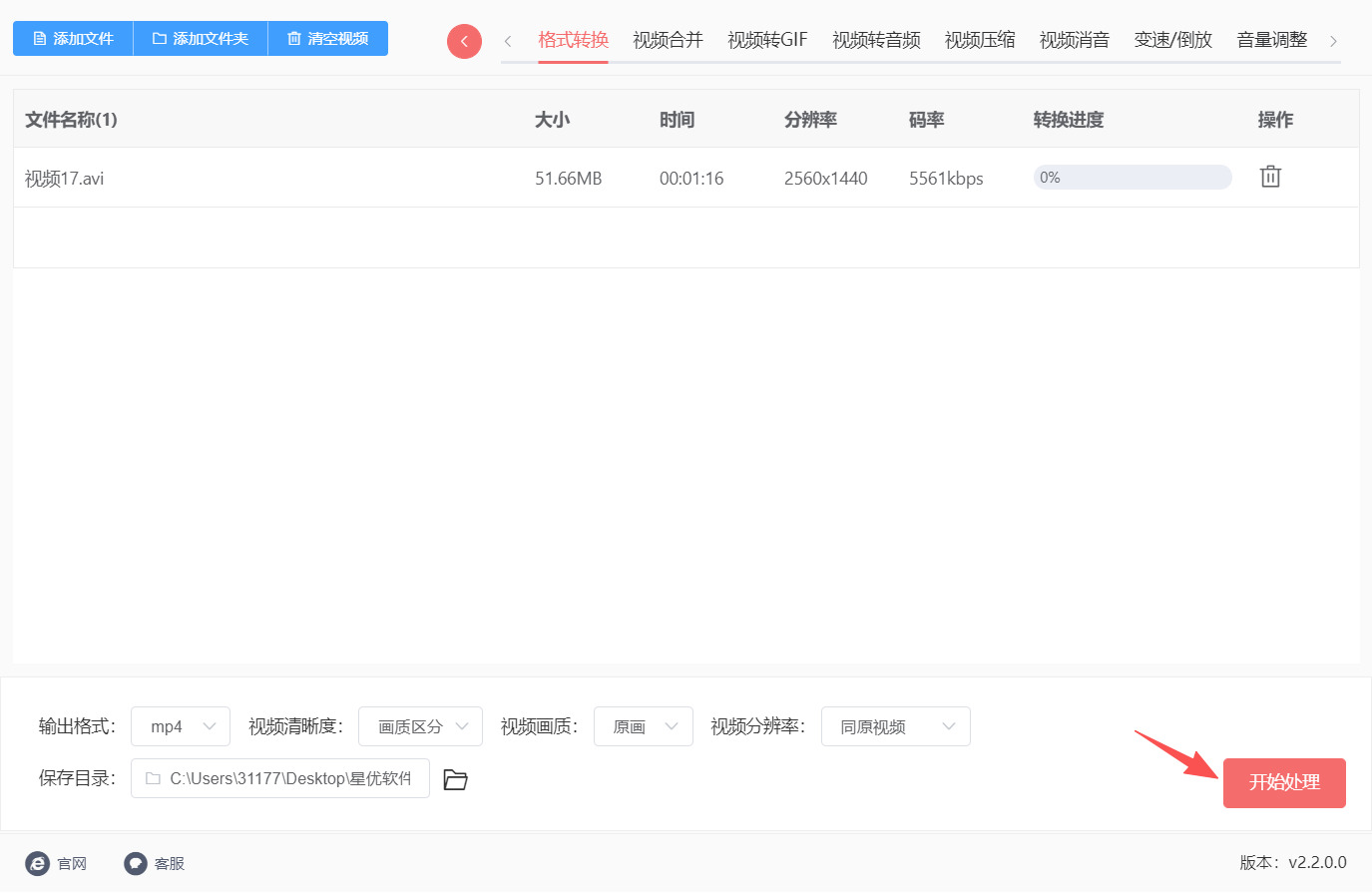
确认文件列表中的源文件和输出格式无误后,点击右下角的「开始处理」按钮,软件即启动格式转换程序。
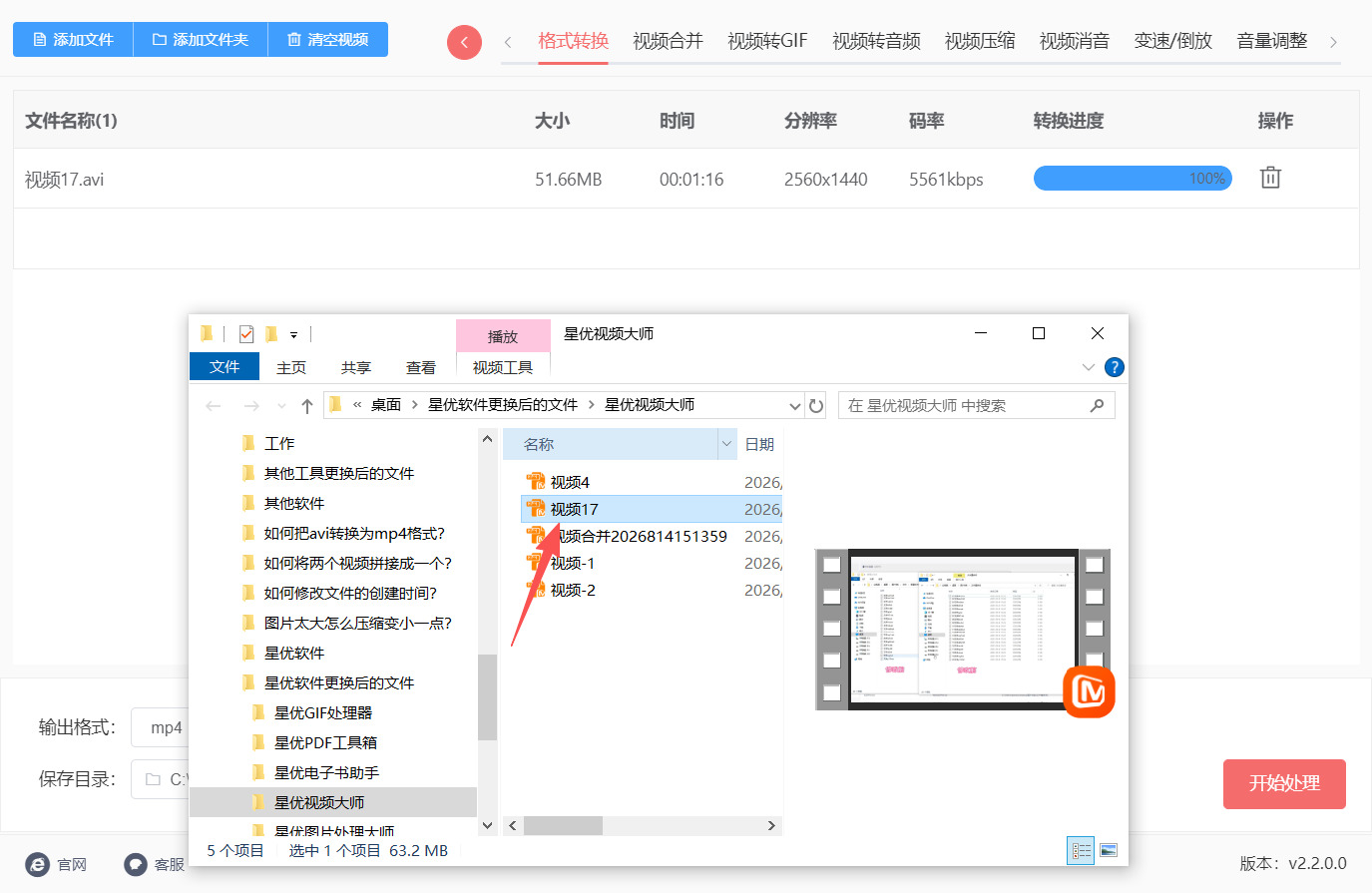
第五步:查看转换结果
等待进度条走完,转换后的 MP4 文件会自动保存在输出目录中。
方法二:借助“优速视频处理大师”软件把avi转为mp4格式
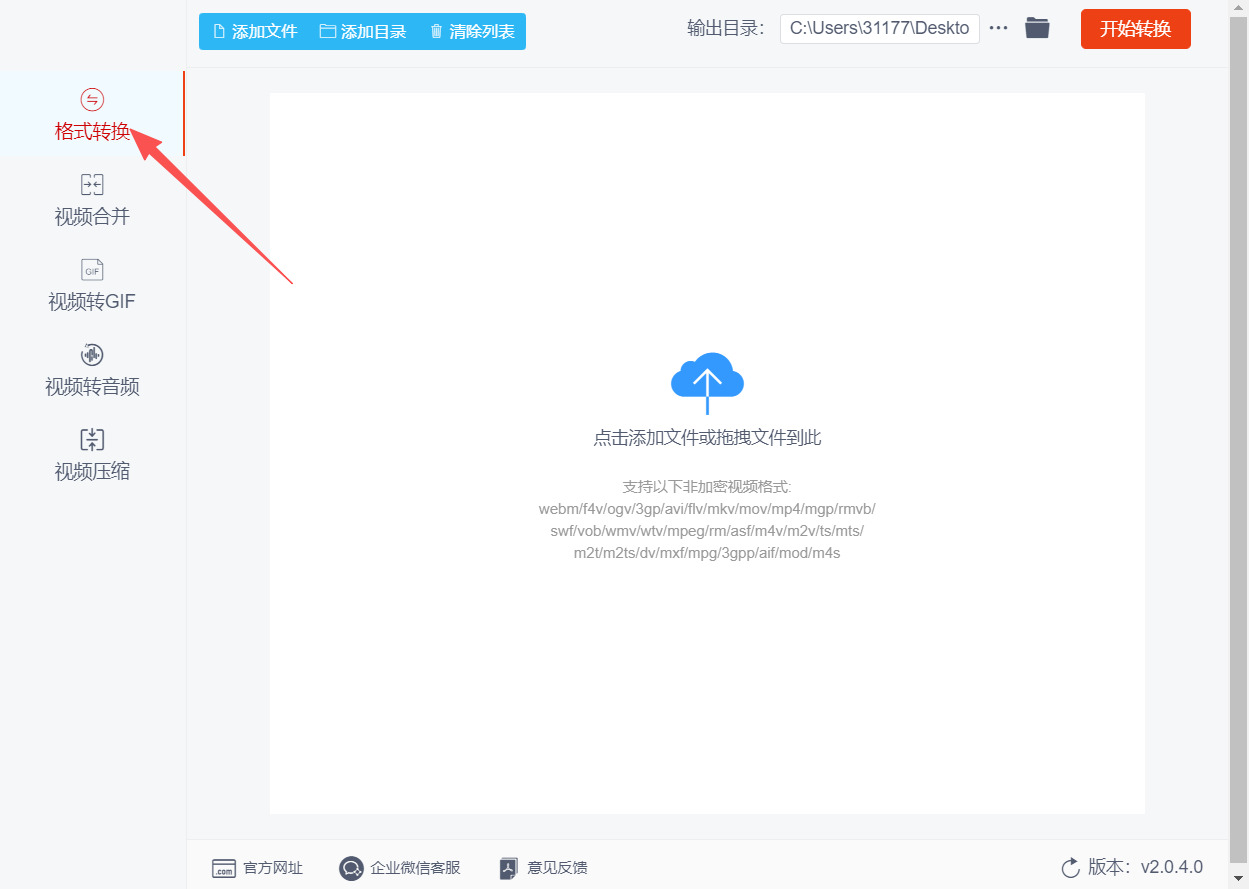
第一步:在电脑上下载并安装“优速视频处理大师”软件,安装完成后打开软件,在左侧功能列表中点击“格式转换”选项,进入格式转换操作界面。
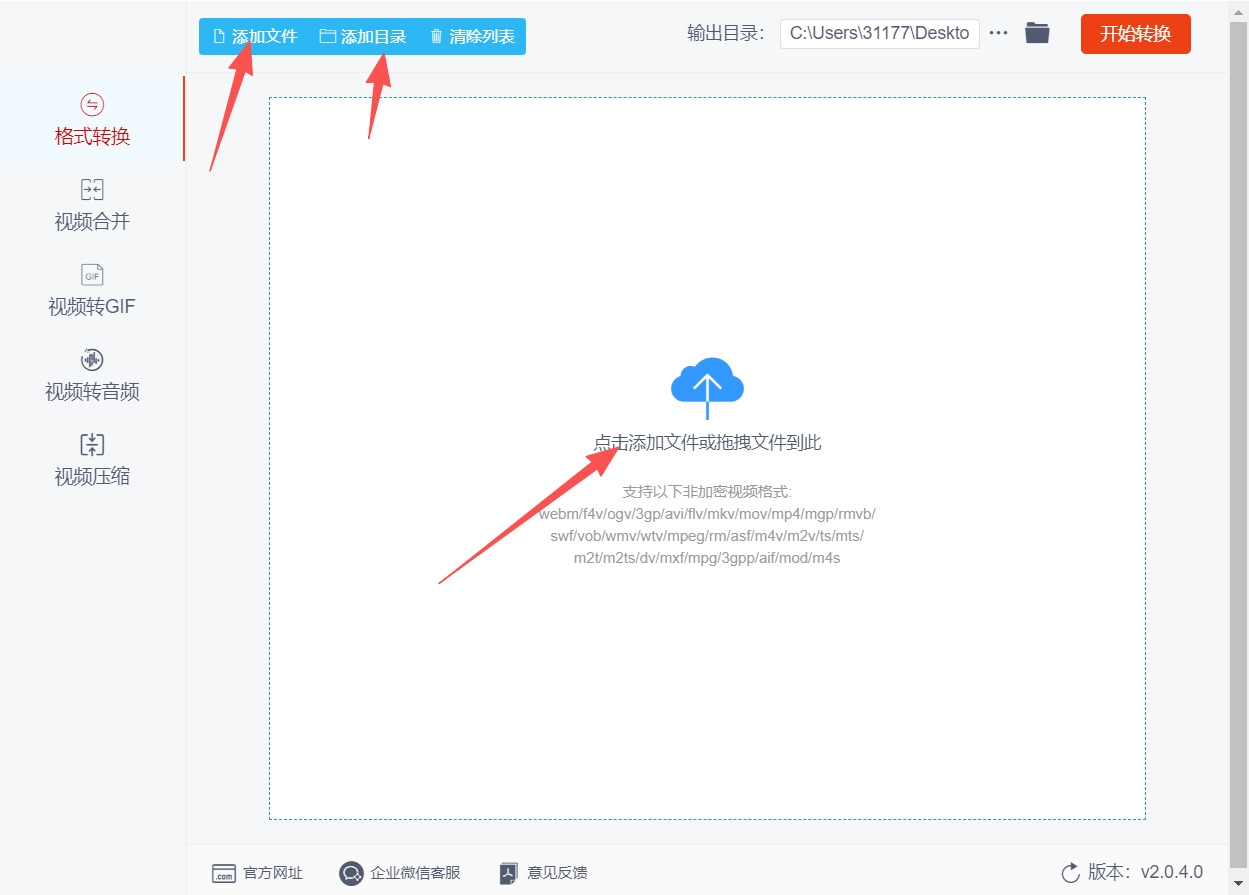
第二步:点击软件顶部的“添加文件”按钮(也可以点击“添加目录”按钮),在弹出的文件选择窗口中,从本地电脑中找到需要转换的 AVI 文件并选中导入。该软件支持批量添加,可以一次性导入多个 AVI 文件进行处理。
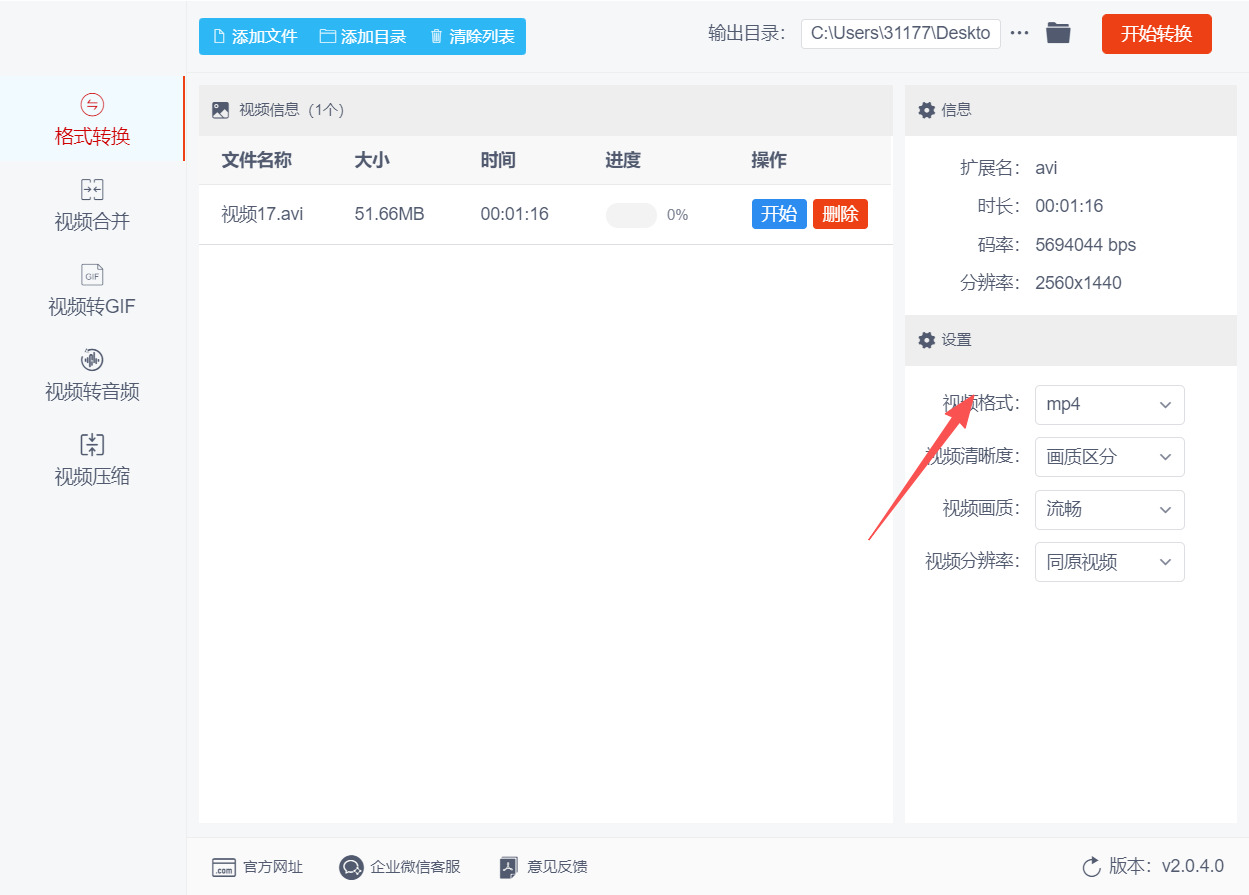
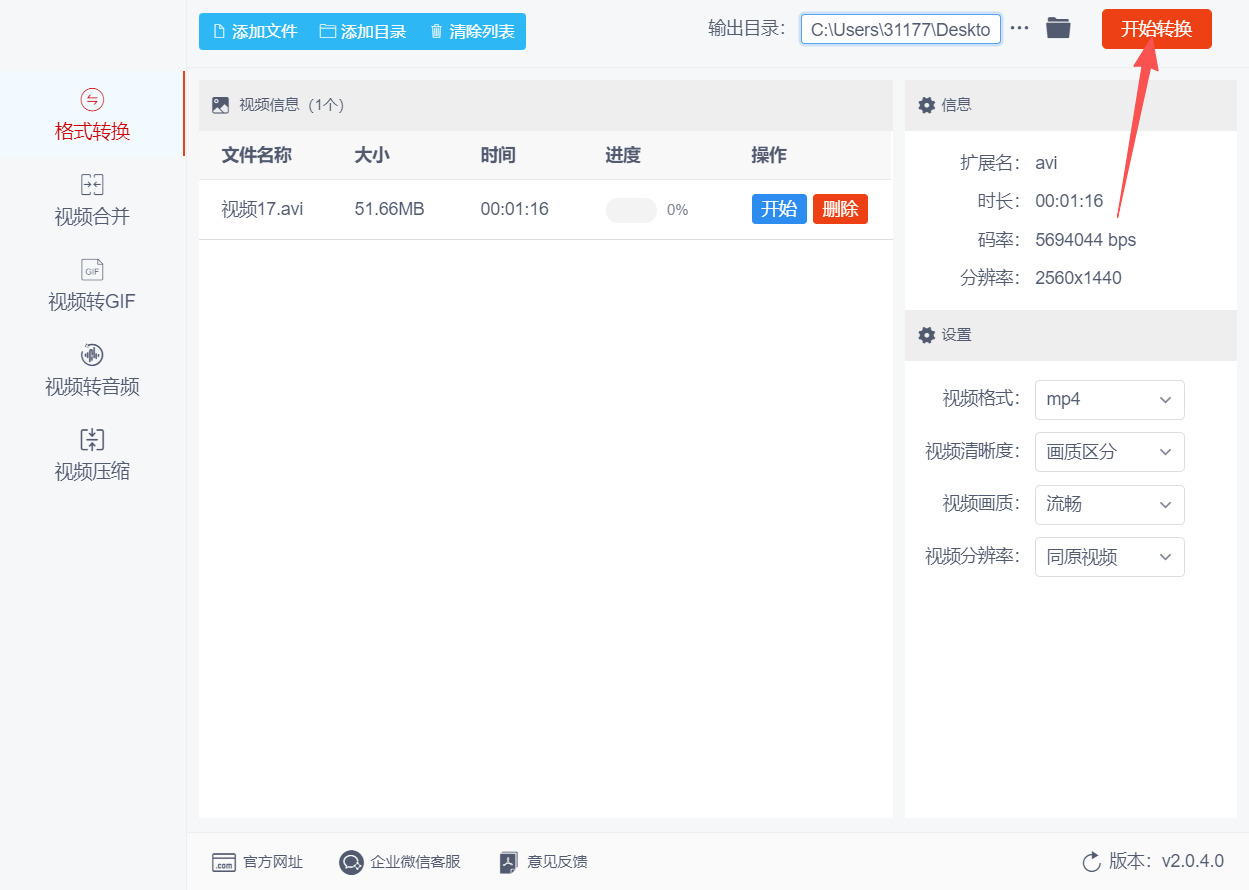
第三步:文件导入成功后,在界面右侧的设置区域中,找到“视频格式”下拉选项,将其设置为“MP4”。如果软件默认已经显示为 MP4,则无需额外调整;如有其他画质或分辨率需求,可按实际情况调节对应参数。
第四步:确认视频格式已设置为 MP4、输出目录已指定后,点击软件右上角的“开始转换”按钮,软件随即开始处理并转换 AVI 文件。
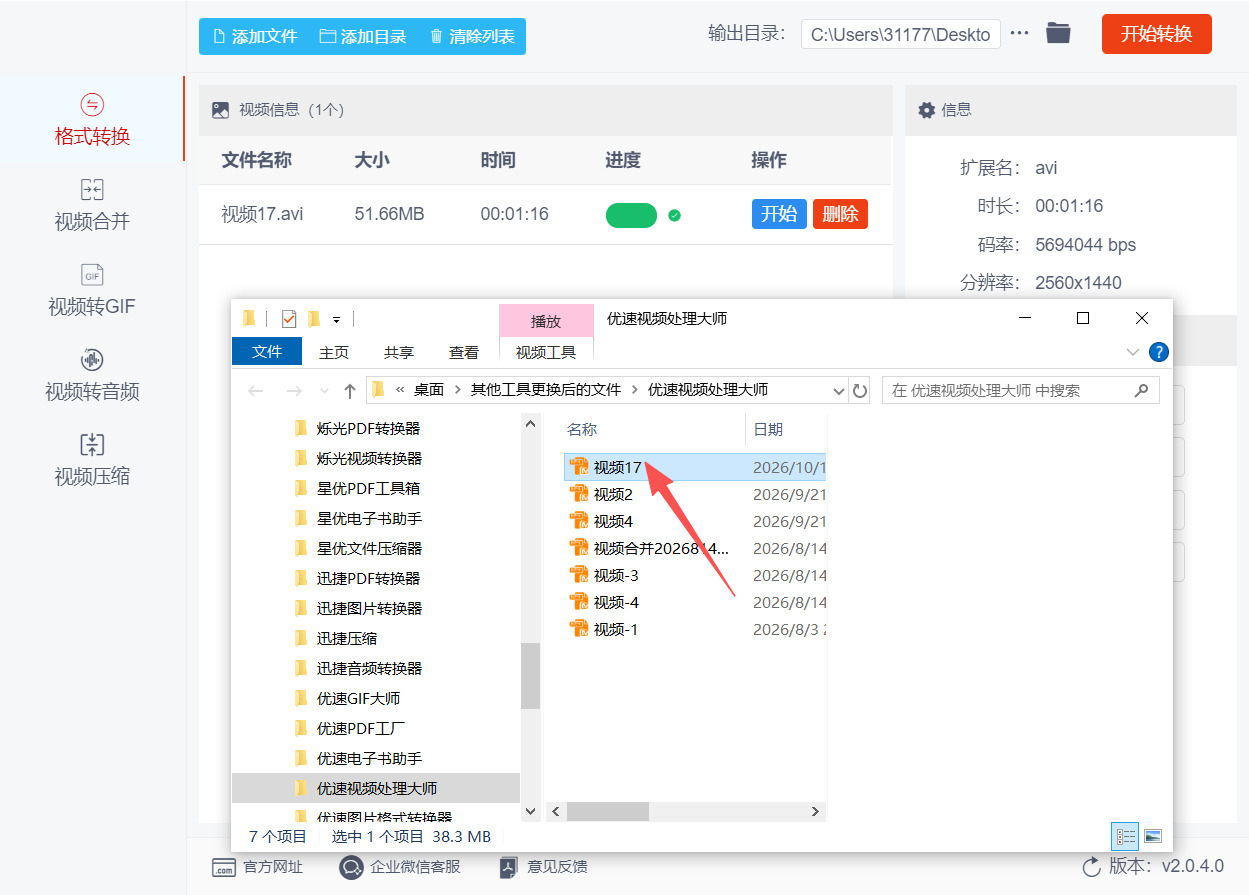
第五步:观察导入文件右侧的转换进度条,当进度条到达 100% 时,表示该 AVI 文件已成功转换为 MP4 格式。转换全部完成后,软件会自动弹出输出文件夹,在其中即可找到转换好的 MP4 文件。
方法三:借用“火星视频转换器”软件把avi转为mp4格式
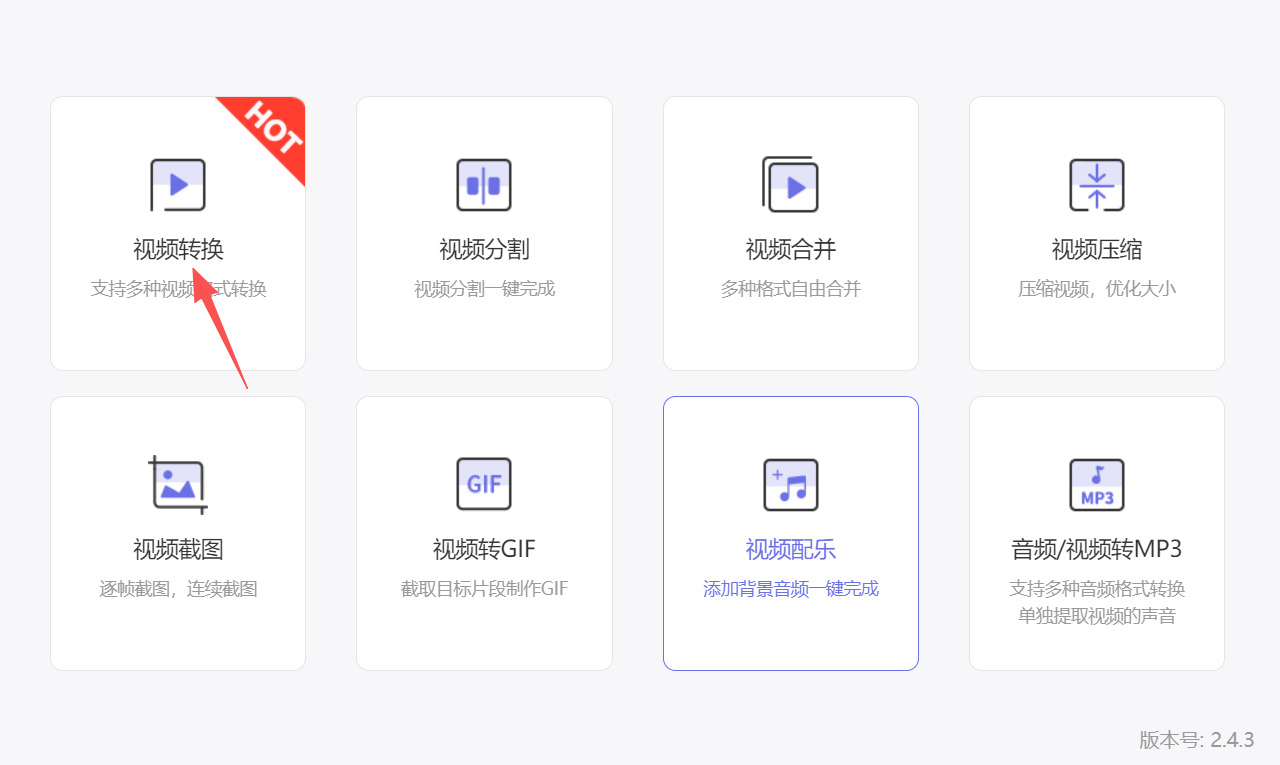
第一步:安装并启动烁光视频转换器。 在电脑上完成软件的安装后,双击桌面图标打开软件,进入主界面。在主界面中可以看到多个功能模块,找到并点击“视频转换”功能入口,进入视频转换的操作页面。
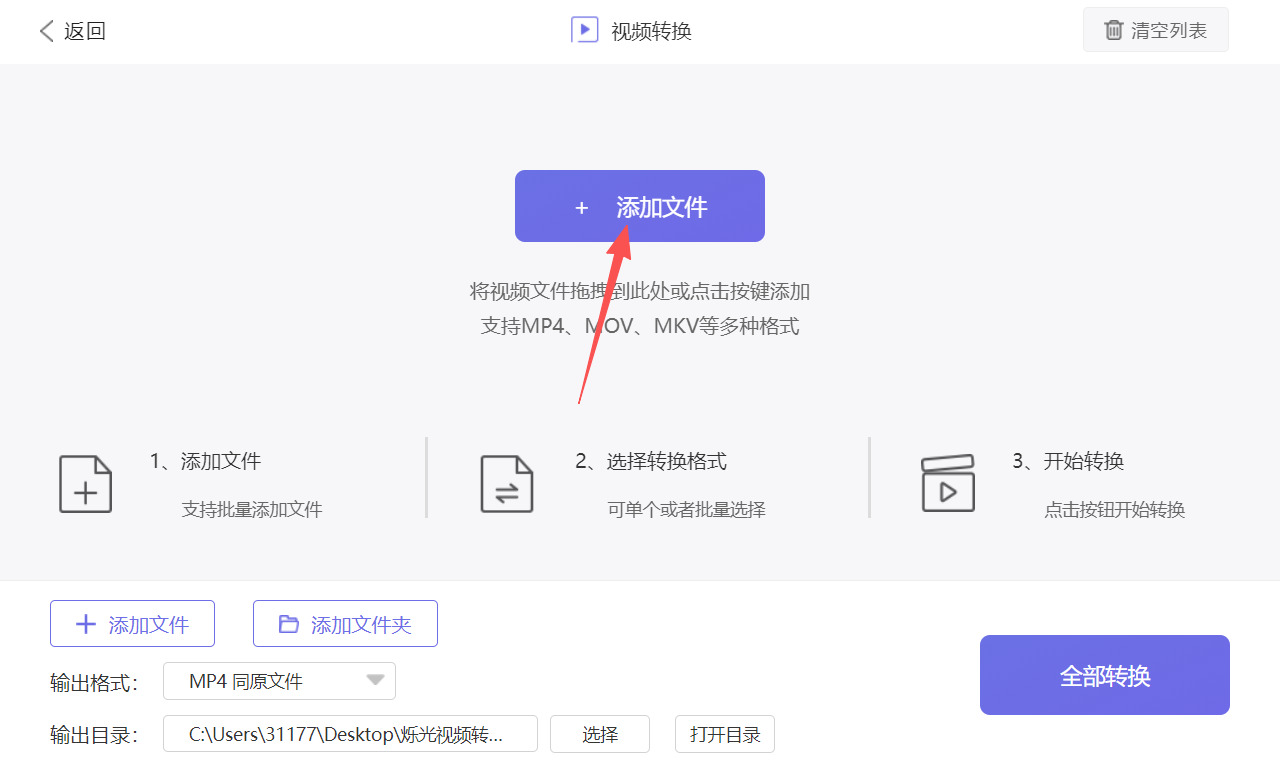
第二步:将需要转换的AVI视频文件添加到软件中。 在视频转换页面,点击“添加文件”按钮,从电脑文件夹中选中目标AVI文件并导入;也可以直接将AVI文件从文件夹中拖拽到软件页面的指定区域,两种方式均可完成文件添加。
第三步:设置输出格式为MP4。 文件添加成功后,在文件列表中点击该文件旁边的“输出格式”按钮,在弹出的格式选择窗口中,将输出格式设置为“MP4”。该软件支持输出多种视频格式和音频格式,在此处选择MP4即可。
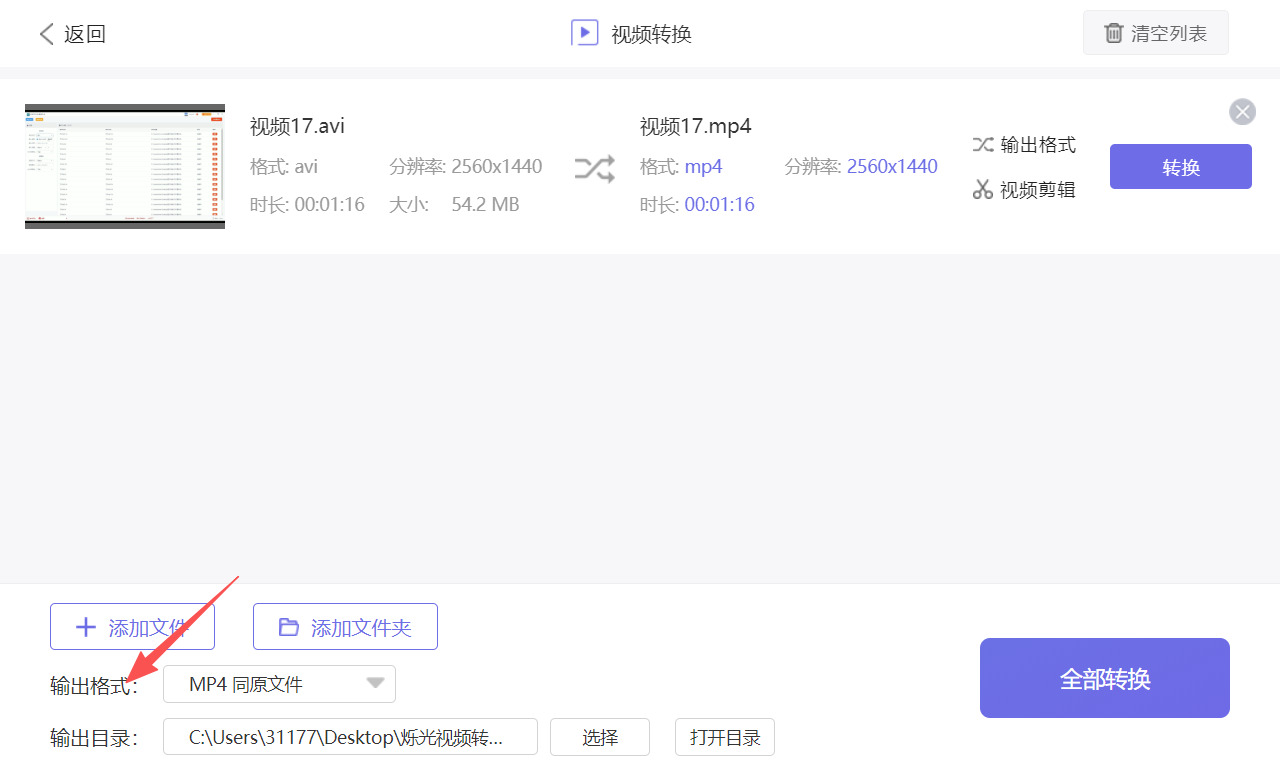
第四步:按需调整输出参数。 在输出格式设置界面中,还可以根据实际需要调整分辨率等参数,软件会显示源视频的格式、分辨率和时长等信息供参考。如果对输出画质有较高要求,可以选择较高的分辨率选项。
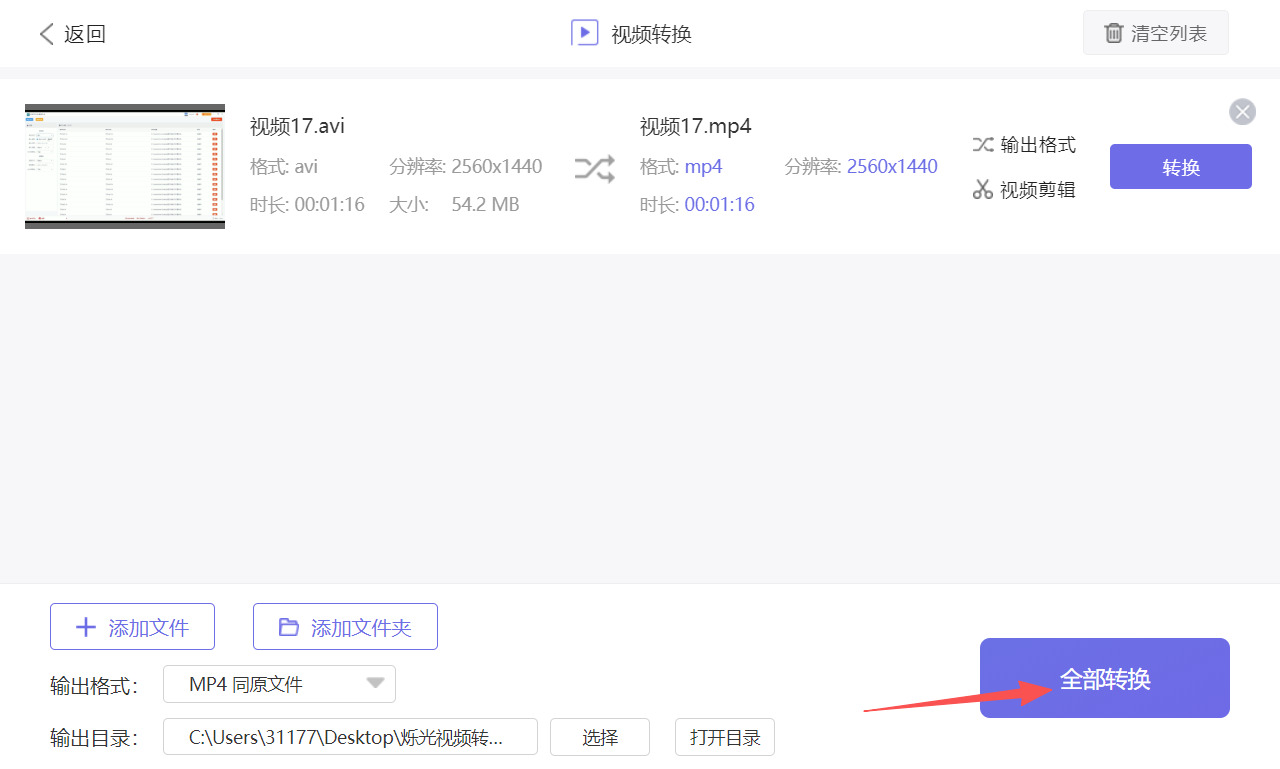
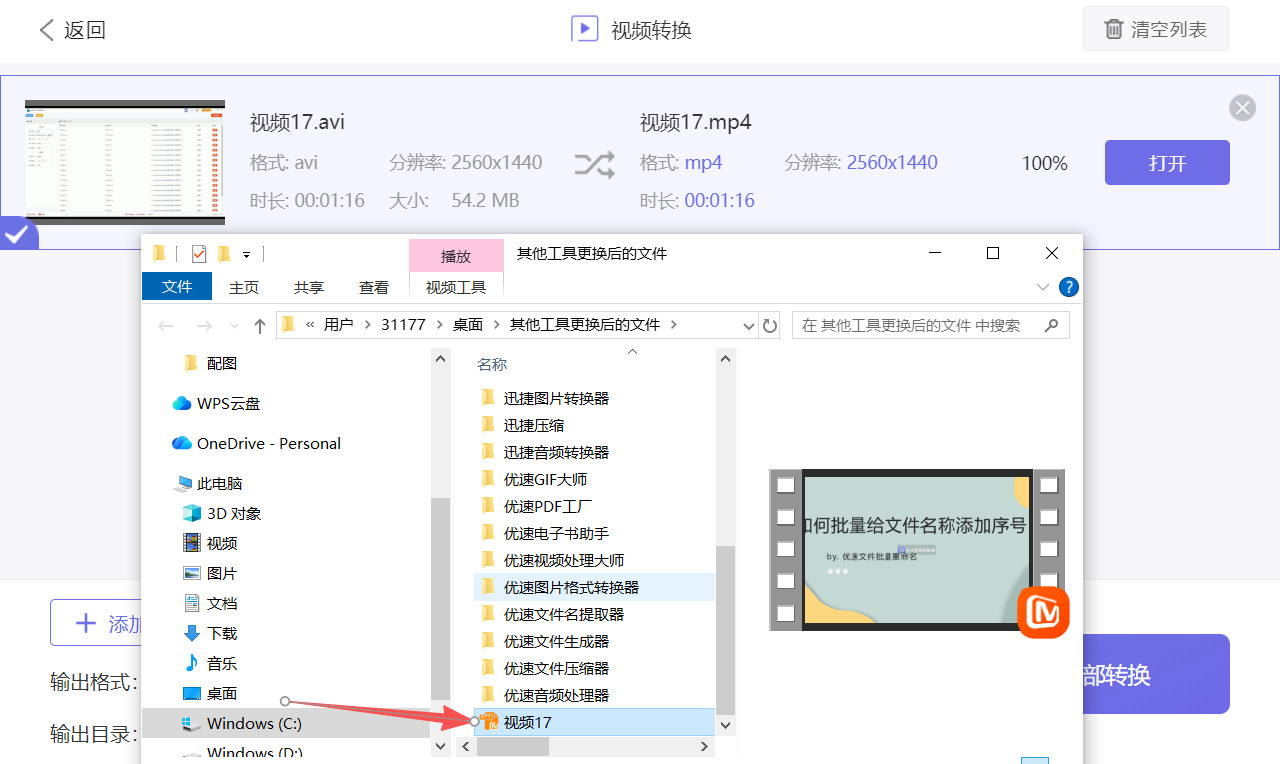
第五步:确认输出目录并开始转换。 软件默认将转换后的文件保存在桌面的“烁光视频转换器”文件夹中。如需更改保存位置,可以点击输出目录旁的“选择”按钮重新指定路径。全部设置确认无误后,点击“全部转换”按钮,软件即开始执行AVI到MP4的格式转换。
方法四:利用“彩色办公助手”软件把avi转为mp4格式
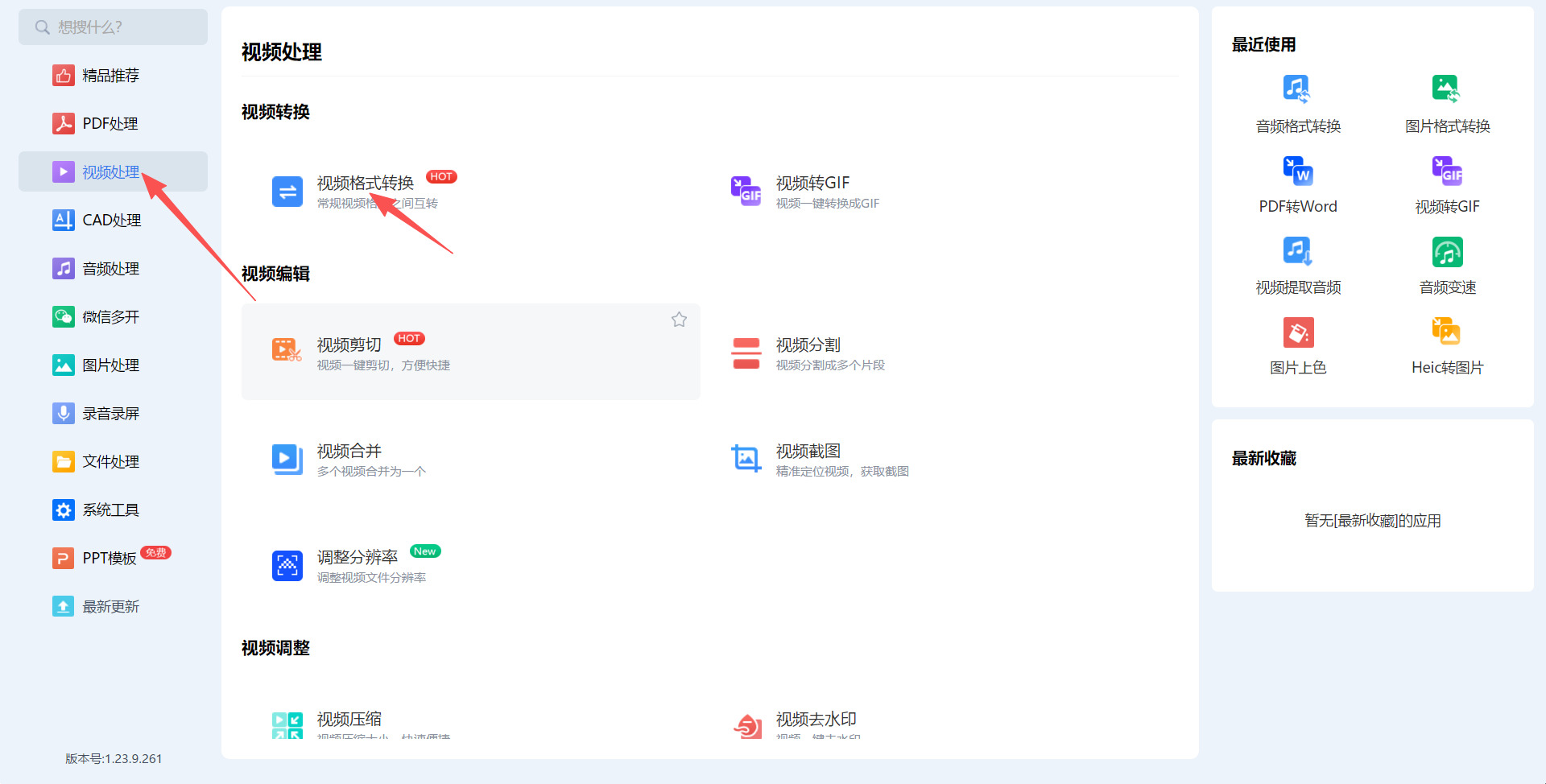
第一步:在电脑上启动彩色办公助手软件,进入主界面后,在左侧功能栏中找到并点击【视频处理】板块,随后在展开的子功能列表中点击【视频格式转换】选项。首次使用该功能时,软件可能会提示下载并安装相关组件,安装完成后即可正常打开转换界面。
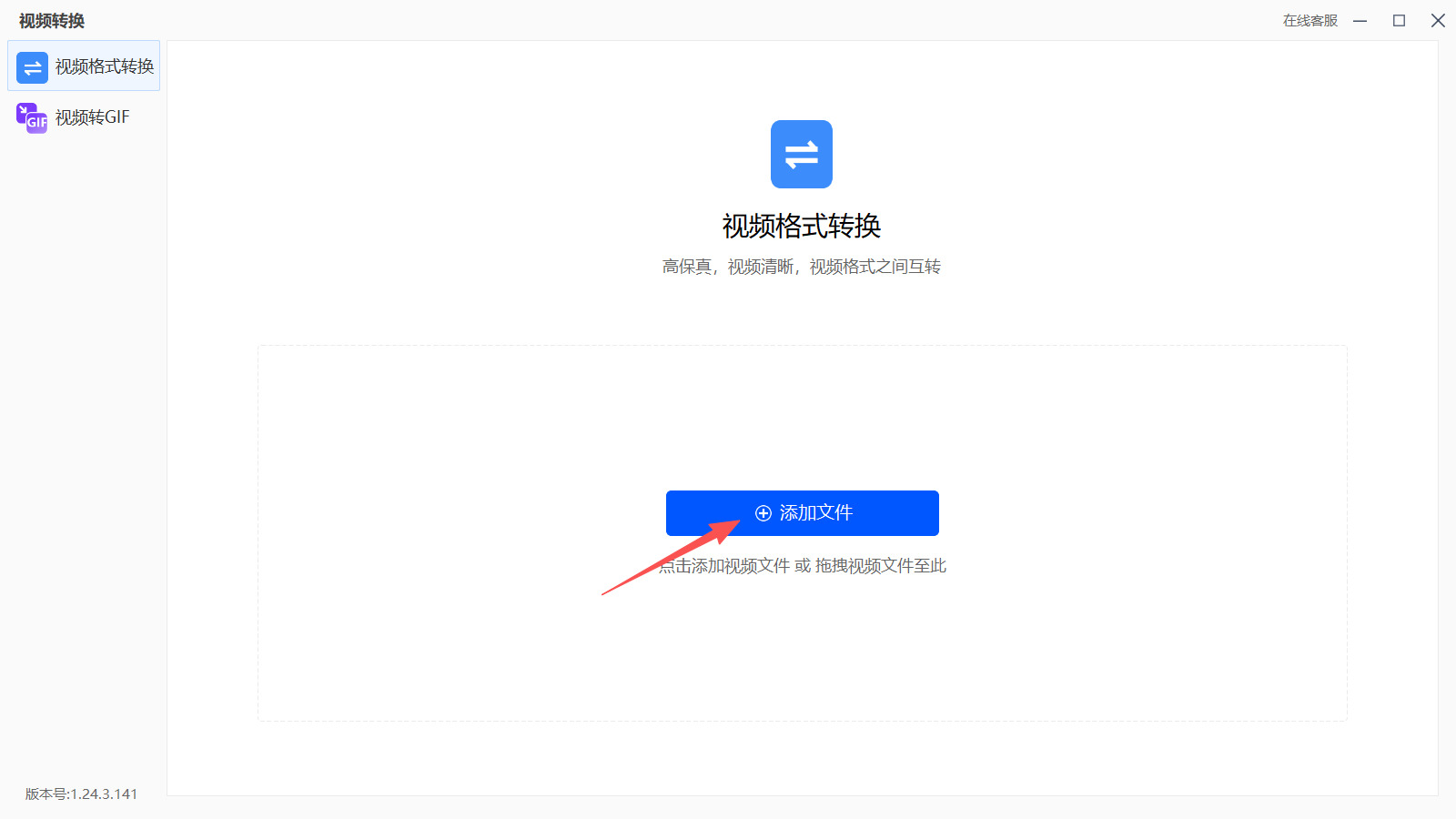
第二步:进入视频格式转换的操作界面后,将需要转换的AVI格式视频文件添加到软件中。有两种添加方式:一是直接将AVI文件拖拽到界面中央的虚线框区域;二是点击界面中的【添加文件】按钮,在弹出的文件浏览窗口中选中目标AVI文件并打开。如需批量处理多个视频,可以多次添加或直接将多个文件一并拖入。
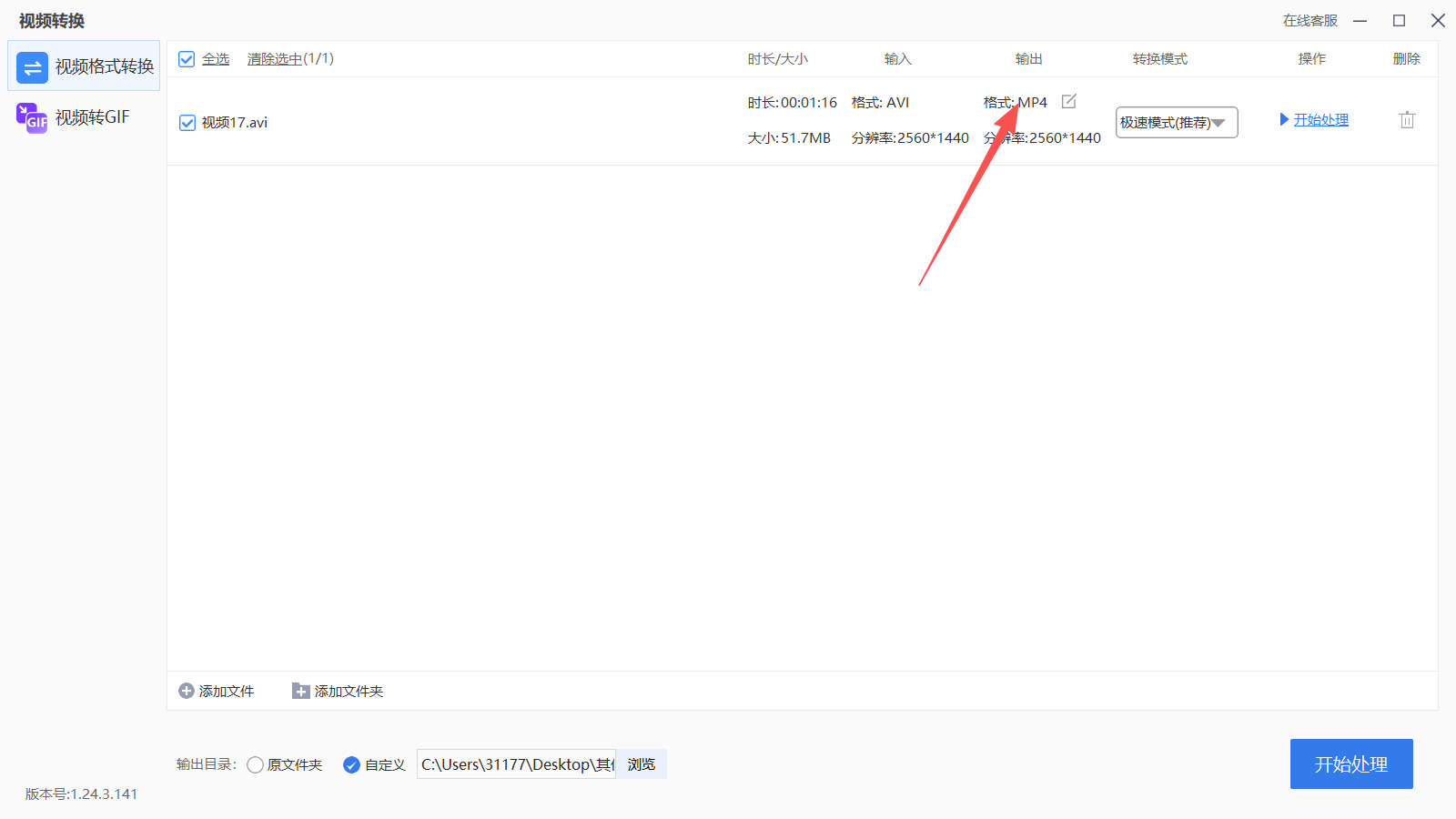
第三步:文件添加完成后,在文件列表下方的【输出格式】处点击,在弹出的格式选择窗口中,将转换目标格式设置为【MP4】。同时可以根据需要设置输出视频的分辨率等参数。
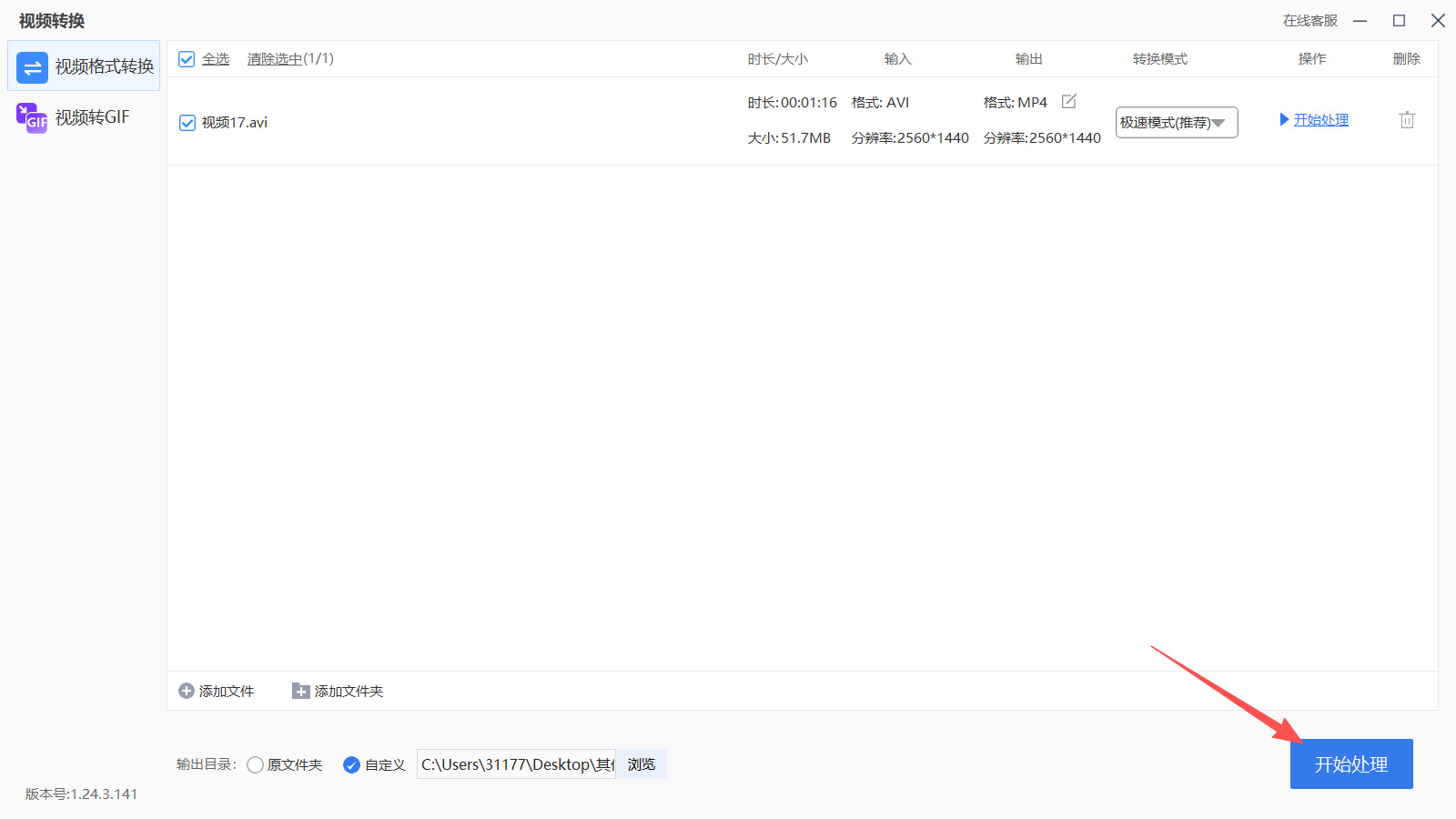
第四步:确认以上设置无误后,点击界面右下角的【开始处理】按钮,软件即开始执行AVI到MP4的格式转换任务。
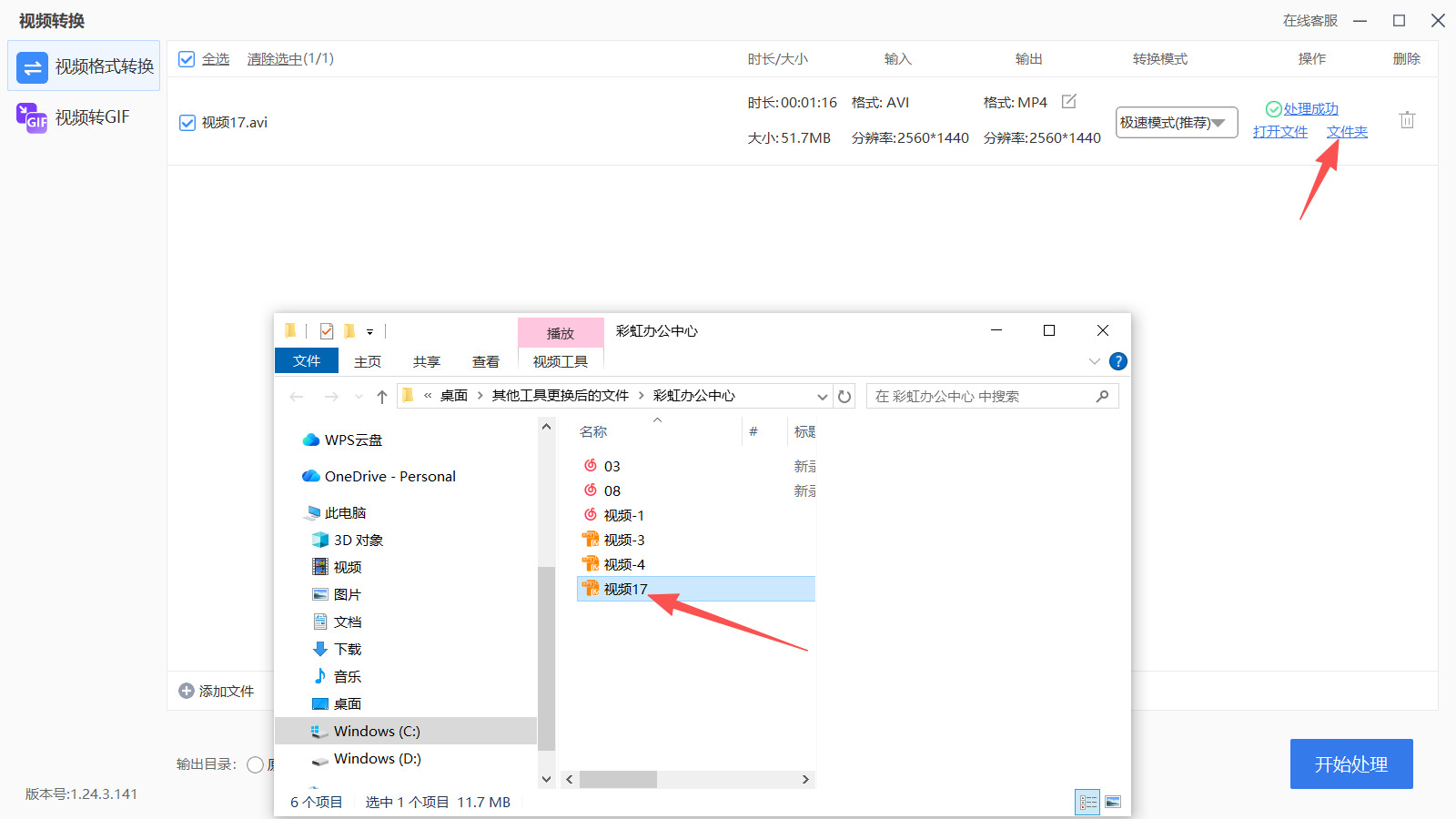
第五步:等待转换进度条走完,即可在之前设置的输出目录中找到转换好的MP4视频文件。
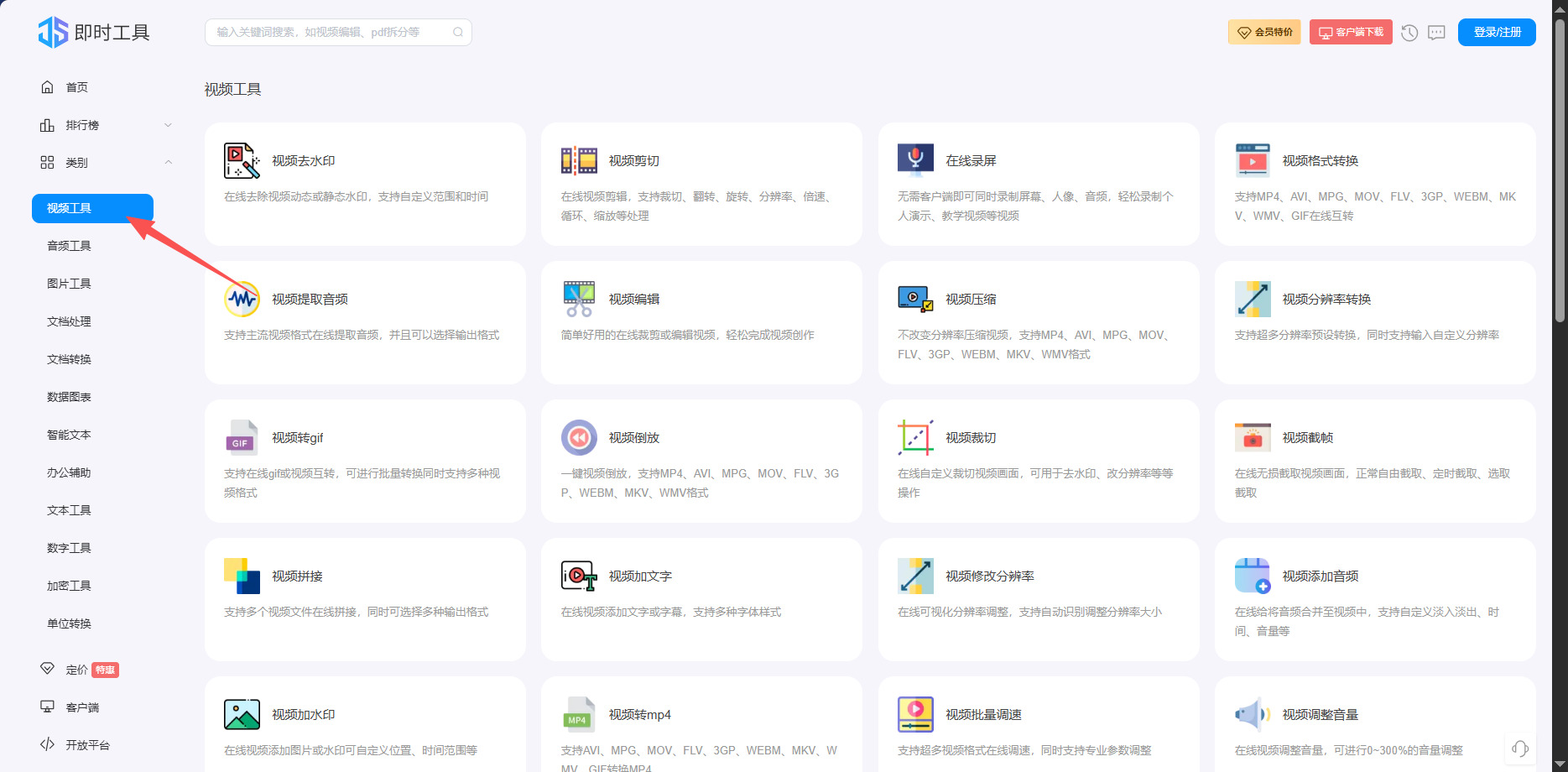
方法五:使用“168Tool”在线工具把avi转为mp4格式
第一步:打开电脑端浏览器,推荐使用 Chrome、Edge 这类兼容性较好的浏览器,在顶部地址栏输入 168Tool 的官方网址,访问网站主页。页面加载完成后,浏览网站的全部工具分类,找到视频处理分类区域,点击【视频转 MP4】工具卡片,跳转到对应的在线转换功能页面。
第二步:进入转换页面后,找到页面中央标有【选择文件】的上传按钮并点击,在弹出的本地资源管理器窗口里,定位存放 AVI 视频的文件夹,选中需要转换的 AVI 文件,点击确认上传。也可以直接打开本地文件夹,把 AVI 视频拖拽到网页指定的虚线上传框内,等待文件上传,该工具支持一次性批量上传多个 AVI 视频文件。
第三步:文件上传成功后,在上传列表中查看已导入的视频信息,确认源文件格式显示为 AVI。页面右侧会弹出参数设置面板,可根据需求自定义视频参数,例如调整视频分辨率、画面帧率、视频码率,也能单独关闭音频轨道、裁剪视频片段;如果没有特殊需求,直接保留工具默认参数设置即可。
第四步:仔细核对输出格式选项,确保下拉框选中的输出格式为 MP4,检查视频参数、文件列表是否无误。确认全部设置完成之后,点击页面底部的【开始转换】按钮,提交视频任务至云端进行格式转码处理。
第五步:提交任务后,页面会实时展示每个视频的转换进度条,同步显示当前转码状态。视频文件体积越大、视频分辨率越高,转换耗时就会相应变长,转换过程中不要关闭当前浏览器标签页,也不要刷新页面,避免任务中断导致转换失败。
第六步:当进度条显示 100%,代表视频转码工作完成,此时每个视频条目后方会出现蓝色【下载】按钮。点击下载按钮,浏览器会弹出保存提示,选择电脑本地的目标保存文件夹,确认保存路径,将生成后的 MP4 文件下载到电脑。
第七步:等待文件下载完毕,前往刚才选定的本地保存文件夹,双击打开 MP4 视频进行播放测试,检查画面是否清晰、声音是否同步,确认音画没有卡顿、花屏等异常问题。
第八步:视频验证无误之后,点击网页上的删除记录选项,清除网页服务器上留存的源 AVI 文件与转换后的 MP4 临时文件,避免文件信息泄露,之后关闭 168Tool 网页,完成全部 AVI 转 MP4 操作。
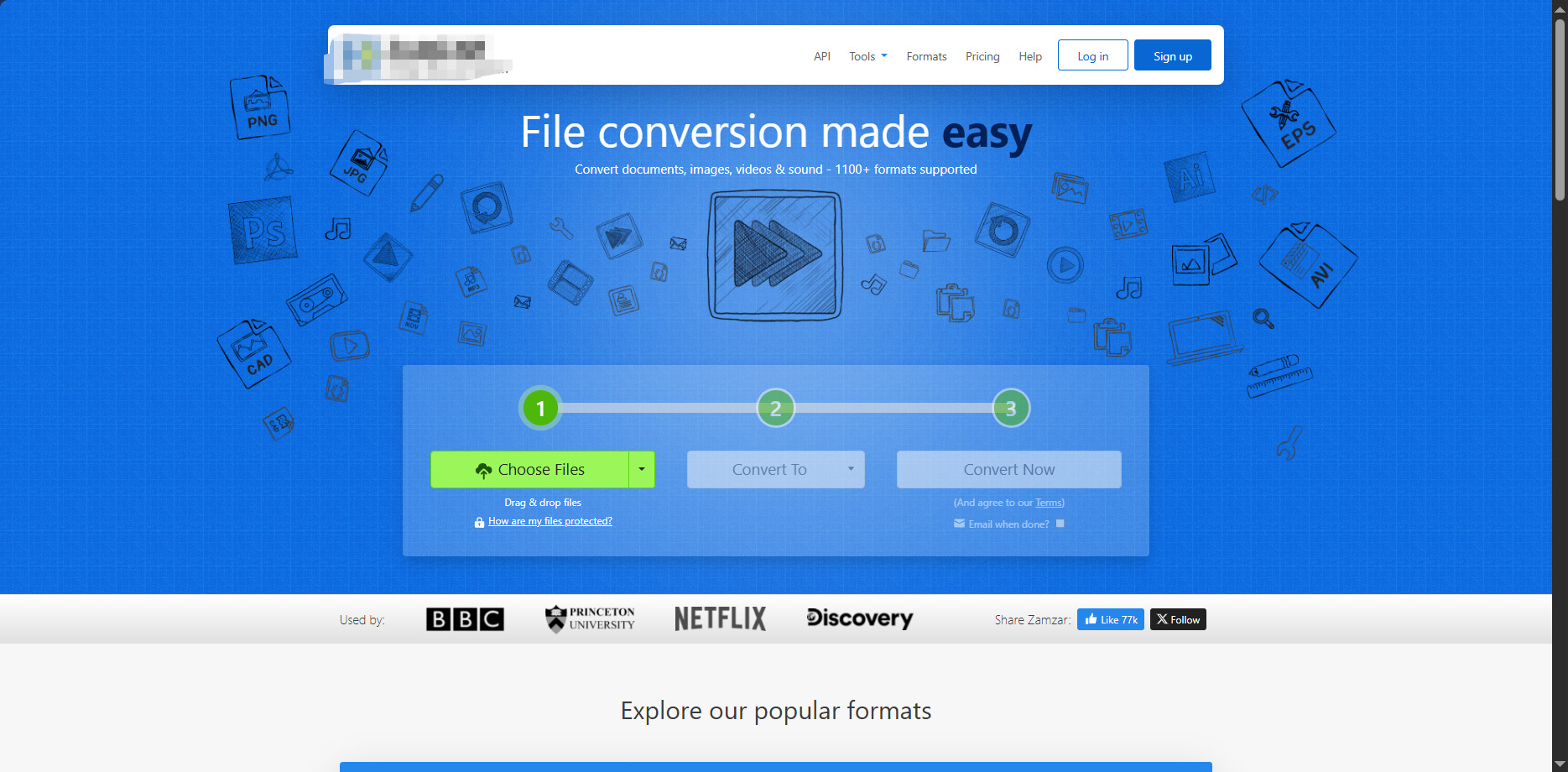
方法六:借助“Zemzer”在线工具把avi转为mp4格式
第一步:打开电脑端浏览器,在地址栏输入 Zemzer 官方网址并访问,进入工具首页。页面默认展示在线转换模块,无需注册登录就能使用基础转换功能,注意不要点击页面各类广告弹窗,避免进入无关页面。
第二步:找到页面中的【Choose Files】按钮并点击,系统会弹出电脑本地文件浏览窗口,在窗口里定位存放 AVI 视频的文件夹,选中目标 AVI 文件后点击打开,完成文件上传;如果文件方便拖拽,也可以直接将 AVI 视频拖放到页面指定的虚线上传区域,实现快速添加。
第三步:文件上传完成后,查看【Convert To】下拉选择菜单,点击展开格式列表,先切换到 Video 视频分类,在众多视频格式选项中找到 MP4,点击选定,确认输出格式为 MP4。
第四步:核对已上传的文件名称、文件数量以及选定的输出格式,确认信息没有错误。如果误添加多余文件,可以点击文件后方的删除图标移除,确认无误后点击【Convert Now】按钮启动任务。
第五步:网页会先上传本地 AVI 文件到 Zemzer 服务器,文件上传完毕后自动开始格式转换,页面上会显示实时进度条。视频体积越大,上传和转换耗时会越长,转换期间不要关闭浏览器标签页,防止任务中断。
第六步:当进度加载完成,页面提示 All Done 代表转换成功。在生成的文件条目右侧,点击蓝色【Download】下载按钮,浏览器弹出保存窗口,选择电脑本地存放路径,点击保存,将 MP4 文件下载到电脑。
第七步:前往刚才选择的本地保存文件夹,找到下载好的 MP4 视频,双击使用播放器打开,检查画面、声音是否正常,确认视频完整可用。免费版转换文件仅在服务器保存 24 小时,建议下载完成后及时备份视频文件。
视频格式的不断演变,让AVI与MP4成为许多人熟悉的两种存在。它们承载的不仅是画面与声音,更是记录、表达和分享的需求。当格式之间出现兼容差异时,转换便成了一种顺应实际场景的选择。有人为了在手机、电视或网页上顺畅播放,有人为了便于发送和长期保存,也有人只是希望减少不必要的麻烦。无论出于哪种考虑,真正重要的都不是格式本身,而是视频内容能否被完整、稳定地呈现出来。理解这一点,面对类似问题时便会多一分从容,少一分焦虑。
在日常使用中,每个人遇到的设备、平台和素材情况都不相同,因此没有必要强求统一答案。有人偶尔处理一两个文件,有人需要面对大量素材;有人更在意速度,有人更看重画质与体积的平衡。只要最终能满足自己的播放、分享或存档需求,就已经达到了目的。同时,也别忘记保留原始文件,尊重版权与隐私,妥善管理存储空间。毕竟,工具和格式都会更新,而我们对清晰记录与顺畅分享的期待,始终不会改变。以上就是几种方式,希望能对大家有所帮助。

