mobi格式怎么转换成epub?电子书爱好者常会遇到格式不兼容的烦恼。mobi格式在Kindle上表现良好,但其他阅读设备或软件往往更青睐epub格式,这导致不少文件无法直接打开。
为了让书籍能在更多平台上自由阅读,进行格式转换就成了必要操作。接下来为大家介绍几种转换方法。
方法一:借助“星优电子书助手”软件将mobi转换成epub
推荐理由:星优电子书助手软件具备批量处理能力,转换后不损坏源文件,能精准保留原始排版、字体和章节结构,确保阅读清晰流畅。同时,内置AI算法可自动修复转换后的错位表格与图片,智能排版引擎能在优化中文阅读的同时,解决英文单词断行问题,让不同语言混合的电子书也能有舒适的观看效果。
下载地址:https://www.xingyousoft.com/softcenter/XYEbook
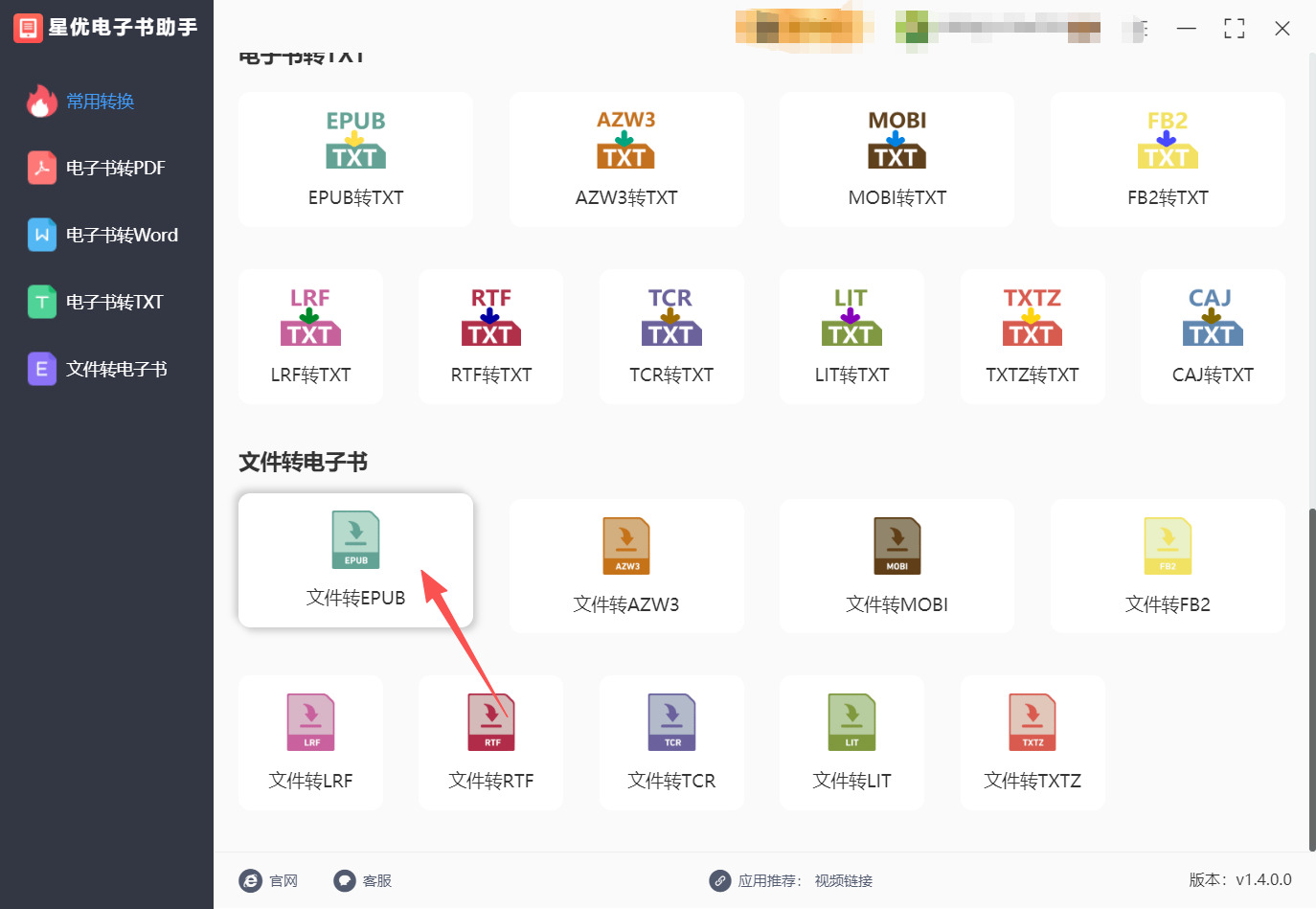
步骤一,将“星优电子书助手”软件安装到电脑上,打开软件进入主界面后,找到左侧功能菜单栏中的“文件转电子书”选项,点击展开。然后在右侧显示的功能列表中,准确选择“文件转 EPUB”模式。
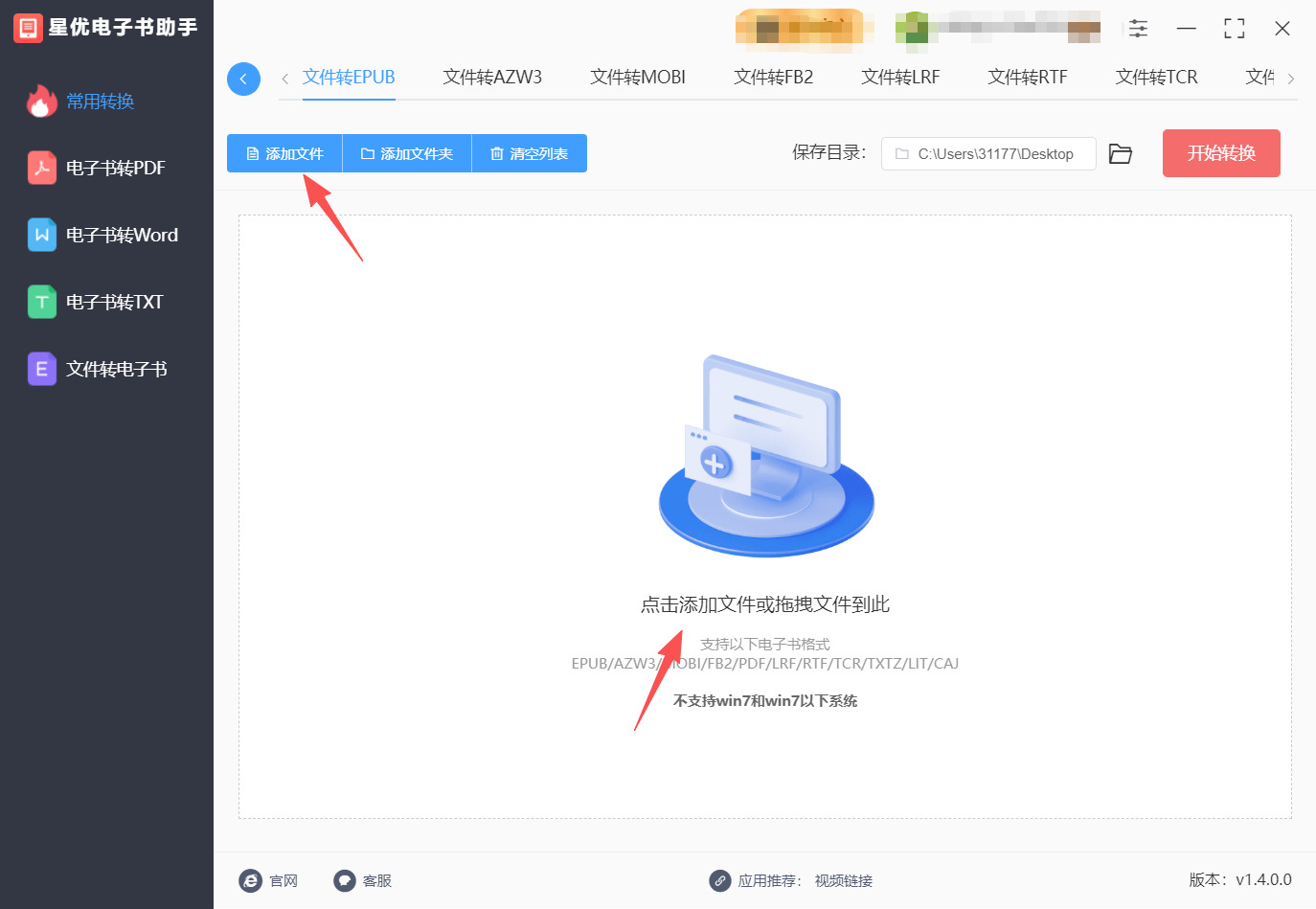
步骤二,点击界面上方的蓝色“添加文件”按钮,在弹窗中浏览并选中需要转换的 mobi 文件(可同时选择多个文件进行批量转换)。此外,也可以直接从电脑文件夹中将 mobi 文件拖拽到软件中间的空旷区域,松开鼠标即可完成添加。
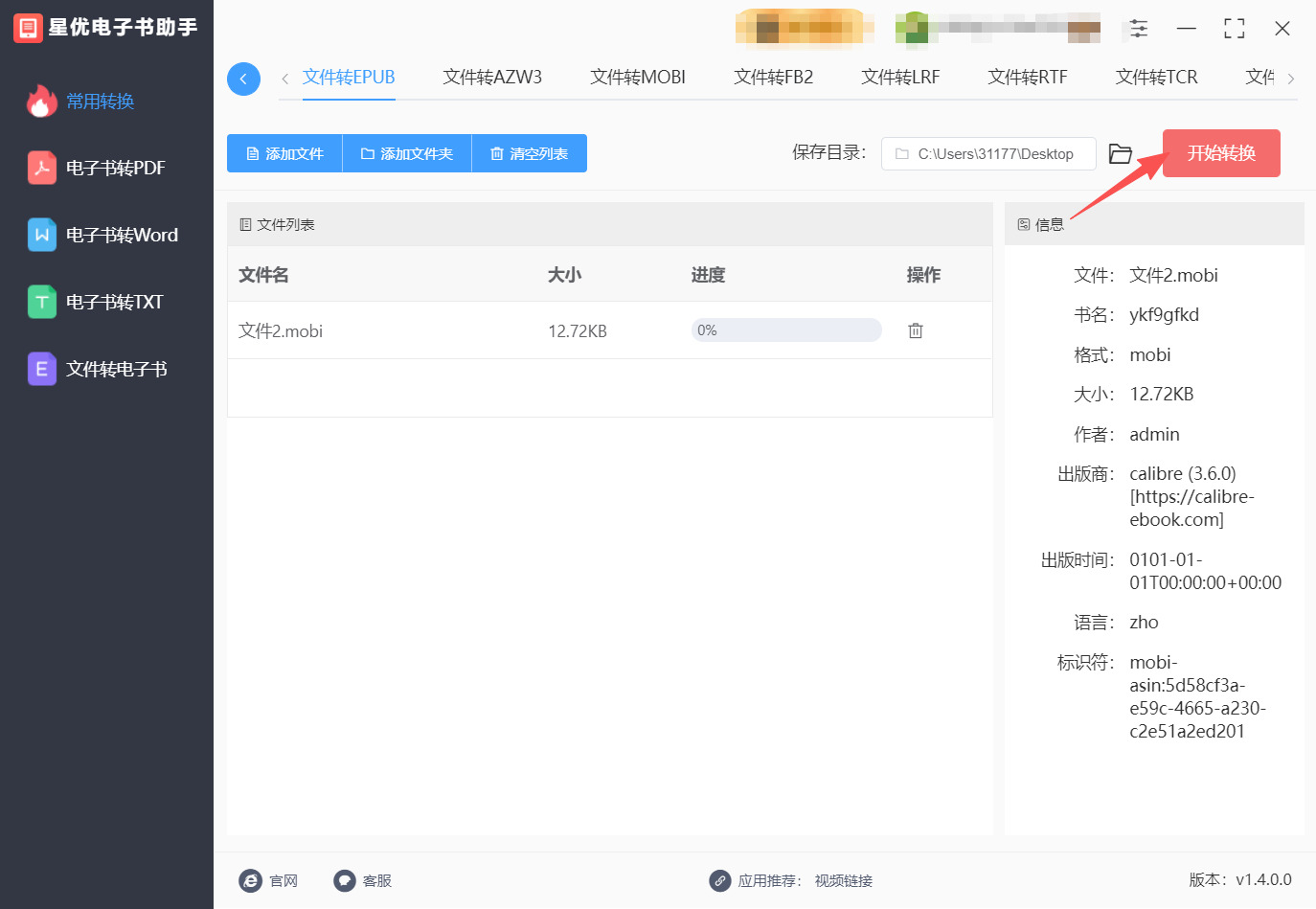
步骤三,设置好保存路径后,点击右上角的红色“开始转换”按钮,软件将自动逐一开始转换,每个文件的转换进度会在列表中实时显示。
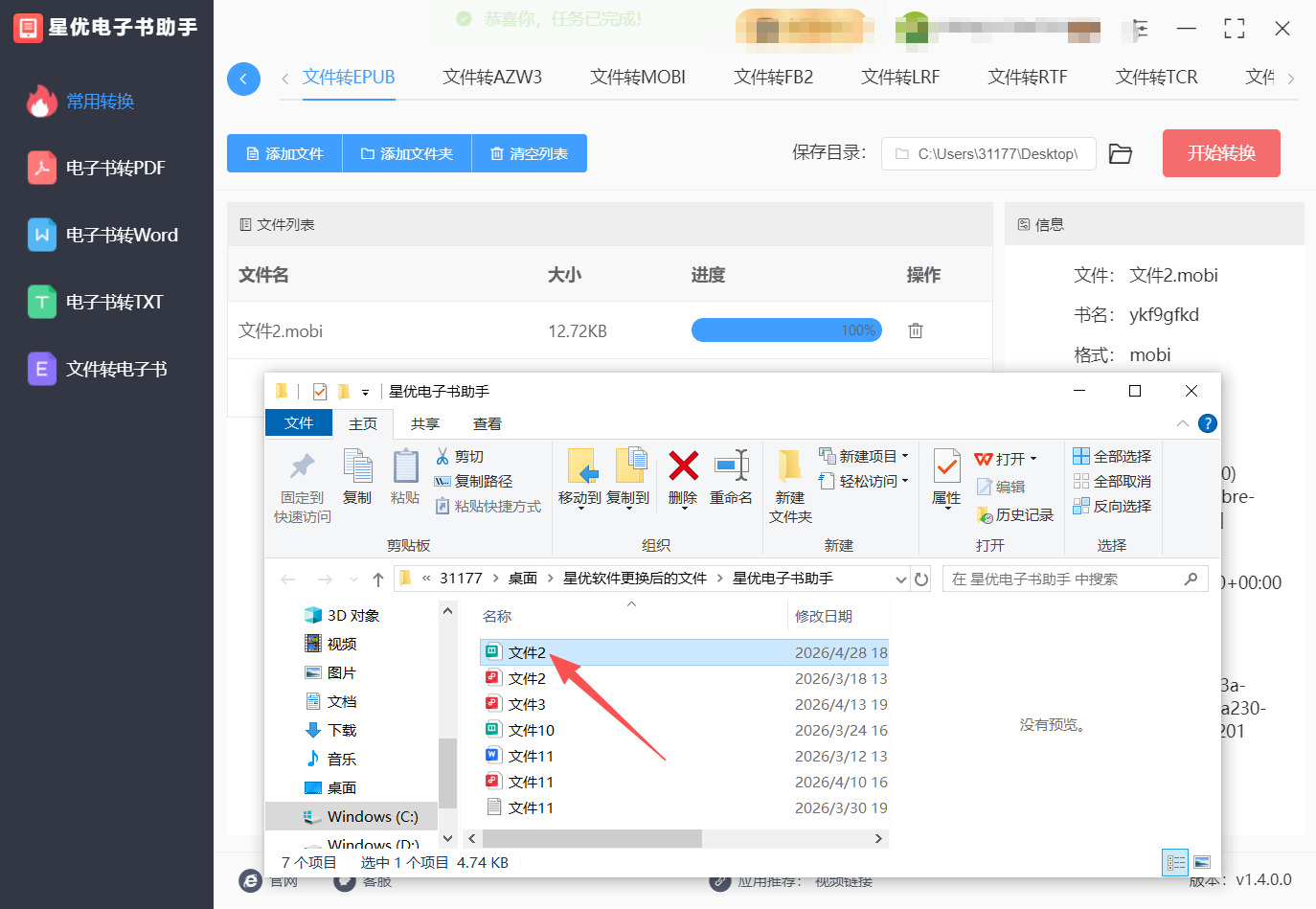
步骤四,当所有文件的转换进度条都变为 100% 后,转换工作即完成。直接打开设定的保存文件夹,就能看到生成的 epub 文件。
方法二:利用“优速电子书助手”软件将mobi转换成epub
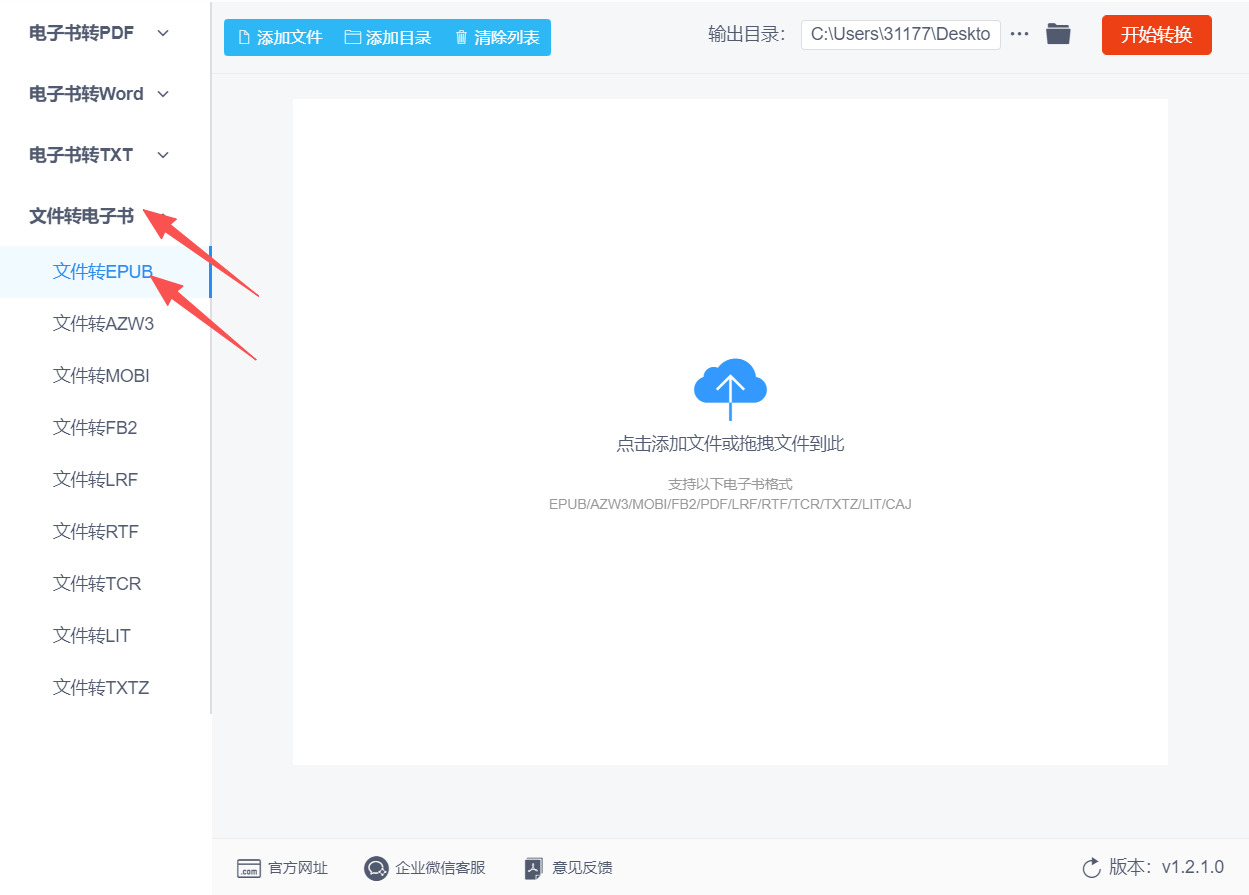
步骤一,首先在电脑上下载“优速电子书助手”软件的安装包,双击安装程序,按照安装向导的提示完成软件的安装;安装完成后,双击桌面上的软件图标将其打开,进入软件主界面,在界面左侧的功能列表中,展开“文件转电子书”分类,然后点击其下方的“文件转epub”功能选项。
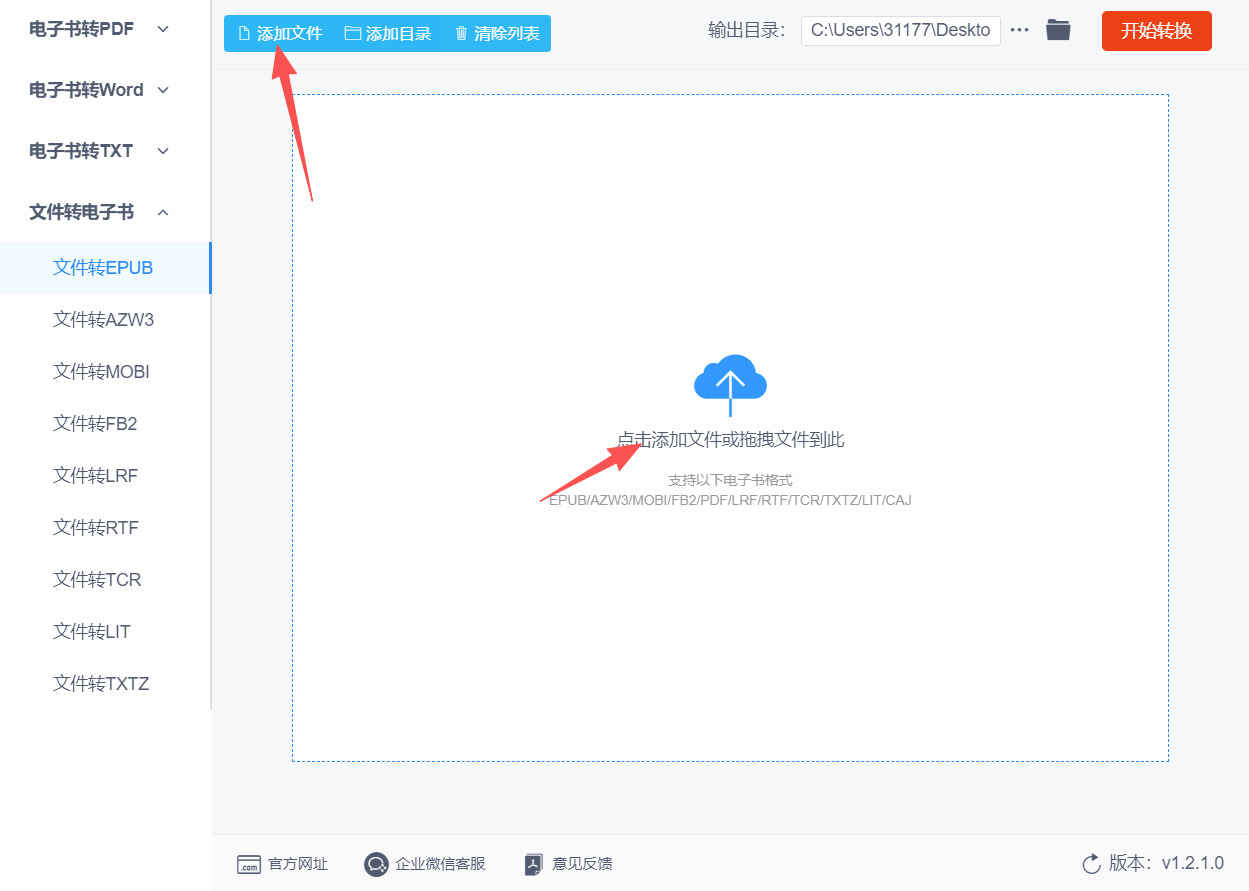
步骤二,点击“文件转epub”功能后,软件主界面右侧会显示文件转换操作区,此时点击软件左上角的“添加文件”按钮,在弹出的文件选择窗口中,找到并选中需要转换的mobi格式电子书文件,点击“打开”即可将文件导入软件。除了点击“添加文件”按钮之外,该软件还支持鼠标拖拽的方式添加文件——可以直接将mobi文件从电脑文件夹中拖拽到软件中间的空白区域,松开鼠标后文件将被自动识别并导入,这一方式在需要批量转换多个文件时尤为高效,
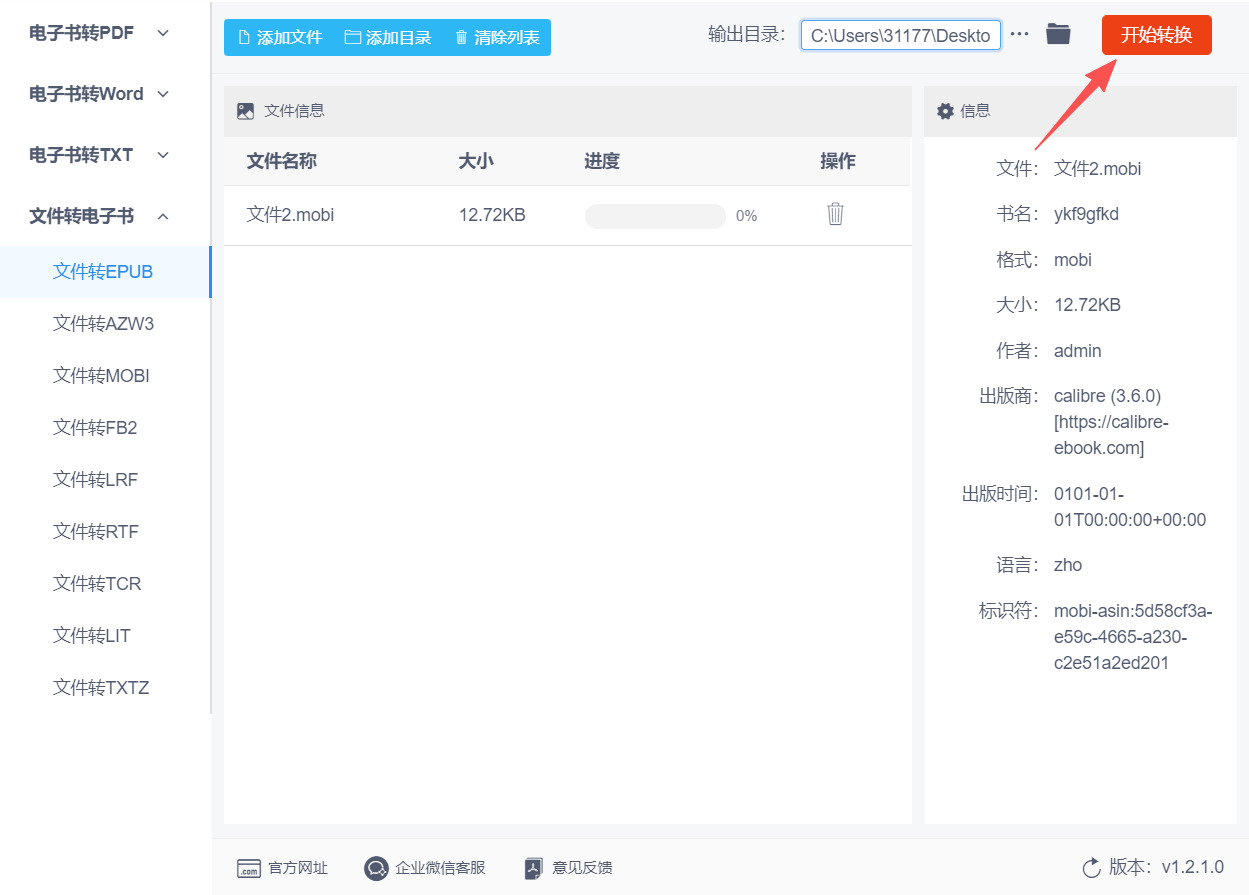
步骤三,点击软件界面右上角的“开始转换”红色按钮,此时软件会启动格式转换程序,界面左下方或文件列表旁边会实时显示转换进度条,用户可以根据进度条的变化了解当前转换完成的百分比。
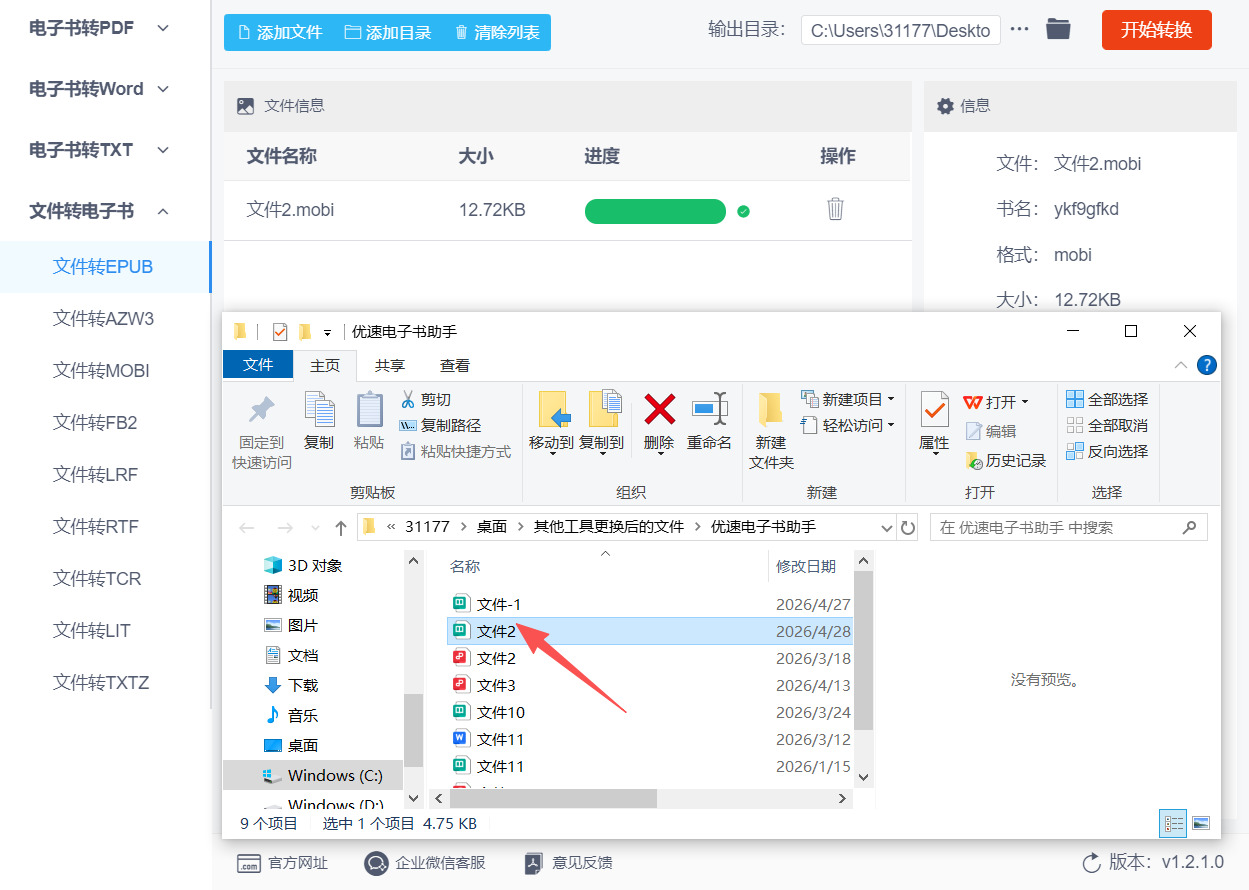
步骤四,转换完成后,软件会自动打开之前设置的输出文件夹窗口;在打开的文件夹中,即可看到转换生成的所有epub格式电子书文件,这表明mobi文件已成功转换为epub格式,可以将其导入支持epub格式的阅读设备或软件中进行正常阅读了。
方法三:使用“BestConvert”工具将mobi转换成epub
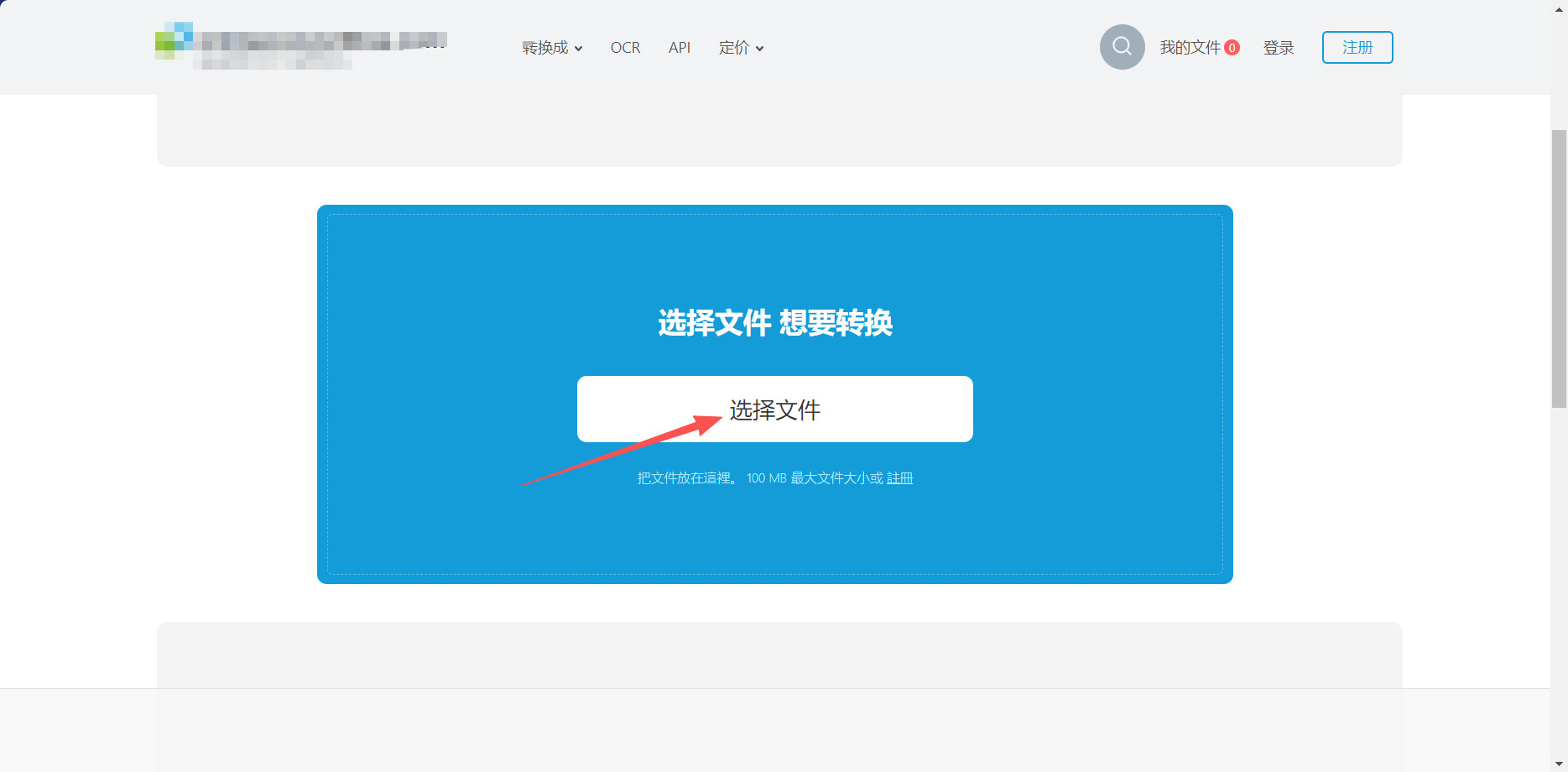
步骤一,进入在线转换工具并上传文件
先通过浏览器打开 BestConvert 工具网站,在页面中间的蓝色区域内,找到带有 “选择文件” 字样的白色按钮并点击,在弹出的本地文件窗口中,选中你需要转换的.mobi格式电子书文件,也可以直接将文件拖拽到蓝色区域内完成上传,等待文件加载到工具中即可。
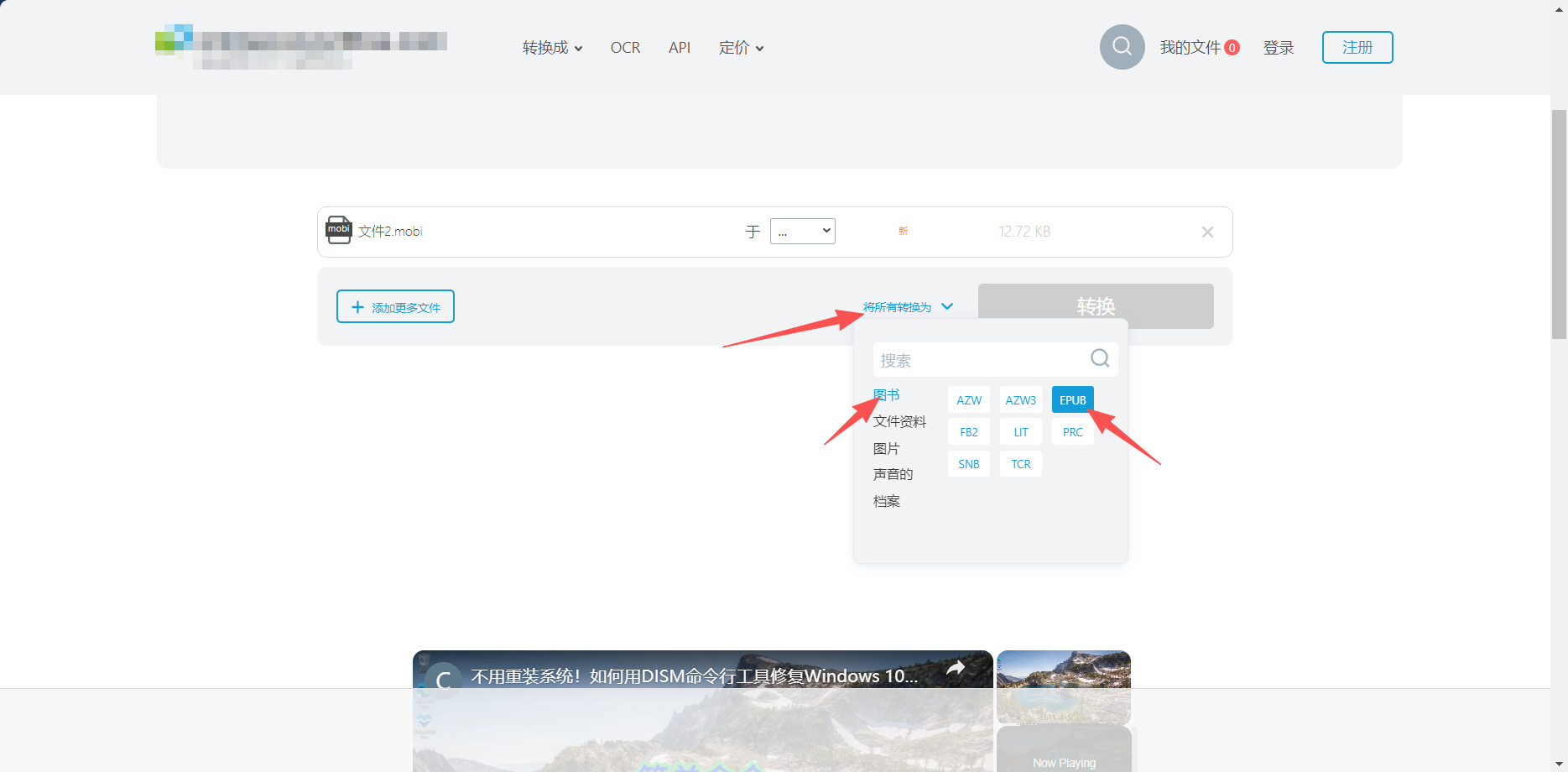
步骤二,设置目标转换格式
文件上传完成后,页面会自动进入转换设置界面。在文件列表下方,找到 “将所有转换为” 的下拉菜单并点击,在弹出的格式分类列表中,先点击左侧的 “图书” 分类,再在右侧的格式选项里选中 “EPUB”,确认你要转换的目标格式为 EPUB,此时界面会自动保存你的格式设置。
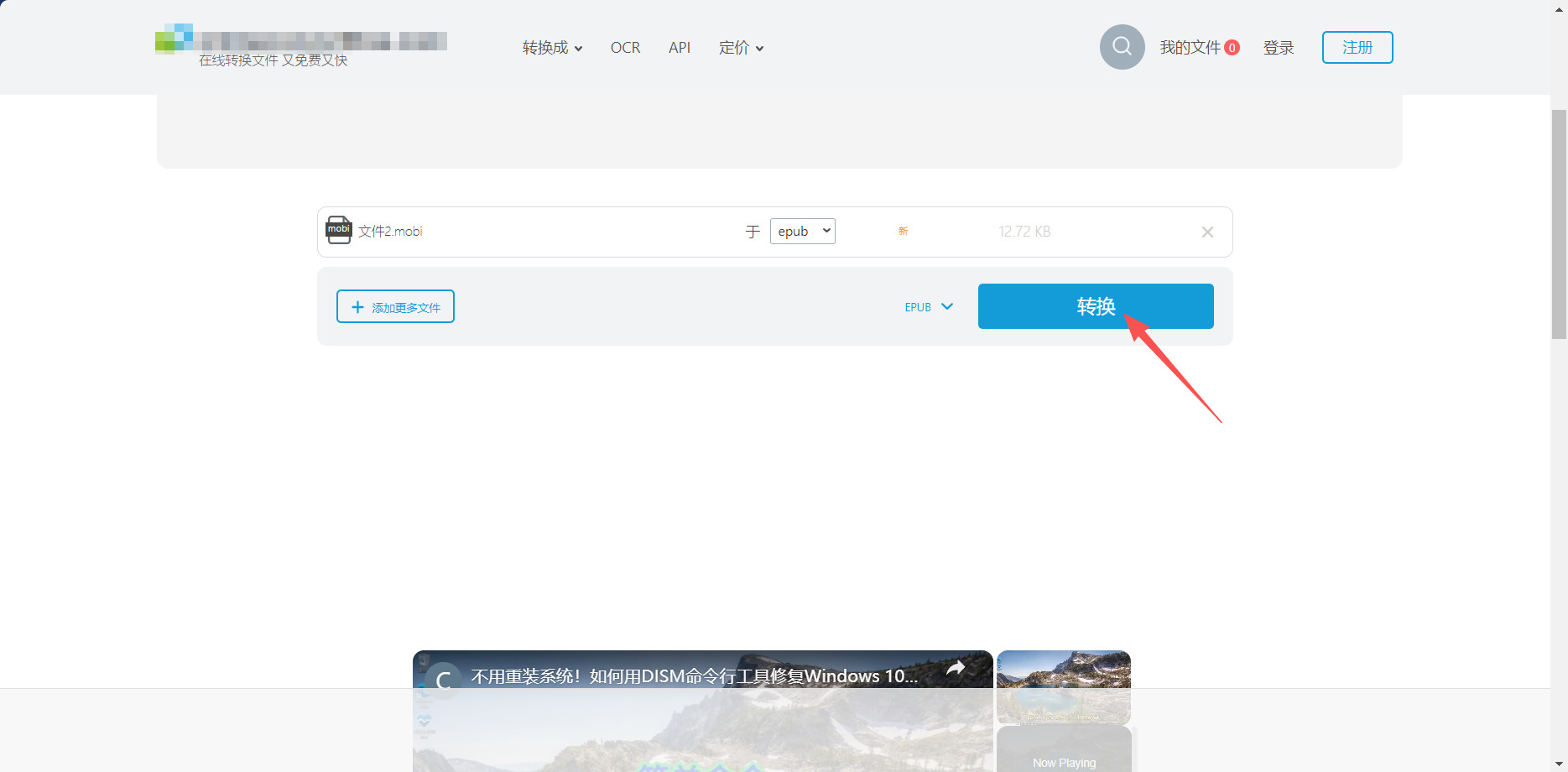
步骤三,启动格式转换任务
确认文件和目标格式都设置完成后,你会看到原本灰色的 “转换” 按钮已经变成了蓝色可点击状态。点击这个蓝色的 “转换” 按钮,工具就会开始处理你的文件,将 MOBI 格式转换为 EPUB 格式,你可以等待进度条加载完成,过程中不要关闭或刷新页面。
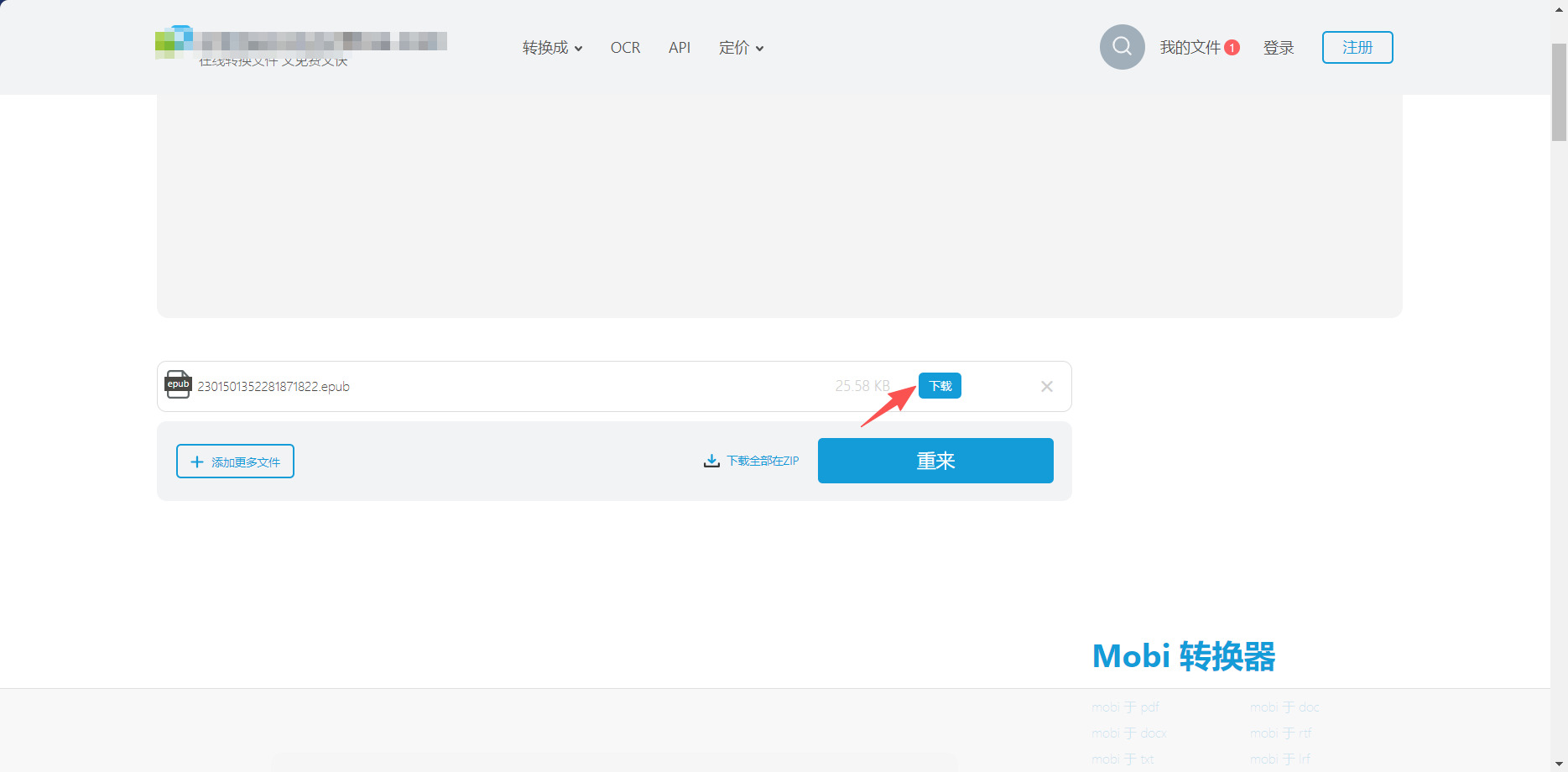
步骤四,下载转换完成的 EPUB 文件
转换进度完成后,页面会显示转换成功的文件列表。在生成的.epub文件右侧,找到蓝色的 “下载” 按钮并点击,工具就会将转换好的 EPUB 格式文件保存到你的电脑中,你可以直接打开文件查看,也可以选择 “下载全部在 ZIP” 选项批量保存文件。
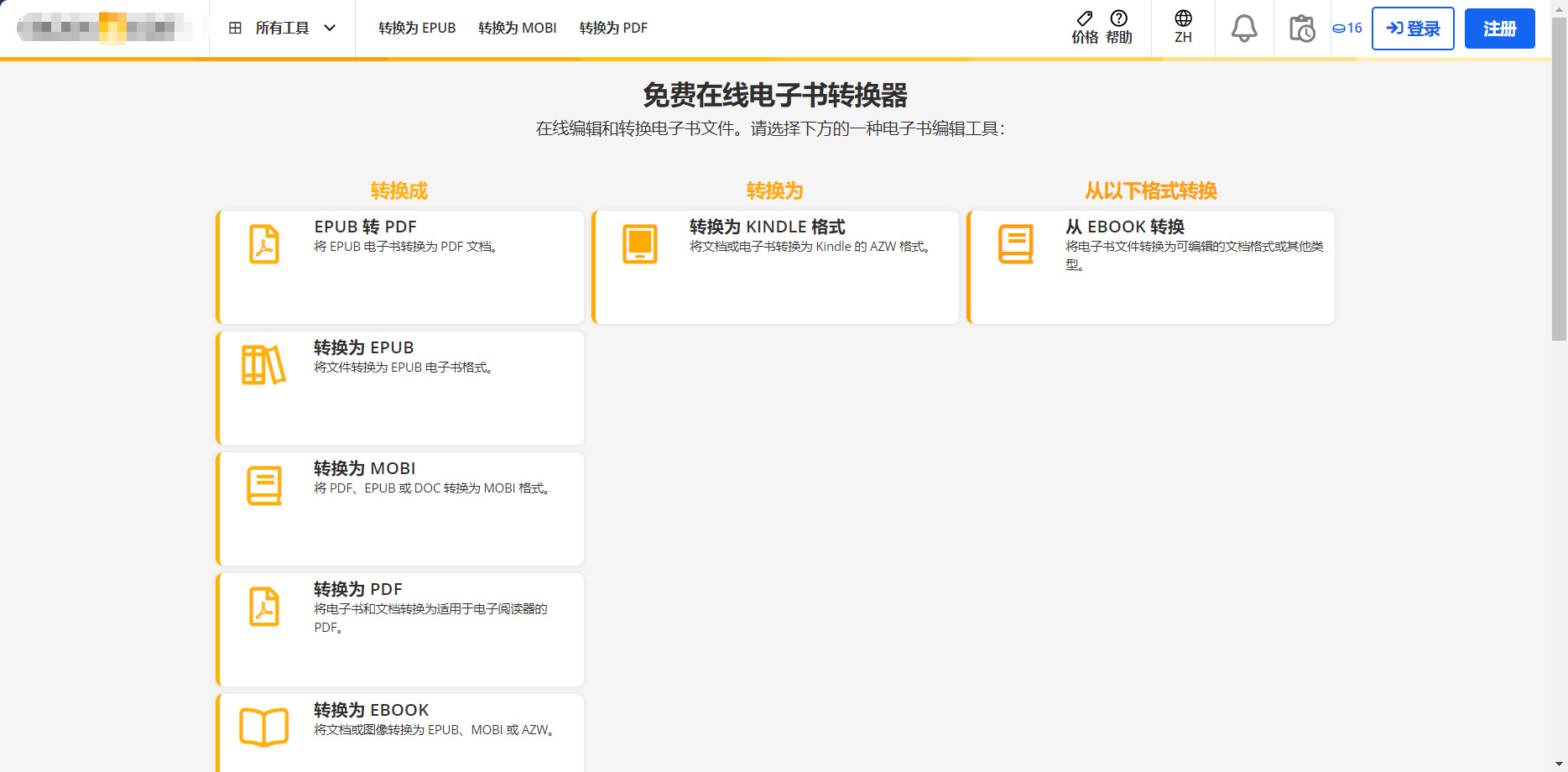
方法四:借用“Fileedit”工具将mobi转换成epub
步骤一,打开电脑或手机浏览器,在地址栏输入ebook2edit网址,按下回车键进入工具首页,无需注册账号即可直接使用所有基础转换功能,适合临时处理电子书格式转换需求。
步骤二,选择“转换到epub”功能。进入工具首页后,找到页面核心功能区,点击“convert to epub”(转换到epub)选项,该选项专门用于将各类支持格式的文件转换为epub格式,包含mobi、pdf、doc等常见格式,点击后进入文件上传与转换设置界面。
步骤三,上传需要转换的mobi文件。在跳转的界面中,找到“上传文件”区域,可通过两种方式上传文件:一是点击“选择文件”按钮,在弹出的本地文件管理器中找到目标mobi文件并选中打开;二是直接将本地的mobi文件拖拽至上传区域,上传过程中会显示进度提示,注意免费版有文件大小限制,通常几十MB以内的mobi文件均可正常上传。
步骤四,确认转换参数并开始转换。文件上传完成后,页面会自动识别文件格式(显示为mobi),目标格式默认设置为epub,无需额外修改。若有需求,可点击“可选设置”,对电子书的元数据(书名、作者)进行简单编辑,或优化目录结构,无需设置则直接点击页面中的“start”(开始)按钮,启动转换进程,转换过程中保持网络连接稳定,避免中断转换。
步骤五,等待转换完成并查看转换状态。点击开始转换后,页面会显示转换进度条,转换速度取决于文件大小和网络状况,一般小型mobi文件可在1-3分钟内完成转换。转换期间不要关闭当前浏览器页面,待进度条走完,页面会提示“转换完成”,同时显示转换成功的提示信息,若转换失败,可检查文件是否损坏或网络是否正常,重新上传尝试即可。
步骤六,下载转换后的epub文件。转换成功后,页面会生成“下载”按钮,点击该按钮,系统会自动将转换后的epub文件下载至本地默认下载路径。下载完成后,可打开本地文件夹找到该epub文件,用支持epub格式的阅读器(如苹果Books、Kobo等)打开,检查排版、图片、目录是否完整,确认转换效果无误即可完成全部操作。
第五种方法:借助“zomzor”工具将mobi转换成epub
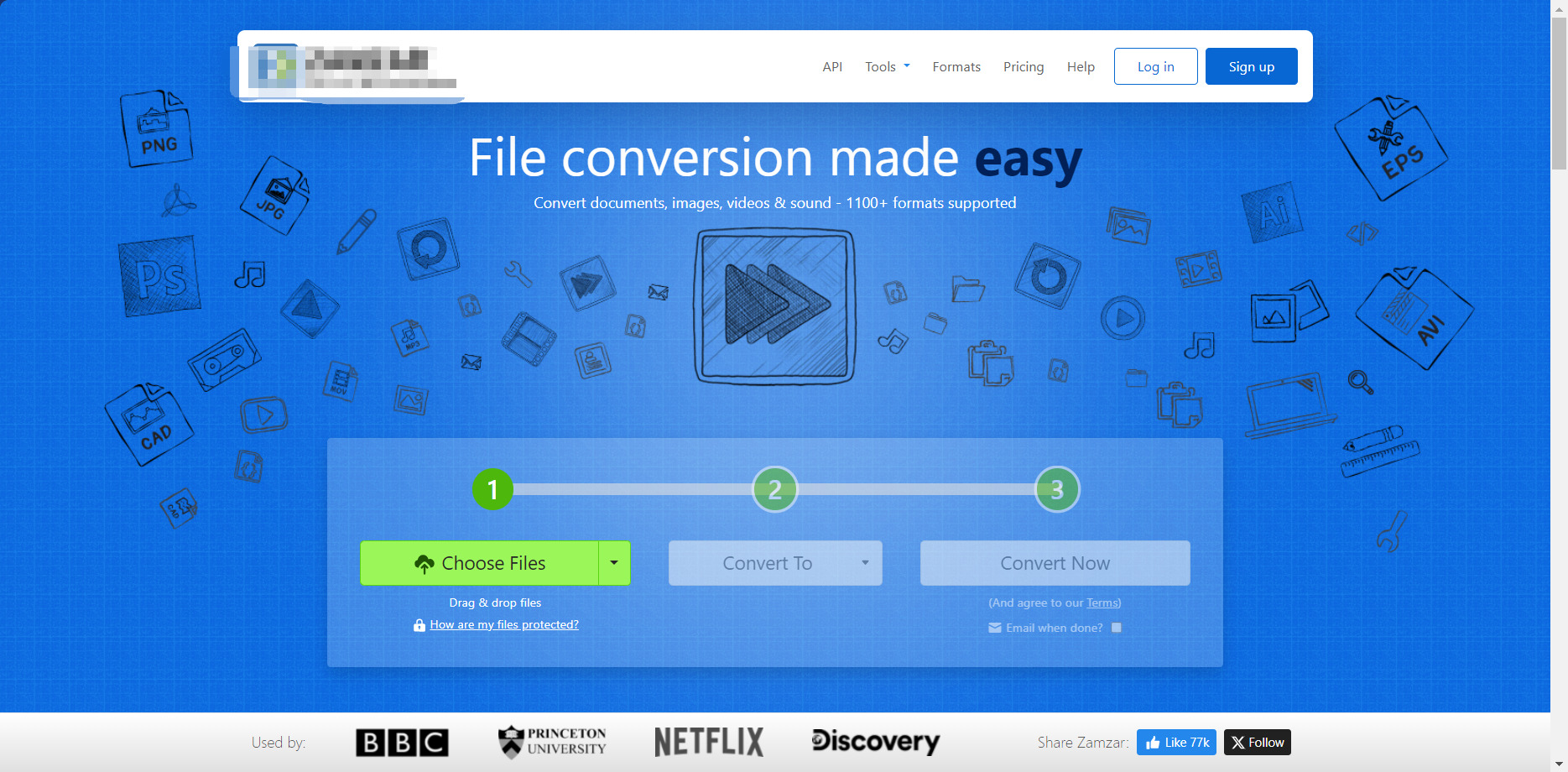
步骤一,打开这个在线工具进入网站主页,主页界面简洁,无需登录或注册,直接找到页面中央的“Add Files”(添加文件)按钮,这是上传待转换文件的核心入口,同时可看到页面标注的“无需安装软件”“支持电子书格式转换”等提示,确认进入正确的转换页面。
步骤二,上传需要转换的mobi格式文件。点击页面中央的“Add Files”按钮,弹出电脑本地文件浏览器窗口;在窗口中找到存放mobi文件的文件夹,选中目标mobi文件(可按住Ctrl键选中多个mobi文件批量转换),点击“打开”即可完成上传;需注意,未注册的免费用户单文件最大支持150MB,若文件超过该大小,需升级付费方案或拆分文件,上传完成后,页面会显示文件名称、大小及格式,确认无误后进入下一步。
步骤三,选择目标转换格式为epub。文件上传成功后,每个文件下方会出现“Convert To”(转换为)下拉菜单,点击该菜单,在弹出的格式列表中找到“Ebook”(电子书)分类,从中选择“epub”格式;zomzor会根据上传的mobi格式自动匹配相关目标格式,无需手动筛选过多选项,选择完成后,下拉菜单会显示“epub”,确认格式选择正确,避免误选其他电子书格式(如azw3、pdf)。
步骤四,设置转换通知,启动转换流程。若希望转换完成后收到通知,可勾选页面下方的“Email when done?”选项,输入自己的有效邮箱地址,转换完成后zomzor会将下载链接发送至该邮箱;无需通知则直接跳过此步骤,点击页面下方的“Convert Now”(立即转换)按钮,启动格式转换流程;转换速度取决于文件大小和当前服务器负载,一般小体积mobi文件(小于50MB)可在1-3分钟内完成,大文件则需适当延长时间,转换期间不要关闭浏览器页面。
步骤五,查看转换进度,完成后下载epub文件。点击“Convert Now”后,页面会跳转至转换进度页,显示每个文件的转换百分比、剩余时间,同时会提示“转换中,请稍候”;当进度条显示100%且提示“Converted”(转换完成)后,页面会出现“Download”(下载)按钮;点击该按钮,即可将转换好的epub文件下载至电脑本地,默认下载路径为浏览器设置的下载文件夹;若勾选了邮箱通知,也可通过邮箱收到的链接点击下载,需注意免费用户下载链接仅保留24小时,需及时保存。
步骤六,校验转换结果。下载完成后,找到电脑本地的epub文件,双击打开(可使用微信读书、掌阅、Calibre等支持epub格式的阅读工具),检查文件内容、排版、图片(若有)是否完整,确认无乱码、无内容缺失,即完成整个mobi转epub的操作;若转换失败,可尝试刷新页面重新上传文件,或更换浏览器再次操作,大概率是文件上传不完整或服务器临时波动导致。
在详细了解了多种转换途径之后,我们不难发现,mobi与epub之间的转换其实并不神秘。这只是数字阅读生态中一个常见的小需求,背后反映的是不同设备、不同软件之间对文件格式的适应与协调。每一次转换,都像是在为那本静静躺在文件夹里的书重新打开一扇门,让它可以走进另一块屏幕、另一种阅读器的灯光里。无论是为了在手机上获得更舒适的字体重排,还是为了让平板上的批注功能更好用,亦或是单纯想把某个平台上的老书迁移到新设备里,这些操作本质上都是在消除壁垒,让本该自由流动的知识不再被格式困住。格式只是载体,文字本身才值得被珍视。
当然,任何转换都不是万能的。有些精心排版的mobi在变成epub后可能会出现细微的错位,有些内嵌字体或特殊符号也许会走样,这并不意味着操作失败,而是电子书世界本就存在多种标准。面对这些小小缺憾,多一点耐心、多做一次预览检查,往往就能弥补。总而言之,只要拥有一本值得反复阅读的书,格式转换就只是通往阅读之路上的一块普通垫脚石。希望你在今后的电子阅读过程中少一些格式带来的困扰,多一些翻开书页时的沉浸与快乐。以上就是几个方法,希望能够帮助到大家。

