教你如何提高视频音量?在多媒体时代,视频已成为信息传递的重要载体。然而,许多视频因录制环境或设备限制,音量偏低,导致观众难以听清内容。这不仅削弱了观看体验,还可能影响信息的有效传达。因此,提高视频音量成为常见需求。
解决音量问题并非难事,但需要正确的方法。在探讨具体操作前,了解基本原则有助于避免音质损伤。下面给大家介绍几种转换方法。
方法一:利用“星优视频大师”软件来提高视频音量
推荐理由:星优视频大师是一款集多种实用功能于一体的综合性视频处理软件,专为满足日常工作和生活中的视频编辑需求而设计。它内置了八大核心功能,包括视频格式转换、压缩、合并、转GIF动图、提取音频、消音、变速/倒放以及音量调整,能有效应对大多数常见的视频处理场景。
下载地址:https://www.xingyousoft.com/softcenter/XYVideos
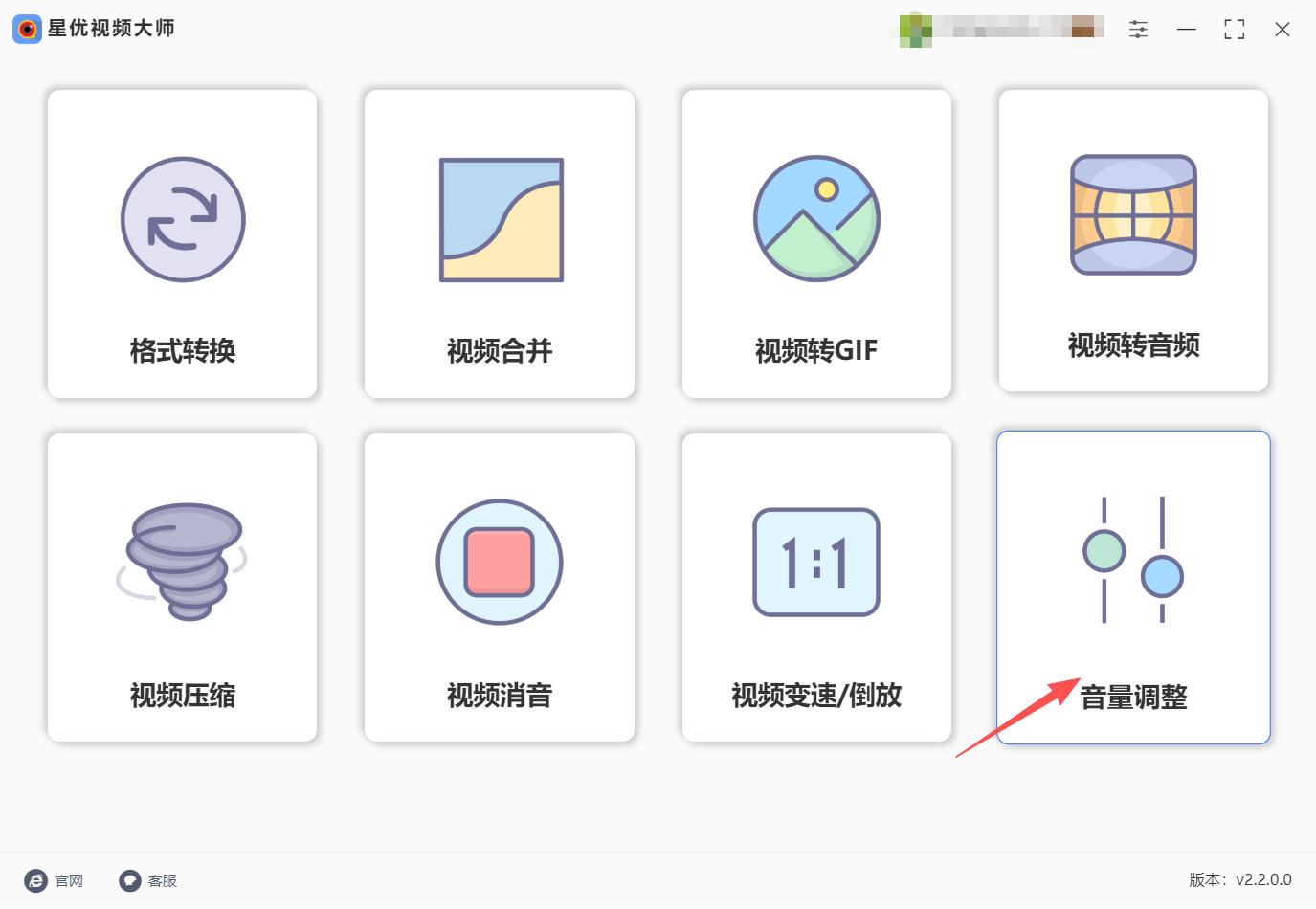
第一步:先将已经安装在电脑桌面上的“星优视频大师”软件打开来,进入主界面中。接着点击主界面中众多功能选项中的“音量调整”功能选项,进入其内页中去。
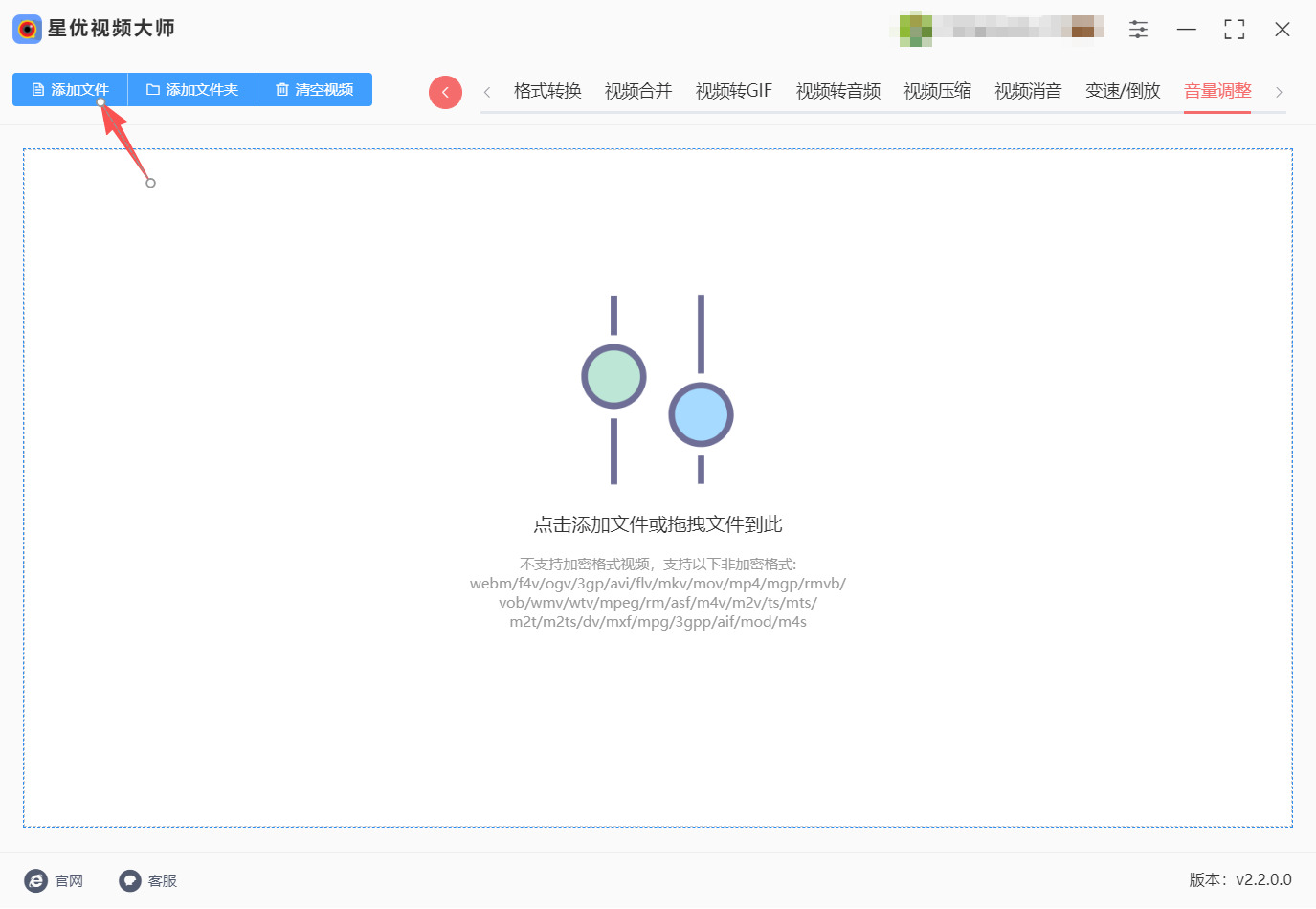
第二步:进入后在页面的左上方,你会看到一个“添加文件”的按钮,点击该按钮上传所有需要修改音量的视频文件,该软件支持批量上传的。
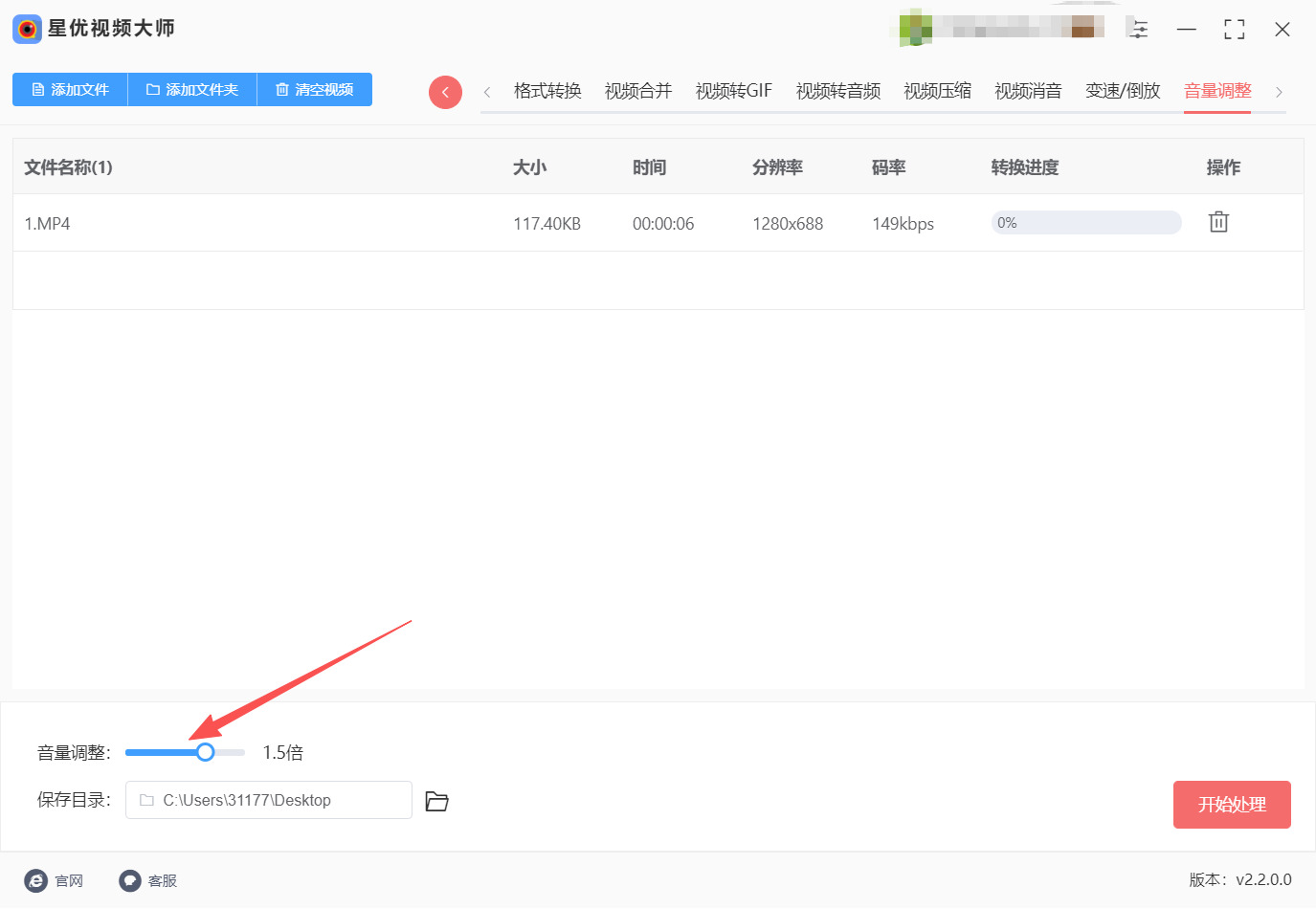
第三步:当视频文件上传到了软件中之后,就会在页面的下方出现“音量调整”的滑块,通过拖动这个滑块的方式来调整视频中的音量。由于这边需要提高视频的音量,所以需要将进滑块向右边滑动。
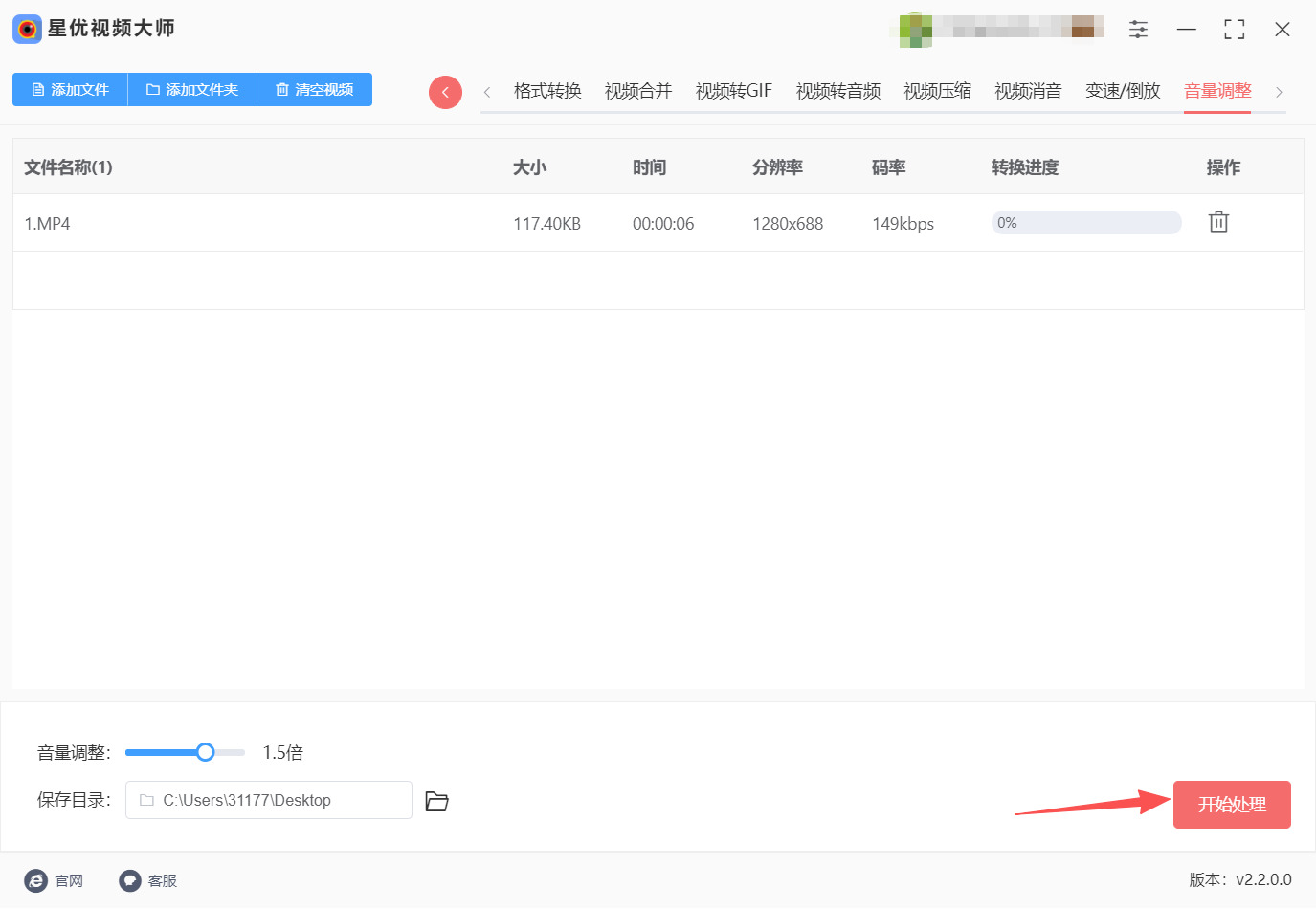
第四步:调好音量之后,直接点击页面右下角的“开始处理”按钮,将软件中的视频文件的音量立马进行处理。
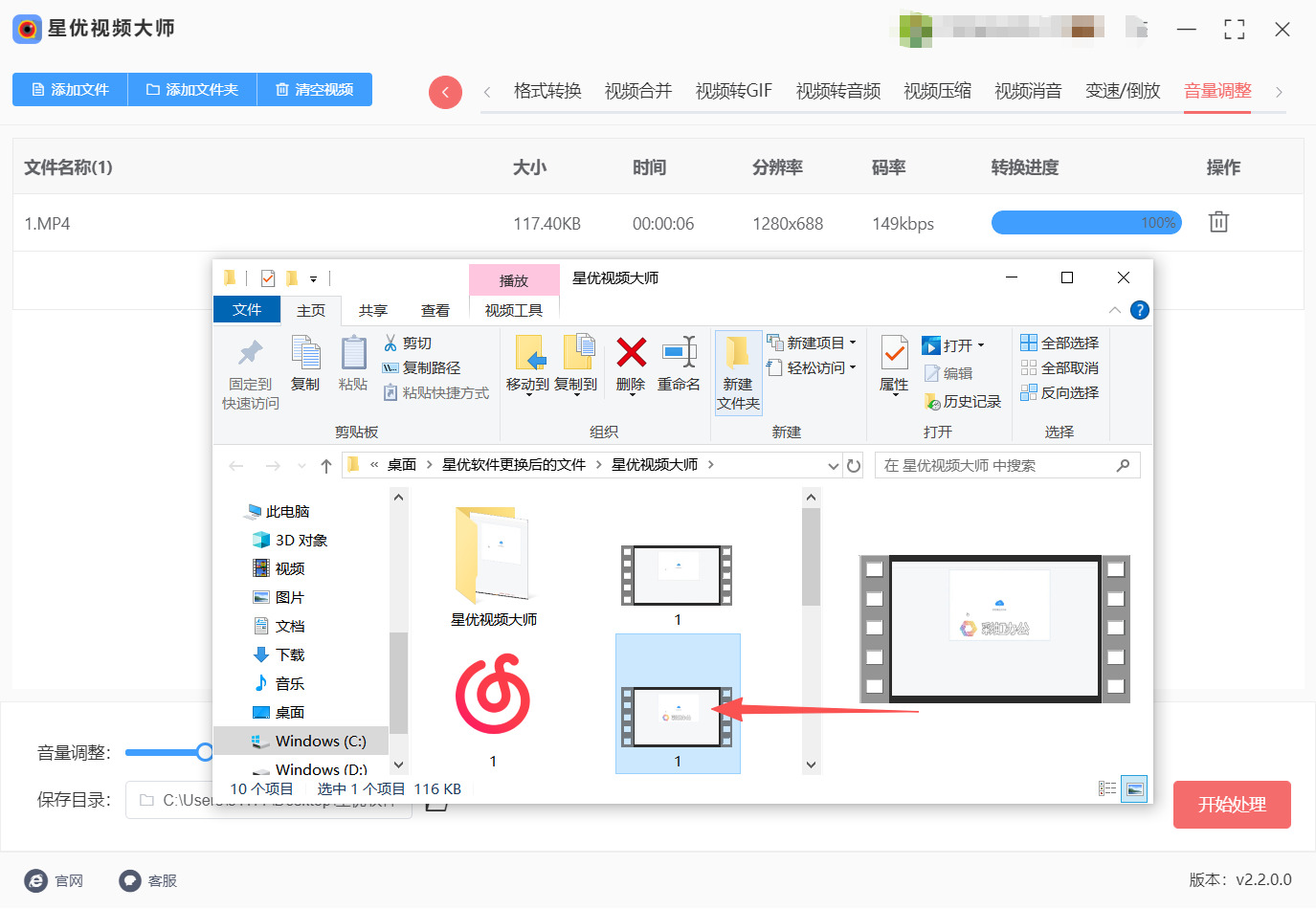
第五步:处理好之后软件是会自己将输出文件夹弹出来的,你可以直接点击查看输出文件夹中的视频文件,倾听调整后的视频声音有没有发生变化。
方法二:借用“168Tool”在线工具来提高视频音量
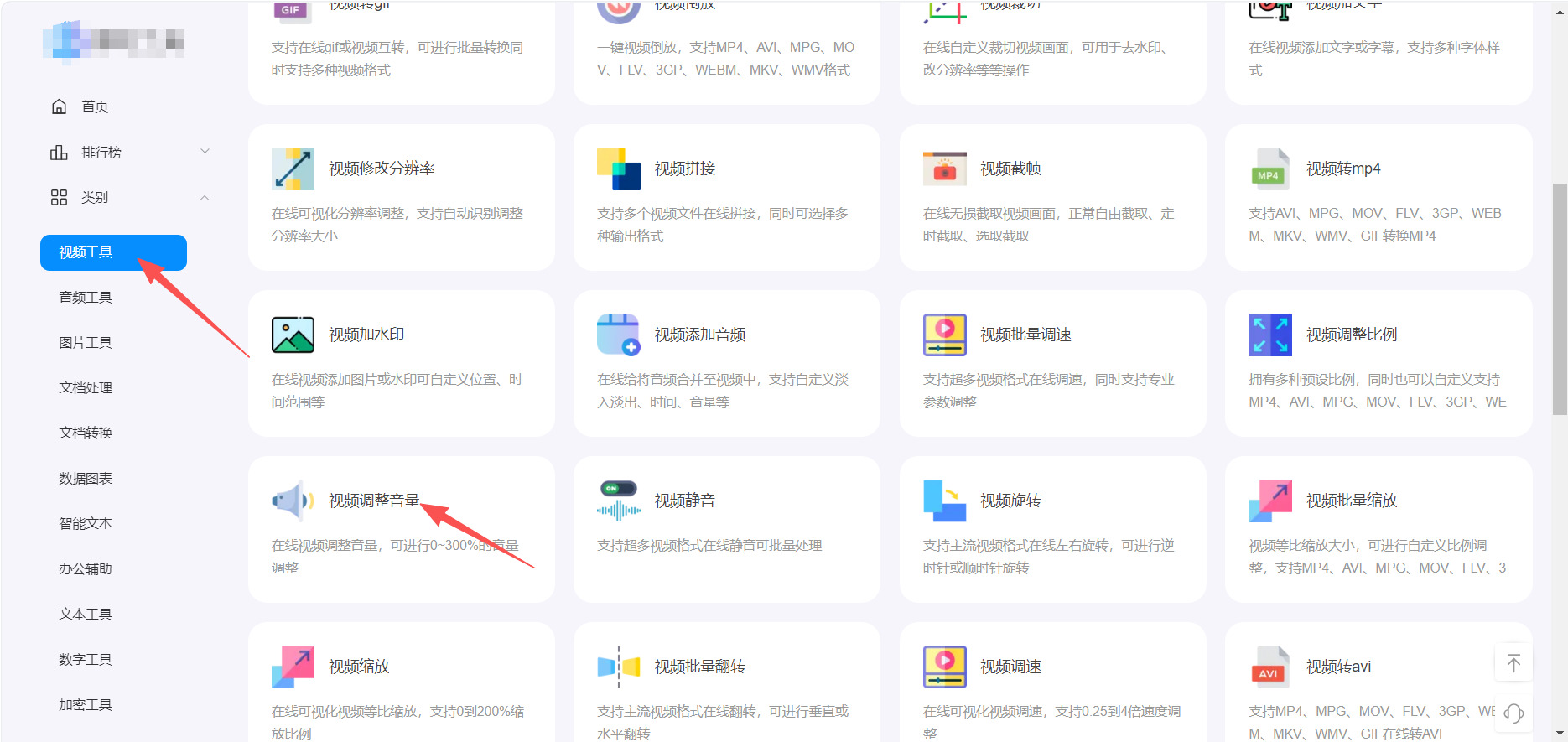
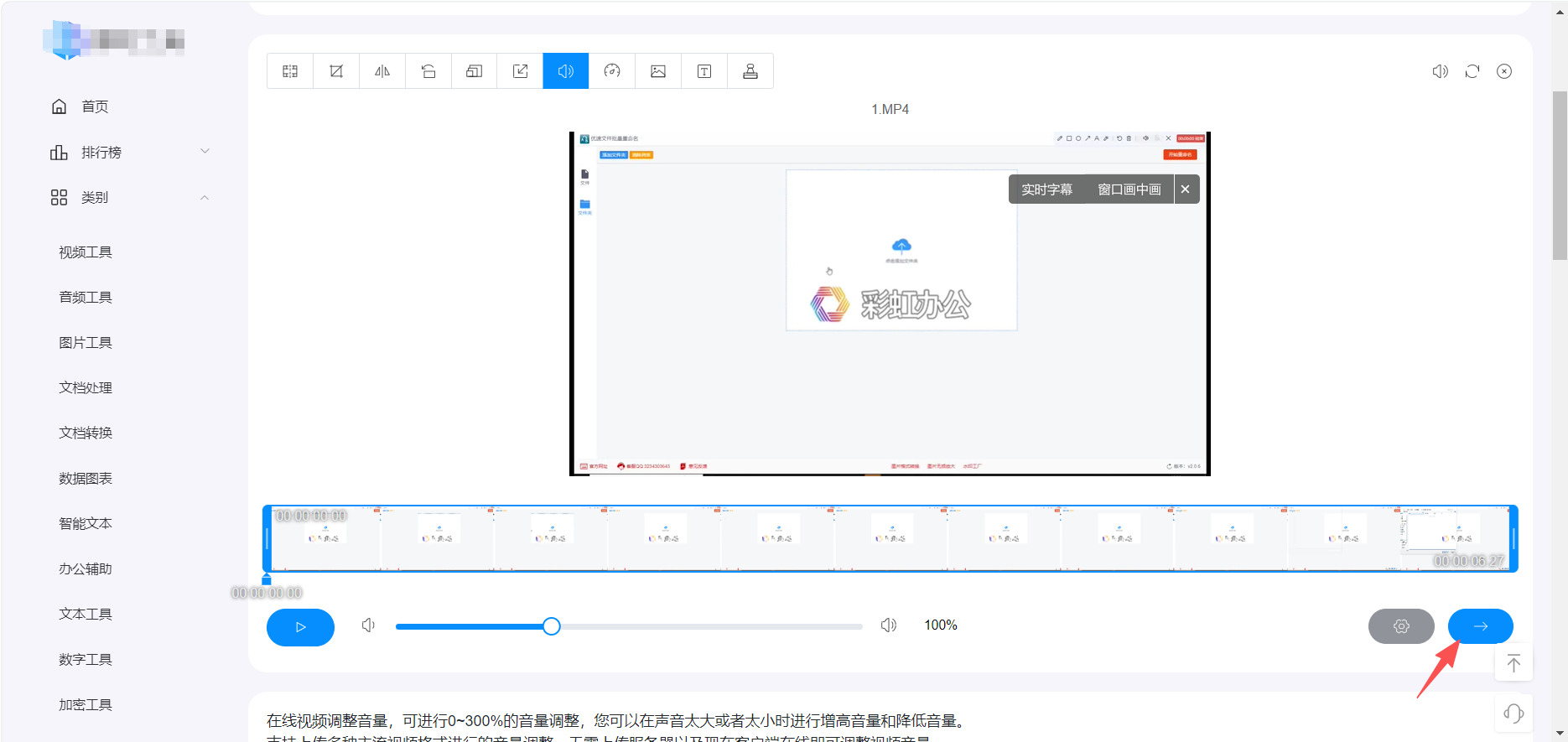
第一步:打开 168Tool 即时工具网站,在左侧导航栏找到 “视频工具” 分类并点击进入,随后在右侧功能列表中选择 “视频调整音量” 选项,进入该功能的操作页面。
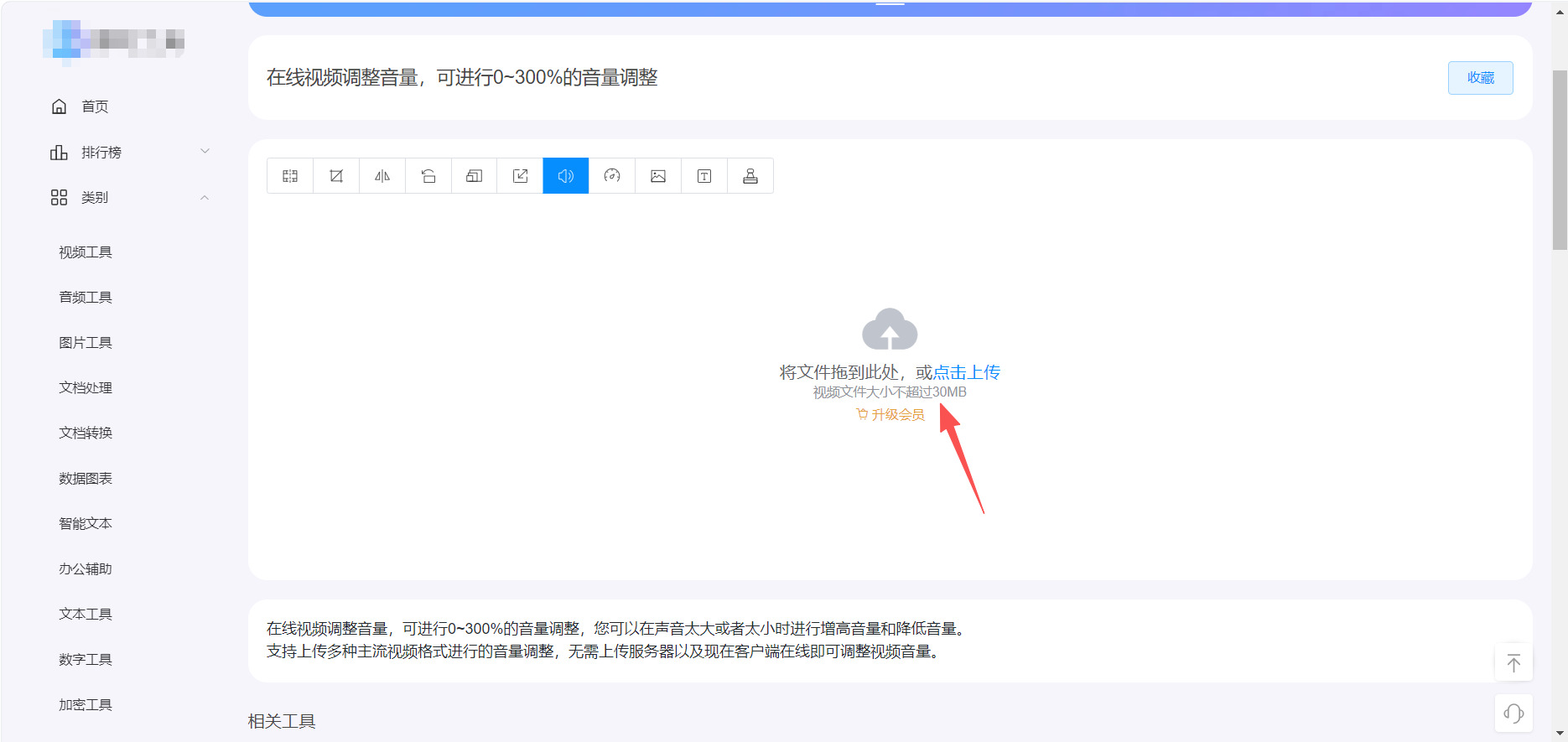
第二步:进入 “视频调整音量” 页面后,在中间的上传区域,点击 “点击上传” 按钮选择目标视频,也可直接将视频文件拖拽到该区域完成上传(非会员用户上传的视频大小不可超过 30MB)。
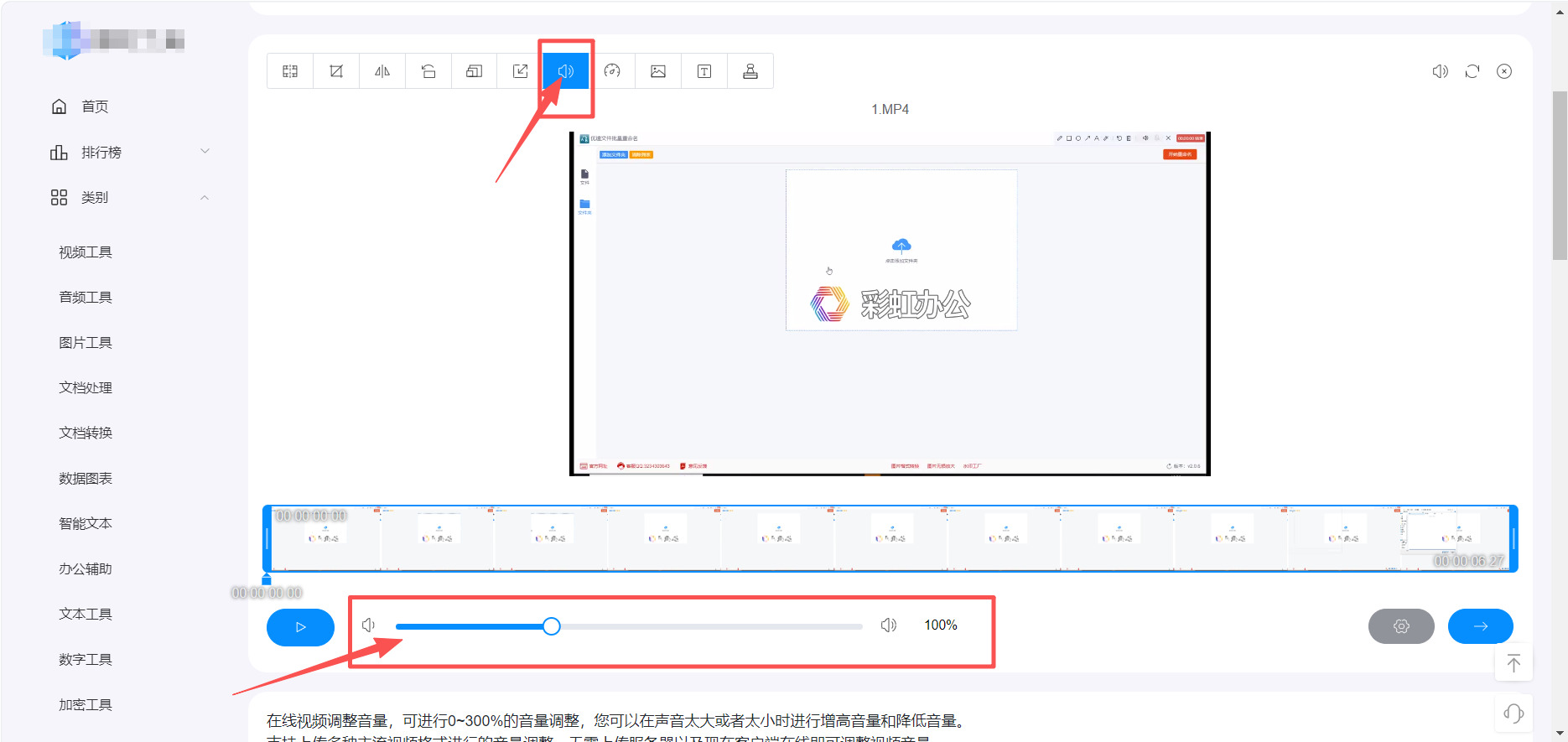
第三步:视频上传完成后,在页面下方的音量调节区域,拖动蓝色滑块(或直接修改右侧的百分比数值),将音量调整至需要的大小(支持 0-300% 的音量调节范围),还可点击播放按钮预览调整后的效果。
第四步:确认音量调整效果符合需求后,点击页面右下角的蓝色箭头按钮,启动视频导出流程,等待导出完成即可下载调整好音量的视频文件。
第五步:处理完成后,点击 “下载视频” 按钮,将合成好的带新音频的视频文件保存到本地电脑,也可以根据需要直接复制处理后的视频链接进行分享。
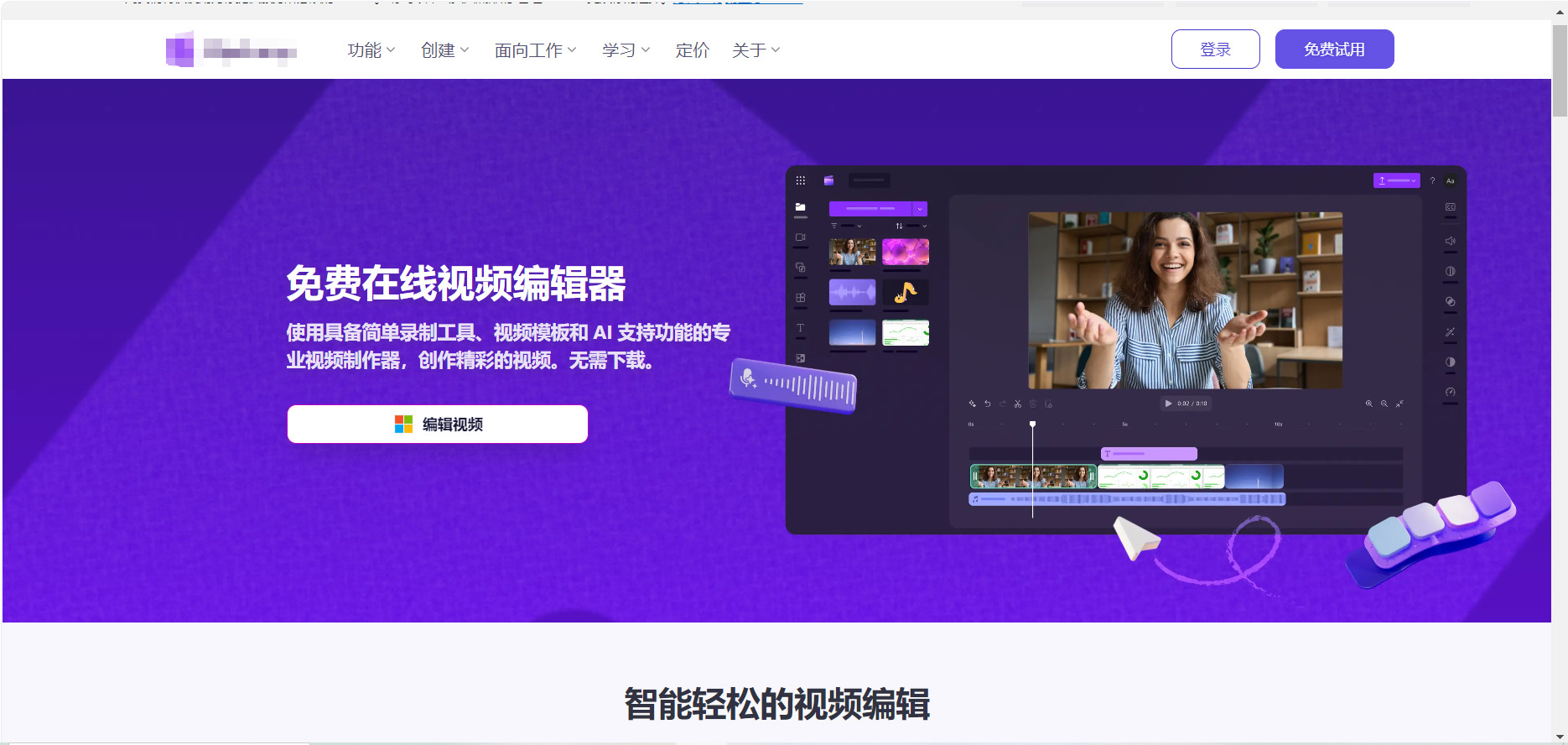
方法三:使用“Clipchapper”工具来提高视频音量
第一步:打开Clipchapper在线编辑器,进入编辑页面。打开电脑浏览器(推荐Edge或Chrome),输入官网地址,无需注册登录也可临时使用基础功能,点击页面中间的“创建新视频”按钮,进入主编辑界面,熟悉简洁的工具栏和属性面板布局以提升操作效率。
第二步:导入需要提高音量的目标视频。在编辑界面左侧“媒体”选项卡中,点击“导入媒体”按钮,可从电脑本地文件夹选择视频文件,也可通过拖拽方式将视频直接拖放到媒体库中;若视频存储在OneDrive、Google Drive等云平台,可点击箭头按钮选择对应云服务导入,导入后视频将显示在媒体列表中。
第三步:将视频添加到时间线,准备调节音量。找到媒体库中已导入的目标视频,点击视频缩略图右下角的绿色“+”按钮,或直接用鼠标将视频拖拽到下方的时间线轨道上,视频添加完成后,时间线上的视频片段会呈现高亮状态,方便后续编辑操作。
第四步:选中视频片段,打开音量调节面板。用鼠标点击时间线上的视频片段,使其保持高亮选中状态(选中后片段周围会出现白色边框),此时编辑界面右侧会弹出属性面板,找到并点击面板中的“音频”选项卡,即可看到音量调节相关设置,默认音量为100%且不影响音频质量。
第五步:拖动音量滑块,提高视频音量。在“音频”选项卡的音量调节区域,找到可拖动的音量滑块,用鼠标按住滑块并向右拖动,即可提高视频音量,最高可调节至200%;拖动过程中可随时松开鼠标,无需担心调节过度导致音频失真,若调节失误可随时将滑块拖回100%恢复默认。
第六步:预览调节效果,确认音量符合需求。点击编辑界面顶部的“播放”按钮(三角形图标),预览整个视频的音频效果,重点确认音量是否足够清晰、无杂音,若音量仍偏低可重复第五步继续调节,若音量过高可向左拖动滑块微调,直至达到理想效果。
第七步:导出调节完成的视频,保存至本地。音量调节满意后,点击编辑界面右上角的“导出”按钮,弹出导出设置窗口,根据需求选择视频分辨率(普通用户可选择1080p高清模式,Microsoft 365订阅者可选择4K模式),点击“导出”按钮后,系统将自动处理视频并提示保存路径,选择合适路径保存即可完成整个操作。
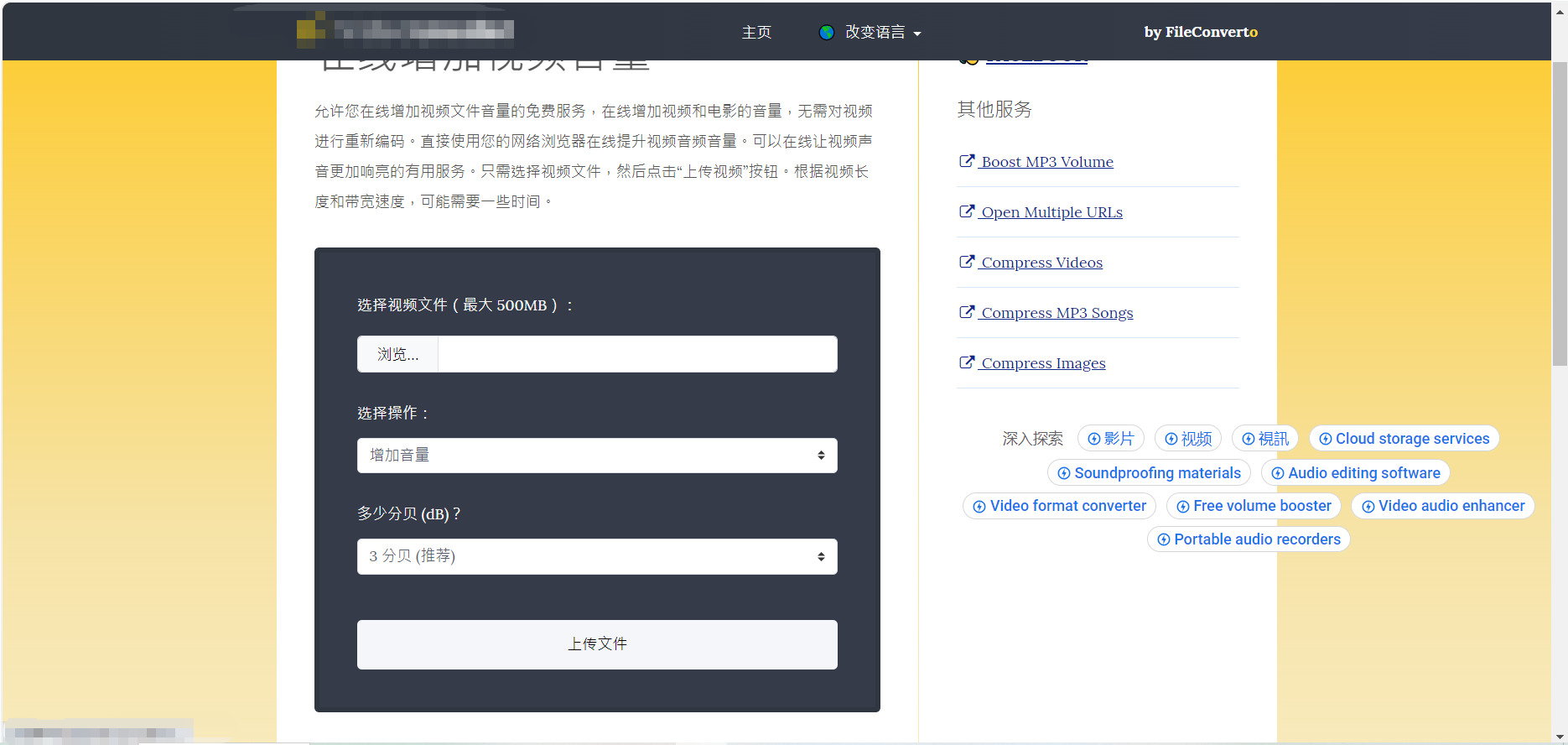
方法四:借助“MediaLouder”工具来提高视频音量
第一步:打开MediaLouder工具网站,在电脑浏览器(推荐Chrome、Edge等主流浏览器)地址栏中,输入官网地址,按下回车键,等待页面完全加载完成,无需注册或登录账号,直接进入工具操作界面即可使用。
第二步:上传需要提高音量的视频文件。在加载完成的页面中,找到“选择文件”按钮并点击,在弹出的本地文件窗口中,找到目标视频文件(支持MP4、AVI、MKV、MOV、FLV、WebM等常见格式),选中后点击“打开”,即可开始上传文件;也可直接将本地视频文件拖拽至上传区域,完成快速上传,上传速度取决于文件大小和网络状态。
第三步:设置音量提高参数。文件上传完成后,页面会自动跳转至音量调节面板,无需手动切换界面。在面板中找到“音量调节”选项,默认音量为1.0倍(原始音量),点击音量数值框,可手动输入1.0-10.0之间的数值(步进0.5),数值越大音量提高幅度越大;也可通过拖动音量滑块,直观调整音量倍数,建议初次调整设为2.0倍,避免音量过高导致失真。
第四步:确认设置并开始处理视频。音量参数设置完成后,仔细核对参数是否符合需求,确认无误后,点击页面中的“开始处理”按钮,工具将自动启动音量增强程序。处理过程中,页面会显示处理进度条,进度条走完即表示处理完成,处理速度取决于设备性能和视频文件大小,小型视频通常几秒即可完成。
第五步:预览处理效果(可选)。视频处理完成后,页面会出现“预览”按钮,点击该按钮可在线播放处理后的视频,直观检查音量提高效果。若觉得音量仍过轻或过高,可点击“重新调整”按钮,返回音量调节面板修改参数,再次进行处理;若效果满意,则无需操作,直接进入下一步。
第六步:下载处理后的视频文件。确认音量效果符合需求后,找到页面中的“下载”按钮并点击,浏览器会自动开始下载处理后的视频文件,默认下载路径为电脑本地“下载”文件夹。下载完成后,可在对应文件夹中找到文件,播放验证音量是否达标,至此,使用MediaLouder在线工具提高视频音量的全部操作完成。
方法五:利用“iMovie”软件来提高视频音量
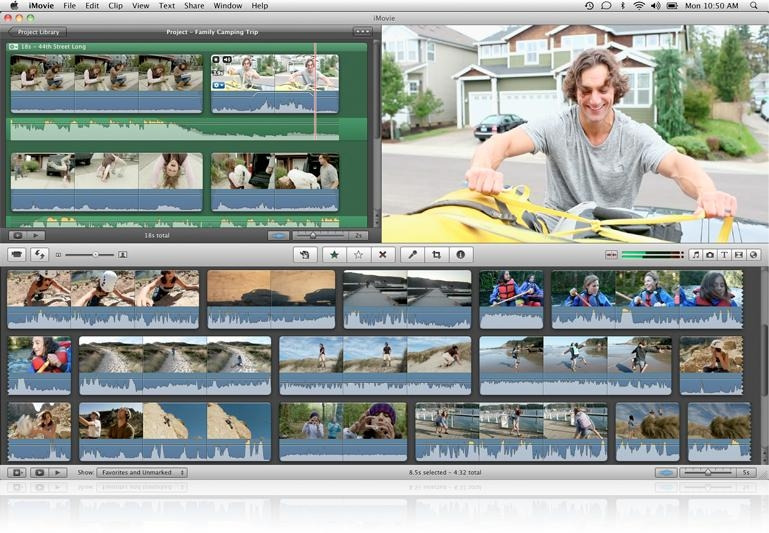
第一步:打开iMovie软件,新建“电影”项目,导入需要提高音量的视频文件。导入后,将视频拖拽至时间线轨道,点击时间线右上角的“设置”按钮,勾选“显示波形”,使视频轨道下方显示音频波形(便于直观查看音量大小及失真风险)。
第二步:选中时间线中的视频片段(若有多个片段需统一提高音量,可按住快捷键选中全部片段),点击屏幕顶部工具栏中的“音量”按钮,调出音频调整面板,优先选择“自动”增强功能,一键提升视频音频的平均音量,该功能会自动平衡音量峰值,减少失真概率。
第三步:完成自动增强后,手动微调音量细节。在音频调整面板中,拖动“音量滑块”进一步提高音量,同时观察音频波形颜色——确保波形整体呈绿色,若出现黄色(轻微失真)或红色(严重失真),需适当降低滑块位置,直至波形全部为绿色。
第四步:若视频存在背景噪声,导致提高音量后噪声明显,可点击音频调整面板中的“降噪和均衡器”按钮,勾选“背景降噪”,拖动降噪滑块至30%-50%(根据噪声情况调整),既保留主体声音清晰度,又减少噪声干扰。
第五步:针对视频中部分片段音量偏低的情况,进行局部音量调整。按住R键,拖动鼠标选中音量偏低的片段范围,在选中区域内拖动音频波形中的黑色水平音量线,单独提高该局部区域的音量,调整后点击“播放”按钮,试听局部与整体音量的衔接效果,避免出现音量突变。
第六步:完成所有音量调整后,点击屏幕顶部的“播放”按钮,完整预览视频音频效果,重点检查音量是否均匀、有无失真、噪声是否可控,若存在问题,重复第三步至第五步进行优化。
第七步:确认音量调整符合预期后,点击屏幕右上角的“导出”按钮,选择合适的导出格式和分辨率,点击“下一步”,设置保存路径和文件名,最终点击“导出”,完成音量提升后的视频导出。
视频音量的调整,虽是一项具体的技术操作,却深刻影响着内容的最终质感与观众的接受度。在整个处理过程中,我们应当铭记,技术的运用永远服务于创作的本心——清晰、舒适地传递信息与情感。无论是修补家庭录像的温馨回忆,还是优化专业内容的视听体验,每一次对音量的精心雕琢,都体现着创作者对作品的尊重与对观众的负责。值得注意的是,提升音量并非简单地将其推向峰值,而是要寻求清晰度与舒适感的平衡,避免因过度放大而引入刺耳的底噪或失真,那将得不偿失。真正优秀的处理,是在提升听感的同时,尽可能保留声音的原始层次与自然度,让增强后的音频如同原本就该如此响亮、饱满。希望这些思路能成为你内容创作中的得力辅助。请记住,好的工具与方法是翅膀,而你的判断与审美才是导航的核心。大胆尝试,细心聆听,你必将找到那份属于自己的、恰到好处的声音平衡。

