如何提取视频中的音频?你是否曾为一段电影配乐而沉醉,想单独循环聆听?是否在会议录像里捕捉到重要发言,渴望将其转化为可反复收听的音频备忘?又或者,你精心制作的短视频,其背景音乐或原创旁白本身就值得成为独立的听觉作品?在信息媒介日益融合的今天,视频中的音频往往承载着独特的情感与价值,将其分离提取,正成为许多人在工作、学习与创作中的切实需要。
提取视频中的音频,本质上是将封装在一起的视频流与音频流进行分离的技术过程。这使我们能够把那些转瞬即逝的对话、触动心弦的音乐或知识密度极高的讲解,从动态画面的束缚中“释放”出来,转化为更便携、更专注的纯声音形态,以便于存档、重复学习或进行二次创作。无论是从一段旅拍视频中提取环境声作为素材,还是将在线讲座的内容转换为可通勤时收听的“课程”,这项技能都极大地拓展了数字内容的利用维度。那么,如何实现这一过程呢?下面给大家介绍几种提取方法。
提取视频中音频的方法一:使用“星优视频大师”软件
推荐原由:星优视频大师是一款功能全面且易于使用的视频处理软件。它将视频格式转换、合并、压缩、转GIF、提取音频、消音、变速/倒放及音量调整八大核心功能集于一体,并能一键批量处理多个任务,极大地提升了效率。软件界面设计简洁直观,通过简单的拖拽和点击即可完成操作,对新手十分友好。其强大的格式兼容性支持包括MP4、AVI、MKV、MOV在内的超过二十种视频格式的相互转换,确保处理过程清晰流畅。
下载链接:https://www.xingyousoft.com/softcenter/XYVideos
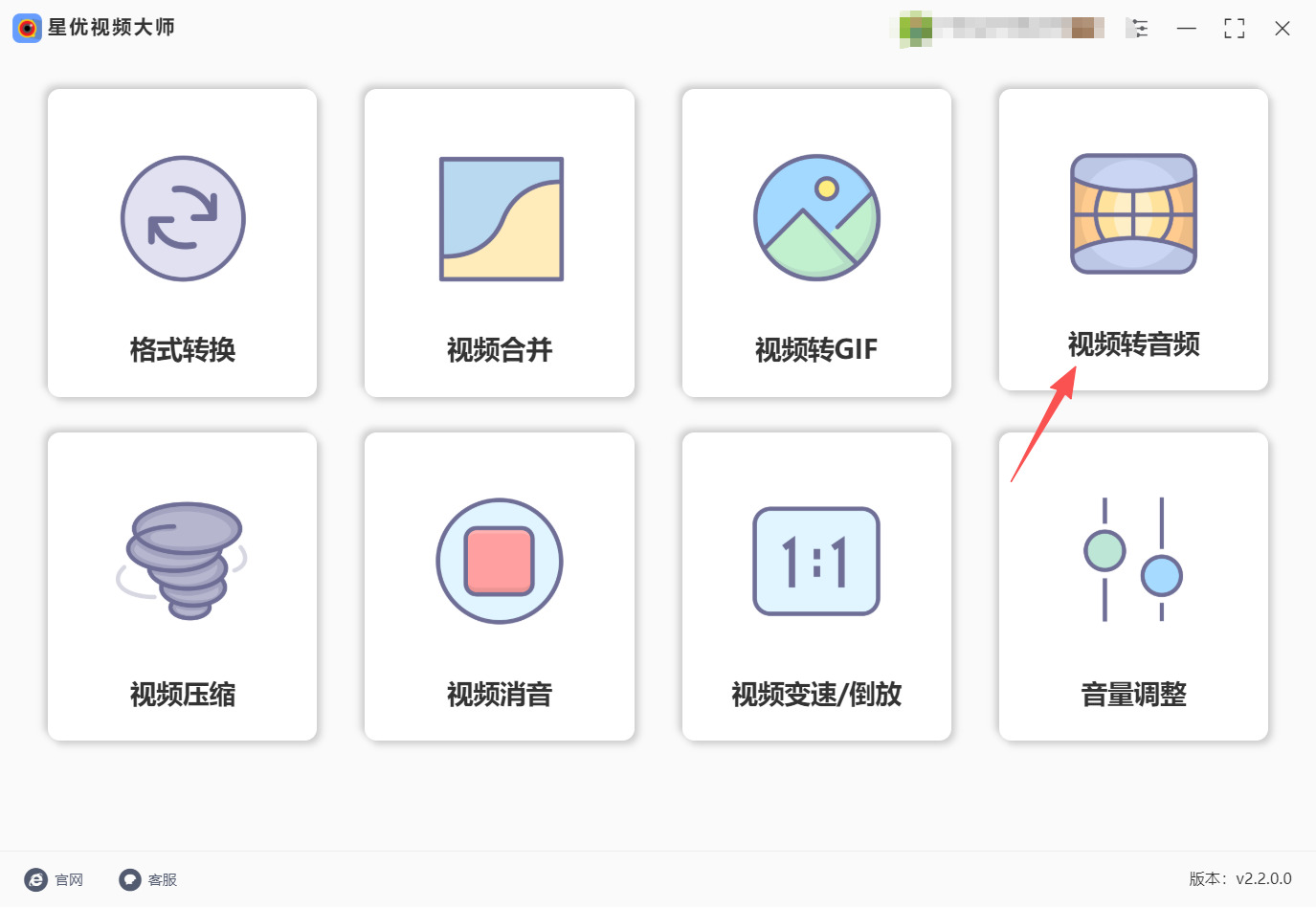
第1步:等你将“星优视频大师”安装好之后,双击将其打开来,然后在软件的首页中找到并且点击“视频转音频”该功能,该功能是可以将任何格式的视频文件中音频的声音提取出来的。
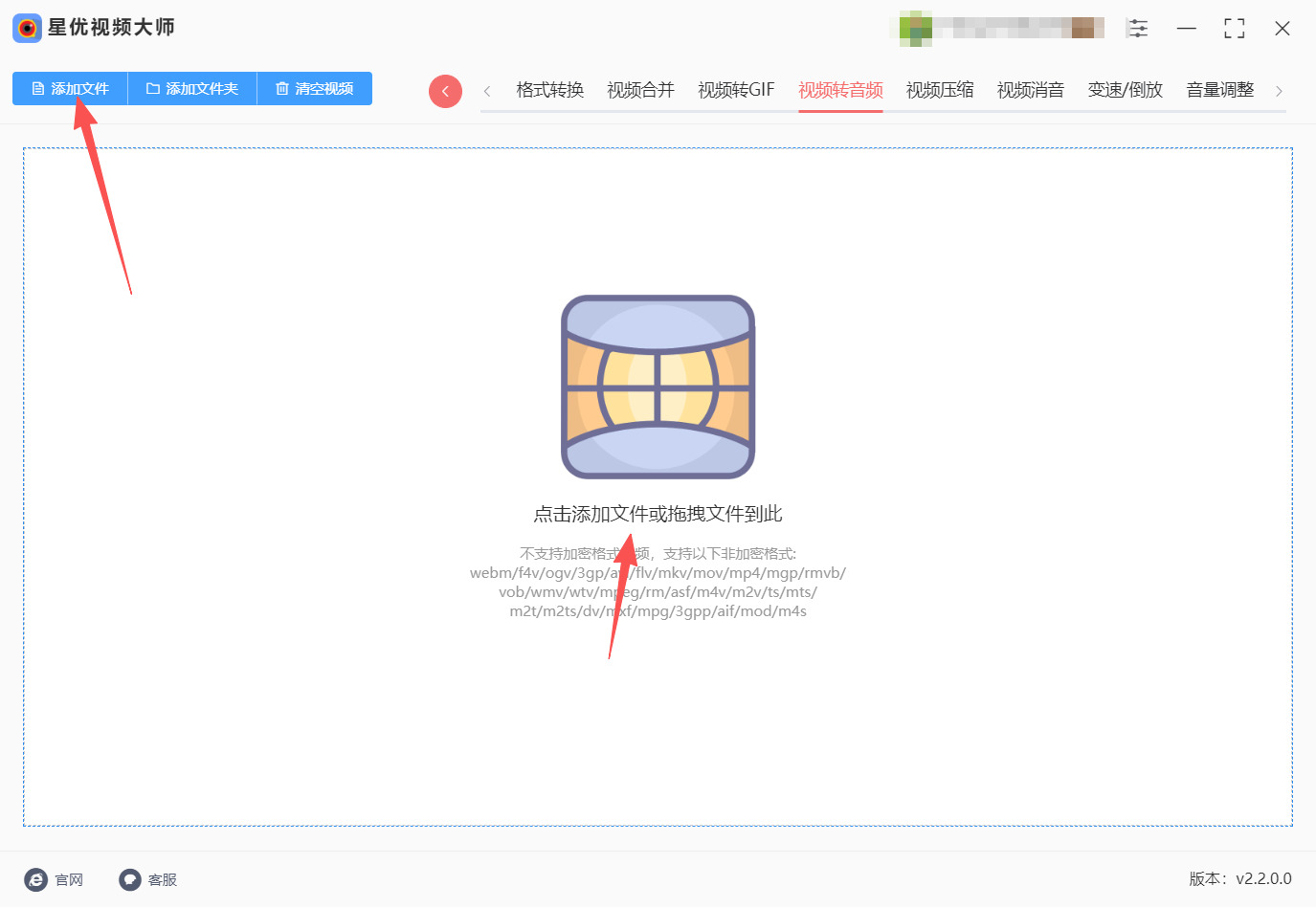
第2步:接着直接点击“添加文件”按钮来将需要提取音频的视频文件上传至软件中;或者也可以通过用鼠标拖拽到指定位置并松开的方式来上传文件。该软件中是支持批量处理的,由此来节省时间。
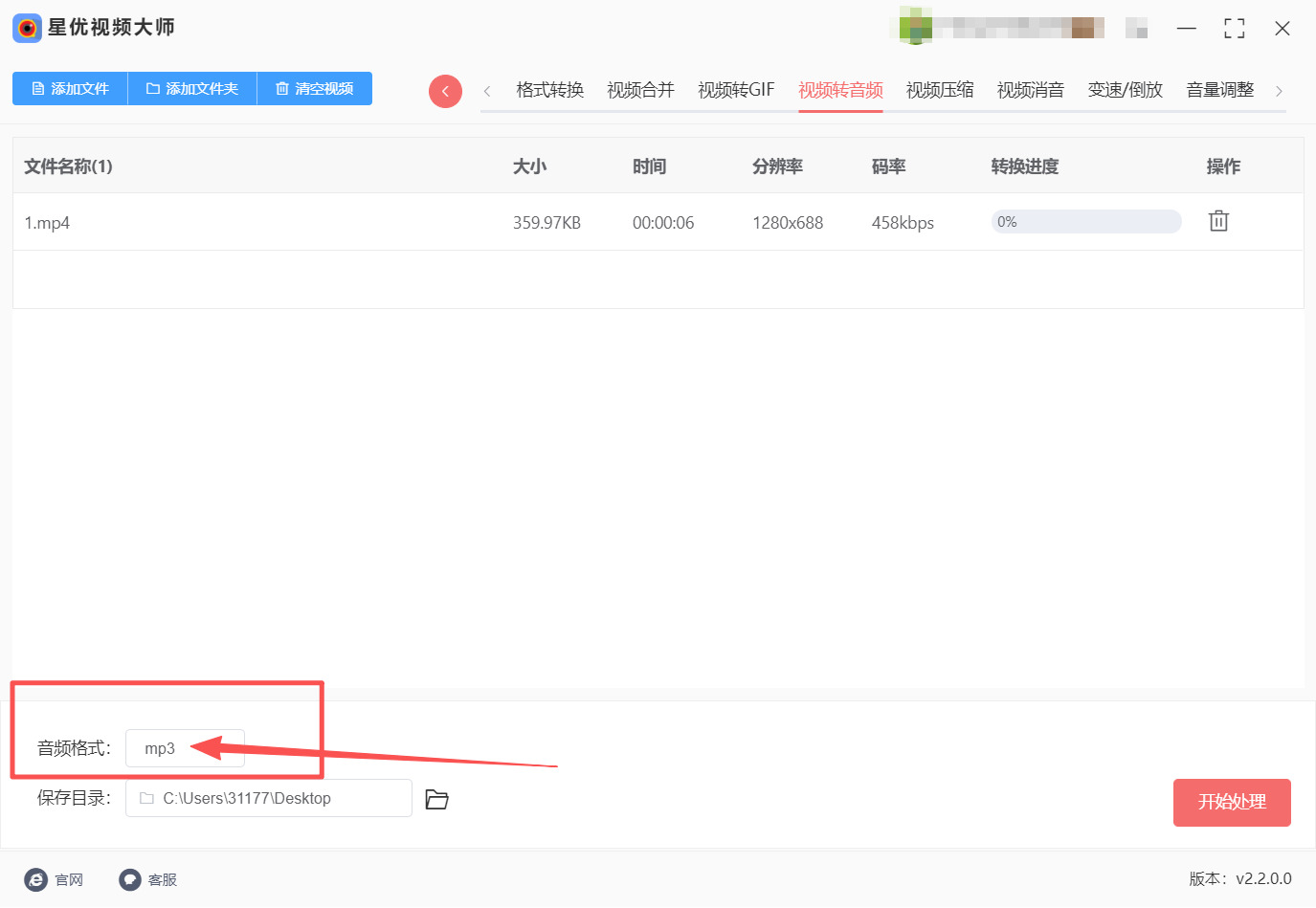
第3步:视频文件成功的添加至软件中之后,界面的下方需要对“音频格式”进行设置,该软件中默认的音频格式的“MP3”,所以这边可以不用进行更换,直接使用即可。
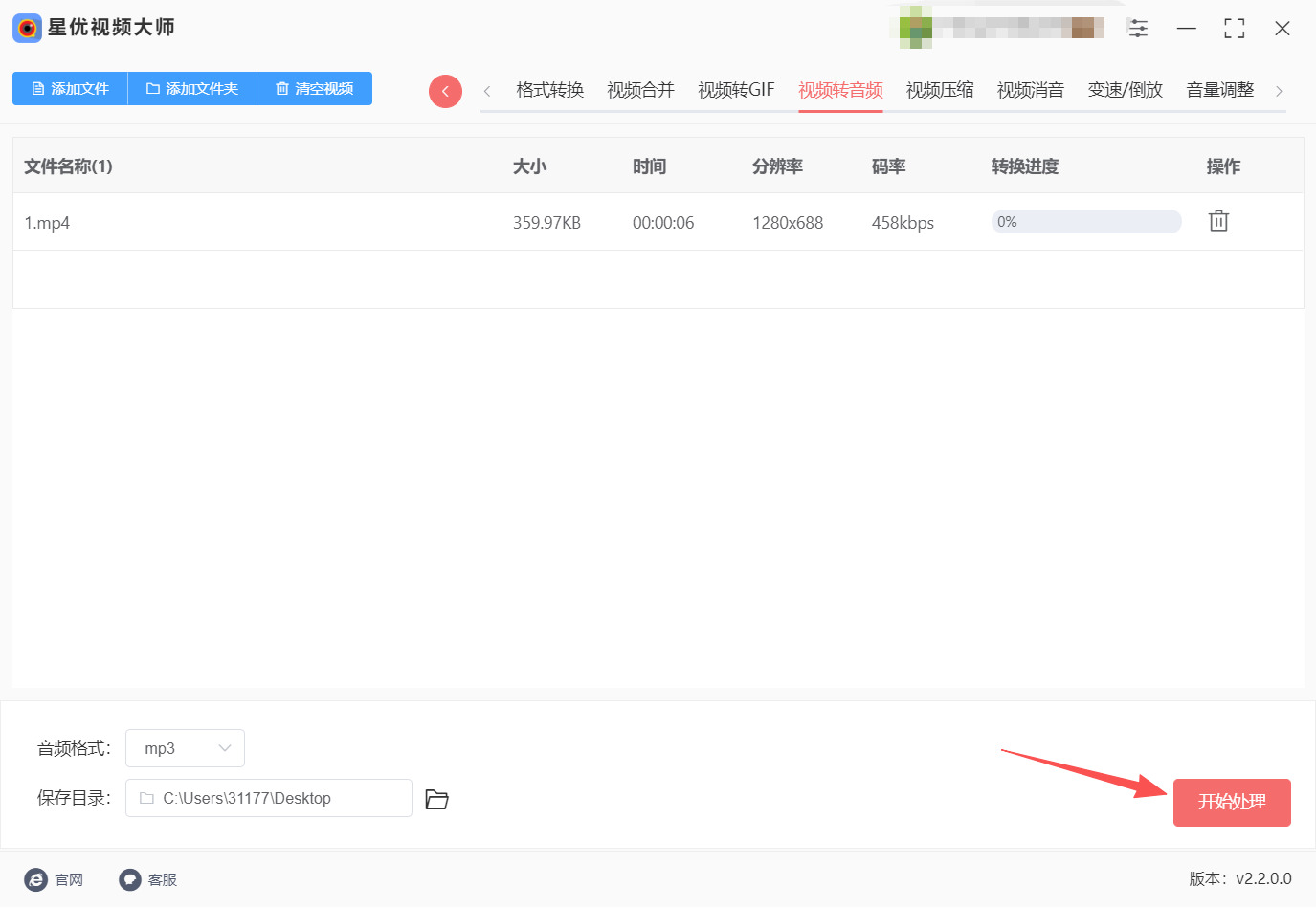
第4步:等你将“音频格式”设置好以后,在点击“开始处理”按钮,让软件启动视频转音频的操作。
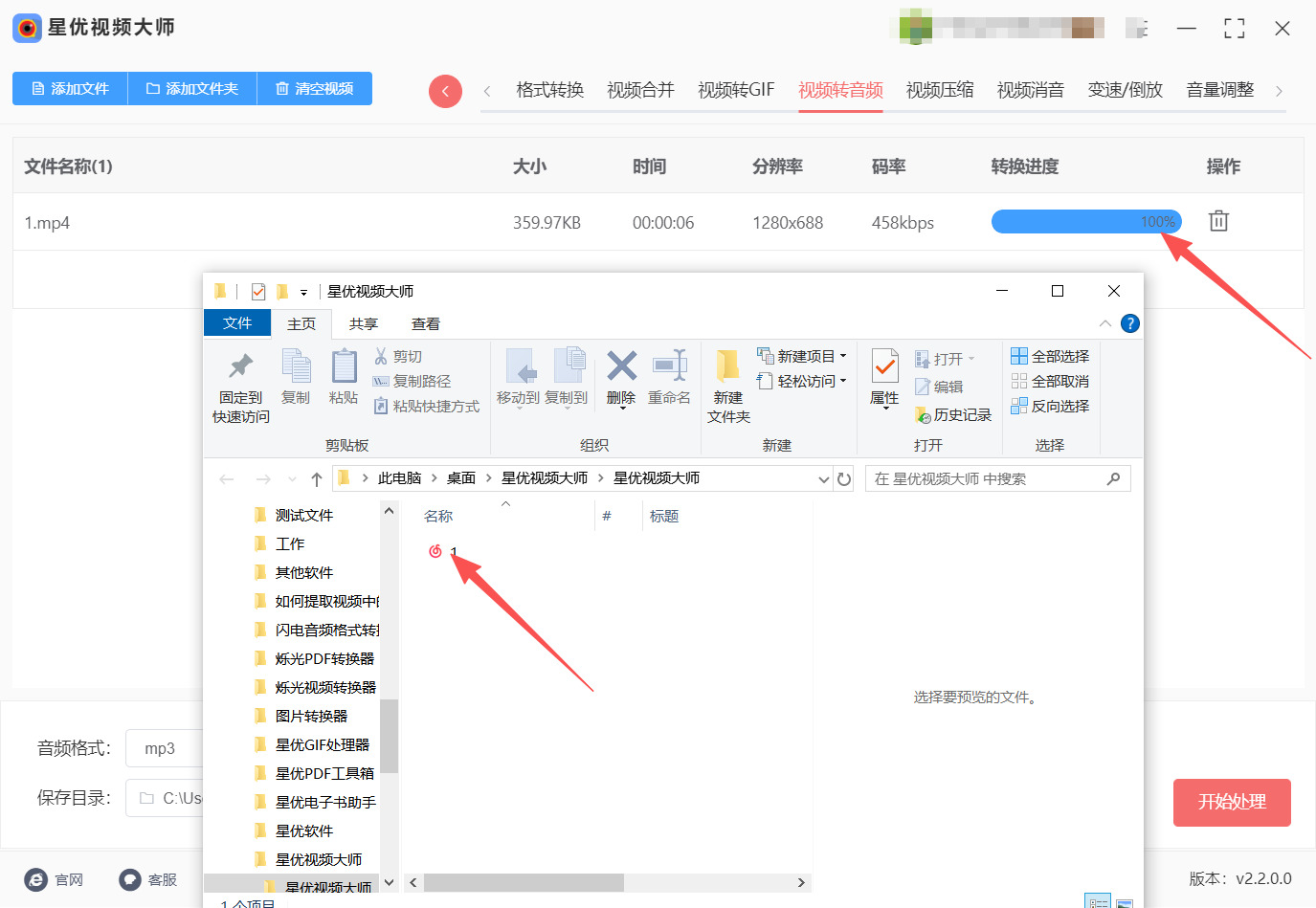
第5步:当转换的进度条为100%的时候,就表示转换操作成功完成,下面就可以通过自动打开来的输出文件夹中查看到转换之后的音频文件。
提取视频中音频的方法二:使用“闪电视频管理大师”软件
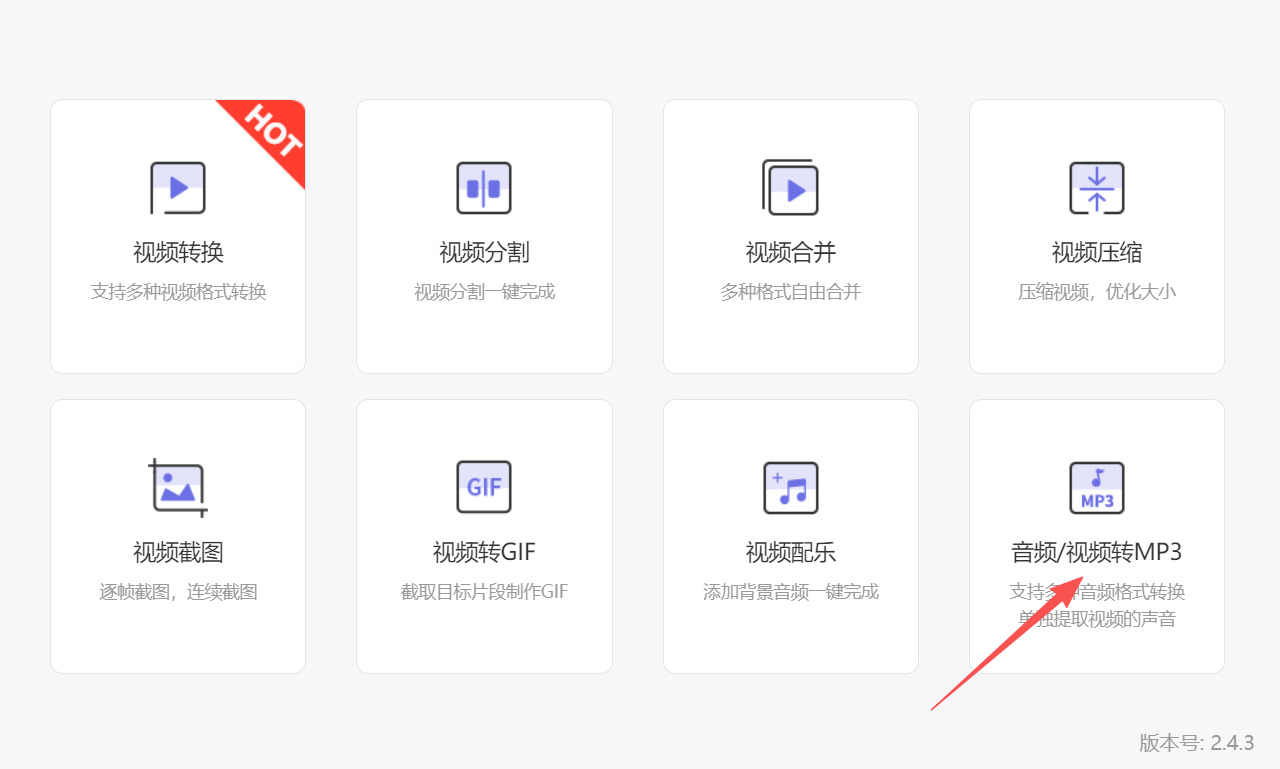
第1步:先安装闪电视频管理大师,安装完成后打开它,在软件首页功能栏中,点击【音频/视频转MP3】选项,进入视频处理主界面。
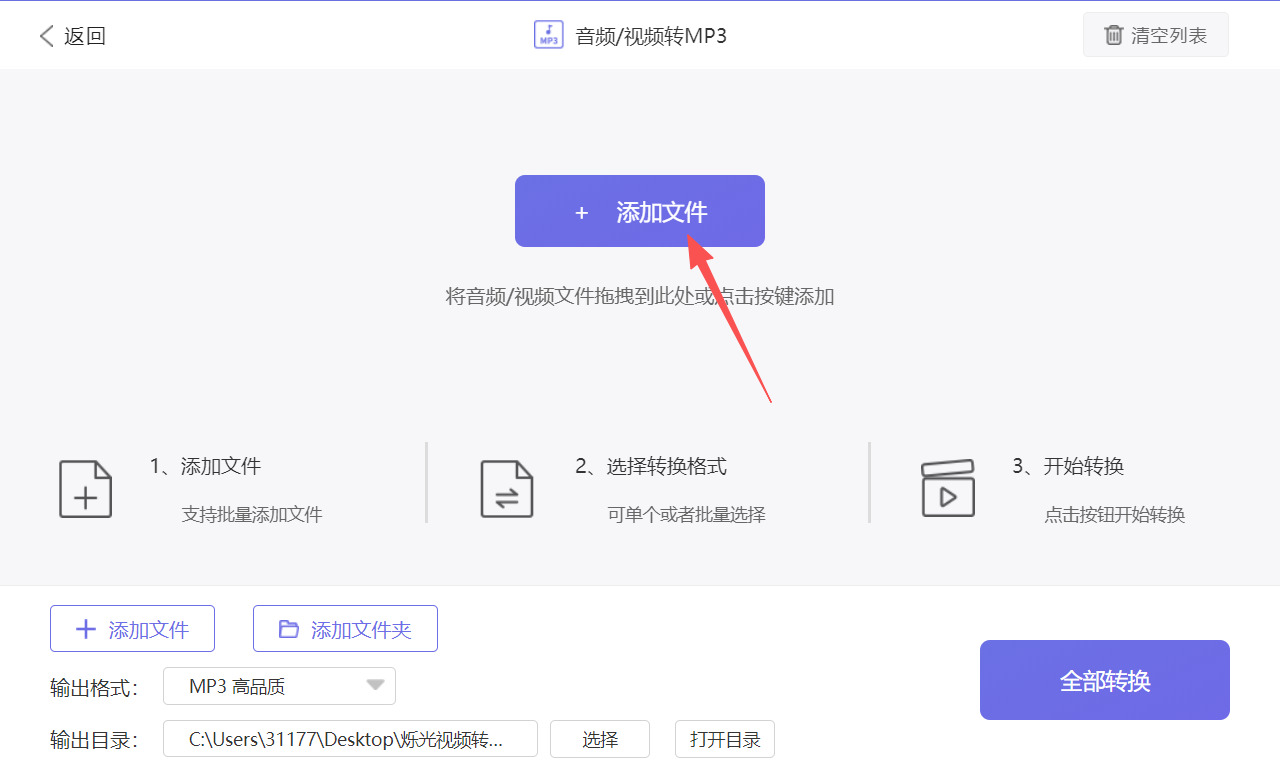
第2步:进入【音频/视频转MP3】界面后,可通过两种便捷方式导入文件:一是点击界面上方工具栏的【添加文件】图标,在弹出的本地文件窗口中,定位并勾选要处理的视频文件(兼容主流视频格式,无需提前转码);二是采用拖放式操作,直接从电脑文件夹中选中视频,拖拽至界面中央的空白区域(带有“拖放文件至此”提示文字),支持单文件导入和多文件批量导入,批量添加时可按住Ctrl键多选文件,或直接拖拽整个文件夹。
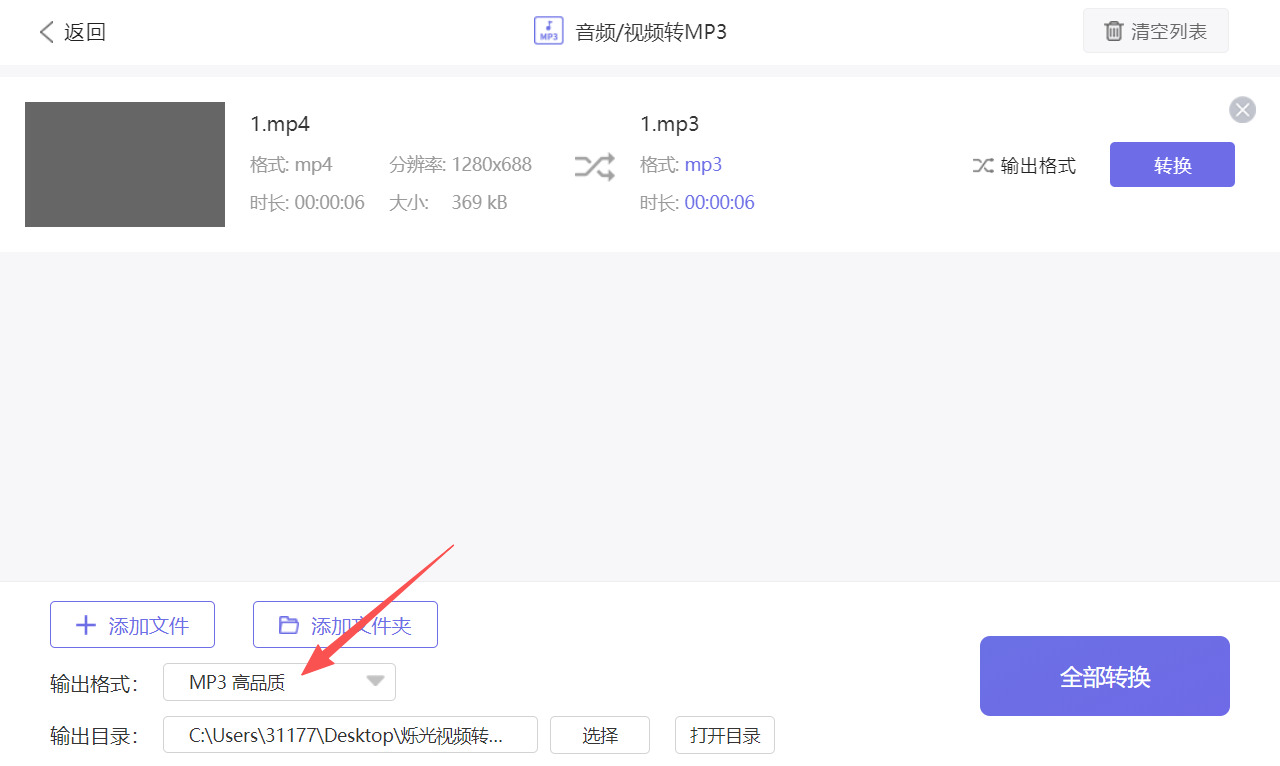
第3步:视频添加完成后,通过点击界面下方的【输出格式】按钮,在弹出的格式菜单中切换至“音频”分类,按需选择输出格式(支持MP3、WAV、AAC、FLAC、OGG等,其中MP3兼容性最强,WAV为无损格式)。
第4步:确认所有设置无误后,点击界面右下角的【全部转换】按钮,软件将开始批量提取视频中的音频,界面会显示转换进度条、剩余时间及处理状态,提取过程中无需手动干预,避免关闭软件或中断进程。
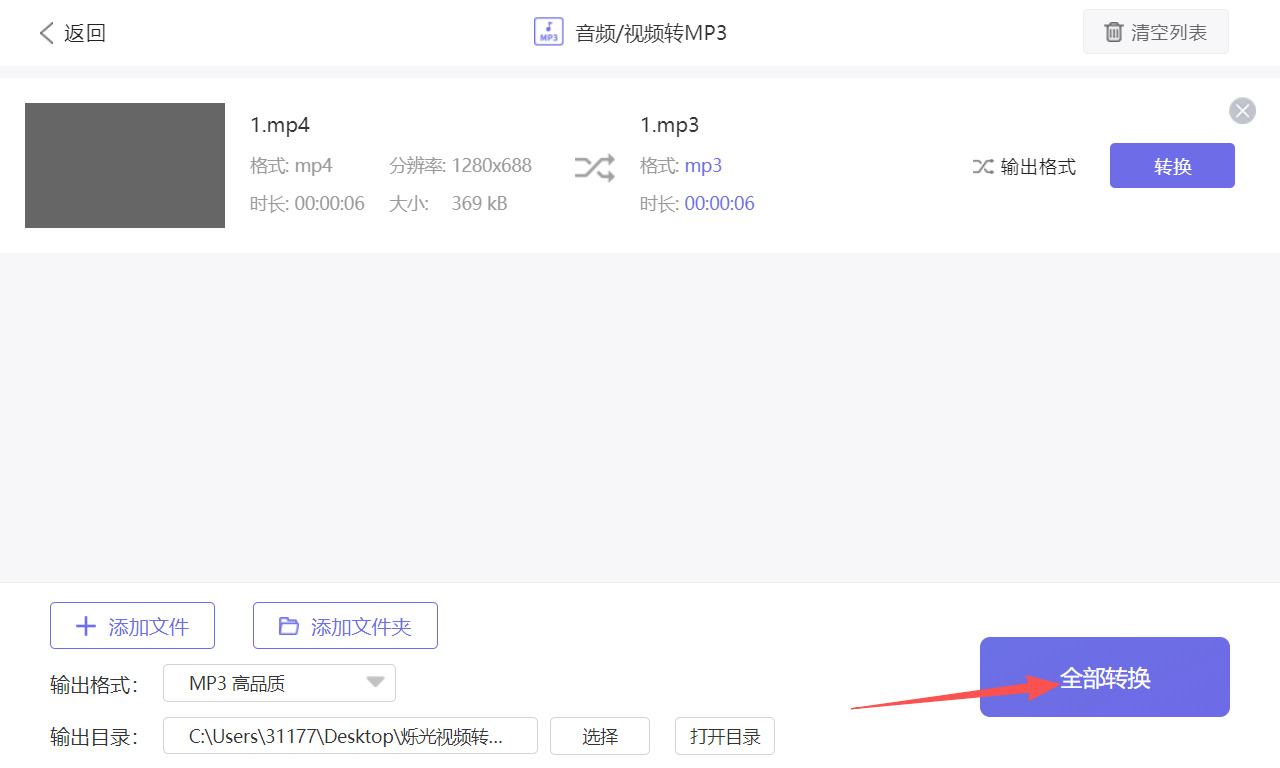
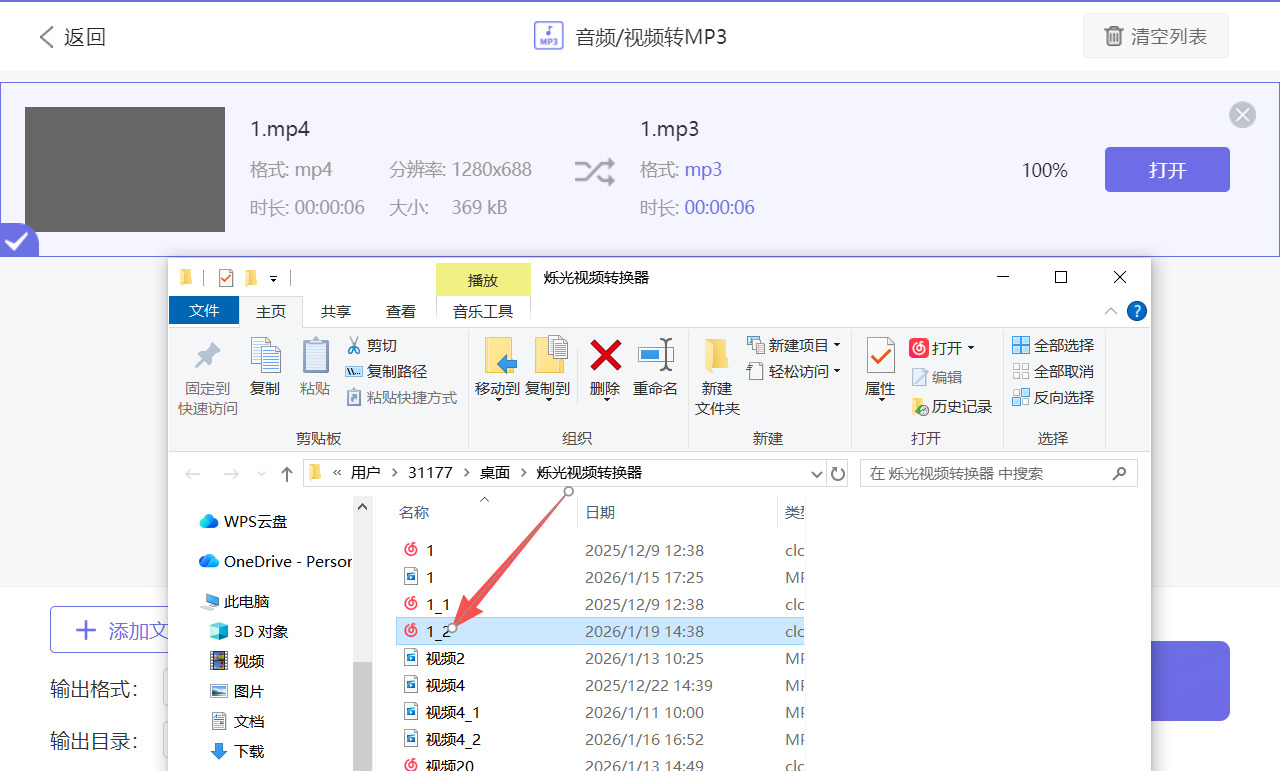
第5步:提取完成后,软件会提示“转换成功”,可直接点击文件列表右侧的【打开】按钮,快速跳转至保存路径文件夹;也可手动打开自定义的保存目录,检查音频文件是否完整,双击播放验证音质是否无损、音轨是否正确。
提取视频中音频的方法三:借用“好用宝视频转换器”软件
第1步:下载启动并选择功能
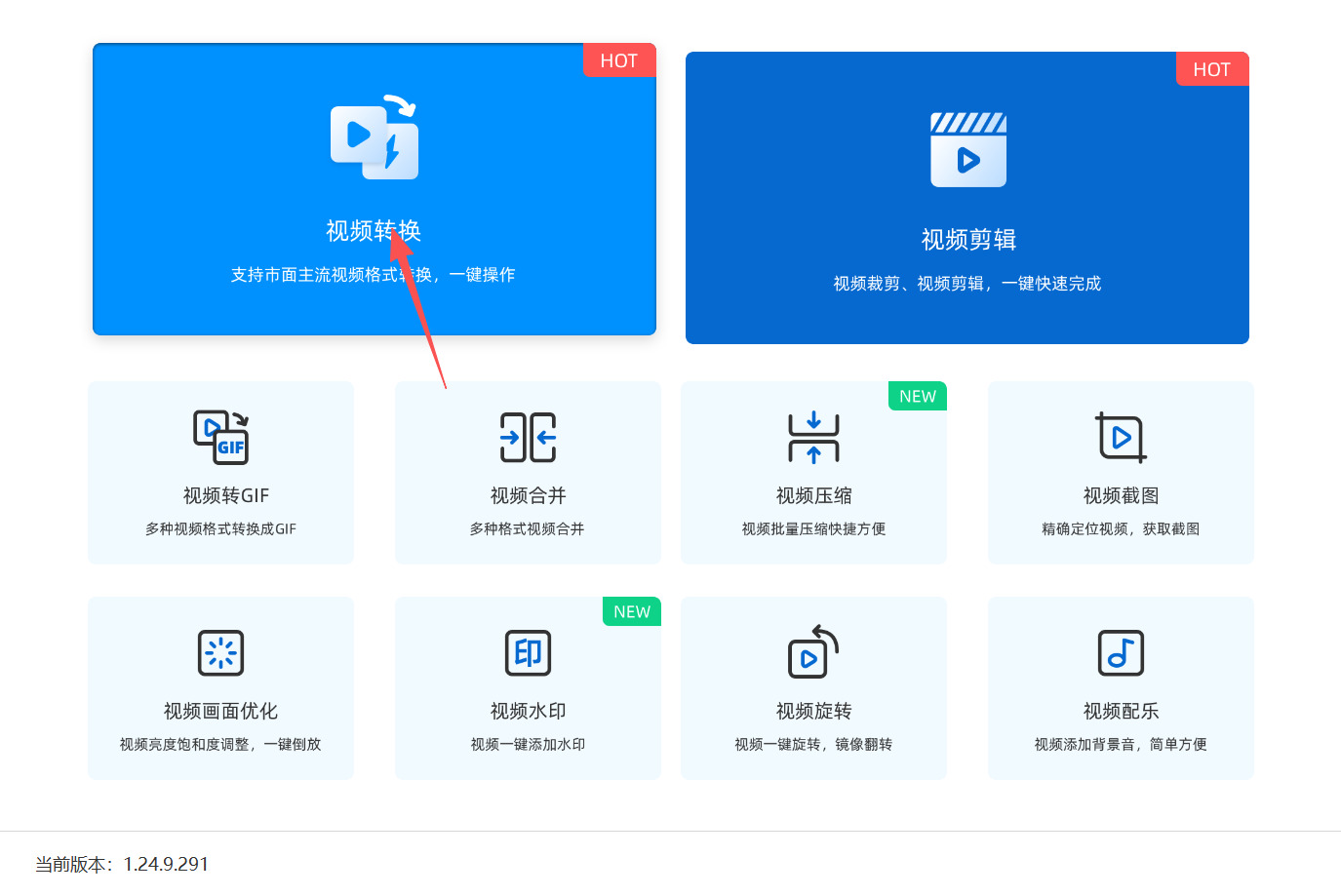
在你的电脑上,通过浏览器或软件管家搜索“好用宝视频转换器”,并完成安装。安装时,建议选择C盘以外的磁盘。安装完成后,运行软件。进入软件主界面后,你会看到多种功能。请点击 【视频转换】 功能按钮,进入下一步操作界面。
第2步:添加视频文件
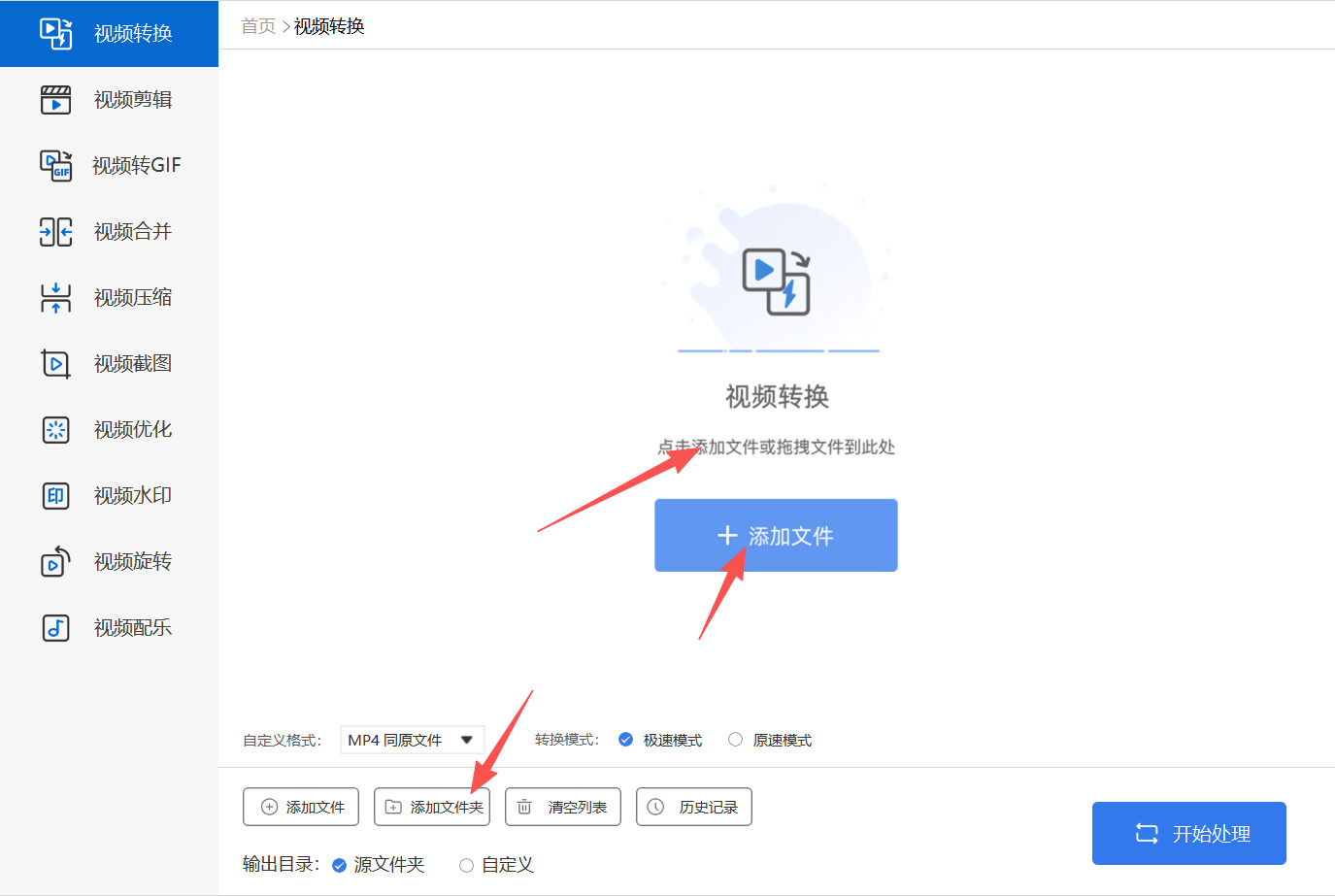
在“视频转换”界面中,点击中间的 【添加文件】 按钮,从电脑中选择需要提取音频的视频。你也可以直接将视频文件拖拽到软件窗口,或点击“添加文件夹”批量导入多个视频。
第3步:关键设置:输出格式
添加文件后,在文件列表下方找到 【输出格式】 选项并点击。在弹出的格式设置窗口中,首先点击顶部的 【音频】 标签,然后在下方选择你想要的音频格式,最常用的是 MP3。在格式右侧,通常还可以设置音质,如“同原文件”或“高品质”,以获得更好的效果。
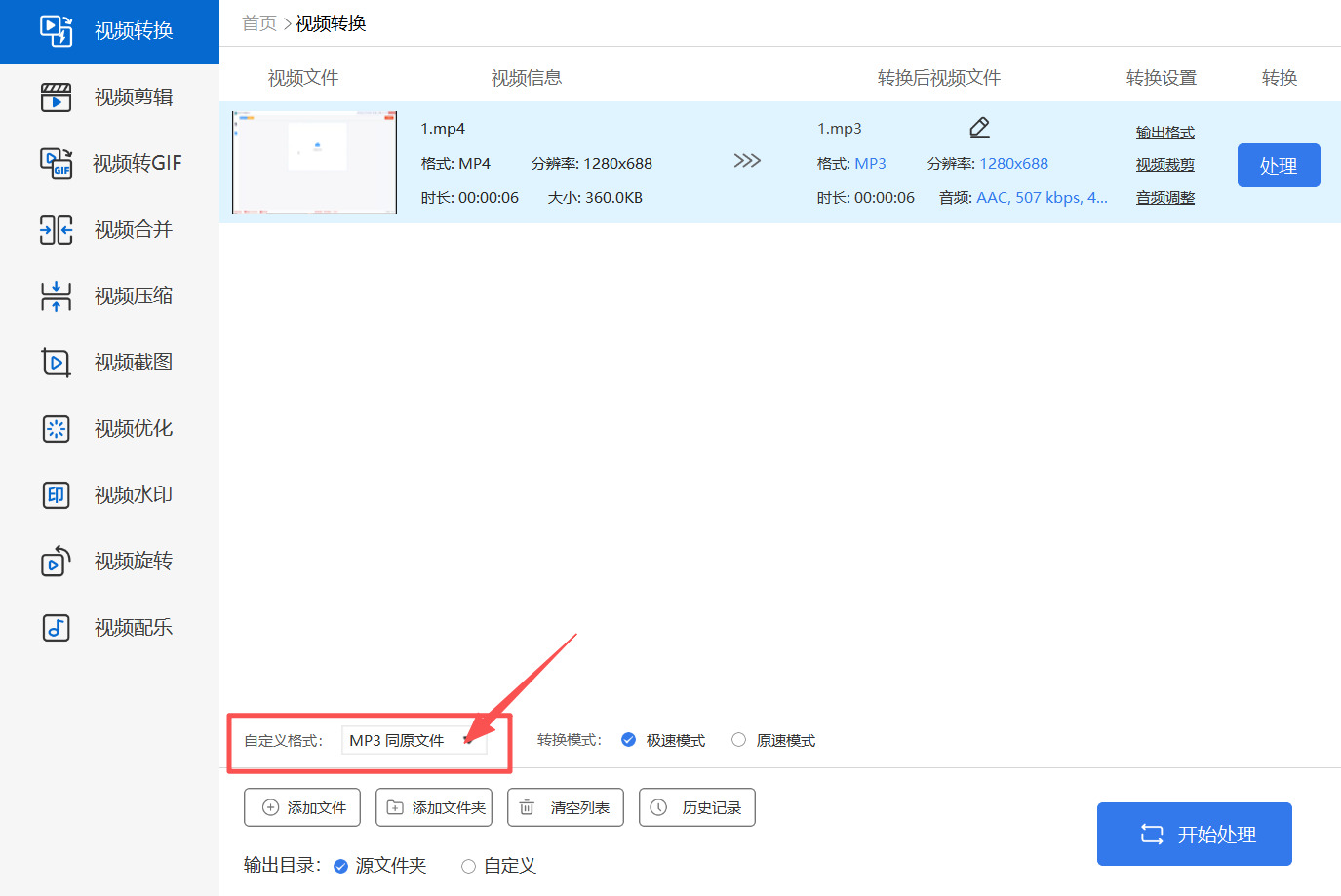
第4步:选择文件保存位置并开始保存
在 【输出目录】 选项处,点击“源文件夹”或“自定义”,为提取出来的音频文件设置一个方便的保存位置。如果不设置,文件通常会保存在软件默认的文件夹中。确认所有设置无误后,点击右下角的 【开始处理】 按钮。软件将开始提取音频,并显示进度条。转换速度很快,等待进度完成即可。
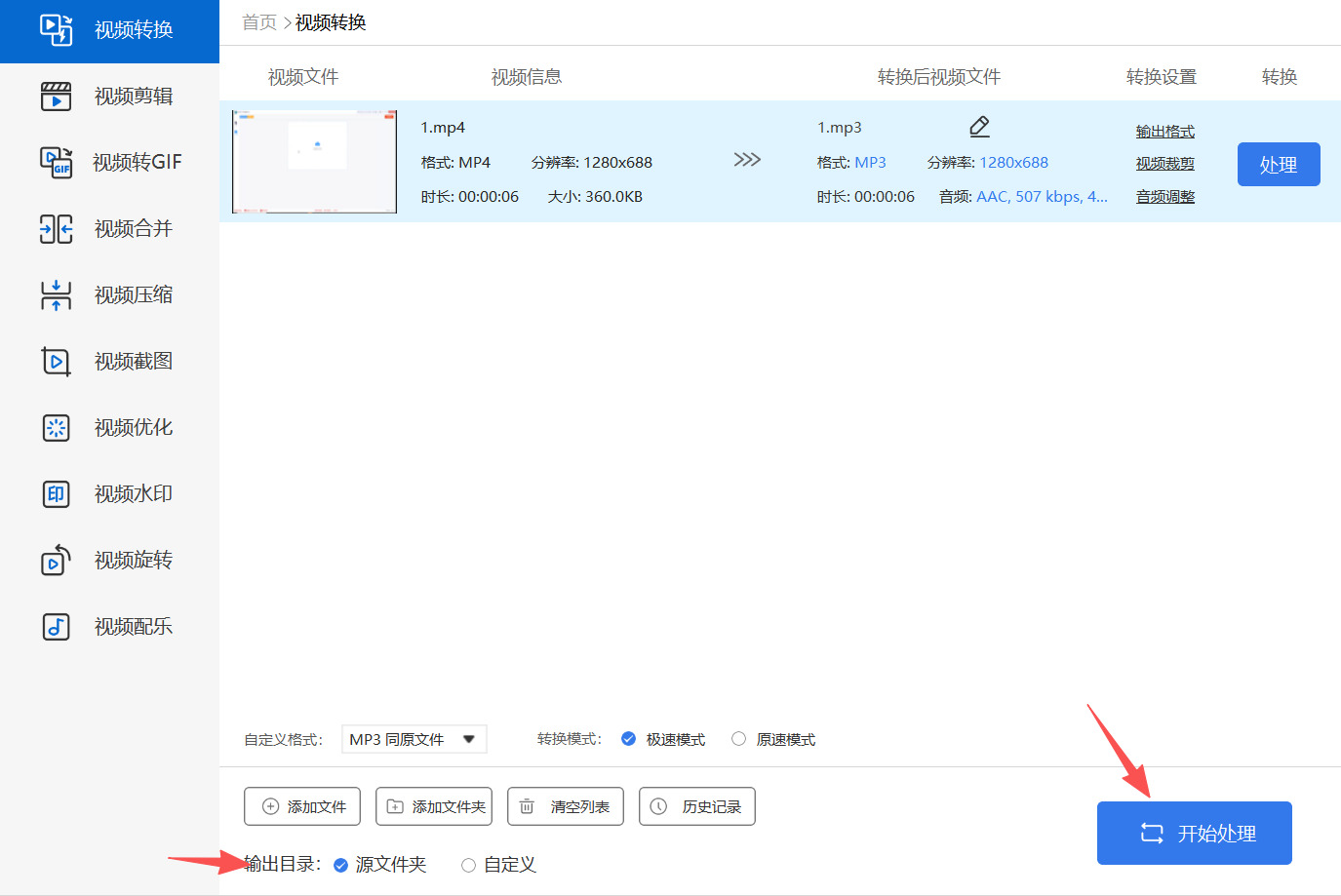
第5步:查看与使用成果
转换完成后,软件通常会有提示。你可以直接点击 【打开文件】 或 【打开文件夹】 按钮,快速找到并试听提取出来的MP3音频文件。
提取视频中音频的方法四:借用“GYer视频”在线工具
第1步:访问工具并准备文件
在电脑浏览器中,打开GYer视频的“提取音频”功能页面。你可以通过官方帮助文章内的链接直接进入。提前准备好需要提取音频的视频文件,该工具支持MP4、MKV等常见格式。
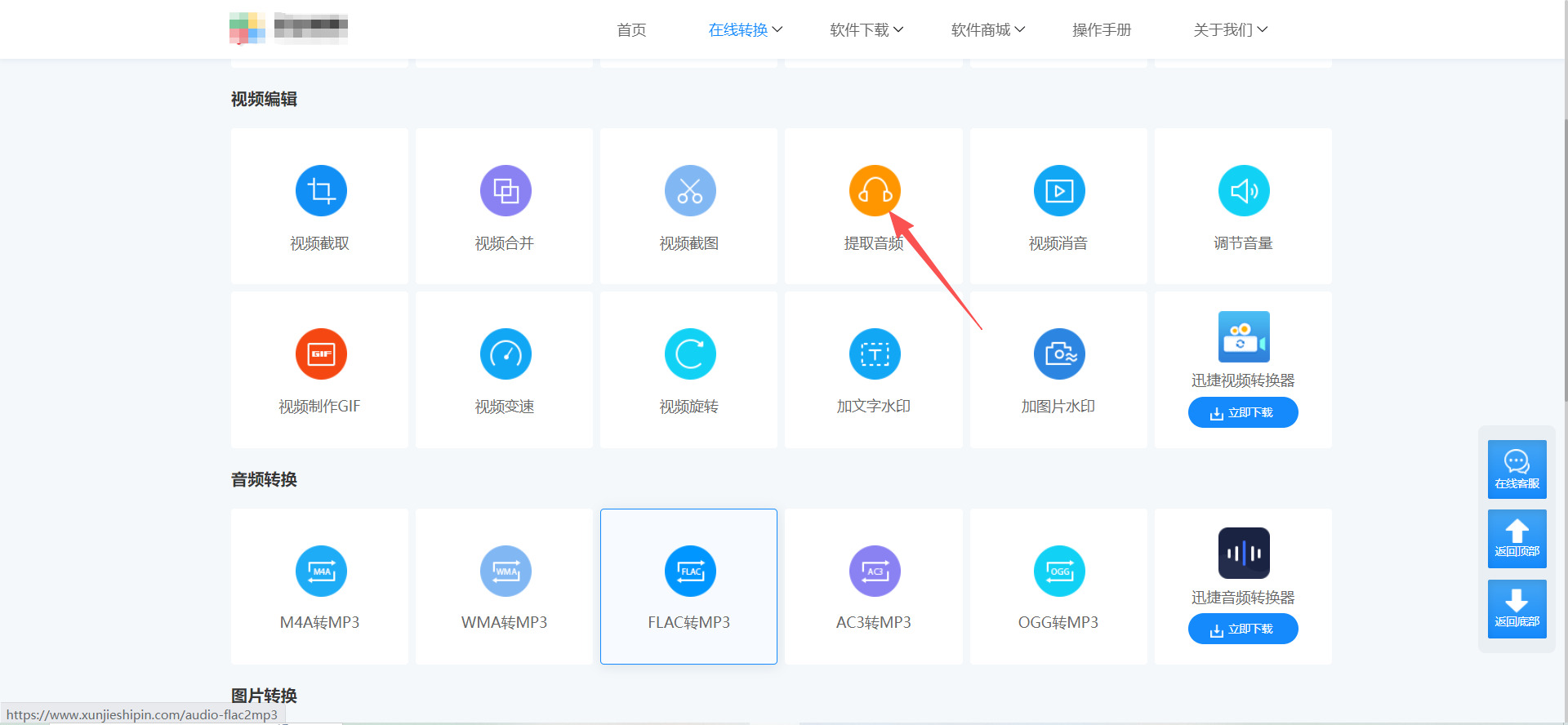
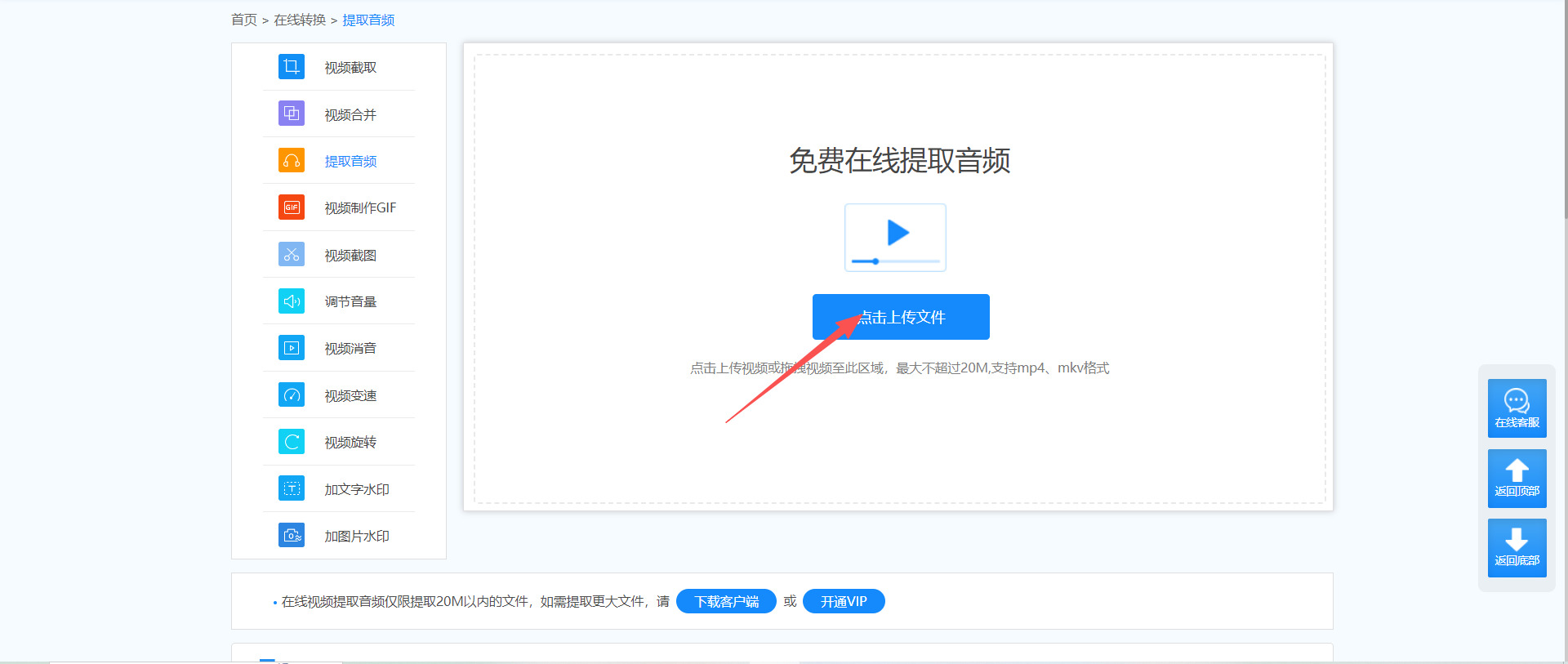
第2步:上传视频文件
进入功能页面后,点击页面上明显的【点击上传文件】按钮,从电脑中选择目标视频。你也可以采用更快捷的方式:直接用鼠标将视频文件拖拽到网页指定的上传区域。
第3步:开始转换音频
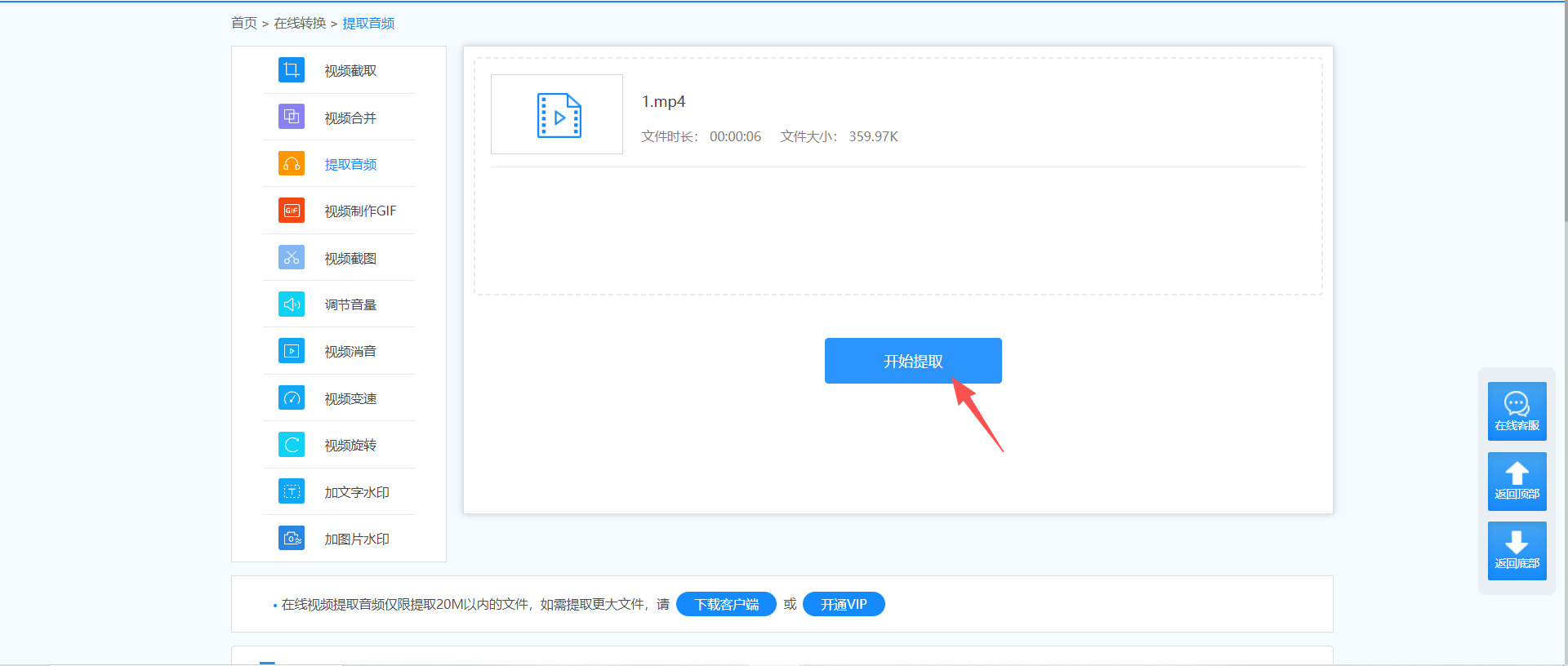
视频成功上传后,页面会显示文件信息。此时,你只需点击【开始提取】按钮,系统便会自动识别视频文件,并将其中的音频分离出来。这个过程通常很快。
第4步:下载提取出的音频文件
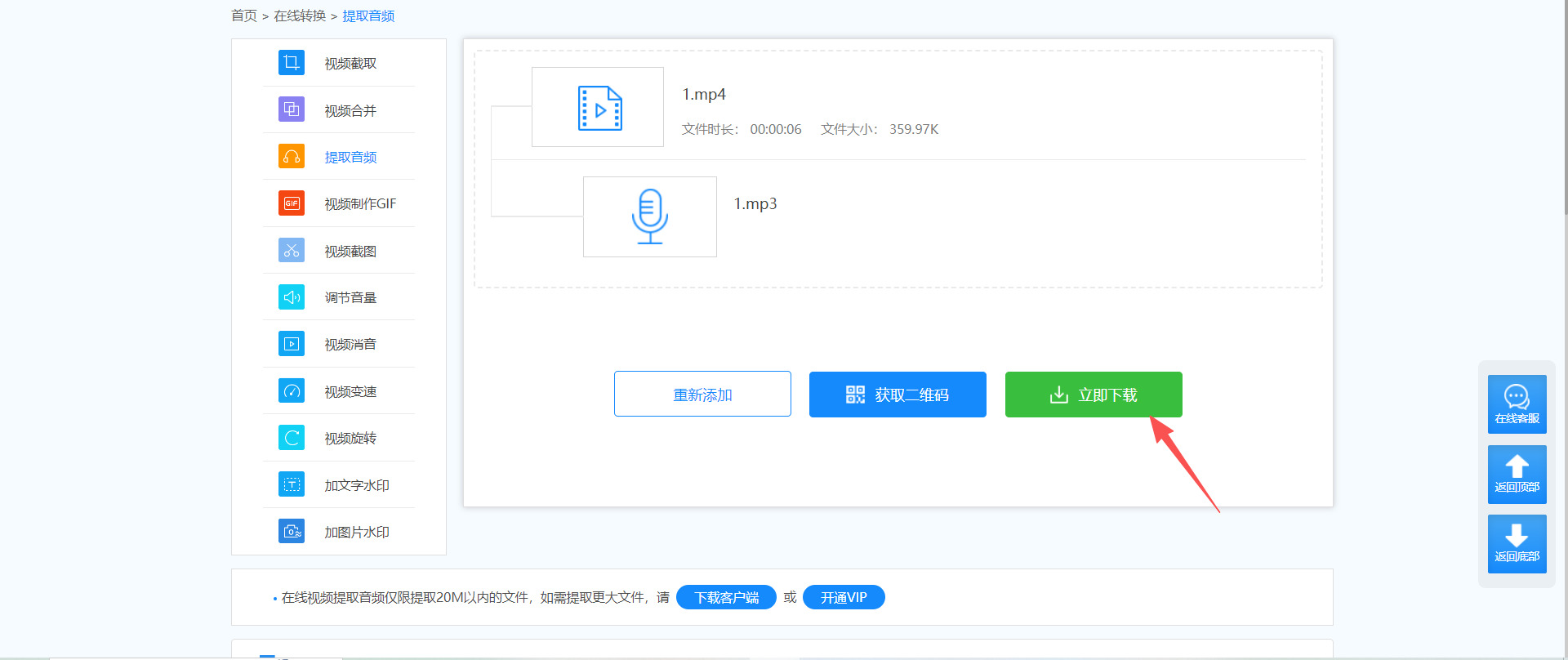
转换完成后,页面会显示“转换成功”的提示。点击旁边的【立即下载】按钮,就能将提取好的音频文件(通常为MP3格式)保存到你的电脑中了。
提取视频中音频的方法五:利用“zomzor”在线工具
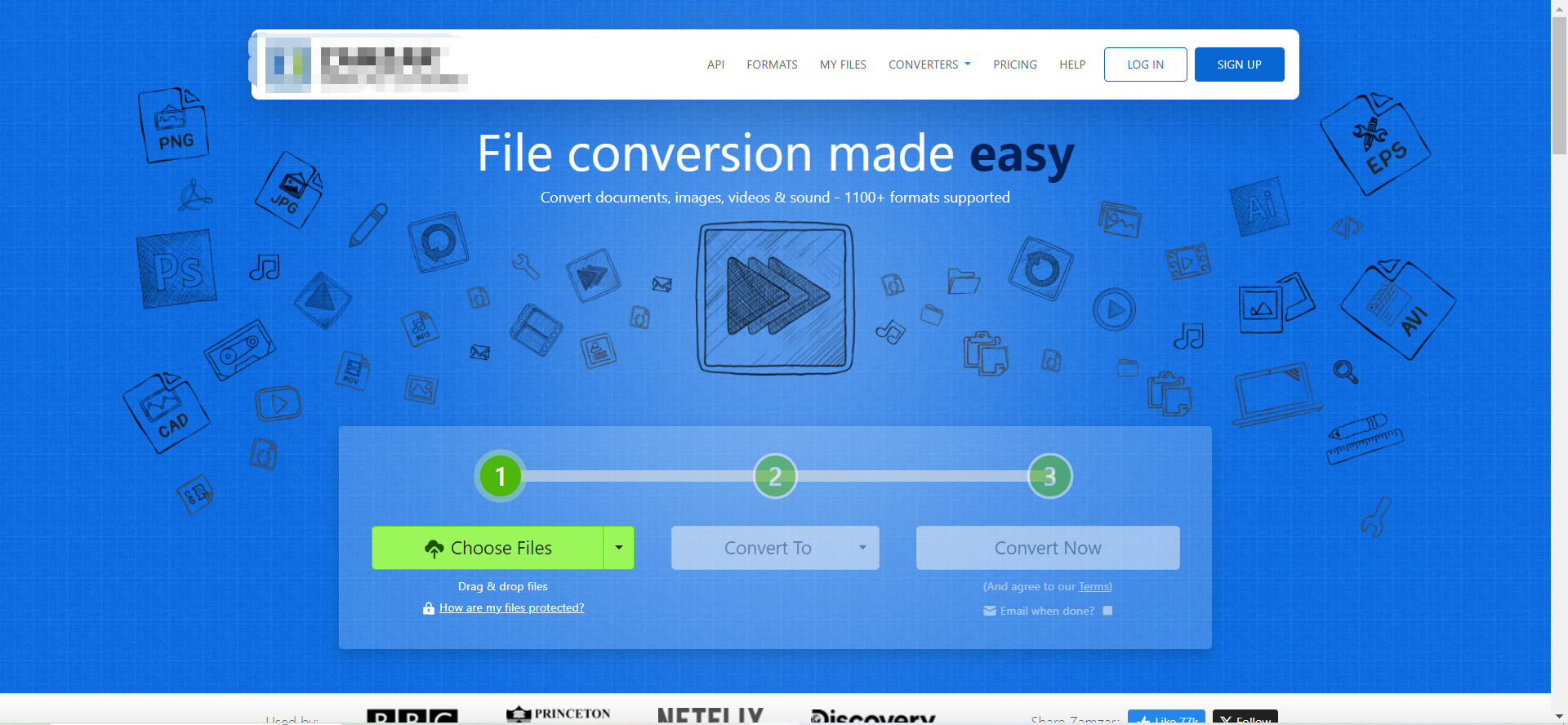
第1步:打开zomzor工具,由于此工具属于在线工具,因此直接使用电脑里的浏览器将其找到并打开,无需注册登录,直接进入工具主界面,无需额外配置环境。
第2步:上传目标视频文件。点击界面核心区域的“Choose Files”按钮,从本地文件夹选择需提取音频的视频(支持MP4、AVI、MKV、MOV等主流格式);也可直接拖拽视频文件至上传区域,同时支持粘贴在线视频URL导入(适合提取网络公开视频的音频)。需注意,免费用户单次最多上传5个文件,单个文件体积不超过50MB,超出需升级付费版。
第3步:选择音频输出格式。视频上传完成后,在文件列表下方的“Convert To”下拉菜单中,筛选音频格式选项。可根据需求选择,其中MP3适配性最强(适合日常播放、剪辑),AAC适合移动端设备,OGG、FLAC适合追求无损音质的场景,按需勾选对应格式即可。
第4步:启动音频提取转换。确认文件与格式无误后,点击右侧“Convert Now”按钮,工具将自动开始解析视频、分离音频并转换格式。转换时长取决于文件大小与网络速度,小体积视频(10MB以内)通常1-3分钟完成,过程中页面会显示转换进度条与状态提示。
第5步:下载提取后的音频文件。转换完成后,原“Convert Now”按钮会变为“Download”下载按钮,点击即可将音频保存至本地默认文件夹;若批量处理多个文件,可点击页面上方“Download All”一键打包下载。建议下载后核对音频时长与音质,确保提取完整。
第6步:可选进阶操作。若需后续处理,可利用zomzor自带的音频辅助功能(如压缩音频体积、调整音质参数);若转换后未及时下载,可勾选转换前的“Email when done”选项,工具会发送下载链接至指定邮箱,有效期内均可下载。
当技术步骤讲解完毕,我们或许更应回望提取音频这一行为的本质:它并非冰冷的数据剥离,而是一次对信息价值的深度唤醒与重新赋予。声音,作为最直观的情感载体与记忆线索,从流动的画面中被释放出来,获得了独立的生命力,也为我们感知与运用信息开辟了全新的维度。无论是为了创作、学习,还是珍藏,每一次将音频从视频中提取出来,都是一次主动的筛选与聚焦,是让特定内容更贴合我们当下需求的有力工具。它让知识得以伴随耳边,让灵感得以随时捕捉,让回忆得以以最纯粹的形式留存。技术的便利性最终服务于人的需求与创意。希望这些方法能成为你的得力助手,助你轻松解锁影音世界中的听觉宝藏,让那些值得回味的声音,在更广阔的时空里,持续回响。以上便是几种常用的提取方法,希望能为你带来帮助。

