Mac电脑怎么把webm格式转为mp4?在Mac电脑上把WebM格式转为MP4,看似只是文件格式转换的一步操作,但实际上,它反映了音频处理与多媒体管理中的一种核心能力。随着数字媒体的广泛应用,音频与视频的使用场景愈发多样化,从教育课件、在线视频到社交媒体内容,格式的兼容性直接影响着信息的传播效率和用户体验。WebM格式以其轻量化和开源特性,在网络传输中具有明显优势,尤其适合流媒体播放和网页嵌入。然而,MP4格式则在兼容性和设备支持上占据优势,是现代几乎所有设备和平台所支持的标准格式。这种两者之间的差异,使得在实际工作或创作过程中,音频和视频内容往往需要从WebM转换为MP4,以保证播放稳定性和编辑灵活性。在这个背景下,能够熟练掌握不同格式之间的转换,不仅是技术操作能力的体现,更是一种提升工作效率与创作自由度的重要技能,下面为大家介绍多个方法。

Mac电脑webm转mp4方法一:使用“星星Mac视频处理器”软件
推荐指数:☆☆☆☆☆
软件下载:https://www.xingyousoft.com/softcenter/XYVideosMac
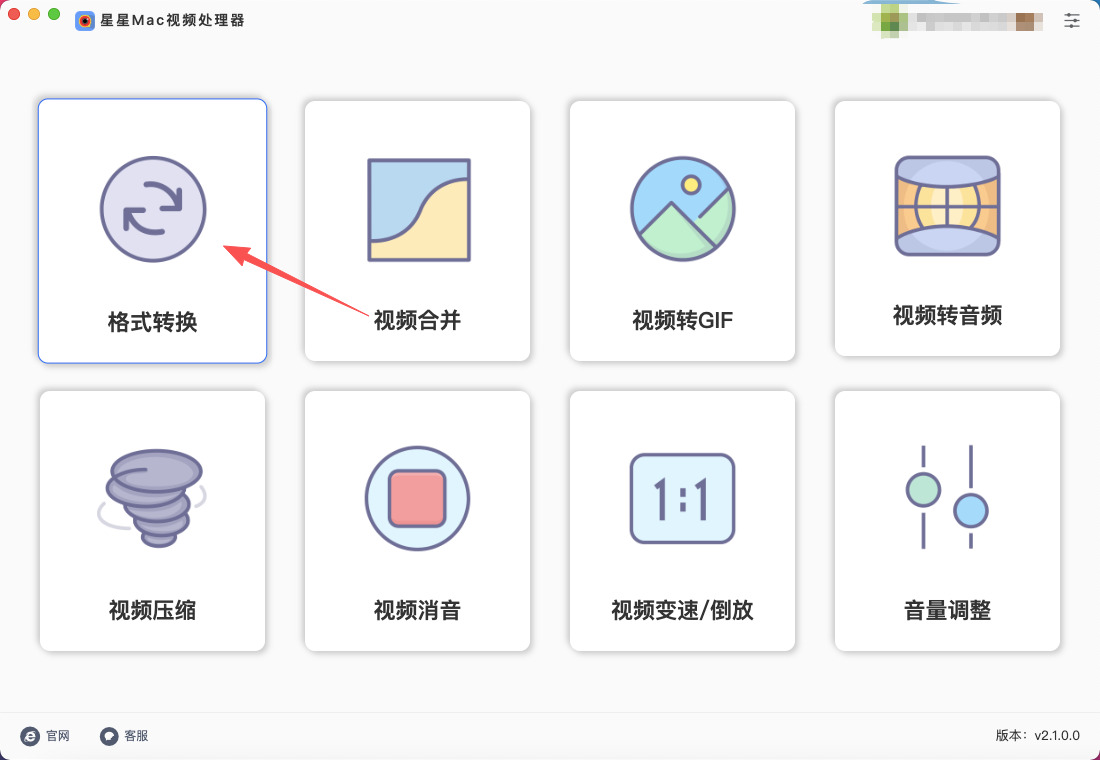
步骤1,打开Mac电脑上的“星星Mac视频处理器”软件,这需要提前下载并安装好(可通过百度搜索软件名的方式下载),首页上能看到很多功能,本次点击【格式转换】功能。
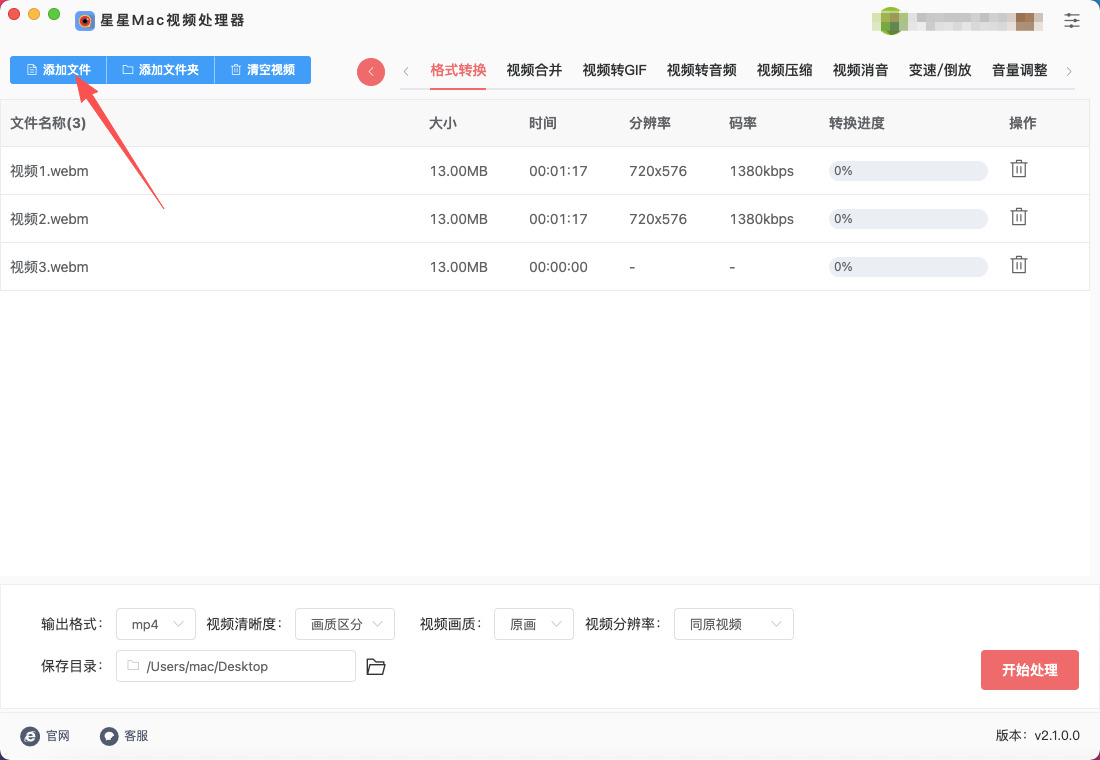
步骤2,提前将需要转换格式的webm文件准备好,然后通过点击软件内页【添加文件】按键将webm文件导入到软件里。
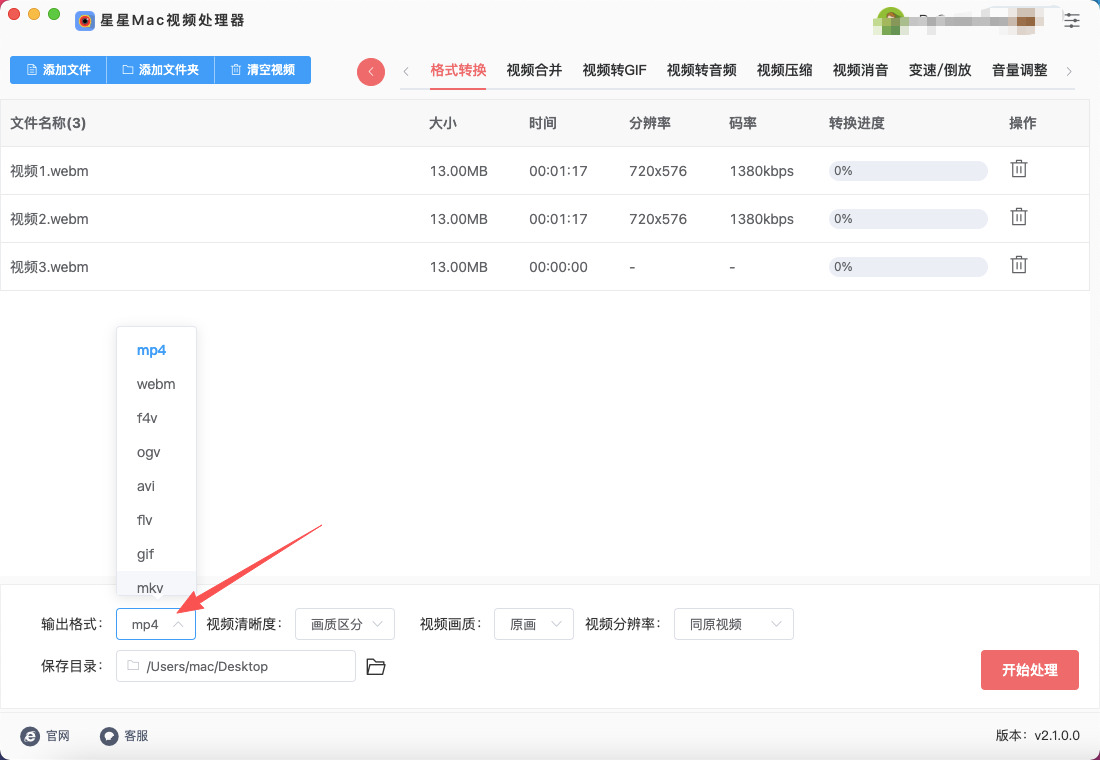
步骤3,软件下方能看到4个参数,我们只需要保证【输出格式】为mp4即可。其它参数如果没有特殊需要,直接使用默认值即可。
步骤4,点击【开始处理】按键后开启视频转换程序,视频越大转换时间越久,请大家耐心等待。
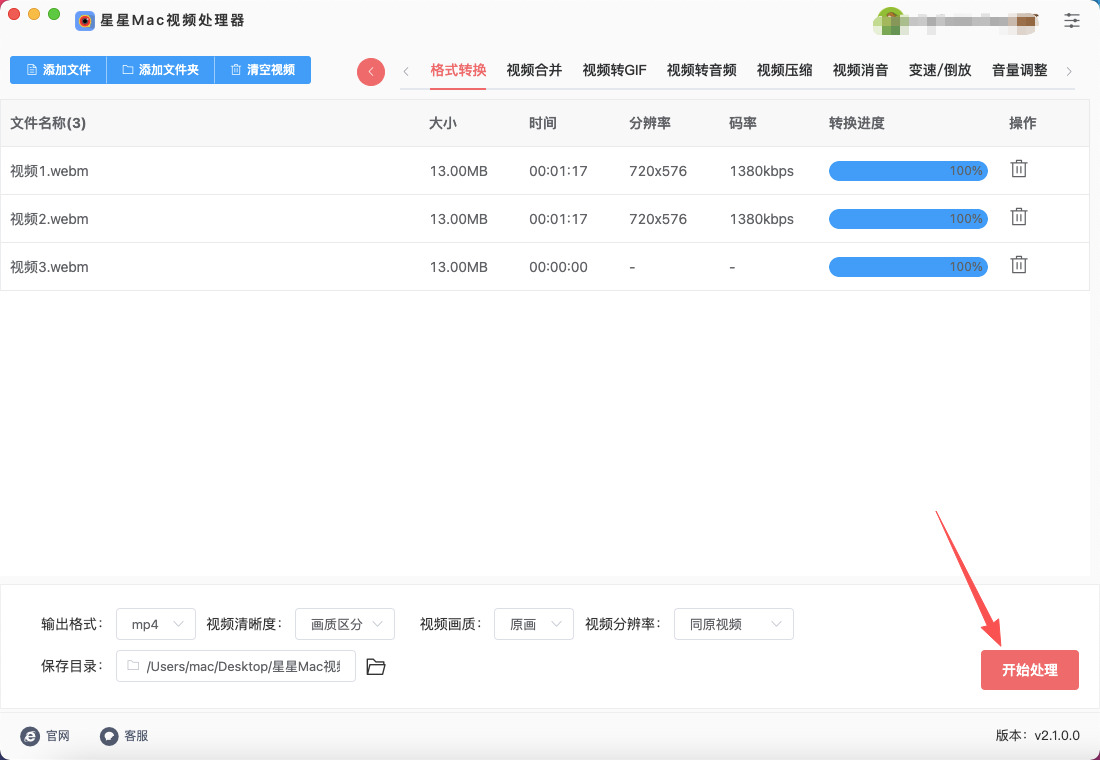
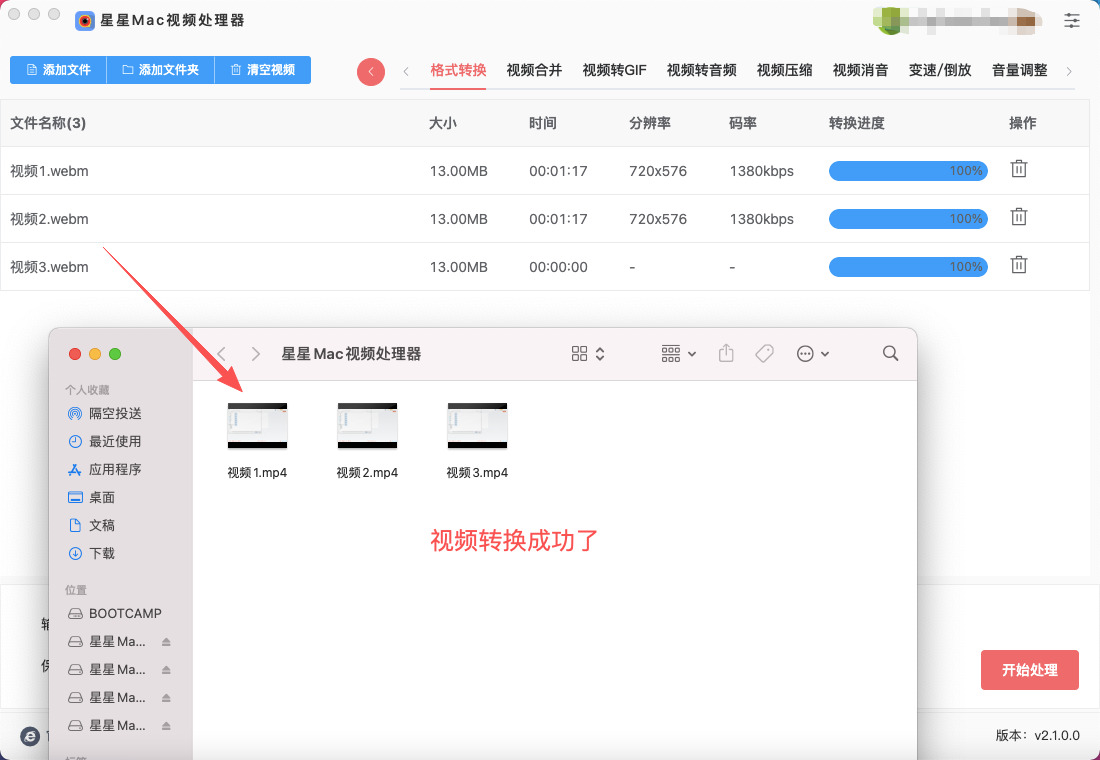
步骤5,最后转换结束时软件会弹出输出文件夹,便于大家立即找到转换成的mp4视频。从下图我们也能清楚的看到,添加到软件里的几个webm文件全部转为mp4。
Mac电脑webm转mp4方法二:使用LineConvert工具
推荐指数:☆☆☆☆
1. 打开 LineConvert 工具
打开您的浏览器(如 Safari、Chrome 或 Firefox),然后找到这个在线工具并打开使用。
2. 选择文件格式
在网站首页,您会看到一个**"选择文件"**按钮,点击它。
3. 上传您的 WebM 文件
点击后,您可以选择从以下位置上传文件:
从计算机:直接选择您Mac上的WebM文件进行上传。
从云存储:如 Google Drive、Dropbox 等。
拖放文件:如果文件已经在Mac上,您可以直接将WebM文件拖放到网站上上传。
4. 选择输出格式
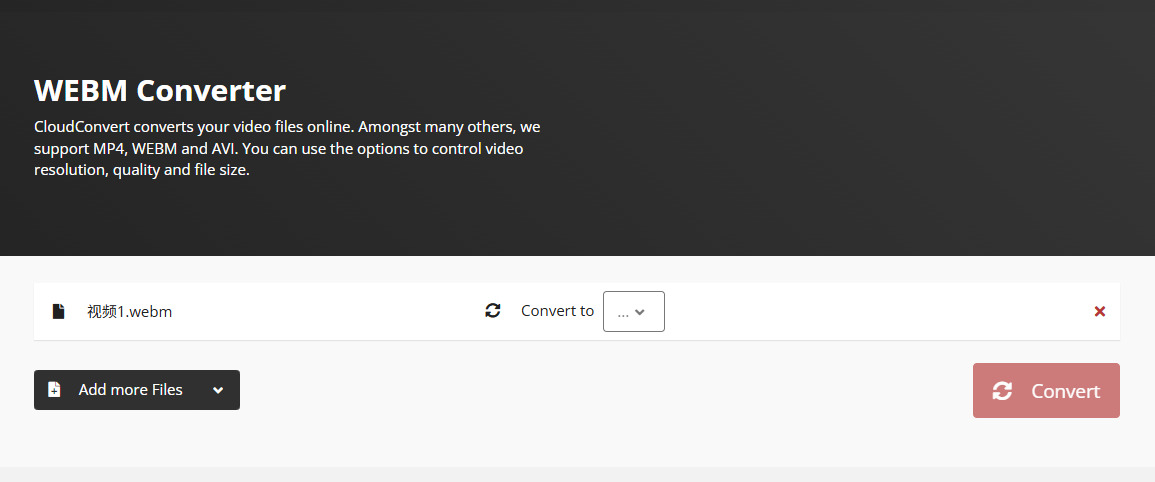
上传文件后,您会看到文件名旁边有一个下拉菜单,点击它。
在下拉菜单中选择 MP4 格式作为目标格式。如果没有显示,请点击“视频格式”中的MP4选项。
5. 设置转换选项(可选)
设置视频质量:如果需要,您可以点击“设置”按钮来调整输出视频的分辨率、比特率、帧率等参数。大多数情况下,默认设置就可以满足需要。
其他选项:如果您想调整音频设置或视频裁剪等,可以在“设置”中选择更详细的选项。否则,可以跳过这一步,使用默认设置。
6. 开始转换
选择好所有设置后,点击页面右侧的 "开始转换" 按钮。
LineConvert 将开始处理您的文件。转换时间会根据文件大小和网络速度有所不同,通常会有一个进度条显示转换进度。
7. 下载转换后的 MP4 文件
一旦转换完成,页面会显示 "下载" 按钮,点击它开始下载转换后的 MP4 文件。
您的文件将被下载到 Mac 的默认“下载”文件夹,或者您可以选择自定义文件夹进行保存。
8. 完成
现在,您已经成功地将 WebM 文件转换为 MP4 格式,并可以在 Mac 上进行播放、编辑或分享。
小贴士:
免费用户限制:LineConvert 免费版每天有一定的转换次数限制,转换大文件时可能需要付费。
隐私和安全:LineConvert 会自动在转换完成后删除您的文件,但也可以选择手动删除文件以确保隐私。
Mac电脑webm转mp4方法三:使用MediaSlimmer软件
推荐指数:☆☆☆☆
第1步:准备你的 WebM 文件
目标:确保要转换的 WebM 视频文件保存在 Mac 上你能找到的地方,比如“下载”文件夹、“文稿”或桌面上。
第2步:通过“文件”App 导入视频
① 打开 MediaSlimmer 应用。
② 在应用的主界面,寻找并点击 “从‘文件’打开视频文件” 的选项。这是导入非苹果原生格式(如 WebM、MKV、AVI 等)最直接的方式。
注意:如果你的 WebM 文件在“照片”应用里,可以先把它导出到“文件”App 的某个文件夹中,再通过上述步骤导入。
第3步:在 Finder 中选择你的 WebM 文件
点击后,系统会弹出一个标准的 Finder 文件选择窗口。
在这个窗口里, navigate 到第一步中你存放 WebM 文件的那个文件夹。
找到并选中你想要转换的那个 .webm 文件,然后点击窗口右下角的 “打开” 或 “选择” 按钮。
第4步:设置输出格式为 MP4
文件导入后,你会在 MediaSlimmer 的主界面上看到它的预览图和基本信息。
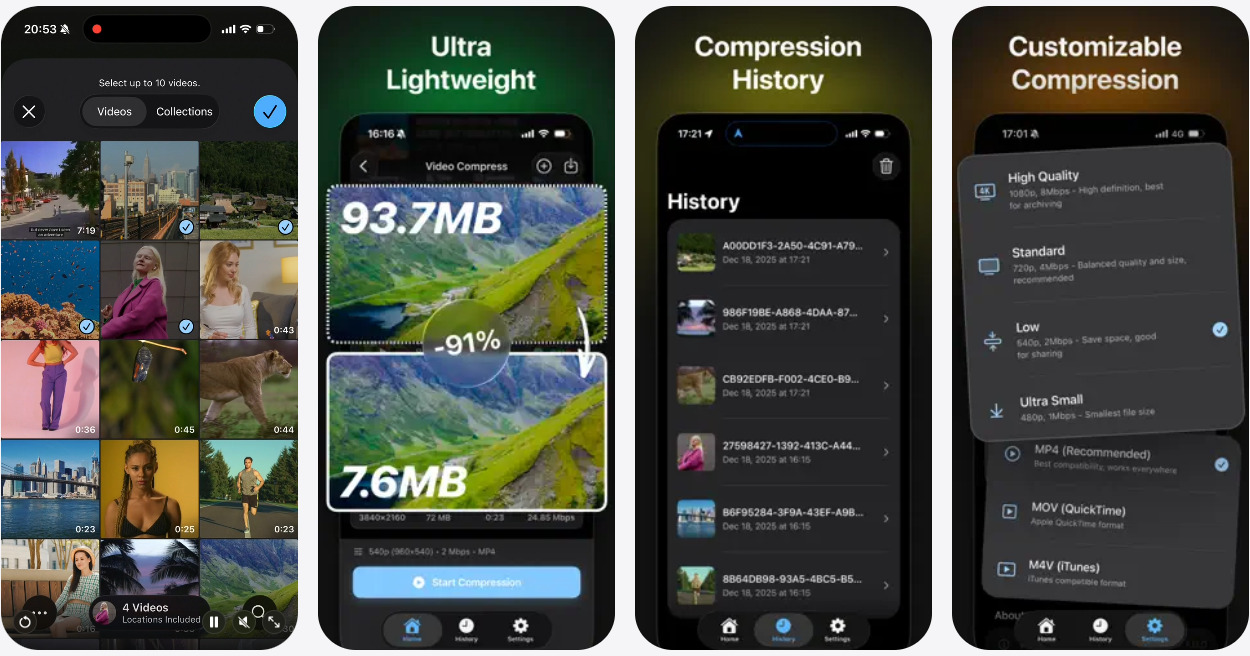
在预览图的下方或附近,找到格式转换相关的选项。点击当前的格式(可能显示为“WEBM”或“自动”),然后在弹出的格式列表中,选择 MP4 作为输出格式。
第5步:开始转换并等待完成
确认输出格式已经选为“MP4”。
点击界面下方的 “压缩” 或 “转换” 按钮(App 界面可能标记为 Compress)。
软件会开始处理你的视频。因为是在本地转换,所以速度取决于你的 Mac 性能和视频大小。你可以在界面上看到一个进度条,请耐心等待它走到 100%。
第6步:找到并保存你的 MP4 文件
转换完成后,MediaSlimmer 通常会弹出一个提示,或者转换按钮会变成 “保存” 或 “分享”。
点击保存,系统会让你选择希望将转换好的 MP4 文件存放在 Mac 上的哪个位置(例如桌面、视频文件夹等)。选择好后,点击“存储”即可。
你可以在 App 的 “历史记录” 里随时找到并重新分享之前转换过的文件。
Mac电脑webm转mp4方法四:使用GandBrake工具
推荐指数:☆☆☆
一、安装 GandBrake(Mac 版)
右键点 GandBrake → 打开(避免 “无法验证开发者”)
若仍被拦截:系统设置 → 安全性与隐私 → 通用 → 点「仍要打开」
二、单文件 WebM 转 MP4(最常用)
步骤 1:导入 WebM 文件
打开 GandBrake,有 3 种方式导入:
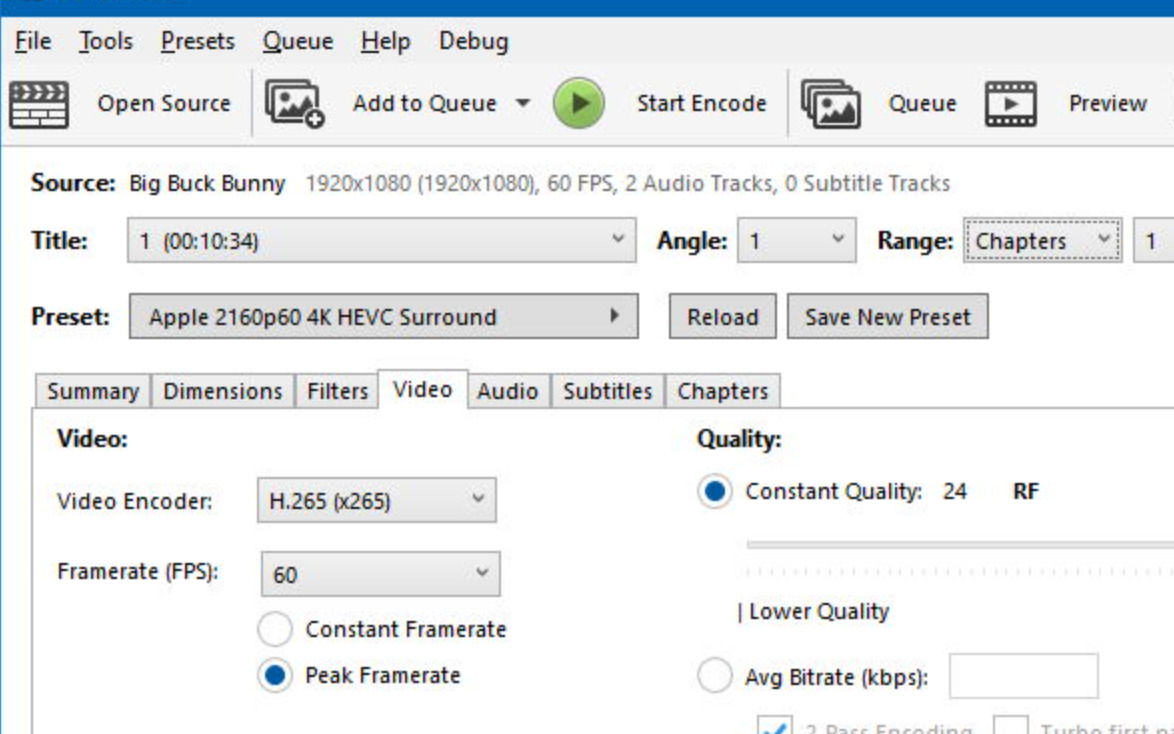
方法 A:点左上角 打开源(Open Source)→ 选择你的 .webm 文件
方法 B:直接把 WebM 文件拖进 GandBrake 窗口
方法 C:菜单栏 → 文件 → 打开文件
等待几秒,软件会扫描并加载视频信息(分辨率、时长、音轨等)。
步骤 2:选择输出预设(推荐,新手直接用)
右侧「预设」面板:
展开 通用(General)
选择 Fast 1080p30(1080p 通用快速)或 Very Fast 720p30(更小更快)
若原视频是 4K:选 General → Fast 2160p60
预设会自动帮你配好编码、帧率、质量,不用手动调。
步骤 3:设置输出格式为 MP4(关键)
切换到 摘要(Summary)标签
格式(Format)下拉:必须选 MP4(不要选 MKV/M4V)
勾选 优化 MP4(Optimize MP4)→ 提升兼容性。
步骤 4:设置输出路径与文件名
底部「保存为」(Save As):点 浏览(Browse)
选择保存位置(桌面 / 视频文件夹)
输入文件名(建议与原文件区分,如 xxx_转MP4.mp4)
步骤 5:视频参数优化(可选,追求画质 / 体积)
切换到 视频(Video)标签:
视频编码器:H.264 (x264)(兼容性最强)
帧率:相同作为源(Same as source)→ 避免变速
质量控制:选 CRF(推荐值 20–25;23 是平衡画质 / 体积)
CRF 越小 → 画质越好、文件越大
CRF 越大 → 画质一般、文件越小
编码预设:Medium(平衡速度 / 质量);追求速度选 Fast,追求画质选 Slow
勾选 硬件加速(Hardware Encoding)→ Intel/Apple Silicon 会自动启用,速度快很多。
步骤 6:开始转换
确认所有设置无误
点顶部工具栏 开始编码(Start Encode)
底部进度条显示进度;完成后会弹出提示
三、批量转换多个 WebM 文件
导入第一个 WebM,按上面步骤设置好 MP4 参数
点顶部 添加到队列(Add to Queue)→ 文件加入队列
再导入下一个 WebM → 自动沿用上次设置 → 再点 添加到队列
所有文件加完后,点 启动队列(Start Queue)→ 批量自动转换。
今天小编为大家介绍了几个在Mac电脑上把webm格式转为mp4的教程,这项技能还有助于提升数字化工作流程的效率。在日常工作中,处理音视频文件往往涉及大量批量操作和多格式管理。如果没有统一的格式规范,文件在不同设备和软件之间往往会出现兼容问题,浪费大量时间进行二次处理。而掌握WebM转MP4的技能,能够让用户在源文件和目标格式之间快速切换,保证工作流程的顺畅性,从而把精力更多地集中在创意和内容本身,而不是繁琐的技术问题上。总的来说,在Mac电脑上把WebM格式转为MP4,虽然看似简单,但它代表的不只是文件转换能力,而是一种在数字时代中必备的音频处理技能。它体现了对多媒体文件的理解、对兼容性问题的把控,以及对高效工作流程的追求。掌握这项技能,无论是专业创作者,还是普通用户,都能够在音视频处理和内容管理中获得更高的自由度和效率。它是一把能够打开创作与应用无限可能性的钥匙,让数字世界的每一个声音与画面,都能够顺畅、精准地被传递和呈现。每个方法均有详细的转换图文步骤,目的就是帮助大家能快速的学会,如果你平时需要在Mac电脑上进行视频格式转换,那就不要错过这个机会哟,学会后也请点赞支持一下。

