ogg怎么转换成mp3格式?大家平时下载音乐或录音的时候,是不是经常碰到一种后缀叫.ogg的音频文件?这种格式虽然音质不错,但在很多设备上兼容性却比较差。想把手机里下好的OGG歌曲拷到车载U盘里播放,结果发现车机根本不认这个格式;想用剪映给一段OGG录音配音,软件直接提示“格式不支持”;发给用iPhone的朋友听,对方也打不开。电脑上能听,车上放不了;手机上能存,发出去别人播不了——真的太麻烦了。
其实OGG本身是一种不错的开放音频格式,压缩率高、支持多声道,音质表现也可圈可点。但它的问题也很明显:兼容性远不如MP3。MP3则是目前公认最通用的音频格式,几乎所有设备、手机、播放器、剪辑软件都认它。学会把OGG转成MP3,音频的通用性就能大大提升,走到哪儿听到哪儿,再也不怕播放器不支持,今天这篇文章,我就专门给零基础的朋友整理了5个把OGG转成MP3的实用方法,有本地软件、在线工具、手机App、播放器内置功能,每个方法的步骤我都拆解得特别细,保证你看完就能跟着操作。
方法一:借助“星优音频助手”软件将ogg转换成mp3
星优音频助手是一款专门处理音频的国产软件,在Windows电脑上就能用,功能非常全面。它一共集成了八个实用的音频处理模块,其中“格式转换”功能支持二十多种主流音频格式的互相转换。界面全是中文的,每个按钮都标注得很清楚,上手几乎没有学习成本。
软件下载地址:https://www.xingyousoft.com/softcenter/XYAudio
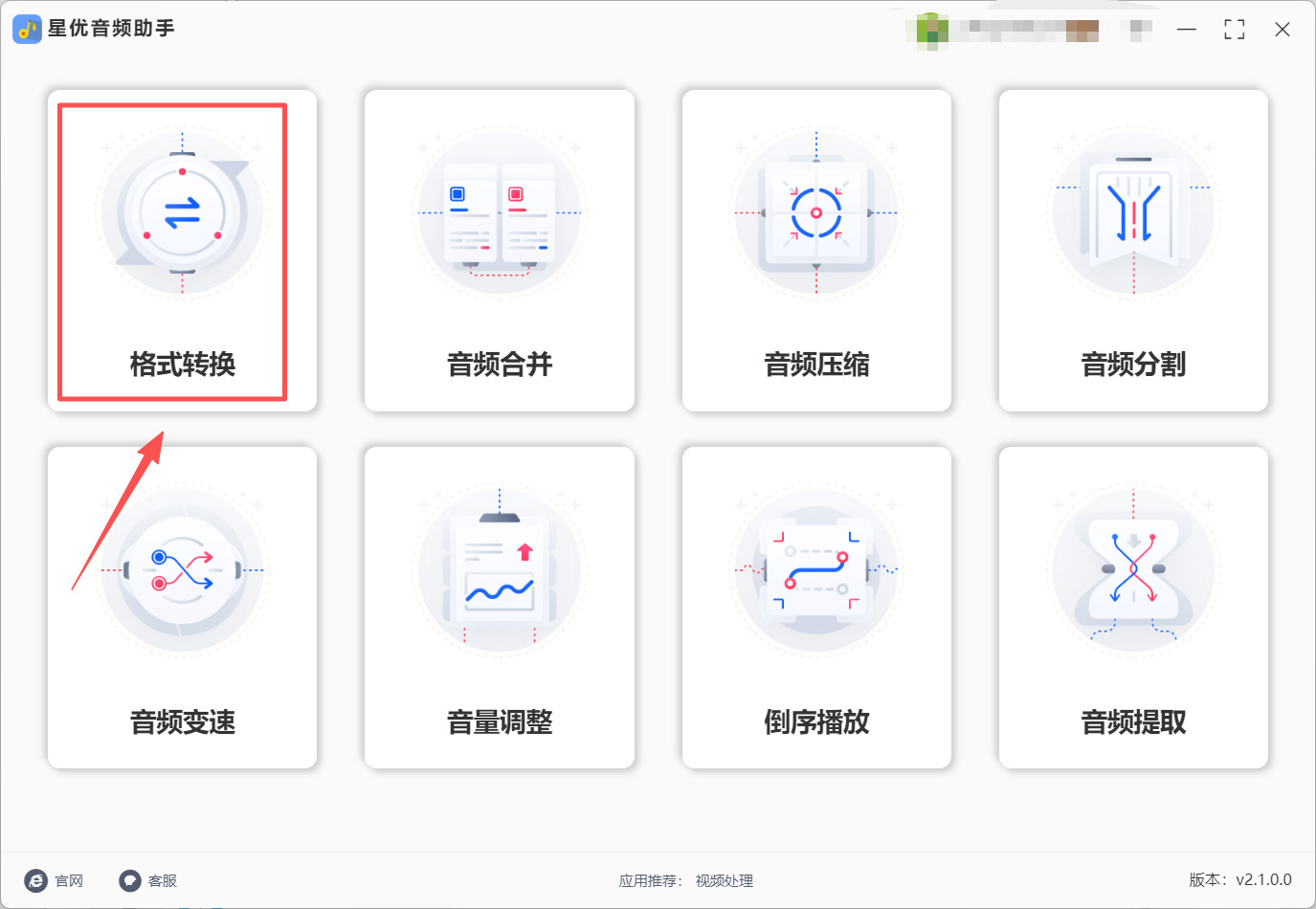
第1步:如果你还没用过“星优音频助手”软件的话,就请先将它安装到电脑上,软件安装完成后请将其打开并选择【格式转换】功能。
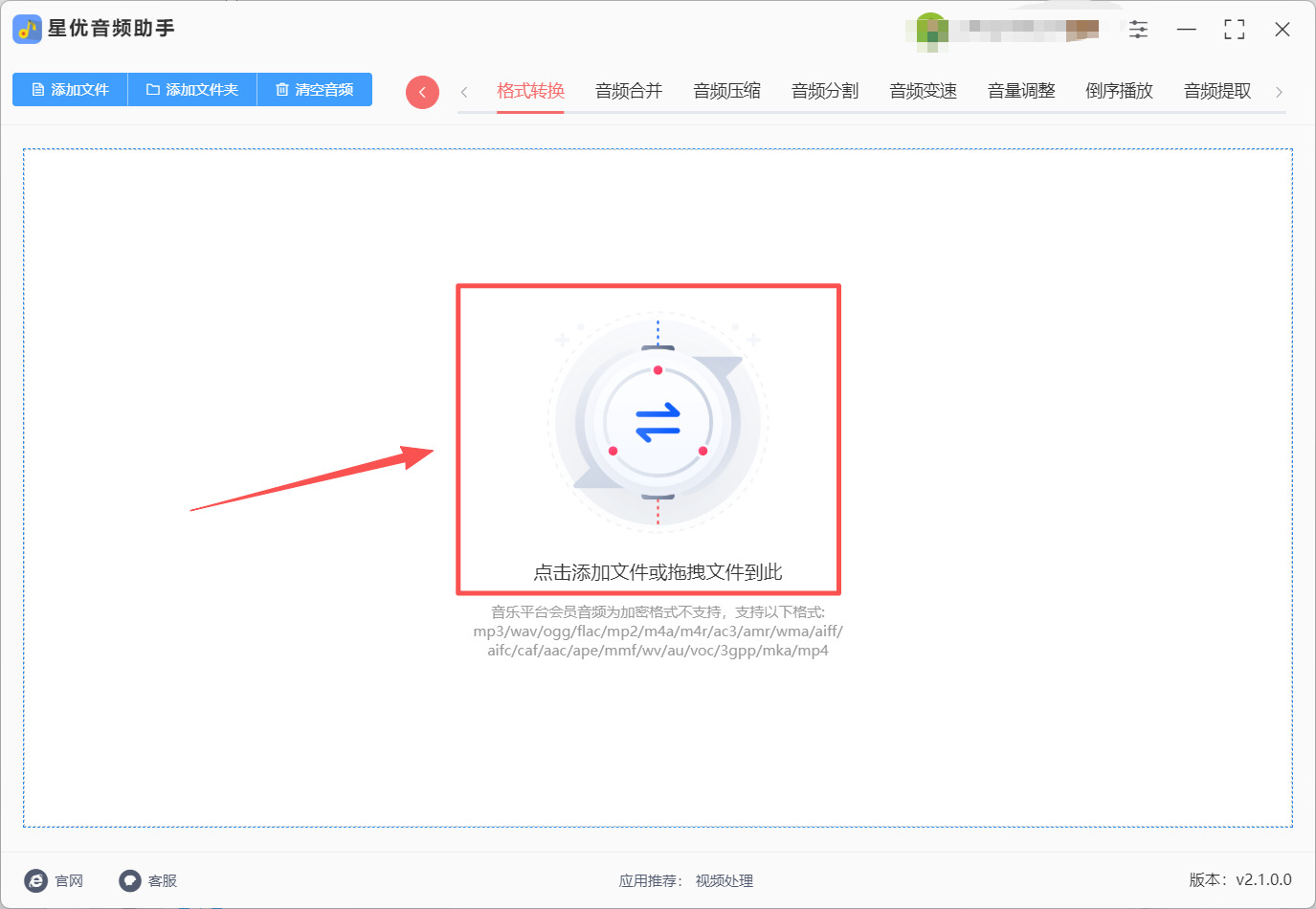
第2步:确认功能后软件会进行界面跳转,在新的界面请大家将想转换的ogg文件直接拖拽到操作界面文字提醒位置,这样就可以快速完成文件的导入了。
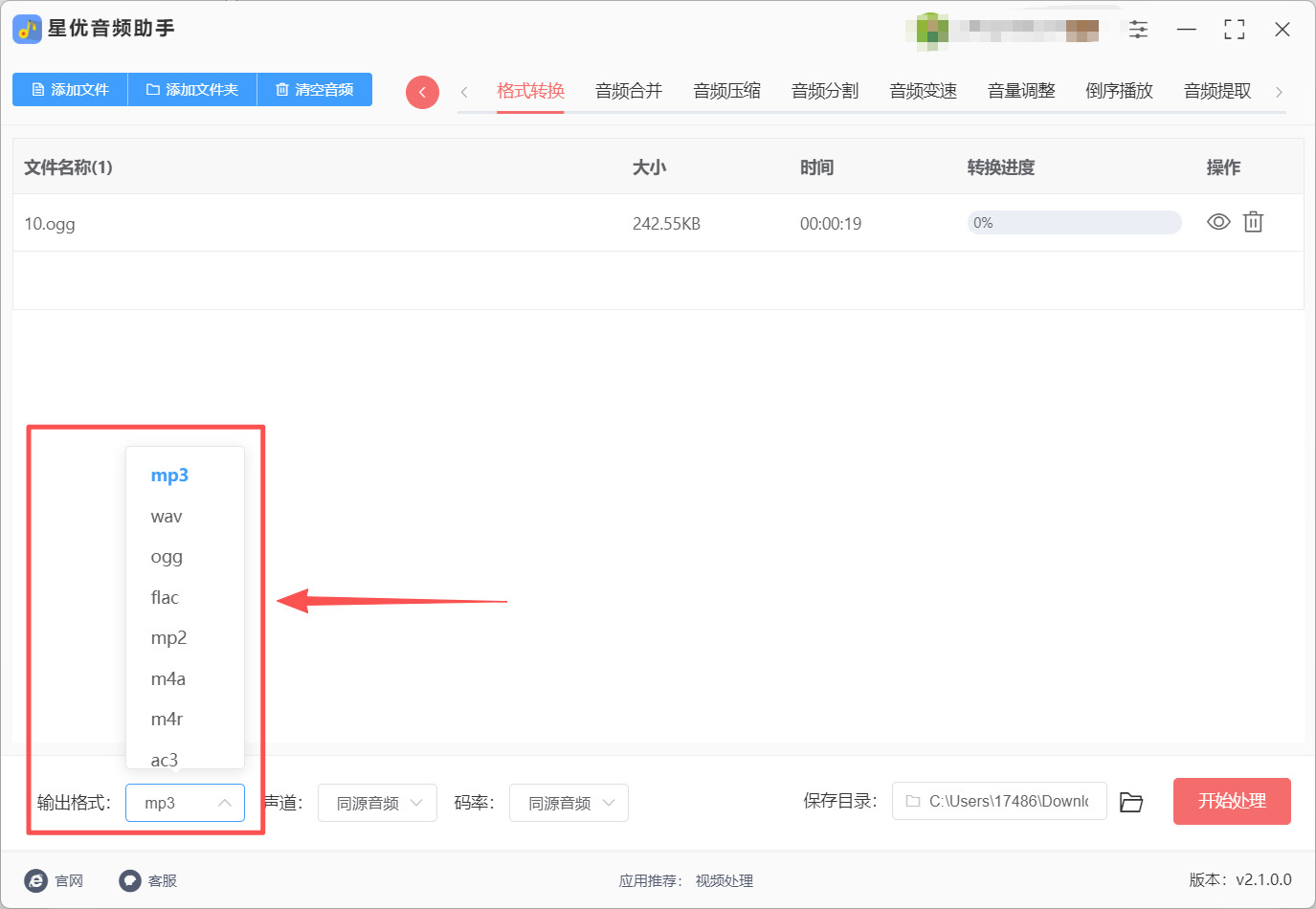
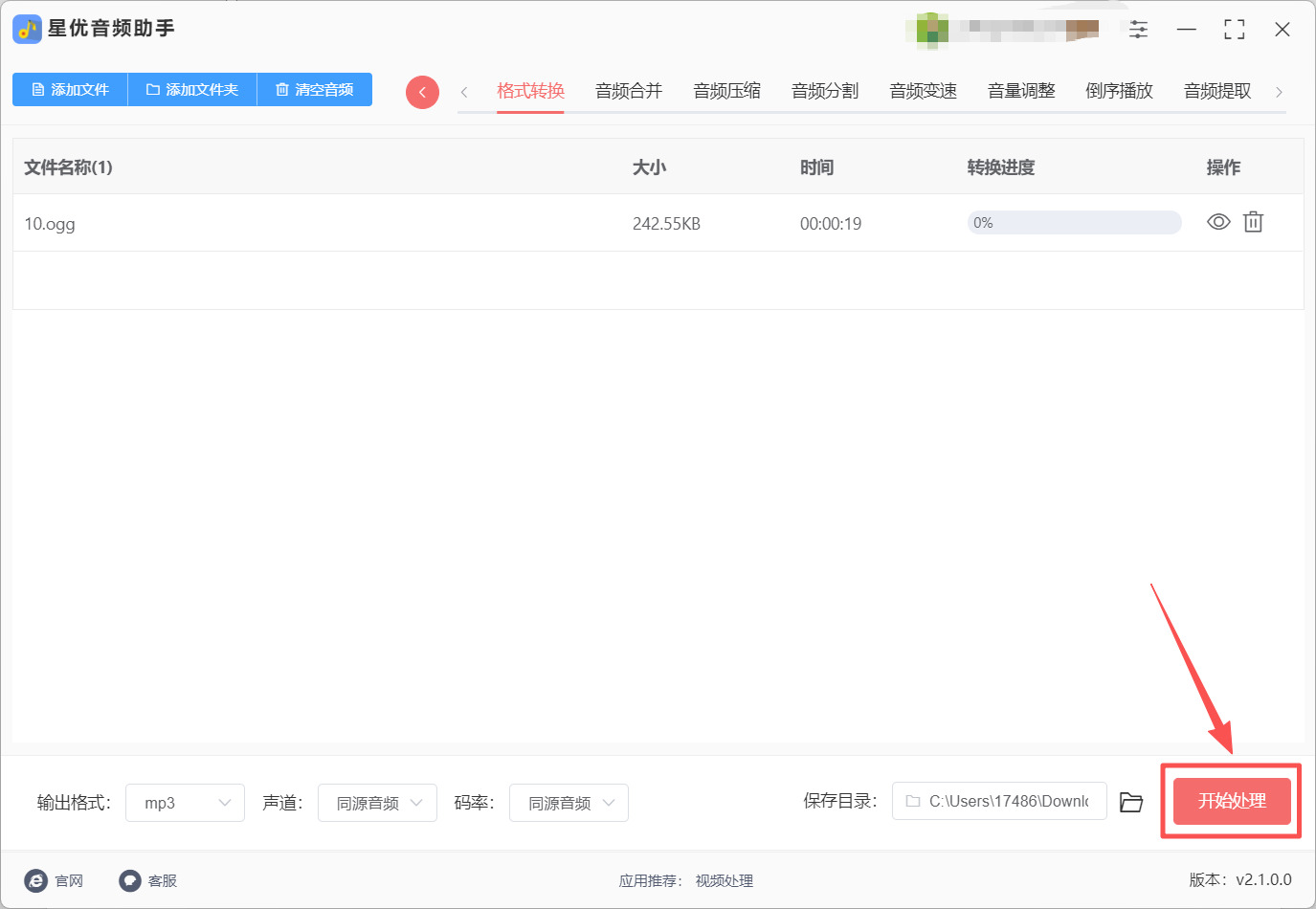
第3步:ogg文件导入完成后,请大家点开左下角的【输出格式】栏,在这里可以看到很多格式可选,最上方就是MP3格式,大家直接选中就好。
第4步:确认输出格式后,请点击软件右下角的【开始处理】按钮,点击这个按钮就可以启动ogg转MP3程序。
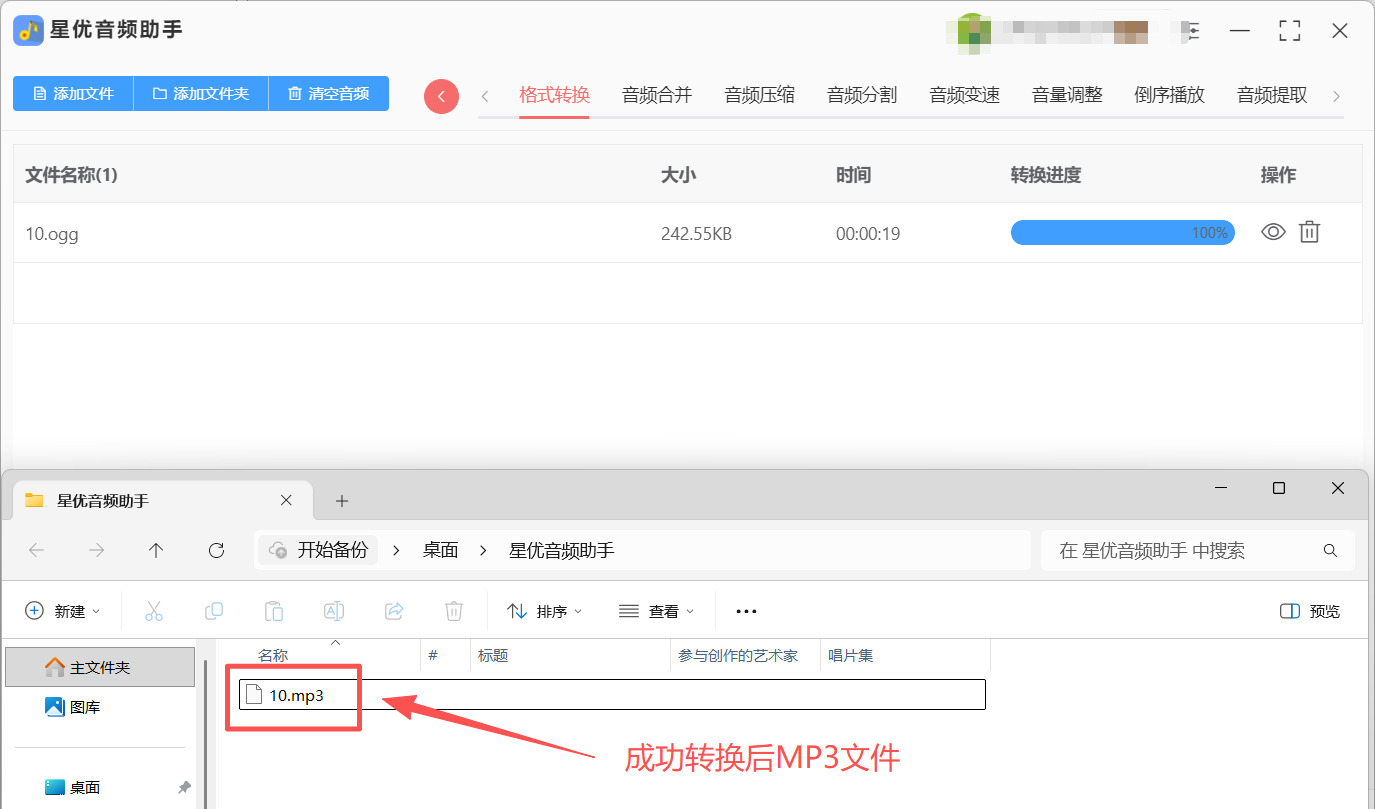
第5步:软件完成转换后你需要将软件的输出目录打开,此时在这个目录中就可以找到转换后的MP3文件了。
小提示:星优音频助手的“格式转换”功能不仅支持OGG转MP3,还支持把二十多种格式的音频互相转换。以后如果有其他音频格式转换的需求,比如FLAC转MP3、WAV转MP3等,都可以直接用这个软件搞定,一个软件解决多种问题。而且它支持批量拖拽加文件,几十个文件一次全部处理完,不用一个个手动添加。
方法二:借助OYmusi音乐播放器将ogg转换成mp3
OYmusi是一款跨平台的音乐播放器,支持Windows、Mac和Linux系统。它不仅能播放MP3、FLAC、OGG、WAV等多种格式的音频,还内置了格式转换功能——你可以直接用它把OGG文件转成MP3。对于电脑上已经装了OYmusi的朋友来说,这是一个很省事的方法,不用额外下载任何软件,听着歌顺便就把转换给做了。
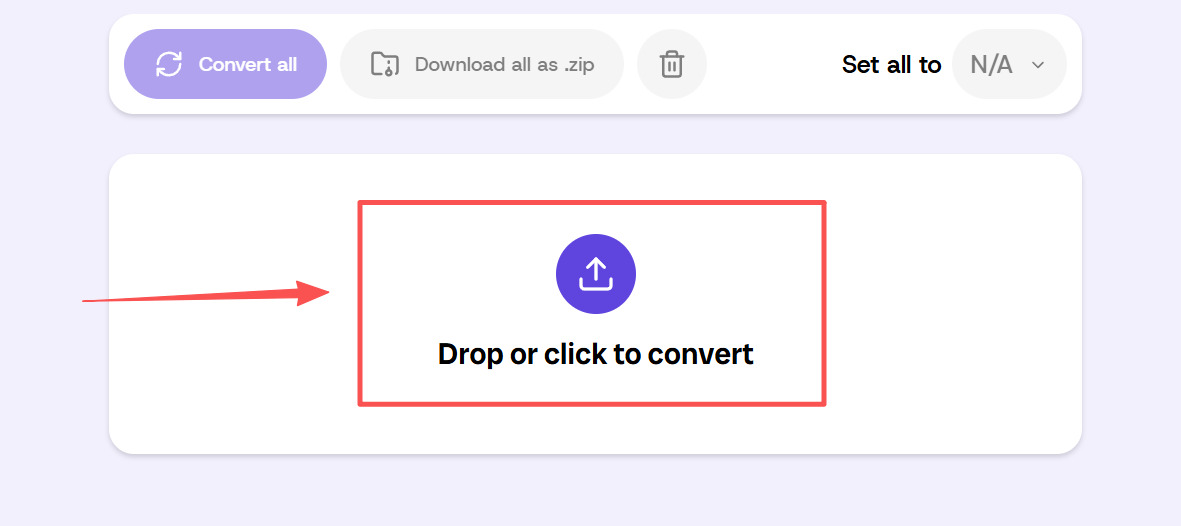
第1步:这个方法需要大家先通过浏览器打开OYmusi的网站,打开后需要点击小编框选出来的这个位置来打开文件选择菜单,在这个菜单中大家可以自由选择想转换的ogg文件,选择完成后ogg文件会完成上传。
第2步:ogg文件上传完成后,大家需要将文件右侧的输出格式修改为MP3。
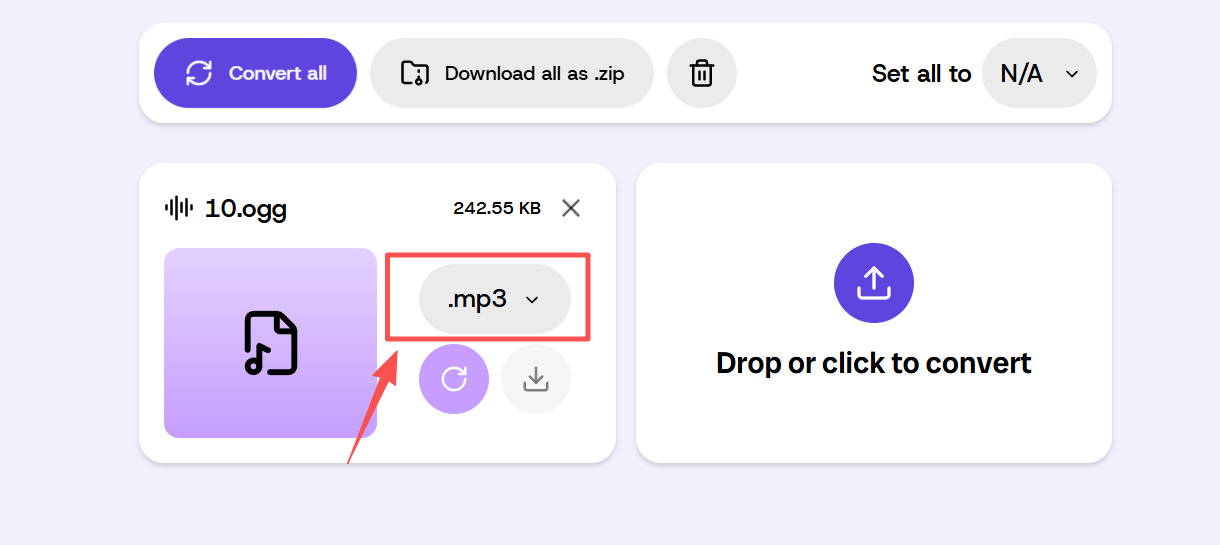
第3步:设置完成后点击左上角的convert all按钮,点击就会启动工具的ogg转MP3程序。
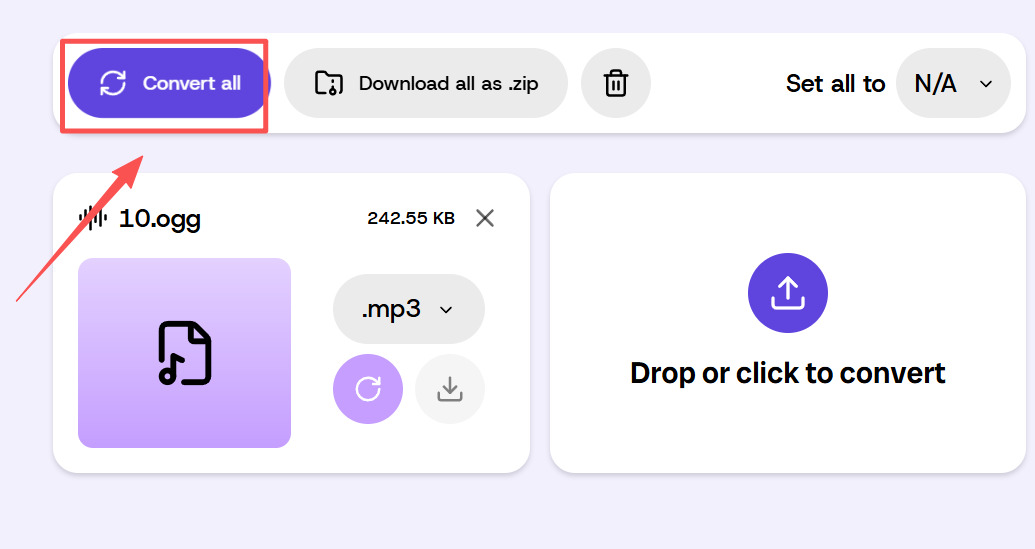
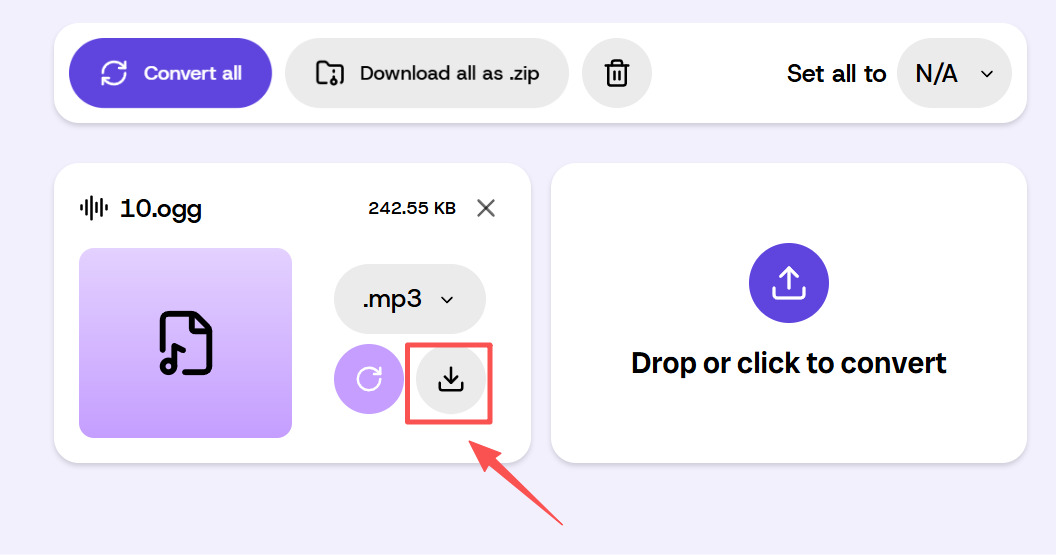
第4步:工具完成转换后,大家就可以点击文件右下角的下载图标将转换后的MP3文件下载到自己的电脑上了。
小提示:OYmusi除了格式转换,本身也是一个功能不错的音乐播放器,支持均衡器调节和音量标准化等功能。如果你平时常用它来听歌,那么格式转换功能属于“顺手就能用”的附加福利,完全不用为了转格式专门下载其他软件。
方法三:借助Prirter格式转换软件将ogg转换成mp3
Prirter对音频格式的支持同样出色——支持将视频中的音频提取并转换为MP3、WAV等格式。它内置了批量转换功能,可以一次性处理大量OGG文件,非常适合手头有几十个OGG需要批量转成MP3的用户,而且转换速度快、兼容性稳定。
第1步:安装Prirter软件
在浏览器里搜索“Prirter”,获取Prirter软件最新版的安装包。安装包不大,下载完成后双击安装,按照提示完成安装即可。安装过程中如果有推荐的其他软件选项,记得取消勾选。安装完成后打开软件。
第2步:添加需要转换的OGG文件
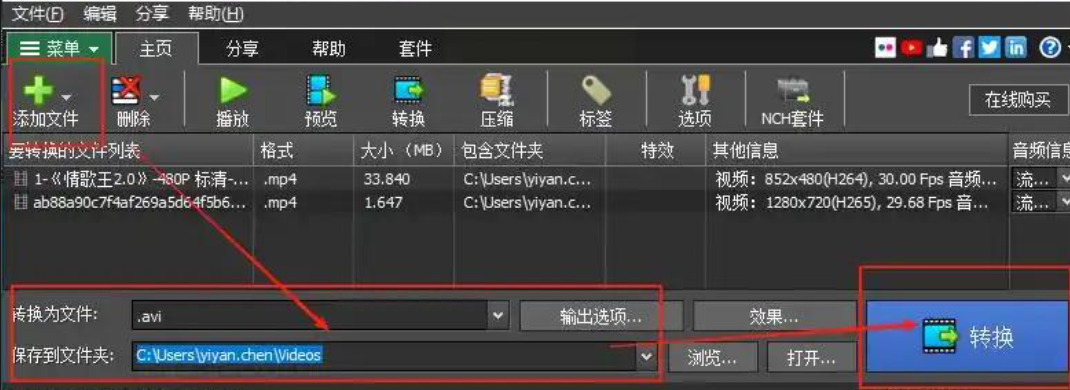
打开软件后,你会看到主界面左上角有“Add File(s)”或“Add Folder”按钮。点击“Add File(s)”,从电脑里找到需要转换的OGG音频文件,选中后添加。如果你要转换的OGG都放在同一个文件夹里,也可以直接点击“Add Folder”添加整个文件夹,软件会自动把里面所有的OGG文件都加进来。Prism支持批量处理,文件列表里会清楚显示当前待转换的所有文件。
第3步:设置输出格式为MP3
在文件列表的下方或右侧,找到“Output Format”下拉菜单。点击它,在格式列表中找到并选择“MP3”。Prism也支持将视频中的音频提取成MP3,但咱们今天只是转换OGG格式,这一步选MP3就够了。
第4步:选择输出文件夹并开始转换
在“Output Folder”选项处设置转换后的MP3文件要保存在哪里,点击“Browse”按钮选择一个方便找的文件夹。确认所有设置无误后,点击界面上的“Convert”按钮。Prism就会开始批量处理所有添加进来的OGG文件,转换进度会在每个文件旁边实时显示。全部完成后去输出文件夹就能找到转好的MP3文件。
小提示:Prirter的一大优势是转换稳定性很高,NCH Software的产品向来以稳定可靠著称。而且它支持命令行模式,如果需要将大量OGG转换的流程自动化(比如配合脚本定期批量处理),可以研究一下它的高级用法。
方法四:借助Flile万能文件转换器将ogg转换成mp3
Flile是一款功能多样的文件管理工具,在国内外文件处理领域有一定用户群。它的操作方式比较灵活,支持将OGG音频批量导出为MP3格式,同时还能对输出的MP3进行一些简单的元数据(比如歌名、歌手、专辑封面等)编辑。而且Flile支持Windows和Mac双平台,适合在不同电脑系统之间切换使用的用户。
第1步:安装Flile软件
在浏览器里搜索“Flile”,通过可靠的软件获取平台获取安装包。选择适合你电脑操作系统的版本(Windows或Mac),下载完成后双击安装,按照提示完成即可。安装完成后打开软件。
第2步:导入需要转换的OGG文件
打开Flile后,在界面中找到“转换器”或“格式转换”模块。点击“添加文件”按钮,从电脑里找到需要转换的OGG音频文件,选中后添加到转换列表中。Flile支持批量添加,可以一次选中多个文件。
第3步:设置输出格式为MP3
在转换设置区域,找到“输出格式”下拉列表,从列表中选择“MP3”作为目标格式。Flile还支持在转换时自定义MP3的比特率和采样率——比特率越高音质越好但文件也越大,日常听歌推荐128kbps或192kbps。
第4步:选择保存位置并开始转换
设置好输出文件夹的位置,确认无误后点击“开始转换”或类似按钮。Flile就会开始处理,转换完成后去指定文件夹就能找到转好的MP3文件。如果你需要在转换的同时添加歌曲封面或歌手信息,可以在转换前使用软件的元数据编辑功能。
小提示:Flile在Mac平台上表现不错,如果你是Mac用户,它比纯Windows工具兼容性更好。Windows和Mac两套系统都能用,适合团队中有人用Mac有人用Windows的协作场景。
方法五:借助Aonv在线转换工具将ogg转换成mp3
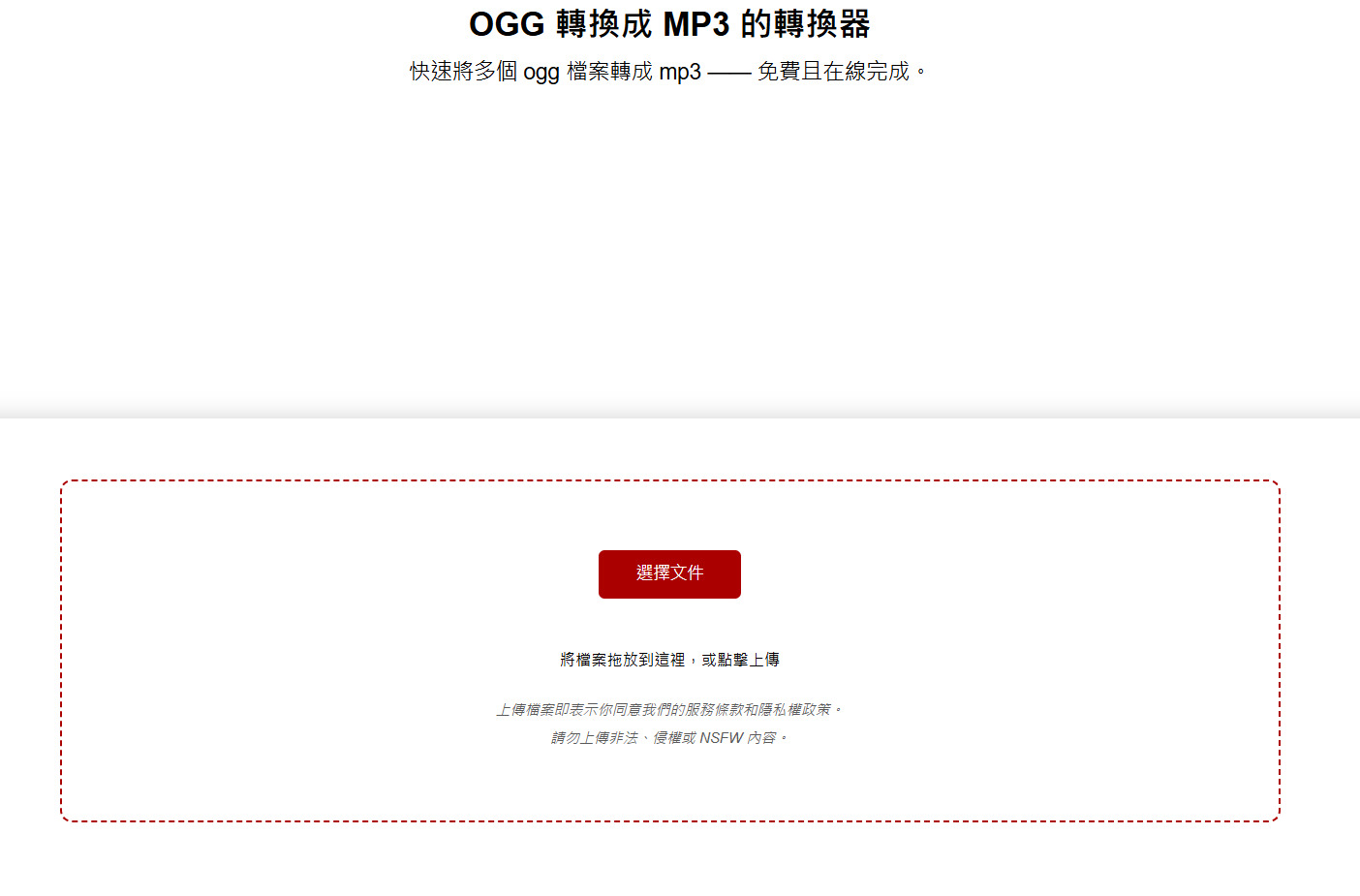
Aonv是一个简单好用的在线文件转换网站,最大的优点就是不需要安装任何软件,打开浏览器就能用。它支持超过400种文件格式的转换,其中OGG转MP3的操作流程特别简单——上传文件,选择输出格式,点击转换,下载完成,全程只要几十秒。单个文件最大支持100MB,而且完全免费,没有任何隐藏收费,设备不限——手机、平板、电脑都能用。适合偶尔需要转换一两个OGG文件、不想在电脑里装软件的朋友。
第1步:打开Aonv的OGG转MP3页面
打开电脑或手机上的浏览器,在地址栏输入Aonv直接进入专用转换页面。网站是繁体中文的,但标签清楚易懂,操作起来完全没障碍。
第2步:上传需要转换的OGG文件
在页面中间的上传区域,你可以点击空白区域手动选择文件,也可以直接把OGG文件从文件夹拖拽到虚线框里。Aonv支持所有现代浏览器,免费版单个OGG文件最大100MB,普通歌曲和播客片段完全够用。上传完成后,页面会显示你上传的文件名。
第3步:开始转换并下载
文件上传成功后,直接点击页面上的“转换”按钮。Aonv的云端服务器就会开始处理你的OGG文件,这个过程通常只需要几秒钟到几十秒。转换完成后,页面上会出现“下载”按钮,点击它浏览器就会自动把转好的MP3文件保存到电脑的默认下载文件夹里。
第4步:检查转换结果
下载完成后双击打开MP3文件,用播放器试听一下效果,音质和原来的OGG基本没有差别。Aonv转换出来的MP3兼容性很好,在手机、电视、车载音响上都能正常播放。
注意事项:Aonv是在线工具,OGG文件需要上传到服务器进行处理。虽然网站采用了安全的传输协议(HTTPS),但如果你的音频里包含个人隐私或敏感内容,建议优先用星优音频助手这类本地软件来操作,安全第一。Aonv对所有上传的文件都会在1小时内自动删除,不用担心数据残留的问题。
好了,上面一共给大家介绍了5种把OGG格式转换成MP3的实用方法,每种方法都有自己的特点和适用场景,学会把OGG转成MP3,能帮你解决很多格式不兼容带来的麻烦。你从某个音乐平台下载的OGG歌曲,转成MP3之后就能在手机、车载音响里顺畅播放了;你在录音软件里生成的OGG文件,转成MP3后就能直接拖进剪映、PR开始剪辑,再也不用担心软件报错“格式不支持”。而且这些工具的操作都不复杂,选一个你看着顺眼的跟着教程走一遍,以后遇到OGG文件就能自己搞定,希望今天的教程能帮到大家,以后再也不用为OGG文件打不开发愁了!

