webp图片怎么转换jpg?在当下的网络环境中,WebP格式凭借体积小巧、加载速度快的优势,成为网络图片的主流格式之一。但这种专为网络优化的图片格式,存在明显的兼容性短板,日常设备、办公软件、设计工具大多无法完美适配,常常出现图片打不开、无法上传、预览失效等问题,严重影响图片的正常使用。因此,将WebP图片转换成通用性极强的JPG格式,能够彻底解决兼容难题,让图片适配各类使用场景,极大便利后续的存储、编辑、传输与发布工作。很多用户从网页、平台保存的图片,后缀均为WebP格式,在电脑自带相册、老旧浏览器、办公软件中无法正常预览查看。不仅如此,在办公归档、资料整理、证件材料提交等场景中,绝大多数官方系统、办公平台仅支持JPG、PNG等常规格式,直接上传WebP图片会被系统自动驳回,导致上传失败、材料无法提交,耽误工作进度。如果大家不知道怎么转换,那就不要错过本文中的几个办法,步骤真的很详细。
办法一:使用“星优图片处理大师”软件将webp转换jpg
软件下载地址:https://www.xingyousoft.com/softcenter/XYImage
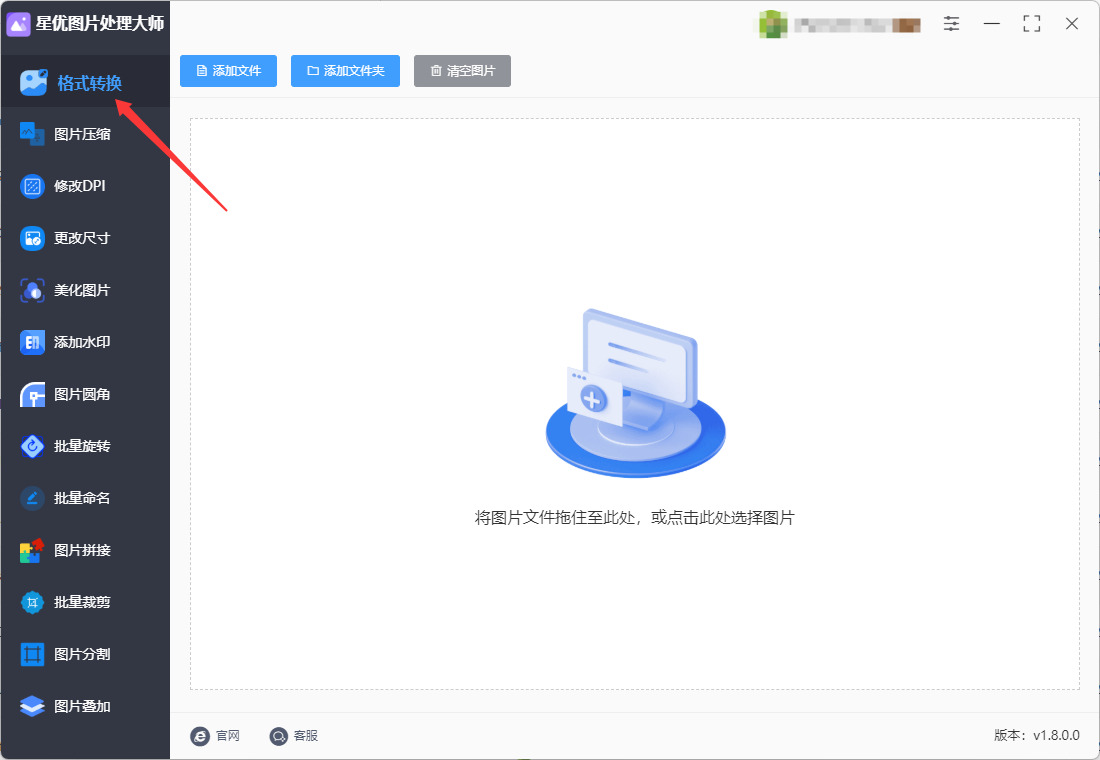
步骤1,进入格式转换功能页,
请提前在电脑上安装“星优图片处理大师”软件待电脑上,打开后在软件主界面左侧的功能列表中,点击第一个选项「格式转换」,进入对应的图片格式转换操作界面。
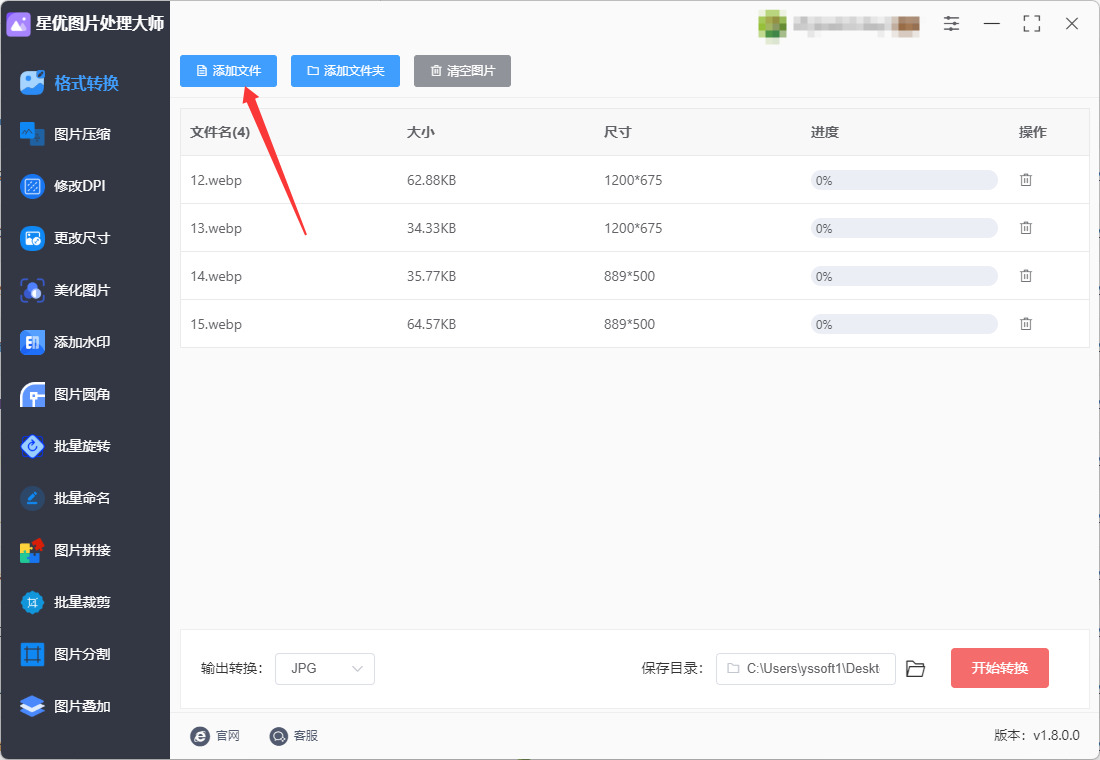
步骤2,批量导入WebP图片,
点击界面左上角的「添加文件」按钮,在弹出的窗口中选中需要转换的WebP图片,可按住Ctrl键多选一次性导入多张;也可以直接打开图片所在文件夹,将WebP图片拖拽到软件的添加区域中。
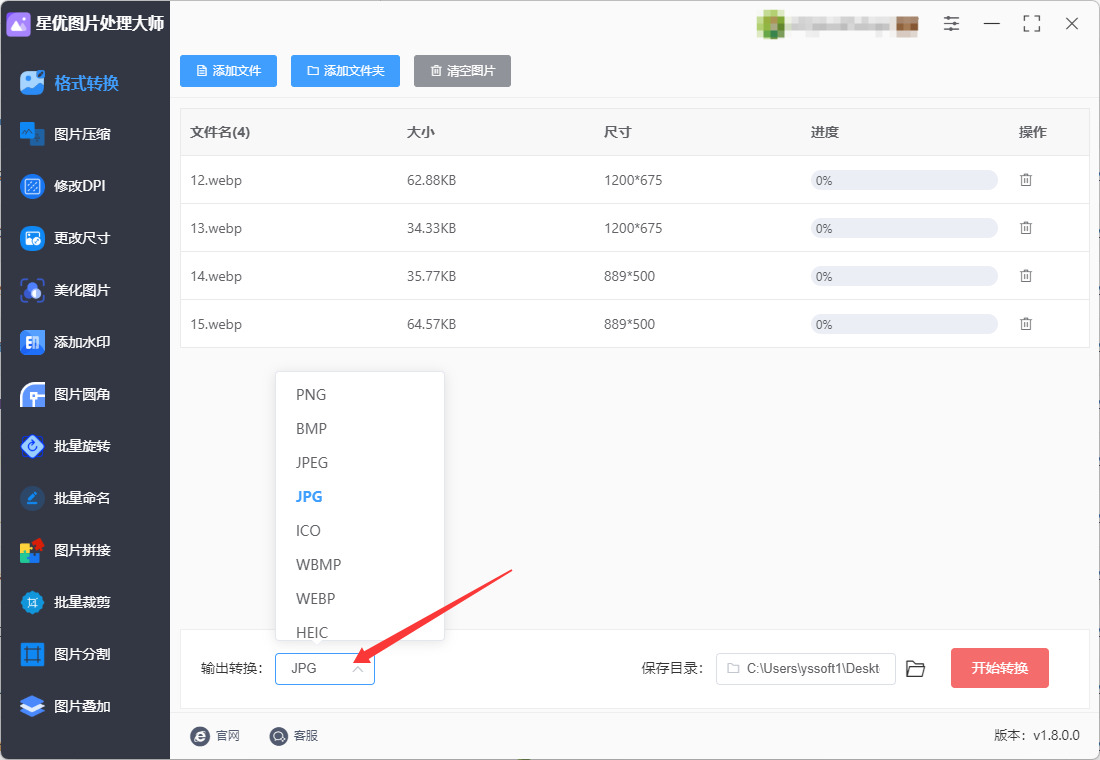
步骤3,设置输出格式为JPG,
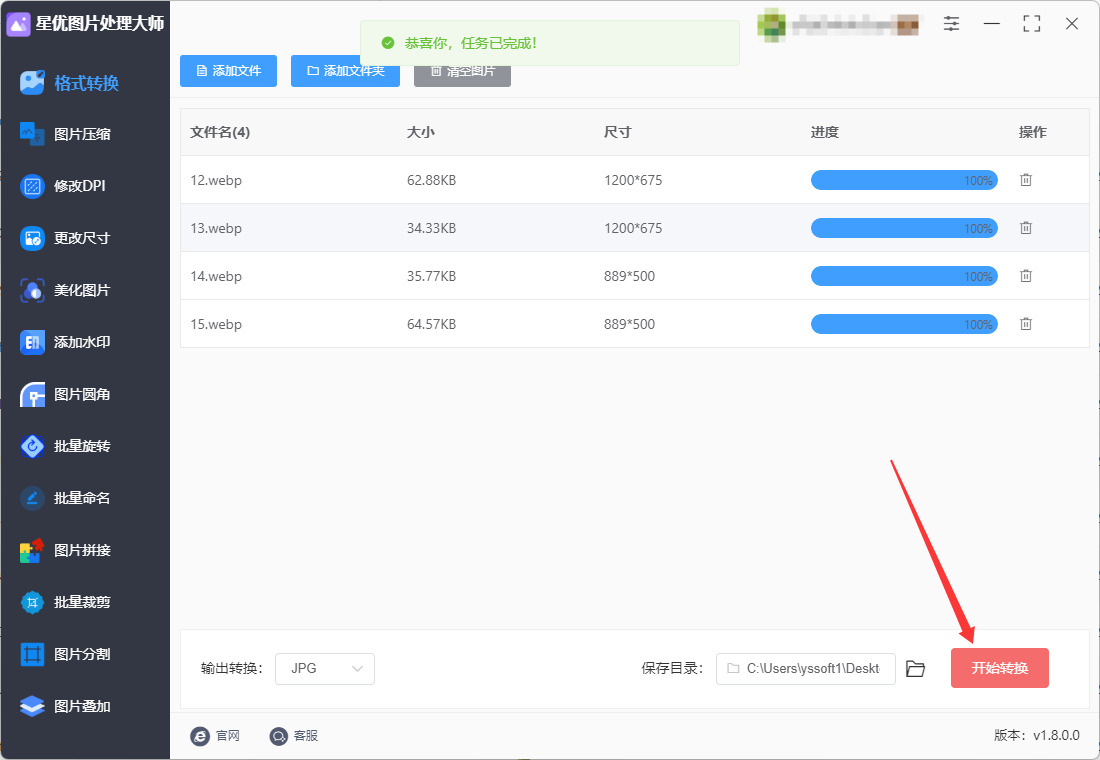
图片导入成功后,在软件界面左下角找到「输出格式」下拉选项框,点击并在弹出的格式列表中选择「JPG」。
步骤4,指定转换后文件的保存目录,
点击「保存目录」选项,选择转换后JPG图片的存放文件夹,避免转换完成后找不到输出文件。
步骤5,启动格式转换进程,
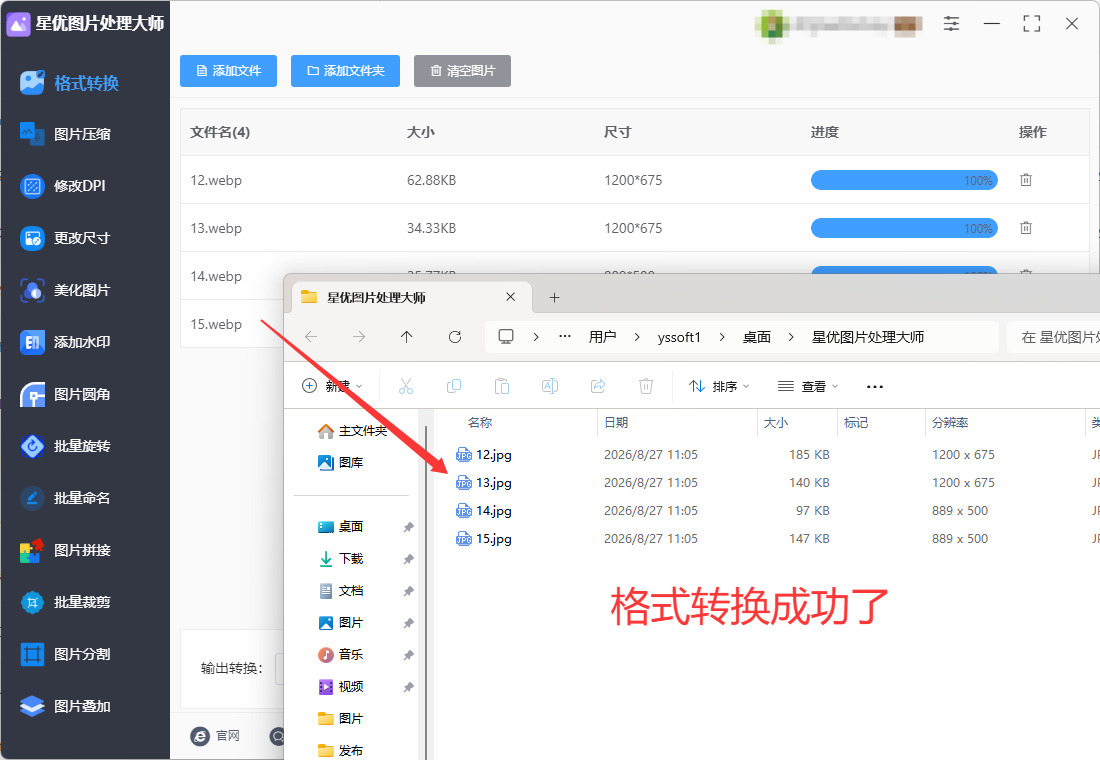
确认所有设置无误后,点击界面右下角的红色「开始转换」按钮,软件会自动批量处理所有导入的WebP图片。转换结束后软件会打开保存目录文件夹,可以看到转换成的jpg图片就保存在这里。
办法二:使用飞速办公中心软件将webp转换jpg
第1步:下载、安装并启动软件
首先,从官方网站下载“飞速办公中心”并完成安装。安装成功后,双击桌面上的软件快捷方式图标,启动软件。
第2步:进入“图片格式转换”功能
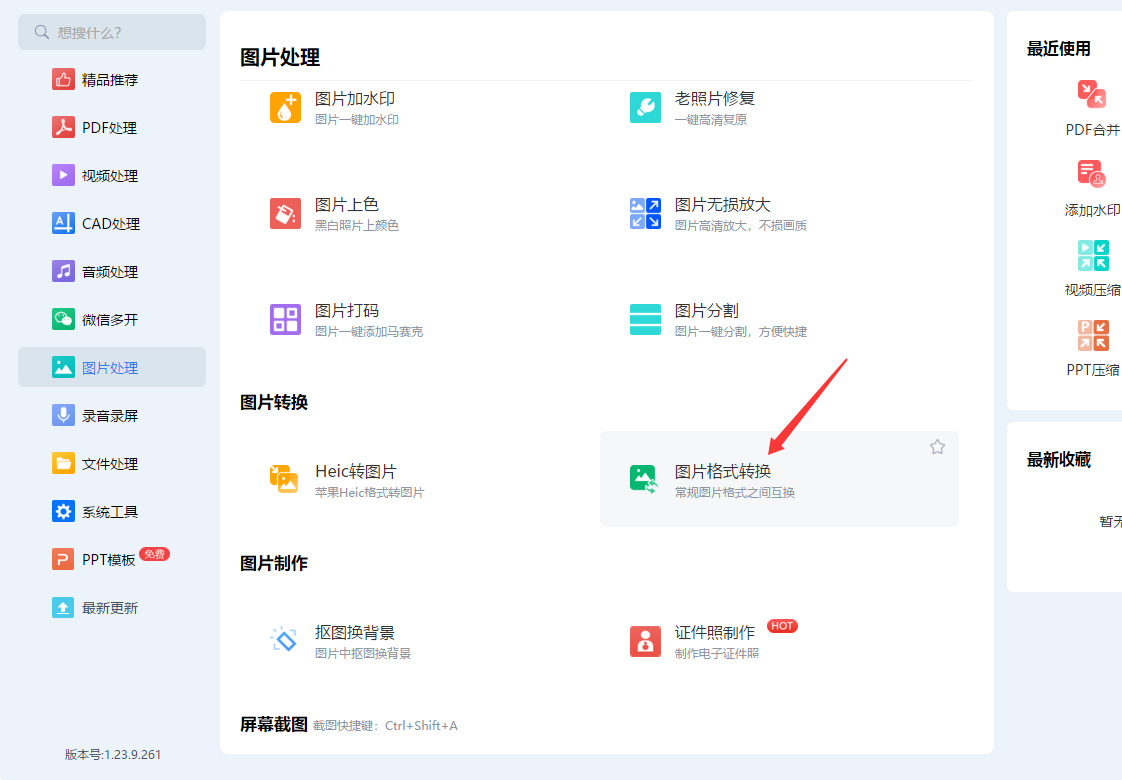
进入软件主界面后,在左侧的功能菜单栏中找到 “图片处理” 并点击,展开子菜单。接着,在子菜单中选择 “图片格式转换” 功能。
第3步:添加需要转换的WebP图片
进入“图片格式转换”页面后,你可以通过以下方式添加文件:
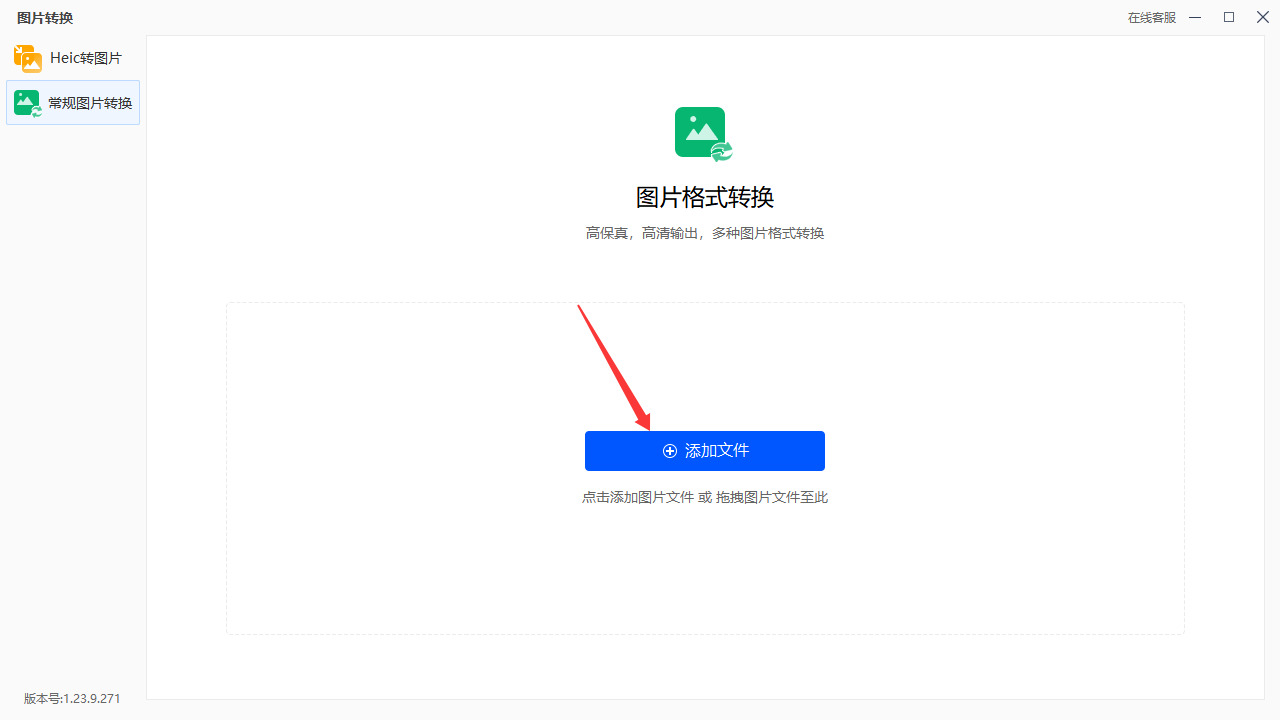
点击页面中央或左上方的 “添加文件” 按钮,在弹出的窗口中选择你的WebP图片。如果需要添加多个文件,可以按住Ctrl键或Shift键进行多选。
你也可以直接将电脑中的WebP图片拖拽到软件界面的指定区域。
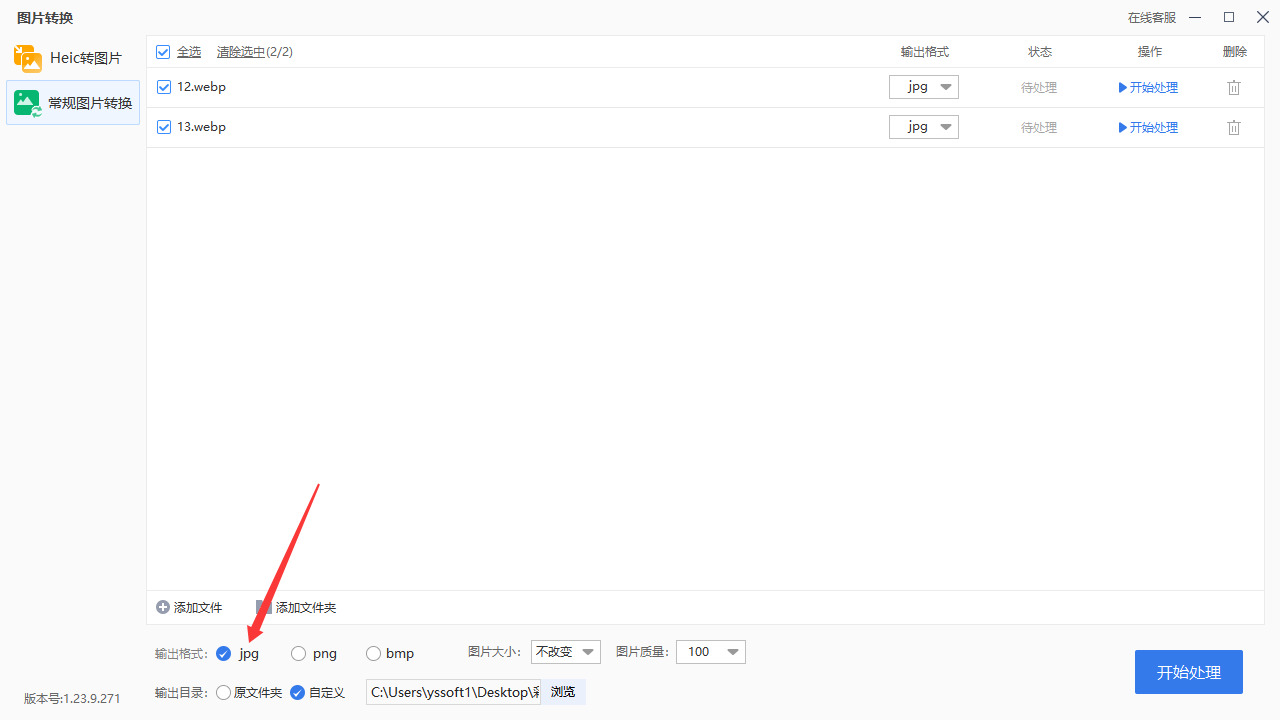
第4步:设置输出格式为JPG
成功添加文件后,你需要将目标格式设置为JPG:
在文件列表右侧或页面左下角的 “输出格式” 下拉菜单中,选择 “JPG” 或 “JPEG”。
第5步:调整其他参数(可选)
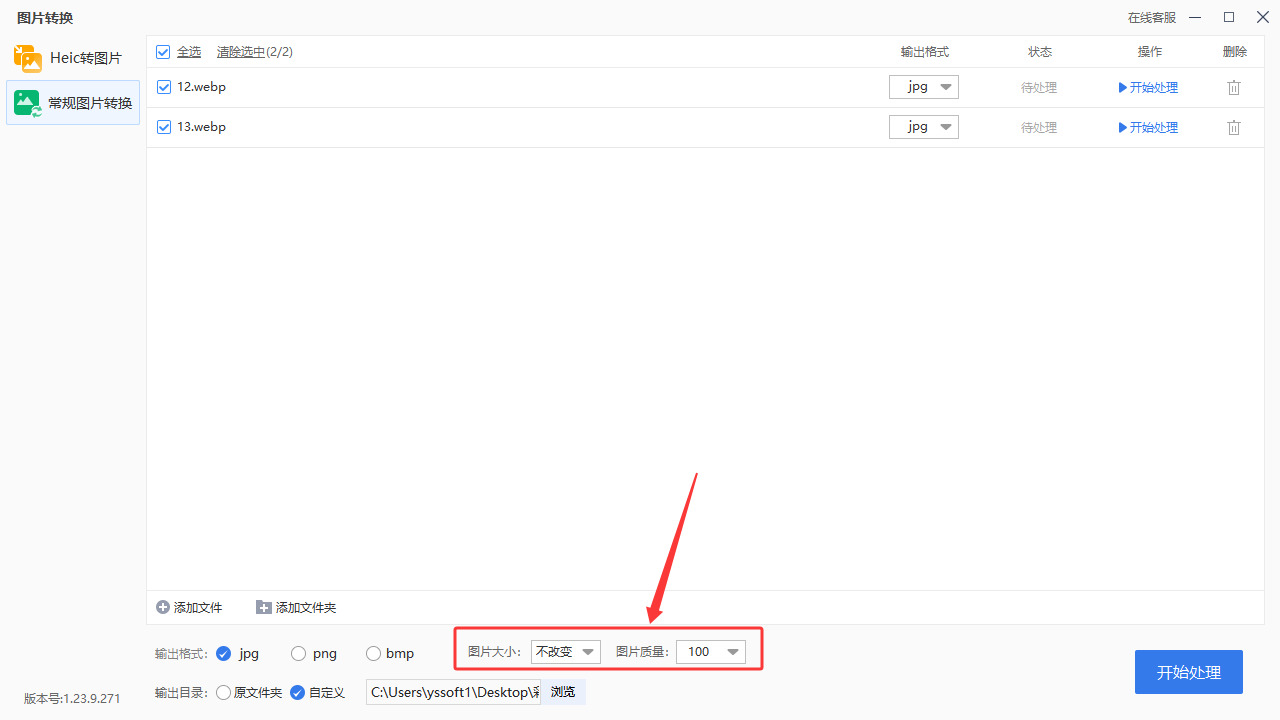
在开始转换前,你还可以根据需要调整一些其他设置:
图片大小:可以选择“原图”保持分辨率不变,或选择“自定义尺寸”手动输入宽高值。
输出目录:点击“输出目录”旁的按钮,可以自定义转换后图片的保存位置,方便查找。
自动重命名:勾选此项可避免因文件名相同而产生覆盖冲突。
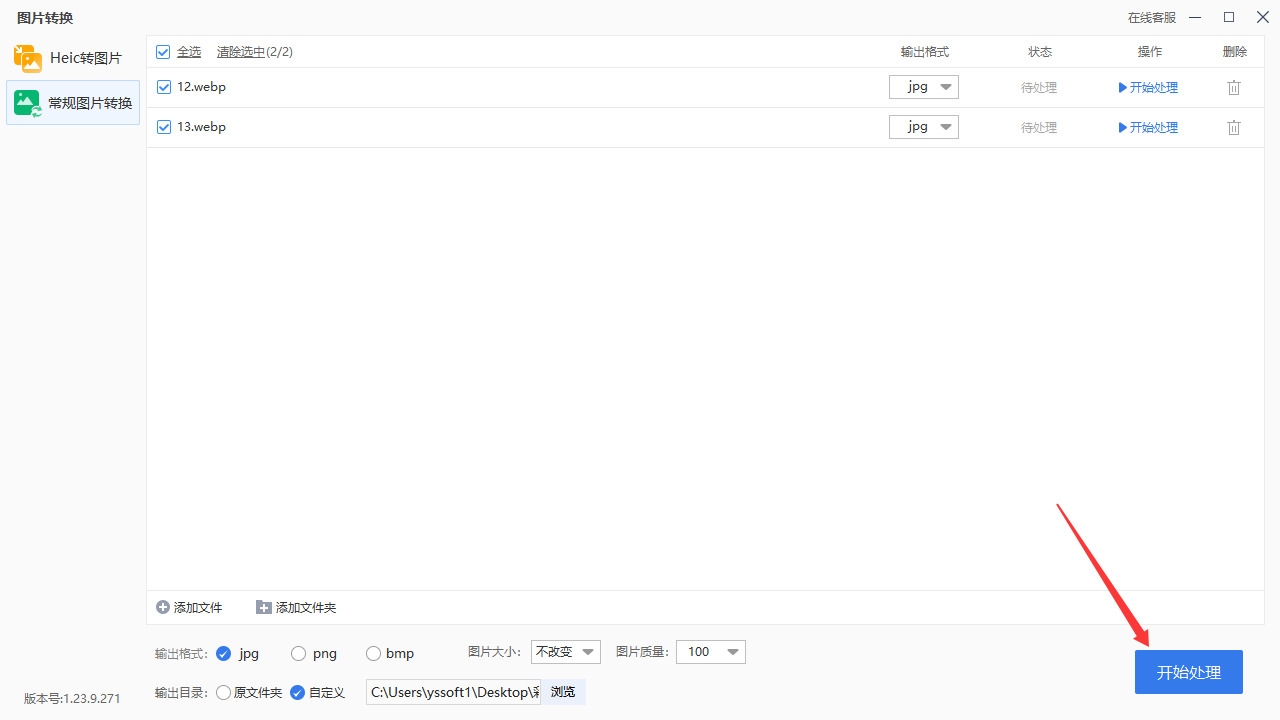
第6步:开始转换并等待完成
确认所有设置无误后,点击页面中的 “开始处理” 按钮即可。此时软件会开始转换,文件列表中会显示处理进度,耐心等待片刻即可。
第7步:查看转换好的JPG文件
当进度显示转换完成后,点击“前往导出文件夹”或类似按钮,系统会自动打开你设置的输出目录。在这里,你就可以找到转换好的JPG格式图片了,双击即可查看或使用。
办法三:使用优速图片格式转换器软件将webp转换jpg
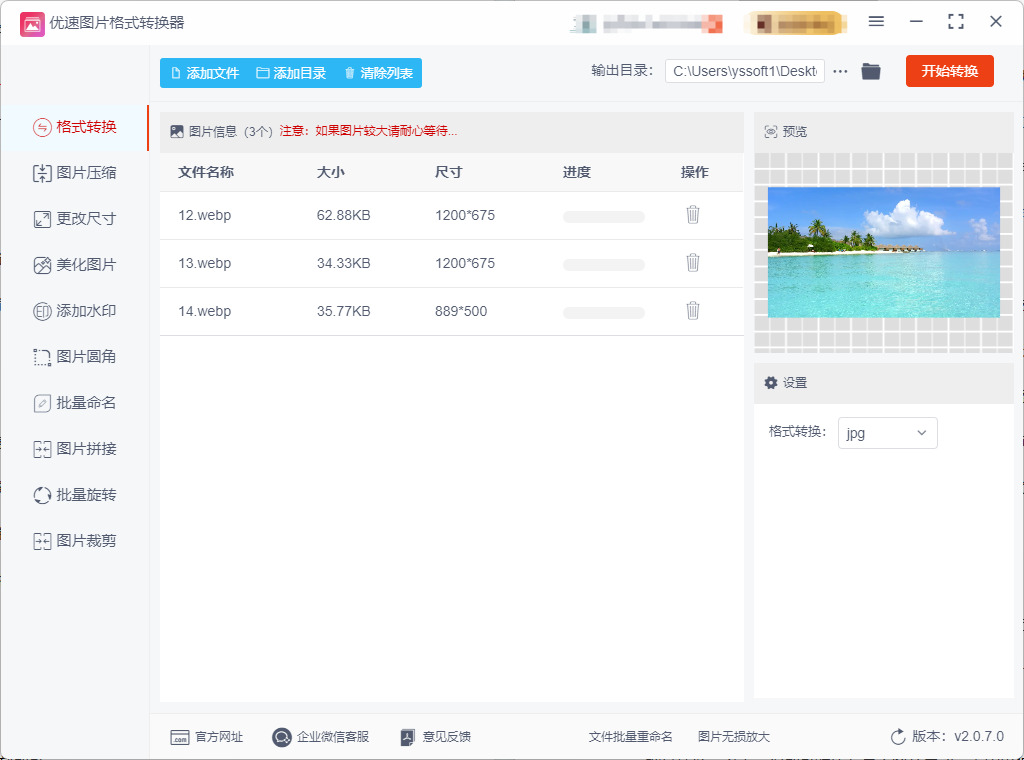
步骤1:打开软件,进入格式转换核心功能
提前安装好优速图片格式转换器,双击桌面软件图标启动程序。进入软件主界面后,左侧会展示全部功能模块,精准点击【格式转换】功能入口,这是专门用于图片格式互转的核心功能,切勿误选图片压缩、图片编辑等其他功能,避免操作出错。该功能支持市面上几乎所有主流图片格式互转,专门适配本次WebP转JPG的操作需求。
步骤2:批量导入需要转换的WebP图片
进入格式转换页面后,可通过两种简单方式导入素材,支持单张和批量导入,高效便捷。第一种为拖拽导入,直接打开存放WebP图片的文件夹,选中需要转换的图片,鼠标拖拽至软件空白列表区域,即可快速完成导入。第二种为手动添加,点击界面左上角【添加文件】按钮,在弹出的文件夹窗口中,选中目标WebP图片,可按住Ctrl键多选多张图片,点击打开批量导入。导入后列表会清晰展示所有图片的原格式、文件名,方便用户核对文件数量,剔除不需要转换的图片。
步骤3:统一设置输出格式为JPG(关键步骤)
图片全部导入完成后,进行核心格式设置。找到软件界面下方或右侧的【输出格式】下拉菜单,点击展开格式列表,精准选择JPG格式。新手无需调整画质、分辨率等专业参数,软件默认采用高清无损转换模式,转换后画面清晰无失真,和原图视觉效果基本一致。如果是批量转换,设置一次即可对所有导入图片生效,无需单独逐个设置,大幅提升操作效率。
步骤4:自定义图片保存输出路径
格式设置完成后,设置转换后图片的保存位置,方便后续查找整理。点击界面底部的【输出目录】选项,点击浏览按钮,可自定义选择桌面、专属素材文件夹作为保存路径。建议不要默认保存路径,单独设置文件夹可以有效区分原始WebP图片和转换后的JPG图片,避免文件混淆、误删原图,让素材管理更加规整有序。
步骤5:一键启动WebP转JPG格式转换
全部参数设置完毕后,仔细核对文件列表、输出格式、保存路径,确认无误后即可启动转换。单张图片直接点击右下角【开始转换】按钮,多张批量图片点击【全部转换】按钮。软件会自动后台运行转码程序,全程无需手动干预,转换速度稳定快速,普通图片几秒即可完成,大批量图片也能高效批量处理,不会出现卡顿、漏转的情况。
步骤6:查看转换完成的JPG成品图片
当软件界面状态栏显示“转换完成”字样时,代表所有图片转换成功。点击【打开文件夹】按钮,可直接跳转至预设保存目录。转换后的图片全部为标准JPG格式,彻底解决了WebP格式兼容差、无法预览、上传失败的问题,可直接用于办公提交、平台上传、图文排版、素材归档等所有场景,通用性极强。
办法四:使用石头文件助手软件将webp转换jpg
步骤一:启动软件,进入图片格式转换专属功能
提前安装石头文件助手软件,双击桌面图标打开主程序,等待软件初始化完成。进入软件主界面后,功能分区清晰,精准点击首页的【图片格式转换】功能模块,这是处理图片格式互转的专属入口。切勿误选视频、音频、文档转换等其他功能,避免操作出错,该功能全面支持WebP、PNG、BMP等各类图片转JPG格式,完全适配本次转换需求。
步骤二:批量导入需要转换的WebP图片
进入图片转换界面后,支持两种便捷的文件导入方式,适配不同使用需求。第一种是拖拽导入,直接打开存放WebP图片的文件夹,选中单张或多张WebP图片,鼠标直接拖拽至软件文件列表区域,快速完成导入。第二种是手动添加,点击界面上方【添加文件】按钮,在弹出的文件夹窗口中,按住Ctrl键可批量多选所有需要处理的WebP图片,点击打开即可批量导入。如需处理整个文件夹的图片,可选择【添加文件夹】一键导入全部素材,导入后列表会清晰显示文件名、原格式,方便用户核对、剔除无需转换的图片。
步骤三:设置输出格式为JPG(核心关键步骤)
图片全部导入完成后,进行核心格式参数设置。找到界面下方的【输出格式】下拉菜单栏,点击展开格式列表,精准选择JPG通用图片格式。新手无需手动调整分辨率、画质码率等专业参数,软件默认高清标准模式,转换后图片画面清晰、色彩还原自然,和原图视觉效果基本一致,无明显压缩失真。批量转换只需设置一次格式,即可对所有导入图片统一生效,无需逐个调整,大幅提升处理效率。
步骤四:自定义文件输出保存路径
格式设置完成后,自定义转换后图片的保存位置,方便后续查找和素材管理。点击界面底部【输出目录】的浏览按钮,可自主选择电脑桌面、专属素材文件夹作为保存路径。不建议使用系统默认路径,单独设置专属文件夹,能够清晰区分原始WebP图片和转换后的JPG图片,避免文件混淆、原图误删,让图片素材归档更加规整有序。
步骤五:一键启动WebP转JPG批量转换
全部参数核对无误后,确认文件数量、输出格式、保存路径全部准确,即可启动转换任务。单张图片点击右下角【开始转换】按钮,多张批量图片直接点击【全部转换】,软件将自动后台运行转码程序。全程无需手动干预,转换运行稳定、速度较快,普通图片数秒即可完成,大批量图片也能高效批量处理,不会出现卡顿、漏转、转换失败等问题。
步骤六:查看并使用转换完成的JPG图片
当软件状态栏显示“转换完成”提示时,代表所有图片转换成功。点击界面中的【打开文件夹】按钮,可直接跳转至预设保存目录。转换后的图片为标准通用JPG格式,彻底解决了WebP格式兼容差、无法预览、上传驳回、软件无法导入等问题,可直接用于平台上传、办公提交、图文排版、素材备份、日常浏览等所有场景,通用性和实用性大幅提升。
办法五:使用Photoshop软件将webp转换jpg
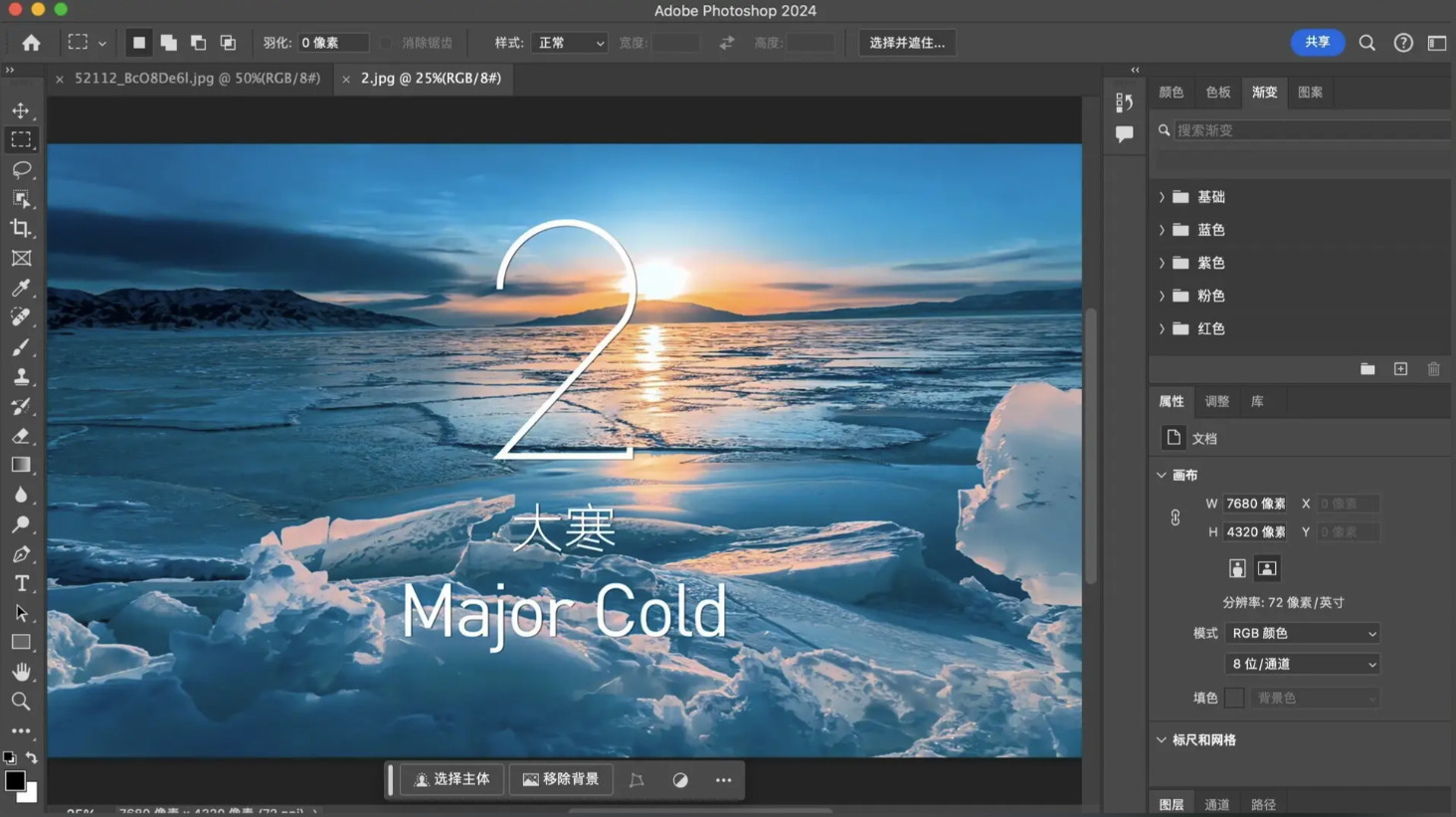
步骤 1:确认 Photoshop 是否能直接打开 WebP
1.1 在 Photoshop 中尝试:文件 > 打开,选择 .webp 文件。
1.2 如果能打开,跳到步骤 2;如果不能打开,需要安装 WebP 插件(见步骤 1.3)。
1.3(仅旧版)安装 WebP 插件:
下载常用插件名为 “WebPShop”(搜索“WebPShop plugin”可找到对应下载包)。
Windows:把 WebPShop.8bi 放到 Photoshop 插件目录(例如 C:\Program Files\Adobe\Adobe Photoshop [版本]\Plug-ins\)。
macOS:把 WebPShop.plugin 放到 Photoshop 的 Plug-ins 文件夹(/Applications/Adobe Photoshop [版本]/Plug-ins/)。
复制后重启 Photoshop,再尝试打开 WebP 文件。
步骤 2:打开 WebP 文件
2.1 Photoshop 中:文件 > 打开,选择 .webp 文件,或直接把 .webp 文件拖进 Photoshop 窗口。
2.2 如果文件包含透明通道(alpha),注意 JPG 不支持透明,后续需处理透明部分(见步骤 3.3)。
步骤 3:检查并处理图像模式、位深、透明等(确保为 JPG 最佳设置)
3.1 图像模式:菜单 图像 > 模式,确认为 RGB 颜色且为 8 位/通道(JPEG 最常用)。若是 CMYK、16 位或 32 位,请先转换:选择 RGB > 8 位。
3.2 尺寸与分辨率:如需调整分辨率或尺寸,菜单 图像 > 图像大小 进行设置(适合网页一般 72–150 dpi,印刷按需求)。
3.3 处理透明背景:若原图有透明,JPG 会用背景色填充。做法:
在图层面板新建一个填充图层(放在最底层),填充白色或其他颜色,然后合并图层;
或用菜单 图层 > 扁平化图像(注意会丢失透明信息)。
步骤 4:导出为 JPG(单张图像的常用方法)
方法 A — Save As(保存为)
4.1 文件 > 存储为(File > Save As)。
4.2 在格式下拉列表中选择 JPEG,点击 保存。
4.3 弹出的 JPEG 选项对话框中设置品质(Photoshop 的品质一般 0–12,12 为最高质量/最少压缩),选择你需要的值,点击 确定 完成。
方法 B — Export As(导出为)
4.4 文件 > 导出 > 导出为(File > Export > Export As)。
4.5 在格式选项中选择 JPEG,设置质量百分比(0–100),并建议勾选 Convert to sRGB(如果要在网页上显示),点击 导出 保存。
方法 C — Save a Copy(如果 Save As 被禁用)
4.6 新版 Photoshop 可能将直接“保存为”受限,可使用 文件 > 导出 > 存储为副本(Save a Copy),选 JPEG 并保存。
办法六:使用zomzor工具将webp转换jpg
一、操作前置准备
环境要求:确保你的电脑或移动设备已连接稳定网络,打开Chrome、Edge、Safari等任意主流浏览器。
素材准备:提前把需要转换的WebP图片整理到本地指定文件夹,方便后续快速选中上传。
二、分步详细操作
① 进入Zomzor工具网站
在浏览器地址栏输入Zomzor工具的官方网址,按下回车键进入;也可以通过搜索引擎搜索“Zamzar”,点击带官方标识的链接进入平台首页。
② 上传待转换的WebP文件
点击页面中的「Add Files」按钮,在弹出的系统文件选择对话框中,选中本地准备好的一个或多个WebP图片,确认后即可完成上传,等待平台完成文件解析。
③ 设置输出格式为JPG
文件上传完成后,在「Convert To」的下拉格式选择列表中,找到并精准选中「JPG」作为目标输出格式。
④ 启动在线格式转换
确认上传文件和输出格式设置无误后,点击页面底部的「Convert」按钮,平台会自动在云端完成WebP到JPG的格式转换,页面会实时显示转换进度。
⑤ 下载转换完成的JPG文件
转换进度条走完后,页面会生成对应的「Download」按钮,点击该按钮即可把转换好的JPG图片保存到本地设备的指定文件夹中。
将WebP批量转换为JPG格式,能够从根源上消除格式兼容壁垒,实现图片的全域适配。JPG是目前通用性最广的图片格式,适配所有电脑、手机设备,兼容全部播放器、办公软件、设计剪辑工具以及各类线上上传平台。转换完成后的图片,无需担心预览失败、上传报错、导入失效等问题,无论是日常查看保存、办公资料提交、自媒体配图发布,还是制作课件、整理素材台账,都可以直接使用,大幅降低了图片使用的限制门槛。除此之外,格式转换也让图片的后期管理与长期存储更加便捷。WebP格式虽体积轻便,但格式特殊性导致文件稳定性较差,长期保存容易出现文件损坏、无法读取的情况。而JPG格式稳定性强、兼容性持久,适合长期归档留存,方便用户随时调取使用。同时,统一转换为JPG格式后,所有图片格式规整统一,避免了素材格式杂乱的问题,让图片分类整理、批量传输、打包备份更加高效有序。总而言之,WebP转JPG看似简单的格式转换,却是解决图片兼容问题、优化使用体验的关键操作。在不损耗画面画质的前提下,彻底打破格式限制,有效提升办公、创作、日常使用的效率,是图片素材处理中必不可少的基础操作。关于“webp图片怎么转换jpg”的几个办法就全部分享结束看。

