电脑上怎么登录两个微信?在当今数字化的工作和生活中,微信早已超越了单纯的社交工具范畴,成为职场沟通、业务往来、客户维护、社群运营的核心载体。然而,微信官方PC客户端默认只允许同时登录一个账号,这给许多人带来了现实困扰:
工作与生活分离:一个账号处理公务,一个账号用于亲友社交,避免信息混杂
多账号运营需求:新媒体运营、微商、客服人员需要同时管理多个微信账号
账号切换不便:频繁退出再登录不仅耗时,还可能导致消息遗漏
团队协作场景:同时登录公司号和测试号,方便进行功能验证和内容审核
面对这些刚性需求,电脑微信多开的方法应运而生。本文将系统介绍4种主流的微信多开方案,从专业软件到系统原生技巧,从自动化脚本到虚拟环境隔离,覆盖不同技术水平和应用场景的需求。

电脑登录两个微信方法一:使用“星优微信多开大师”软件
对于追求操作简便、不愿折腾技术配置的普通用户来说,星优微信多开大师是目前市面上最成熟的图形化多开工具之一。它把复杂的底层操作封装成直观的界面,真正做到“一键多开”。
软件下载地址:https://www.xingyousoft.com/softcenter/XYWeixin
第1步:下载与安装
请将“星优微信多开大师”软件下载并安装到电脑上(可以通过百度搜索软件名进行下载),安装过程几乎是全自动进行的,无需复杂配置,安装结束后直接打开使用。
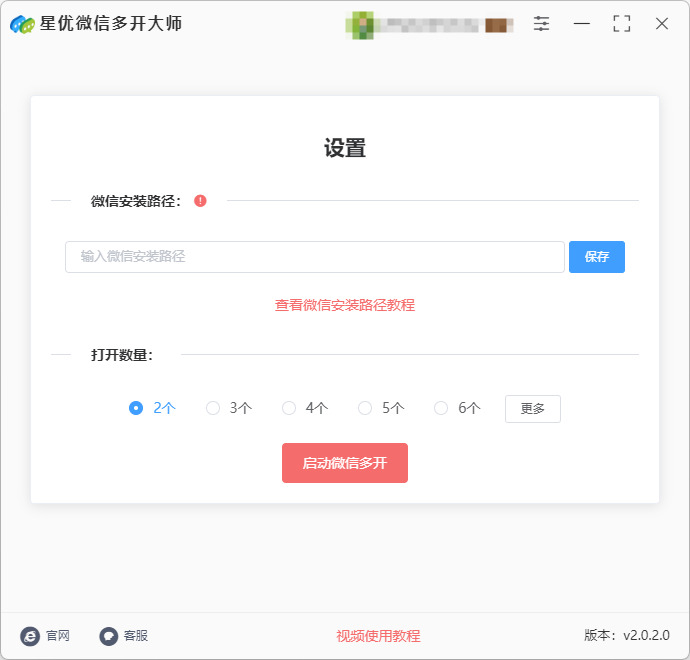
第二步:获取微信安装路径
这是使用该工具的关键一步:
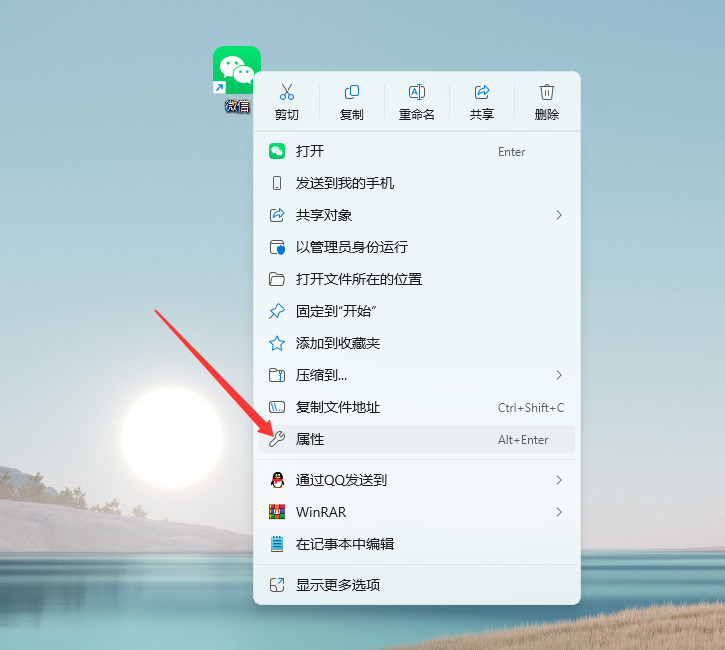
① 在电脑桌面上找到微信图标,右键点击,在弹出的菜单中选择“属性”。
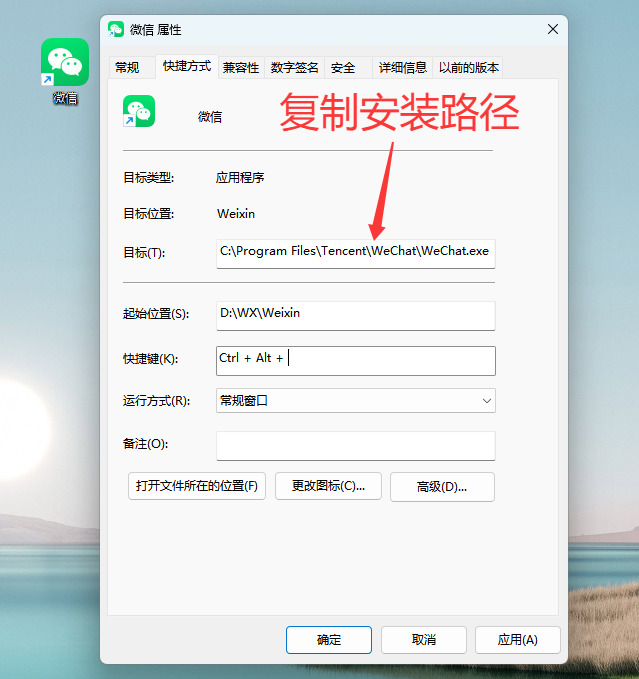
② 在打开的属性界面中,找到“目标”栏,右侧显示的完整路径就是微信的安装路径(例如 "C:\Program Files\Tencent\WeChat\WeChat.exe");复制这串路径(注意:路径不能包含中文字符)。
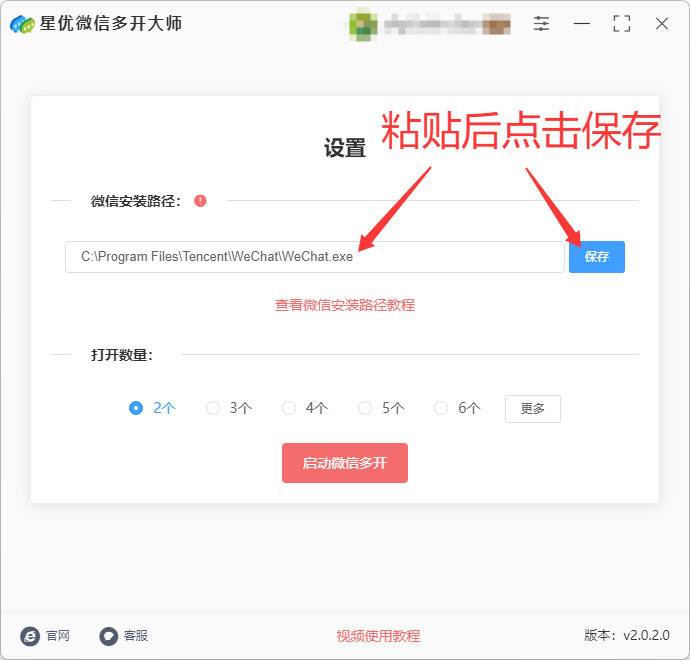
第三步:配置软件
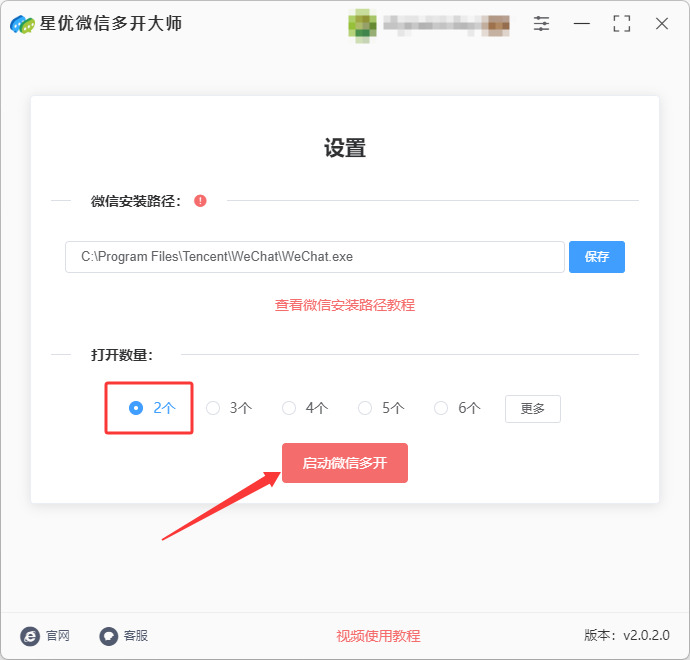
将刚才复制的微信安装路径粘贴到软件中间的输入框里,再点击右侧的“保存”按钮。
第四步:设置多开数量并启动
在软件界面中选择或输入你希望同时打开的微信数量(可根据需要设定任意数量);
点击红色的“启动微信多开”按钮,软件便会自动打开对应数量的微信登录界面。
第五步:扫码登录
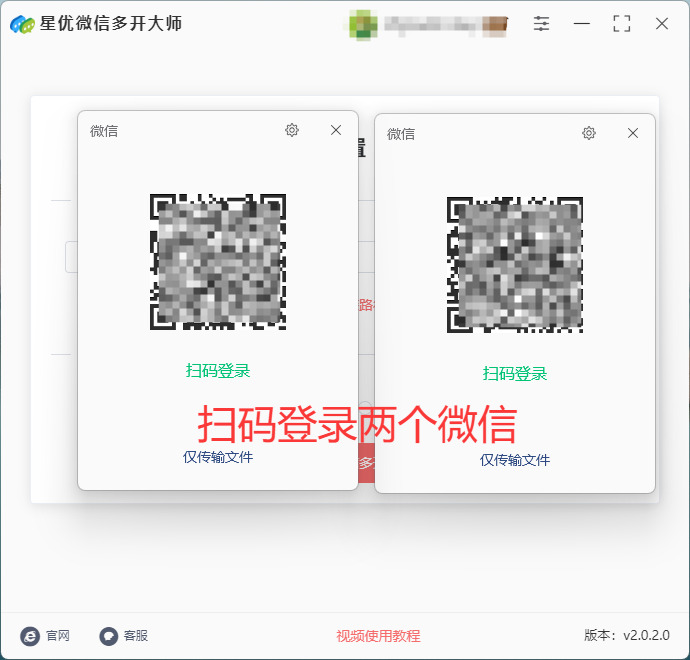
在弹出的多个微信登录窗口中,分别使用不同手机上的微信扫码登录即可。如果窗口重叠在一起,用鼠标拖动分开即可。
适合人群
星优微信多开大师尤其适合电脑操作不熟练、不想记忆命令行、追求“开箱即用”体验的用户。不过需要留意的是,微信客户端每次大版本更新后,可能需要重新指定程序路径或等待软件适配更新。
电脑登录两个微信方法二:使用石头软件多开工具
如果你使用的是联想电脑(或其他品牌但想尝试大厂工具),石头软件多开工具是一个值得考虑的官方出品方案。联想知识库推出的这款轻量工具,专为Windows 10/11 64位系统设计。
工具特点
官方出品:由联想知识库提供,安全性和可靠性有保障
傻瓜式操作:选择数量,点击按钮,即可完成多开
支持多开数量:最多支持同时打开10个微信(需依据电脑性能而定)
桌面快捷方式:首次使用后可创建桌面快捷方式,下次无需重复打开工具设置
操作步骤
第一步:从联想知识库下载“电脑微信多开工具.exe”
第二步:双击运行,如出现用户账户控制提示,选择“是”
第三步:阅读并勾选联想服务工具的《许可协议》和《隐私政策》
第四步:选择需要多开的数量(2-10个),点击“打开微信”按钮
第五步:工具会自动启动相应数量的微信登录窗口
第六步(可选) :初次关闭工具时,会提示是否创建桌面快捷方式。创建后,下次直接双击快捷方式即可快速实现相同数量的多开
注意事项
使用前需要先退出已登录的微信;本工具不支持微信4.0以下版本;当要求同时打开的数量较多时,需根据电脑性能情况酌情选择。
适合人群
联想电脑用户或希望使用大厂出品工具的用户。工具体积小巧、操作简单,适合不想自己写脚本但又希望使用安全可靠工具的普通用户。
电脑登录两个微信方法三:使用bat脚本
如果你不想安装任何第三方软件,又愿意花几分钟动动手,批处理脚本(BAT文件) 是最安全、最稳定的Windows原生多开方案。这个方法无需依赖任何工具,仅通过几行代码就能实现微信多开,被众多数码媒体评测推荐为“稳定性和安全性最高的本地化解决方案”。
原理说明
批处理脚本的原理很简单:通过系统命令 start 多次调用微信主程序,从而启动多个独立的微信进程。自微信PC版3.9.0版本起,腾讯已通过底层机制优化实现原生多实例兼容,这使得批处理脚本方式可以稳定运行。
第一步:退出当前微信
在开始之前,务必完全退出已登录的微信。点击任务栏右下角的微信图标,右键选择“退出”。
第二步:获取微信的安装路径
在桌面上找到微信快捷方式,右键点击,选择“属性”;在“快捷方式”选项卡中,复制“目标”栏中的完整路径,例如 "C:\Program Files\Tencent\WeChat\WeChat.exe"。
第三步:创建批处理文件
在桌面空白处右键 → 新建 → 文本文档
将文档重命名为 微信多开.bat(如果系统不显示文件扩展名,需要先在文件夹选项中开启“显示文件扩展名”)
右键点击该文件,选择“编辑”(或用记事本打开)
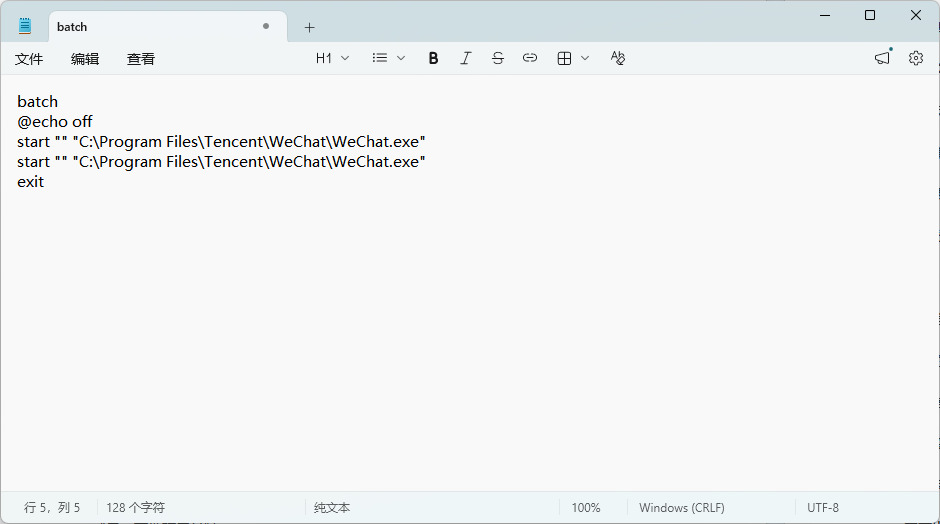
输入以下内容(路径替换为你的实际路径):
batch
@echo off
start "" "C:\Program Files\Tencent\WeChat\WeChat.exe"
start "" "C:\Program Files\Tencent\WeChat\WeChat.exe"
exit
每行 start 代表打开一个微信窗口,想开几个就复制几行。如果微信安装在非默认目录,必须精确输入完整路径,且路径要用英文引号括起来。
第四步:保存并运行
点击文件 → 保存;双击运行 微信多开.bat,即可看到多个微信登录窗口弹出;如果双击没有反应,可以右键选择“以管理员身份运行”
注意事项
微信更新后,如果快捷方式的目标路径被重置,需要重新获取路径并修改脚本,建议同时打开的数量不超过5个,以免占用过多系统资源。
电脑登录两个微信方法四:使用客户端+网页版组合
当上述所有方法都不可用时,或者你只是临时需要登录第二个账号,客户端+网页版组合是最简单直接的应急方案。
操作方法
主账号用PC客户端登录:正常打开桌面微信客户端,扫码登录你的主账号
副账号用网页版登录:在Edge或Chrome浏览器中打开微信网页版
使用另一台手机上的微信扫码登录副账号
功能限制
网页版微信的功能相比桌面客户端有一定阉割:
不支持小程序:无法打开和浏览小程序
不支持朋友圈:无法浏览和发布朋友圈动态
部分公众号服务受限
但核心功能基本完整可用:文字聊天;语音通话;文件收发
优点与局限
优点:无需安装任何软件或修改任何配置、跨平台支持(Windows/macOS/Linux均可)、网页版后台常驻稳定性经过腾讯官方验证
局限:只能实现“双开”,无法多开更多账号;功能不完整,无法替代完整客户端体验;需要两台手机分别扫码登录
适合人群
适合临时应急场景,或者对副账号功能需求不多(仅需要文字聊天和文件收发)的用户。

安全使用建议
无论选择哪种方法,有几点需要特别注意:
优先选择官方兼容方案:批处理脚本和Shift键双击法基于微信官方内置逻辑,安全性和稳定性最高
警惕来路不明的第三方工具:切勿使用来源不明的第三方多开软件,其可能注入非法代码或上传用户凭证,已有公开案例显示此类软件导致异常登录提醒及会话中断
避免异常操作:多个实例同步发送完全一致的文字或图片,可能触发微信安全机制
定期清理缓存:通过微信“设置—通用设置—清理缓存”释放本地数据,避免多账号缓存冲突
新账号谨慎多开:首次双开新注册账号时,建议间隔至少48小时再启用多开功能
结语:按需选择,安全第一
电脑上登录多个微信,需求真实且普遍。从专业工具星优微信多开大师,到纯原生批处理脚本,从联想官方小工具,到Shift键双击法和客户端网页版组合,五种方法各有千秋。
如果你追求简单和省心,星优微信多开大师是不错的选择;如果你注重安全和免费,批处理脚本方案值得花几分钟配置;如果你只想偶尔应急,Shift键双击法和网页版组合足以满足需求。无论选择哪种,请记住:安全是第一原则,优先使用微信官方兼容的方式,远离来路不明的第三方软件,让技术工具真正服务于你的工作效率,而非带来账号安全隐患。4个关于“电脑上怎么登录两个微信?”的解决办法就全部介绍完毕了,大家学会后一定要点赞支持一下哦。

