两个视频如何拼成一个视频?在当今信息爆炸的时代,视频已成为我们沟通、学习和表达的一个重要媒介。无论是在社交媒体上分享日常生活,还是在工作中制作专业演示,视频编辑技能显得尤为重要。而将两个视频拼接成一个,则是其中一项基础而又关键的技能。虽然拼接视频的技术细节各不相同,但其背后体现出的价值却是相同的。拼接视频是一种高效信息传递的方式。在许多情况下,完整表达一个主题往往需要多个镜头的配合。例如,拍摄旅行视频时,游客在不同景点的画面可以通过拼接的方式,构建出一个连贯的故事。这种方法不仅能够保持观众的关注度,还能更直观地传达旅行的全过程。通过巧妙的拼接,观众可以在更短的时间内获得更多的信息,大大提升了视频的观看体验。为了方便使用,我们也经常需要将两个视频拼成一个视频,那用什么方法进行拼接呢?今天就让小编来教一教大家吧,步骤详细一学就会。
方法一:使用“星优视频大师”软件将两个视频拼成一个
软件下载地址:https://www.xingyousoft.com/softcenter/XYVideos
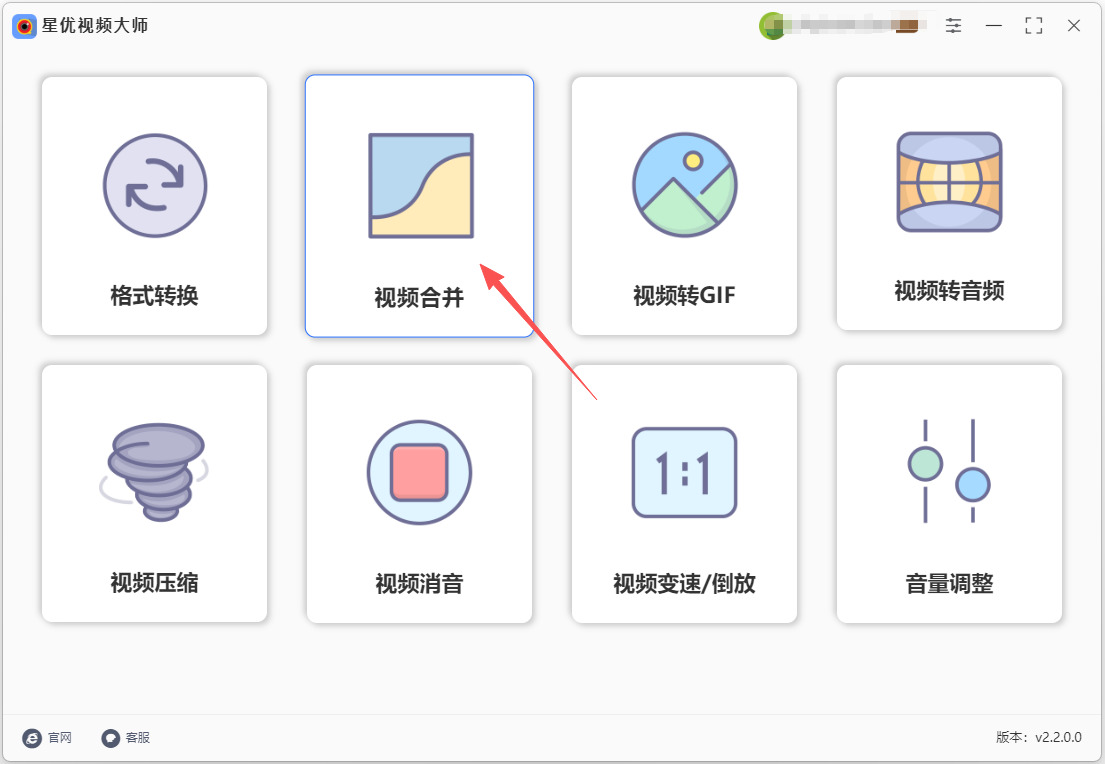
第1步,请将本方法需要使用的“星优视频大师”软件安装到电脑上,安装好之后打开,请找到并点击首页里的【视频合并】功能模块。
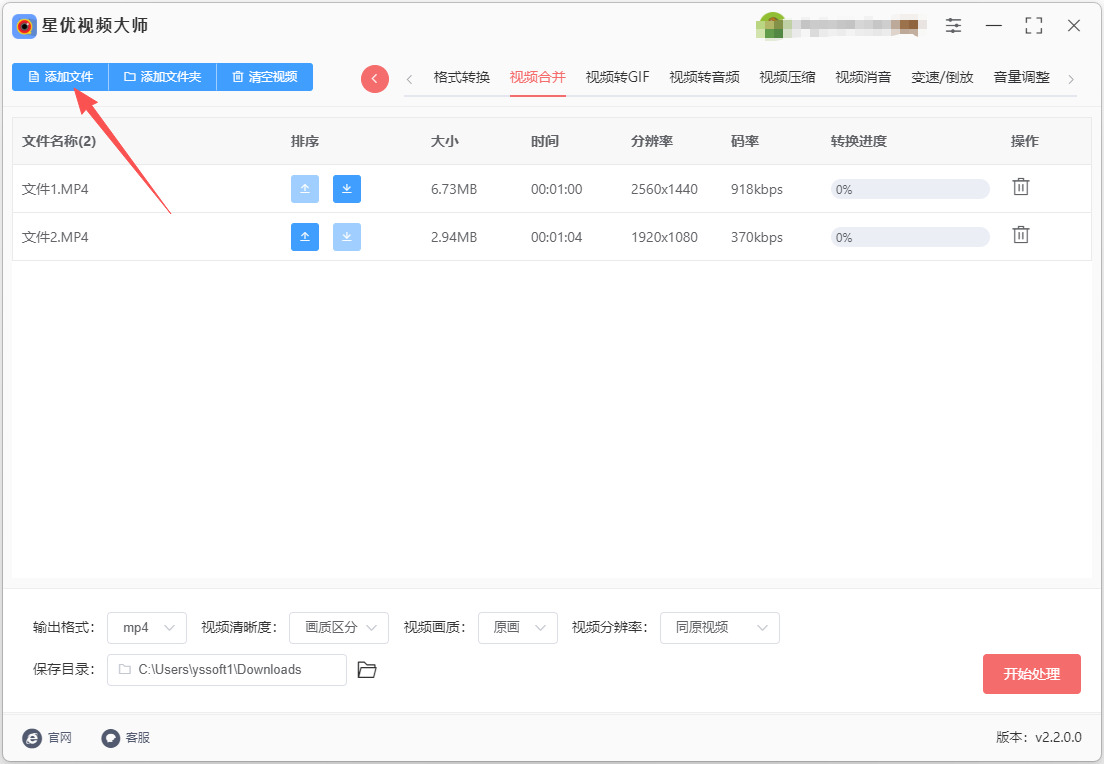
第2步,此时来到了软件内页,通过点击左上角【添加文件】按键将等待拼接的两个视频添加到软件里。
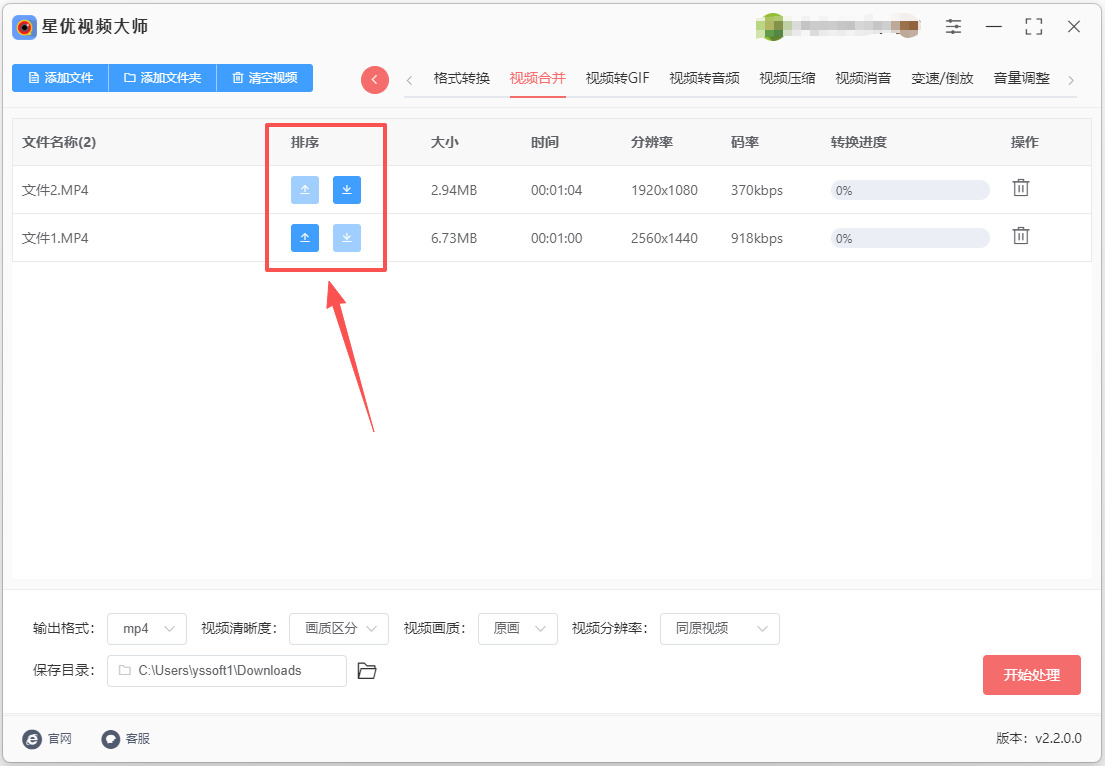
第3步,如下图所示点击排序栏下面的箭头,可以调整视频的拼接顺序。
第4步,还需要在软件左下角设置【输出格式】,也就是拼接后的视频格式,建议大家选择“mp4”。其它参数如果没有特殊需要,建议全部使用默认值。
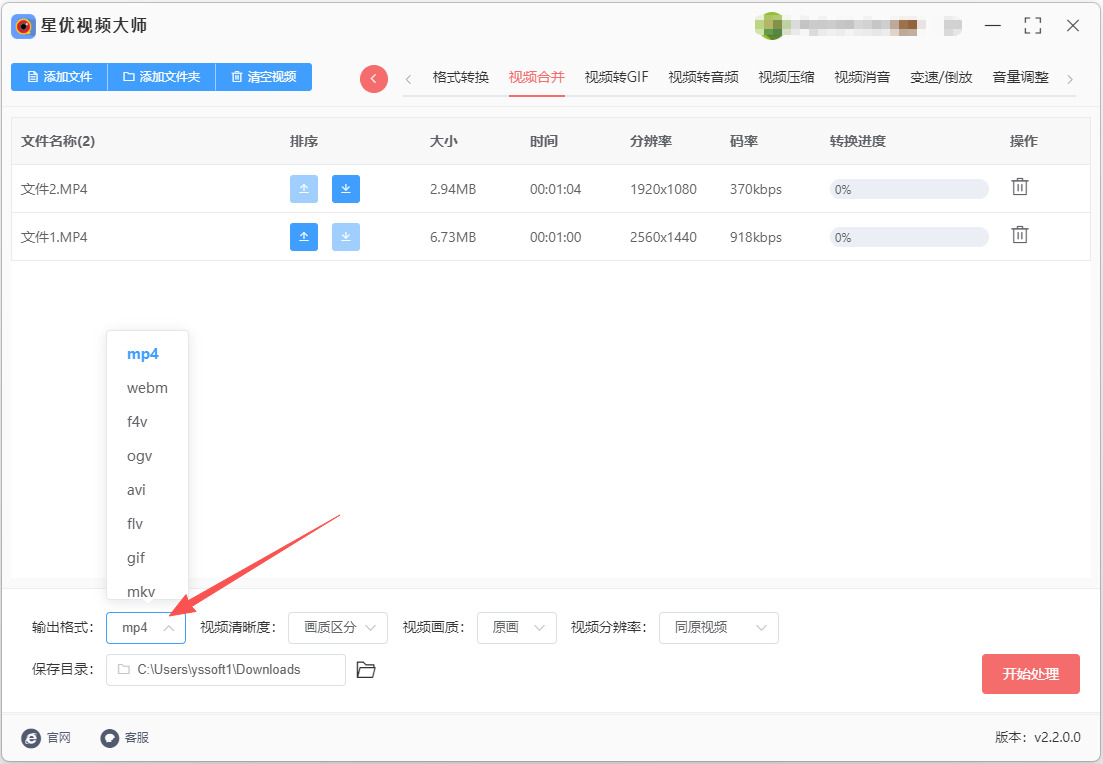
第5步,准备工作结束后点击右下角【开始处理】按键,随后视频拼接程序立即被启动,剩下的事情就交给软件吧。
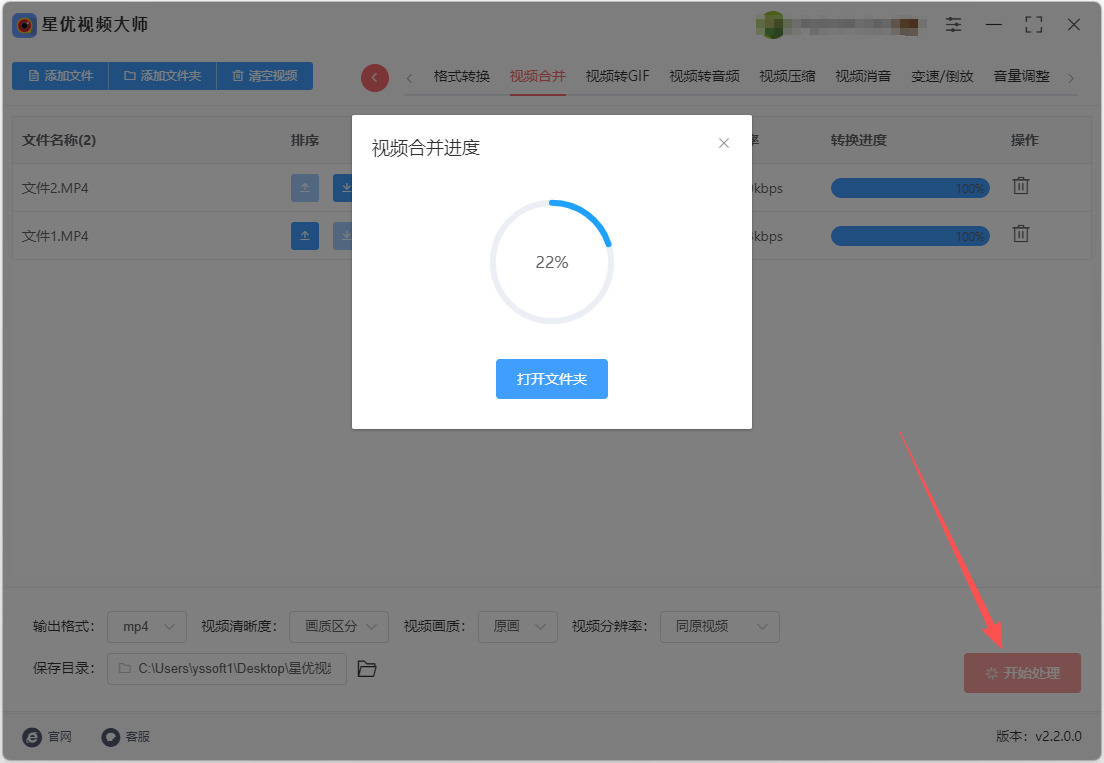
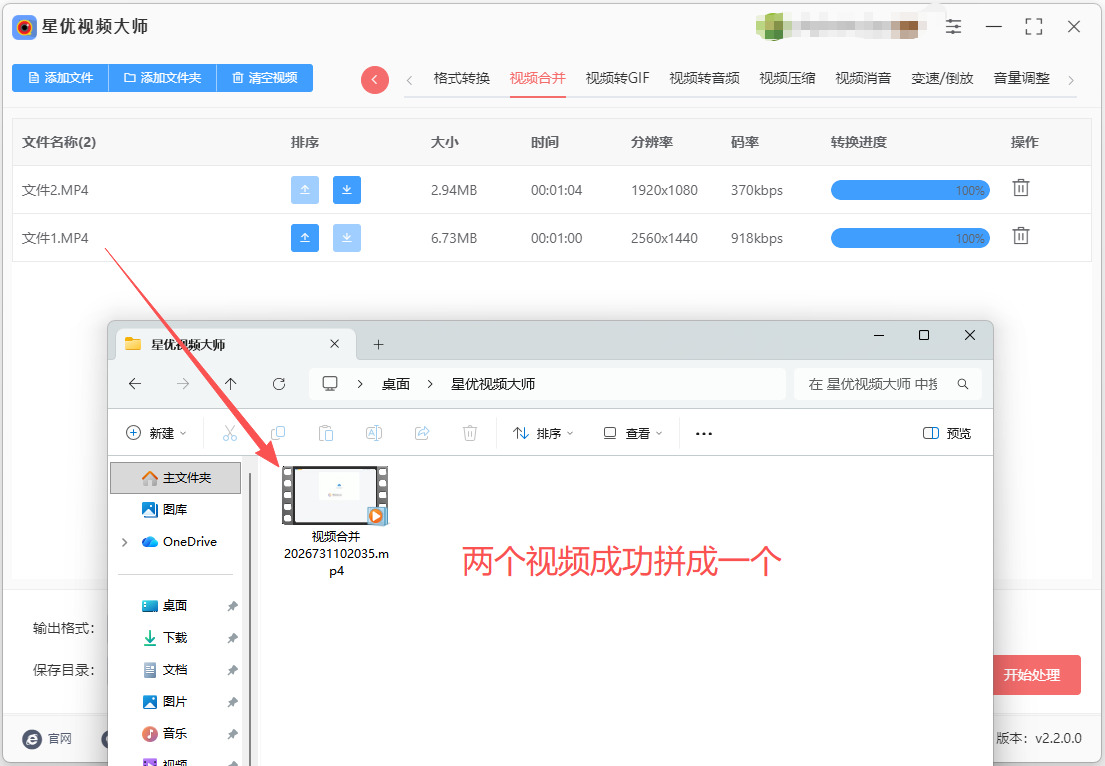
第6步,在拼接结束的时候软件会弹出输出文件夹,拼接后的视频会被保存在这里。从下图可以清楚的看到,软件成功将两个视频拼接成一个,证明方法有效。
方法二:使用优速视频处理大师软件将两个视频拼成一个
一、操作准备
先从官方渠道下载安装优速视频处理大师,确保软件为最新版本,提前准备好需要拼接的两个视频文件。
二、详细操作步骤
① 进入视频合并功能
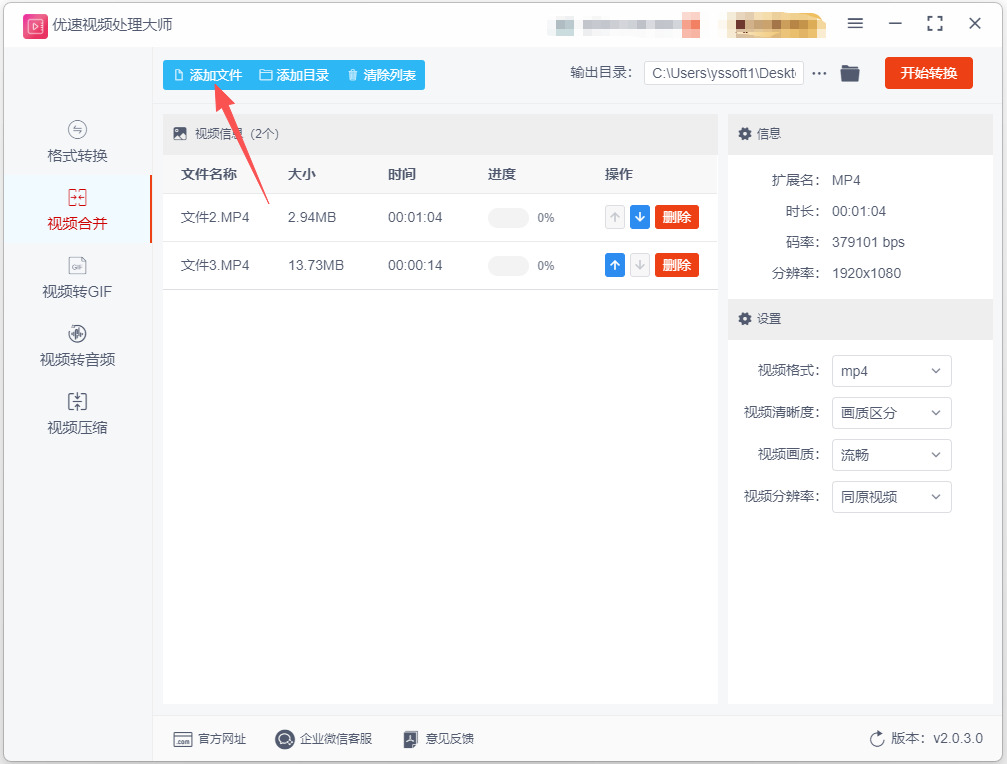
双击桌面图标启动软件,主界面左侧会显示5个功能选项。点击左侧功能列表中的【视频合并】选项,进入拼接专属操作界面。
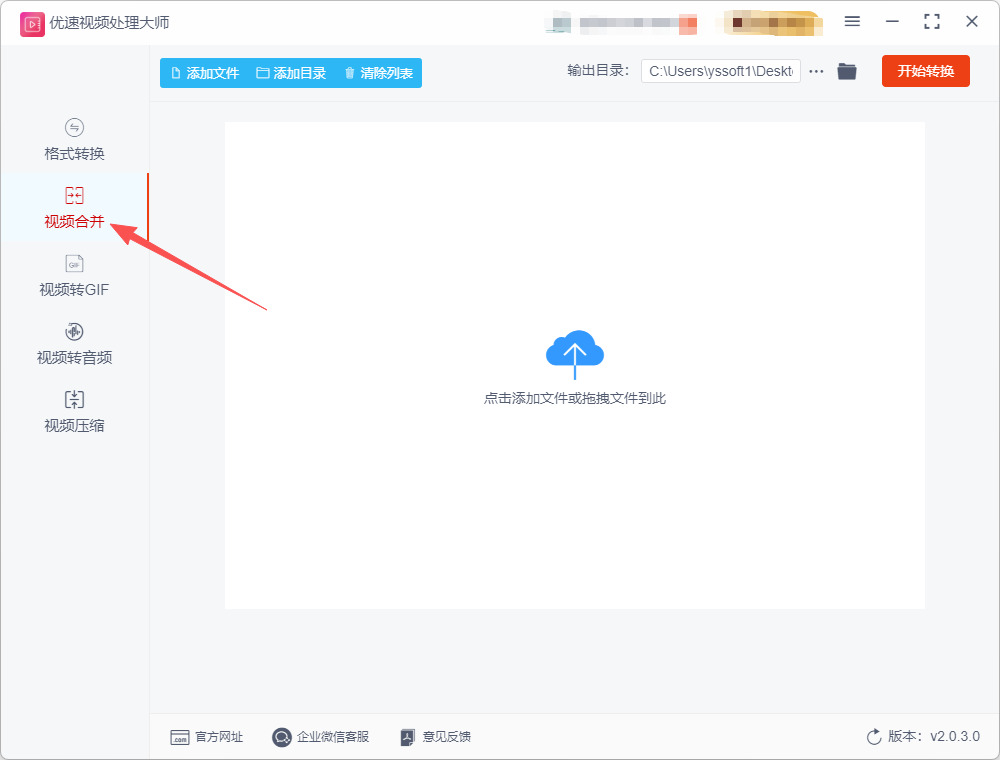
② 导入两个目标视频
点击界面左上角的【添加文件】按钮,在弹窗中选中两个视频文件。也可直接将视频从电脑文件夹拖拽到软件素材区域,导入后会显示视频缩略图。
③ 调整拼接顺序与参数
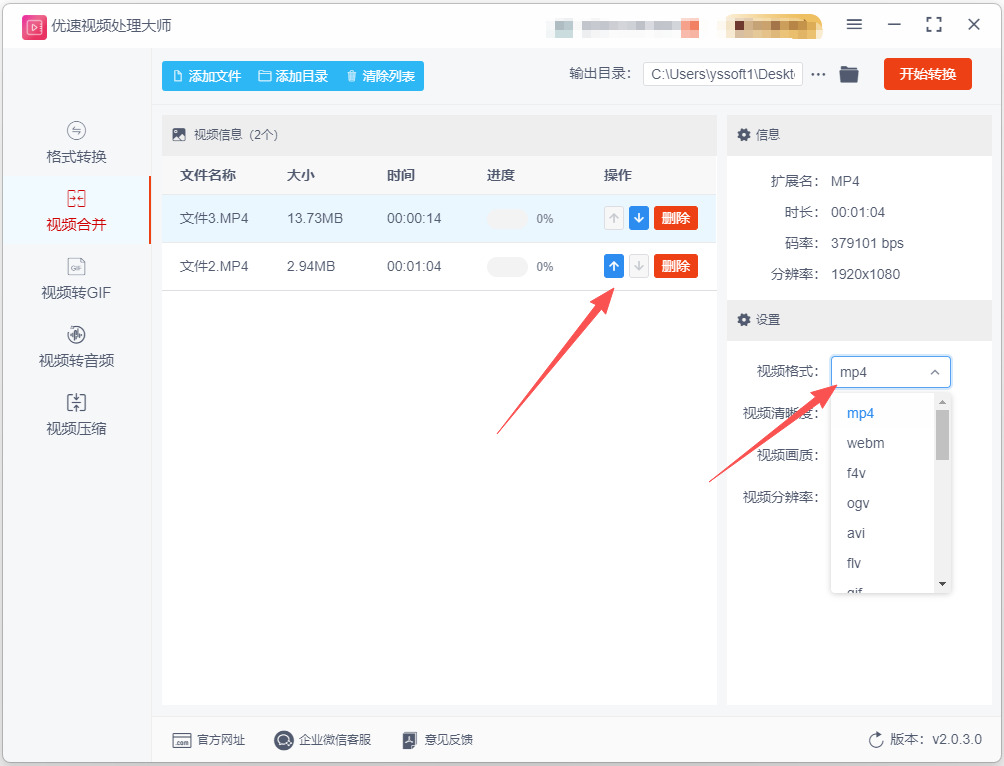
点击单个视频右侧的上下箭头按钮,调整两个视频的前后拼接顺序。在界面右侧设置栏中选择输出格式,推荐选兼容性最好的MP4格式。
④ 启动拼接并等待完成
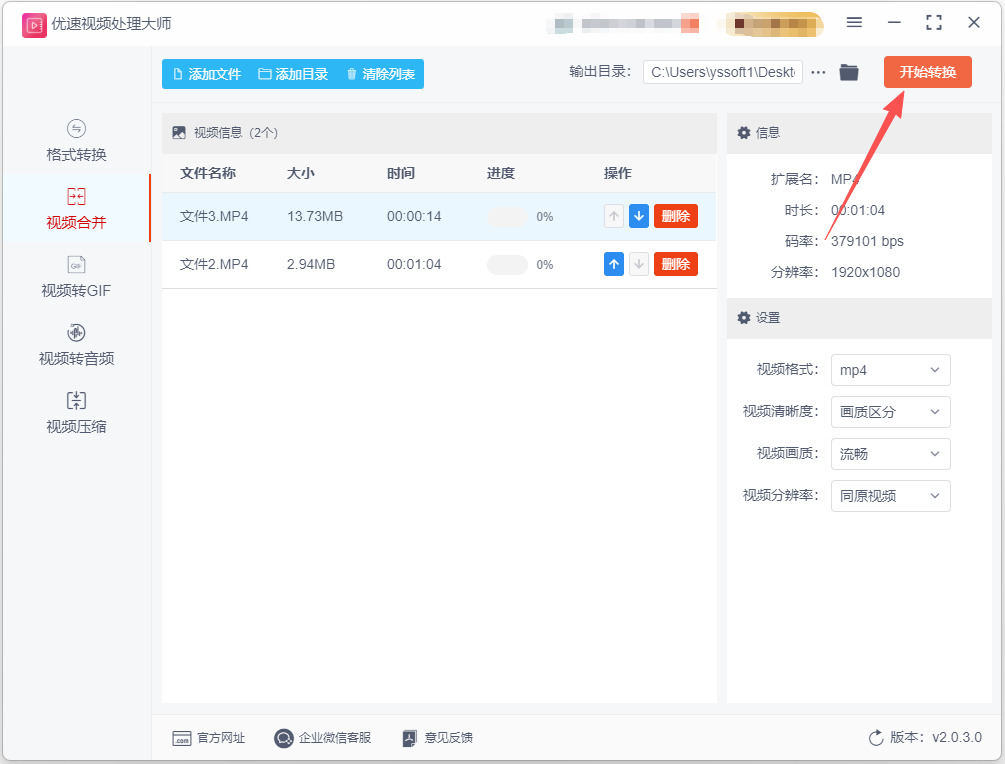
确认所有设置无误后,点击界面右下角的【开始转换】按钮。界面会显示拼接进度条,拼接过程中不要关闭软件,避免程序中断。
⑤ 查看拼接完成的视频
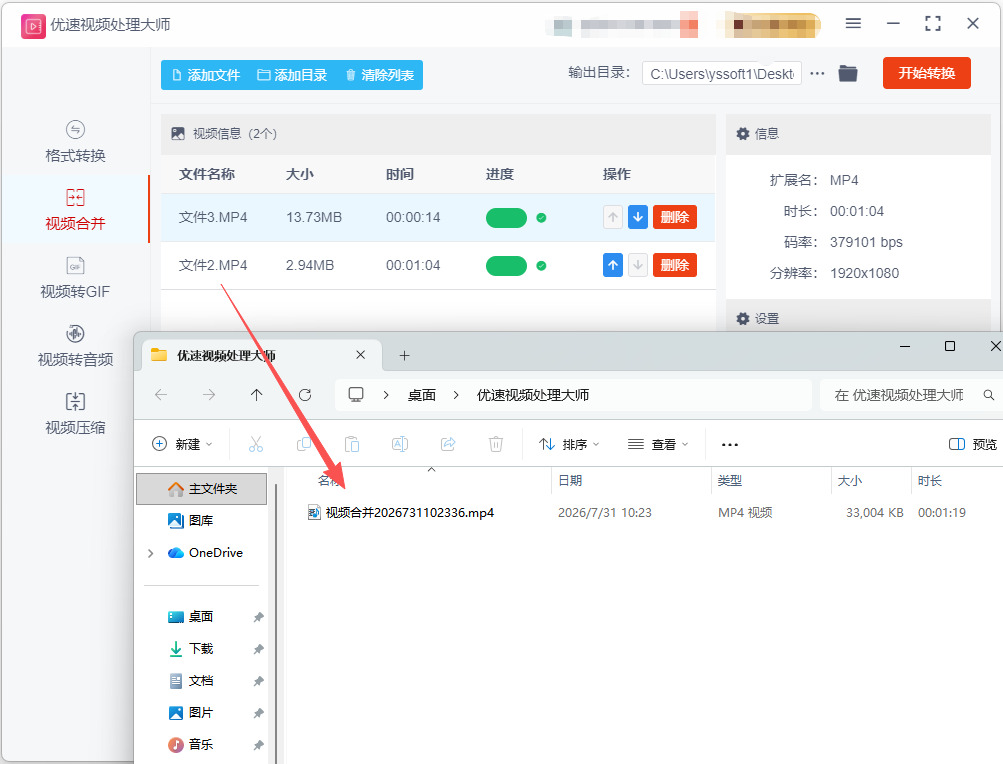
进度条显示100%后,软件会自动弹出输出文件夹。双击拼接好的视频文件播放预览,确认两个视频衔接流畅、效果符合需求。
方法三:使用python将两个视频拼成一个
步骤 1: 安装moviepy
如果你还没有安装moviepy,可以使用以下命令通过pip进行安装:
pip install moviepy
步骤 2: 编写Python脚本
导入必要库:
在你的Python脚本中,首先导入moviepy.editor模块。
加载视频文件:
使用VideoFileClip函数加载你要拼接的视频文件。
拼接视频:
使用concatenate_videoclips函数将两个视频拼接在一起。
写出最终视频:
最后,使用write_videofile方法将拼接好的视频保存到文件。
示例代码
下面是一个完整示例,假设你有两个视频文件 video1.mp4 和 video2.mp4,你希望将它们纵向拼接。
python
# 导入需要的库
from moviepy.editor import VideoFileClip, concatenate_videoclips
# 加载视频文件
video1 = VideoFileClip("video1.mp4")
video2 = VideoFileClip("video2.mp4")
# 拼接视频
final_video = concatenate_videoclips([video1, video2])
# 保存最终拼接的视频
final_video.write_videofile("final_video.mp4", codec="libx264", audio_codec="aac")
详细操作步骤
创建一个Python脚本:
使用你喜欢的文本编辑器(如VSCode、PyCharm等)创建一个新的Python文件,例如 combine_videos.py。
复制代码:
将上面的示例代码复制并粘贴到你的脚本中。
确保视频文件存在:
确保在同一目录下有 video1.mp4 和 video2.mp4,或者相应地修改代码中的路径。
运行脚本:
在命令行中导航到你保存脚本的目录,然后运行以下命令:
python combine_videos.py
检查输出:
脚本运行完成后,检查项目目录中是否生成了 final_video.mp4 文件,这个文件就是你拼接得到的新视频。
注意事项
确保两个视频的帧率、分辨率以及编码方式相似,以避免拼接时出现问题。
如果你想要水平拼接视频,可以使用 clips_array 函数,示例如下:
python
from moviepy.editor import clips_array
final_video = clips_array([[video1, video2]])
final_video.write_videofile("final_video_horizontal.mp4", codec="libx264", audio_codec="aac")

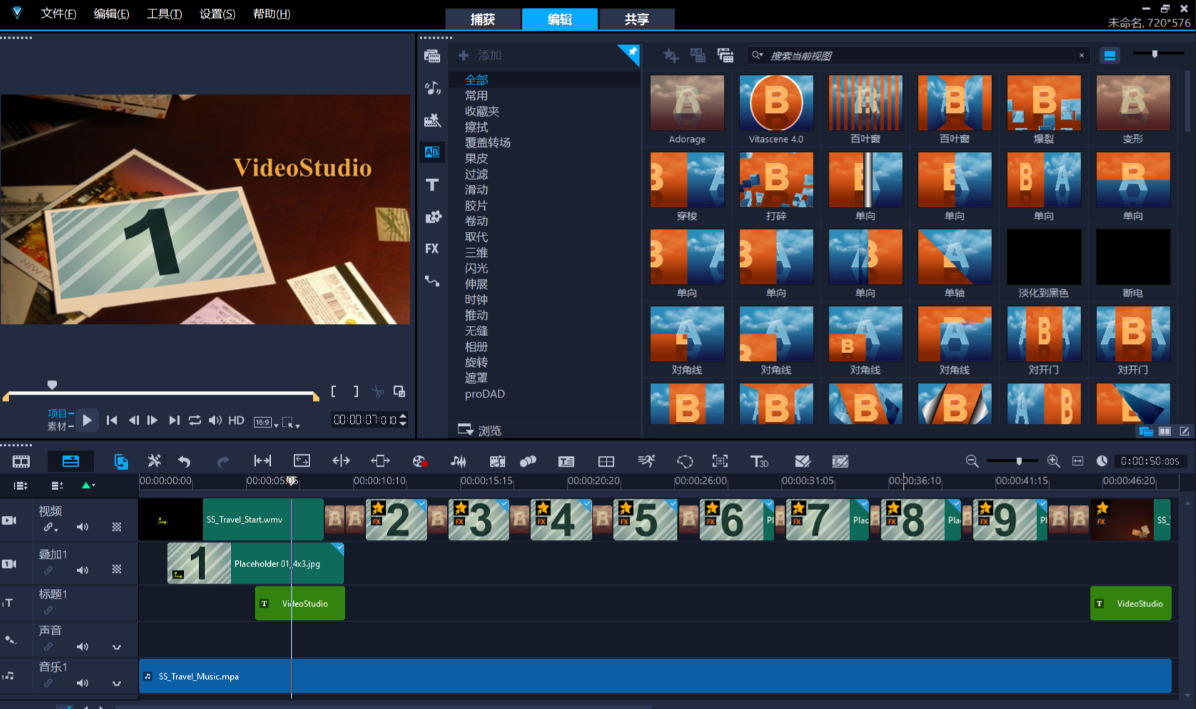
方法四:使用会声会影软件将两个视频拼成一个
步骤1:启动会声会影
打开软件:双击桌面上的会声会影图标,启动程序。
步骤2:创建新项目
新建项目:在界面上选择“新建项目”(通常在开始界面的上方),这将打开一个新的编辑窗口。
步骤3:导入视频文件
导入素材:
点击“导入媒体文件”按钮(通常在左上角),然后选择“导入视频”。
选择你要拼接的视频文件,点击“打开”将它们导入到项目中。
步骤4:添加视频到时间轴
拖动视频到时间轴:
在项目窗口中,你会看到导入的视频文件。将第一个视频文件拖入时间轴底部的音视频轨道。
接着,将第二个视频文件拖入第一个视频后面,如此将它们在时间轴上按顺序排列。
步骤5:调整视频顺序和剪辑
调整顺序:
确保第一个视频在前,第二个视频在后。可以通过拖动视频片段来调整它们的顺序。
剪辑(可选):
如果需要,可以点击视频片段并使用剪刀工具剪掉不需要的部分。
步骤5:预览和编辑
预览视频:
在时间轴上方,可以点击“播放”按钮预览拼接后的效果。如有需要,可以进行进一步的编辑调整,例如添加转场效果、文字或背景音乐。
步骤6:导出视频
导出视频:
完成编辑后,点击“分享”菜单,选择“创建视频文件”或“导出视频”选项。
选择适当的格式和保存路径,然后点击“开始”,等待导出完成。
步骤7:保存项目
保存项目:
在文件菜单中选择“保存项目”,以便于后续修改。
方法五:使用石头视频转换器软件将两个视频拼成一个
步骤 1:安装软件
下载并安装适合你电脑系统的版本。软件支持Windows和Mac系统,安装过程按照提示完成即可。
步骤 2:打开软件并进入视频合并功能
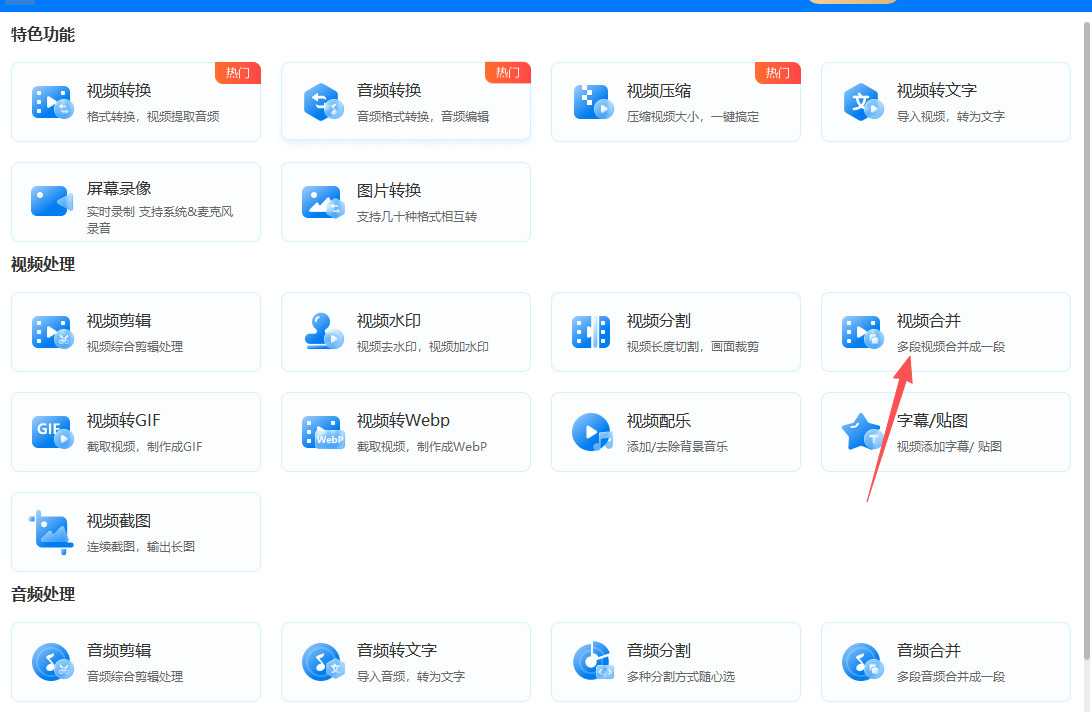
运行石头视频转换器,在主界面的功能选项中,找到并点击 【视频合并】 功能。这是拼接视频的核心入口。
步骤 3:添加需要合并的视频文件
点击 【添加文件】 按钮,从电脑中选择你想要拼接的两个视频文件上传。你也可以直接将视频文件拖拽到软件窗口中。
步骤 4:调整视频合并顺序
视频添加完成后,会在列表中显示。通过 长按并拖拽 文件,可以调整视频的先后顺序。第一个视频会排在前面,第二个紧随其后,最终拼接结果会按照这个顺序首尾相连。
步骤 5:对单个视频进行编辑(可选)
如果需要对某个视频片段进行剪辑,可以点击 【视频处理】 按钮。在这里你可以:
裁剪视频长度——滑动时间轴保留需要的片段
添加滤镜、字幕、去水印等效果
处理完成后点击“确定”返回。
步骤 6:设置输出格式
点击左下角的 【输出格式】 选项,选择你需要的视频格式和分辨率,例如MP4、1080P等。同时可以设置输出文件的名称和保存路径。
步骤 7:开始合并
确认所有设置无误后,点击右下角的红色 【开始合并】 按钮。软件会自动将两个视频拼接成一个完整的文件。
步骤 8:查看合并结果
合并完成后,点击 【打开文件夹】 即可找到拼接后的视频文件。你也可以直接在软件中预览播放。
方法六:使用优优办公中心软件将两个视频拼成一个
步骤1:安装并打开软件,进入视频合并功能
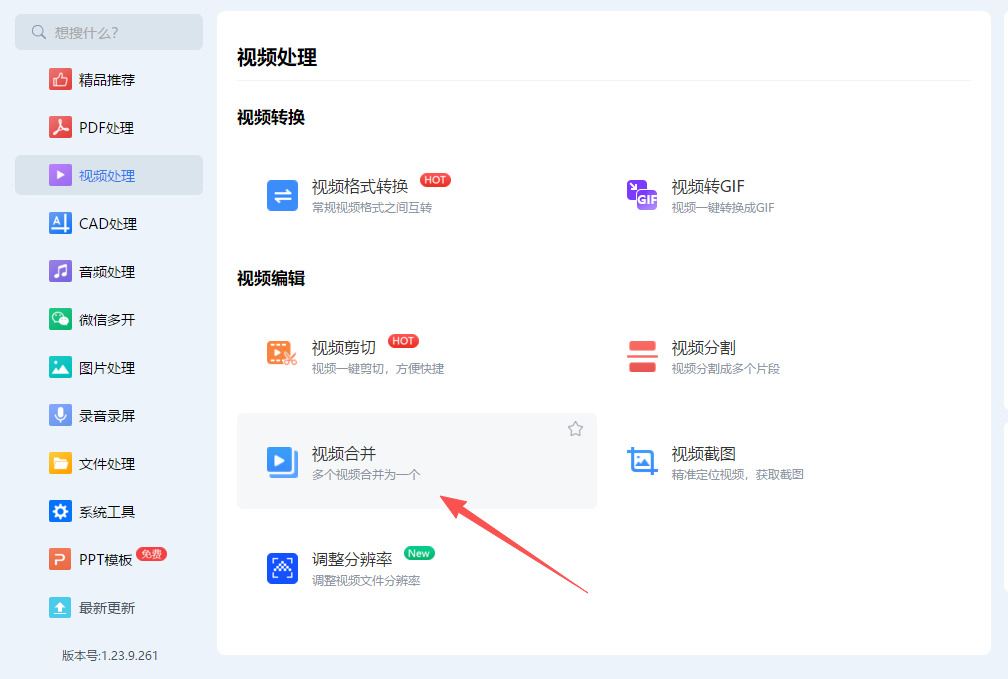
首先在电脑正规渠道下载安装正版优优办公中心,安装时可自定义安装路径,关闭捆绑软件选项,保证软件纯净运行。安装完成后双击打开软件,关闭首页弹窗广告与更新提示,进入主界面。在软件左侧功能菜单栏中找到视频处理分类并点击展开,在子功能列表中精准选择视频合并功能,点击进入专属处理页面,这是拼接视频的唯一指定入口,操作精准不出错。
步骤2:添加需要拼接的两个视频素材
进入视频合并页面后,开始导入素材,软件支持所有主流视频格式,MP4、MOV、AVI、FLV等格式均可兼容,无需提前转换格式。有两种导入方式,一是点击页面中央【添加文件】,在电脑文件夹中选中需要拼接的两段视频,点击打开完成导入;二是直接将两个视频拖拽至软件素材区域,快速添加文件。导入后列表会清晰显示两段视频的名称、时长、格式,可单独选中某段视频移除,也可清空重选。
步骤3:调整视频播放前后顺序
视频拼接的核心是顺序匹配,素材导入完成后,务必核对播放顺序。选中任意一段视频,通过页面中的【上移】【下移】按钮自由调整排列顺序,确定第一段前置播放、第二段后置播放,避免视频顺序颠倒。确认顺序后可点击素材预览按钮,单独查看两段视频内容,确保素材无误、无错传、无损坏。
步骤4:设置输出参数与保存路径
顺序调整完成后,进行成品参数设置。软件默认原画质无损输出,无需手动调节分辨率、帧率,拼接后画质和原视频保持一致,无模糊、压缩、卡顿问题。随后点击页面底部【浏览】按钮,自定义电脑保存文件夹,单独命名归档,避免和原视频混淆,方便后续快速查找、使用和二次编辑。
步骤5:开始处理并预览拼接成品
所有设置核对无误后,确认两段视频顺序、保存路径、输出画质全部正常,点击页面右下角开始处理按钮。软件会快速对两段视频进行无缝拼接合成,处理速度快,几秒即可完成操作,全程无需等待渲染。处理成功后软件会弹出提示,点击【打开文件夹】,即可查看拼接完成的完整视频,两段视频画面衔接流畅、时长连贯、音质画质完好无损。
若两段视频亮度、色调差距较大,可提前统一参数再拼接;拼接完成后可直接用于工作汇报、素材汇总、短视频发布、资料归档等场景。该功能全程傻瓜式操作,无需专业剪辑基础,轻松实现双视频无缝合成,大幅提升视频整理效率。
掌握视频拼接技能对职业发展极为重要。随着数字媒体的不断发展,越来越多的企业需要具备视频制作能力的员工。无论是在市场营销、教育培训还是媒体传播中,能够独立处理视频素材,实现剪辑和拼接的能力,无疑会使个人在职场中更具竞争力。对于频繁进行视频制作的团队来说,掌握拼接技巧不仅提高了工作效率,还能保证成品的质量,使团队整体表现更为出色。最后,视频拼接不仅是技术技能,更是一种创造力的体现。在拼接的过程中,编辑者需要结合自己的创意思维,将不同镜头有机地结合起来,从而形成独特的叙事风格和视觉效果。这种创造力不仅提升了作品的趣味性,还推动了个人在视频创作方面的进步。随时间推移,编辑者在不断的实践中会积累更多的经验,形成自己的独特风格。总之,将两个视频拼接成一个是视频处理中的重要技能,它不仅有助于信息的有效传递、情感的增强和个人职业的发展,更激励着我们的创造力与想象力。在数字化时代,掌握这一技能的意义远超出技术层面,更代表了一种多元化表达的可能性。无论是个人的爱好探索,还是职业生涯的发展,拼接视频的能力将在未来的岁月中,继续发挥着重要的作用。本期关于“两个视频如何拼成一个视频?”的解决办法就全部分享完毕了,每个办法都有详细的操作步骤,相信大家都能够看懂学会,请记得点赞支持哦。

