怎么把pdf转成epub格式?文件格式转换早已成为职场人的基础必备能力,其中将PDF转换成EPUB格式,是一项实用性极强、适配多场景的重要文件处理技能。很多人熟知PDF格式的稳定通用性,却忽略了EPUB格式的独特优势,在日常办公、学习资料整理、文创编辑、电子书运营等工作中,熟练掌握这项格式转换能力,能大幅提升文件适配性与使用体验,是新媒体、教育、文案编辑、自媒体从业者的核心加分技能。在手机、平板、电子书阅读器等设备上查看长篇PDF文档时,常常需要反复缩放、滑动页面,字体大小无法自适应,段落排版僵硬,长时间阅读极易产生视觉疲劳,也不便于标注、批注、调整排版。而EPUB是专为电子书阅读打造的动态格式,具备自动适配屏幕、自由调整字体大小、行距、段落间距的特性,还支持目录跳转、书签收藏、文本批注等功能,是长篇文字资料、书籍文稿、学习文档的最优存储格式。很多小伙伴并不知道怎么将pdf转成wpub格式,今天就让小编来教大家几个好办法吧,步骤超详细。
办法一:利用“星优电子书助手”软件把pdf转epub格式
软件下载地址:https://www.xingyousoft.com/softcenter/XYEbook
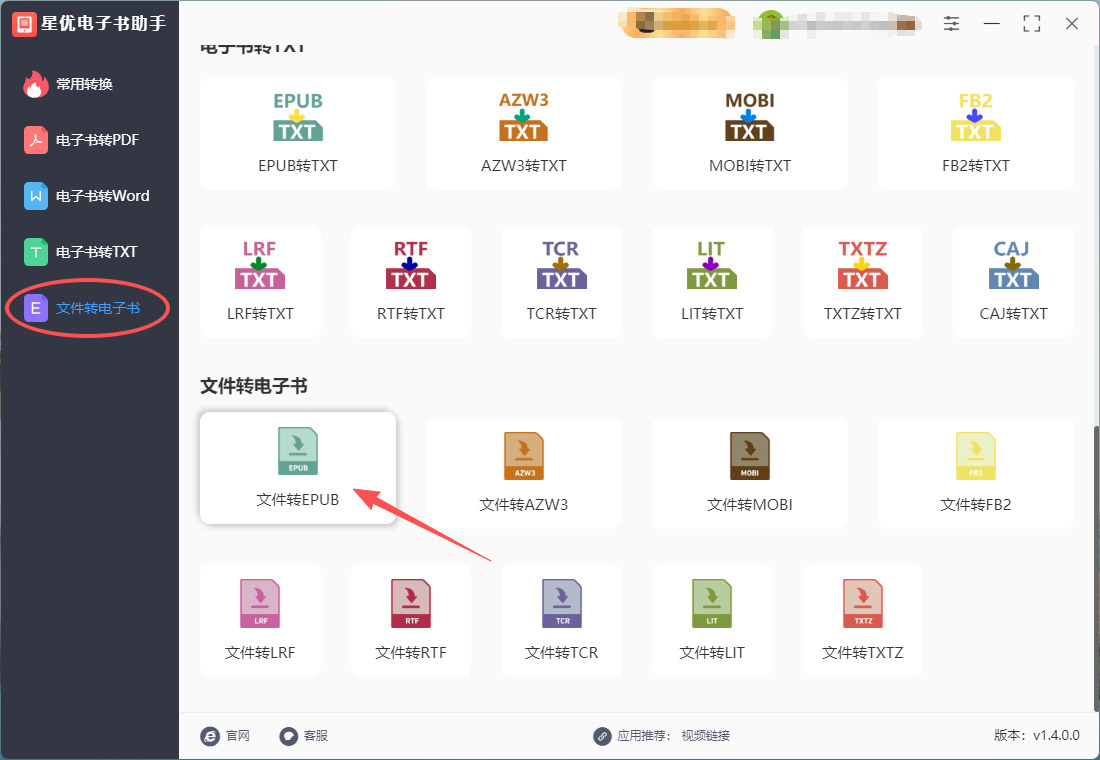
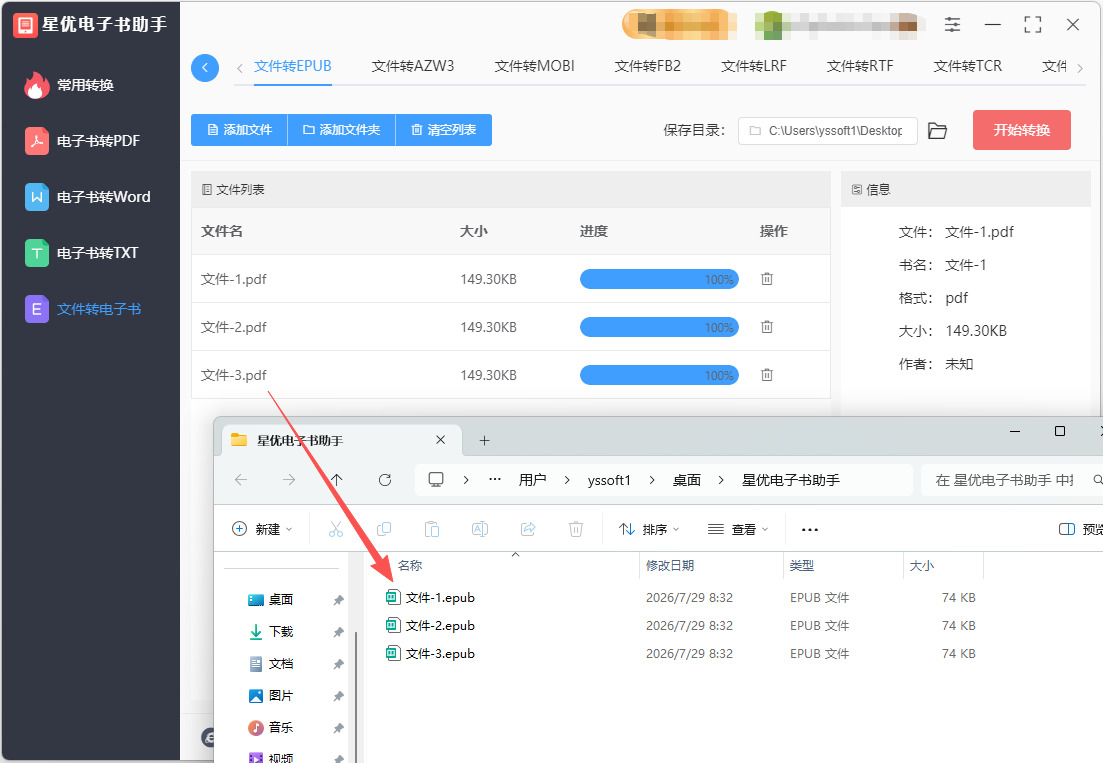
第1步,请提前把用到的“星优电子书助手”软件安装到电脑上,安装完成后打开使用。先在左侧点击【文件转电子书】模块,然后在右侧找到并点击【文件转EPUB】功能。
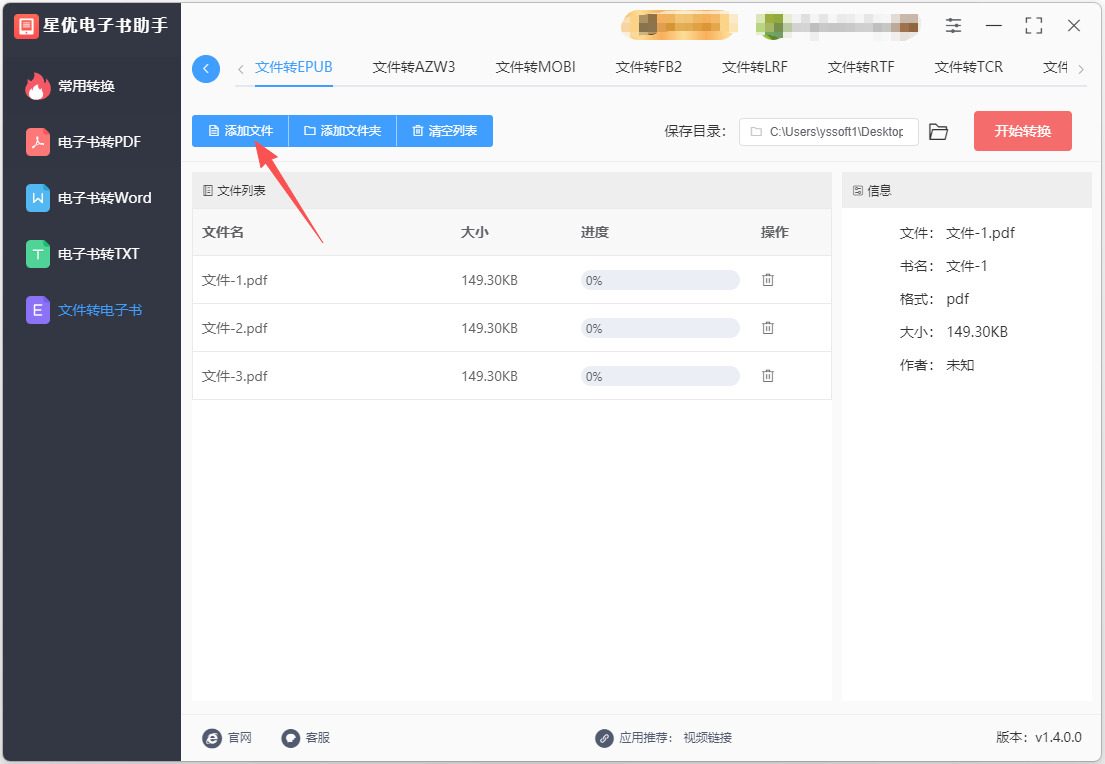
第2步,进入转换功能操作界面,点击左上角【添加文件】按键,随后将等待转换的pdf文件添加到软件里。
第3步,不需要做任何设置,直接点击右上角红色按键即可启动转换程序。我们什么都不需要做,等到转换结束即可。
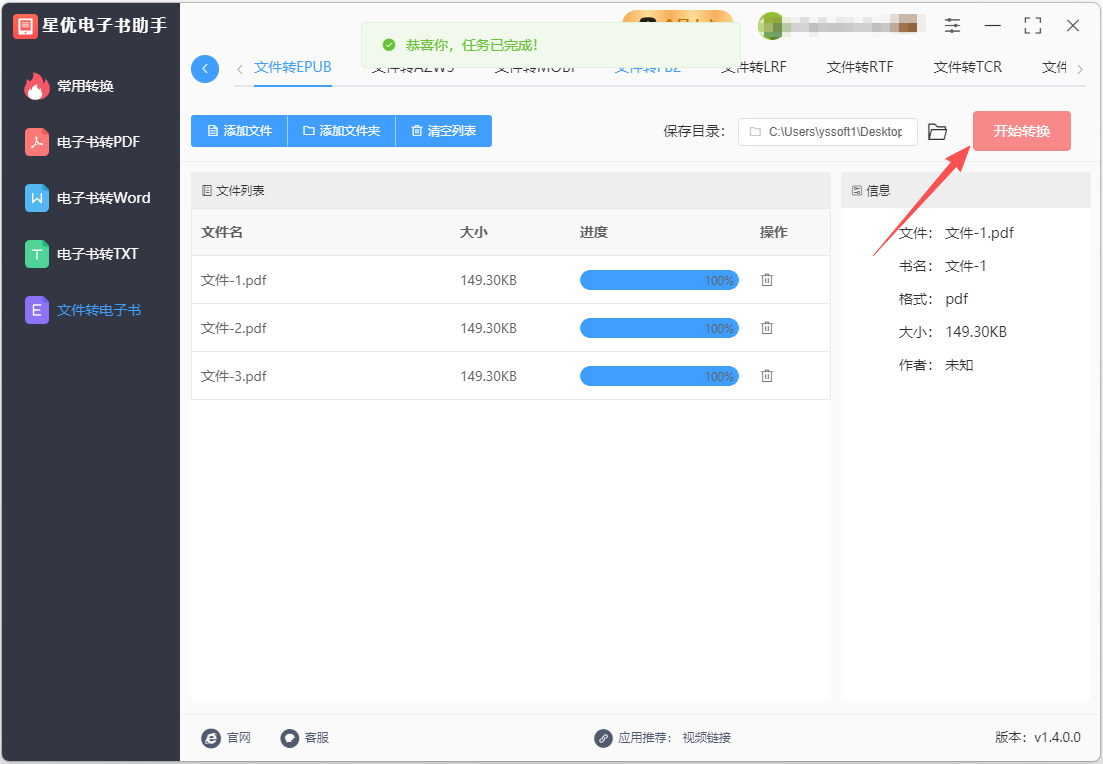
第4步,完成转换的那一刻软件会自动打开输出文件夹,便于大家立即找到转换后的文件。从下图可以清楚的看到,成功将几个pdf文件转为epub格式,证明方法有效。
办法二:利用Python把pdf转epub格式
以下是使用Python的一种详细步骤,利用pdf2epub库和pypdf2库进行转换。请确保你已经安装了Python和pip。
步骤 1:安装必要的库
首先,确保你已经安装了pdf2epub和PyPDF2库。你可以通过命令行使用以下命令进行安装:
pip install pdf2epub pypdf2
步骤 2:编写转换脚本
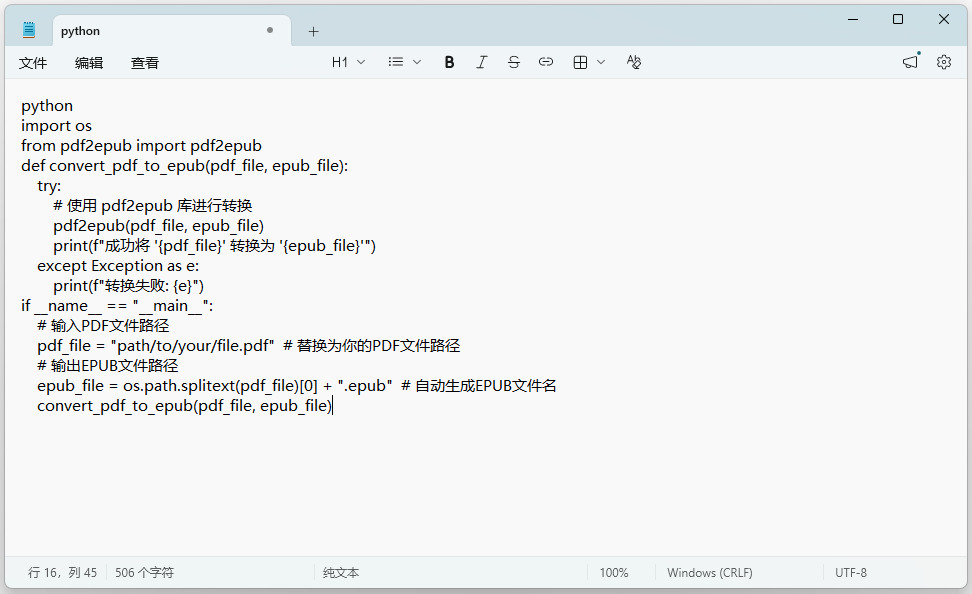
创建一个新的Python脚本(例如convert_pdf_to_epub.py),并在其中添加以下代码:
python
import os
from pdf2epub import pdf2epub
def convert_pdf_to_epub(pdf_file, epub_file):
try:
# 使用 pdf2epub 库进行转换
pdf2epub(pdf_file, epub_file)
print(f"成功将 '{pdf_file}' 转换为 '{epub_file}'")
except Exception as e:
print(f"转换失败: {e}")
if __name__ == "__main__":
# 输入PDF文件路径
pdf_file = "path/to/your/file.pdf" # 替换为你的PDF文件路径
# 输出EPUB文件路径
epub_file = os.path.splitext(pdf_file)[0] + ".epub" # 自动生成EPUB文件名
convert_pdf_to_epub(pdf_file, epub_file)
步骤 3:修改文件路径
在脚本中,将pdf_file变量的值替换为你要转换的PDF文件的实际路径。
步骤 4:运行脚本
打开命令行,导航到存放脚本的目录,然后运行以下命令:
python convert_pdf_to_epub.py
步骤 5:检查输出文件
转换完成后,检查输出的EPUB文件(与PDF文件同一目录下),确保文件按照预期生成。
注意事项
格式兼容性:PDF文件的结构和格式可能会影响转换结果,某些复杂的PDF内容可能无法完美转换。
版权问题:确保你有权利转换和使用该PDF文件。
办法三:利用Littlepdf工具把pdf转epub格式
步骤 1:打开Littlepdff工具网站
打开你的浏览器,找到Littlepdf工具后打开。
步骤 2:选择“PDF转其他格式”
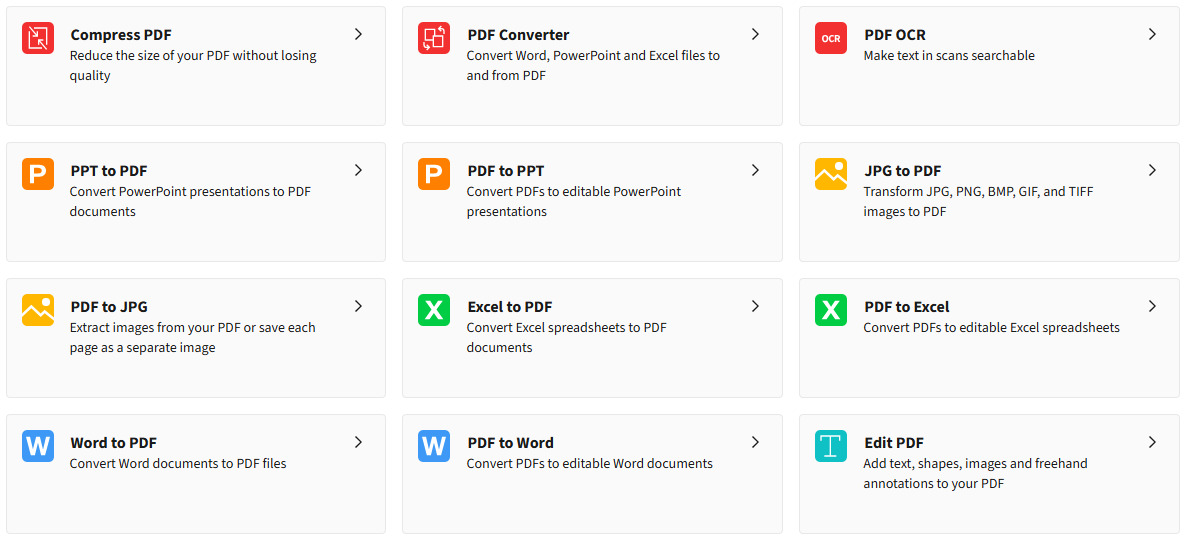
在Littlepdff首页上,向下滚动查找“转换工具”部分。
找到并点击“PDF转其他格式”选项。
步骤 3:选择PDF文件
你将看到多个转换选项,包括“PDF转Word”、“PDF转JPG”等。
选择“选择文件”按钮,然后从你的计算机中选择需要转换的PDF文件。
你也可以将PDF文件直接拖放到页面上。
步骤 4:选择输出格式
上传文件后,Littlepdff会自动处理文件,并展示可选的转换格式。
在可选的输出格式中,选择“EPUB”作为目标格式。
步骤 5:开始转换
确认选择的文件和格式后,点击“转换”按钮(或类似的按钮)以开始转换过程。
等待Littlepdff完成转换,这个过程可能需要一些时间,具体取决于文件的大小。
步骤 6:下载EPUB文件
转换完成后,Littlepdff会提供一个下载链接。
点击“下载”按钮,将生成的EPUB文件保存到你的计算机中。
步骤 7:检查输出文件
找到刚刚下载的EPUB文件,确保打开并查看文件,以验证转换是否成功。
额外信息
文件大小限制:Littlepdff对于免费用户通常有文件大小限制。如果你的PDF文件较大,可能需要注册付费账户。
隐私保障:Littlepdff承诺在临时存储文件后会自动删除。因此,你的文件在转换完成后不会长时间保留在他们的服务器上。
办法四:利用Galibre软件把pdf转epub格式
① 启动 Galibre:安装完成后,打开 Galibre 软件。
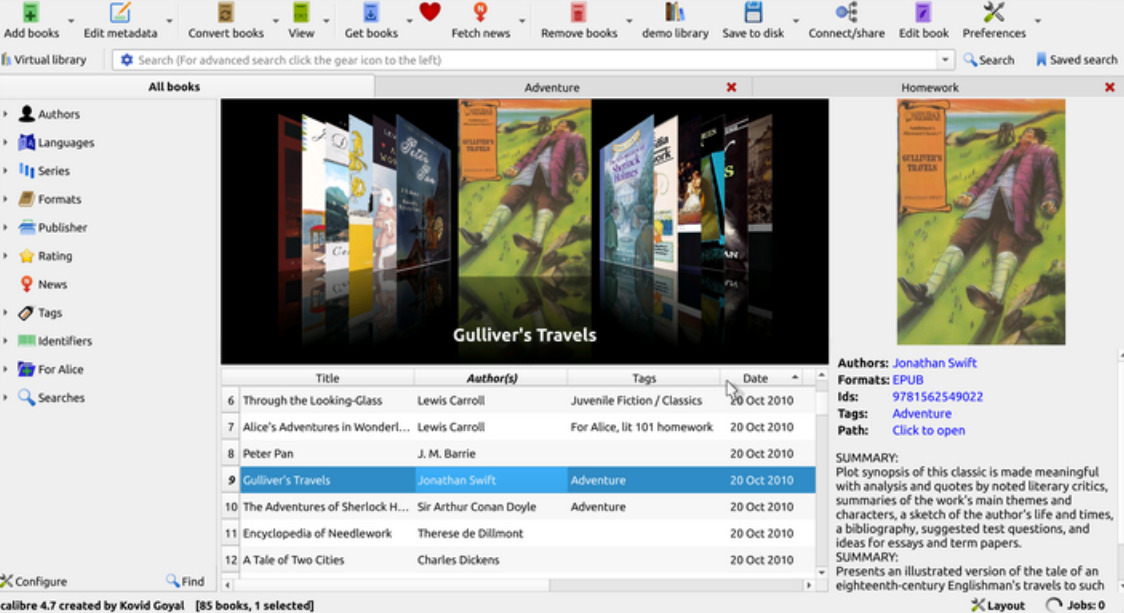
② 添加 PDF 文件:点击工具栏上的 “添加书籍” 按钮,选择你想转换的 PDF 文件,或将 PDF 文件拖放到 Galibre 窗口中。
③ 选择文件:在 Galibre 的书籍列表中,找到刚刚添加的 PDF 文件,点击选中它。
④ 开始转换:点击工具栏上的 “转换书籍” 按钮。
⑤ 设置输出格式:在弹出的转换窗口左上角,有一个 “输出格式” 下拉菜单,选择 “EPUB” 作为目标格式。
⑥ 自定义转换选项(可选):
在转换窗口中,你可以对其他设置进行自定义,例如:
元数据:可以编辑书名、作者、封面等信息。
页面设置:可以调整样式和布局等。
转换标记:可以选择是否自动生成目录等。
具体设置根据你的需求进行调整,这里可以选择默认设置直接点击 “确定” 进行转换。
⑦ 转换进度:
转换过程中,Galibre 会显示进度条,待其完成后你将看到转换成功的信息。
⑧ 查找转换后的 EPUB 文件:
转换完成后,你可以在 Galibre 的书籍列表中找到新生成的 EPUB 文件。
⑨ 导出 EPUB 文件:
选中你刚转换的 EPUB 文件后,点击右键,选择 “保存到磁盘” 选项,可以将 EPUB 文件导出到你指定的文件夹中。
注意事项
PDF 的排版和格式可能会影响转换效果,有时转换后可能需要手动调整。
复杂的 PDF 文件(如包含大量图像、表格或特殊排版)可能在转换后效果不理想,建议采用简单结构的 PDF 文件进行尝试。
如果遇到任何问题,可以查看 Galibre 的帮助文档或在线社区以获得更多支持。
办法五:利用优速PDF转换器软件把pdf转epub格式
步骤1:安装并打开官方客户端,进入对应功能界面
安装完成后双击打开软件,进入主界面。在软件左侧功能导航栏中,找到PDF转电子书专属功能模块,点击进入,这是专门用于PDF转EPUB、MOBI等电子书格式的功能入口,区别于普通文档转换,能最大程度保留原文排版与图文细节。
步骤2:添加需要转换的PDF文件
进入功能页面后,可通过两种方式上传文件,操作灵活便捷。第一种是点击页面中央【添加文件】按钮,在电脑文件夹中选中目标PDF文档,点击打开即可导入;第二种是直接拖拽PDF文件至软件空白上传区域,快速批量添加文件。该软件支持多文件批量转换,可一次性上传多个PDF,大幅提升多文档处理效率,适合批量整理学习资料、电子书文稿。
步骤3:精准设置输出格式与保存路径(核心步骤)
文件添加完成后,优先设置输出参数,避免转换格式错误。在页面下方的输出格式选项中,手动选择EPUB格式,切勿选错为其他电子书格式。随后点击【输出目录】设置,可选择原文件夹保存,也可自定义电脑指定文件夹,方便后续快速查找文件。同时可勾选相关优化选项,开启排版还原、图文适配功能,保证转换后的文档段落整齐、图片清晰,最大程度还原原版内容。
步骤4:按需设置页面范围,适配精准转换需求
若无需转换整篇PDF,可自定义设置转换页面范围。选中已上传的文件,在右侧页面设置栏中,可选择全部页面、指定页码、区间页码等模式。例如只需转换文档部分章节时,输入起始和结束页码即可,无需冗余转换,节省操作时间。完整书籍、全篇讲义则直接默认选择全部页面,保证文档完整无缺失。
步骤5:启动转换,等待文件生成
所有参数设置完毕后,确认文件、格式、路径全部无误,点击页面右下角【开始转换】按钮。软件将自动启动智能转换程序,依托高精度识别技术,自动适配排版、修复错乱段落、保留图文内容。文件页数较少时可秒速完成转换,长篇书籍文档仅需数十秒,转换过程中请勿关闭软件,避免文件生成失败。
步骤6:查看并核验转换完成的EPUB文件
当页面显示转换成功后,点击【打开文件夹】即可直接定位保存目录,查看生成的EPUB文档。最后进行简单核验,检查文档排版、文字、图片是否完整,段落、行距是否适配自适应阅读模式,目录跳转、文本批注功能是否正常。转换完成的EPUB文件可直接适配手机、平板、电子书阅读器,完美解决PDF无法自适应屏幕、阅读体验差的问题。
对于各行各业从业者而言,PDF转EPUB的技能有着极高的刚需价值。教育行业从业者整理课件讲义、长篇学习资料时,转换格式后可方便学生随时随地移动端阅读学习,灵活调整阅读模式,提升学习效率。自媒体、文创编辑、电子书运营人员,在制作电子书籍、连载文稿、付费阅读素材时,EPUB格式是主流平台的适配格式,转换后的文件排版灵动、体验更佳,契合用户碎片化阅读习惯,有效提升内容质感与受众体验。在日常办公与个人资料归档中,这项技能的优势同样凸显。职场人员整理行业报告、长篇文案、培训资料时,将静态PDF转为动态EPUB格式,可让厚重的文档变得轻量化、可编辑、可适配多终端。相较于繁琐的文件编辑、排版调整,格式转换能够高效优化文件阅读体验,无需重新排版整理,大幅节省时间成本,提升办公精细化程度。总而言之,PDF转EPUB是一项低调却刚需的文件转换技能。它适配多行业、多场景使用需求,能够有效解决传统PDF文档阅读体验差、终端适配弱的痛点,无论是职场办公、资料归档,还是内容创作、资源整理,都能发挥重要作用,是当代职场人值得熟练掌握的基础电脑技能。关于“怎么把pdf转epub格式”的解决办法就全部分享到这里了,如果对你有帮助,请记得点赞支持一下哦。

