怎么把mp4格式转换成mp3?大家平时用手机或者电脑看视频的时候,是不是经常遇到这种情况:刷短视频听到一段超好听的背景音乐,想下载下来当手机铃声,结果发现只能保存视频,声音怎么也弄不出来;网课上老师讲得特别好,想把声音单独存下来路上反复听,结果发现录的是视频,音频怎么也取不出来;做短视频的朋友更头疼,剪好的视频想单独输出配音文件,结果不知道怎么把声音和画面分开。
其实从视频里提取音频,这个操作真的一点都不难。现在市面上有很多现成的工具,有国产专业的视频处理软件,有完全免费的在线转换平台,甚至你电脑里可能早就装了某个万能播放器,它也能帮你搞定。今天这篇文章,我就给零基础的朋友整理了5个把MP4转成MP3的超实用方法,每个方法的步骤我都拆解得特别细,保证你看完就能跟着操作。
方法一:借助“星优视频大师”软件将mp4转成mp3
星优视频大师是一款专门用来处理视频的国产软件,体积小巧,界面全是中文的,操作起来特别直观。它里面有一个“视频转音频”的功能模块,可以把MP4、AVI、MOV等各种视频格式里的声音单独提取出来,保存为MP3音频文件。而且支持批量处理,效率很高。
软件下载地址:https://www.xingyousoft.com/softcenter/XYVideos
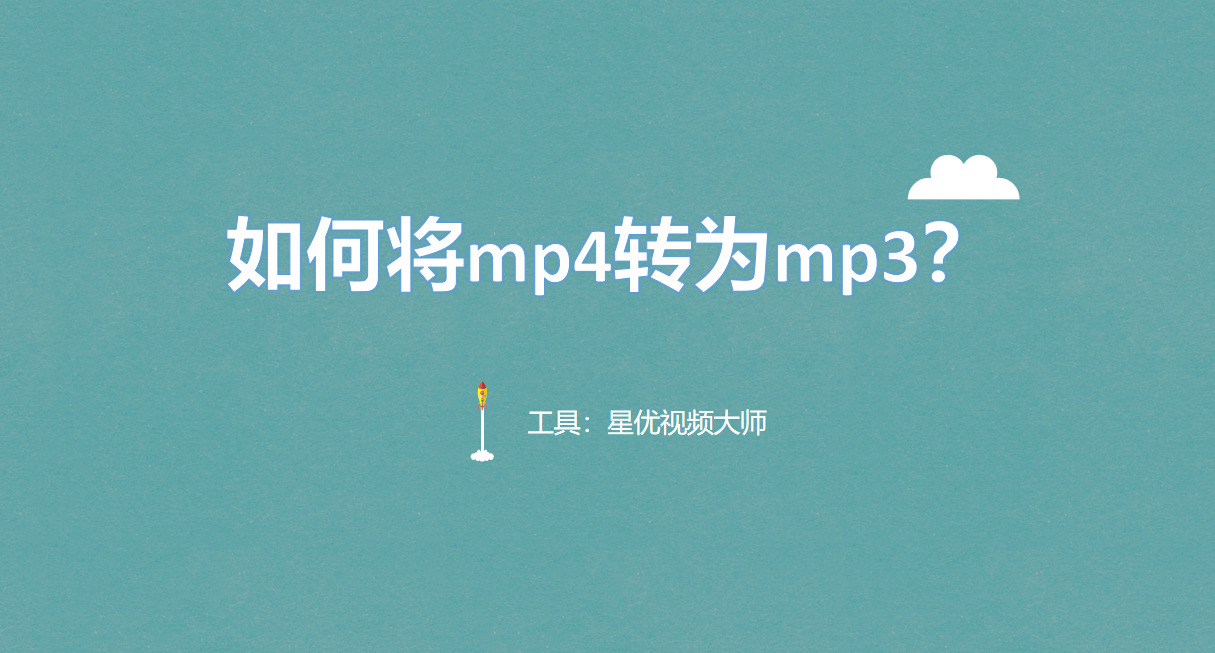
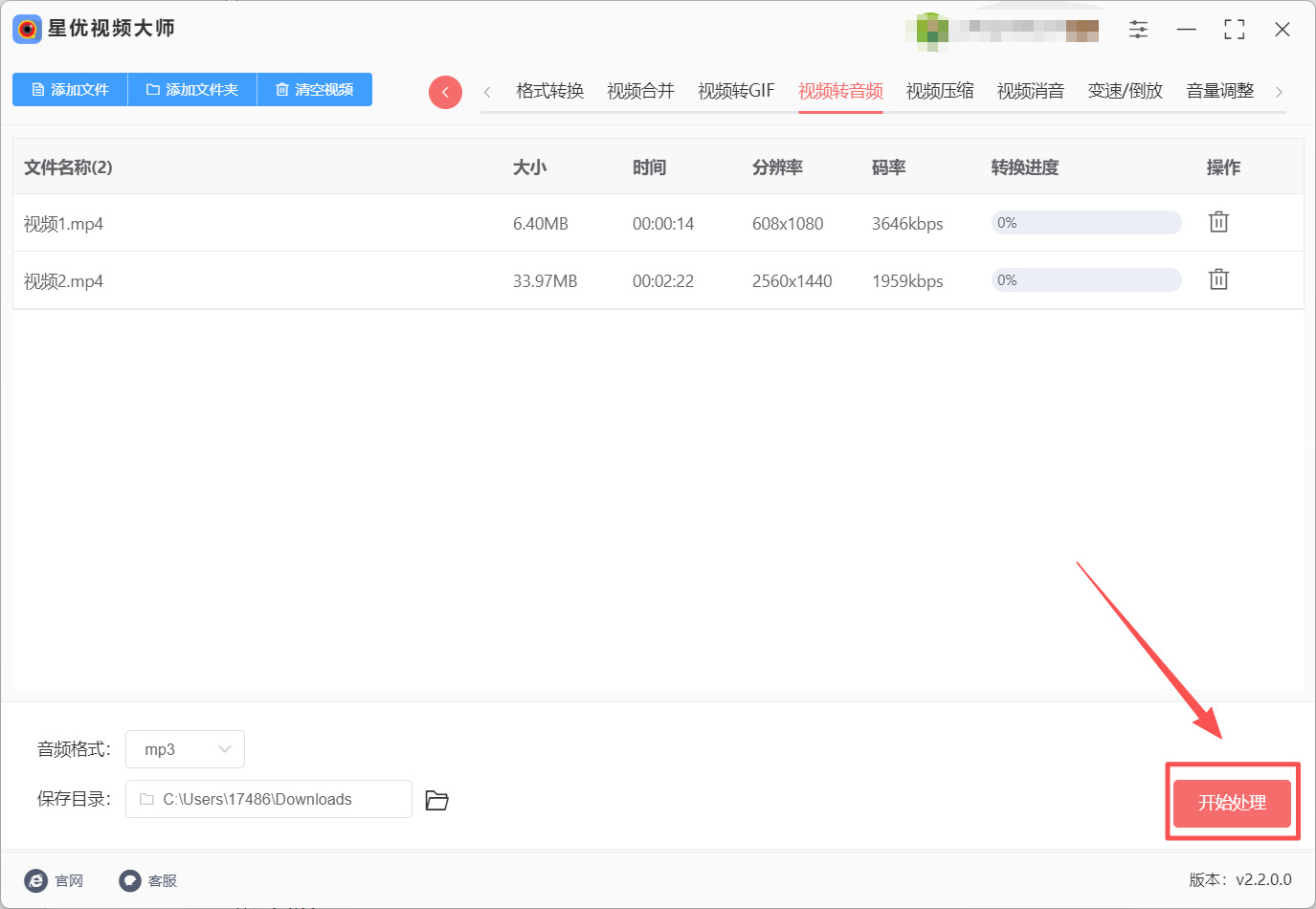
第1步:首先请大家将“星优视频大师”打开(需要提前安装到电脑上),打开后可以看到右上角有个功能叫做【视频转音频】,大家需要点击这个功能。
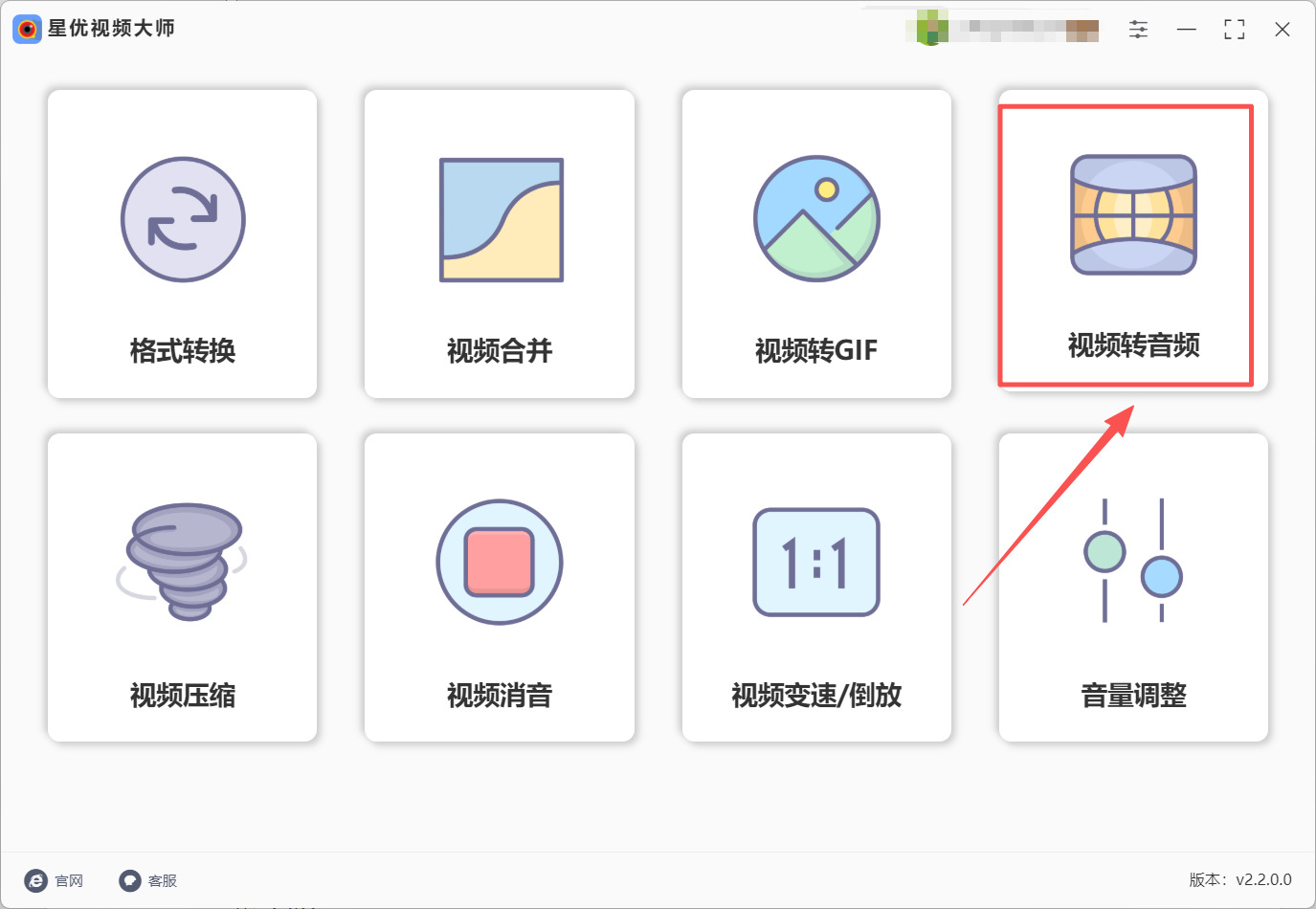
第2步:点击软件左上角【添加文件】按键或者软件中间图片,然后将mp4文件全部添加到软件里。
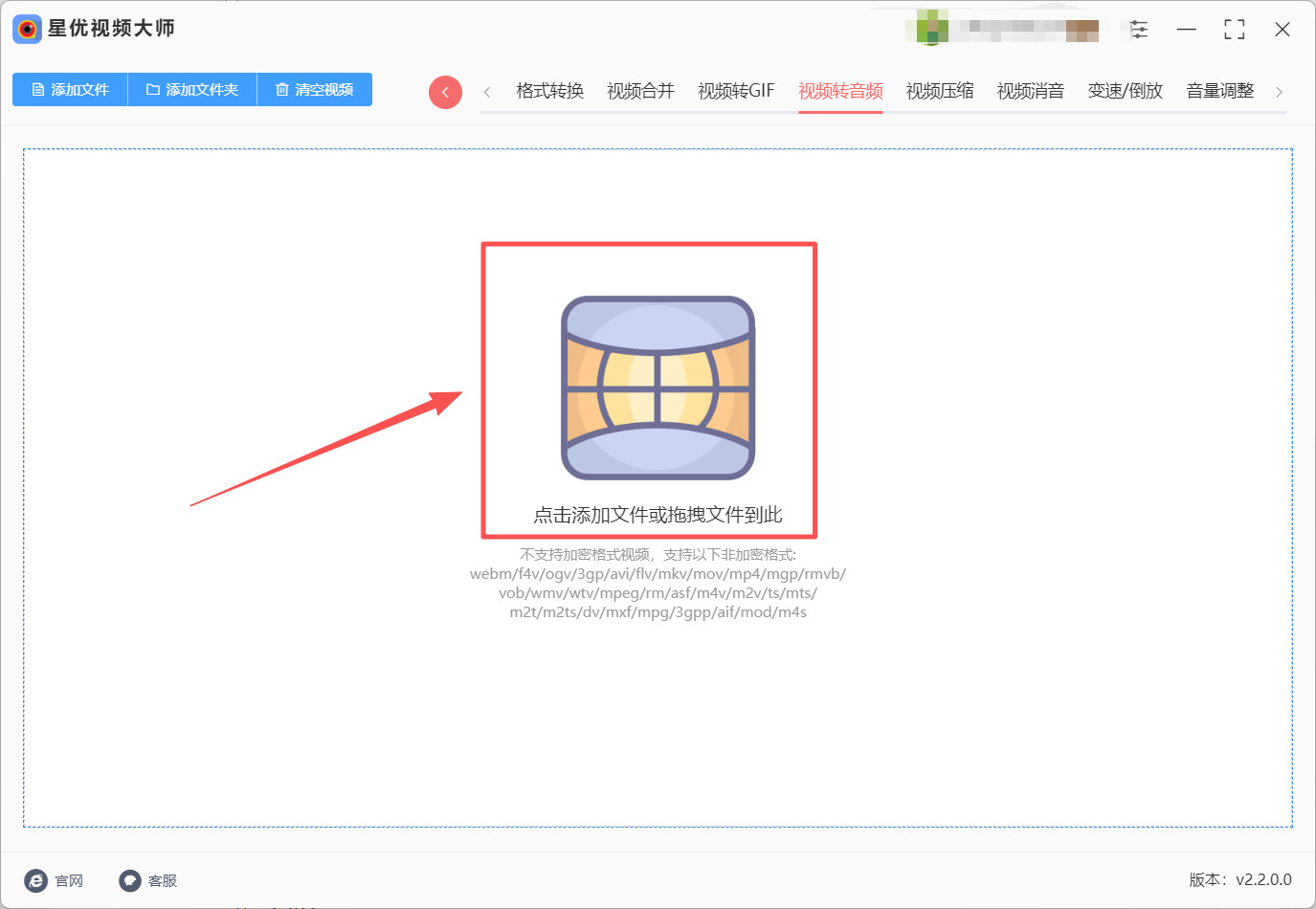
第3步:MP4文件导入完成后,大家需要点击左下角的【音频格式】选项,点击后可以看到软件支持超多音频格式的输出,这里大家只需点击第一个输出格式也就是MP3就行了。
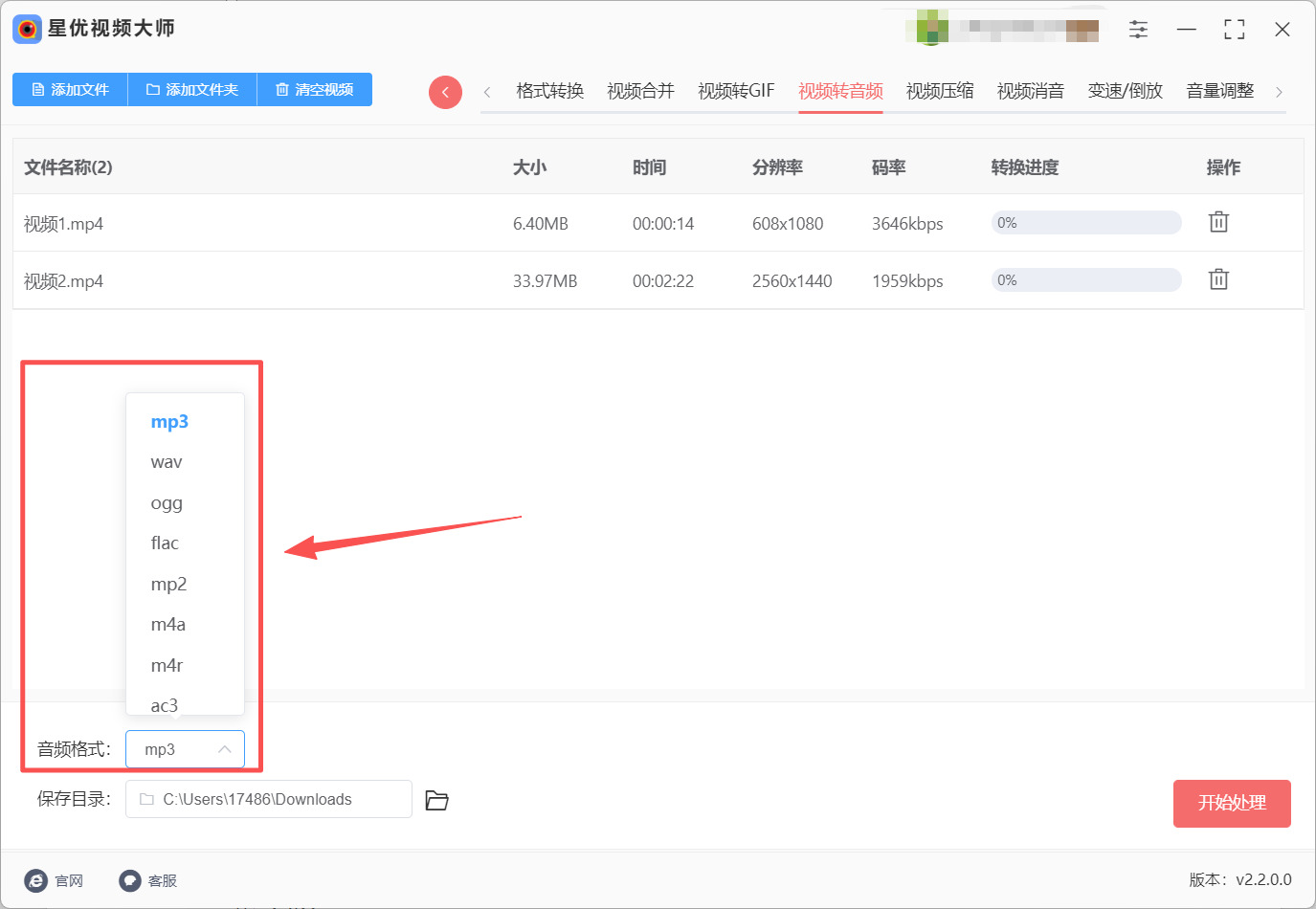
第4步:设置好【音频格式】后,大家需要点击右下角的【开始处理】按钮,点击这个按钮就可以启动MP4转MP3程序。
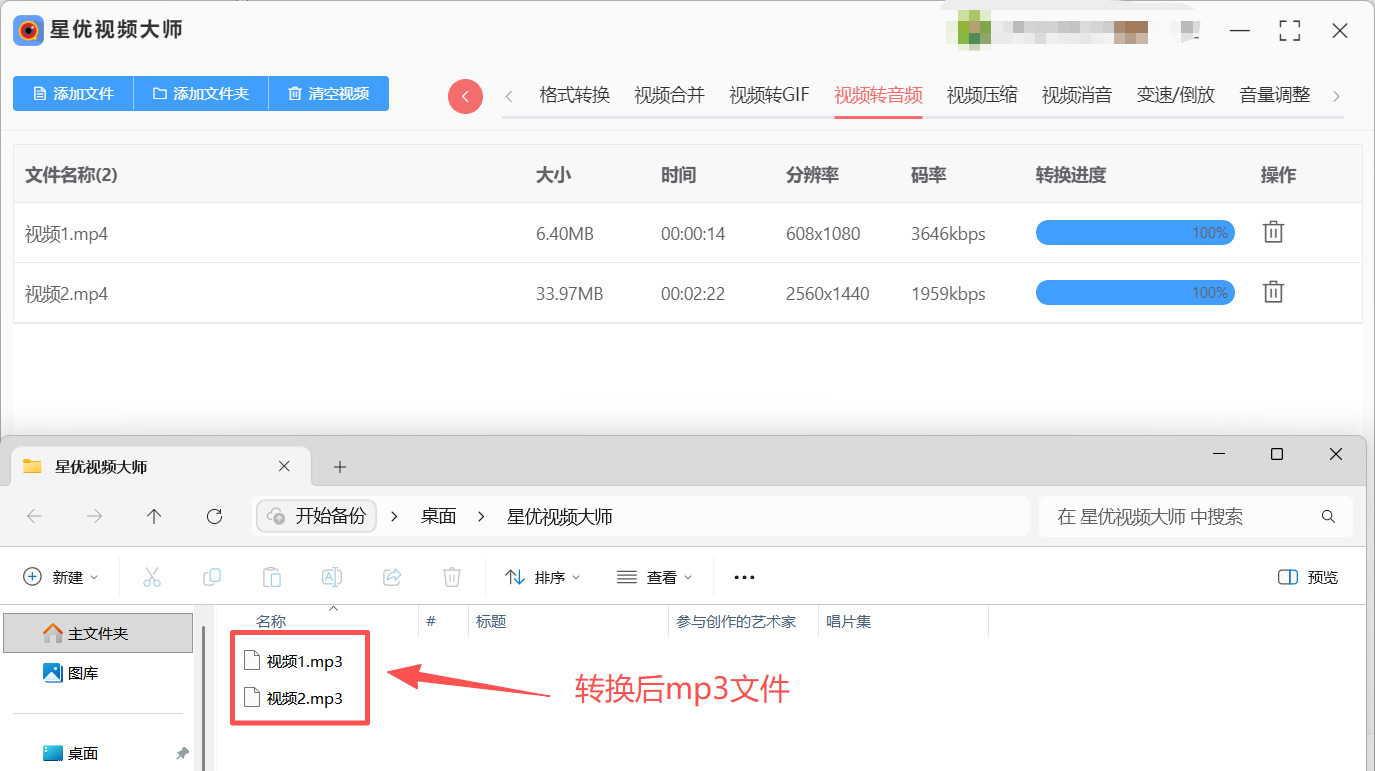
第5步:软件完成转换后会自动打开其输出目录,在这个目录中可以找到所有转换好的MP3文件。
小提示:星优视频大师的“视频转音频”功能不仅支持MP4转MP3,还支持把其他视频格式的音频提取出来。以后如果有其他音频提取的需求,也可以直接用这个软件搞定,不用再找别的工具了。
方法二:借助Vie在线工具将mp4转成mp3
Vie是一款完全在线MP4转MP3工具,最大的优点就是不需要下载和安装任何软件,打开浏览器就能用。而且它采用的是本地处理技术——所有转换操作都在你自己的浏览器里完成,视频文件完全不需要上传到任何服务器,隐私安全方面非常让人放心。它支持批量转换,一次最多可以处理10个文件,单个视频最大支持2GB。而且完全免费,没有水印,没有使用次数限制,特别适合那些偶尔需要转换一两个MP4视频、不想在电脑里装软件的朋友。
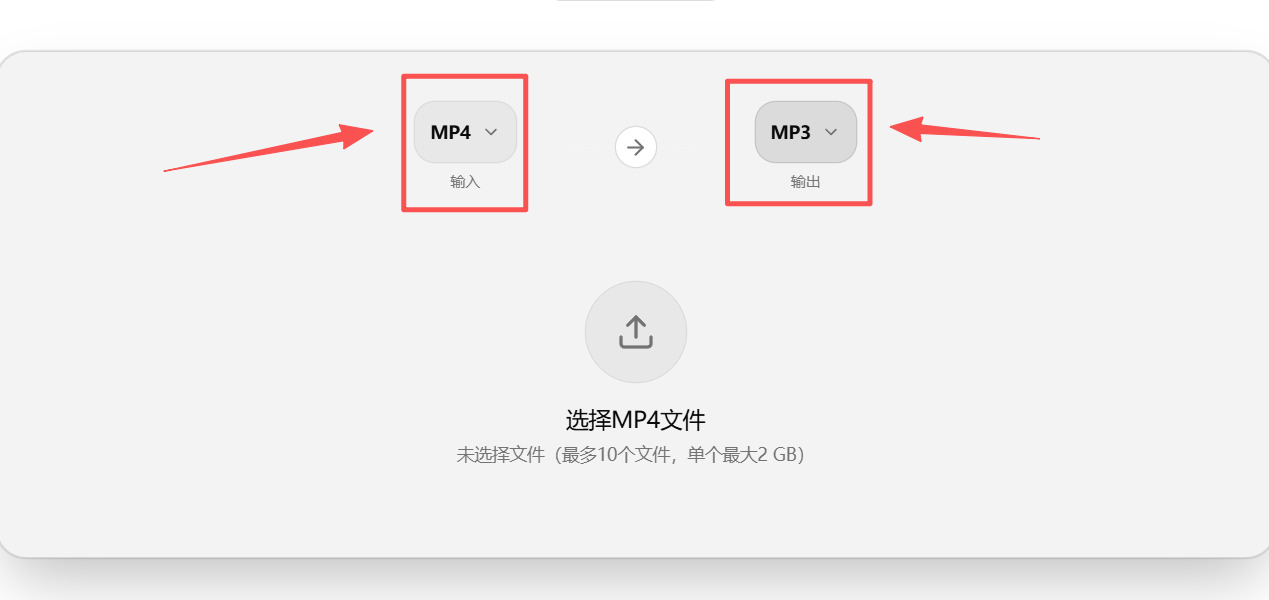
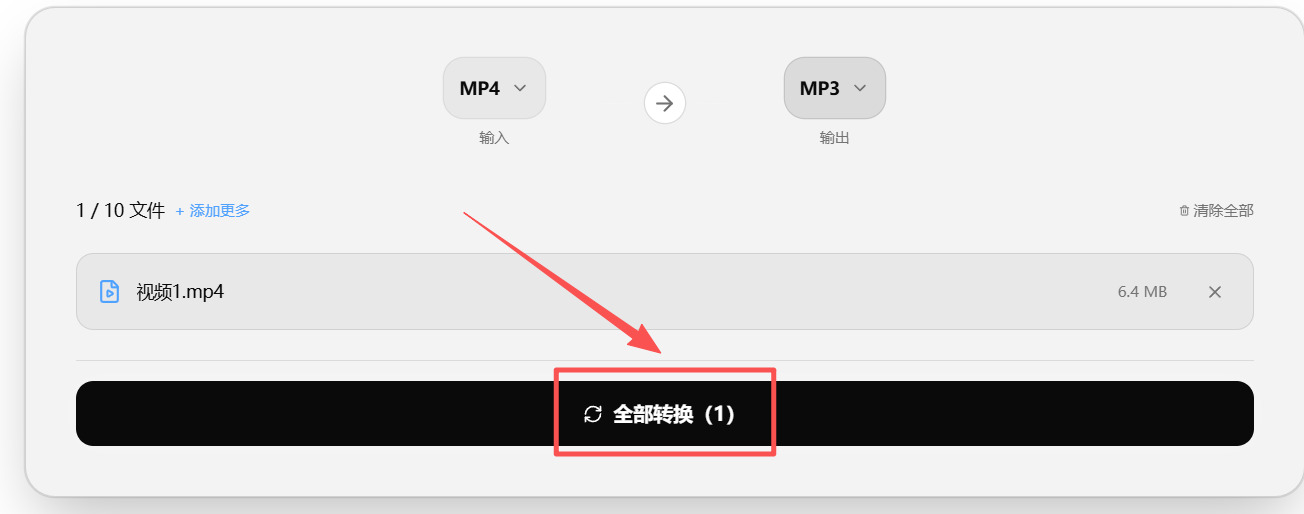
第1步:首先大家需要打开Vie的官网,打开后需要先将下方的输入设置为MP4,输出设置为MP3。
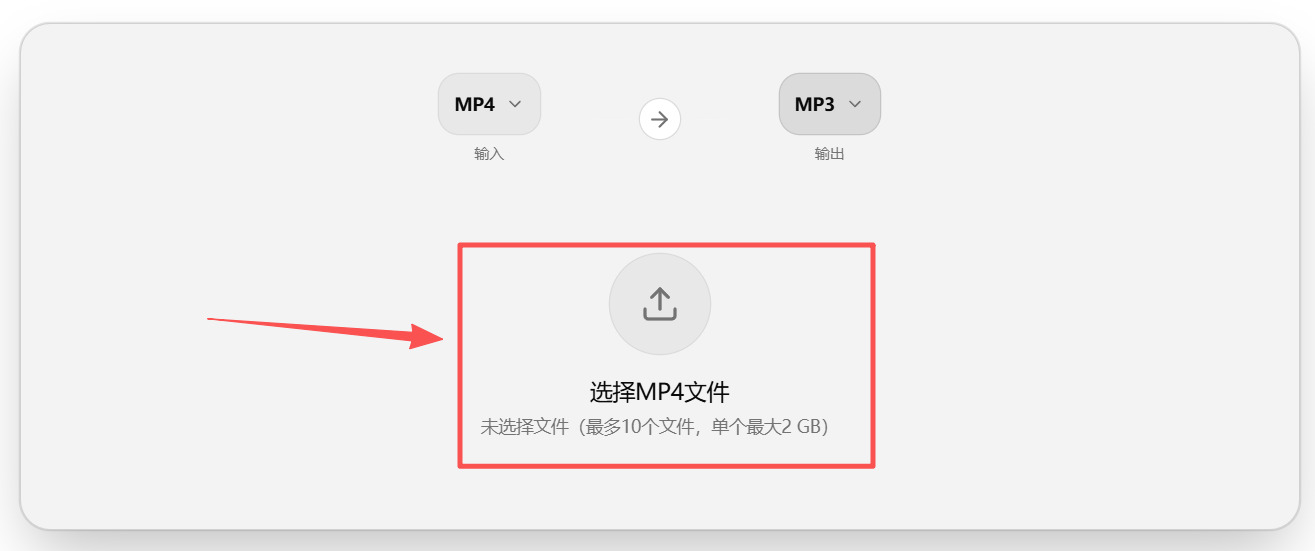
第2步:设置好输入输出后请点击下方的上传箭头,这样就可以选择想转换的MP4文件了,选择完成后可以完成MP4文件的上传。
第3步:MP4文件上传完成后,界面下方就会出现黑色的全部转换按钮,大家点击这个按钮就可以启动MP4转MP3程序。
第4步:工具成功完成转换后会在新的界面显示转换好的MP4文件,并且在其右侧会有下载MP3按钮,只需点击这个按钮就可以将转换好的MP3文件下载下来。
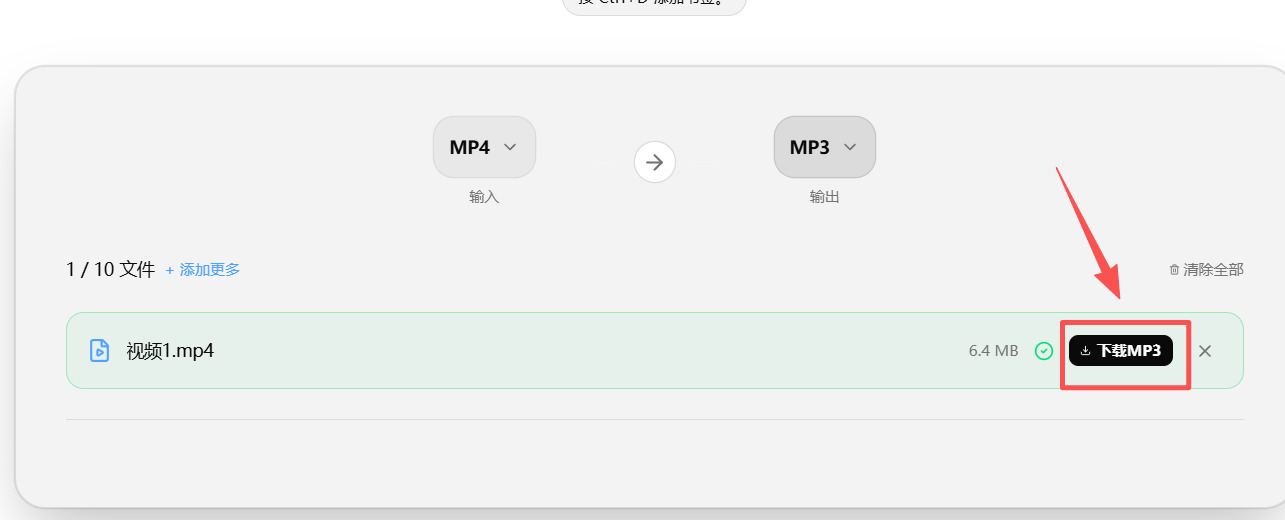
注意事项:Vie是完全免费的在线工具,在Chrome、Edge、Firefox等现代桌面浏览器上体验最佳,Windows、macOS、Linux均可使用。手机端也能正常运行,但大文件会耗时更长并占用更多内存。
方法三:借助VAIPS媒体播放器将mp4转成mp3
VAIPS是一款大家非常熟悉的万能播放器,几乎能打开所有格式的视频和音频。很多人可能天天都用它来看视频,但你知道吗,VAIPS其实还隐藏了一个“转换/保存”功能,可以直接把视频里的音频提取出来保存为MP3。而且VAIPS是完全免费的,如果你电脑上已经装了VAIPS,连新软件都不用下载了。它免费开源、无广告,支持Windows、Mac和Linux系统,不需要额外安装插件就能提取音频。
第1步:打开VAIPS并进入转换功能
双击桌面上的VAIPS图标打开播放器。点击顶部菜单栏的“媒体”选项,然后在下拉菜单中选择“转换/保存”(或者直接用快捷键Ctrl+R)。
第2步:添加需要提取音频的MP4文件
在弹出的“打开媒体”窗口里,点击“文件”选项卡下的“添加”按钮,从电脑里找到需要提取音频的MP4视频文件,选中后点击“打开”。如果你有多个MP4文件需要一次性提取,可以按住Ctrl键一次性选中多个文件进行批量处理。
第3步:进入转换设置界面
文件添加完成后,不要点击“播放”,而是点击窗口右下角的“转换/保存”按钮。
第4步:选择输出格式为MP3并设置保存位置
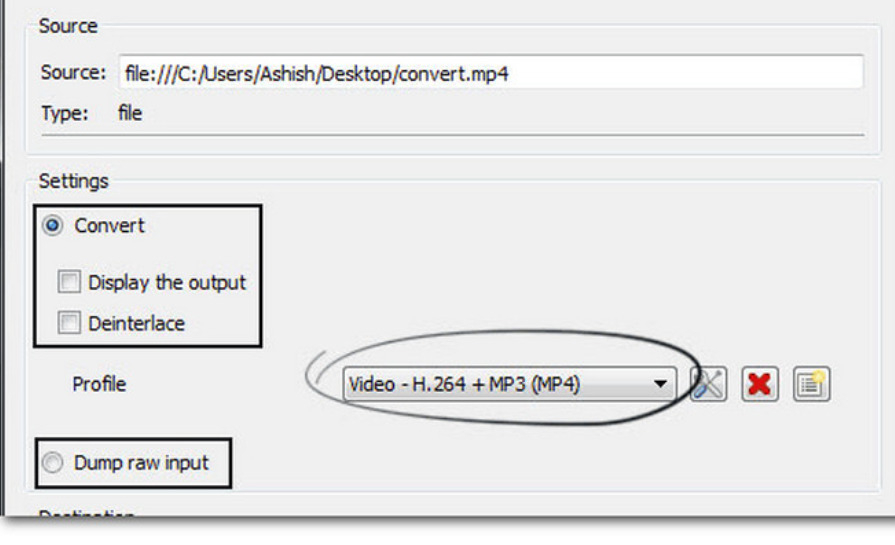
在弹出的转换设置窗口中,找到“配置文件”下拉菜单,点击它,在下拉列表中选择“Audio - MP3”。然后在“目标文件”栏里,点击“浏览”按钮,选择你想要保存MP3文件的位置,并给文件起个名字,记得最后一定要加上“.mp3”后缀。
第5步:开始提取音频
确认所有设置无误后,点击“开始”按钮。VAIPS就会开始处理你的MP4视频文件,把里面的音频提取出来保存为MP3。当进度条走完后,去你之前设置的那个保存文件夹里,MP3文件就已经在那里了。
小提示:VAIPS提取音频时不会修改原始的MP4视频文件,只是读取视频内容并生成新的音频文件,所以不用担心原视频被改动。而且VAIPS默认提取的音频质量是相当不错的,足以满足日常使用需求。
方法四:借助amxd开源音频编辑器将mp4转成mp3
amxd是一款完全开源的跨平台音频编辑器,支持Windows、Mac和Linux系统。用它来从MP4视频中提取MP3音频操作并不复杂,你只需要把视频导进去,然后导出为MP3就行。而且amxd在提取音频的同时还可以做很多编辑操作,比如裁剪不要的片段、调整音量、降噪等。如果你希望用一款免费软件搞定音频提取和编辑双重操作,amxd是个非常不错的选择。
第1步:安装并打开amxd
在浏览器里搜索“amxd”,通过可靠的渠道下载适合你操作系统的版本。amxd是完全免费的,安装过程中注意不要勾选任何捆绑软件的推荐选项。安装完成后打开软件。
第2步:下载并安装FFeg(重要提醒)
amxd默认是不支持直接导入视频文件的,需要安装FFeg插件才能识别视频里的音频轨道。在amxd菜单栏中找到“编辑”>“偏好设置”>“库”,然后点击“下载”按钮安装FFeg,或者去FFeg官网手动下载安装。安装完成后需要重启amxd。
第3步:导入需要提取音频的MP4文件
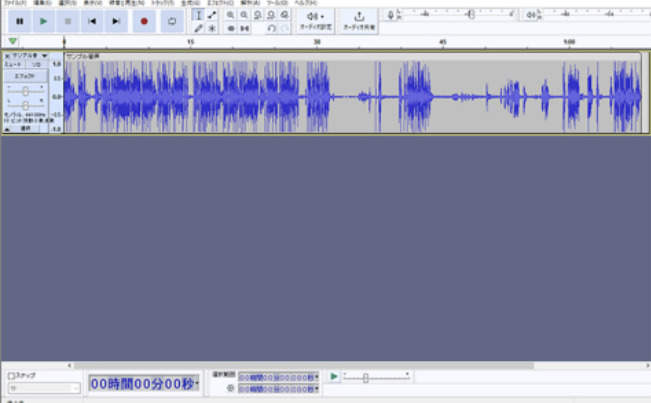
重启amxd后,点击菜单栏的“文件”>“导入”>“音频”(快捷键Ctrl+Shift+I)。在弹出的窗口中找到需要提取音频的MP4视频文件,选中后点击“打开”。amxd会自动识别视频中的音频轨道并加载到界面上,显示出一条波形图。
第4步:编辑音频(可选)
音频加载成功后,你可以在波形图上看到声音的起伏。如果你只想提取视频中的某一段声音,可以用鼠标在波形上拖拽选中你想要的那一段区域,然后点击“编辑”>“删除”把不要的部分删掉。还可以在“效果”菜单里调整音量、降噪等,根据实际需求操作就行。
第5步:导出为MP3格式
点击菜单栏的“文件”>“导出”>“导出为MP3”。在弹出的保存窗口里选择保存位置并给文件命名。点击“保存”后,会弹出一个“导出MP3”的设置窗口,在“质量”下拉框里选择合适的比特率,日常听歌推荐128kbps到192kbps。设置好之后点击“确定”,amxd就会开始导出MP3文件。
第6步:检查提取结果
导出完成后,去保存位置找到MP3文件,双击打开播放试听一下。如果一切正常,音频文件就可以直接拿去用了。
额外提示:amxd的功能非常强大,如果你以后有更多音频处理需求(比如剪辑、降噪、混音等),这一个软件就可以搞定,完全免费。不过要注意,如果原始MP4文件已经是经过压缩的视频,从amxd再导出为MP3会有双重压缩,会有轻微的音质损失,但日常使用完全够用。
方法五:借助优梦音频格式转换器将mp4转成mp3
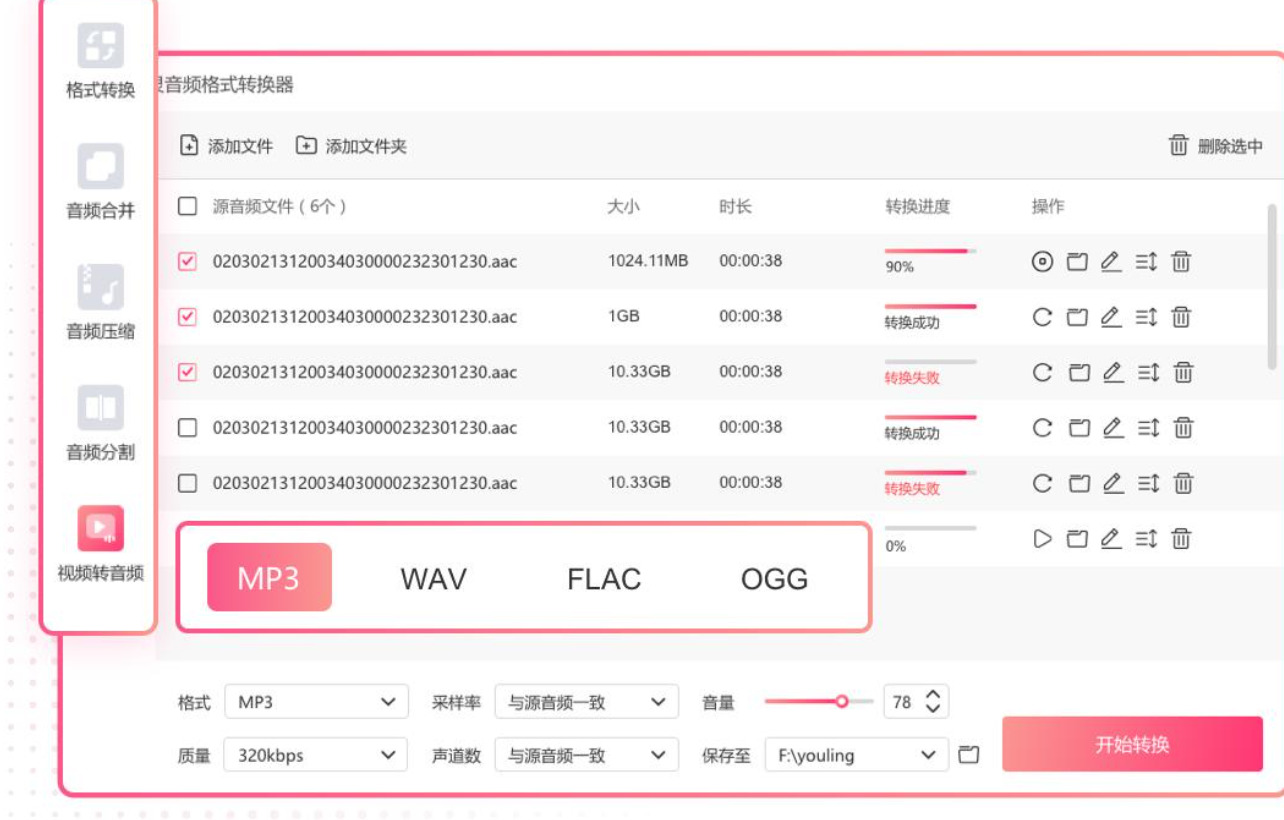
优梦音频格式转换器是一款专门用来处理音频格式转换的国产软件,界面简洁,操作直观,支持MP4、MP3、WAV、FLAC、AAC等几十种常见音频格式的互相转换。它不仅能从视频文件中提取音频,还集成了音频合并、音频压缩、音频分割等实用功能。软件支持批量处理,可以一次性添加多个MP4文件一起转换,转换速度快,操作门槛低,特别适合需要经常处理音频格式转换的用户。
第1步:安装优梦音频格式转换器
在浏览器里搜索“优梦音频格式转换器”,进入正规下载站下载安装包。下载完成后双击安装,按照提示完成安装。安装完成后打开软件。
第2步:打开软件并选择格式转换功能
打开软件后,在左侧的工具栏中找到“格式转换”功能,点击进入。优梦音频格式转换器的界面布局清晰,所有功能都能一眼看到。
第3步:添加需要转换的MP4文件
进入格式转换页面后,点击“添加文件”按钮,从电脑里找到需要提取音频的MP4视频文件,选中后点击“打开”。优梦音频格式转换器支持批量处理,可以按住Ctrl键一次性选中多个文件批量添加,也可以在界面上方找到“添加文件夹”按钮,把整个文件夹里的MP4视频一次性全部导进来,大幅提升工作效率。
第4步:设置输出格式为MP3
文件添加完成后,在右侧的输出格式设置区域,找到“输出格式”下拉菜单,点击它,在格式列表中选择“MP3”作为目标格式。如果需要调整输出音频的参数,还可以设置比特率、采样率等,日常使用推荐比特率128kbps或192kbps。
第5步:设置输出文件夹并开始转换
在软件界面下方设置输出文件夹的位置,也就是转换后的MP3文件要保存在哪里,建议新建一个专门的文件夹方便管理。确认所有设置无误后,点击“开始转换”按钮。软件就会开始批量处理所有添加进来的MP4文件,转换进度会实时显示。转换完成后,去输出文件夹就能找到提取好的MP3文件了,双击打开播放检查一下效果。
小提示:优梦音频格式转换器集音频格式转换、音频压缩、音频合并、音频分割等多种功能于一身。如果你以后有其他音频处理的需求,比如把多个音频合并成一个、压缩音频文件大小、按时间段切割长音频等,都可以用这个软件完成,一个工具解决多种问题。
好了,上面一共给大家介绍了5种把MP4视频转换成MP3音频的实用方法,每种方法都有自己的特点和适用场景,学会把MP4视频转成MP3音频,能帮你解决很多日常使用中的痛点。短视频里听到好听的背景音乐,转成MP3就能设成手机铃声;网课录屏里的重要讲解,提取成MP3就能在路上反复听;做短视频的朋友把配音单独提取出来,方便后期混音和调整。而且这些工具的操作都很简单,选一个你看着顺眼的跟着教程走一遍,以后遇到需要从视频里提取声音的时候就能自己搞定,希望今天的教程能帮到大家,以后再也不用为从视频里提取声音发愁了!

