webp怎么转换gif?在图文与短视频内容创作日益繁荣的今天,动图作为轻量化的视觉载体,被广泛用在自媒体推文、商品详情、社交配图、剪辑素材之中。不同平台支持的图片格式各有差异,因此,将 webp 转换成 gif 格式,是一项重要图片处理技能,很多内容从业者日常都会频繁用到。Webp 是一种现代高效图片格式,有着体积小、画质损失低的优势,很多网站和内容平台都会采用 webp 来存储动图素材,以此降低服务器压力,加快网页加载速度。但它存在明显的兼容性短板,不少社交平台、剪辑软件、图文编辑器、旧版办公工具并不支持 webp 直接导入。创作者经常遇到这样的情况:好不容易找到合适的动态素材,保存下来却是 webp 格式,直接上传时无法识别,素材无法正常展示,打断创作节奏。这时格式转换就成为打通素材使用链路的关键环节。小编找到了几个超简单的转换方法,今天通过这篇文章分享给大家,大家千万不要错过。

webp转换gif方法一:使用“星优图片处理大师”软件
软件下载地址:https://www.xingyousoft.com/softcenter/XYImage
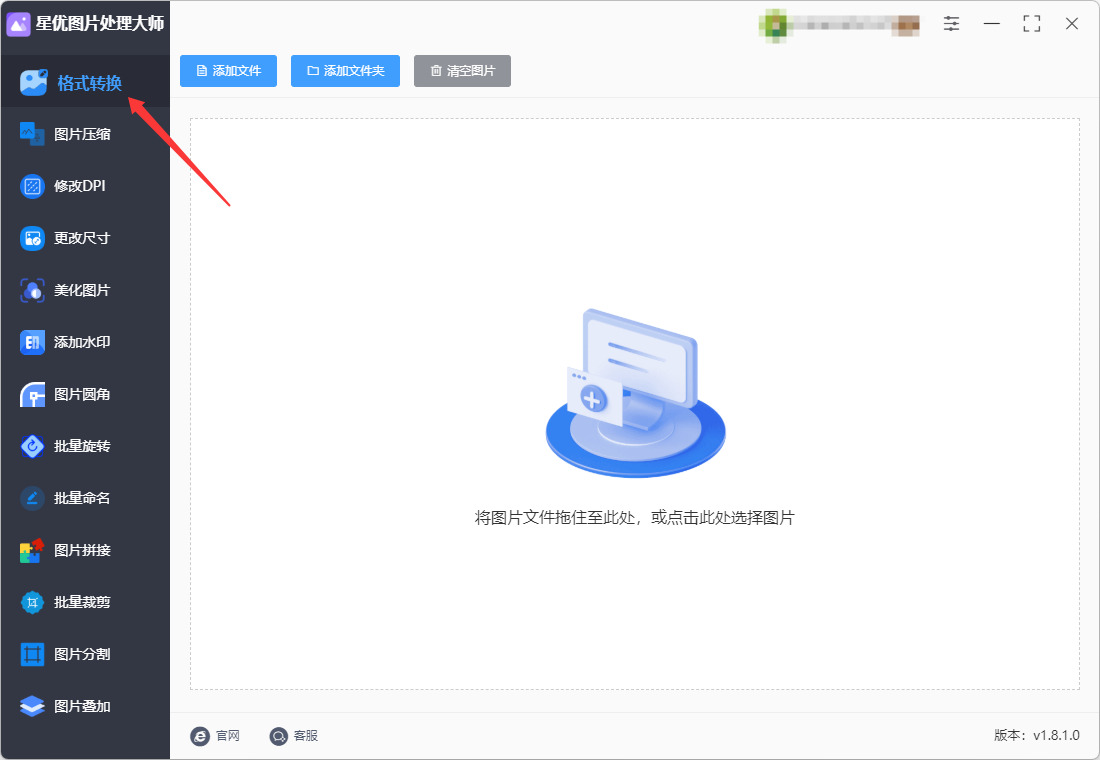
步骤 1:打开软件并进入格式转换功能
电脑上安装并启动“星优图片处理大师”软件后,在主界面左侧的功能菜单中找到并点击 【格式转换】 选项,进入格式转换操作界面。
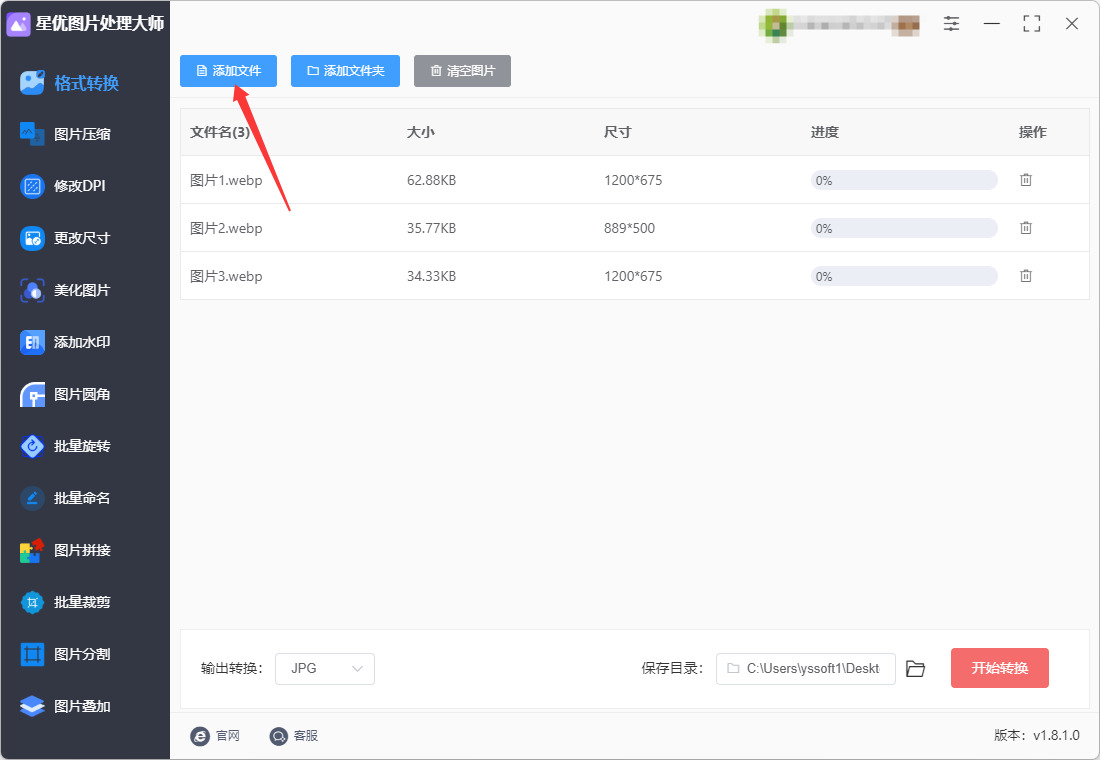
步骤 2:添加需要转换的 WebP 图片
点击界面上的 【添加文件】 按钮,在弹出的窗口中选择你要转换的 WebP 图片并导入。该软件支持批量处理,你可以一次性添加多张 WebP 图片。
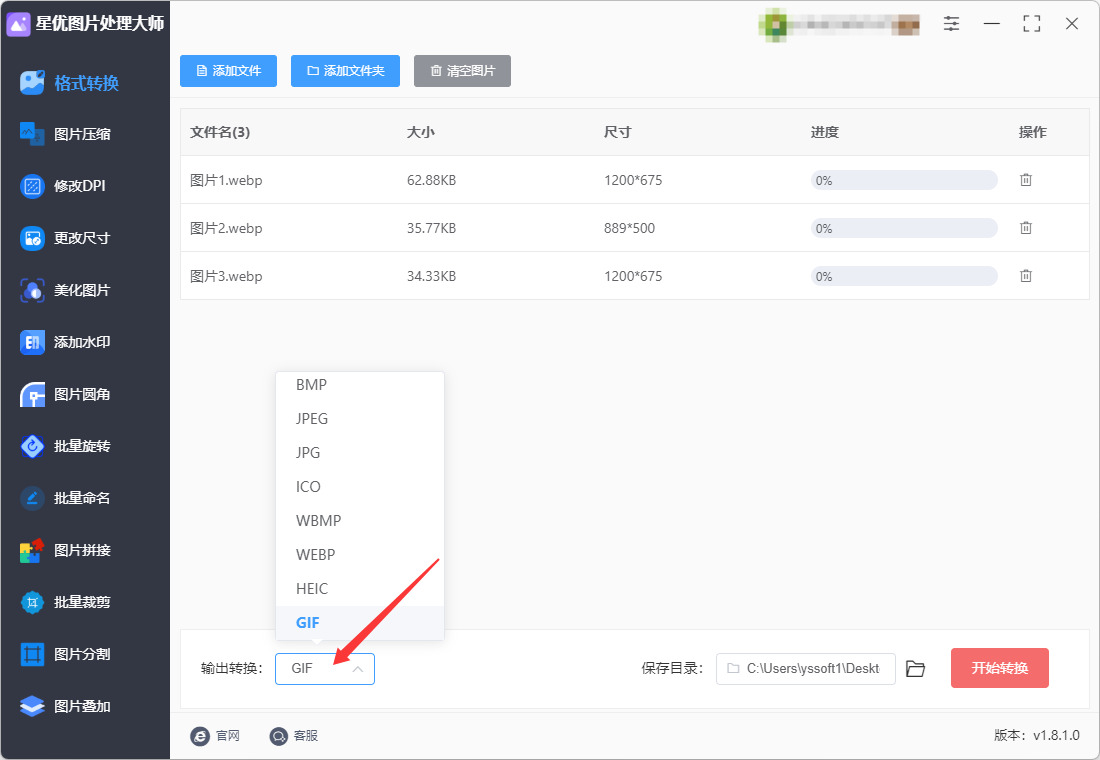
步骤 3:设置输出格式为 GIF
图片导入后,在软件底部的输出格式设置区域,将目标格式选择为 “GIF”。软件支持的输出格式包括 png、jpg、jpeg、gif、bmp 等。
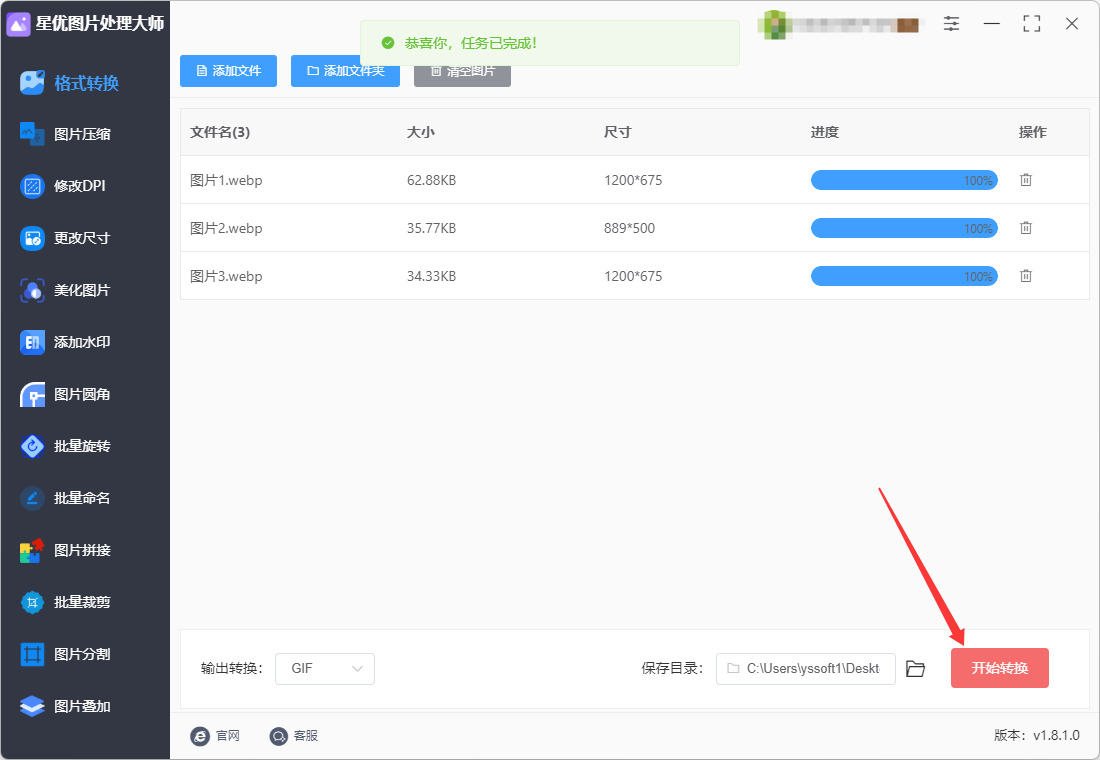
步骤 4:点击开始转换
确认输出格式和保存路径设置无误后,点击界面右下角的红色 【开始转换】 按钮,软件会自动开始处理图片。
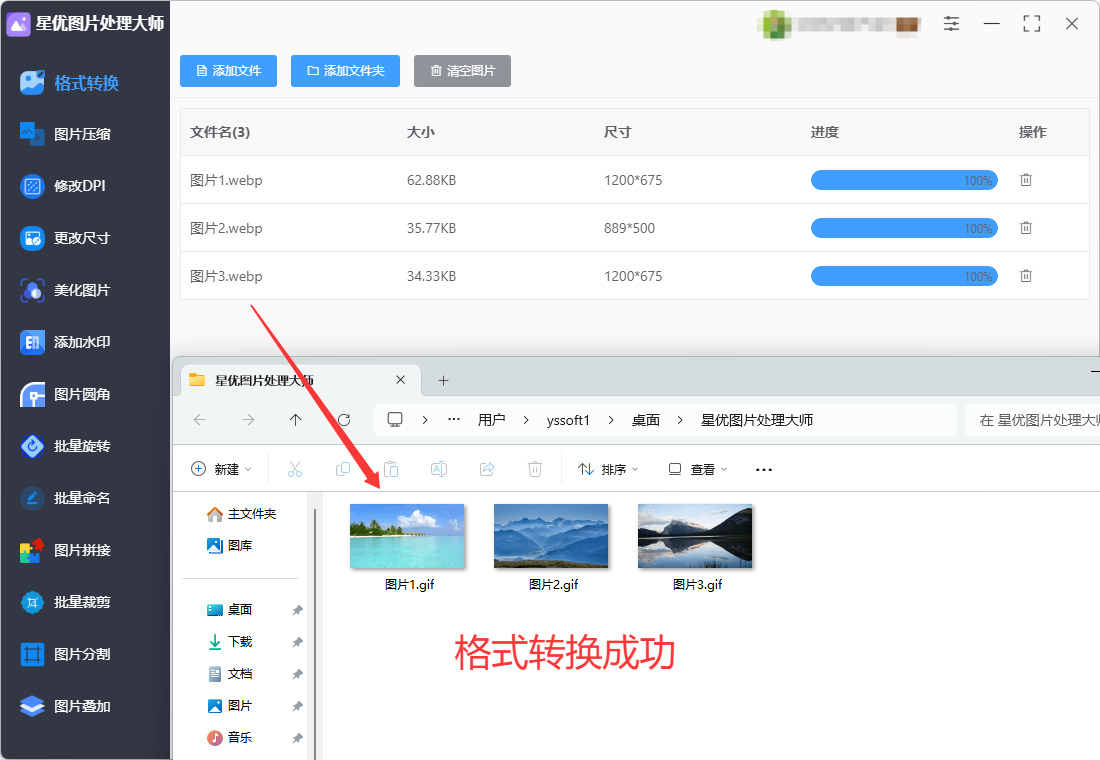
步骤 5:查看转换结果
转换完成后,软件会自动打开输出文件夹,你可以在其中找到所有已转换为 GIF 格式的图片文件。
webp转换gif方法二:使用优速图片格式转换器软件
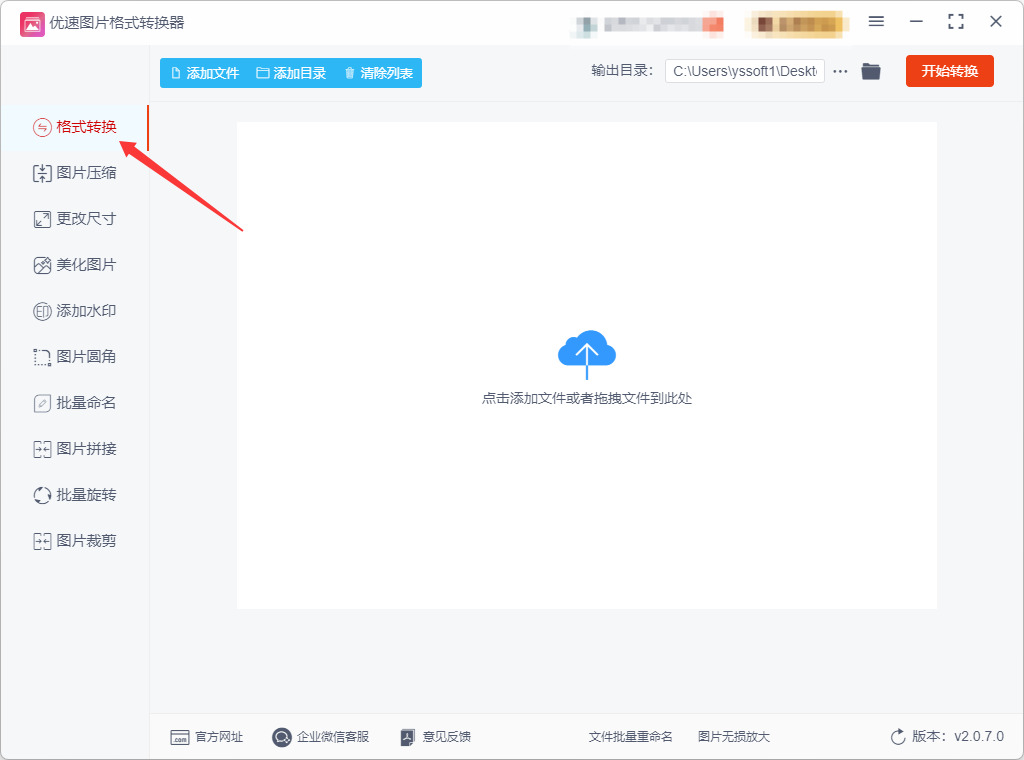
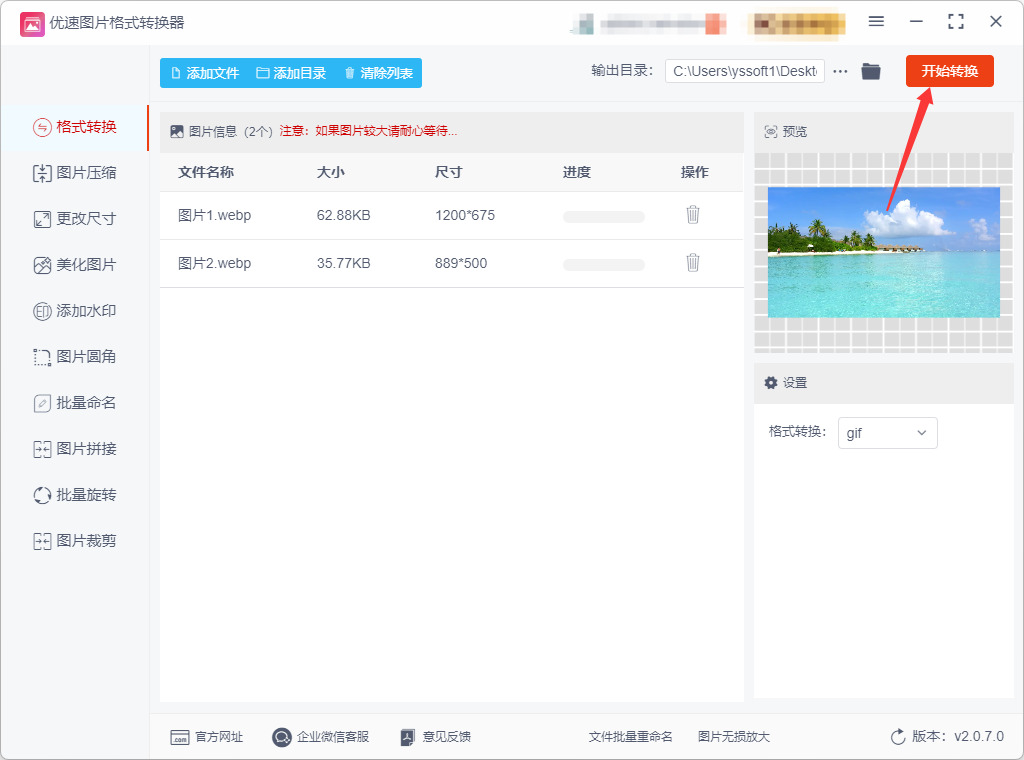
步骤1:WebP批量转通用格式
打开优速图片格式转换器软件,在左侧功能栏选中「格式转换」模块,
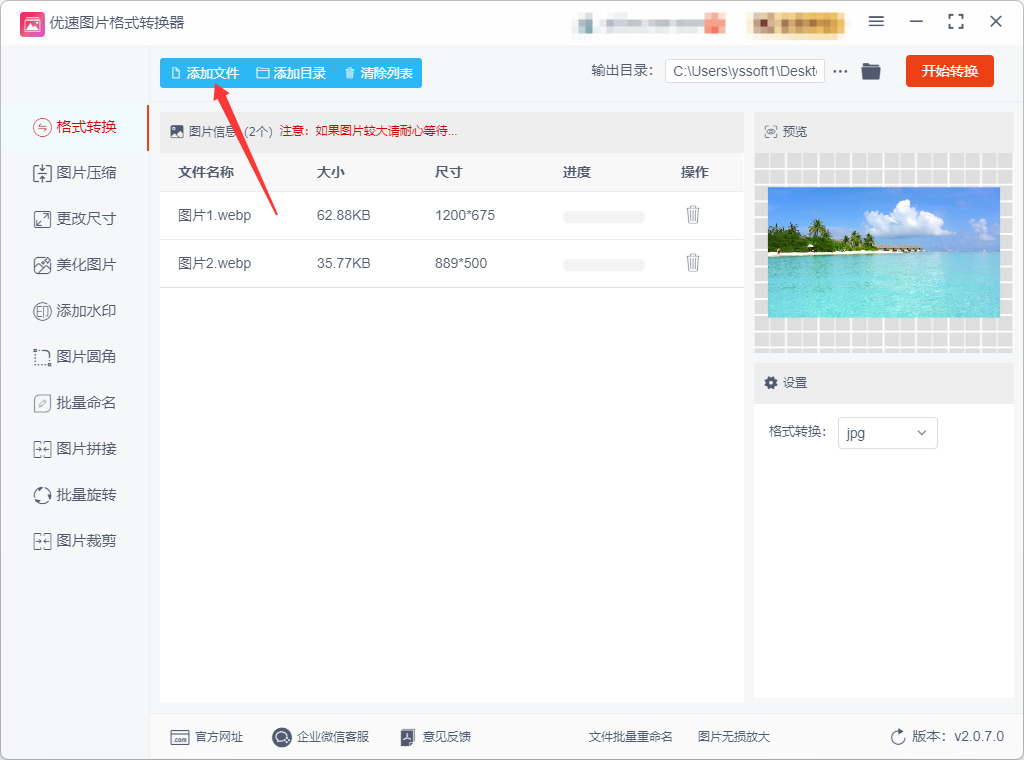
步骤2:添加webp图片到软件
点击顶部「添加文件夹」,一键导入所有WebP素材。
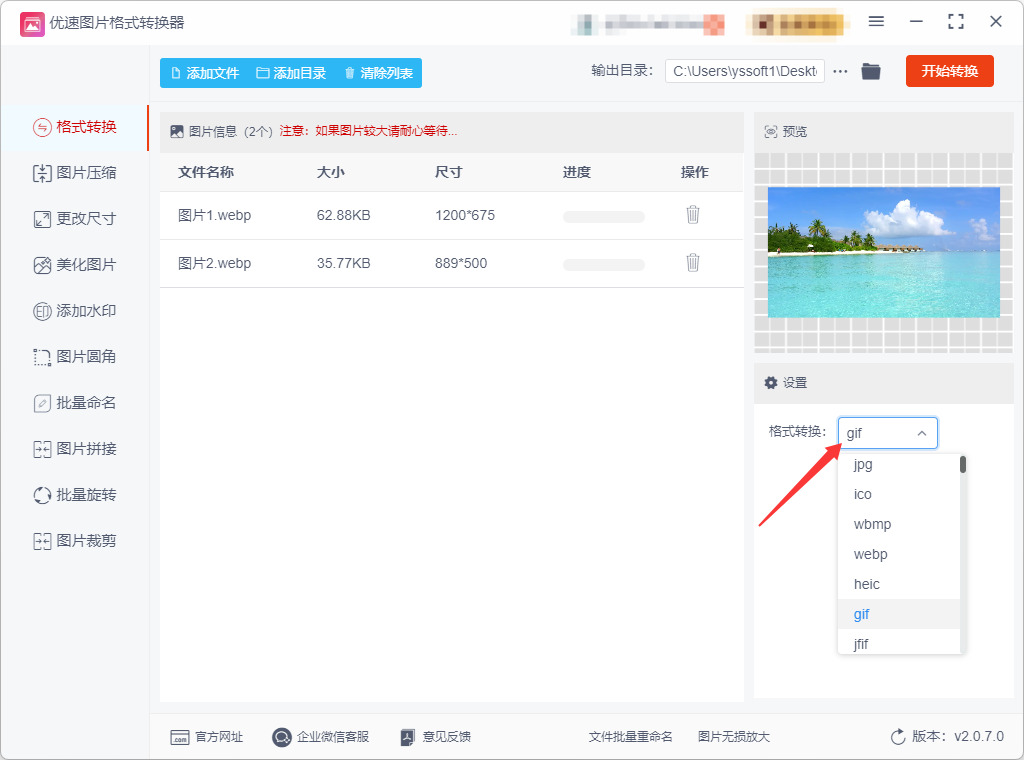
步骤3:设置转换后的格式
在右侧输出格式菜单中选择PNG格式,完整保留WebP的透明通道,为后续合成GIF做好准备。
步骤4:启动格式转换
确认参数无误后点击右下角「开始转换」,几十张图片十几秒即可批量处理完成,软件会自动弹出转换后的文件目录。
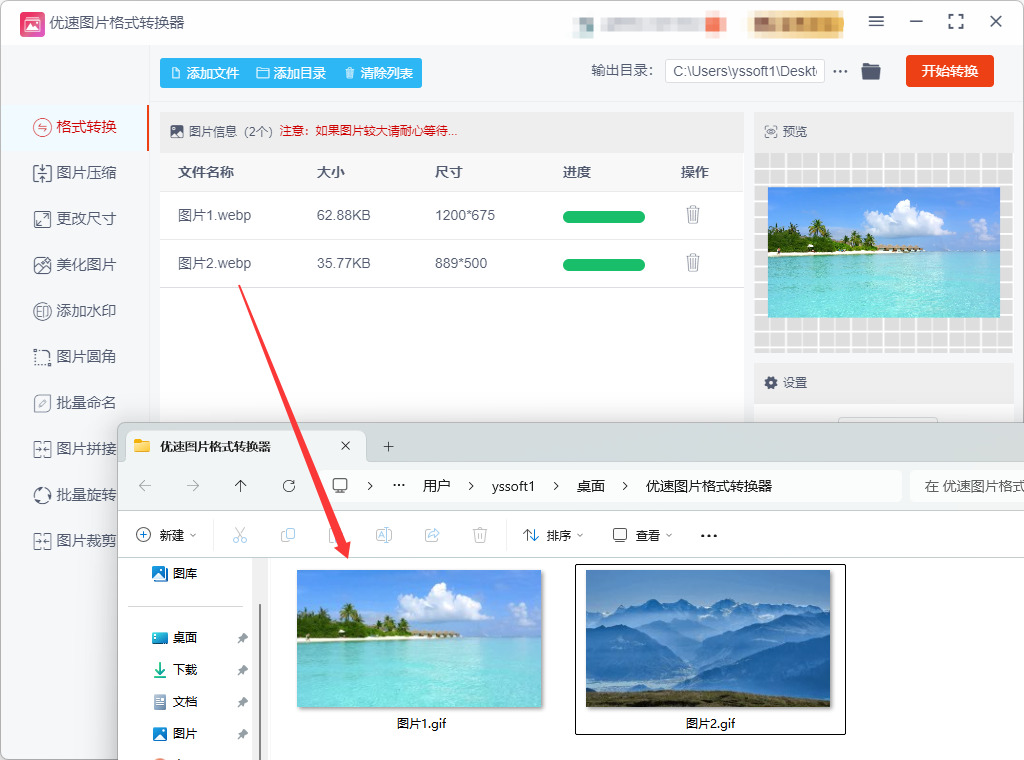
步骤5:格式转换成功
从下图可以看到,添加到软件里的几个webp图片全部转为gif格式,证明方法有效。
webp转换gif方法三:使用Photoshop软件
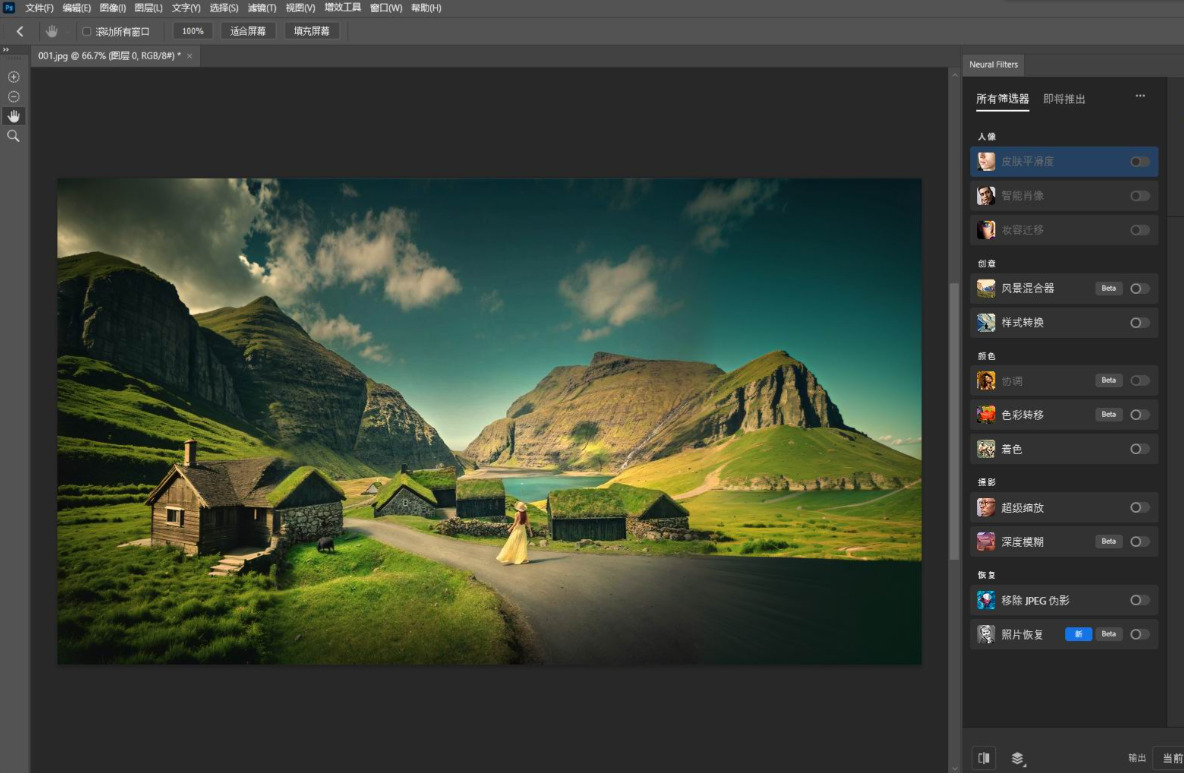
步骤 1:确认 PS 支持 WebP。新版 Photoshop(2022 及以上版本)原生支持 WebP 格式。如果是旧版 PS,需要先安装 WebP 插件,否则无法打开 WebP 文件。优先更新 PS 到新版本,省去插件安装麻烦。
步骤 2:打开 WebP 文件。启动 Photoshop,点击顶部菜单【文件】→【打开】,在弹窗里找到本地 WebP 文件,选中文件后点击打开。
> 重点:**动画 WebP 打开后,PS 会自动识别所有帧,在时间轴面板加载帧动画**;如果打开后只有单张图层,说明这个 WebP 本身就是静态图片,只能导出静态 GIF。
步骤 3:调出时间轴面板。顶部菜单【窗口】→【时间轴】,打开时间轴面板。如果面板下方显示 “创建帧动画”,点击它,选择**创建帧动画**。打开动画 WebP 后,时间轴会自动载入全部动画帧,可以直接预览动画效果。按空格键播放预览,检查动画是否完整、画面有无缺失。
步骤 4:调整画布、尺寸(可选)。如果需要修改 GIF 分辨率,点击【图像】→【图像大小】。修改宽度、高度,注意勾选约束比例,避免画面拉伸。图片尺寸越大,最终 GIF 文件体积越大。按需调整,完成后点击确定。
步骤 5:修改帧延迟时间(可选,控制动画快慢)。在时间轴帧面板,选中全部帧:点击第一个帧,按住 Shift 点击最后一个帧,全选所有帧。点击任意帧下方的时间数字,设置帧延迟,例如 0.1 秒、0.2 秒,数值越大动画越慢。建议抖音素材常用 0.1~0.2 秒。勾选【永远】循环选项,保证 GIF 无限循环播放。
步骤 6:导出 GIF,使用【存储为 Web 所用格式(旧版)】。顶部菜单【文件】→【导出】→【存储为 Web 所用格式(旧版)】,弹出导出设置窗口。不要直接 “另存为”,另存为不能生成 GIF 动画。
步骤 7:GIF 参数配置。窗口右上角预设选择 GIF。
1. 颜色:一般选 256 色,颜色丰富的图片保留 256;颜色简单的可降低颜色数减小文件大小。
2. 仿色:选择扩散,减少色彩断层。
3. 透明度:如果原图带透明通道,勾选透明度;没有透明背景就取消勾选。
4. 循环选项:右下角设置为**永远**。
右侧可以预览预估文件大小,方便控制体积。
步骤 8:预览效果并保存。点击窗口左下角预览按钮,在浏览器预览 GIF 动画,确认画面、速度无误。确认完成后,点击窗口右下角【存储】。在弹出窗口选择本地保存位置,设置文件名,保存类型选择 GIF,点击保存。
步骤 9:检查成品文件。到保存文件夹找到 GIF 文件,双击打开播放,确认动画流畅,没有丢帧。如果文件太大,可以回到存储页面,减少颜色数量或者缩小图片尺寸,重新导出。
webp转换gif方法四:使用火星办公助手软件
步骤 1:下载安装并启动火星办公助手
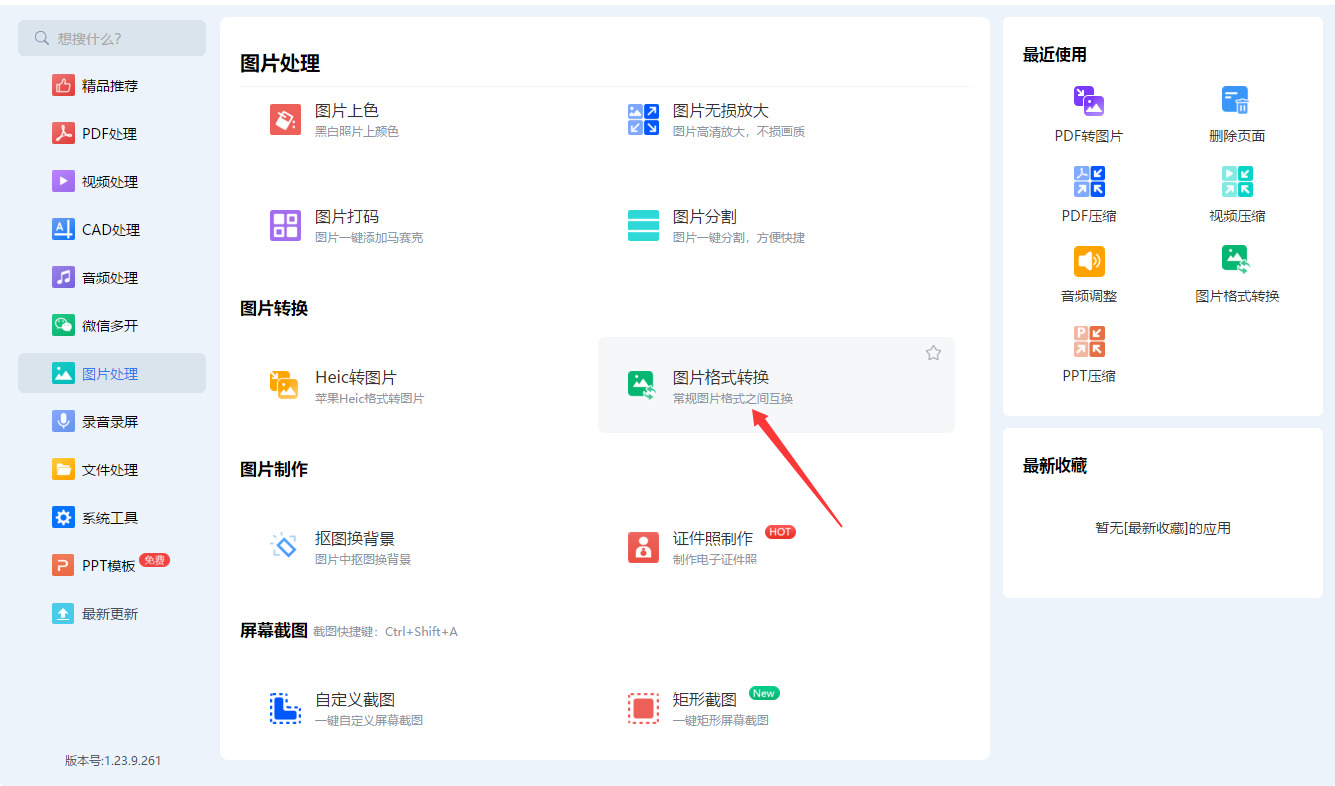
下载 Windows 版本安装包,运行安装程序,按向导完成安装。安装完成后双击桌面图标打开软件,软件首页会展示 PDF 处理、图片处理、视频处理等功能模块,找到【图片处理】板块,点击【开始使用】进入图片工具合集页面。
步骤 2:打开图片格式转换功能
在图片处理的功能列表内,找到【图片格式转换】选项并点击,进入图片转换操作界面。该功能支持 WebP、JPG、PNG、BMP 等多种图片格式互转,动态 WebP 也能保留动画效果转换为 GIF。
步骤 3:导入 WebP 图片文件
有两种添加文件方式,一是点击界面中的【添加文件】,在本地文件夹选中需要转换的 WebP 图片;二是直接把 WebP 文件拖拽到软件的文件上传区域。支持批量导入,一次性多选多个 WebP 文件,适合大量素材处理,导入后文件列表会显示全部待转换文件名称。
步骤 4:设置输出格式与图片参数
在界面下方找到输出格式下拉菜单,选择**GIF**作为目标格式。按需调整附加参数,可自定义图片分辨率,保持原图尺寸或缩小画面;调整图片质量,质量越高 GIF 文件体积越大。建议动态 WebP 保持原尺寸,避免画面变形。接着点击输出目录的文件夹图标,自定义文件保存位置,建议新建独立文件夹,方便后续查找文件。
步骤 5:执行图片格式转换
确认文件列表、输出格式、保存路径全部设置无误后,点击右下角【开始处理】按钮。软件自动批量执行格式转换,界面会实时显示每个文件的处理进度。文件数量少的情况下几秒即可完成,批量较多图片时等待片刻。
步骤 6:查看转换完成的 GIF 文件
全部任务处理结束后,软件提示处理成功。点击界面上的【打开文件夹】,直接跳转至输出目录,就能看到生成好的 GIF 图片。双击打开预览,检查动画是否正常播放、画面有无失真。
## 常见问题排查
转换后动图不动:确认原文件是动态 WebP,静态 WebP 转换出来就是静态 GIF;也可以尝试降低图片色彩参数重新转换。
转换失败:检查 WebP 文件没有被其他软件占用,关闭图片预览软件后重新添加;文件路径尽量不要包含中文和特殊符号。
生成 GIF 体积过大:在参数设置中降低图片分辨率或调低画质,减小文件大小,方便发送和上传。
webp转换gif方法五:使用Zomzor工具
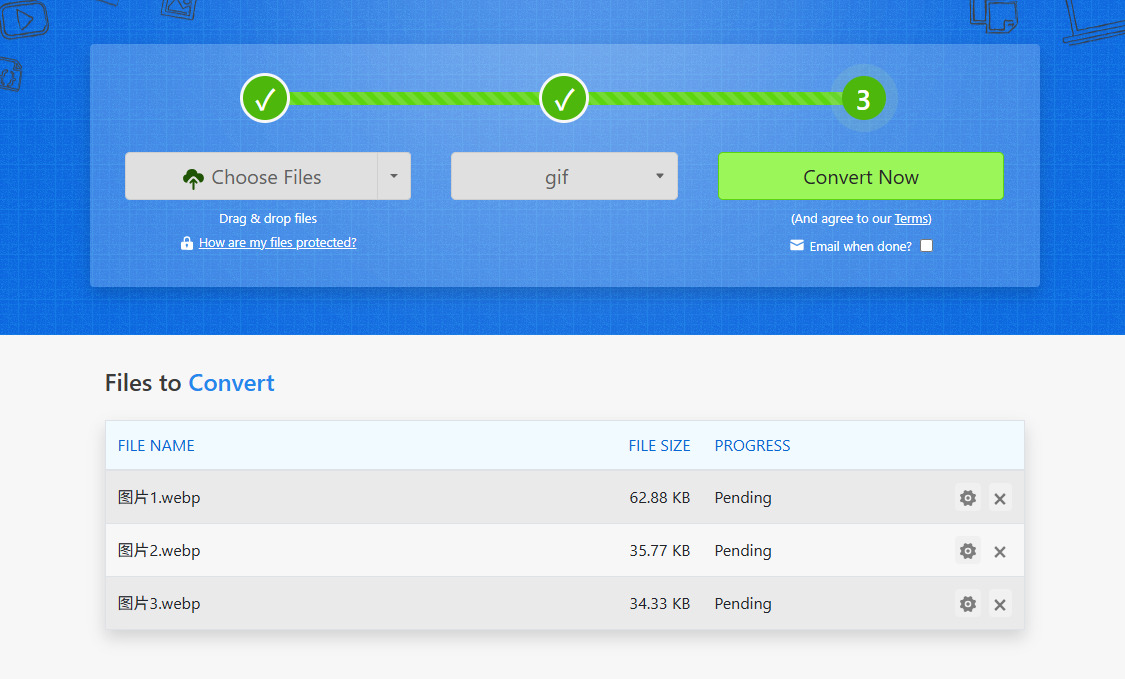
步骤 1:打开 Zomzor 工具并进入转换页面
首先,打开你常用的浏览器(Chrome、Edge、Firefox 均可),在地址栏输入 Zomzor 的网址并回车。进入首页后,你会看到顶部有一个搜索框或格式选择区。为了更快捷,可以直接在浏览器地址栏输入 Zomzor 的 WebP 转 GIF 专用页面地址,这样能跳过首页选择步骤,直接进入转换界面。
步骤 2:上传需要转换的 WebP 文件
进入转换页面后,页面中央会有一个明显的上传区域,通常写着“Choose Files”或“Upload Files”。点击这个按钮,会弹出电脑的文件选择窗口。
在弹出的窗口中,找到你存放 WebP 文件的文件夹,选中目标文件,然后点击“打开”。如果你想一次转换多张图片,可以按住 Ctrl 键(Mac 用户按 Command 键)多选,Zomzor 支持批量上传和批量转换。
步骤 3:确认输出格式为 GIF
文件上传完成后,页面会进入“Convert To”设置环节。这里需要仔细检查一下:在“Convert To”右侧的下拉菜单中,确保选择的格式是 GIF。如果之前是从专用页面进入的,通常已经默认选好;如果是从首页进入的,一定要手动确认,避免误转成 JPG、PNG 等其他格式。
步骤 4:点击转换按钮并等待处理
确认格式无误后,点击页面上的 “Convert Now” 按钮。这时浏览器会开始上传文件到 Zomzor 的服务器,并自动进行格式转换。
页面会跳转到一个进度页面,显示上传百分比和处理状态。转换速度取决于文件大小和网络状况:小文件通常几秒钟就能完成,稍大的文件可能需要十几秒到一分钟。期间请不要关闭页面或刷新浏览器,耐心等待进度条走完。
步骤 5:下载转换好的 GIF 文件
转换完成后,页面会出现明显的 “Download” 按钮。点击它,浏览器就会把生成的 GIF 文件下载到你的电脑默认下载文件夹中。
如果你一次转换了多个文件,Zomzor 通常会提供一个打包下载的选项,或者逐个列出下载链接。下载完成后,建议先双击打开 GIF 文件,确认画面和动画效果正常,再进行后续使用。
格式转换不只是简单改变后缀名称,背后考验创作者对图片特性的理解。webp 往往拥有更丰富的色彩和更流畅的帧序列,在转为 gif 的过程中,需要兼顾文件大小、画面流畅度和色彩表现。处理得当,得到的 gif 画面连贯,体积适中,适合在线传播;处理不当,则会出现画面卡顿、色彩断层、文件过大上传超时等问题。很多新手容易忽略格式差异,仅仅修改文件后缀,最终得到无法正常播放的文件,白白耗费精力。这项技能覆盖的使用人群十分广泛。自媒体小编制作推文配图,电商美工制作商品演示动图,视频剪辑师准备封面素材,普通用户制作社交分享配图,都会遇到 webp 转 gif 的需求。在日常素材整理工作中,经常需要批量处理大量动态图片,掌握这项能力可以大幅提升素材整理效率,减少反复寻找替代素材的时间。总而言之,将 webp 转换成 gif 格式,是一项重要图片处理技能。它解决不同软件、平台之间图片格式不兼容的痛点,盘活大量 webp 动态素材,让创作者可以灵活调用动图资源。在素材收集与图文创作中,练好这项基础图片处理能力,能够减少素材使用障碍,保障内容创作流程顺畅推进。关于“webp怎么转换gif?”的办法全部分享完毕,方法和步骤不难,学会后记得点赞支持一下哦。

