epub怎么转换成word?在数字化办公和信息传播高度发展的今天,掌握文件格式之间的转换技能已成为许多职场人士和内容创作者的基本能力。其中,EPUB转换成Word就是一项不可忽视的重要技能,它在日常工作、学术研究以及内容再利用等多个方面,发挥着极其关键的作用。EPUB作为电子书的标准格式,以其可流式排版、跨设备兼容性强以及支持多媒体嵌入等优势,被广泛应用于电子出版、教育资源和学术论文发布中。然而,EPUB文件虽然便于阅读,却不适合直接进行编辑和二次加工。相比之下,Word文档在文字编辑、排版调整和内容修改上拥有绝对优势。正因如此,将EPUB转换成Word便成为许多人迫切需要掌握的技能,它能让静态的电子书内容重新焕发出可操作性和灵活性。如果你还不知道怎么转换,那就好好阅读下面这几个办法吧,详细的转换教程可以帮你快速学会。
方法一:借助“星优电子书助手”软件将word转换成epub
推荐指数:☆☆☆☆☆
软件下载地址:https://www.xingyousoft.com/softcenter/XYEbook
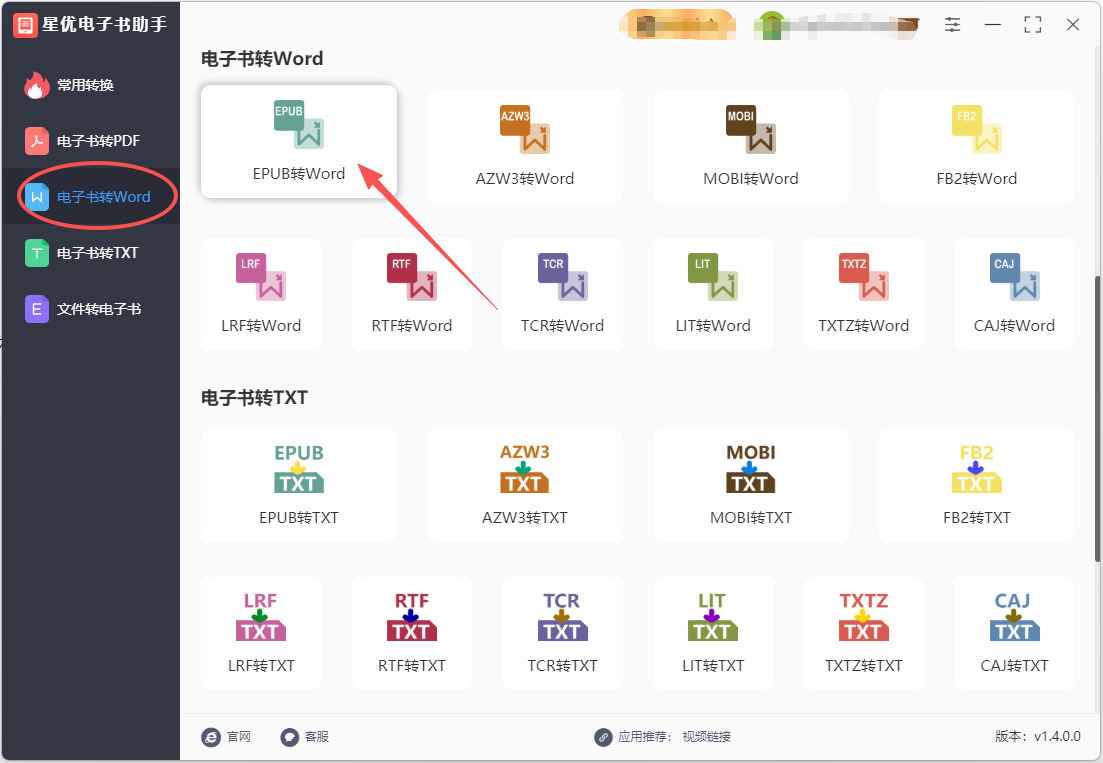
步骤1,如果你也是第一次使用这个方法进行转换,就请提前将“星优电子书助手”软件安装到电脑上,安装结束后打开使用,并在首页里依次找到并点击【电子书转Word】-【EPUB转Word】功能。
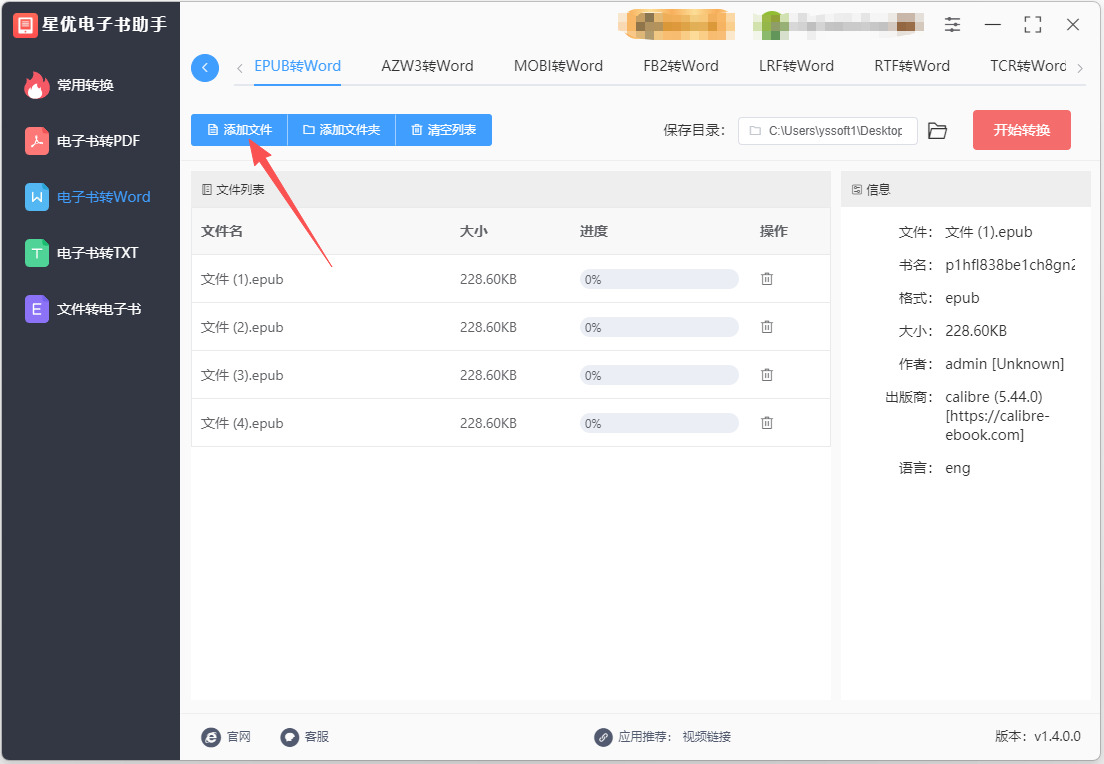
步骤2,随后软件跳转到了内页,点击左上角的【添加文件】按键后将epub文件添加到软件里,软件是支持批量转换的。
步骤3,不需要做任何设置,直接点击右上角红色那件,正式启动格式转换程序,我们什么都不需要做,只需等待转换结束即可,
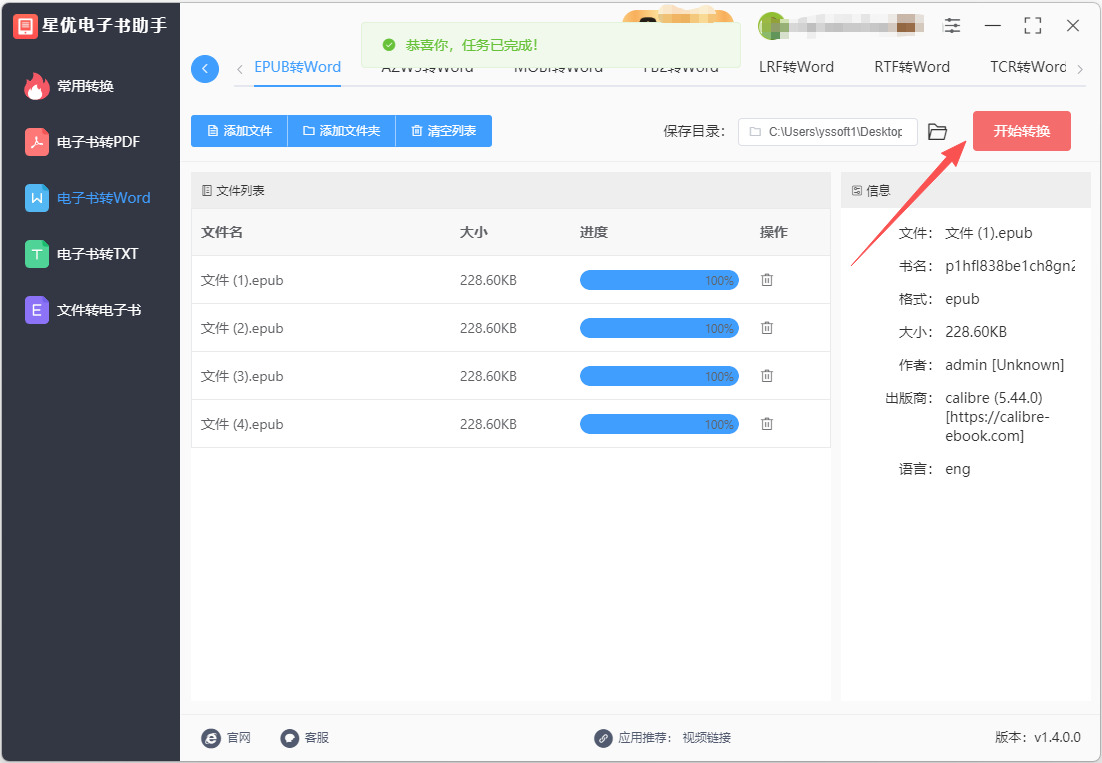
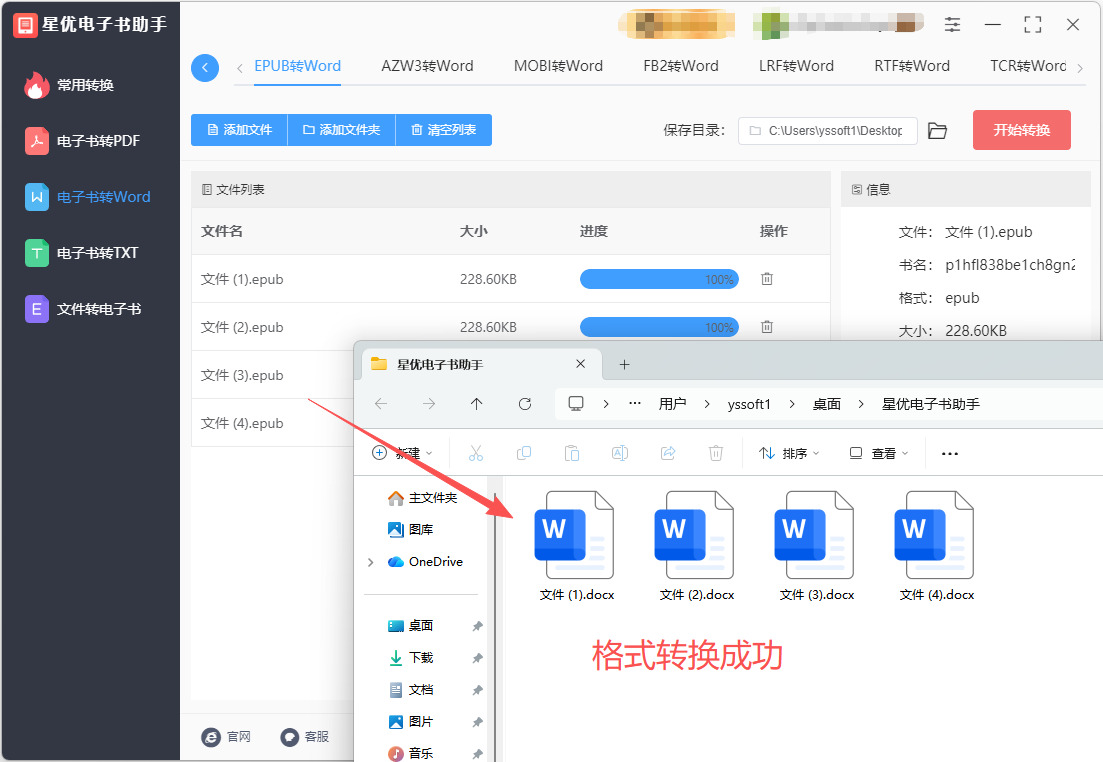
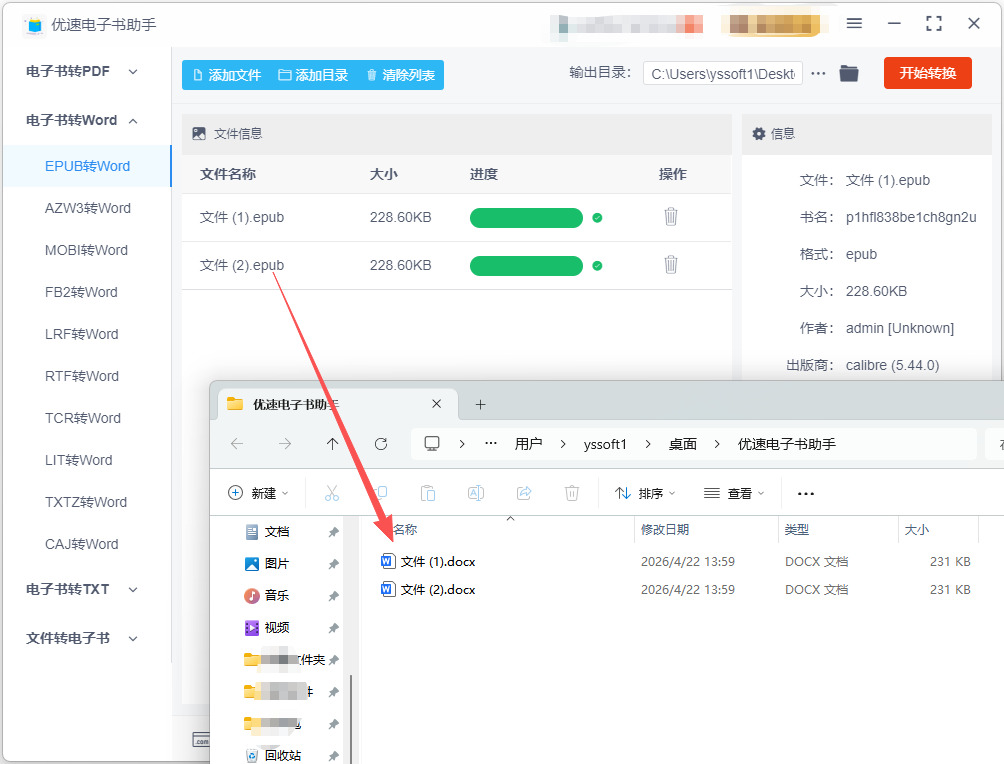
步骤4,转换结束时软件会弹出输出文件夹,大家就能第一时间找到转换成的word文件。从下图可以清楚的看到,软件成功将几个epub文件转为word,证明方法有效。
方法二:借助“优速电子书助手”软件将word转换成epub
推荐指数:☆☆☆☆☆
步骤1、软件安装
从可靠的渠道获取“优速电子书助手”软件的安装包。双击安装包,按照提示完成软件的安装过程。
步骤2、启动软件并选择功能
启动软件:安装完成后,双击桌面上的“优速电子书助手”图标,启动软件。
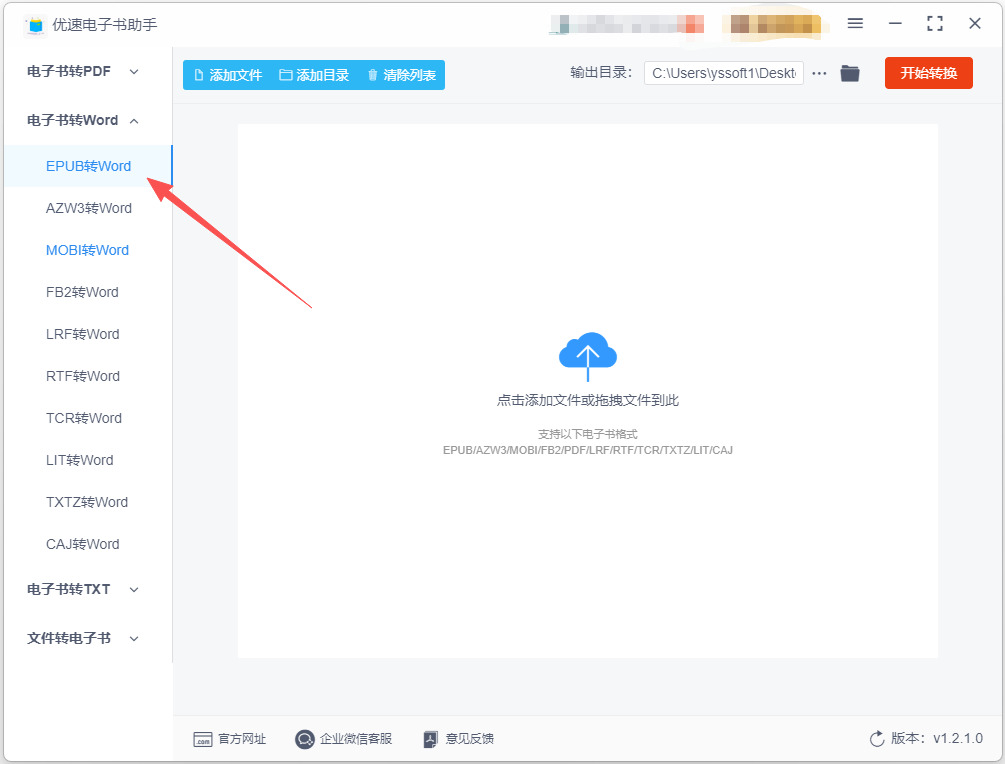
选择功能:在软件主界面中,找到并点击左侧功能列表中的【电子书转Word】选项。接着,在右侧的功能列表里,点击【EPUB转Word】功能按键,进入EPUB转Word的专属操作页面。
步骤3、添加EPUB文件
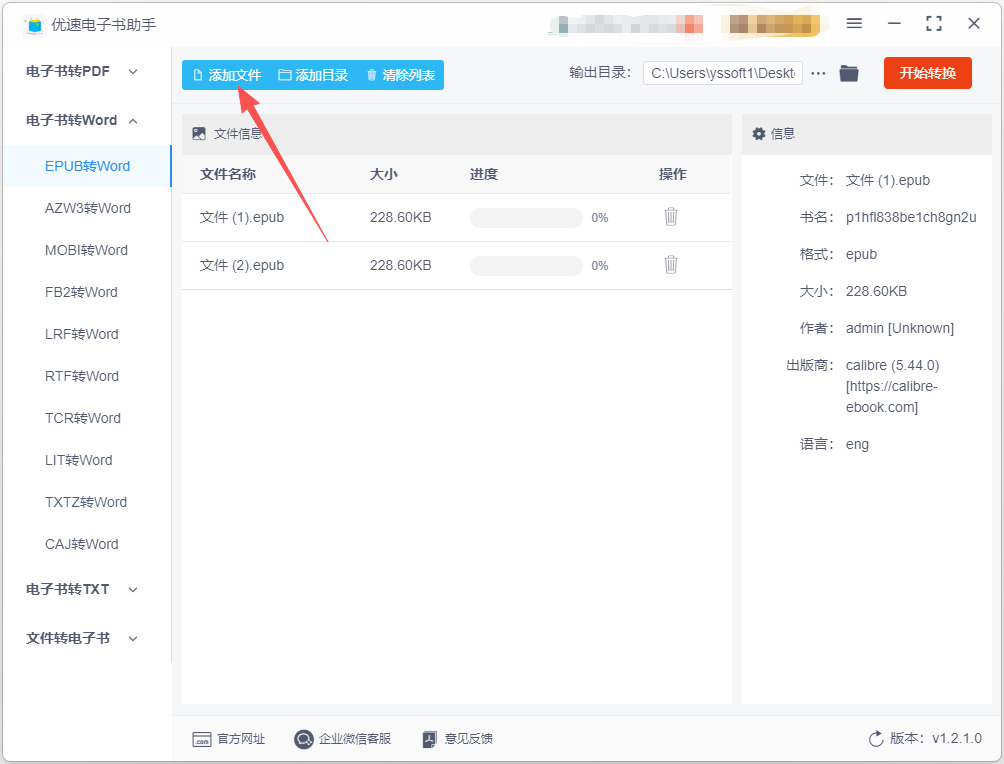
添加文件:在EPUB转Word的操作页面中,点击页面上方的【添加文件】蓝色按钮。在弹出的文件选择窗口中,找到并选中需要转换的EPUB格式文件。
批量添加:如果需要转换多个EPUB文件,可以按住Ctrl键一次性选取多个文件进行添加。或者,也可以直接将EPUB文件拖拽到软件主窗口的空白区域进行导入。
步骤4、设置输出目录(可选)
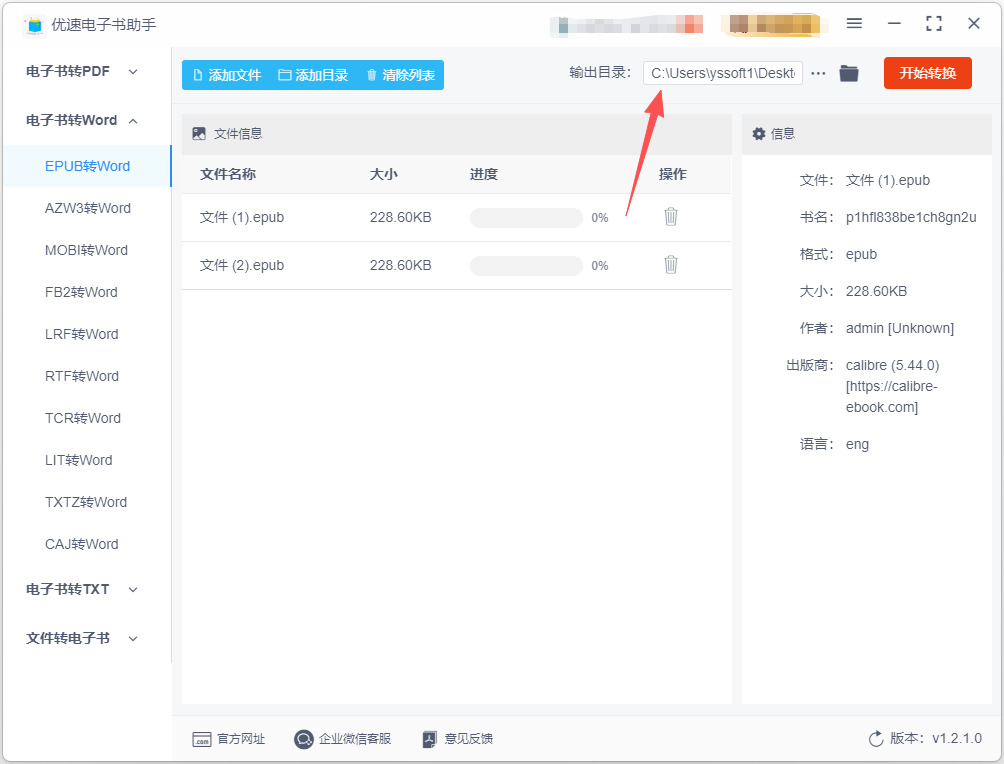
设置输出目录:点击页面上方【保存目录】右侧的文件夹图标,在弹出的窗口中选择转换后Word文件的保存位置。这样,转换完成后就可以方便地找到转换后的文件。
步骤5、开始转换
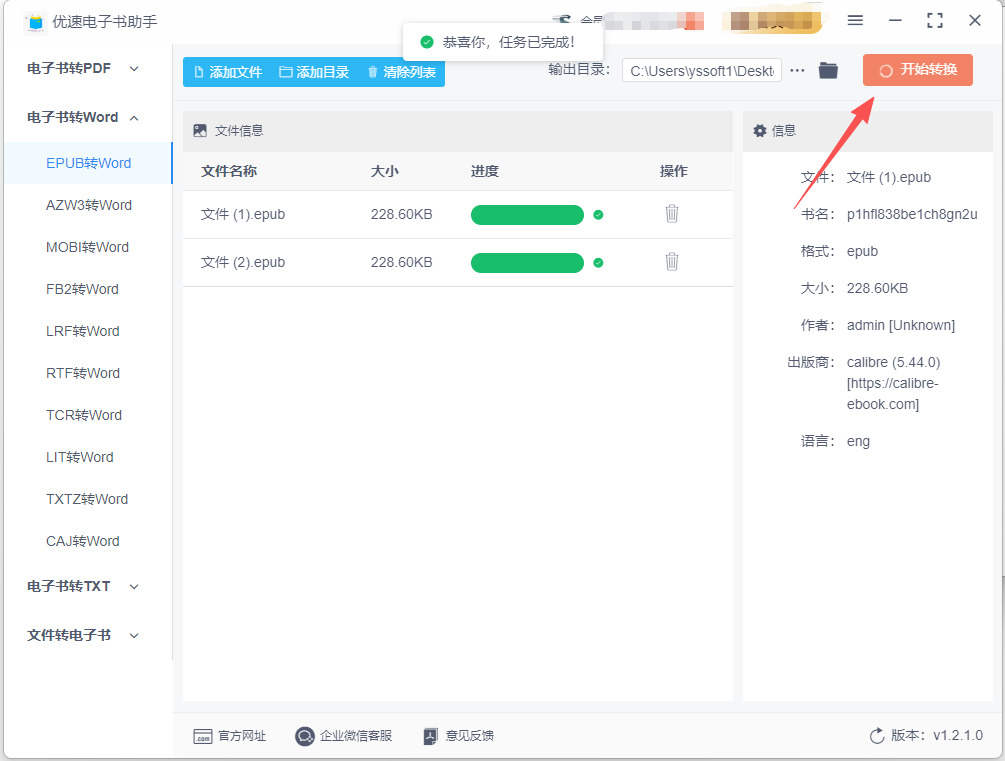
开始转换:确认文件添加无误且输出目录设置妥当后,点击页面右上角的红色【开始转换】按钮。软件将自动启动EPUB转Word的处理流程,此时可以在文件列表中看到转换进度条。
步骤6、查看转换结果
查看进度:等待进度条达到100%后,即代表转换完成。
打开文件:转换完成后,软件会自动打开之前设置好的保存目录。在打开的目录中,可以找到与原EPUB文件同名的Word文档(带有Word图标标识)。
编辑与排版:直接双击打开该Word文档,查看转换后的内容。如果需要,还可以对其进行编辑、排版等后续操作。
方法三:借助Gxubor Ultimate软件将word转换成epub
推荐指数:☆☆☆
步骤 1: 安装 Gxubor Ultimate
选择适合你操作系统的 Gxubor Ultimate 版本(Windows 或 macOS)。
完成下载后,双击安装程序并按提示安装。
步骤 2: 启动 Gxubor Ultimate
打开 Gxubor Ultimate 程序。
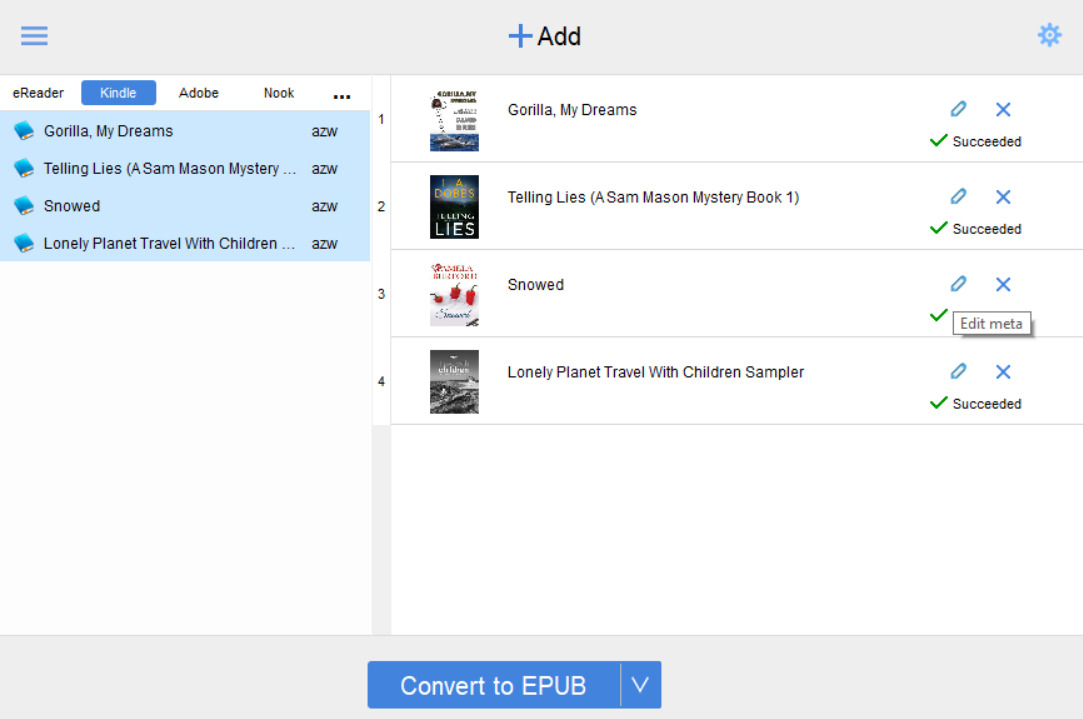
程序启动后,你会看到主界面,左侧是你已经导入的电子书,右侧是文件操作区域。
步骤 3: 导入 EPUB 文件
在主界面左上角,点击 "添加书籍" 按钮(或者在菜单中选择 "文件" -> "添加书籍")。
弹出文件选择窗口后,选择你想转换的 EPUB 文件,然后点击 "打开"。
EPUB 文件将被添加到 Gxubor Ultimate 的书架中。
步骤 4: 选择输出格式为 Word
在主界面的右上角,找到 "输出格式" 选择框。默认情况下,Gxubor Ultimate 可能会显示为 "EPUB"。
点击 "输出格式" 选择框,弹出格式选择菜单,选择 "Word" 格式(通常是 .docx 格式)。
你可以设置输出目录,在转换后文件的保存位置。
步骤 5: 开始转换
确认你已经选择了正确的输出格式(Word)和输出文件夹。
点击界面右下角的 "转换" 按钮,Gxubor Ultimate 将开始将 EPUB 文件转换为 Word 文件。
步骤 6: 查看转换结果
转换完成后,你可以在输出文件夹中找到已转换的 Word 文件。
打开转换后的 Word 文件,检查文件内容是否与原始 EPUB 文件一致,排版和格式可能需要轻微调整,特别是如果 EPUB 文件包含复杂的元素(如图片、表格等)。
额外提示:
批量转换:Gxubor Ultimate 允许你一次性选择多个 EPUB 文件并进行批量转换,只需在导入文件时按住 Ctrl 键或 Shift 键选择多个文件。
去除 DRM 保护:如果你的 EPUB 文件含有 DRM(数字版权保护),Gxubor Ultimate 也支持去除 DRM 保护,从而使文件可以被转换成其他格式。只需确保你已添加并授权相关的 DRM 解密库。
方法四:借助Adobe InDesign软件将word转换成epub
推荐指数:☆☆☆☆
1. 打开EPUB文件
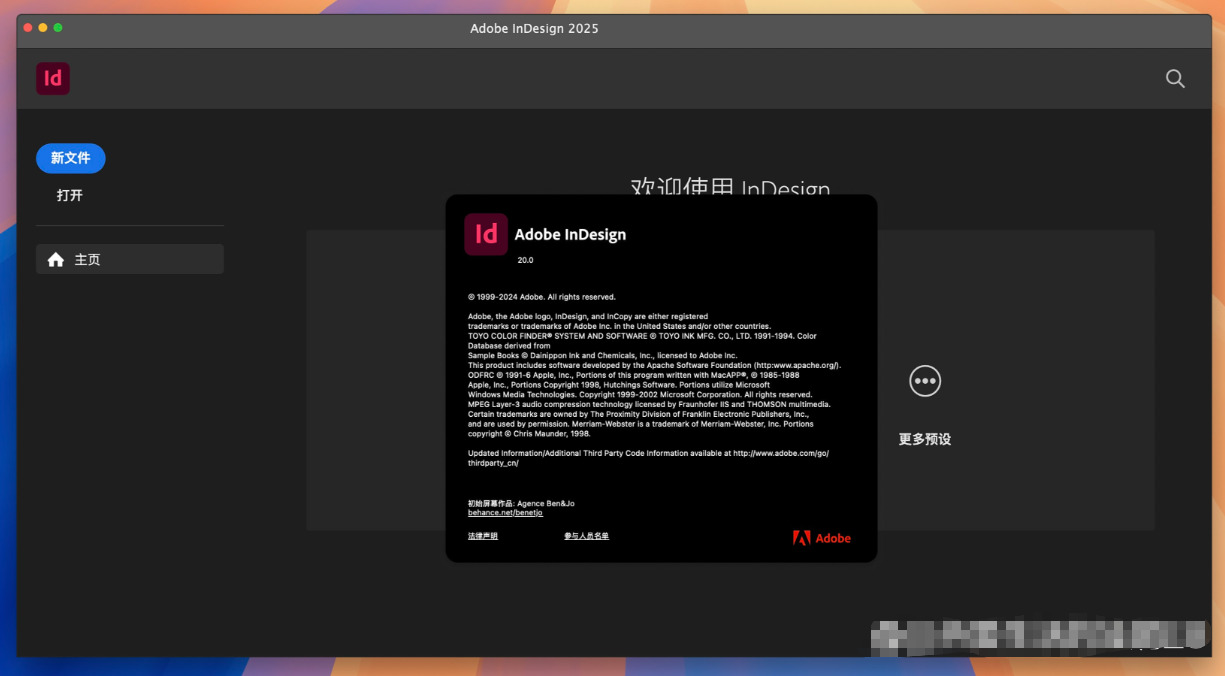
启动Adobe InDesign。
点击顶部菜单栏的 “文件” > “打开”。
在文件对话框中,选择你需要转换的 EPUB文件,然后点击 打开。
2. 导入EPUB文件
在打开的EPUB文件中,InDesign会自动识别其结构。你会看到EPUB文件中的文本、图像和布局已经呈现在页面上。
3. 调整EPUB的布局(可选)
在这里,你可以根据需要调整内容的布局,字体,图像等。如果不需要修改,跳过此步骤。
4. 导出为Word格式
导出文件:点击顶部菜单栏的 “文件” > “导出”。
在弹出的窗口中,选择 “Microsoft Word(.docx)” 作为保存类型。
选择文件保存位置,输入文件名称,然后点击 “保存”。
5. 配置导出设置(可选)
在弹出的 “导出设置” 窗口中,选择你需要的导出选项:
导出文本内容:确保“文本”选项被选中,这样文字内容会被保留。
图像和表格:如果EPUB中有图像或表格,确保它们也会被导出为可编辑格式。
点击 “确定” 完成导出。
6. 检查导出的Word文件
打开你保存的Word文件,确保文本格式、图像、表格等都已正确导入。如果有任何格式问题,可以在Word中手动调整。
注意事项:
格式转换限制:EPUB文件中可能有复杂的布局或特殊的格式,转换过程中可能会失去一些格式信息。你可能需要在Word中进行进一步的修整。
字体嵌入:有些字体可能无法完美地从EPUB转换到Word,确保使用的字体在Word中也能找到。
方法五:借助Python程序将word转换成epub
推荐指数:☆☆
要使用 Python 将 EPUB 文件转换为 Word 格式(.docx),可以通过以下步骤实现。这需要利用一些 Python 库来处理 EPUB 文件的解析和 Word 文件的生成。下面是详细的操作步骤。
1. 安装所需的 Python 库
你需要安装以下库:
ebooklib:用来读取和解析 EPUB 文件。
python-docx:用于创建和编辑 Word 文件。
你可以使用 pip 命令安装这些库:pip install EbookLib python-docx
2. 读取和解析 EPUB 文件
使用 EbookLib 来读取 EPUB 文件内容。然后,提取文本并将其写入 Word 文件。
3. 创建并保存 Word 文件
使用 python-docx 来生成一个新的 Word 文档,并将 EPUB 中的内容添加到其中。
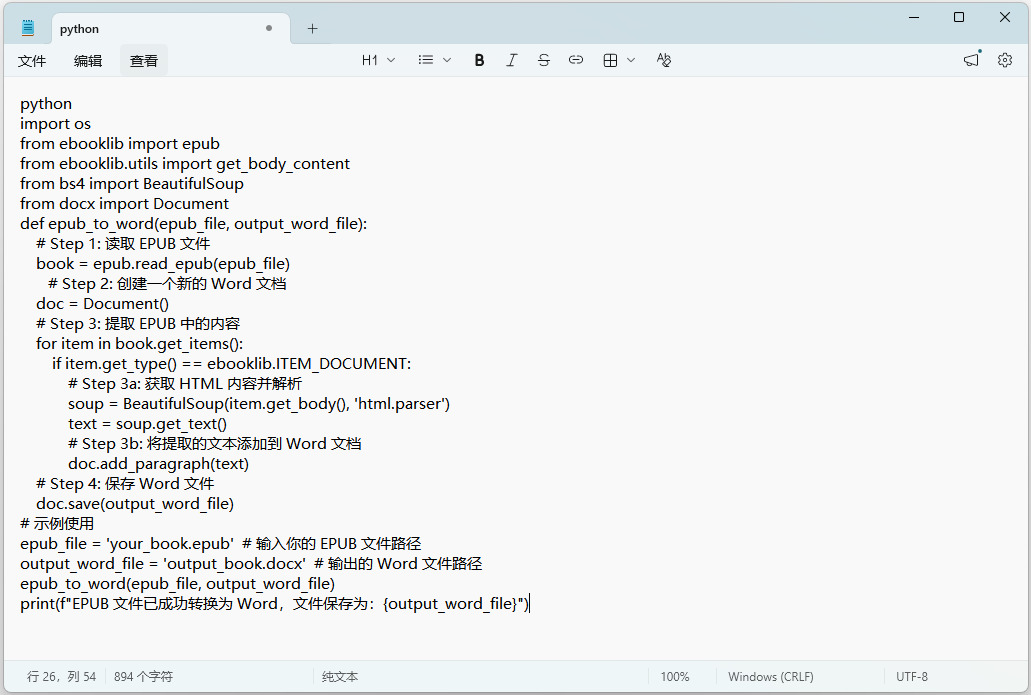
4. 代码实现
python
import os
from ebooklib import epub
from ebooklib.utils import get_body_content
from bs4 import BeautifulSoup
from docx import Document
def epub_to_word(epub_file, output_word_file):
# Step 1: 读取 EPUB 文件
book = epub.read_epub(epub_file)
# Step 2: 创建一个新的 Word 文档
doc = Document()
# Step 3: 提取 EPUB 中的内容
for item in book.get_items():
if item.get_type() == ebooklib.ITEM_DOCUMENT:
# Step 3a: 获取 HTML 内容并解析
soup = BeautifulSoup(item.get_body(), 'html.parser')
text = soup.get_text()
# Step 3b: 将提取的文本添加到 Word 文档
doc.add_paragraph(text)
# Step 4: 保存 Word 文件
doc.save(output_word_file)
# 示例使用
epub_file = 'your_book.epub' # 输入你的 EPUB 文件路径
output_word_file = 'output_book.docx' # 输出的 Word 文件路径
epub_to_word(epub_file, output_word_file)
print(f"EPUB 文件已成功转换为 Word,文件保存为:{output_word_file}")
5. 代码解释
读取 EPUB 文件:使用 ebooklib 库的 epub.read_epub 方法来读取 EPUB 文件。
提取内容:遍历 EPUB 中的所有项,查找类型为 ITEM_DOCUMENT 的项,这通常是包含文本的页面。然后,使用 BeautifulSoup 来解析 HTML 内容,并提取文本。
创建 Word 文件:使用 python-docx 创建一个新的 Word 文件,利用 doc.add_paragraph 将从 EPUB 中提取的文本添加到 Word 文档。
保存 Word 文件:调用 doc.save 方法将 Word 文档保存为 .docx 格式。
6. 运行代码
将你的 EPUB 文件路径和输出 Word 文件路径传递给函数 epub_to_word,然后运行代码。它会将 EPUB 文件中的文本转换为 Word 格式,并保存在指定的路径。
7. 注意事项
格式丢失:此代码只提取 EPUB 文件中的纯文本,并不会保留 EPUB 中的格式、图像或其他复杂元素。如果需要保留更多的格式(例如标题、段落样式等),可以在代码中进行扩展。
图像处理:如果 EPUB 中包含图像,可以使用 BeautifulSoup 解析 <img> 标签,并通过 python-docx 将图像插入 Word 文件,但这需要额外的处理。
编码问题:EPUB 文件中的文本可能有特殊字符或编码,确保你的 Python 环境支持处理这些字符。
8. 扩展功能(可选)
处理图像:如果需要在 Word 中嵌入图像,可以检查 EPUB 中是否包含图像文件,提取这些图像并使用 python-docx 的 doc.add_picture 方法插入到 Word 文档中。
保留格式:要保留段落格式、标题等,可以扩展代码,检查 HTML 标签(如 <h1>, <p> 等),并在 Word 文档中使用相应的格式。
总结
使用 Python 转换 EPUB 到 Word 主要依赖于 ebooklib 提取 EPUB 内容和 python-docx 生成 Word 文档。这个过程比较简单,适合处理文本内容的转换。如果 EPUB 文件中包含复杂的格式或多媒体元素,可能需要进一步的处理。
关于“epub怎么转换成word”的解决办法就全部分享完毕了,EPUB转换成Word还大大提升了信息整合和二次创作的效率。在现代知识管理和内容生产的过程中,信息往往以各种格式存在,EPUB格式的电子书、报告或手册如果无法直接编辑,使用和整合起来就会极为不便。而转换成Word后,这些内容可以被快速检索、编辑和归档,从而为内容再创造和知识管理提供了便利条件。此外,这项技能在工作协作中也显示出独特价值。在团队项目中,往往需要对已有的EPUB文档进行批注、修改和合并,而Word提供了完善的修订和批注功能,使团队成员能够高效协作,保证文档内容的统一和更新的及时性。这不仅节省了大量的时间,也降低了沟通成本,提升了整体工作效率。总的来说,EPUB转换成Word不仅是一项操作技能,更是一种信息处理能力的体现。它使静态的电子内容变得可编辑、可整合、可利用,满足了学习、研究、出版和工作协作等多重需求。在数字化办公日益普及的今天,掌握这一技能,不仅能够提升个人的工作效率,也能够为知识管理和内容创新提供坚实的支持。正因如此,EPUB转换成Word已成为现代职场和内容创作中不可或缺的一项重要能力。如果你平时有这方面的转换需求,那就记得跟着步骤操作哦。

