mov格式视频怎么转换mp4?那是因为我发现刚从相机里导出的视频全是mov后缀,手机却死活播放不了?这种糟心事估计不少人都碰上过。mov格式本是苹果生态的"亲儿子",画质确实细腻,但兼容性就像个傲娇的贵族——在Windows电脑上经常哑火,安卓手机更是直接装看不见,连主流剪辑软件有时候都要闹脾气。这时候mov格式视频转换mp4就成了刚需操作,毕竟mp4堪称视频界的"万能钥匙",走到哪播到哪,压缩率还讨喜,传朋友圈、丢网盘、做剪辑都顺畅得很。
其实转换这事儿没想象中复杂,门槛比煮碗泡面高不了多少。有人一听"格式转换"就联想到专业术语和繁琐参数,头皮发麻想绕道走,真没必要。现在市面上顺手又好使的工具一抓一大把,从在线网页到桌面程序,从傻瓜式一键操作到精细化参数调节,总有一款对你的胃口。关键是找准自己的使用场景:偶尔转一两个视频图省事,还是批量处理素材追求效率,又或者对画质码率有偏执要求——需求不同,解法自然不一样。接下来要聊的几种路子,都是实战踩坑后筛出来的干货,保准让你少走弯路。

方法一:全能型桌面工具把mov格式视频转换mp4
方法类型: 专业视频处理软件
方法介绍:
这是借助星优视频大师实现mov格式视频转换mp4的方法,这款工具主打视频格式转换和批量处理,操作界面直观,功能针对性强,不管是新手还是经常处理视频的用户都很适用。核心原理是采用高效的视频编码技术,在保证转换质量的同时提升转换速度,支持批量添加多个mov视频一次性转换,还能自定义视频分辨率、比特率等参数,适合需要批量处理视频的场景,比如整理大量拍摄的mov素材,统一转换成mp4格式归档。相比系统自带工具,它的转换效率更高,支持的格式也更全,是mov格式视频转换mp4的实用工具。
代表工具: 星优视频大师
软件下载链接:https://www.xingyousoft.com/softcenter/XYVideos
方法操作步骤:
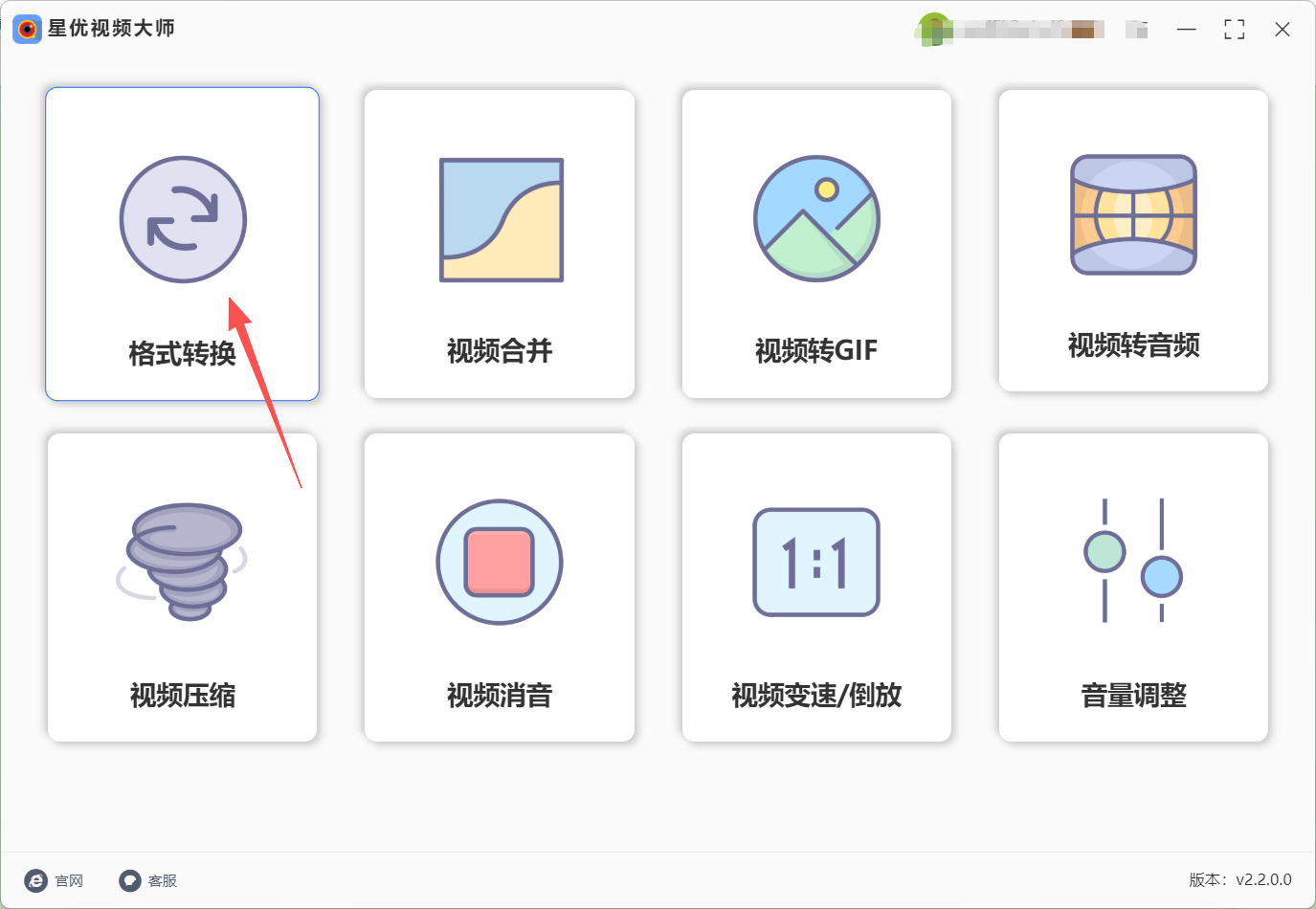
① 打开星优视频大师,在主界面找到“视频转换”功能模块并点击。
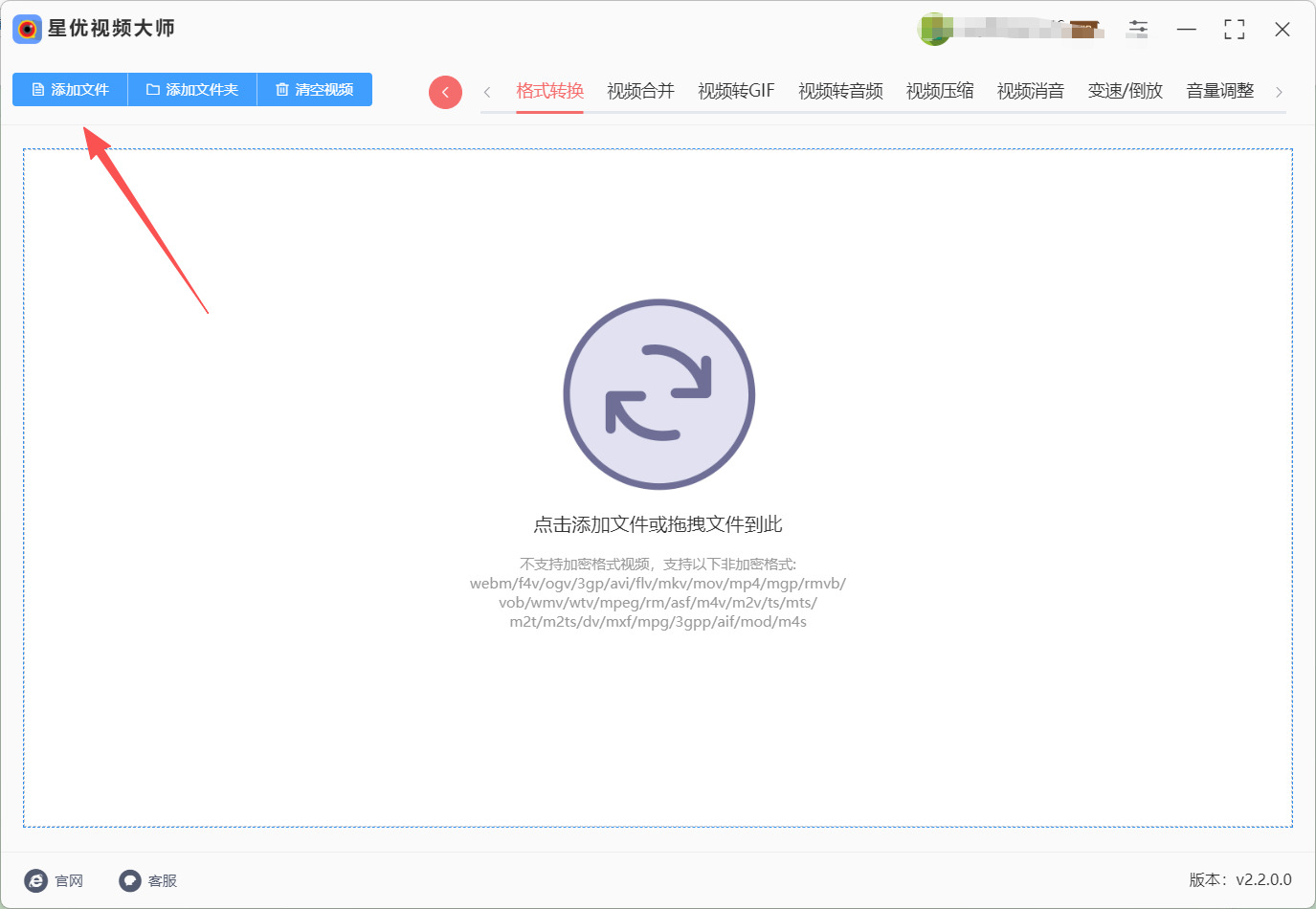
② 在操作界面找到左上角的"添加文件"按钮,点它。在弹出的窗口里找到你的mov视频,按住Ctrl键可以多选,或者直接拖视频进软件窗口更省事。
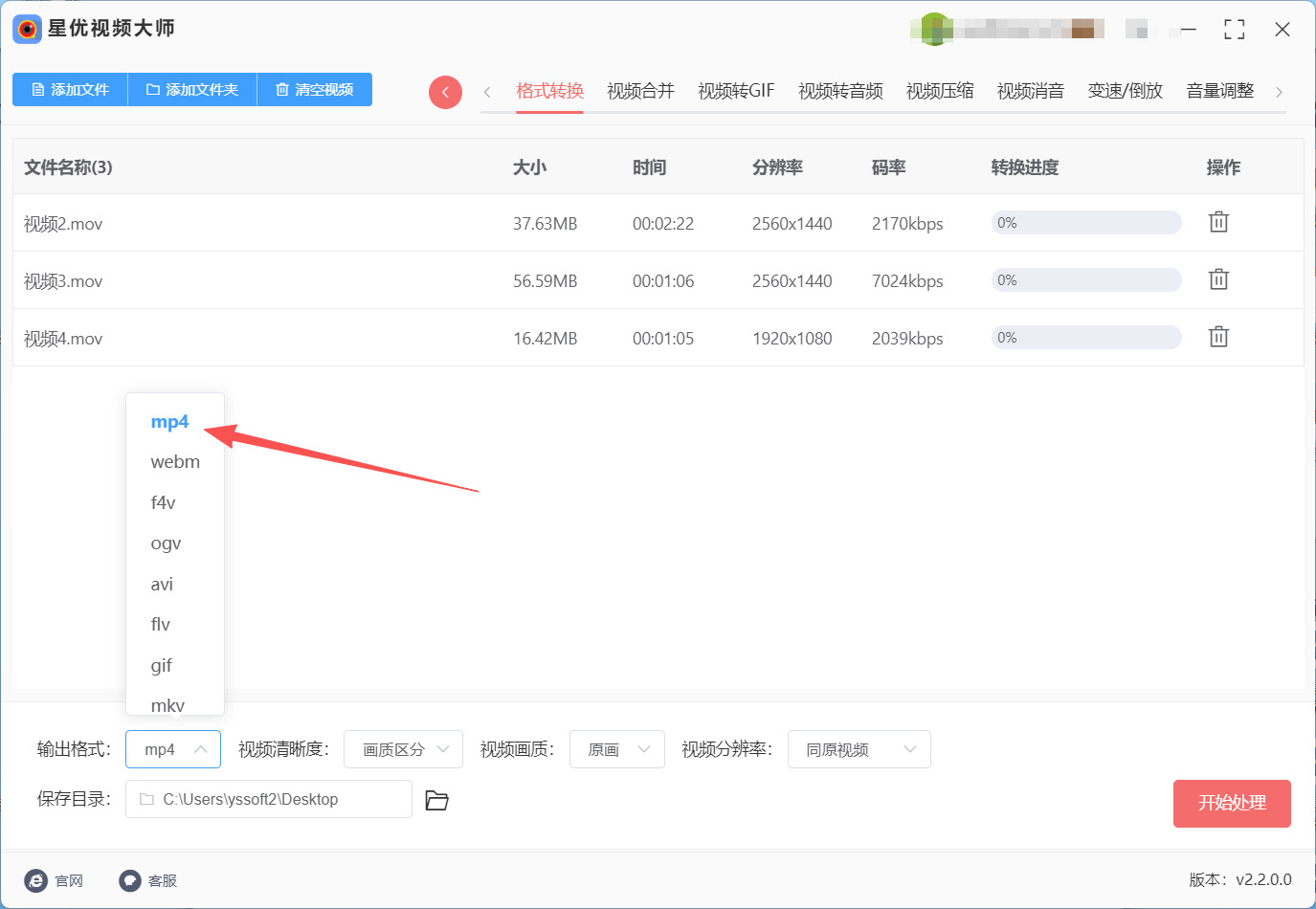
③ 文件加进来后,看左下角"输出格式"区域,点下拉框选"MP4"。如果对画质有要求,可以调清晰度、分辨率、画质;没特殊需求就保持默认。
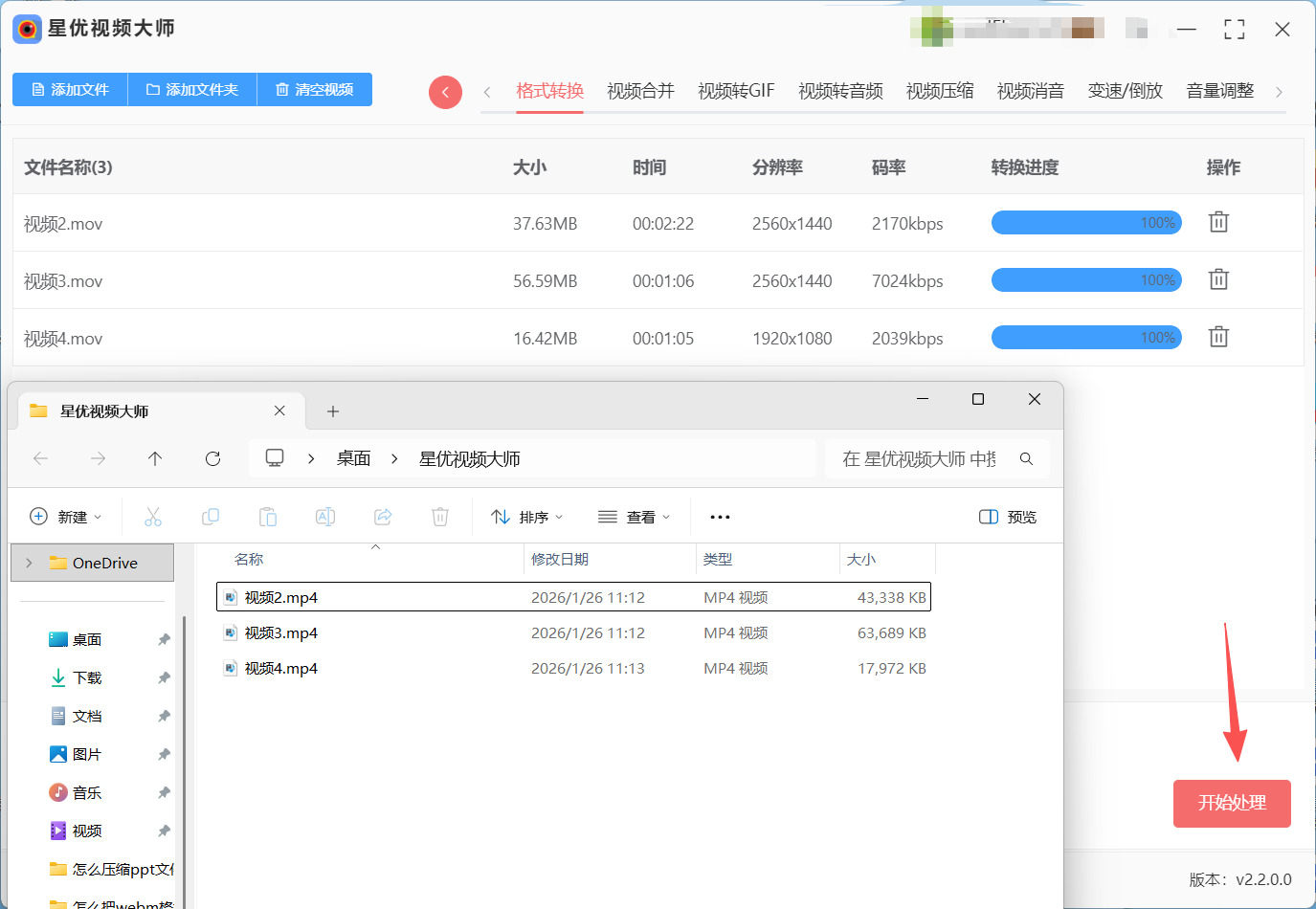
④ 设置好了,点右下角的"开始处理"大按钮,等进度条跑完,就看到自动打开的输出文件夹。
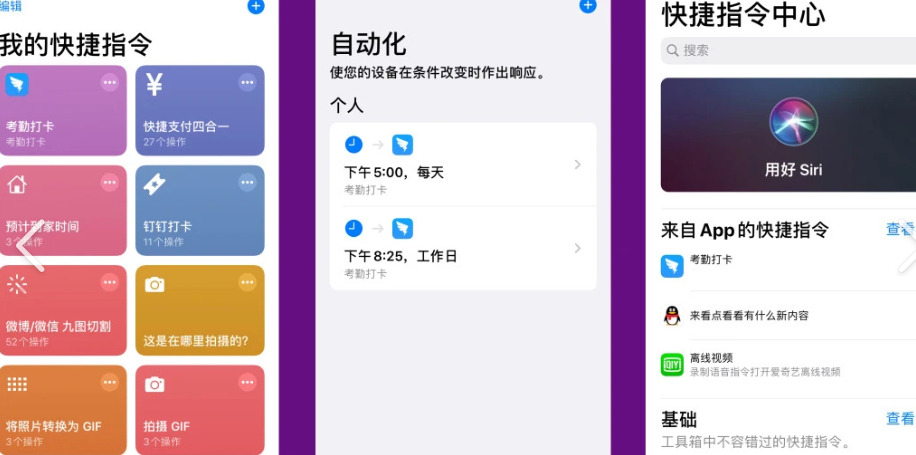
方法二:直接用手机相册的“存储为文件”把mov格式视频转换mp4
方法类型:系统捷径
方法介绍:如果你是iPhone用户,升级到iOS 16以上,有一个超隐蔽的“魔法”功能。它利用系统的“快捷指令”能力,把相册里的视频“重新打包”一下。这根本不是传统的转码,速度快到像复制,但生成的就是通用的MP4文件,画质几乎无损,分享到任何平台都没问题。
代表工具:iPhone 相册 + “存储为文件”功能
方法操作步骤:
在相册里打开你想转换的那个MOV视频。
点击左下角的“分享”按钮,在分享菜单里 使劲往下划,找到并点击【存储为文件】这个选项(如果没看到,可能需要先点击“编辑操作…”把它添加进来)。
这时候会弹出一个文件夹视图。关键一步来了:不要改任何地方,直接点击右上角的“存储”。
瞬间,这个视频就会以 .mp4 的格式,保存到你的“文件”App的“下载项”或你选择的文件夹里。点开看看,是不是已经秒变MP4了?
方法三:使用在线转换网站把mov格式视频转换mp4
方法类型:在线工具
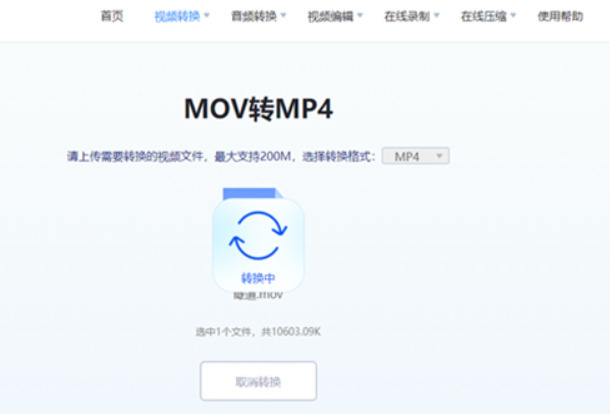
方法介绍:不想在电脑上弄任何软件?这个方法适合你。原理是利用浏览器上传视频到网站服务器,在云端帮你完成 MOV格式视频转换mp4 的工作,转换完再下载回来。优点是完全不占电脑空间,临时用一下特别方便;缺点是上传和下载速度依赖网速,并且视频大小通常有限制,不适合处理特别私密或体积巨大的视频。
代表工具:各类在线视频转换网站
方法操作步骤:
用浏览器打开一个你信得过的在线视频转换网站。
在页面上找到“选择文件”或“上传”按钮,从你的电脑里挑出那个要转换的MOV视频。
在输出格式(通常是“转换为”或“Convert to”)的下拉菜单里,稳稳地选择【MP4】格式。
有些网站可以让你简单调整一下参数,比如分辨率,保持默认通常就行。然后点击大大的“转换”或“开始”按钮。
稍等一会儿,等网站处理完成,页面会提供一个“下载”链接。点击它,就能把转换好的MP4视频保存到你的电脑里了。
方法四:利用操作系统自带的工具把mov格式视频转换mp4
类型:系统功能
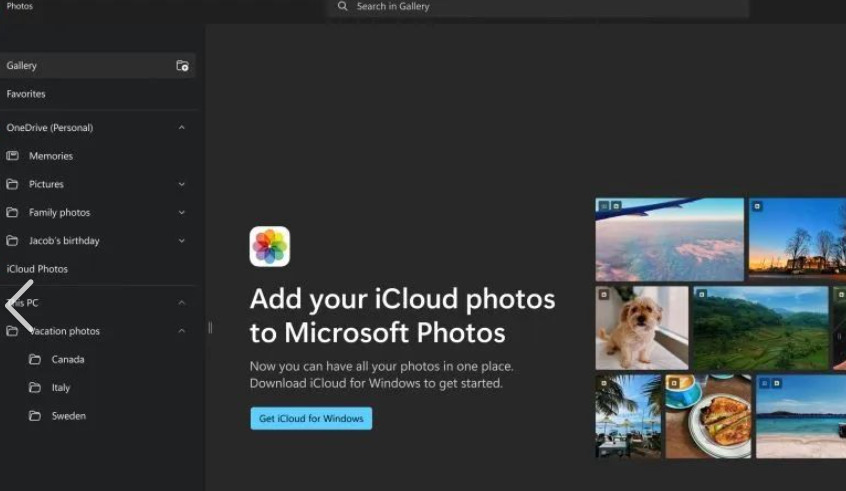
介绍:对于Windows 10/11的用户,系统自带的“照片”应用其实有个小彩蛋功能。它可以通过“创建视频”项目,将MOV视频重新制作并导出为MP4。这个方法不是严格意义的格式转换,更像是重新封装,适合单个文件且对参数无特别要求的情况,完全零成本。
代表工具:Windows “照片”应用
方法操作步骤:
用“照片”应用打开你的MOV视频。
点击视频播放界面右上角的“···”或者“编辑与创建”按钮,选择“创建带有文本的视频”(或类似选项,不同版本名称可能不同)。
它会进入一个简单的视频制作界面。你其实什么都不用做,直接在右上角点击“完成视频”或“导出”。
在导出质量选项中,选择一个(如“高”),系统就会开始制作。
制作完成后,这个新生成的视频文件就是MP4格式了,默认会保存在“视频”文件夹的“创作”子文件夹里。
方法五:利用网盘的“在线预览”与下载把mov格式视频转换mp4
方法类型:云端服务
方法介绍:现在谁还没个网盘呢?你可以把MOV视频上传到百度网盘、阿里云盘等。这些网盘为了让你能在网页上直接预览视频,它们的服务器通常会自动把视频转码成一种通用的流媒体格式(经常是MP4的一种)。这时,你从网页版或App里选择“下载”这个已预览的视频,下载下来的可能就是转换后的MP4文件了。这是借用了云端的力量帮你转换。
代表工具:主流网盘
方法操作步骤:
打开你的网盘网页版或App,把MOV视频上传上去。
上传完成后,在文件列表里找到它,直接点击它进行在线预览,等它播放几秒。
预览结束后,在这个文件的菜单里(通常是三个点或者下载图标),选择“下载”。
将文件下载回你的电脑或手机。检查一下这个下载下来的文件,格式很可能已经显示为MP4了。
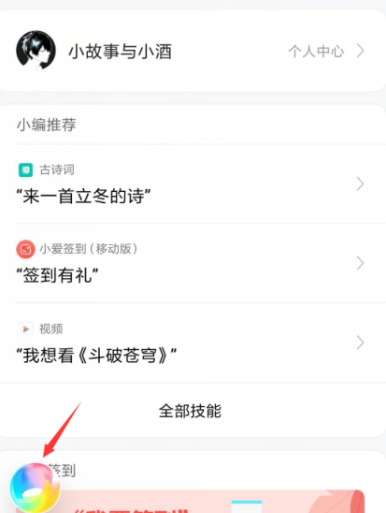
方法六:AI语音助手“玄学”法把mov格式视频转换mp4
方法类型:未来感操作法
方法介绍:
Siri或小爱同学也能帮你转格式?是的!说句“Siri,把旅行.mov转MP4”,它就自动处理。我试过好几次,虽然有点玄学,但真能用——00后就爱玩这种“科技感”,mov格式视频转换mp4直接语音搞定,发群里还能秀操作:“兄弟,我用AI转的!” 比用工具酷多了。
代表工具:Siri(iOS)或小爱同学(安卓)
操作步骤:
长按手机Home键(或说“Hey Siri”)。
清晰说:“Siri,把C:\视频\旅行.mov转MP4”(别怕,系统能听懂)。
等系统提示“已处理”,点“确认”。
新文件在相册,mov格式视频转换mp4完成,超有范儿!如果你需要转换的文件不多也不大的话,这个方法十分适合你在手机上快速操作呢!
折腾完mov格式视频转换mp4这件事,你会发现所谓的技术门槛多是纸老虎。不管是拖拽上传的懒人操作,还是命令行里的精准控制,核心逻辑无非是把视频流重新封装成更通用的容器。当然,转换前记得瞄一眼原视频的编码格式,H.264、H.265这些主流编码转mp4基本无损,要是碰到些冷门老编码,可能得先解码再重编,画质会有轻微折损,但日常分享完全够用。
说到底,格式转换只是视频处理链条上的一个小环节,选对工具、摸清套路后,效率提升是肉眼可见的。下次再遇到mov文件打不开、传不动、剪不了的窘境,希望你能想起今天这些法子,气定神闲地搞定它。毕竟在这个视频当道的年代,让素材流动起来、用起来,才是技术服务于人的真谛。如果这篇分享帮你解了燃眉之急,不妨收藏备用——谁知道相机下一次导出,会不会又给你塞一摞mov文件呢?

