电脑如何登录多个微信?在快节奏的现代职场中,微信早已超越了单纯社交工具的定位,成为连接客户、协调团队、传递文件的核心枢纽。当工作场景需要同时处理多个项目、对接不同部门或服务多类客户时,电脑端登录多个微信账号的功能正悄然成为职场人提升效率的“秘密武器”。对于需要同时对接客户与团队的项目负责人而言,工作微信与生活微信的分离是基本需求。而当面对多个平行项目时,不同项目组的沟通群、文件传输、进度同步若集中在一个账号,极易造成信息错漏。通过多开微信,每个项目独立账号可实现精准分类:A项目群讨论方案时,B项目的客户咨询能同步响应,C团队的紧急通知也不会被淹没在消息洪流中。让职场人得以在多任务处理中保持专注,避免因切换账号导致的思维断层。那平时大家都用什么方法来登录多个微信呢?如果你一直在寻找这个问题的答案,那么不妨试试下面几个方法,步骤详细又简单。

方法一:借助“星优微信多开大师”软件登录多个微信
方法优点:操作简便,能一键启动多个互不干扰的微信登录窗口,帮助大家在电脑上登录多个微信账号,此外,它经过专门适配,能较好地兼容包括新版在内的各版本微信,运行时也会智能调度系统资源,力求保持电脑的流畅稳定
推荐指数:☆☆☆☆☆
软件下载地址:https://www.xingyousoft.com/softcenter/XYWeixin
步骤1,软件准备
请第一次使用这个方法的时候,将借助的星优微信多开大师软件安装到电脑上,安装好之后直接打开使用。
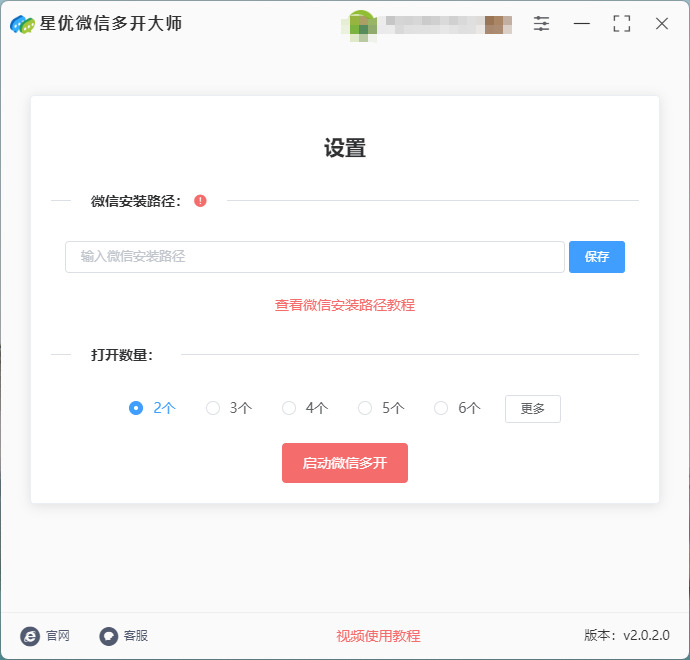
步骤2,找到并复制微信安装路径
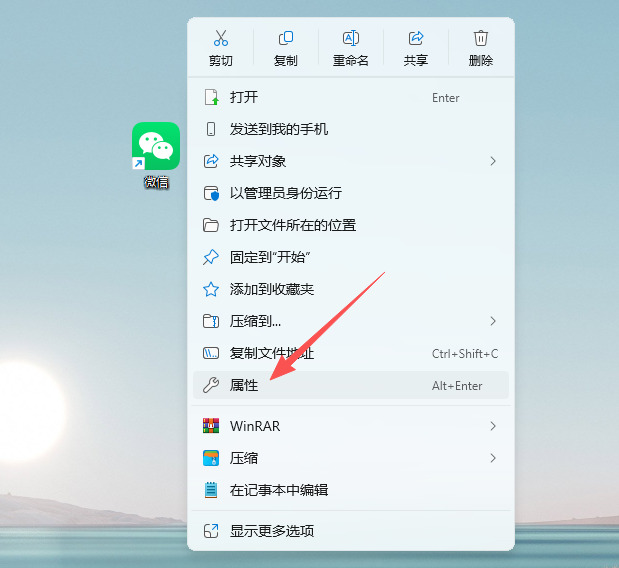
① 电脑桌面上找到微信软件图标,鼠标右键点击它之后会弹出一个菜单,在菜单里点击“属性”选项。
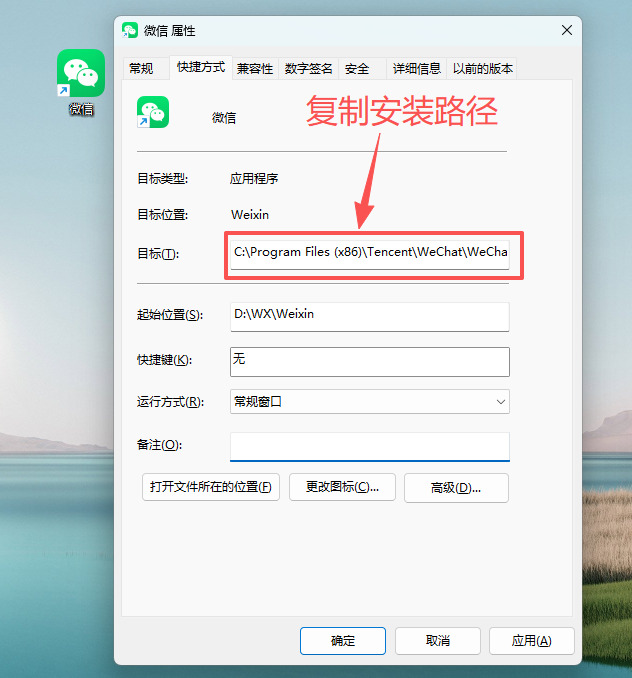
② 此时可以看到微信属性窗口被打开,在“目标”栏右侧的放量中就保存了微信安装路径,请你复制这个安装路径。
步骤3,粘贴微信安装路径到软件
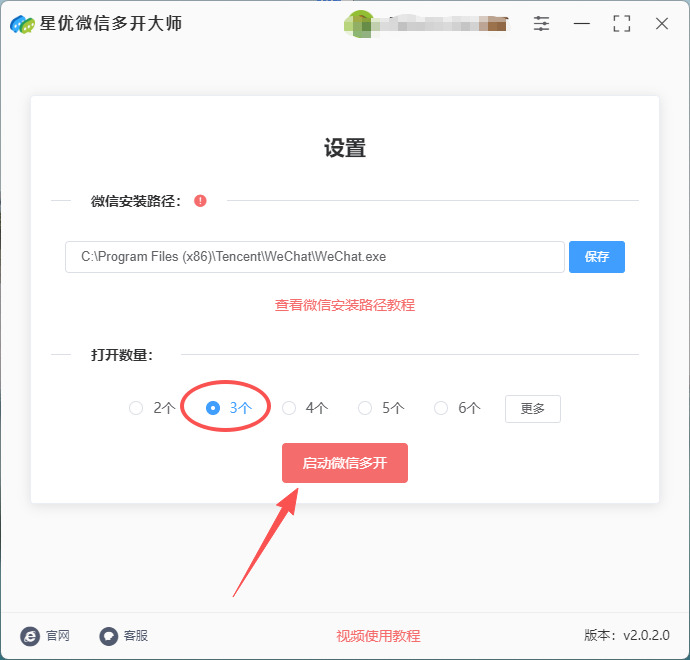
软件中间有一个输入框,请将复制的微信安装路径粘贴到这里,粘贴结束后点击【保存】蓝色按键。
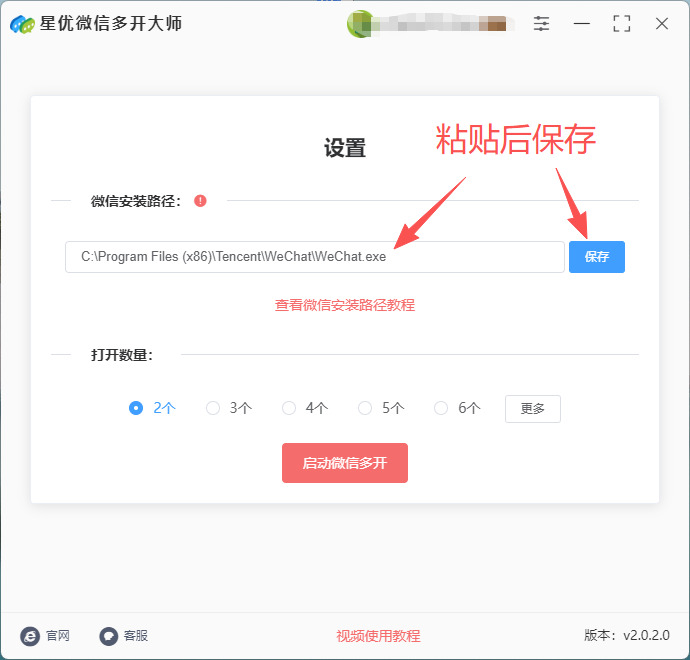
步骤4,启动微信多开
① 先设置【打开数量】,如果你要登录3个微信,那就选择“3”;之后点击下方的【启动微信多开】红色按键,软件就会弹出相应数量的微信登录窗口。
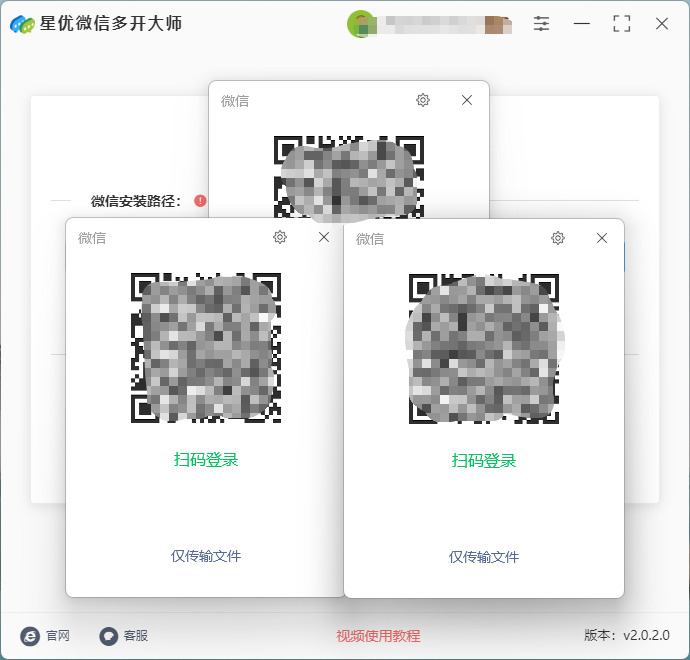
② 弹出的微信登录窗口会重叠在一起,需要用鼠标将它们分开。从下图可以看到,本次我们打开了3个微信登录界面,就可以同时登录3个微信账号了。
方法二:借助YY多聊软件登录多个微信
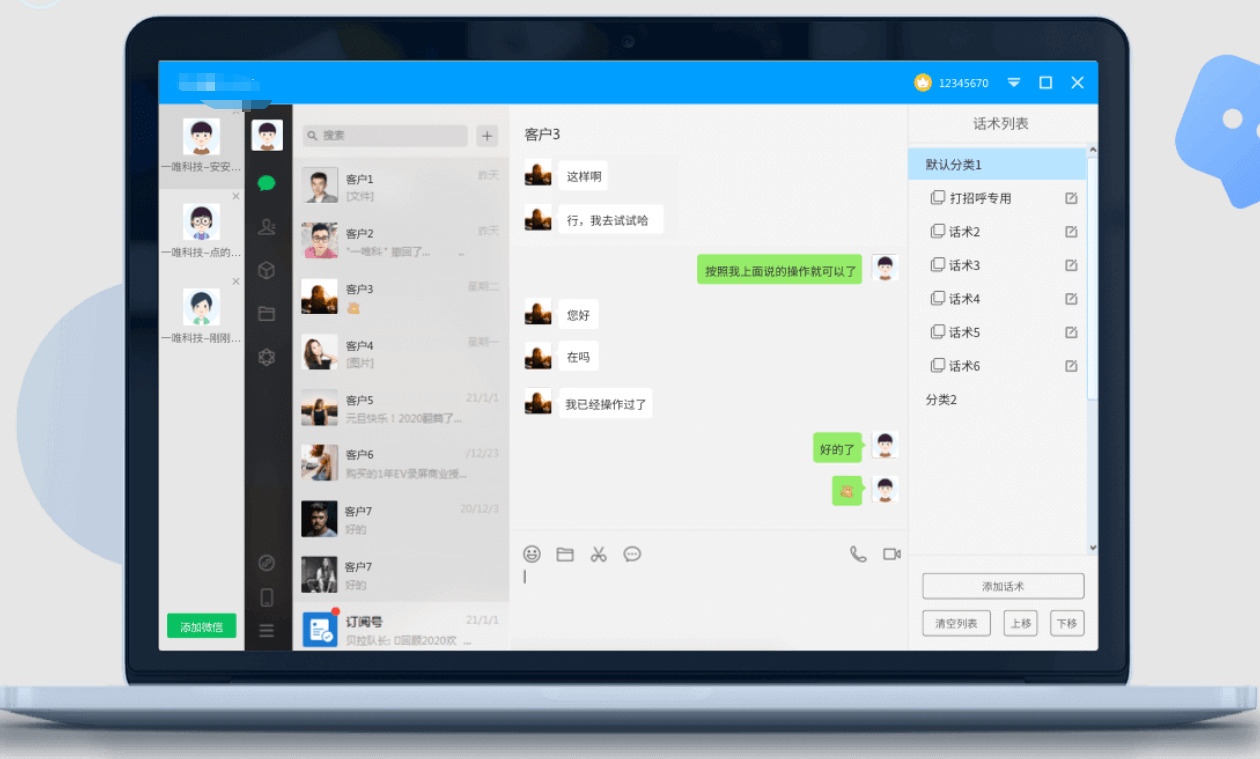
方法优点:操作简便高效,无需频繁切换账号或设备。其话术管理功能还能一键发送预设内容,大幅提升沟通效率,特别适合需要同时管理多个微信账号的商务人士和客服团队。
推荐指数:☆☆☆☆
一、软件安装
获取软件:在软件网站或者专门软件门户网站,找到YY多聊,点击获取适合您电脑操作系统的版本(如Windows版)。
安装软件:下载完成后,双击安装包,按照安装向导的提示完成软件的安装。
二、注册与登录
启动软件:安装完成后,双击桌面上的YY多聊图标,启动软件。
注册账号:如果您还没有YY多聊的账号,需要点击软件界面上的“注册账号”按钮,进入注册页面,填写相关信息完成注册。
登录软件:注册完成后,返回软件界面,使用您注册的账号和密码登录YY多聊。
三、添加微信账号
扫码添加:登录成功后,在软件界面上找到“添加微信”按钮,点击后会出现一个二维码。
打开微信:在手机上打开微信,使用“扫一扫”功能扫描软件界面上的二维码。
确认登录:在手机上确认登录后,该微信账号就会成功添加到YY多聊软件中。
重复操作:如果您需要添加多个微信账号,只需重复上述步骤,每次扫描不同的微信账号二维码即可。
四、管理微信账号
账号列表:在YY多聊软件界面上,您可以看到所有已添加的微信账号列表。
切换账号:点击账号列表中的某个微信账号头像,即可快速切换到该账号的聊天界面。
消息提醒:当有新消息时,对应账号的头像旁边会出现小红点提示,方便您及时查看和回复。
五、使用话术管理功能(可选)
添加话术:在软件界面上找到“话术列表”区域,右键点击空白处,选择“新增话术”或添加“话术分类”。
编辑话术:在弹出的对话框中输入您想要保存的话术内容,并设置好分类(如有需要)。
一键发送:在聊天界面中,点击话术列表中的某个话术,即可直接将其复制到聊天框中,实现一键发送。
方法三:借助方舟多开软件登录多个微信
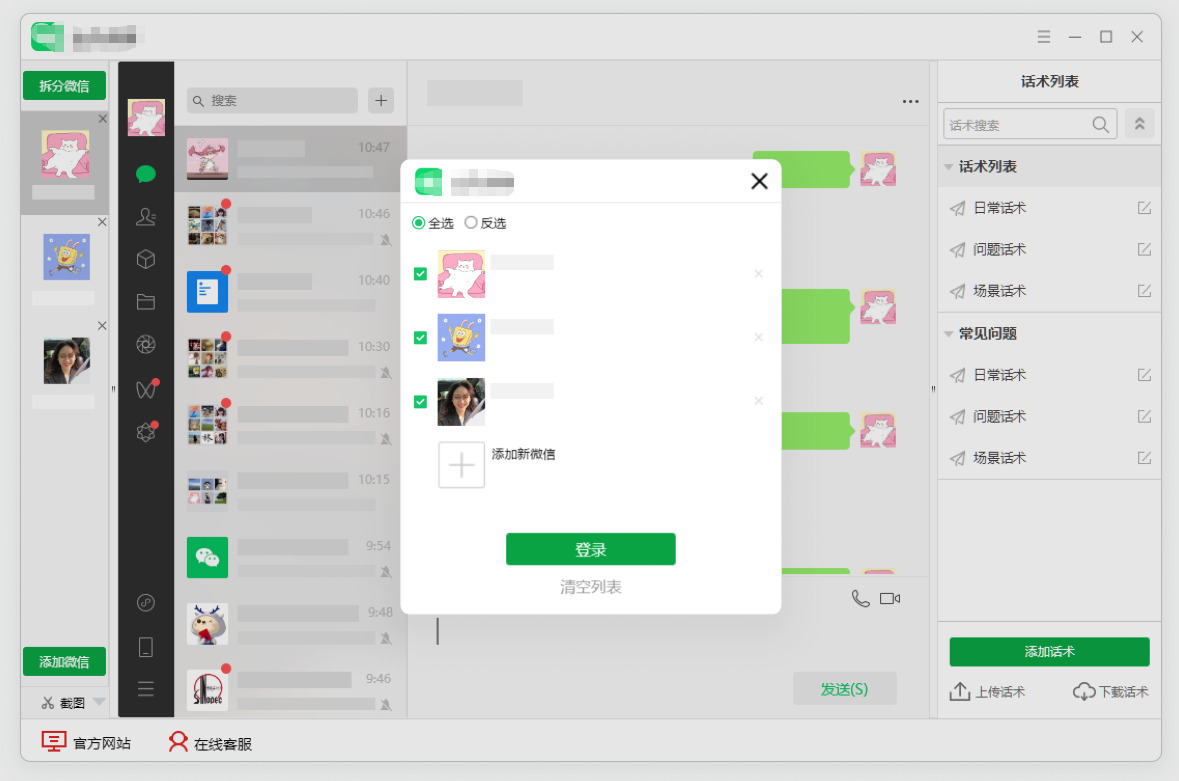
方法优点:无需复杂设置,一键添加账号就能同时运行多个微信。窗口独立不干扰,切换账号轻松自如,还能集中管理,既提升沟通效率,又保障账号安全,是电脑端多开微信的实用之选。
推荐指数:☆☆☆☆
① 打开软件:双击桌面上的方舟多开快捷方式,首次打开可能会弹出系统安全提示(如Windows Defender防火墙提醒),点击“允许访问”。若自动检测失败,可点击“手动选择”,找到微信安装目录下的WeChat.exe并选中。部分版本可能会请求管理员权限,点击“确定”或“是”,确保软件能正常调用微信程序。
② 登录第一个微信账号:
进入软件主界面,通常会有明显的“添加微信”按钮(可能是“+”号图标或文字按钮,位置在界面上方或左侧)。
点击“添加微信”后,软件会自动启动一个微信登录窗口(和平时打开微信的界面一致)。
在弹出的微信窗口中,使用手机微信扫码登录,或点击“切换账号”输入账号密码登录第一个微信。
③ 登录第二个及更多微信账号:
回到方舟多开软件界面,再次点击“添加微信”按钮(和登录第一个账号时的操作相同)。
此时会弹出第二个微信登录窗口(注意:两个窗口是独立的,可拖动到不同位置区分)。
用第二个微信账号的手机扫码,或输入该账号的密码完成登录。
若需登录更多账号,重复点击“添加微信”即可(部分版本可能限制数量,免费版通常支持2-3个)。
④ 切换与关闭账号:
登录完成后,两个或多个微信窗口会同时运行,可在电脑任务栏看到多个微信图标。
若需切换账号,可在方舟多开主界面看到已添加的微信列表,点击列表中的账号可快速切换窗口。
若需关闭某个账号,可在方舟多开主界面点击该账号右侧的“关闭”按钮退出对应账号。
⑤ 注意事项:
确保电脑已安装微信客户端(需先单独安装好官方微信,软件需依赖微信主程序运行)。
若启动后微信窗口无反应,可能是微信版本不兼容,尝试将微信升级到最新版,或重启软件。
关闭软件时,建议先在软件内关闭所有微信账号,再退出方舟多开,避免程序残留。
方法四:借助bat脚本登录多个微信
推荐指数:☆☆☆
一、前期准备
① 确保微信已安装:在电脑上安装好微信电脑版,并确认其可正常运行。
② 获取微信安装路径:
找到电脑桌面上的微信快捷方式图标。
右键点击该图标,选择“属性”。
在弹出的属性窗口中,找到“目标”一栏,复制里面的完整路径(例如:D:\Program Files (x86)\Tencent\WeChat\WeChat.exe)。
二、创建批处理文件
① 新建文本文档:在电脑桌面或任意位置,右键点击空白处,选择“新建”->“文本文档”。
② 编辑文本文档:
双击打开刚刚创建的文本文档。
在文档中输入以下内容(以双开为例,若需多开,则复制多行start命令):
@echo off
start "" "C:\Program Files (x86)\Tencent\WeChat\WeChat.exe"
start "" "D:\Program Files (x86)\Tencent\WeChat\WeChat.exe"
exit
注意:
start后面有一个空格。
""后面也有一个空格。
整个路径需要用英文双引号括起来(例如:"D:\Program Files (x86)\Tencent\WeChat\WeChat.exe")。
③ 保存文本文档:
点击“文件”->“另存为”。
在“文件名”中输入:微信多开.bat(或其他你喜欢的名称,但后缀必须是.bat)。
在“保存类型”中选择“所有文件”。
点击“保存”。
三、运行批处理文件
找到批处理文件:在桌面上找到刚刚创建的微信多开.bat文件。
运行文件:双击该文件,系统将根据文件中的命令,同时打开多个微信登录界面。
登录微信:在每个微信登录界面中,分别扫描二维码或使用账号密码登录不同的微信账号。
四、注意事项
微信版本:确保你的微信是最新版本,以免因版本不兼容导致无法启动或运行异常。
系统权限:在某些情况下,运行批处理文件可能需要管理员权限。如果遇到权限问题,右键点击批处理文件,选择“以管理员身份运行”。
资源占用:同时运行多个微信实例会占用更多的系统资源(如CPU、内存)。如果你的电脑配置较低,可能会出现卡顿或运行缓慢的情况。
多开数量:虽然理论上可以无限多开,但建议根据实际需求合理设置多开数量,避免过度占用系统资源。
不同工作场景需要不同的沟通策略。面对客户时,微信是展示专业度的窗口,需及时回复、用词严谨;在团队内部,则更注重效率与亲和力。多账号登录让职场人能根据对话对象自动切换“沟通模式”:用客户专属账号发送正式文件时,团队账号可同步讨论执行细节;与供应商谈判时,内部账号已提前准备好备选方案。这种“分身有术”的能力,既提升了响应速度,也避免了因角色混淆导致的沟通失误。从表面看,多开微信不过是技术层面的操作,实则是对职场时间资源的深度优化。它让信息处理从“串行”变为“并行”,使职场人得以在碎片化的沟通中构建起系统化的工作网络。当别人还在为切换账号手忙脚乱时,善用多开功能的人已通过精准的信息分类与角色管理,将更多精力投入到核心任务中。这种看似微小的改变,或许正是职场竞争力差异化的关键所在。信息时代的工作已不再是单线程任务。我们需要的不只是速度,还有信息的组织能力。多开的微信窗口像一张虚拟办公桌,让我能同时握住不同的工作脉络。当同事们还在单一界面中翻找上周的聊天记录时,我已将三个项目的进度了然于心。上面小编分享的几个教程,可以帮助你在电脑上登录多个微信账号,学会后请记得点赞哦。

