Mac上如何将几段音乐拼接在一起?将几段音乐拼接在一起,是Mac电脑音频处理的基本技能。在现代生活中,音频编辑成为了一个越来越重要的技能,尤其是在创作、媒体制作和日常娱乐中。无论是制作个人视频、音频剪辑,还是为一段创意视频加入背景音乐,将几段音频无缝拼接在一起,能够创造出更具连贯性与情感表达的作品。这项基本技能不仅需要一些简单的技术,还要求编辑者具备对音乐节奏、情感以及作品主题的敏锐感知。对于许多人来说,音乐不仅仅是背景音,它是情感表达的重要载体。试想,如果一段视频的背景音乐在情感高潮时突然改变了旋律或风格,这会让观众产生很大的困惑,甚至可能让作品失去原本的情感传达。而将几段音乐平滑地拼接成一个整体,能够帮助作品保持情感的连贯性,同时确保听众不会因为音乐的突然切换而感到突兀。如果你不知道怎么操作,那么可以看看下面这几个办法,有详细的拼接步骤,相信你可以学得会。
办法一:使用“星星Mac音频助手”软件进行拼接
软件下载:https://www.xingyousoft.com/softcenter/XYAudiomac
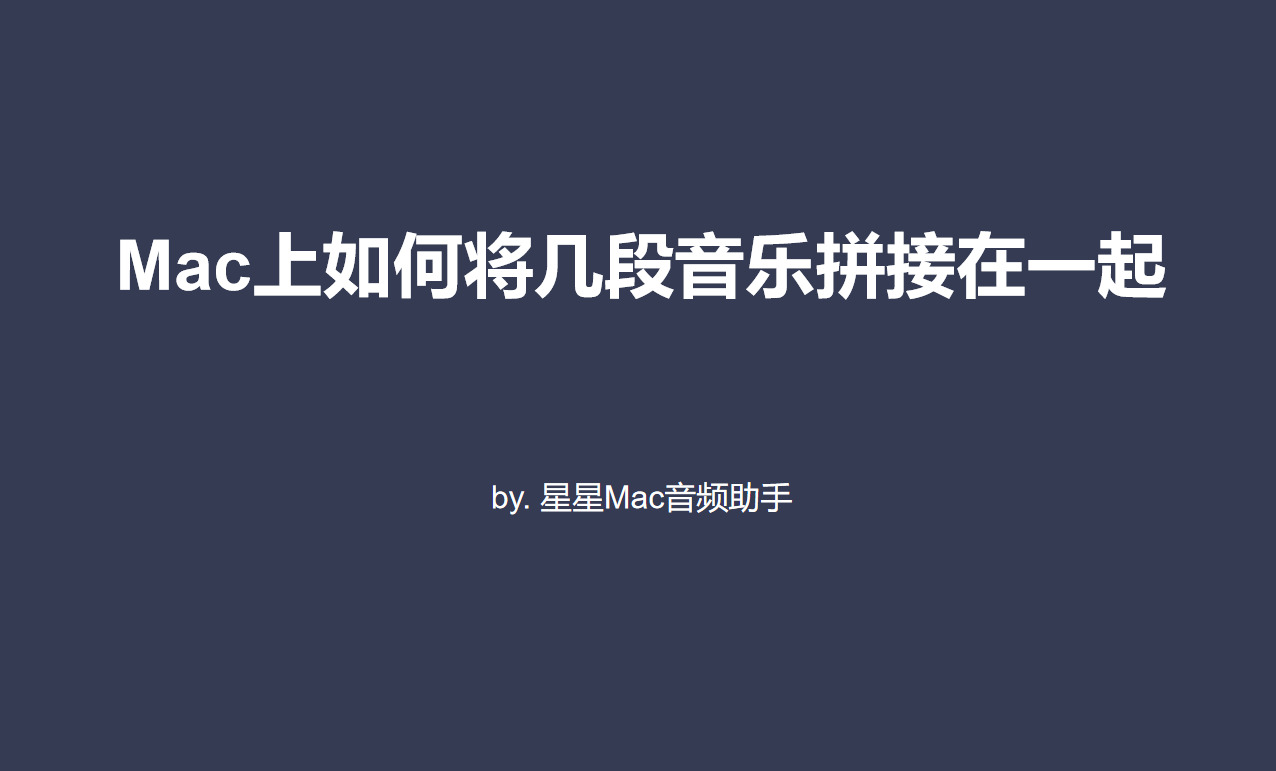
步骤1,请提前下载并安装“星星Mac音频助手”软件到电脑上(可在百度搜索软件名后进行下载),打开软件正式开始操作,本次请点击【音频合并】功能选项。
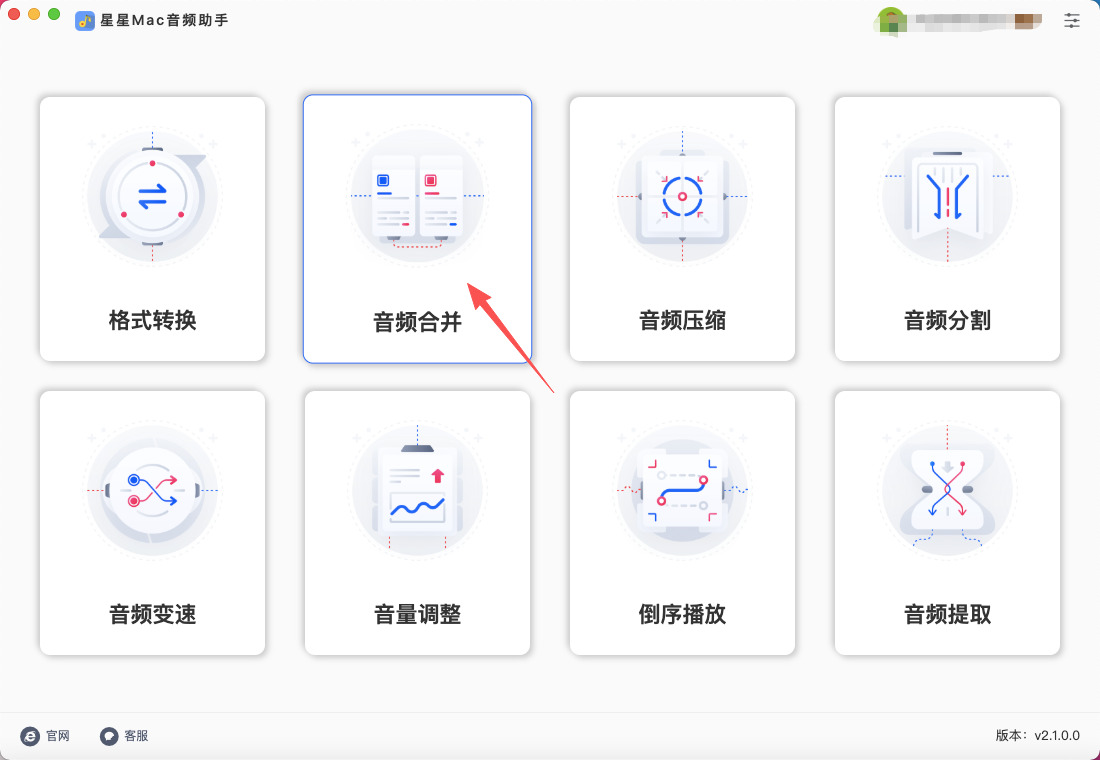
步骤2,提前将需要拼接的音乐文件准备好,然后通过点击【添加文件】按键,将音乐文件添加到软件里。
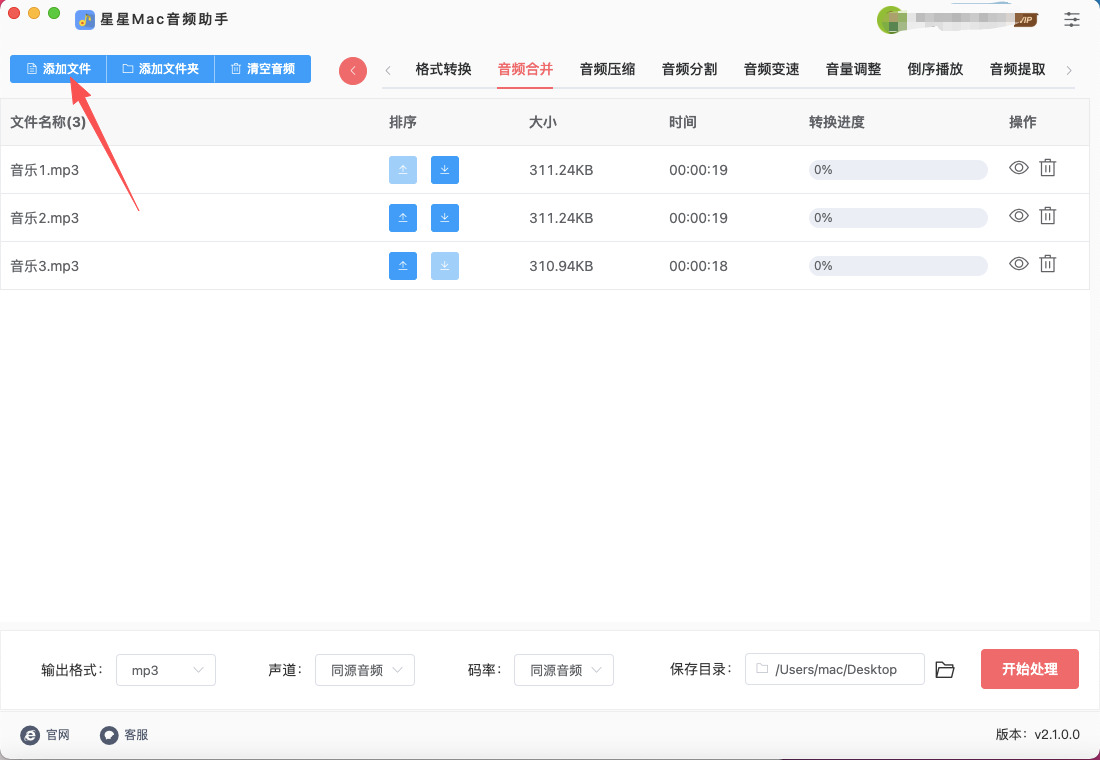
步骤3,合并顺序是以从上到下的方式进行拼接的,如你发现文件顺序有问题,可通过点击排序栏里的上下箭头来调整。
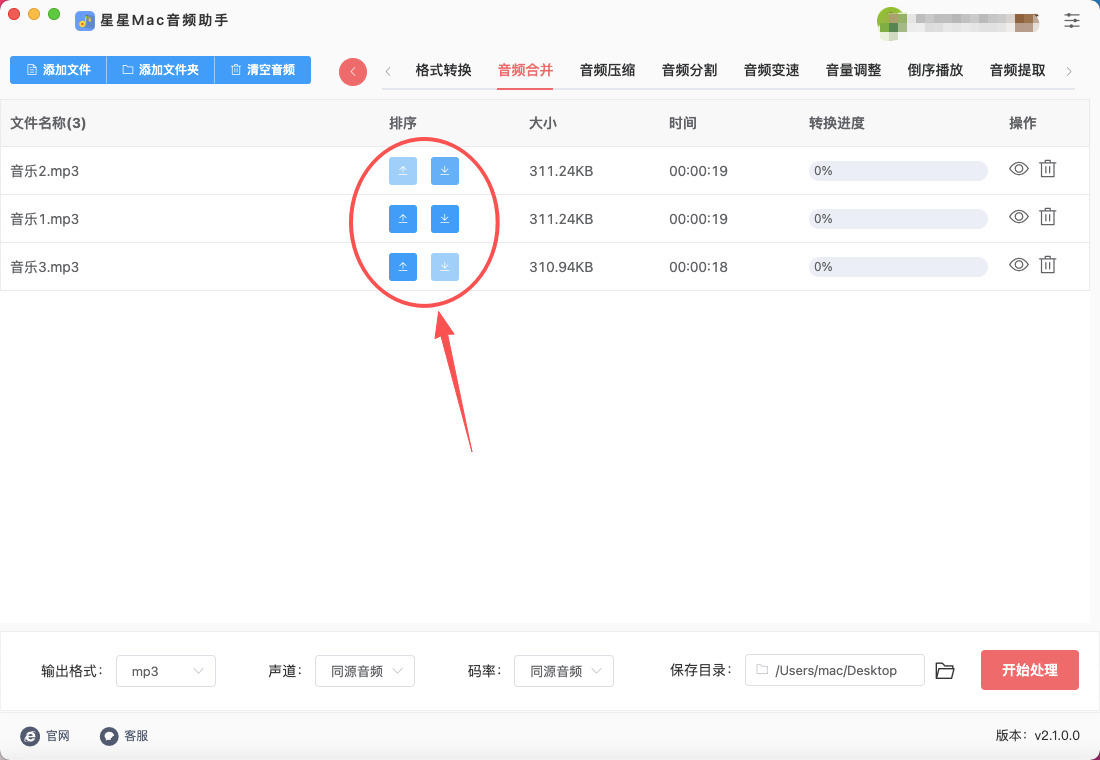
步骤4,你还需要在软件下方进行设置,最主要的是【输出格式】,建议选择mp3,因为兼容性好使用方便。至于声道和码率两个参数,直接使用默认值即可。
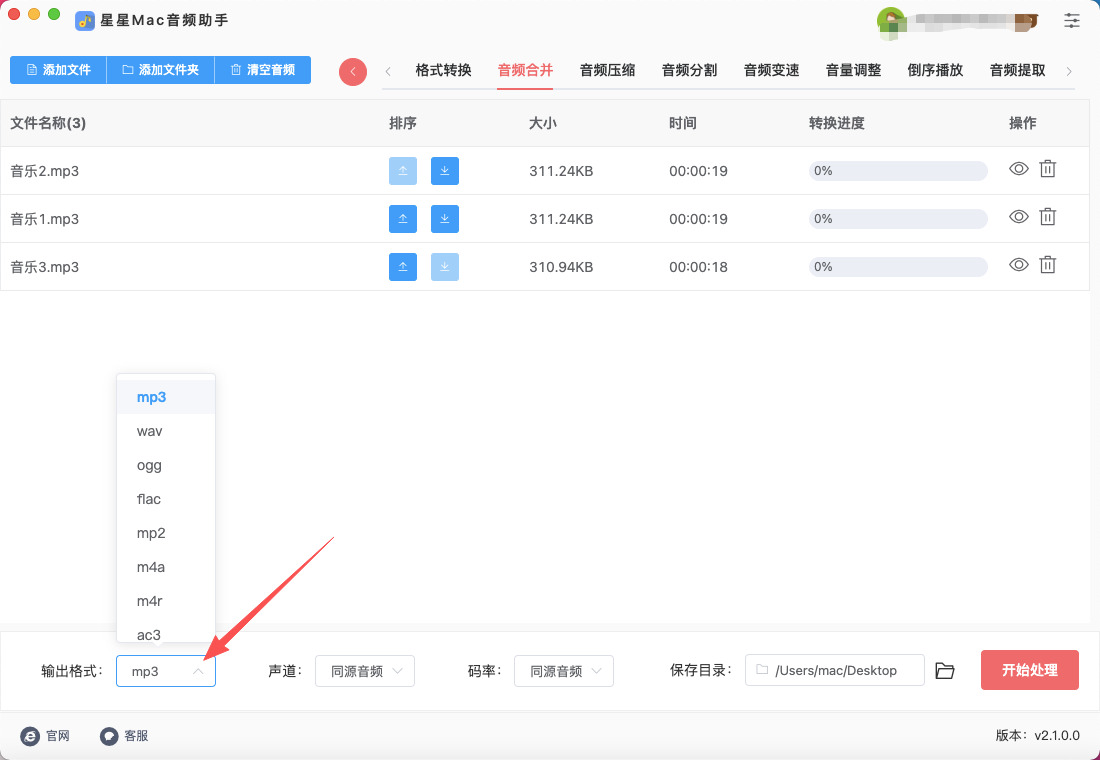
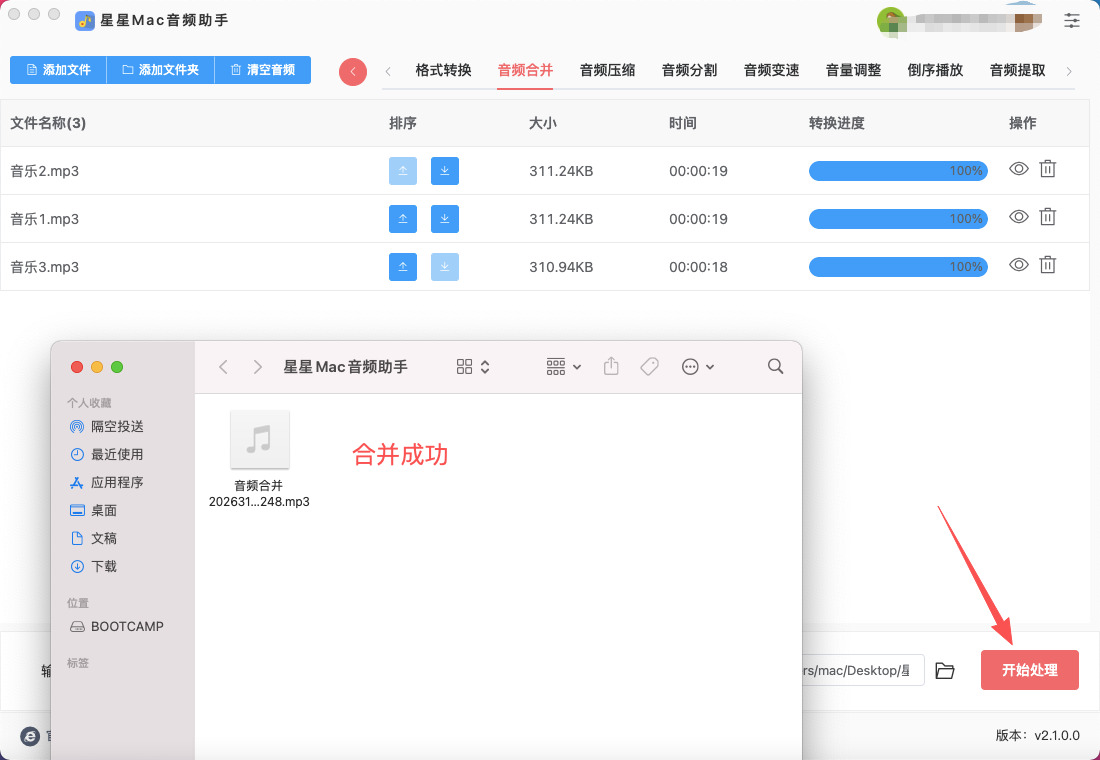
步骤5,最后点击右下角的红色按键启动拼接程序,拼接结束时软件会弹出输出文件夹,拼接后的音乐会被保存在这里。从下图可以清楚看到,软件成功将几个音乐文件拼接为了一个,证明方法有效。
办法二:使用Fission软件进行拼接
步骤 1:安装 Fission
如果你还没有安装 Fission,就请提前安装好。
安装完成后,打开 Fission。
步骤 2:导入音频文件
打开 Fission 后,点击左上角的 文件(File)菜单,然后选择 打开(Open),或者使用快捷键 Cmd + O。
在弹出的对话框中,选择你想要合并的第一个音频文件,点击 打开(Open)。
步骤 3:导入其他音频文件
当第一个音频文件加载完毕后,点击 文件(File)菜单,选择 导入(Import)或使用快捷键 Cmd + Shift + I。
选择你想要添加到第一个音频文件后的其他音频文件,点击 打开(Open)。
导入的音频文件将出现在 Fission 的编辑窗口中。
步骤 4:调整音频文件顺序
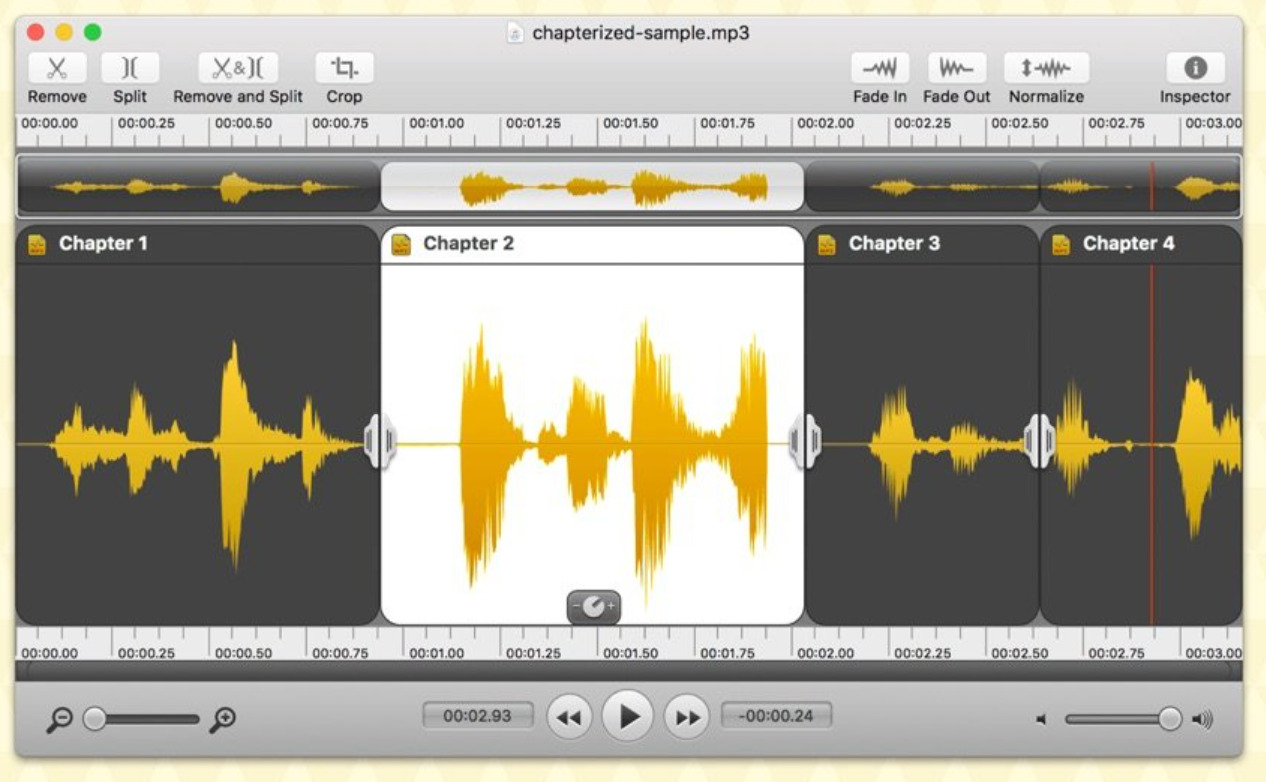
在 Fission 中,音频文件会显示为波形。你可以使用鼠标拖动音频文件来调整它们的顺序,将它们按你需要的顺序排列。
如果你想让音频文件直接接续播放,确保它们没有重叠并紧贴在一起。
步骤 5:合并音频文件
一旦所有音频文件按顺序排列,你就可以合并它们了。在 Fission 中,音频文件自动合并,只要它们放在一起。
如果你需要在合并时加入淡入或淡出效果,可以在波形图上选择音频的开始或结束部分,然后使用 Fission 提供的效果进行编辑。
步骤 6:导出合并后的音频
当所有音频文件排列好并编辑完成后,点击 文件(File)菜单,然后选择 导出(Export),或使用快捷键 Cmd + E。
在弹出的对话框中,选择你想要导出的音频格式(例如 MP3, WAV, M4A 等),并为文件命名。
选择保存的文件夹,点击 保存(Save)。
Fission 将开始导出合并后的音频文件。
附加功能:调整音频效果(可选)
如果你需要为合并的音频添加额外的效果(例如 淡入淡出、音量调整),可以选择音频的某个部分,然后在上方的 效果(Effects)菜单中选择相应的效果进行处理。
例如,点击 效果(Effects)菜单,选择 淡入淡出(Fade In/Fade Out),可以调整音频的开始和结束部分。
步骤 7:完成并保存
当导出完成后,检查合并后的音频文件。确保它符合你的需求。
如果你将来还需要修改这个合并后的音频文件,记得保存 Fission 项目文件,以便日后修改。
办法三:使用Adobe Audition软件进行拼接
步骤 1:安装 Adobe Audition
安装完成后,打开 Adobe Audition。
步骤 2:创建新的多轨项目
打开 Adobe Audition 后,点击 文件 菜单,选择 新建 -> 多轨会话(Multi-track Session)。
在弹出的对话框中,选择一个合适的文件夹来保存你的项目。输入项目名称,然后点击 OK。
此时,你将进入 多轨编辑 界面。这个界面允许你处理多个音频轨道。
步骤 3:导入音频文件
在 多轨会话 界面中,点击 文件 菜单,选择 导入(Import),或者直接按快捷键 Ctrl + I(Mac上为 Cmd + I)。
浏览你的文件夹,选择你想要合并的音频文件,点击 打开。
导入的音频文件会出现在 文件面板 中,点击并拖动它们到不同的轨道上。你可以将多个音频文件拖到不同的轨道,按顺序排列。
步骤 4:调整音频文件顺序
在 多轨视图 中,你可以拖动音频文件来调整它们的顺序。确保音频文件的顺序是你想要的。
如果你想让文件直接接续播放,不要留空白,可以将文件紧贴在一起。
步骤 5:调整音频合并
如果需要,你还可以对音频文件进行调整,比如淡入淡出、音量调整等。比如,点击轨道左侧的音量滑块调整每个音频的音量。
如果需要,可以添加效果,如均衡、混响等。点击轨道上的 效果 按钮,选择适合的音频效果。
步骤 6:混合和导出合并音频
调整完成后,点击 文件 -> 导出 -> 导出混音(Export Mixdown)来合并所有音频。
在弹出的 导出混音 窗口中,选择你要保存的文件格式(如 MP3、WAV 等),选择保存路径和文件名,然后点击 OK。
Adobe Audition 会自动将多个音频文件合并成一个文件,并保存到你指定的位置。
附加步骤:使用波形编辑器合并音频(可选)
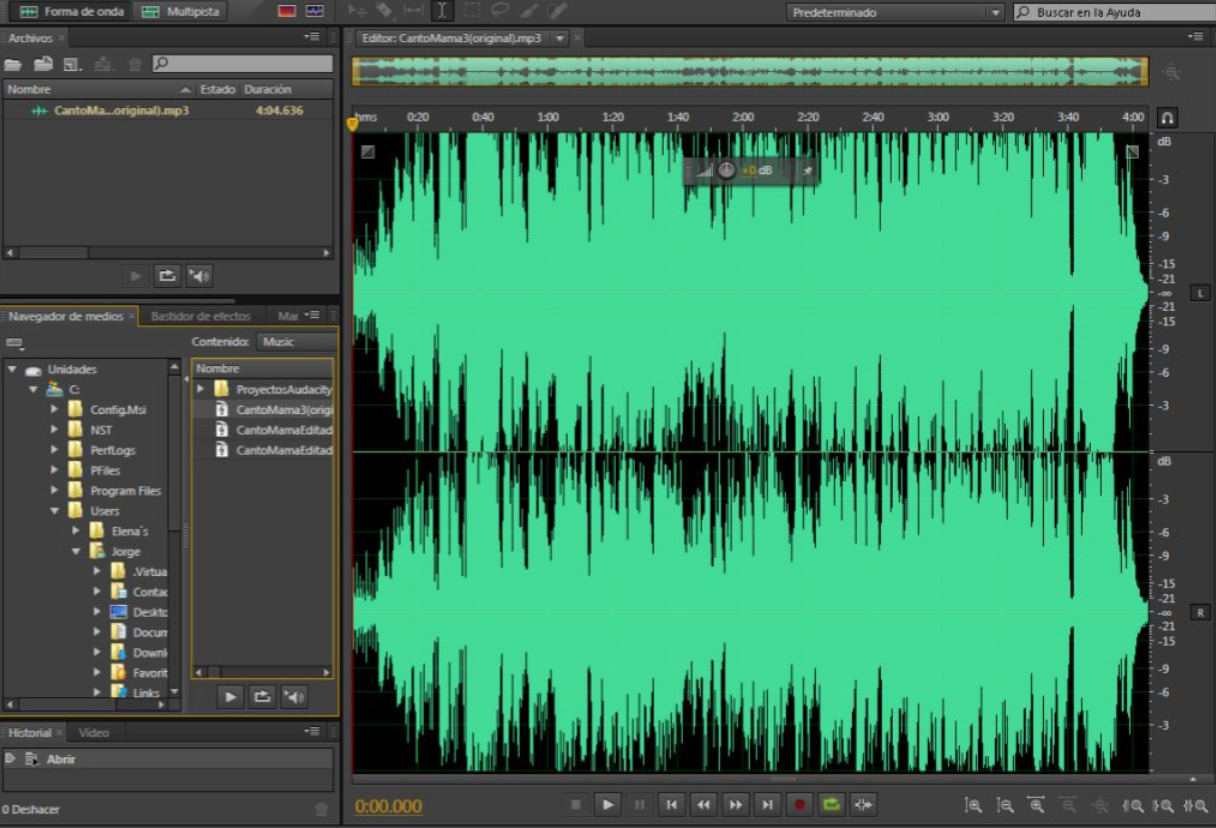
如果你希望对音频进行更精细的操作,比如移除空白、编辑特定部分,你可以使用 波形编辑器。
在 多轨会话 中,选择你需要编辑的音频文件,右键点击,选择 编辑文件。
这时音频文件会打开在 波形编辑器 中,你可以对它进行编辑,如裁剪、调整音量、删除噪音等。
编辑完成后,返回 多轨会话,你就可以继续合并或调整其他文件了。
步骤 7:完成并保存
如果合并的音频已经完全满足需求,你可以点击 文件 -> 保存会话,将整个项目保存下来,方便后续修改。
最后,确保导出的文件格式和音质符合你的需求。
总结:
创建新项目 -> 导入音频文件 -> 调整顺序和音量 -> 导出混音。
你可以在 多轨视图 中操作音频文件的顺序、淡入淡出、音量等,还可以在 波形编辑器 中进行更细致的编辑。
最终,通过导出混音,你将多个音频合并成一个文件。
办法四:使用Python程序进行拼接
步骤1:准备环境
① 安装 Python
macOS 自带 Python 2.x,但建议安装 Python 3.x。可以去 Python官网 下载并安装最新版本。
安装完成后,在终端输入检查:python3 --version
应该会显示 Python 3.x 的版本号。
② 安装 Homebrew(可选,但方便)
Homebrew 是 macOS 的包管理器,可以轻松安装依赖。
打开终端,输入:/bin/bash -c "$(curl -fsSL /Homebrew/install/HEAD/install.sh)"
③ 安装 ffmpeg
pydub 需要 ffmpeg 来处理 mp3 等格式音频。
使用 Homebrew 安装:brew install ffmpeg
安装完成后,检查:ffmpeg -version
如果能显示版本号,就成功了。
步骤2:安装 pydub
打开终端,输入:pip3 install pydub
安装完成后,可以测试:python3 -c "import pydub; print('pydub安装成功')"
步骤3:准备音频文件
假设你有三段音乐文件:song1.mp3、song2.mp3、song3.mp3
将它们放在同一个文件夹下,例如 ~/Desktop/music_merge/
步骤四:编写 Python 脚本
① 打开终端,进入文件夹:cd ~/Desktop/music_merge/
② 创建一个 Python 文件:
touch merge_music.py
open -e merge_music.py # 用文本编辑器打开
③ 在文件中输入以下代码:
python
from pydub import AudioSegment
# 1. 加载音乐文件
song1 = AudioSegment.from_file("song1.mp3")
song2 = AudioSegment.from_file("song2.mp3")
song3 = AudioSegment.from_file("song3.mp3")
# 2. 拼接音乐
combined = song1 + song2 + song3
# 3. 输出合并后的文件
combined.export("merged_song.mp3", format="mp3")
print("音乐已合并完成!文件名:merged_song.mp3")
说明:
AudioSegment.from_file() 可以读取 mp3、wav 等格式。
+ 运算符表示将音频拼接在一起。
export() 可以导出为 mp3、wav 等格式。
步骤5:运行 Python 脚本
在终端中输入:python3 merge_music.py
运行成功后,会在当前文件夹生成 merged_song.mp3。
用你喜欢的播放器打开,就能听到三段音乐顺序播放的合并效果。
拼接的技巧并不只是简单的将音轨按顺序排列,它还包括如何平滑地过渡音频的连接部分,避免突兀的音量变化或者节奏不匹配的情况。音乐的每一段过渡,都承载着作品的节奏与情感波动,如何恰到好处地衔接这些音频段落,正是考验创作者艺术感觉和技巧的时刻。此外,在拼接音乐的过程中,创作者也需要考虑到不同音乐段落的音质和氛围。每一段音乐都有其独特的声音特色,如何调节每段音频的音量、频率等,使它们在拼接后不会相互干扰或出现音质不协调的现象,也是音频处理中的一项重要技能。对于追求高质量音频作品的创作者来说,这不仅是一个技术活,更是对细节和精致感的追求。总的来说,将几段音乐拼接在一起,不仅仅是音频编辑中的基础技能,它更是一种艺术创作的过程。在Mac电脑上进行这项操作,得益于其强大的性能和丰富的软件支持,创作者能够更自由地探索声音的世界,从而在作品中传达更深的情感和更丰富的创意。在未来,随着音频处理技术的不断发展,这项技能无疑会成为更多创作者在数字创作中不可或缺的一部分。关于“Mac上如何将几段音乐拼接在一起?”的解决办法就全部分享结束了,学会后请记得点赞支持一下哦。

