如何批量在文件名后面加后缀批量在文件名后面加后缀,是一项可以节省很多时间的电脑技能。很多人日常整理文件时,总习惯逐个点开重命名,对着几十上百个文件反复敲击文字,枯燥又耗神,等全部改完,大半精力已经被琐碎操作消耗殆尽。学会这项技能,改变的不只是修改文件名的方式,更是文件管理的思路,让繁杂的资料整理变得从容有序。无论是办公上班族、自媒体创作者,还是学生,都会遇到大量文件需要统一标注的场景。运营人员整理产品素材,需要给所有原图加上版本标记;文案工作者归档稿件,要在文档末尾标注定稿日期;做设计的人分类效果图,统一加上客户名称;学生整理课件和习题,给同类资料备注章节信息。如果手动一个一个修改,文件数量一多,不仅速度慢,还很容易出现疏漏,有的文件名漏加后缀,有的文字输入不一致,后续查找的时候又要反复核对,反而增添新麻烦。批量添加文件名后缀其实很简单,准备了几个稍微简单的方法,大家不要错过。

批了给文件名加后缀办法一:使用“星优文件名管理器”软件
软件下载地址:https://www.xingyousoft.com/softcenter/XYRename
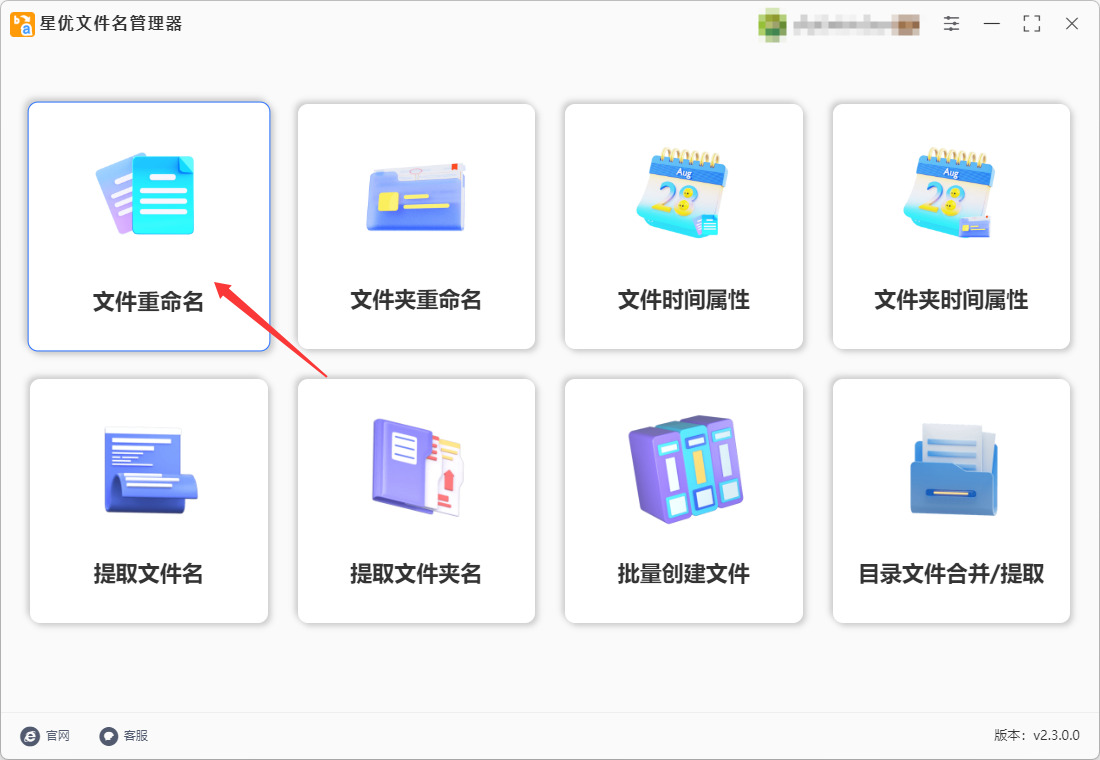
第1步:启动功能
打开“星优文件名管理器”软件(如果是第一次使用这个软件,就请提前将它安装到电脑上),在首页点击 【文件重命名】 功能模块。
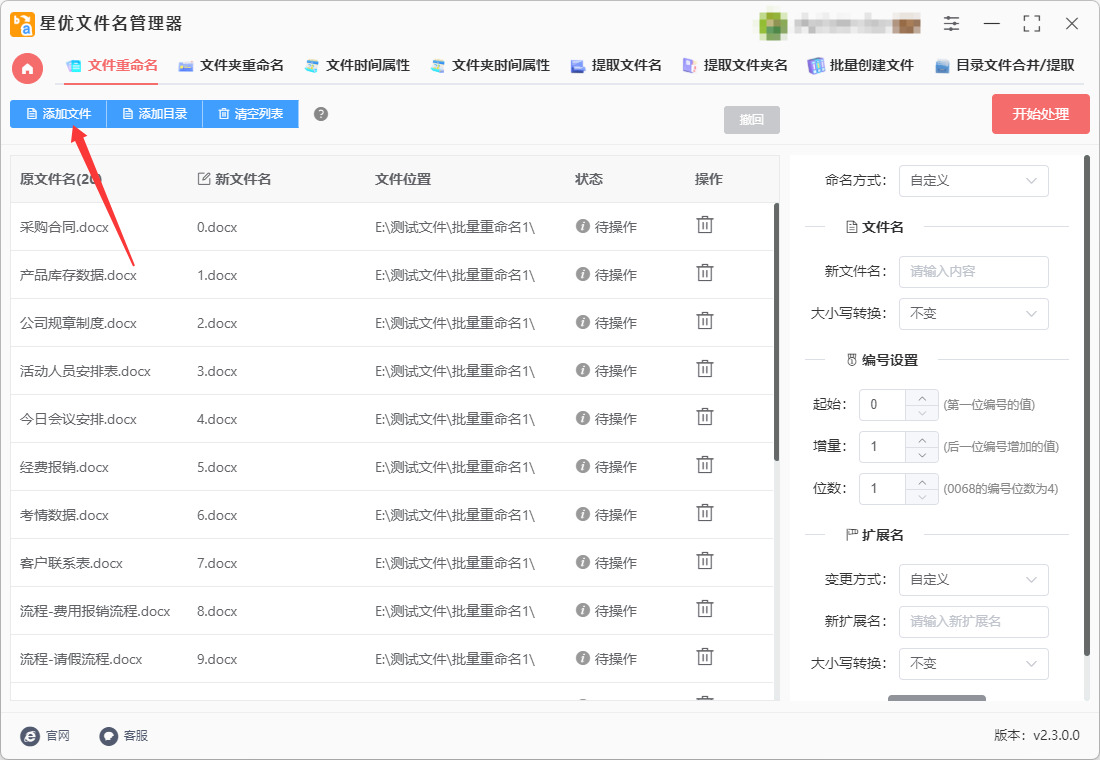
第2步:导入文件
进入操作页面后,点击左上角的 【添加文件】 或 【添加目录】 按钮,将需要加后缀的文件全部导入到软件中。该软件对导入的文件格式和数量通常没有限制。
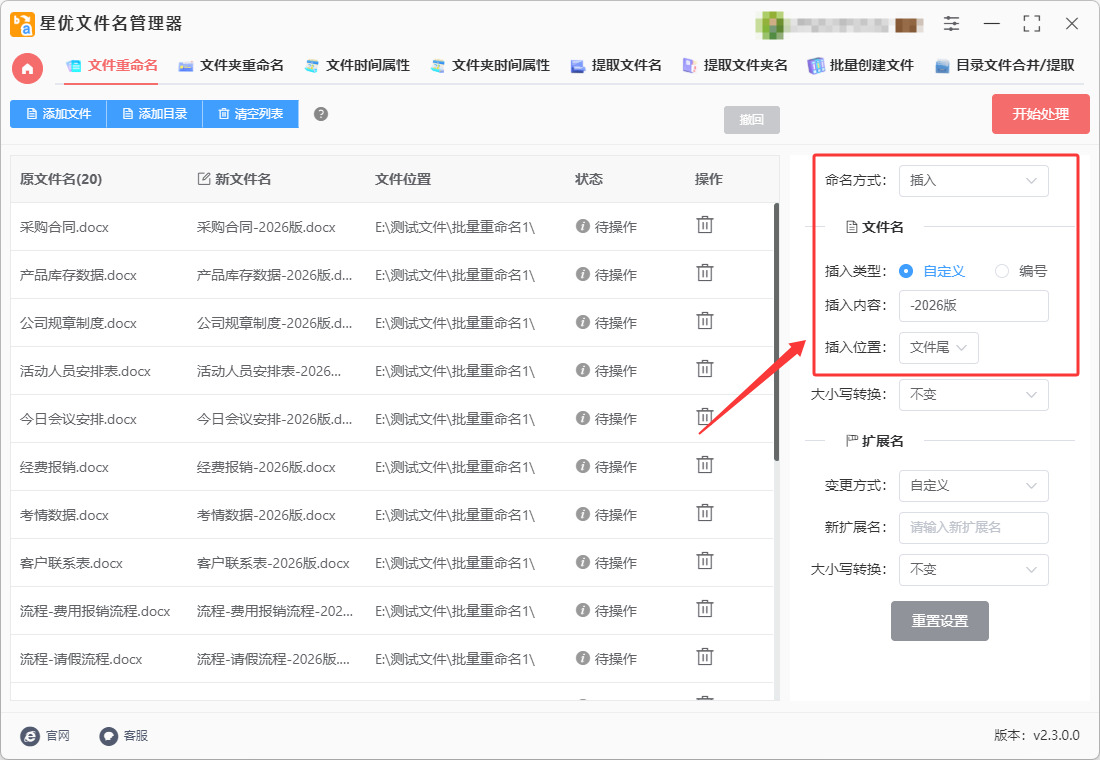
第3步:设置后缀规则(关键步骤)
在软件右侧的设置区域,按顺序进行以下配置:
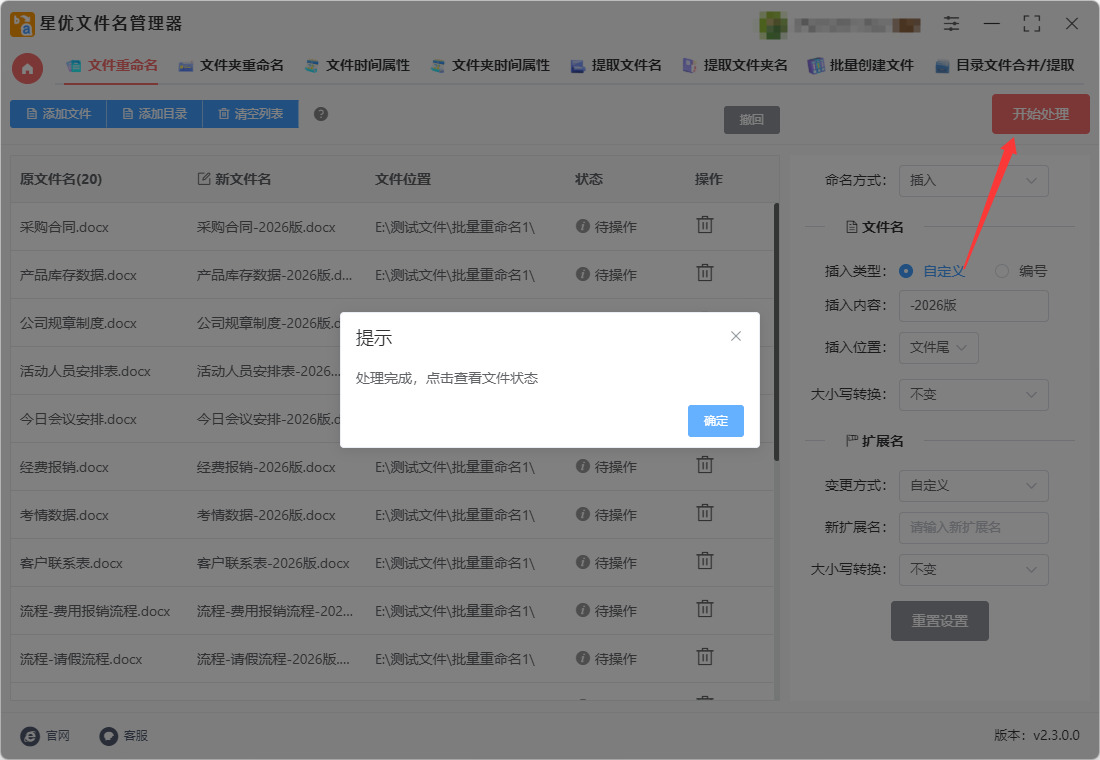
命名方式:选择 “插入” 。
插入类型:选择 “自定义” 。
插入内容:在右侧输入框中,输入你想要添加的具体后缀文字(例如 -最新版、-2025 等)。
插入位置:务必选择 “文件名尾” 。
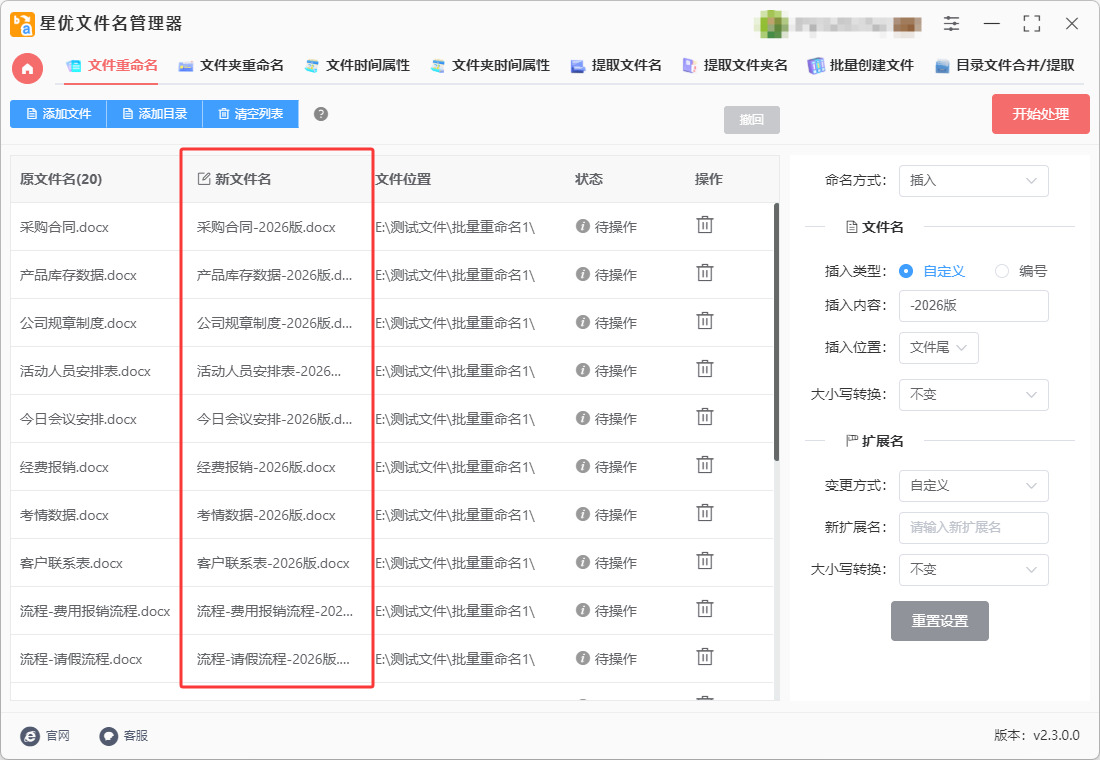
第4步:预览与检查
设置完成后,你可以查看软件左侧的“新文件名”列。该列会实时更新,显示修改后的文件名效果。请仔细核对后缀是否准确添加在文件名末尾,且没有破坏原扩展名。
第5步:执行处理
确认预览效果无误后,点击软件右上角的 【开始处理】(通常为红色按键)。软件会快速执行重命名操作,等待几秒钟后,弹出“处理完成”的提示框即表示操作成功。
第6步:查看结果
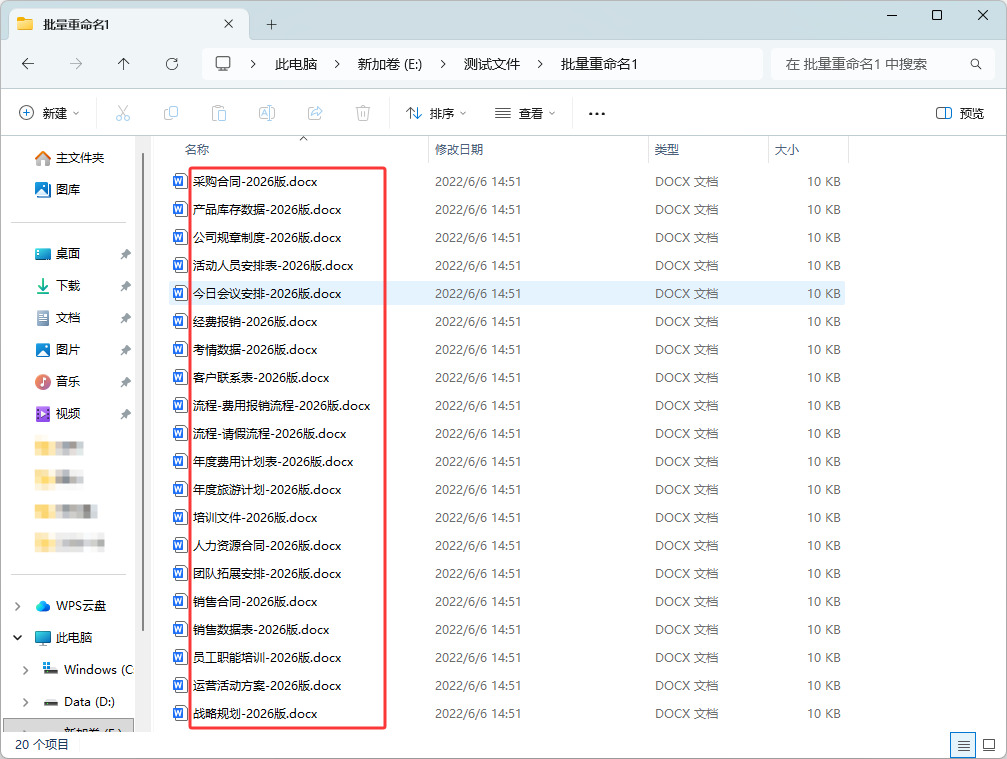
从下图可清楚的看到,所有文件名后面都添加了相同的后缀文字“-2026版”。一键批量添加,证明方法有效。
批了给文件名加后缀办法二:使用bat脚本
第一步:准备工作(必做)
显示文件扩展名:打开任意文件夹,在顶部菜单栏点“查看”,勾选“文件扩展名”(Win10/Win11)。如果不显示扩展名,你新建的文本文件可能改不成 .bat,而是变成 xxx.bat.txt。
备份文件:批量重命名不可逆。建议先把要处理的文件复制一份到别的文件夹,确认脚本效果正确后再处理原文件。
集中文件:把所有需要加后缀的文件,放到同一个文件夹里,不要有子文件夹嵌套(基础脚本只处理当前层)。
第二步:创建 BAT 脚本
在存放文件的文件夹里,右键 → 新建 → 文本文档。
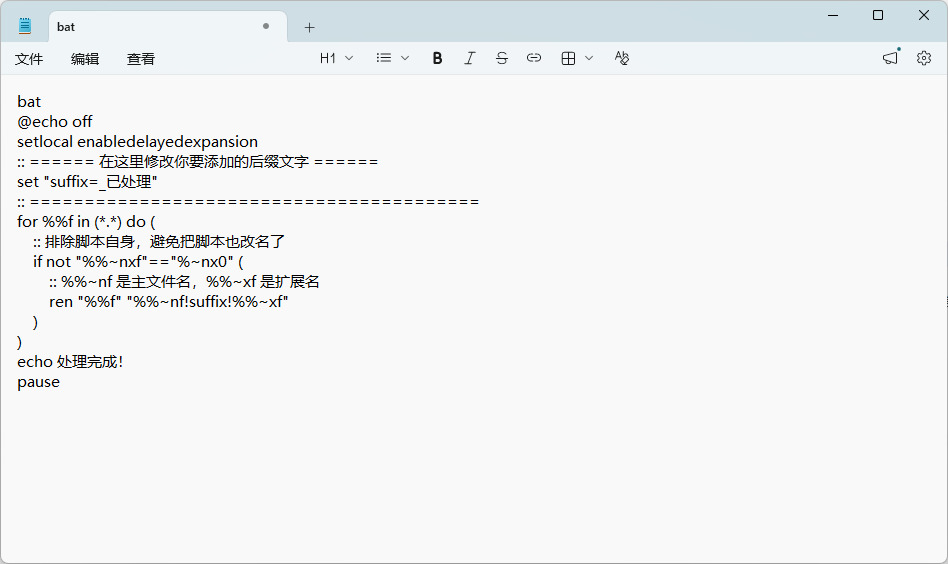
打开新建的文本文档,把下面的代码完整复制粘贴进去:
bat
@echo off
setlocal enabledelayedexpansion
:: ====== 在这里修改你要添加的后缀文字 ======
set "suffix=_已处理"
:: =========================================
for %%f in (*.*) do (
:: 排除脚本自身,避免把脚本也改名了
if not "%%~nxf"=="%~nx0" (
:: %%~nf 是主文件名,%%~xf 是扩展名
ren "%%f" "%%~nf!suffix!%%~xf"
)
)
echo 处理完成!
pause
修改后缀内容:找到代码里的 set "suffix=_已处理",把 _已处理 换成你想要的文字,比如 _备份、_2025。注意:等号两边不要加空格,引号保留。
保存文件(Ctrl+S),关闭记事本。
选中这个文本文档,按 F2 重命名,把文件名(包括 .txt)改成 添加后缀.bat。系统会提示“如果改变文件扩展名,可能会导致文件不可用”,点“是”。
第三步:运行与验证
双击 添加后缀.bat。
你会看到黑色窗口一闪(或显示“处理完成!”),文件夹里的文件名字应该已经变了。
检查效果:比如原来叫 照片.jpg,后缀设的是 _备份,现在应该变成 照片_备份.jpg。
批了给文件名加后缀办法三:使用优速文件批量重命名软件
① 软件准备与启动
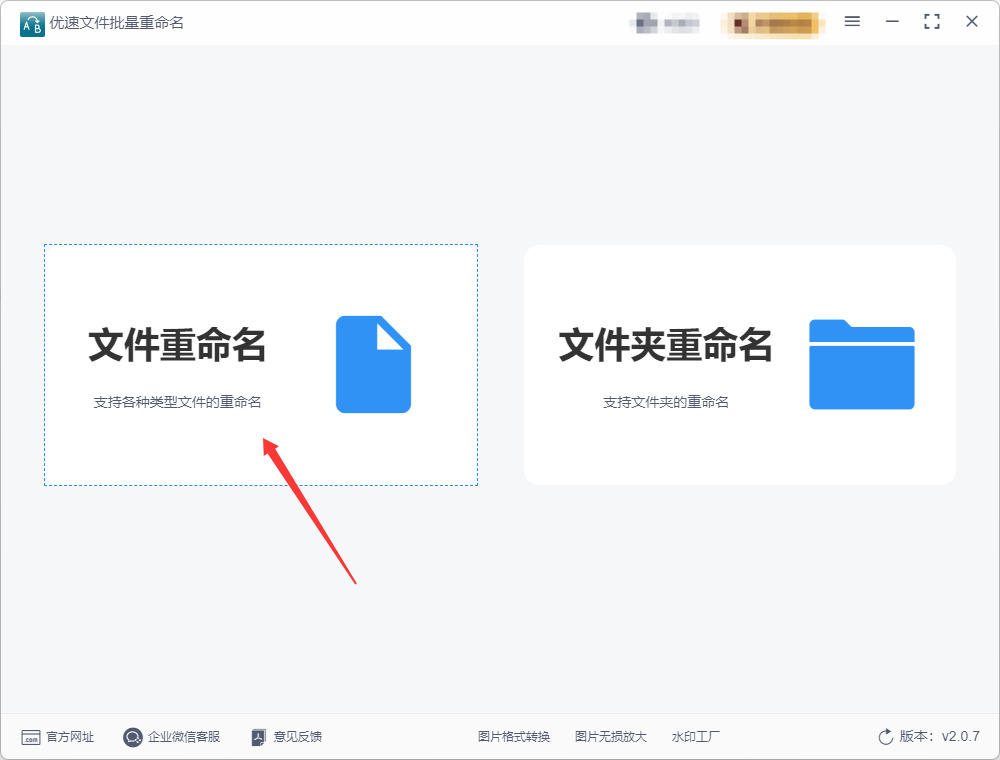
提前在电脑上安装好优速文件批量重命名软件,双击桌面快捷方式打开软件,在主界面点击【文件重命名】功能,进入专属操作页面,不要误点文件夹重命名选项。
② 批量导入目标文件
点击页面左上角的【添加文件】按钮,在弹出的文件选择框中,按住Ctrl键可多选零散文件,按住Shift键可选中连续排列的文件,选好后点击「打开」;也可以直接把文件批量拖拽到软件界面中完成导入,导入后所有文件会显示在中间的列表区域。
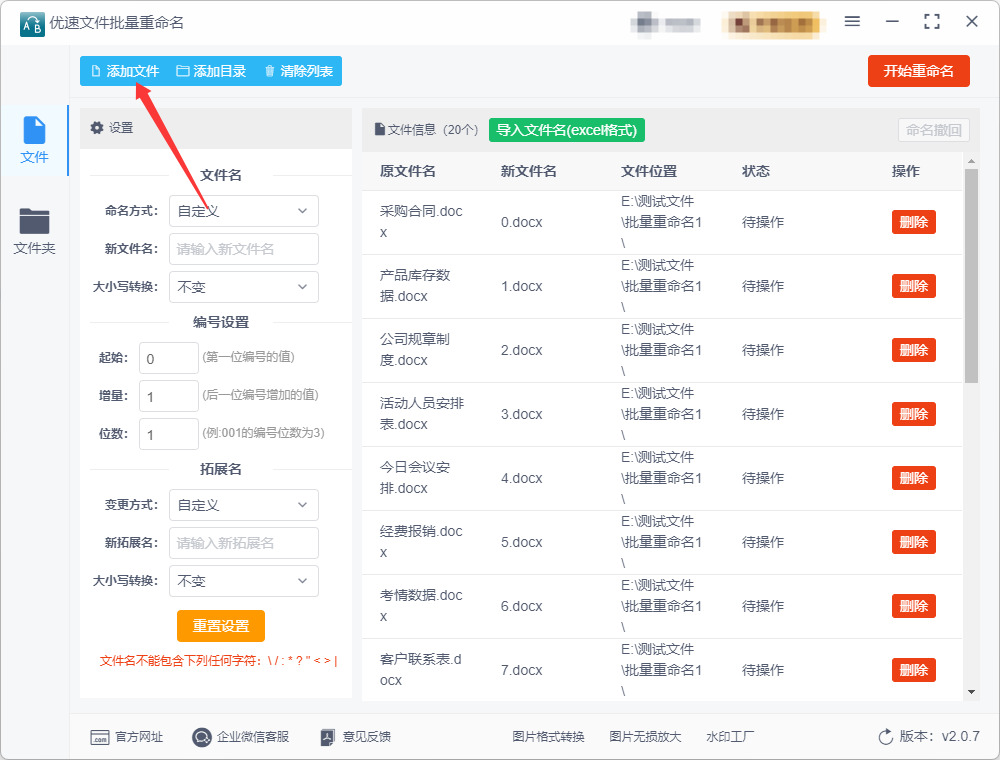
③ 配置重命名核心规则
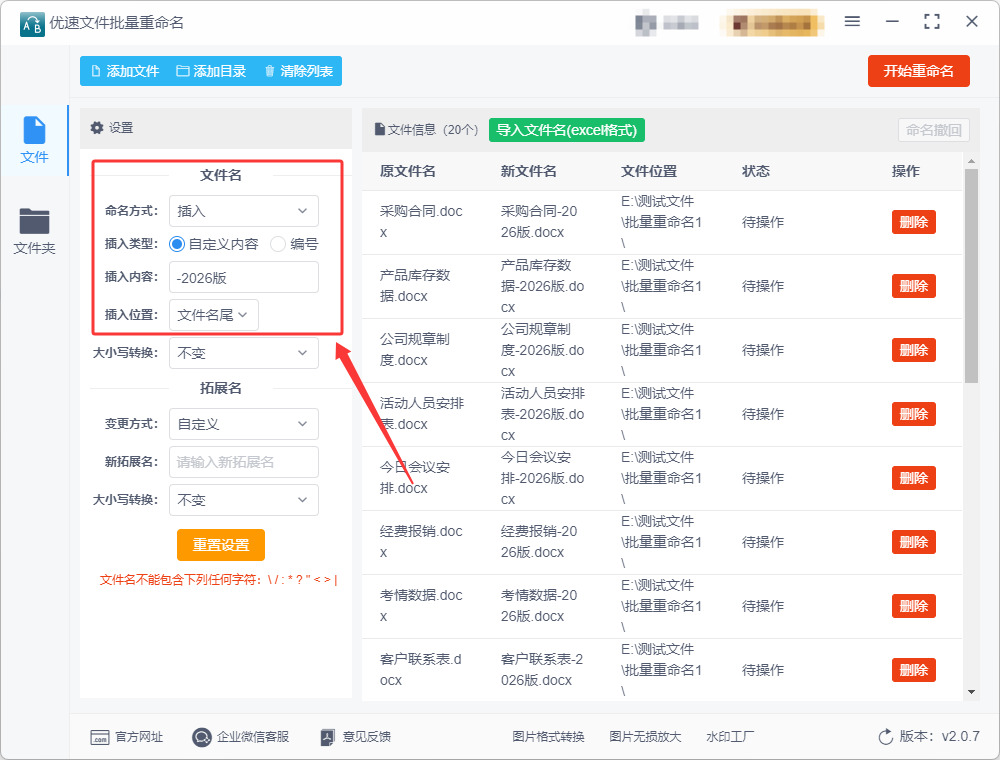
在软件左侧的设置区域完成4项关键配置:
【命名方式】下拉菜单选择「插入」模式
【插入类型】选择「自定义内容」
【插入内容】输入框中,填写你想要添加的后缀文字,比如_项目资料、-2026版
【插入位置】选择「文件名尾」,确保后缀会添加在主文件名的末尾,不会破坏原文件的扩展名(如.docx、.jpg)
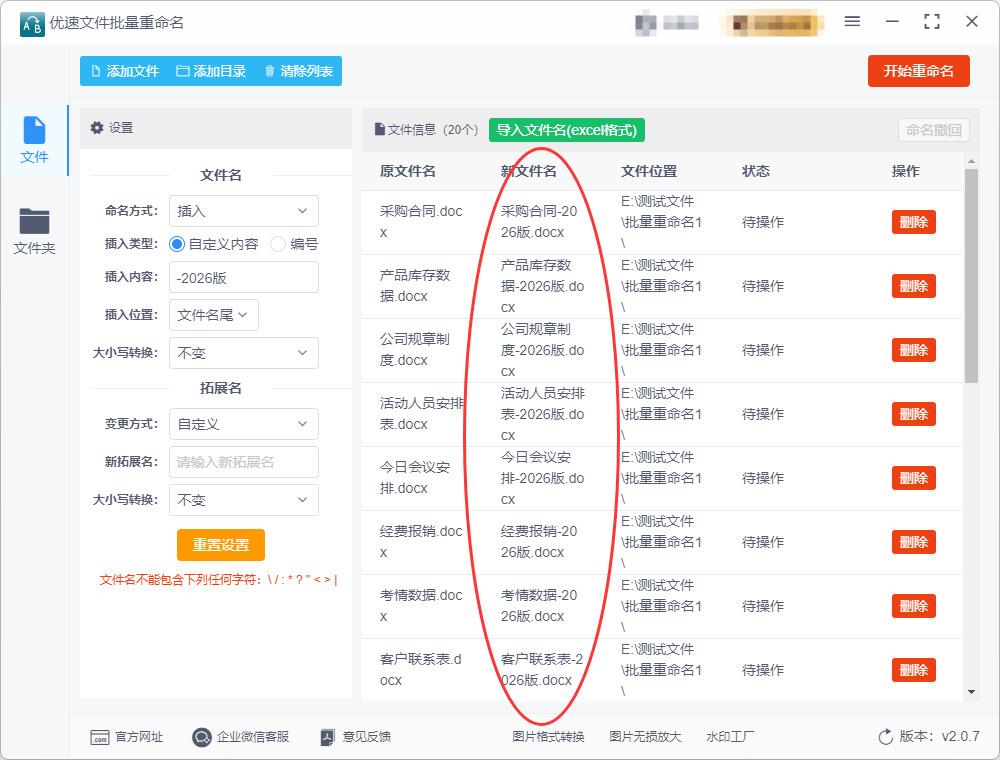
④ 预览效果核对
配置完成后,在软件右侧的「新文件名」列中,实时查看所有文件修改后的效果,确认后缀位置正确、没有出现扩展名错乱的情况,比如原文件「报告.docx」应预览为「报告_项目资料.docx」。
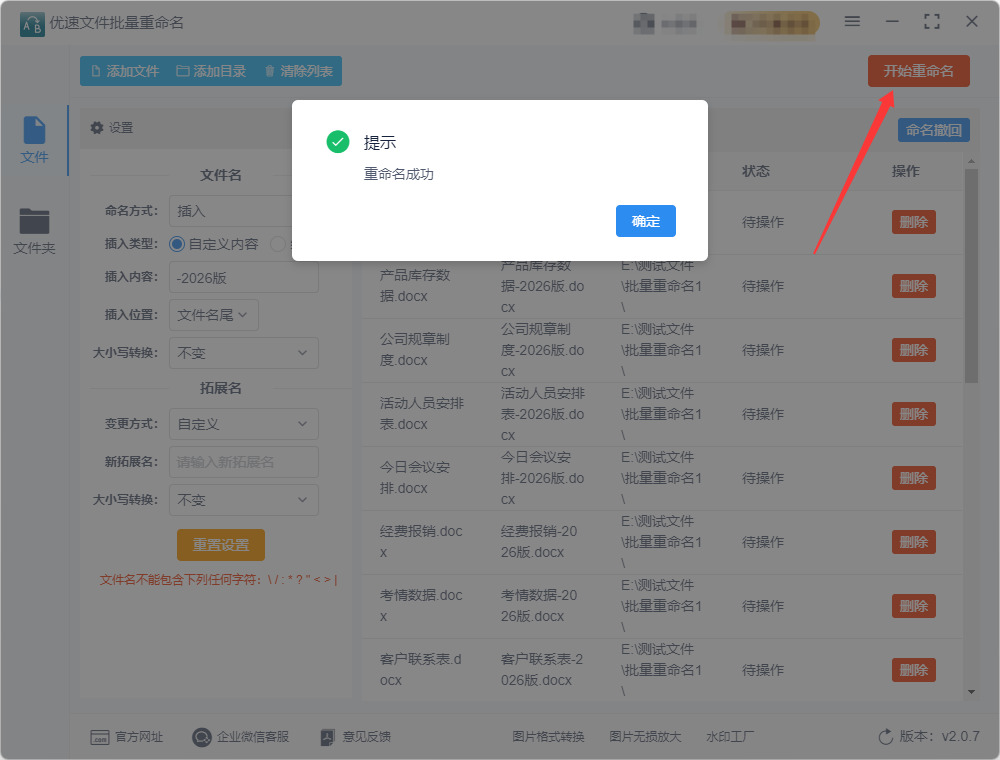
⑤ 执行批量重命名
确认所有设置无误后,点击界面右上角的【开始重命名】红色按钮,软件会自动启动批量处理,几秒后会弹出「重命名成功」的提示框,代表所有文件的后缀添加完成。
⑥ 最终结果验证
打开原文件所在的文件夹,逐一抽查几个文件,确认所有文件名都已按要求在末尾添加了指定后缀,操作全程不会修改文件本身的内容。
批了给文件名加后缀办法四:使用火星文件宝贝软件
步骤 1:导入需要处理的文件
打开火星文件宝贝软件,进入主界面。你可以通过两种方式导入文件:一是点击界面上方的“添加文件”按钮,在弹出的对话框中选择需要改名的文件或整个文件夹;二是更快捷的方式——直接把文件或文件夹从资源管理器拖拽到软件的文件列表区域中。导入后,文件列表会显示每个文件的“原文件名”“新文件名”等信息,方便后续预览。
小提示:如果文件较多,建议先按类型或文件夹整理好再导入,避免误操作。导入后不要急着改名,先确认列表中的文件是否都是需要处理的目标。
步骤 2:进入“添加与补齐”功能模块
在软件界面左侧或上方的功能菜单中,找到“文件名处理”类别并点击展开。在其子菜单中,选择“添加与补齐”选项。这个功能专门用于在文件名的指定位置插入或添加文字,是实现“加后缀”的核心入口。点击后,右侧或下方的设置面板会切换为“添加与补齐”的配置界面。
注意:不要误选“扩展名变更”或“替换”等其他模块,那些功能会改变文件格式或覆盖原有文字,不适合本次需求。
步骤 3:设置添加规则(关键步骤)
这一步决定后缀加在哪里、加什么内容,需要仔细配置:
第一,选择添加模式。在“添加与补齐”选项中,确保选中“直接添加”,而不是“补齐添加”。补齐添加通常用于按序号补零,与加后缀无关。
第二,输入后缀内容。在“添加内容”输入框中,输入你希望加在文件名后面的文字,例如“_已备份”“_v1”“_扫描件”等。建议后缀前加一个下划线或短横线,便于与原文件名区分。
第三,设置插入位置。这是最关键的一步:在“插入位置”设置区域,勾选或选择“文件名之后”(部分版本显示为“在文件名后添加”)。这样文字会加在主文件名末尾、扩展名之前,不会破坏文件格式。
步骤 4:预览并确认效果
设置完成后,软件主界面的文件列表会实时刷新“新文件名”预览列。请逐行核对预览结果,重点检查三点:后缀是否加在了文件名之后而不是扩展名之后;原有扩展名(如 .jpg、.docx、.pdf)是否保持不变;是否有文件因重名冲突被标红提示。如发现问题,回到步骤 3 调整规则即可,预览不会改动硬盘上的真实文件。
步骤 5:执行批量更名
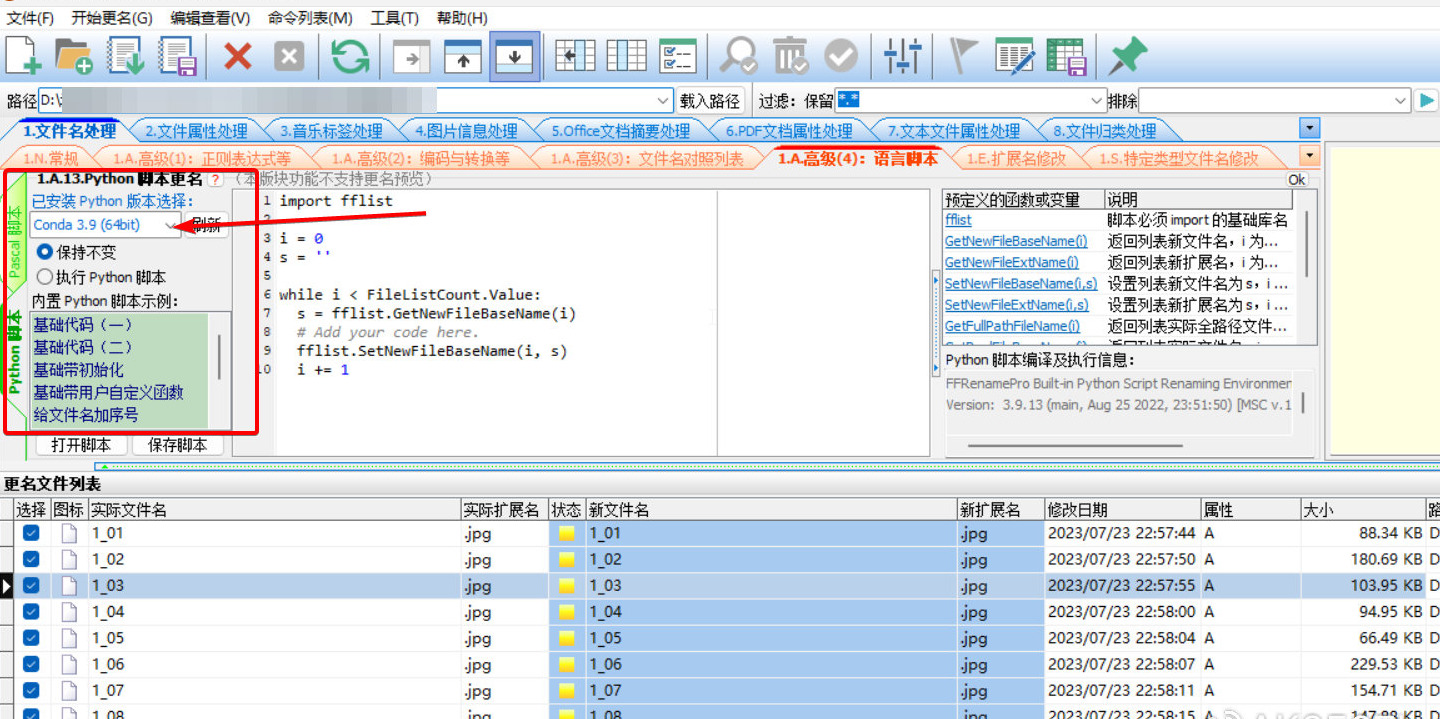
确认预览无误后,点击软件界面上方的“开始更名”按钮(通常是一个绿色大勾或“应用更名到全部文件”按钮)。软件会瞬间完成批量处理,列表中的“原文件名”会更新为改名后的状态。此时打开文件所在文件夹,即可看到所有文件都已成功加上后缀。
注意事项
第一,区分“文件名”与“扩展名”。本操作只改变主文件名,不影响文件格式。切勿在“扩展名变更”模块操作,否则可能导致文件无法打开。
第二,区分小“OK”与大勾。设置模块内的小“OK”按钮通常只确认规则并在列表中预览;只有点击顶部主工具栏的“开始更名”大勾按钮,才会真正修改硬盘文件。
第三,善用撤销。如果误操作,只要软件未关闭,可使用快捷键 Ctrl+Z 或软件内的撤销功能恢复原名。建议大批量操作前先拿几个文件试手,确认规则无误后再全量执行。
批了给文件名加后缀办法五:使用Gdvantage Namer软件
整理图片、视频、文档素材时,我们经常需要在原有文件名后面统一增加标记文字,比如加上 “_定稿”“_原图”“_备份” 等备注,同时保留原有的文件扩展名,避免文件格式损坏。Gdvantage Namer 是一款跨平台、支持实时预览的批量重命名工具,操作稳定,下面给大家详细讲解在文件名后追加文字后缀的完整操作流程。
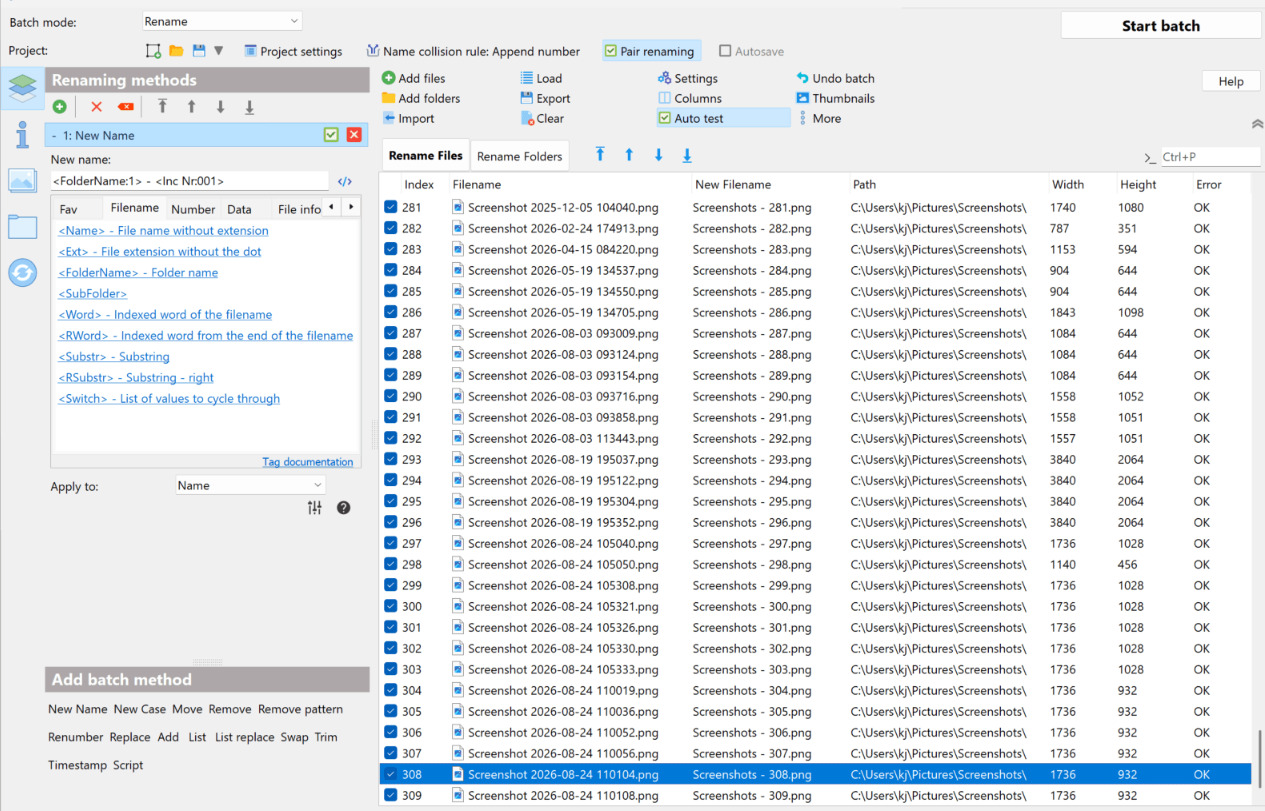
步骤 1:提前备份文件,清空旧改名规则。批量改名存在重名风险,建议先复制一份原始文件做好备份,防止操作失误丢失文件名。打开 Gdvantage Namer 软件,在上方工具栏找到【Clear Methods】按钮并点击,清除软件内之前留存的所有改名规则,避免多条规则叠加,造成改名结果错乱。
步骤 2:导入需要处理的文件。导入文件有两种方式,第一种点击软件左上角【Add】按钮,在弹窗中选中目标文件或者整个文件夹导入;第二种直接从资源管理器拖拽文件、文件夹到右侧的文件列表区域。如果需要同步处理子文件夹里面的文件,可以勾选【Include subfolders】选项。如果需要给文件夹名称追加文字,点击上方【Rename Folders】标签切换模式。
步骤 3:添加 New Name 改名规则。在左侧方法面板点击【Add method】,在下拉菜单里选择【New Name】,这是追加后缀最稳妥的方案,不容易破坏扩展名,适合绝大多数素材处理场景。
步骤 4:设置命名模板。在 New name 输入框中填写模板:`<Name>_原图`。其中`<Name>`代表原始文件的主名称,不包含扩展名,后面的 “_原图” 就是我们想要追加的文字,可以自行修改成 “_审核”“_202610” 等内容,下划线也可以按需删除。
步骤 5:设置作用范围。找到【Apply to】下拉选项,一定要选择【Name】,代表规则只作用于文件主名称,不会修改 jpg、png、mp4 这类扩展名;千万不要选择 Extension,否则会改动文件格式后缀,导致文件无法正常打开。设置完成后点击绿色对勾保存这条规则。
步骤 6:核对预览结果。在右侧文件列表查看【New Filename】列,软件会实时展示改名后的效果,确认新增文字添加在主文件名末尾、扩展名小数点前面。如果文件名显示红色,代表出现重名冲突,需要修改追加的文字内容,冲突文件无法完成改名。
步骤 7:执行批量改名。预览确认无误后,点击软件右下角的【Start Batch】按钮,弹出确认窗口,再次核对文件名,点击【Start】,软件就会自动批量完成重命名。
步骤 8:撤销恢复(按需使用)。如果改名之后发现效果不符合预期,在软件没有关闭的前提下,点击顶部菜单【Batch】,选择【Undo Batch】,就可以一键恢复原始文件名。软件一旦关闭,撤销记录就会消失,无法回退。
## 补充注意事项
追加的文字中不能包含`\ / : * ? " < > |`这些系统禁止字符,否则改名失败。这里给大家提供几个常用模板,按需替换:`<Name>_<Inc Nr>`追加序号、`<Name>_<File Modified yyyyMMdd>`追加文件修改日期。整个操作流程简单可控,预览机制可以提前规避大部分错误,适合自媒体、摄影、办公人群批量整理素材。
批量追加后缀的价值,不在于操作本身有多酷炫,而在于它帮我们把重复、机械的劳动交给电脑处理。这类重复工作没有技术门槛,却极其消耗耐心,人长时间做同样的动作,很容易疲惫走神。电脑执行批量任务,标准统一、不会出错,短短几秒就能完成原本几十分钟的工作量。省下来的时间,可以投入到真正有价值的事情上,比如打磨方案、优化素材、梳理内容逻辑,而不是困在无意义的重复操作里。规范的文件名,本身就是高效管理的基础。统一追加后缀之后,文件的信息一目了然,不用打开文件预览,仅凭文件名就能分清版本、归属、用途。当硬盘里堆积上千份图片、文档、表格时,一套整齐统一的命名规则,能大幅降低检索成本。想要查找某一批次的资料,直接按后缀关键词搜索,就能快速筛选出全部目标文件,不用在文件夹里逐个翻看。长期坚持用这种方式整理文件,电脑磁盘会变得条理清晰,再也不会面对一堆杂乱无章、名称混乱的文件束手无策。
很多人忽视这类小技能,觉得偶尔整理文件,手动改一改也没关系。可文件整理是长期、高频的事,一次两次看不出差别,日积月累,效率差距会越拉越大。高效的电脑使用方式,往往就是由这些不起眼的小技巧组成。我们不必追求精通复杂的编程或者专业软件,但掌握这类实用小技能,就是给自己的日常工作减负。它算不上多么高深的技术,却实实在在帮我们对抗琐碎。把重复的重命名工作交给批量处理,跳出低效的手工模式,建立规整的文件习惯。小小的一个技能,减少时间内耗,让资料管理变得轻松,也让我们在面对海量文件时,多一份从容。关于“如何批量在文件名后面加后缀?”的解决办法分享完毕,大家学会后请记得点赞支持哦。

