如何快速提取网页里的所有文字?在当今信息爆炸的时代,互联网上的知识和数据以指数级的速度增长。每一天,我们都会浏览大量的网页,获取各类信息。这些网页上有着成千上万的文字、图片、视频等内容,而其中的文字往往是我们获取知识、解答问题的关键。然而,当面对信息量庞大的网页时,逐一阅读和挑选需要的文字往往既耗时又费力。如何快速提取网页中的文字成为了现代生活中一项非常重要的技能,它不仅能帮助我们提高工作效率,也能在信息获取的过程中节省大量宝贵的时间。对于一些专业领域的研究者、记者、学生等群体来说,日常的工作和学习中常常需要查阅大量的文章、报告、新闻等文本。如果每一篇文章都需要从头到尾逐字逐句地阅读和提取有用的信息,这无疑是一项非常繁琐且耗时的工作。而通过快速提取网页文字的方法,能够让我们节省很多宝贵时间。因此泾小编为大家分享几个不错的方法,每个方法有详细操作步骤,感兴趣的请跟着步骤操作哦。
方法一:使用“星优网页工具箱”软件批量提取网页的文字
推荐指数:☆☆☆☆☆
系统兼容:Windows7及以上系统
软件下载地址:https://www.xingyousoft.com/softcenter/XYToolBox
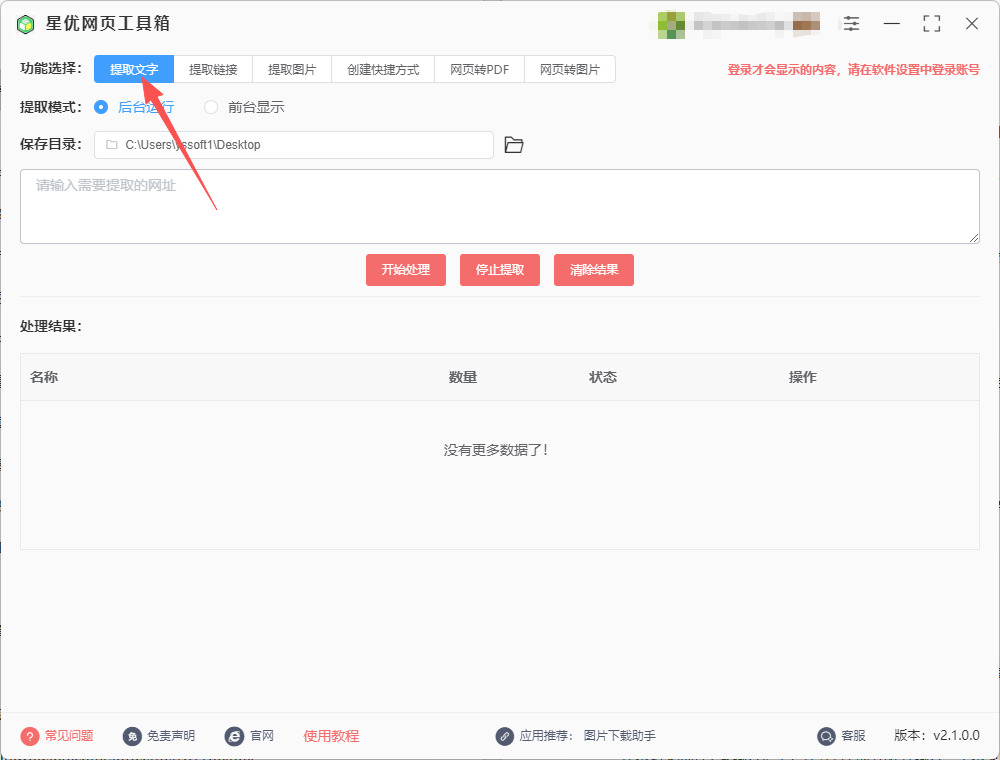
第1步,请提前在电脑上安装“星优网页工具箱”软件,结束安装后打开软件正式开始操作,你需要找到并点击【提取文字】功能。
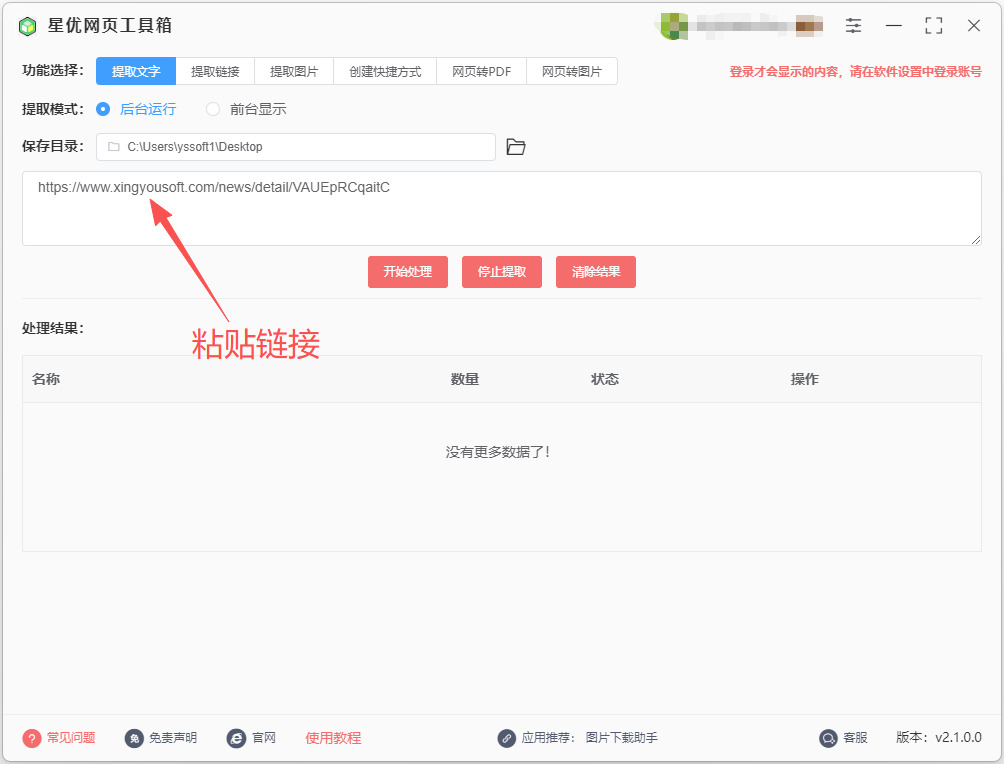
第2步,将目标网页的网址链接复制好,然后将网址链接粘贴到软件上方的输入框里,每次只能粘贴一个链接。
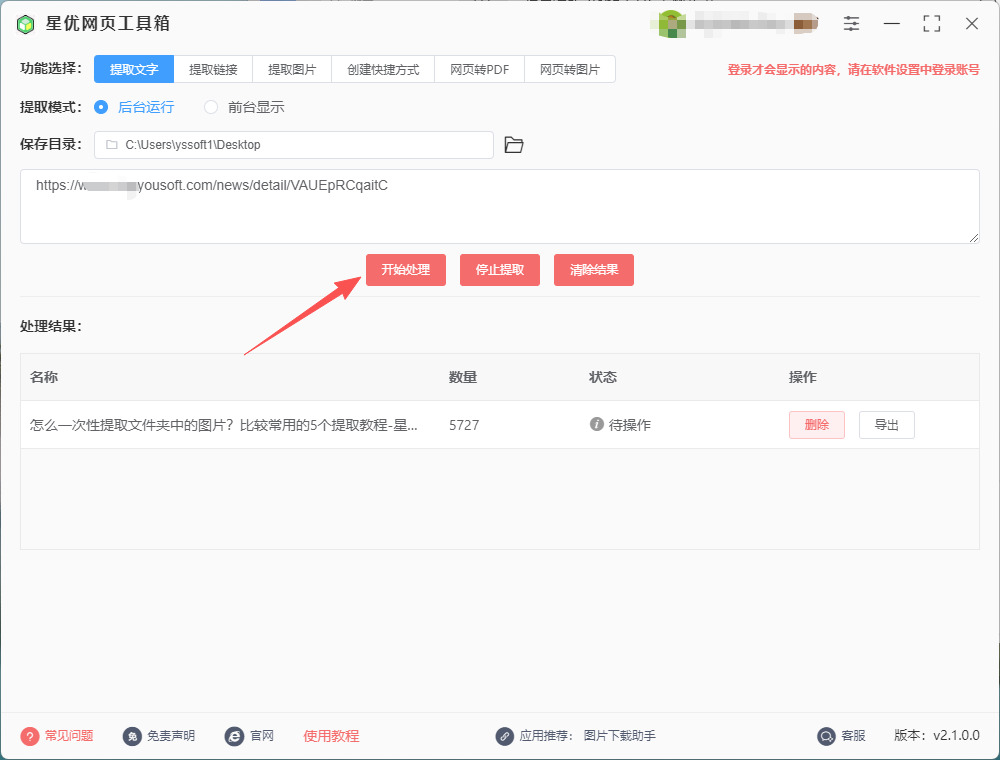
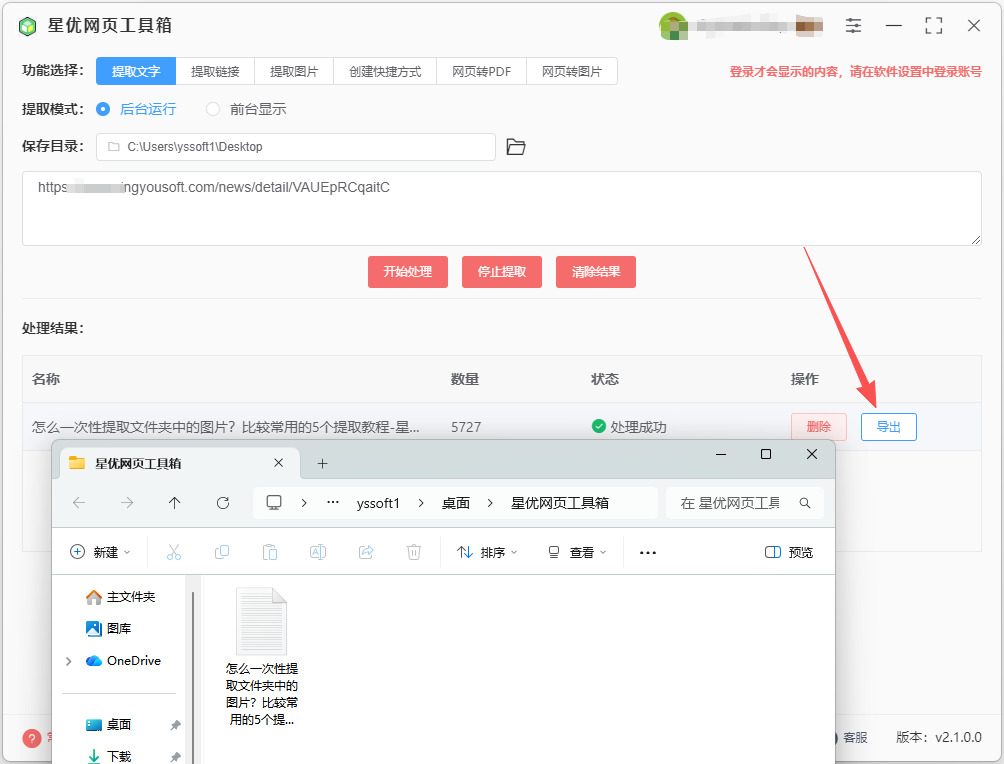
第3步,随后点击【开始处理】红色按键启动软件,软件立即开始网页里的文字,提取结束时软件下方列表会生成一条记录,可以看到提取的文字数量。
第4步,如下图所示点击提取记录右侧的【导出】按键,随后提取出来的文字会以txt文档的方式导出。
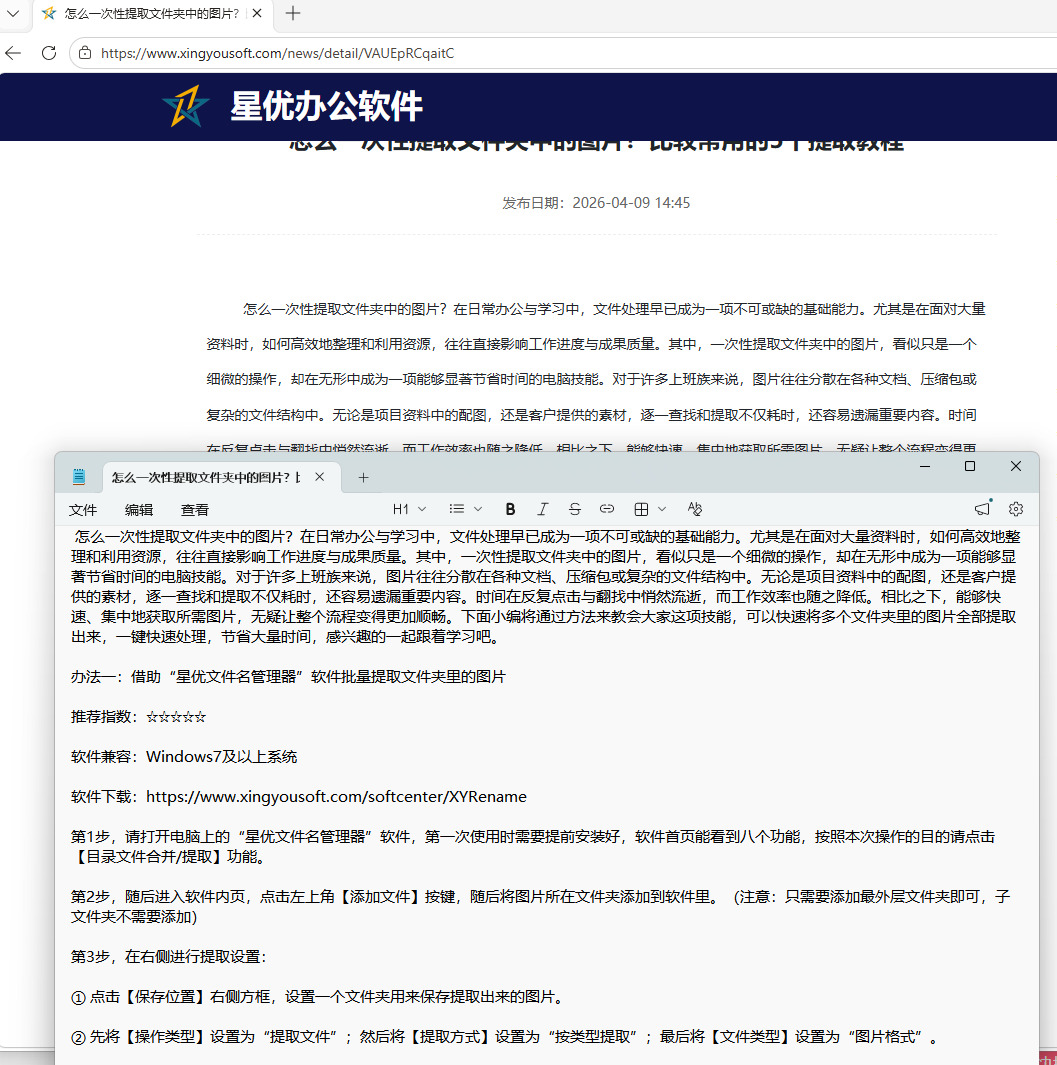
第5步,打开导出的txt文档进行检查,可以看到网页里的文字被成功提取到了这里,证明本方法是有效的。
方法二:使用Website Text Extractor 批量提取网页的文字
推荐指数:☆☆☆
系统兼容:Windows系统
步骤 1:打开 Website Text Extractor 工具
打开浏览器,然后找到 Website Text Extractor 工具并打开使用。
步骤 2:输入网页 URL
在网站页面的主要输入框中,你会看到提示让你输入一个网页的 URL。
将你想要提取文字的网页链接复制到输入框中。
确保该网页是公共的(即无需登录或通过特殊权限才能访问的网页)。
步骤 3:开始提取
输入完 URL 后,点击 “Extract” 或 “Start Extraction” 按钮,通常它会在页面输入框附近。
系统会开始抓取网页内容并提取文本。
根据网页的内容和复杂性,这个过程可能需要几秒钟到一分钟不等。
步骤 4:查看提取结果
提取完成后,网页中的所有文字会显示在页面下方或弹出的文本框中。
你可以查看提取的内容并确保它符合你的需求。
通常提取结果会去掉网页中的广告、脚本、菜单等无关部分,尽量只显示主要的文本内容。
步骤 5:复制和保存提取的文字
一旦网页的文字内容显示出来,你可以:
复制文本:直接选中网页显示的文字内容,使用右键点击“复制”或使用快捷键 Ctrl + C (Windows) 或 Cmd + C (Mac) 进行复制。
下载文本文件:部分工具提供下载按钮,你可以将提取的文本保存为 .txt 或 .doc 文件。点击 “Download” 按钮,下载文件。
注意事项:
JavaScript 渲染内容:一些动态加载的网页可能包含 JavaScript 渲染的内容,可能无法完全提取。如果工具无法提取动态网页内容,你可能需要使用更高级的工具(如 Scrapy、BeautifulSoup 等)。
网页格式:有些网站可能会存在复杂的网页结构(如图片、视频、广告等),而提取工具可能无法完全去除这些内容,提取出来的文本可能还包含部分非必要的信息。

方法三:使用TextCopy插件批量提取网页的文字
推荐指数:☆☆☆☆
系统兼容:电脑浏览器
步骤1:安装 TextCopy
打开 Chrome 浏览器(或支持的 Chromium 内核浏览器,如 Edge)。
访问 Chrome 网上应用店:TextCopy 插件页面(请搜索“TextCopy”)。
点击 “添加到 Chrome” → “添加扩展程序”。
安装完成后,你会在浏览器右上角看到 TextCopy 的图标(一个小字母“T”)。
步骤2:打开网页
打开你想提取文字的网页。确保网页已经完全加载完成,特别是动态加载的内容(如新闻、文章等)。
步骤3:进入 TextCopy 模式
TextCopy 的核心是 右键提取和 快捷键触发。你可以这样操作:
方法1:使用右键菜单
用鼠标右键点击网页的空白处(或者想提取文字的区域)。在右键菜单中选择 “TextCopy” → “显示文本”。TextCopy 会弹出一个对话框,显示该区域的所有文字。
方法2:使用快捷键
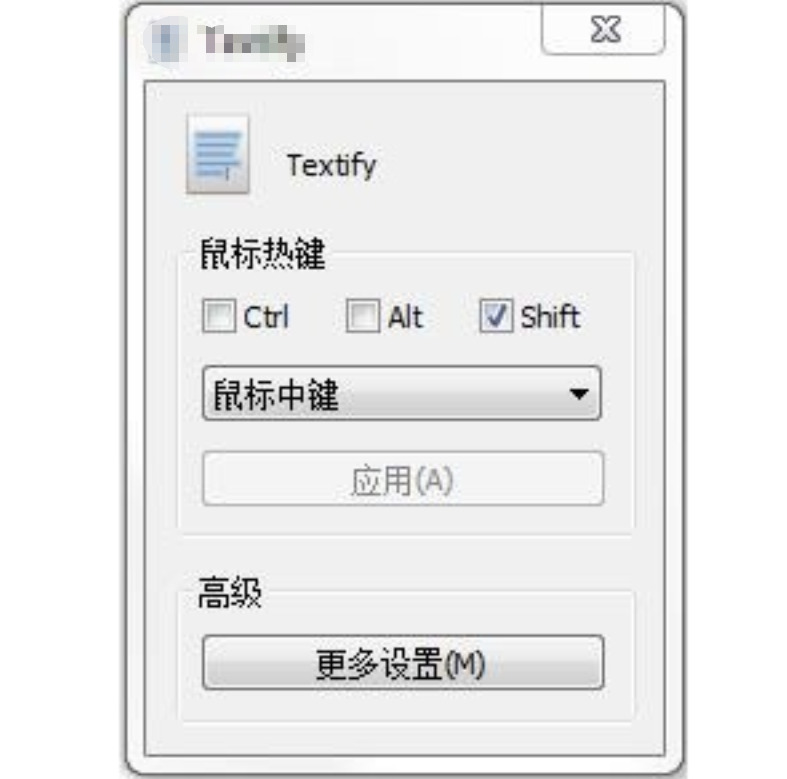
默认情况下,TextCopy 支持快捷键 Ctrl + Shift + X(部分版本可能不同,可以在扩展设置里查看或修改)。按下快捷键,鼠标指针会变成十字选择模式。
拖动鼠标选中你想提取的区域。松开鼠标,TextCopy 会弹出窗口显示选中区域的文字。
步骤4:快速提取网页所有文字
TextCopy 本身不能一键提取整页文字(它是基于区域选取),但是可以通过以下方法做到接近“全页文字提取”:
放大网页到可视区域,保证网页内容尽量一次显示完整。
使用鼠标拖动选择整个页面,从顶部到页面底部。
TextCopy 弹出窗口会显示所有选中区域的文字。
点击 Ctrl + A → Ctrl + C,即可复制到剪贴板。
如果网页太长,可能需要多次滚动和选择,或者结合其他工具(如 Copyfish 或者直接用 Chrome 的“另存为 HTML”再提取文字)更高效。
步骤5:导出文字
在 TextCopy 弹出的窗口里,选中全部文字。复制到记事本、Word 或 Excel 进行整理。
步骤6:优化操作(可选)
修改快捷键:右键插件图标 → 选项/设置 → 自定义快捷键,更方便快速提取文字。
调整提取模式:TextCopy 设置中可以选择 提取纯文本 或 带格式文本,根据需求选择。
小技巧:
对于文章或博客内容,优先选择可见文本区域,然后滚动分段提取,最后合并到一个文件,比一次性选取长网页更稳定。
对于受保护文字或弹窗文字,TextCopy 可以直接点击提取,比复制粘贴更可靠。
方法四:使用Python程序批量提取网页的文字
推荐指数:☆☆☆
系统兼容:Windows、Linux
1. 安装必要的库
首先,你需要安装以下 Python 库:
requests:用于发送 HTTP 请求,获取网页内容。
beautifulsoup4:用于解析网页 HTML 内容。
lxml:一个解析 HTML 和 XML 的解析器,BeautifulSoup 依赖它来解析网页。
在命令行中执行以下命令来安装这些库:pip install requests beautifulsoup4 lxml
2. 获取网页内容
使用 requests 获取网页内容:
python
import requests
# 设置你想要提取内容的网页 URL
url = "xxxxxxxx" # 替换为目标网页
# 发送 GET 请求获取网页内容
response = requests.get(url)
# 确认网页是否正常获取
if response.status_code == 200:
print("网页获取成功!")
else:
print(f"获取网页失败,状态码:{response.status_code}")
3. 解析网页内容
接下来,使用 BeautifulSoup 解析网页内容:
python
from bs4 import BeautifulSoup
# 获取网页的 HTML 内容
html_content = response.text
# 使用 BeautifulSoup 解析 HTML 内容
soup = BeautifulSoup(html_content, "lxml")
# 打印出整个网页的内容
# print(soup.prettify()) # 如果想要查看格式化后的 HTML 结构
4. 提取网页中的所有文字
一旦网页被解析,你就可以提取网页中的所有文字了。通常,网页的文本内容都在 <p>, <h1>, <h2>, <h3>, <li> 等标签内。
python
# 提取网页中的所有文字内容
text = soup.get_text()
# 打印提取出来的文本
print(text)
5. 清理文本内容
网页中的文本通常会包含很多不必要的空格、换行符等。为了使文本更加干净和易于使用,可以进行清理:
python
# 清理文本:去掉多余的空格和换行符
cleaned_text = ' '.join(text.split())
# 打印清理后的文本
print(cleaned_text)
6. 保存文本到文件
如果你希望将提取的文本保存到文件中,可以使用 Python 的文件操作来实现:
python
# 将文本保存到一个 txt 文件中
with open("extracted_text.txt", "w", encoding="utf-8") as file:
file.write(cleaned_text)
print("文本已保存到 extracted_text.txt 文件中")

提取网页文字的能力能帮助我们更好地处理和利用信息。在面对大量的网页时,我们可以通过提取工具或方法,把需要的文字内容快速汇总到一个文档中,进行后续的整理、分类和归纳。这不仅能够提高我们对信息的管理能力,还能让我们在整理的过程中,发现不同网页之间的共通点和细节差异。这对于任何需要汇总大量信息的工作来说,都是一项非常宝贵的能力。此外,快速提取网页文字对于提高学习效率也有显著的作用。在传统的学习过程中,我们通常需要翻阅大量的书籍和文章,查找相关知识点。而随着网络的普及,越来越多的学习资料已经转移到网上。通过快速提取网页文字的技巧,学生可以迅速获取有用的文本内容,进行复习或做题,减少了无谓的时间浪费。尤其是在面对紧张的备考周期时,快速高效地提取和复习资料,能够显著提升学习效率和成绩。综上所述,快速提取网页里的所有文字,不仅能帮助我们提高工作、学习效率,还能使我们更好地管理和利用信息。它是一项值得每个人掌握的现代技能,它能够在我们日常的知识获取、决策和学习过程中,节省大量时间。随着信息时代的深入,掌握这一技能无疑是我们适应和融入现代社会的必备素质之一。关于“快速提取网页里的所有文字”的解决办法就全部分享完毕了,如果这些方法帮助到了你就请记得点赞支持一下哦。

