mpg文件怎么转成mp4?在数字多媒体日益普及的今天,视频格式的转换已成为许多用户日常接触的课题。尤其是将MPG文件转为MP4格式,这一需求不仅源于技术迭代,更关乎实际应用中的便捷与效率。MPG格式,作为MPEG标准下的经典代表,曾承载了早期数字视频的存储与传播,常见于DVD影碟或旧式摄像设备中,其基于传统编码方式,在画质与兼容性上有着时代烙印。然而,随着移动互联网和智能设备的爆发式增长,MP4格式凭借其高度压缩、广泛兼容及丰富功能,逐步成为主流选择。它整合了先进的编解码技术,在保持清晰画面的同时,显著缩减文件体积,更适应网络分享、云端存储及多平台播放。
从用户场景来看,转换需求往往悄然而至:或许你手头珍藏的家庭录像为MPG格式,却无法在手机平板上流畅观看;或许专业编辑中需统一素材格式以提升工作流;又或许单纯想为硬盘腾出空间,而不牺牲视觉体验。这些现实痛点,凸显了格式转换的必要性。此外,MP4对元数据、字幕和交互性的支持更为成熟,进一步拓宽了其应用边界。尽管转换本身看似指向技术操作,但背后实则映照出数字生活的变迁——从固定介质到流动云端,从单一设备到全场景互联。在这一过程中,理解两种格式的特性差异,远比盲目寻找工具更为重要,它帮助我们明晰方向,避免无效尝试。下面给大家介绍几种转换方法。
mpg转mp4的第一种方法:使用“星优视频大师”软件
介绍原因:星优视频大师以操作简便、功能全面著称,支持二十余种视频格式转换、批量压缩与合并,且能无损转GIF、提取音频。其界面简洁,处理速度快,尤其适合自媒体与办公场景,免费无广告的特性更提升了用户体验。
软件下载地址:https://www.xingyousoft.com/softcenter/XYVideos
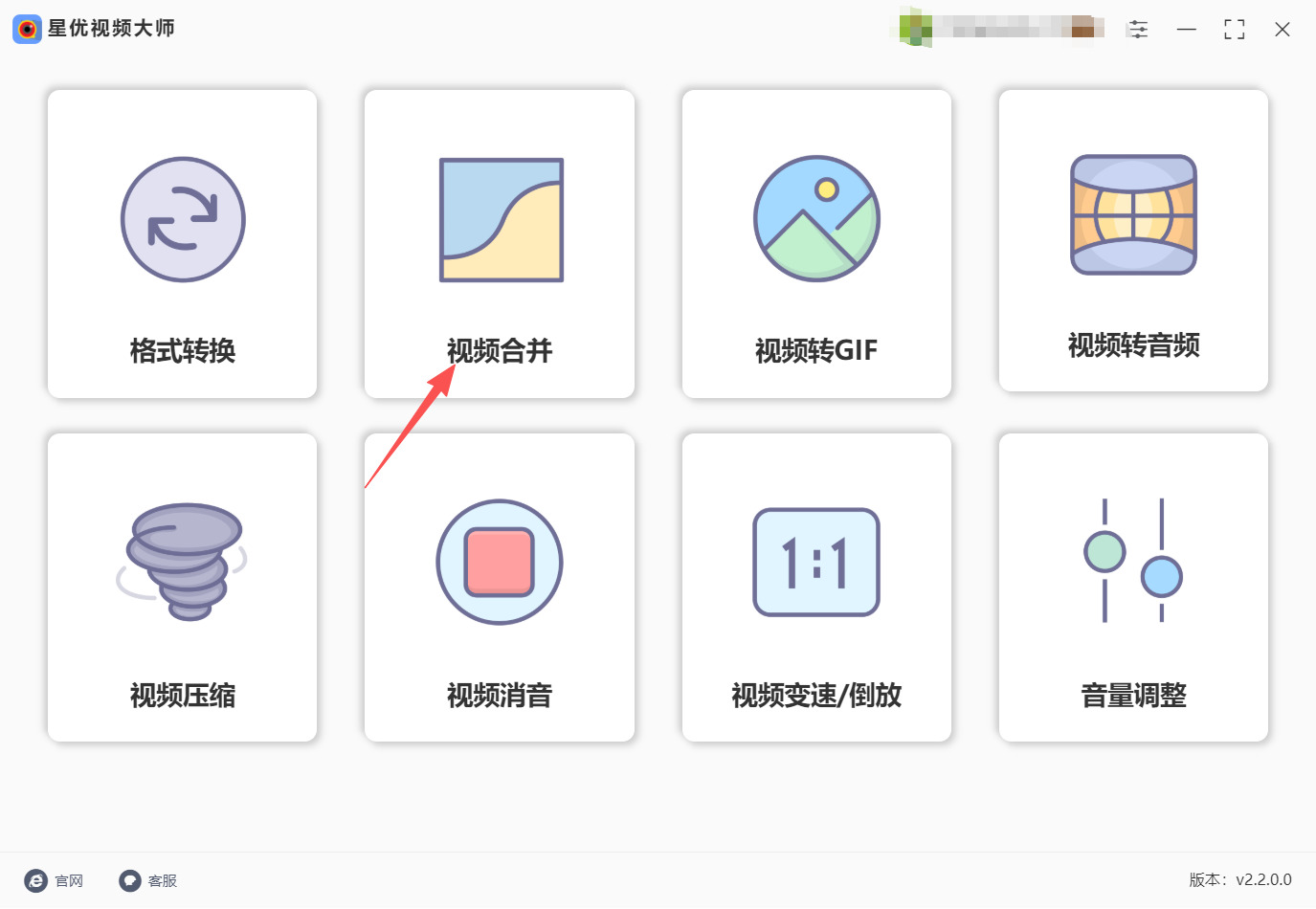
步骤1,目前还有很多朋友没有使用过“星优视频大师”软件,大家需要提前将这个软件安装到电脑上,安装过程简单,就不做介绍了。等装好之后立马将其打开,并且点击首页中的“格式转换”功能。
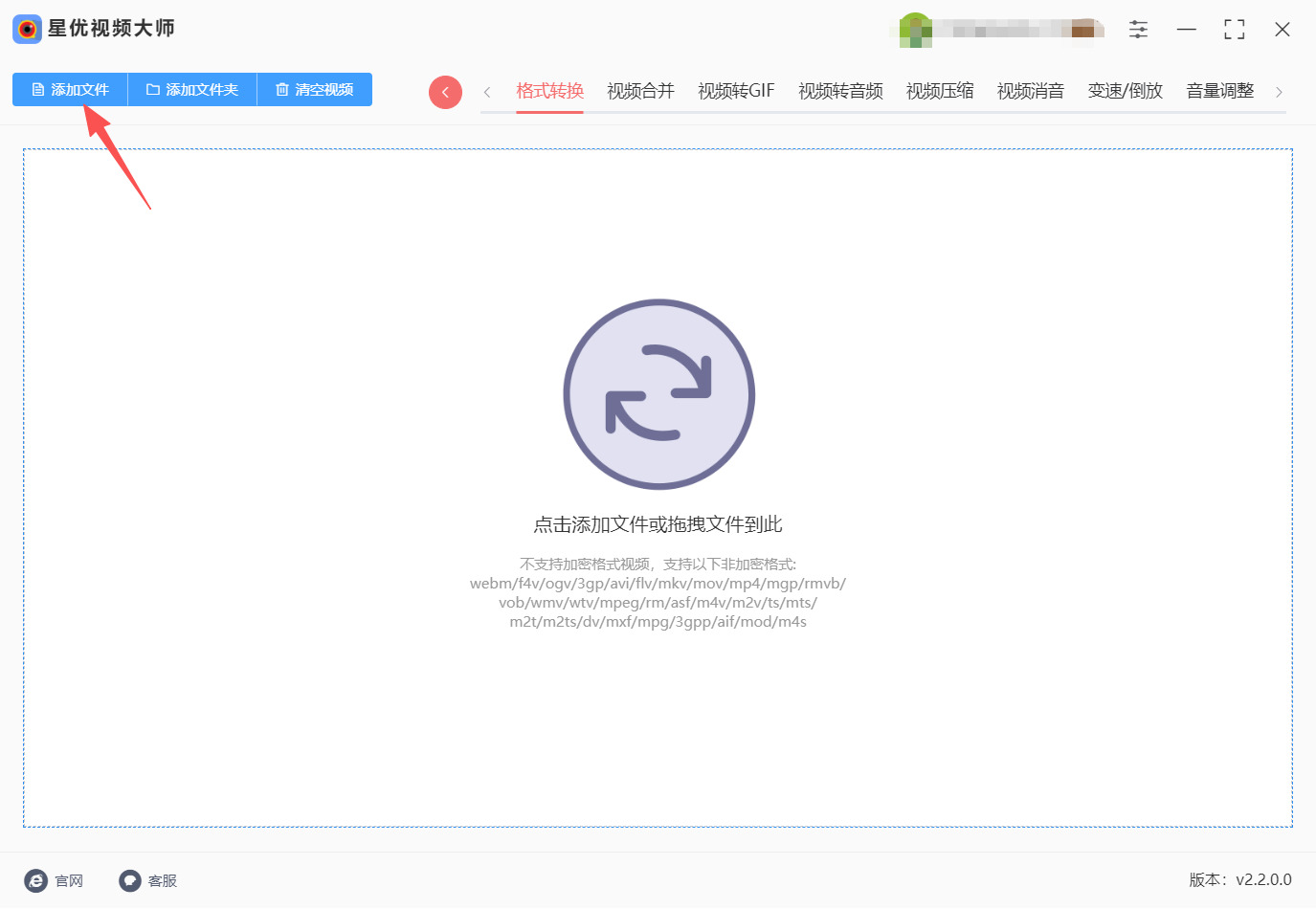
步骤2,进入到“视频转换”的功能页面中之后,在点击页面左上角的“添加文件”按钮,将需要转换的mpg视频文件全部导入软件界面中。
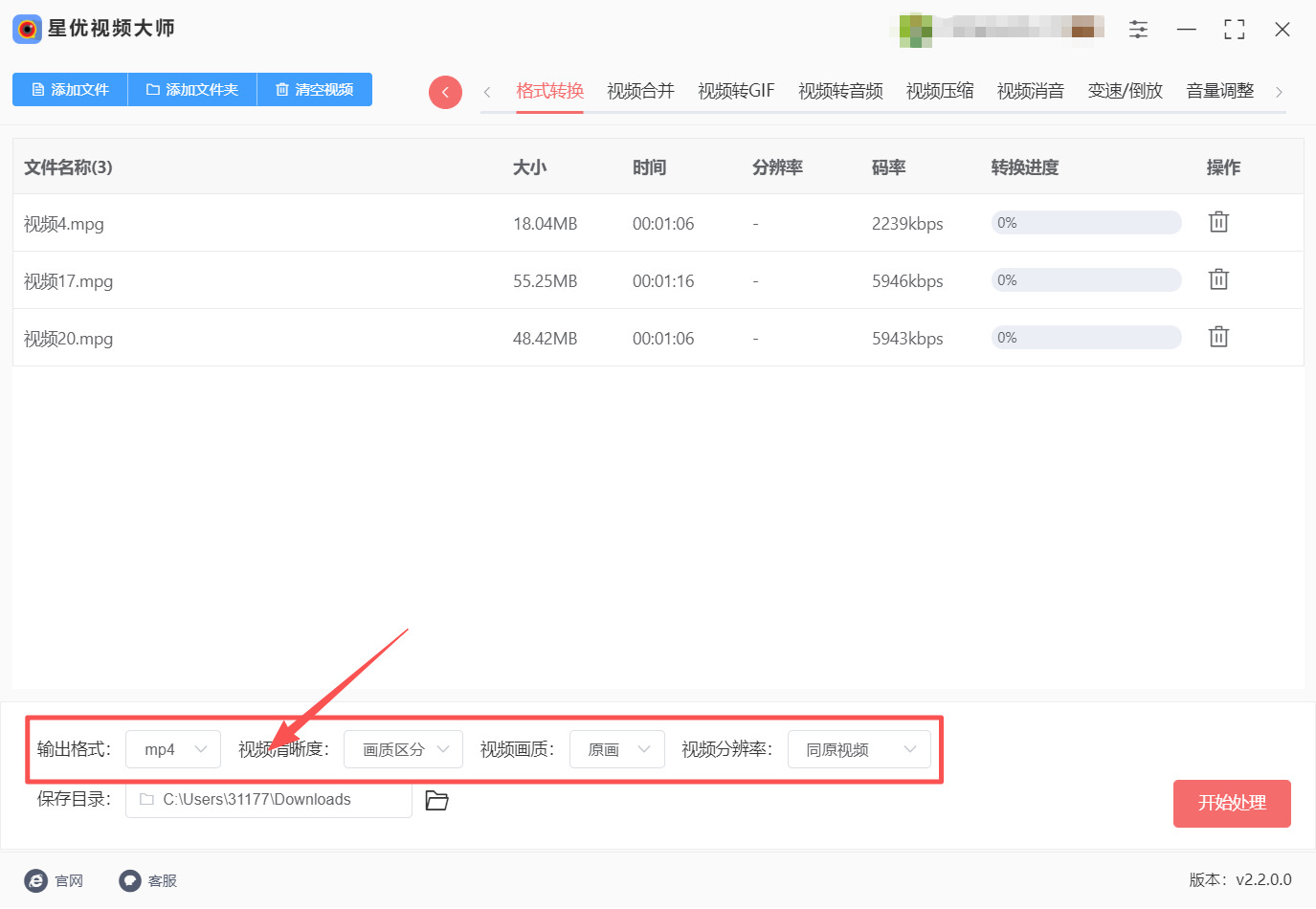
步骤3,视频导好后,页面下方有“输出格式”需要设置,一般软件中默认的“输出格式”是“mp4”格式,所以这边就不需要进行更改了。还有其他的设置项也可以直接使用默认设置项。
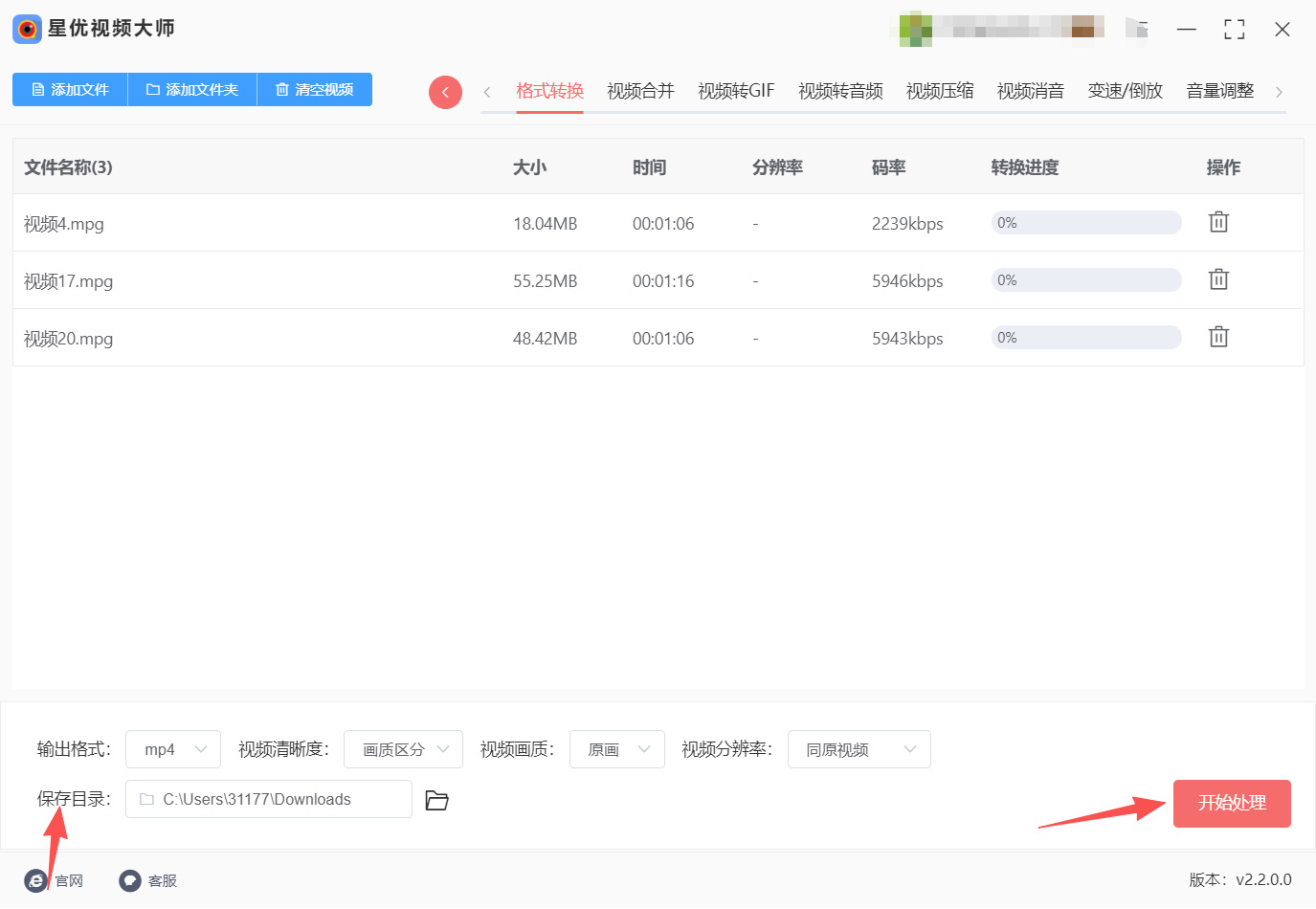
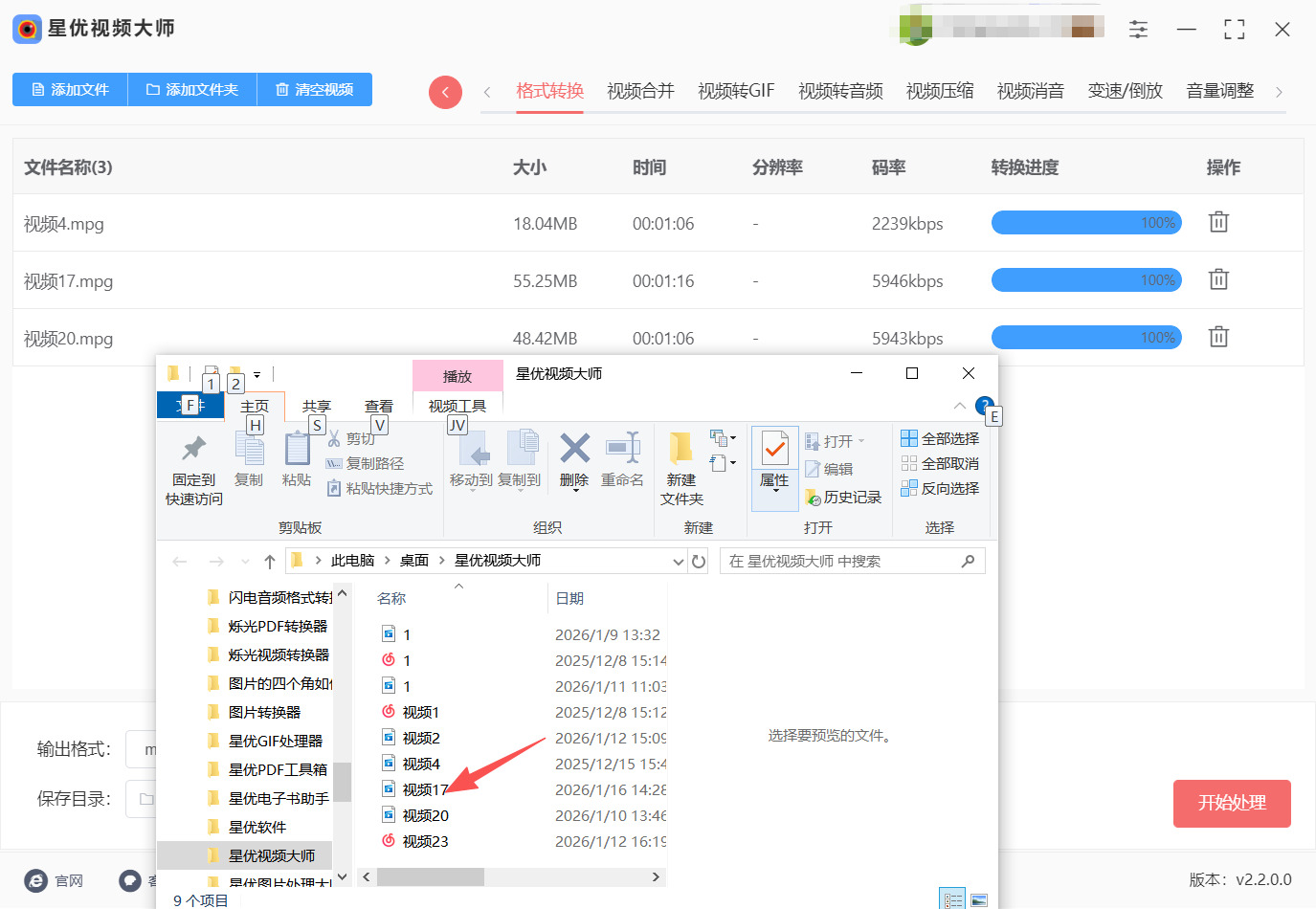
步骤4,设置好之后,在“输出格式”的下面有个“保存目录”的设置项,大家可以将起修改成经常打开的文件夹当中,方便自己查看。然后再点击“开始处理”按钮来启动操作。
步骤5,如图所示,转换操作好了之后就会将设置好的“保存目录”打开来,里面保存着mp4视频文件。
mpg转mp4的第二种方法:使用“流星视频转换器”软件
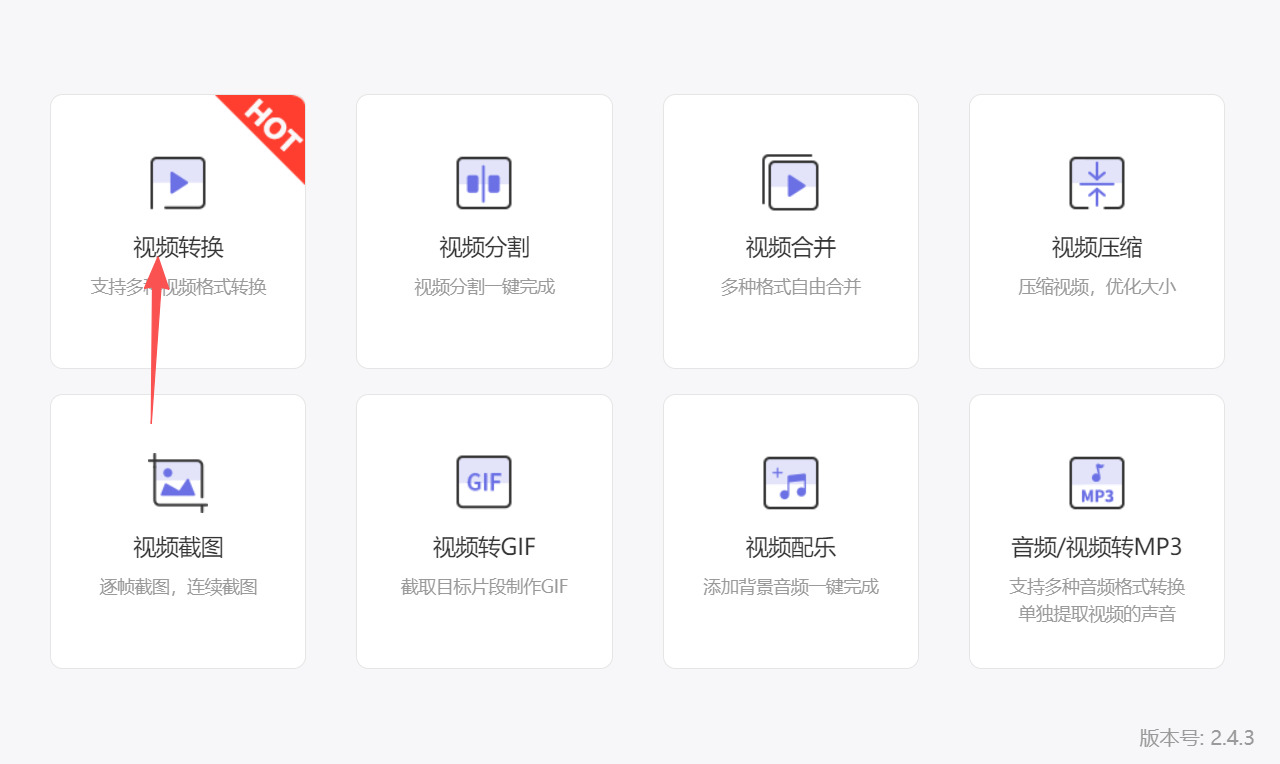
步骤1,首先,打开电脑上的“流星视频转换器”软件。如果你尚未安装,请提前进行软件安装,完成后打开软件。在软件主界面上,选择【视频转换】功能,以便进入视频格式转换的设置界面。
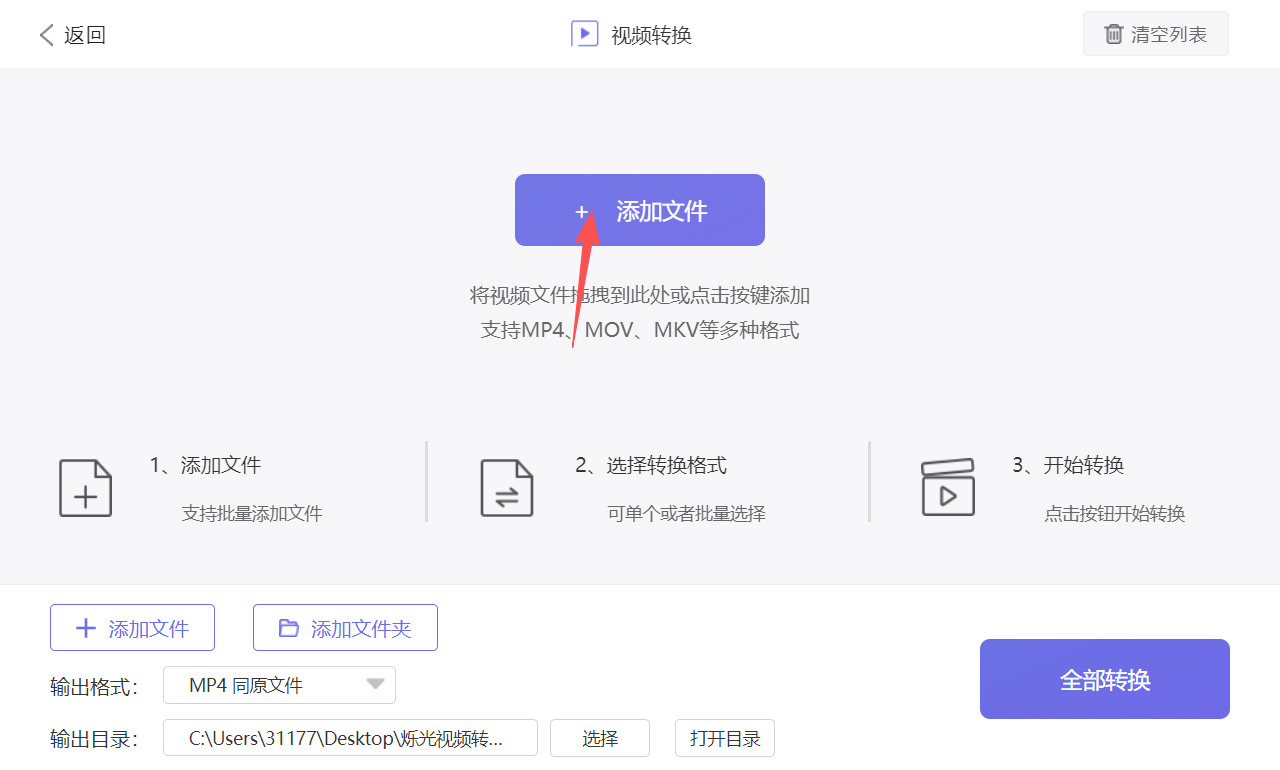
步骤2,点击界面上的【添加文件】按钮,选择你要转换的MPG文件并将其导入到软件中。
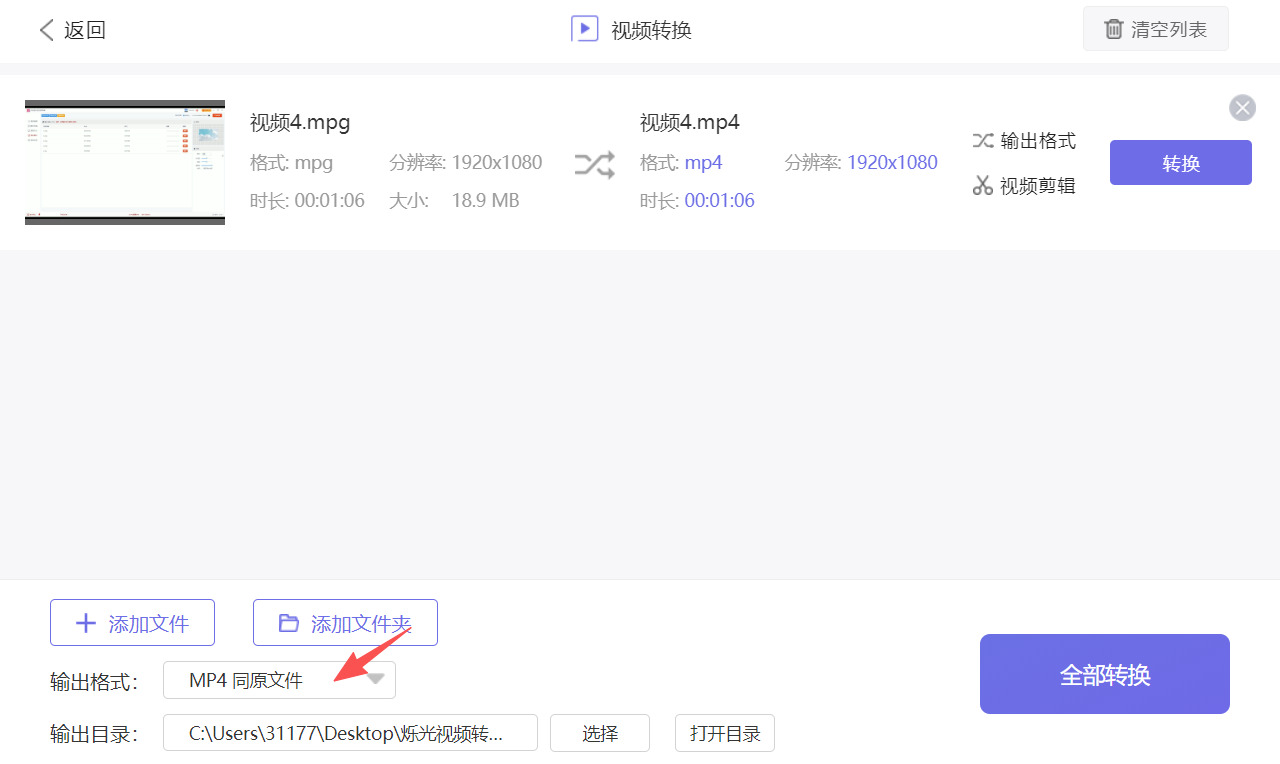
步骤3,导入完成后,你可以在界面下方找到“输出格式”选项,点击该选项并从格式列表中选择MP4作为输出格式。
步骤4,确认所有设置无误后,点击右上角的【全部转换】按钮,软件将开始将MPG文件转换为MP4格式。
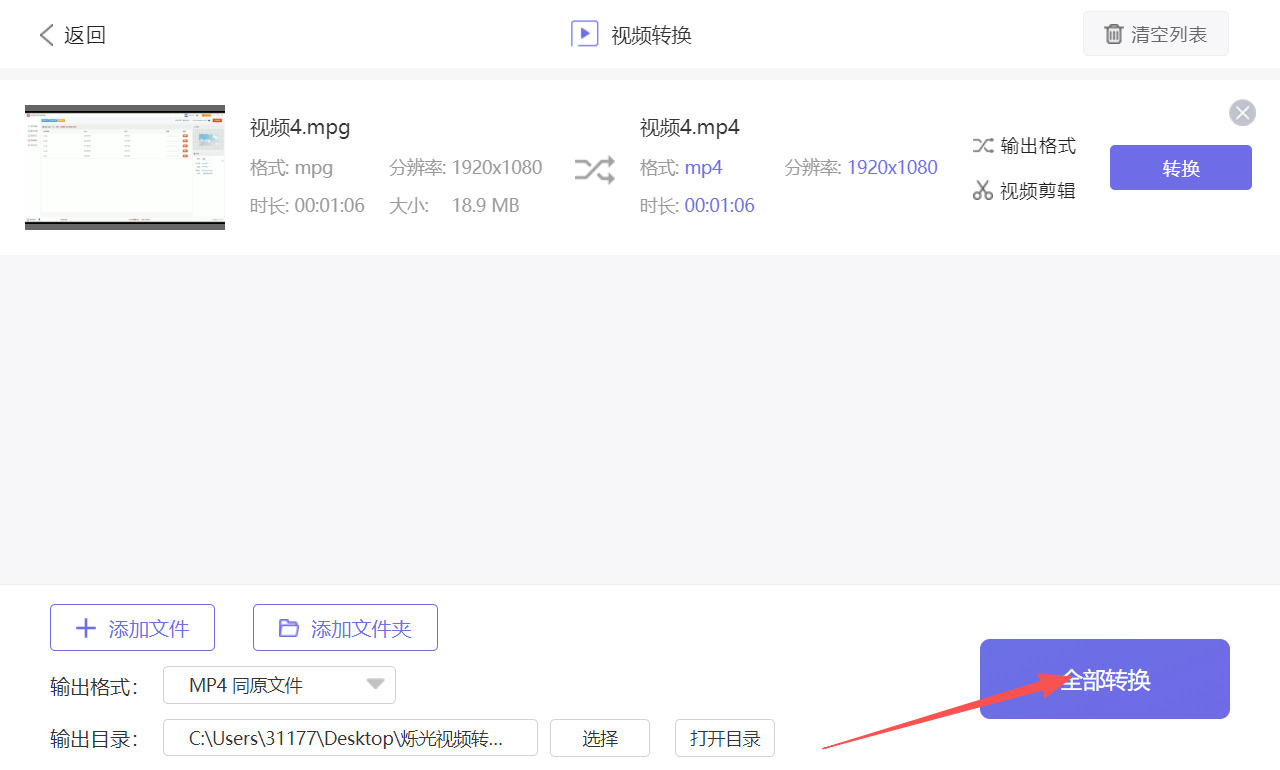
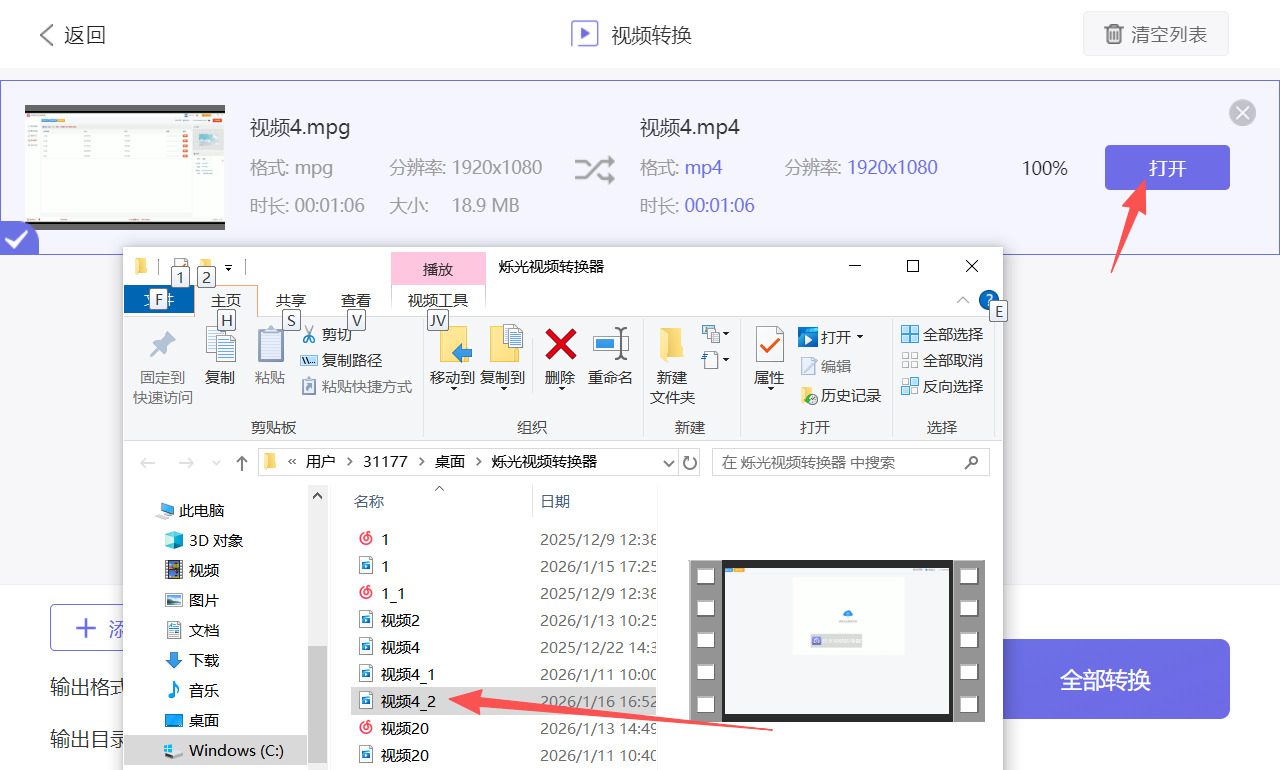
步骤5,转换完成后,软件会弹出提示,你可以通过【打开】按钮来将输出文件夹打开来,并且在文件夹中找到转换好的MP4文件,进行查看或使用。
mpg转mp4的第三种方法:借助“犀牛视频处理器”软件
步骤1,下载与安装软件
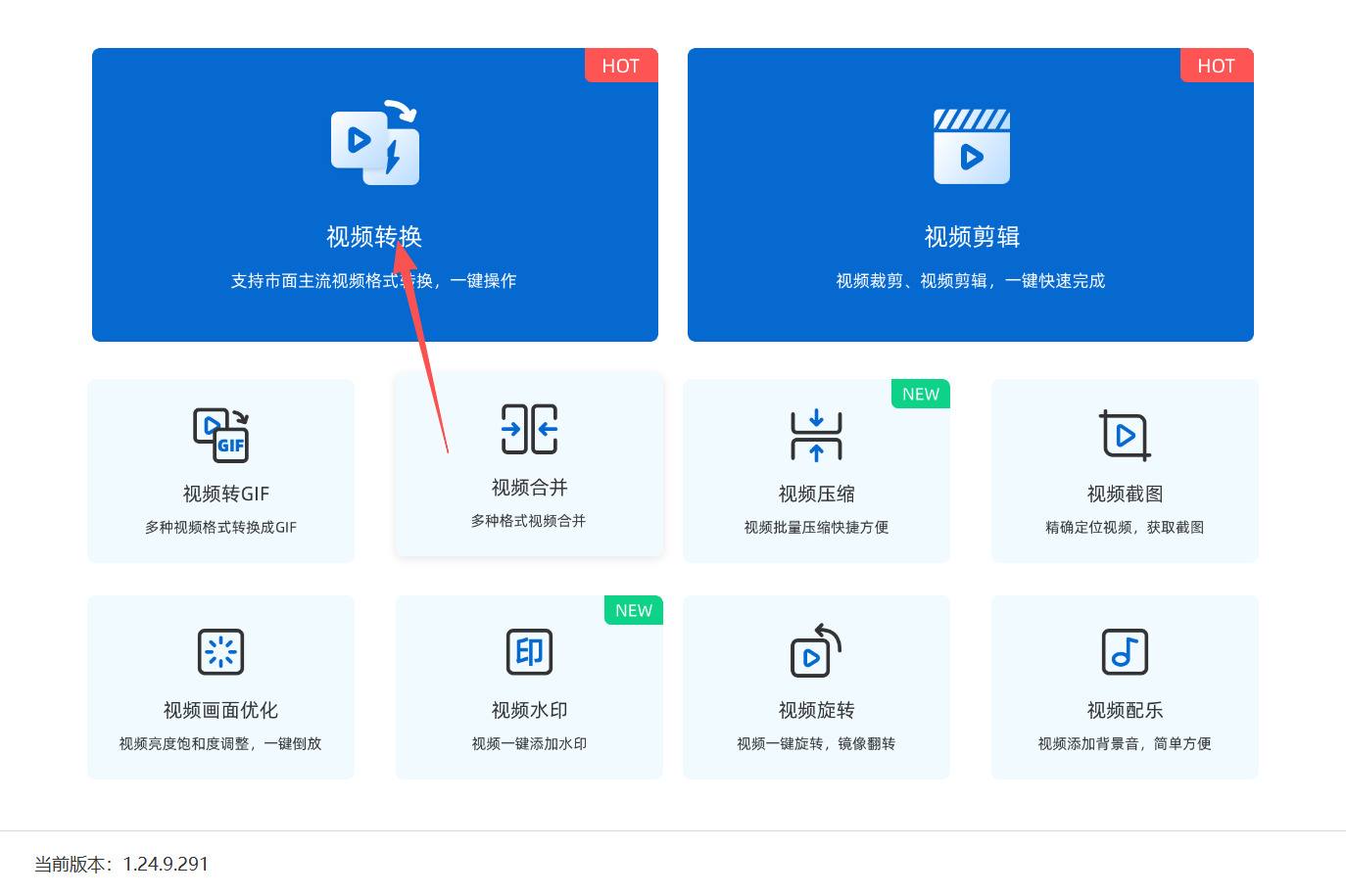
首先,你需要在电脑上安装“犀牛视频处理器”软件。可以通过腾讯软件管家等平台获取安装包,或访问其软件网站。请确保安装的是最新版,以进行后续操作。双击打开软件,在主界面清晰位置找到并点击“视频转换”功能。
步骤2,添加视频文件
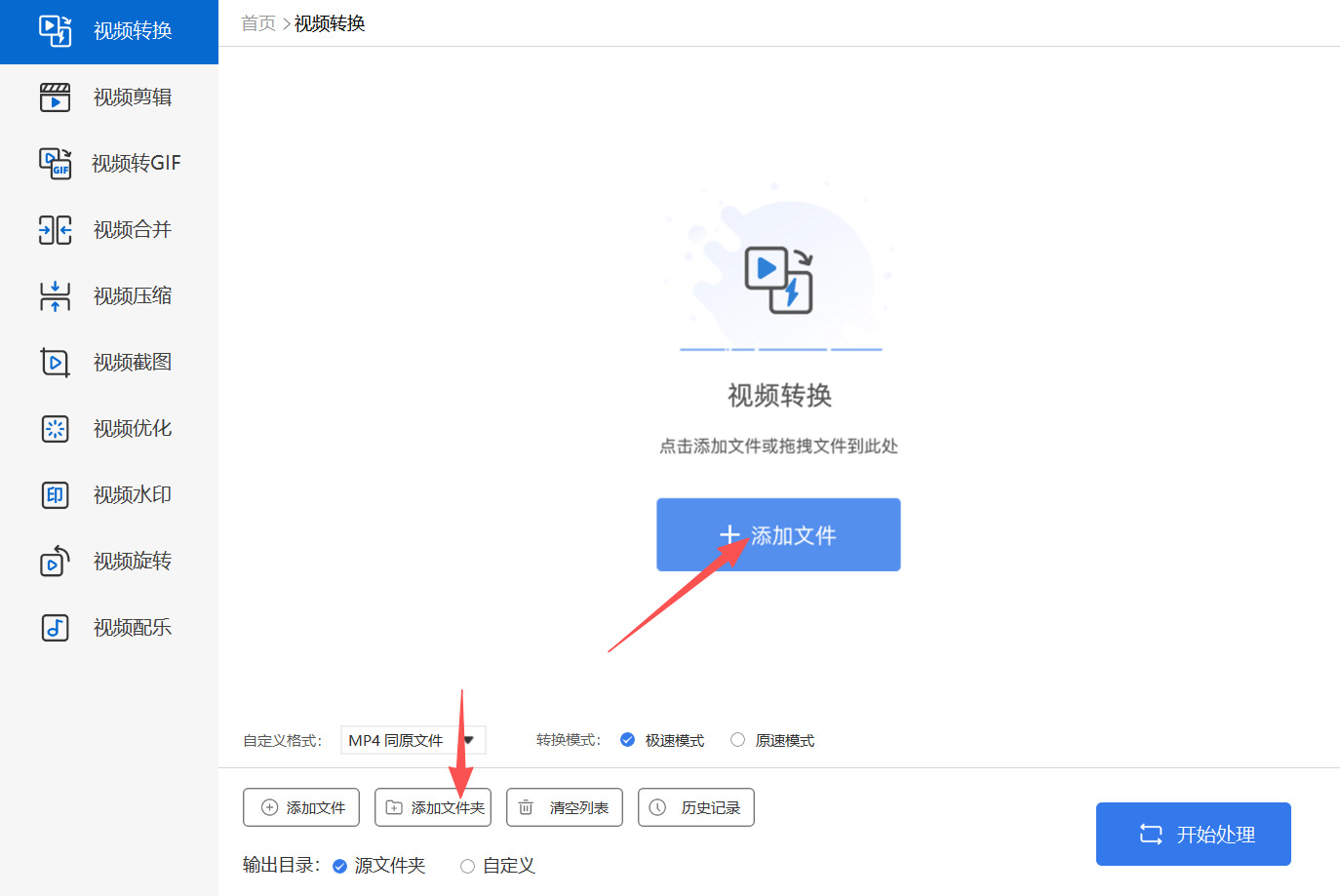
进入视频转换界面后,点击“添加文件”或“添加文件夹”按钮,从电脑中找到你需要转换的MPG视频文件并选中打开。你也可以直接将MPG文件拖拽到软件界面的指定区域,这是更快捷的方式。
步骤3,设置输出格式为MP4
文件添加成功后,你会看到文件列表。点击页面下方的“自定义格式”选项。在弹出的格式选择窗口中,在“视频”分类下找到并选择“MP4”格式。你通常还可以进一步选择“转换模式”,默认选项是“极速模式”。
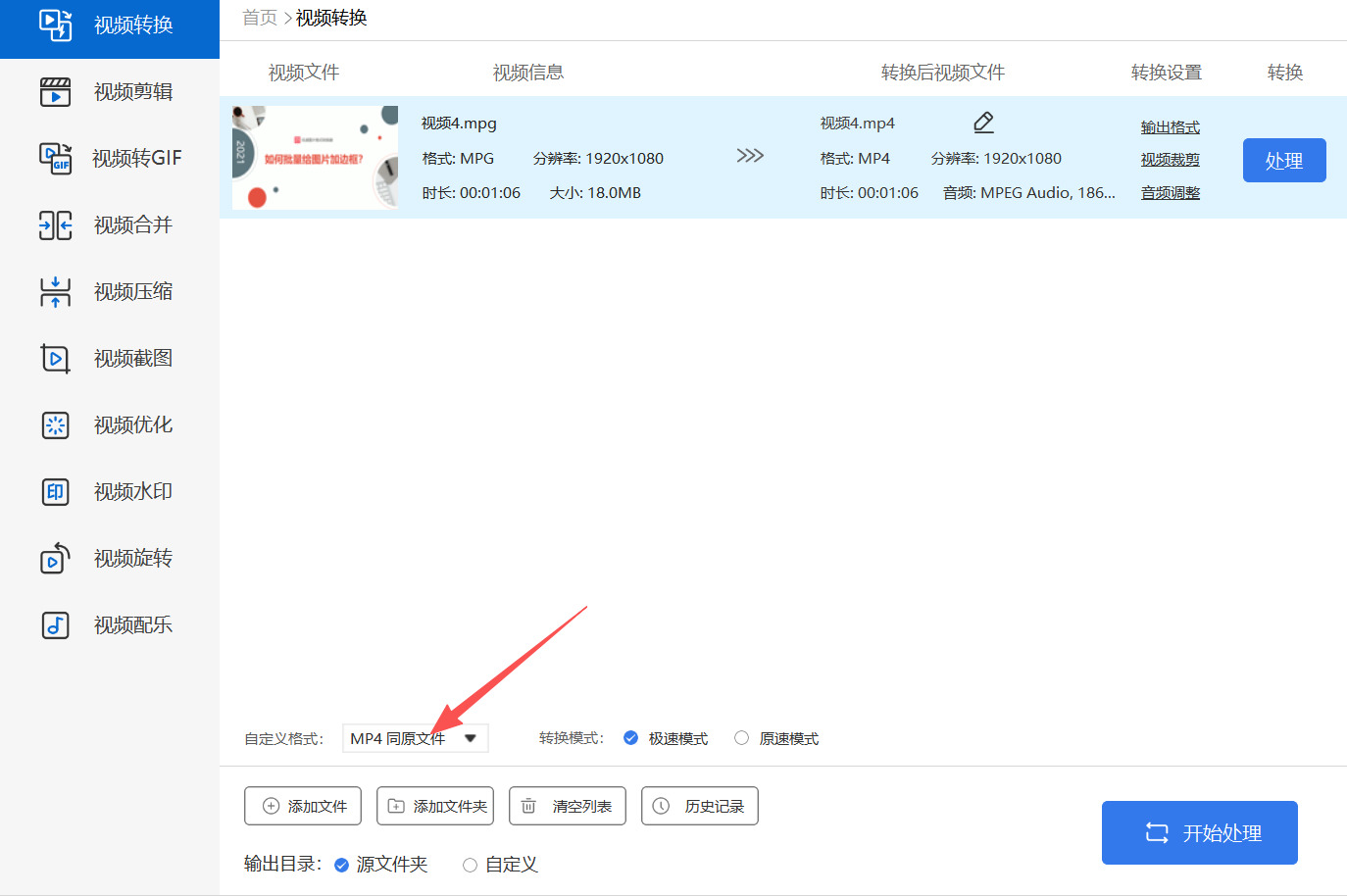
步骤4,执行转换
确认设置无误后,点击界面右下角或下方的“开始处理”或“梳理”按钮。软件就会开始处理。如果软件提供“极速模式”选项,开启它可以显著提升转换速度。转换时间取决于视频文件的大小和数量。
步骤5,完成与查看
转换完成后,软件通常会提示“转换成功”。你可以直接点击文件列表右侧的“打开”按钮播放视频,或者点击“打开文件夹”跳转到保存MP4文件的目录,检查转换成果。
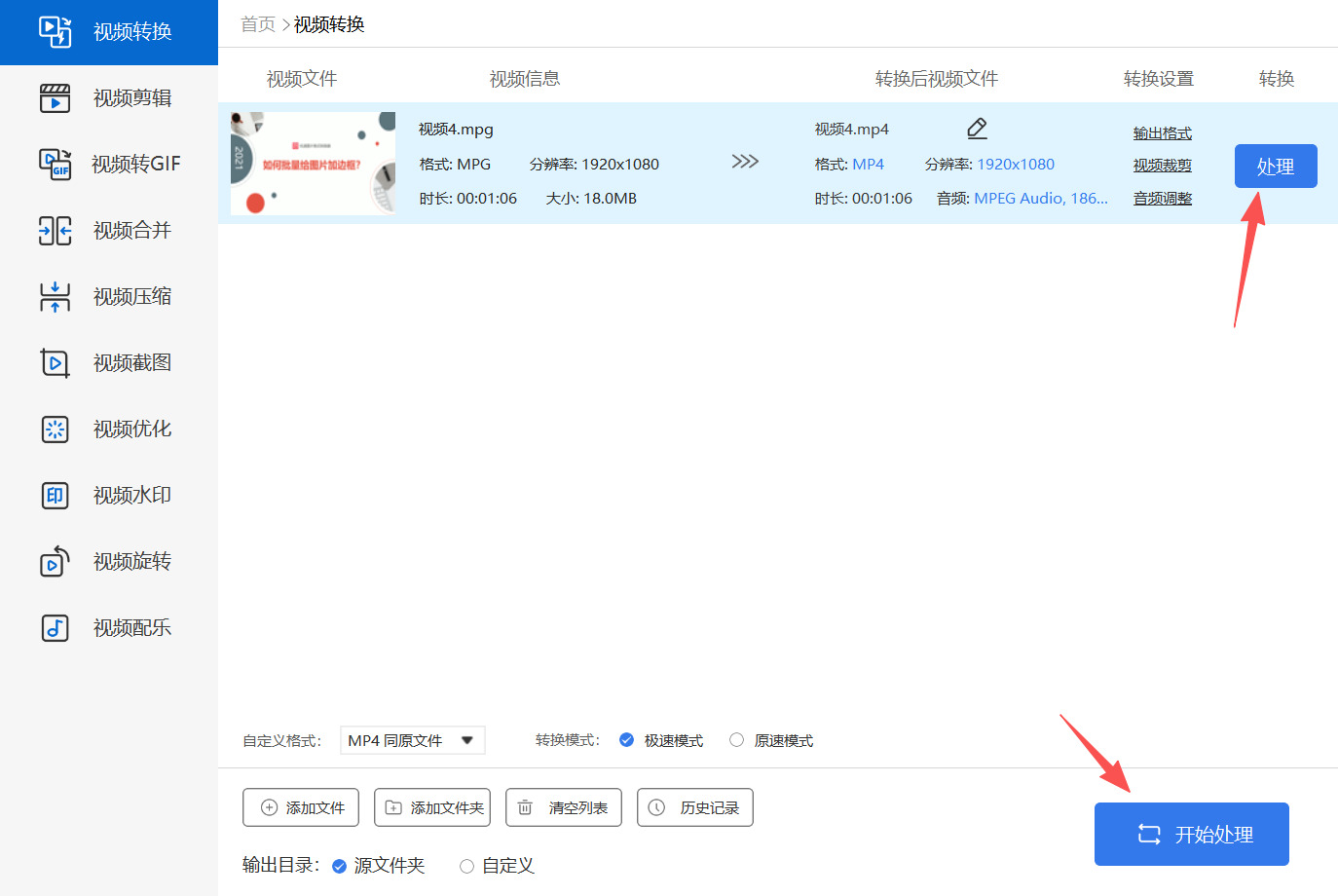
mpg转mp4的第四种方法:借用“Accornt”在线工具
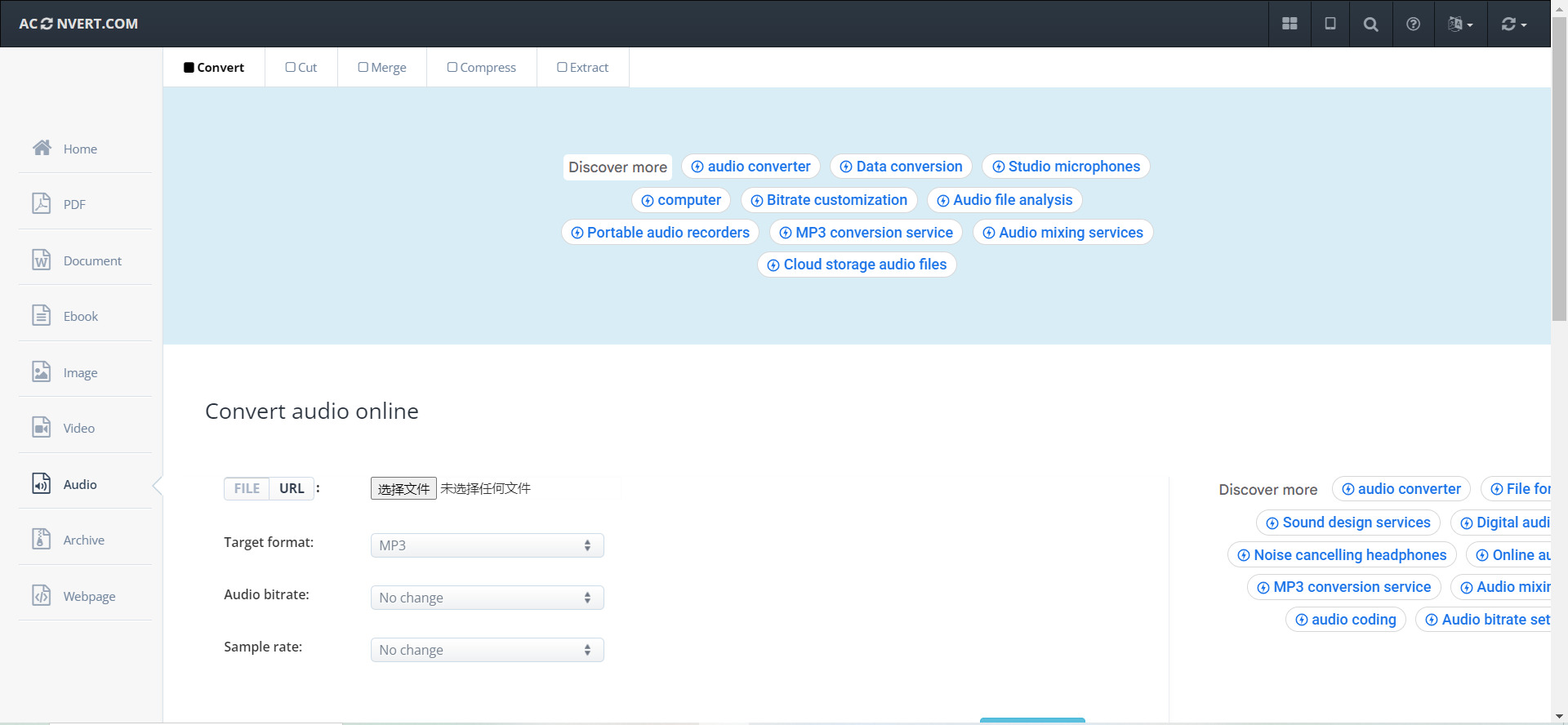
步骤1,打开浏览器,找到这个在线工具后打开使用,确保链接带有 HTTPS 标识以保障安全。在首页右侧功能区找到「视频」模块,点击进入视频转换专属页面。
步骤2,上传 MPG 文件:点击页面中的「选择文件」按钮,从本地文件夹选中目标 MPG 文件;也可直接将文件拖拽至上传区域,单次支持最多 10 个文件批量上传。
步骤3,选择输出格式:在文件上传完成后的「目标格式」下拉菜单中,找到并选中「MP4」格式。
步骤4,调整参数(可选):若需保持原视频质量,可在「视频选项」中选择「保留原视频参数」;也可手动调整分辨率、比特率等,默认设置已适配多数使用场景。
步骤5,启动转换:确认设置无误后,点击页面下方的「开始转换」按钮,等待进度条加载完成(转换速度取决于文件大小和网络状况,200M 以内文件通常几分钟内完成)。
步骤6,下载文件:转换成功后,页面会显示「下载」按钮,点击即可将 MP4 文件保存至本地;若需备份,还可选择导出至云盘。
mpg转mp4的第五种方法:使用“Mediia2edit”在线工具
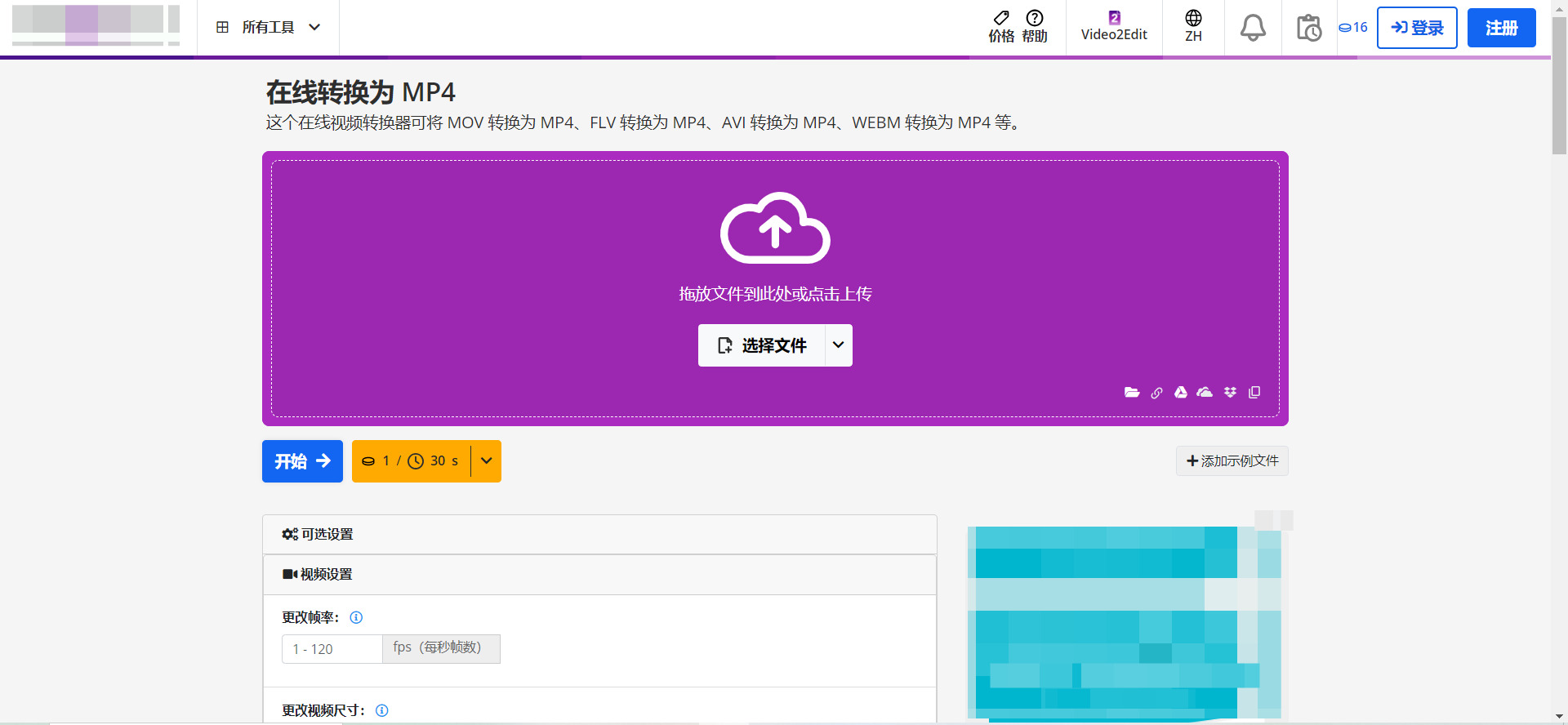
步骤1:访问Mediia2edit工具 打开电脑浏览器,通过浏览器找到这个在线工具,然后直接打开,不需要安装额外的软件,所以比较方便(注意甄别域名,避免进入非官方站点),进入工具首页。该工具无需安装客户端,直接通过浏览器即可操作,对设备系统无特殊要求。
步骤2:进入视频格式转换模块 在官网首页,找到并点击“视频转换”或“格式转换”相关功能入口(界面标识清晰,通常位于功能导航栏或首页核心功能区),进入MPG转MP4的专属操作页面。
步骤3:上传MPG视频文件 进入转换页面后,会出现文件上传区域(通常显示“点击选择文件”或类似提示)。可通过两种方式上传文件:一是点击上传区域,在弹出的本地文件浏览器中找到需转换的MPG文件,选中后点击“打开”;二是直接将本地MPG文件拖拽至上传区域,松开鼠标即可完成上传。该工具支持单文件上传,建议先确认文件大小,避免上传过大文件导致卡顿(弱网环境下3G网络也可稳定上传,但可能自动调整码率)。
步骤4:设置输出格式为MP4 文件上传完成后,工具会自动识别原文件格式(MPG)。在输出格式选项栏中,找到并选择“MP4”作为目标格式(格式选项多以图标或下拉菜单形式呈现,可直接筛选视频格式分类快速定位MP4)。若对视频质量有需求,可保持默认参数(适合新手,无需额外调整);若需优化,可手动设置分辨率、比特率等参数(参数调整区通常在格式选择栏下方,按需选择720P、1080P等分辨率即可)。
步骤5:启动视频格式转换 确认输出格式及参数无误后,点击页面中的“开始转换”“转换文件”等按钮(按钮通常为醒目的彩色设计,位于页面下方),工具将自动进入转换流程,并实时显示转换进度条,进度条走完即表示转换完成。转换时间受文件大小和网络速度影响,小文件通常几秒至几分钟即可完成。
步骤6:下载转换后的MP4文件 转换完成后,页面会生成“下载”按钮,点击该按钮即可将转换后的MP4文件保存至本地电脑。建议提前在浏览器中设置好下载路径,便于转换后快速找到文件;部分浏览器会弹出保存路径选择窗口,手动指定文件夹即可。
数字生活的演进,常常体现在这些看似微小的格式更迭之中。从MPG到MP4的转换,不仅是一次技术上的适配,更是一种对珍贵记忆与数字资产的妥善安置,使其得以在新媒介时代自由流动、长久焕发活力。当你完成转换后,不妨思考:我们处理的不仅是文件的格式,更是信息的存在方式。每一次成功的转换,都让一段影像离未来更近一步,离丢失的遗憾更远一些。在技术快速迭代的今天,主动管理个人数字档案,理解其背后的逻辑,已成为一种现代生活的必备素养。无论你出于何种需求开始这次转换,其最终目的都是为了更好地保存、分享与重温那些值得珍视的瞬间。技术服务于人,而驾驭技术的关键,在于明确的目标与审慎的操作——记得永远为原始文件保留一份备份,那是所有创作的起点。

