如何修改图片的创建时间和修改时间?当我们在工作或是生活中,经常会遇到文件时间标签错乱、排序无规律的问题,此时修改图片的创建时间和修改时间就成了一项实用且高频的文件处理需求。准确的时间属性不仅能让图片按照正确的时间线排序,还能提升我们找文件与分类的效率,让个人与工作场景的图片管理都变得更有条理,彻底告别时间信息混乱带来的整理难题。
图片的创建时间与修改时间是文件核心元数据的重要组成部分,直接影响设备对文件的识别、排序与归档逻辑,当这些信息与实际内容不符时,合理调整就十分必要。别慌,我琢磨了好久,整理了几个超接地气、新手也能秒上手的方法。重点来了——所有方法都围绕“修改图片的创建时间和修改时间”这个核心,操作步骤写得跟唠嗑一样,手把手带你搞定。来,一起看看!

方法一:用“星优文件名管理器”批量修改图片的创建时间和修改时间(推荐,适合小白)
这是我现在常用的一款工具,主要是因为它把功能做得很直观。它本来是搞文件名重命名的,但里面的【文件时间属性】功能简直就是为修改图片的创建时间和修改时间量身定做的。
方法介绍:
这个方法的逻辑特别简单,就是你指定一批图片,然后手动输入一个你想变成的时间,点一下按钮,软件就自动把图片的时间戳给覆盖了。它的好处是处理速度极快,不管你是一张图还是一千张图,对它来说就是几秒钟的事儿。而且它直接修改的是Windows系统层面的文件属性,改了之后图片在文件夹里的排序就会跟着变,特别实用。
代表工具: 星优文件名管理器
软件下载地址:https://www.xingyousoft.com/softcenter/XYRename
详细操作步骤:
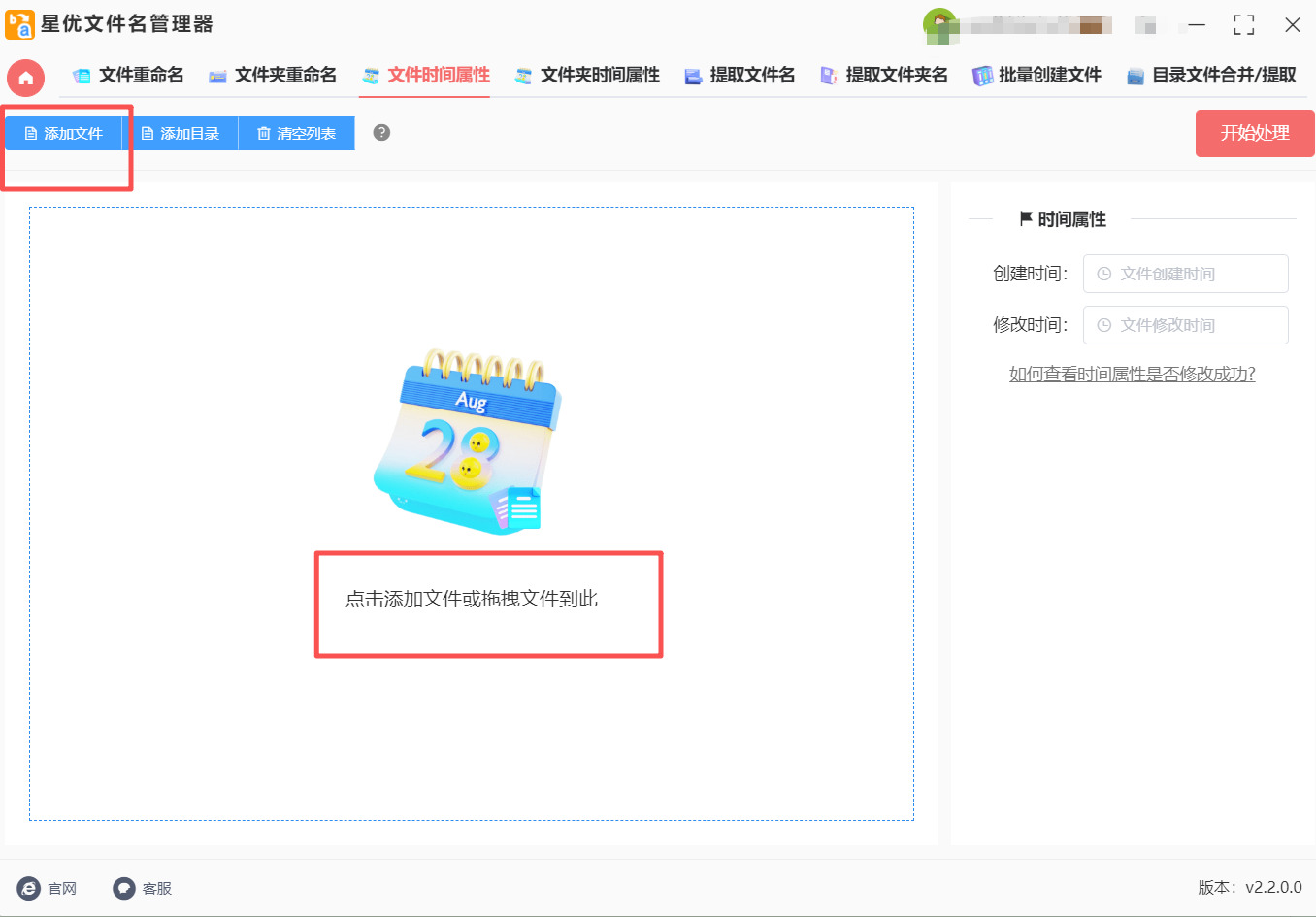
(一)打开核心功能: 把软件安装到电脑上之后,打开它。你会看到界面挺清爽的,别管别的,直接找【文件时间属性】这个功能,点进去。

(二)把图片拽进来: 进到内页后,左上角有个【添加文件】的按钮。点它,然后把那些时间乱七八糟的图片全部选中,一键导入。或是直接将图片选中后拖进软件也是可以。软件会列出你准备要修改的图片列表。
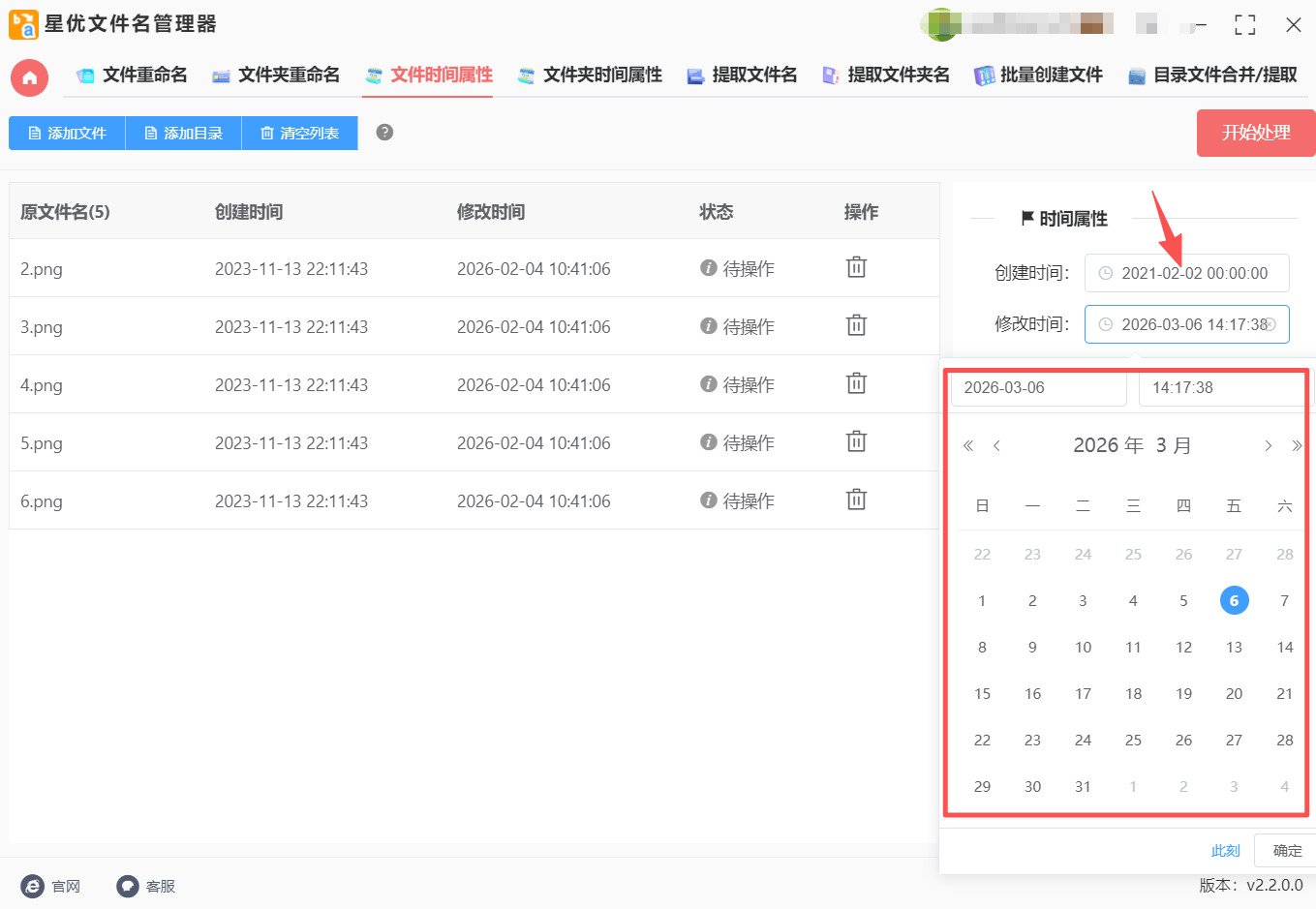
(三)敲定新时间: 看界面右边,有一个设置区域。这里就是关键了,修改图片的创建时间和修改时间就在这一步。你会看到【创建时间】和【修改时间】两个选项,点击空白处就会出现时间选择日历,然后在里面输入或是选择你想要的时间。
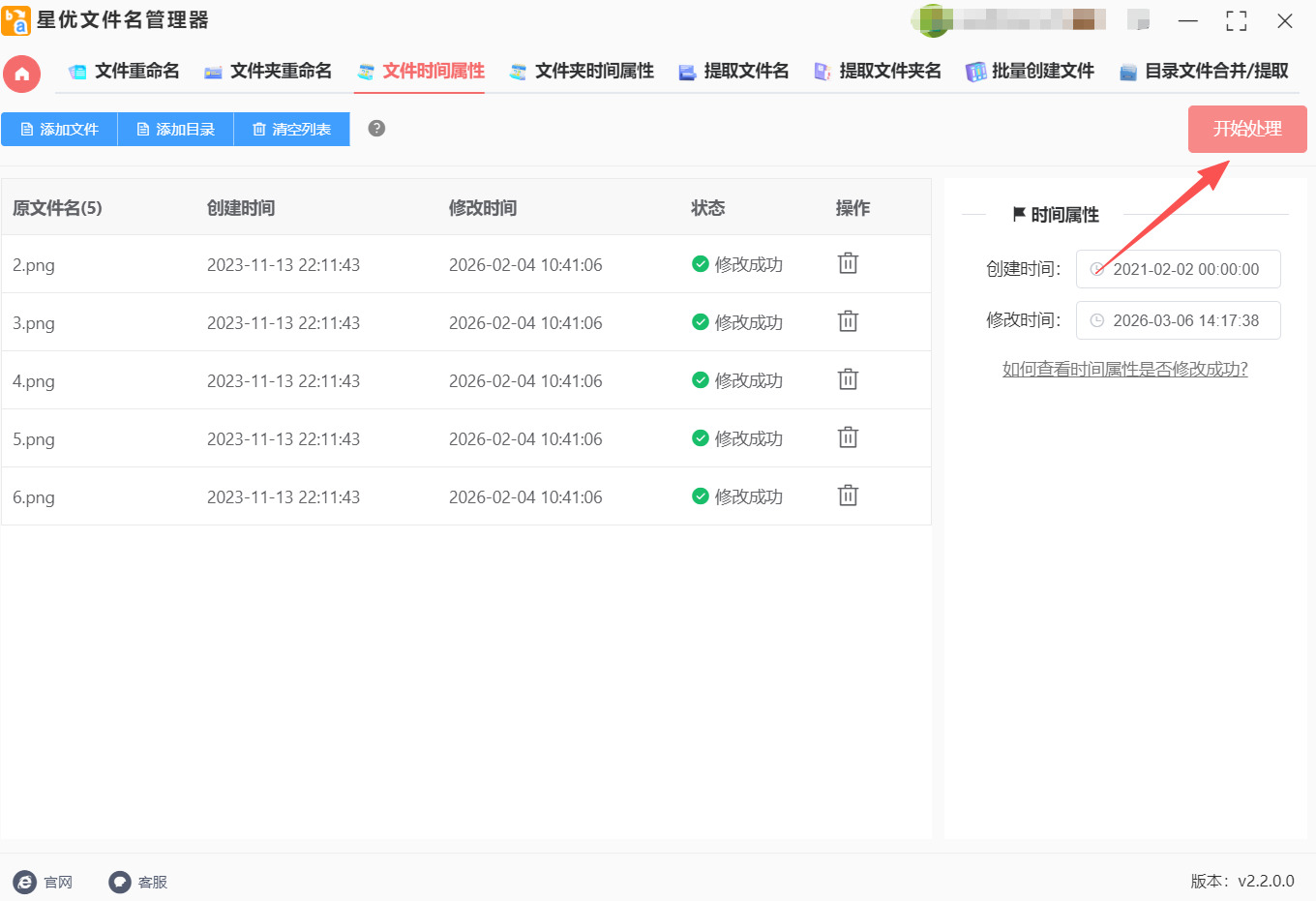
(四)启动修改程序: 时间设好之后,检查一遍别填错了。没问题就点击右上角那个显眼的红色【开始处理】按钮。你会看到列表刷地一下在动,几秒钟后,软件就会弹出一个“处理完成”的提示框。
(五)验收成果: 这时候咱们去文件夹里找到刚才处理过的图片,鼠标右键点它,选“属性”。在“常规”或者“详细信息”选项卡里看一眼,是不是创建时间和修改时间都变成了你刚才设置的那个点儿?这就成了,简单吧?
方法二:系统自带属性修改图片的创建时间和修改时间
方法介绍:
别老想着装新软件了!Windows系统自带的文件属性就能轻松“修改图片的创建时间和修改时间”。这方法省心,不用额外工具,直接在资源管理器里操作,还能精确到秒。比如你发现照片时间比实际晚了1小时,点一下属性,调回正确时间,全程0成本,适合那种“能不动手就不动”的懒人。而且系统自带的,安全又稳,不怕出错。
代表工具:Windows资源管理器
方法操作步骤:
找到图片文件,右键点“属性”(别点“打开”,点“属性”!)
切到“详细信息”标签页(别看错成“常规”)
你看到“创建时间”和“修改时间”下面有个小笔图标,点它!
选中时间,改成你想要的(比如“2023-09-25 09:00:00”),直接敲键盘填
点“确定”→再点“应用”,刷新一下文件夹,时间就改好啦!
方法三:用Photoshop修改图片的创建时间和修改时间
很多人不知道,大名鼎鼎的PS也可以用来调整时间,虽然它改不了文件系统的创建时间,但能改图片内部记录的Exif信息。
方法介绍:
这个方法主要是用来修改图片“身份证”上的信息,而不是Windows文件夹里看到的那个时间。如果你的图片要上传到某些专业图库,或者需要调整拍摄日期这类元数据,用PS来修改图片的创建时间和修改时间(指Exif信息)是最直接的办法。
代表工具: Adobe Photoshop
详细操作步骤:
打开图片: 用PS打开你要修改的图片。
打开文件信息: 点击菜单栏的【文件】——【文件简介】(快捷键通常是Ctrl+Alt+Shift+I)。
编辑时间: 在弹出的对话框里,你会看到“相机数据”、“原始数据”等标签。切换到“原始数据”或者“相机数据”标签,找到“拍摄时间”、“数字化时间”等项目,直接点击后面的数值就可以进行修改。
确定并保存: 修改完后点击【确定】,然后保存图片。这时候你用看图软件查看图片信息,里面的时间就变了。
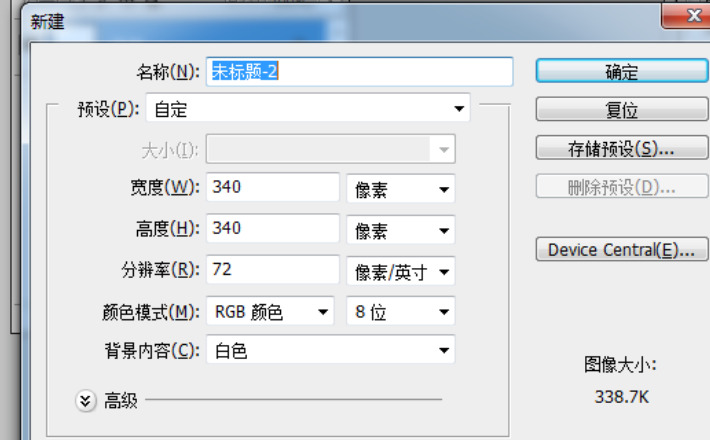
方法四:使用手机相册应用修改图片的创建时间和修改时间
方法介绍:
iPhone自带的“照片”App就能改时间,超简单!你可能不知道,它能编辑照片的详细信息,包括创建时间。比如你拍了一张老照片,想让它显示在正确年份,直接在手机上点几下就行。适合随时随地操作,不用电脑,出门遛弯都能改。
代表工具:iPhone照片应用
方法操作步骤:
第一步:打开手机“照片”App,找到要改的照片。但是这个方法也有不好的一点就是需要一张一张的选择去修改。
第二步:点“编辑”(右上角图标)→ 点“信息”或“详情”(不同机型位置稍不同)。确实不同系统或是同系统不同类型的手机可能在不同的地方,我们多多摸索就可以知道。
第三步:找到“创建时间”,点进去改日期和时间(比如“2022-08-15 15:00:00”)。这一个步骤很是关键,我们修改好了要再次确认,不然照片可能会出现问题。
第四步:点“完成”保存,时间就更新了,再看照片,时间准得很!
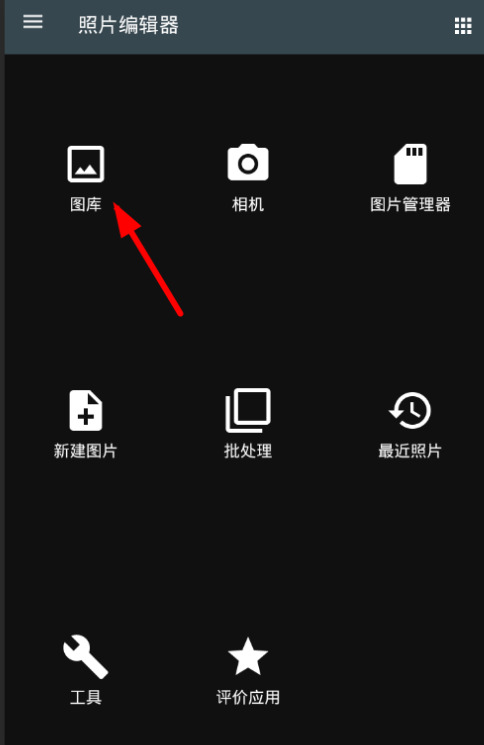
方法五:利用媒体库管理修改图片的创建时间和修改时间
方法介绍:
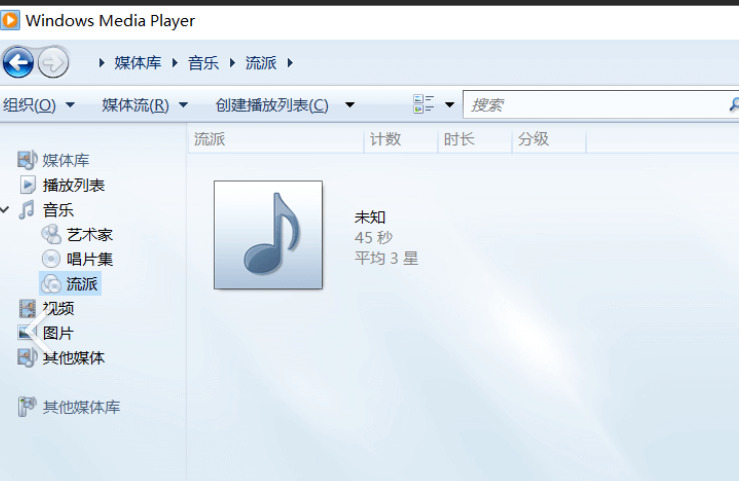
Windows Media Player这老工具,你可能只用来听歌,但它能管理图片时间!平时用Windows Media Player看视频听音频的小伙伴,不用额外切窗口找文件夹属性,直接用它就能搞定修改图片的创建时间和修改时间,适合刚好开着媒体播放器的时候顺手操作,和系统属性修改的逻辑完全一致,新手也不会踩坑,改完的时间全系统同步生效,不会出现不兼容的问题。
代表工具:Windows Media Player
方法操作步骤:
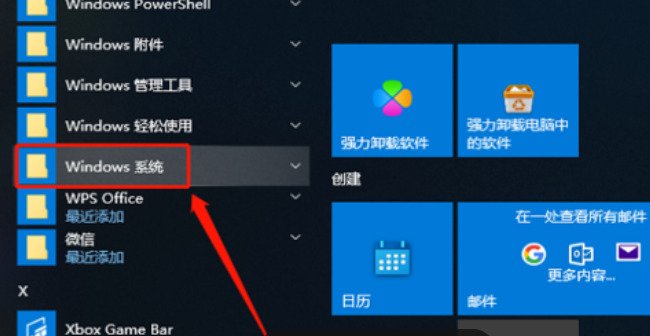
① 先从开始菜单里搜「媒体播放器」,打开Windows Media Player就行。
② 点顶部菜单栏的「文件」选项,接着选「打开文件」,找到你要改时间的图片选中打开。
③ 这张图片就会出现在播放器的媒体库列表里,右键点一下这张图片,弹出来的菜单选「属性」。
④ 切到「详细信息」标签页,找到对应的「创建时间」和「修改时间」选项,直接改成你想要的时间就行。
⑤ 最后点「确定」保存,刷新一下文件夹就能看到修改图片的创建时间和修改时间已经更新成你设置的数值了。
完成图片时间属性的规范调整后,文件在不同设备、不同平台中的展示与排序都会保持统一,检索与归档的效率也会显著提升。修改图片的创建时间和修改时间没有过高的操作门槛,只需按照合理的流程执行,就能根据自身需求完成精准调整,让图片的时间信息完全匹配整理与使用的要求。
数字文件管理的效率往往体现在细节优化上,而图片时间属性的规范处理正是其中的关键一环。修改图片的创建时间和修改时间这项实用小技巧,能够帮我们快速理顺图片资源,让每一张图片都拥有精准的时间标识,让相册整理、素材归档、文件分类等日常操作都更省心,全面提升数字文件管理的体验。看了上述的分享那么多的工具,相信终有那么一款是适合你在不同场景下使用的。那么你就可以按小编分享的步骤一起来操作一次吧,如果有什么操作的问题可以在下面就行留言哦。

