图片裁剪怎么操作?这确实是一个很多职场人问题。在90后成为职场中坚力量的今天,视觉表达已是一项核心技能。无论是快速打磨一份竞品分析的配图,还是为下班后经营的副业账号制作封面,我们总在反复处理图像。你是否也经历过这样的窘境:精心准备的方案,却因一张比例突兀的截图而显得不够专业;或是在深夜加班时,反复搜索“图片裁剪怎么操作”才能把凌乱的会议白板截图变得清晰美观?
裁剪,远非简单的切割。它是一种视觉编辑思维,帮你剔除干扰,锁定焦点,在方寸之间构建专业感。下面将从实用场景出发,为你梳理一套高效的图片裁剪工作流心法。

方法1:星优图片处理大师(精准高效图片裁剪法)
方法类型:专业图片处理工具法(电脑端)
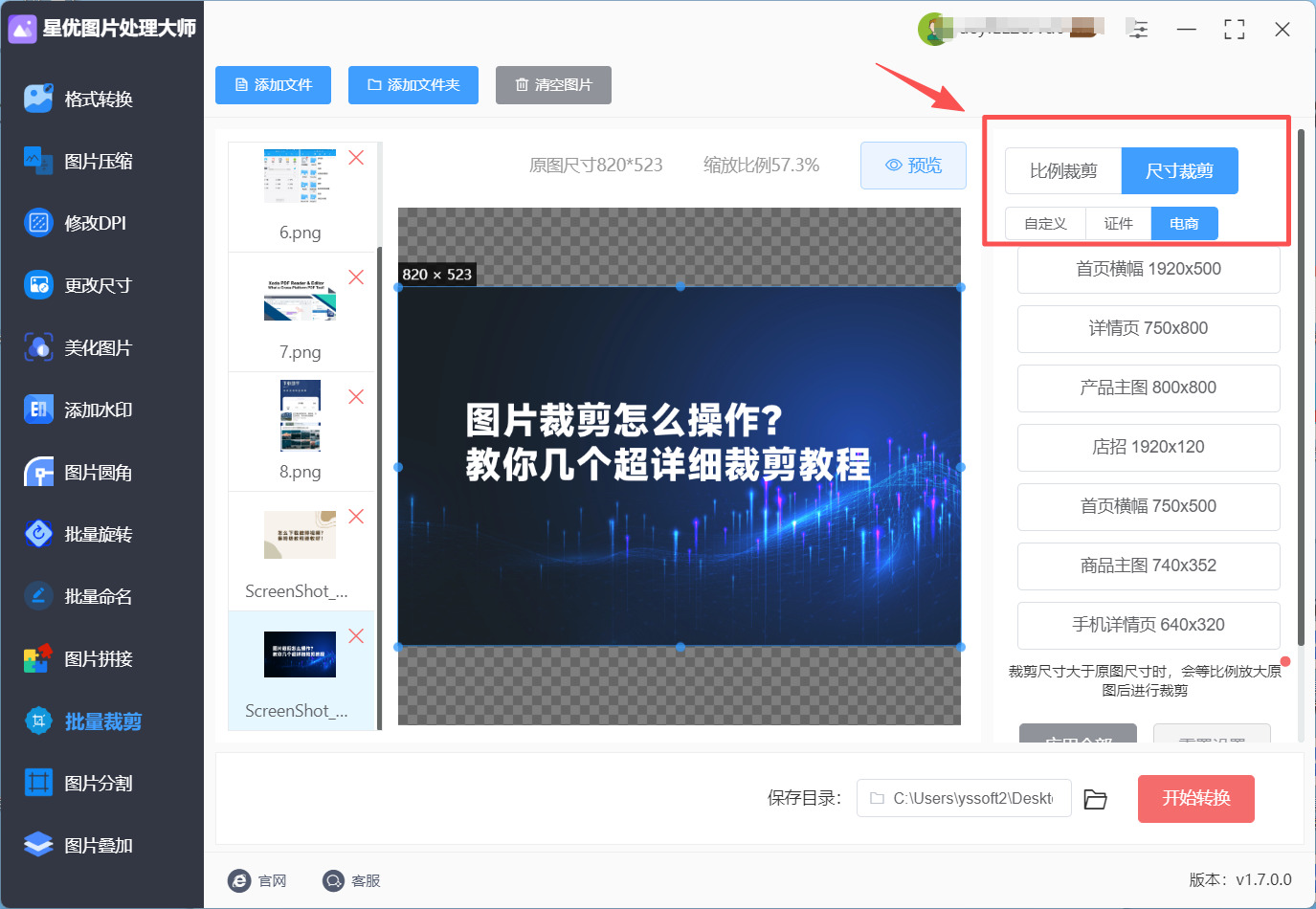
方法介绍:星优图片处理大师的裁剪功能特别适合需要精准控制的场景,不管是单张图片裁剪,还是批量处理多张图片,都能高效完成图片裁剪怎么操作。它的界面设计简洁明了,右侧有超多预设裁剪比例,比如电商主图、证件照尺寸,也支持自定义精确尺寸(如800×600像素)。裁剪时能实时预览效果,还能调整图片位置,确保保留想要的部分,处理后图片的字体、色彩、清晰度都不会受影响,适合学生整理作业配图、上班族处理工作图片。
代表工具:星优图片处理大师
工具获取地址:https://www.xingyousoft.com/softcenter/XYImage
详细操作步骤:
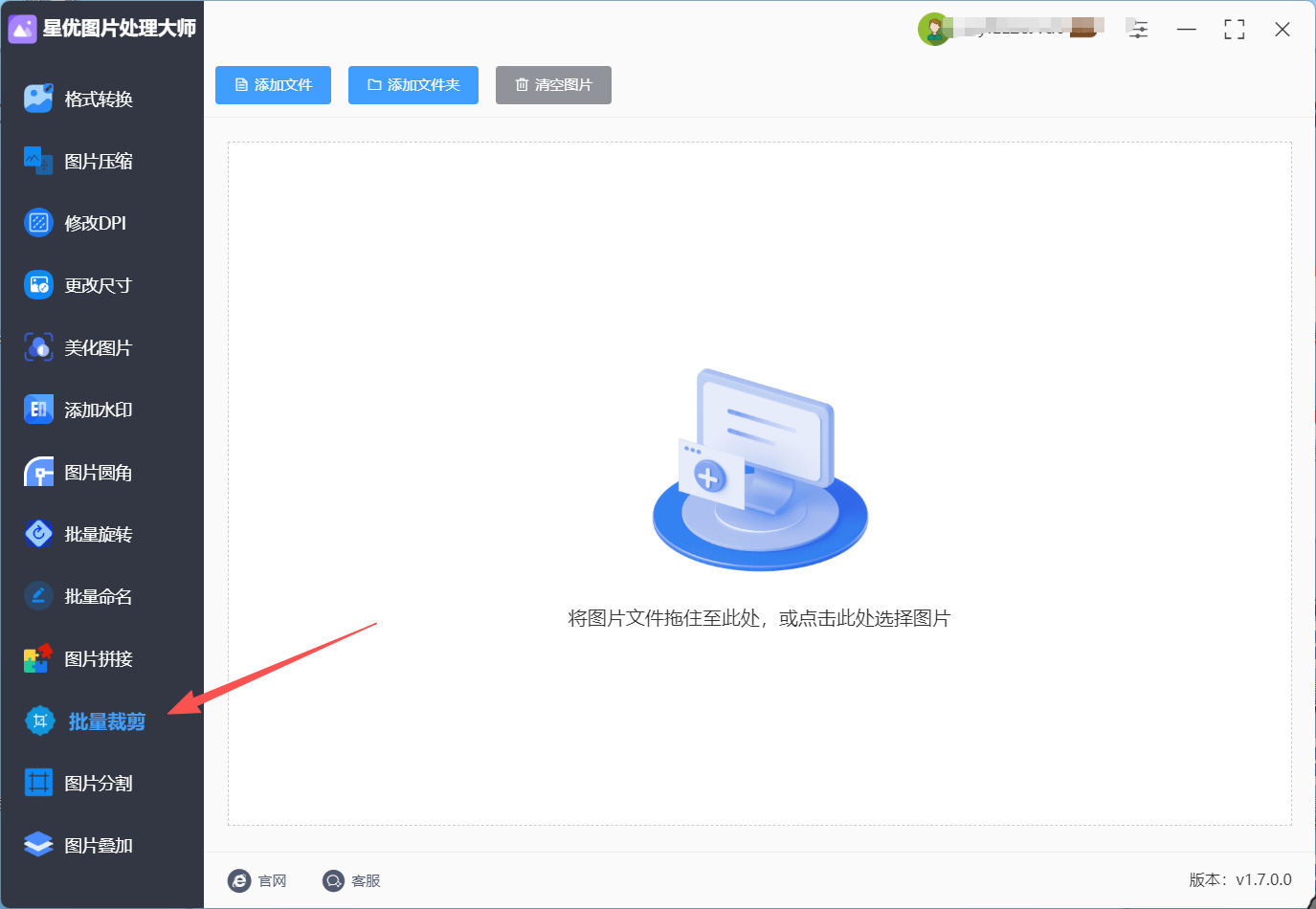
1. 打开我们电脑上安装好的“星优图片处理大师”,在主界面左侧找到“批量裁剪”功能,点击进入;
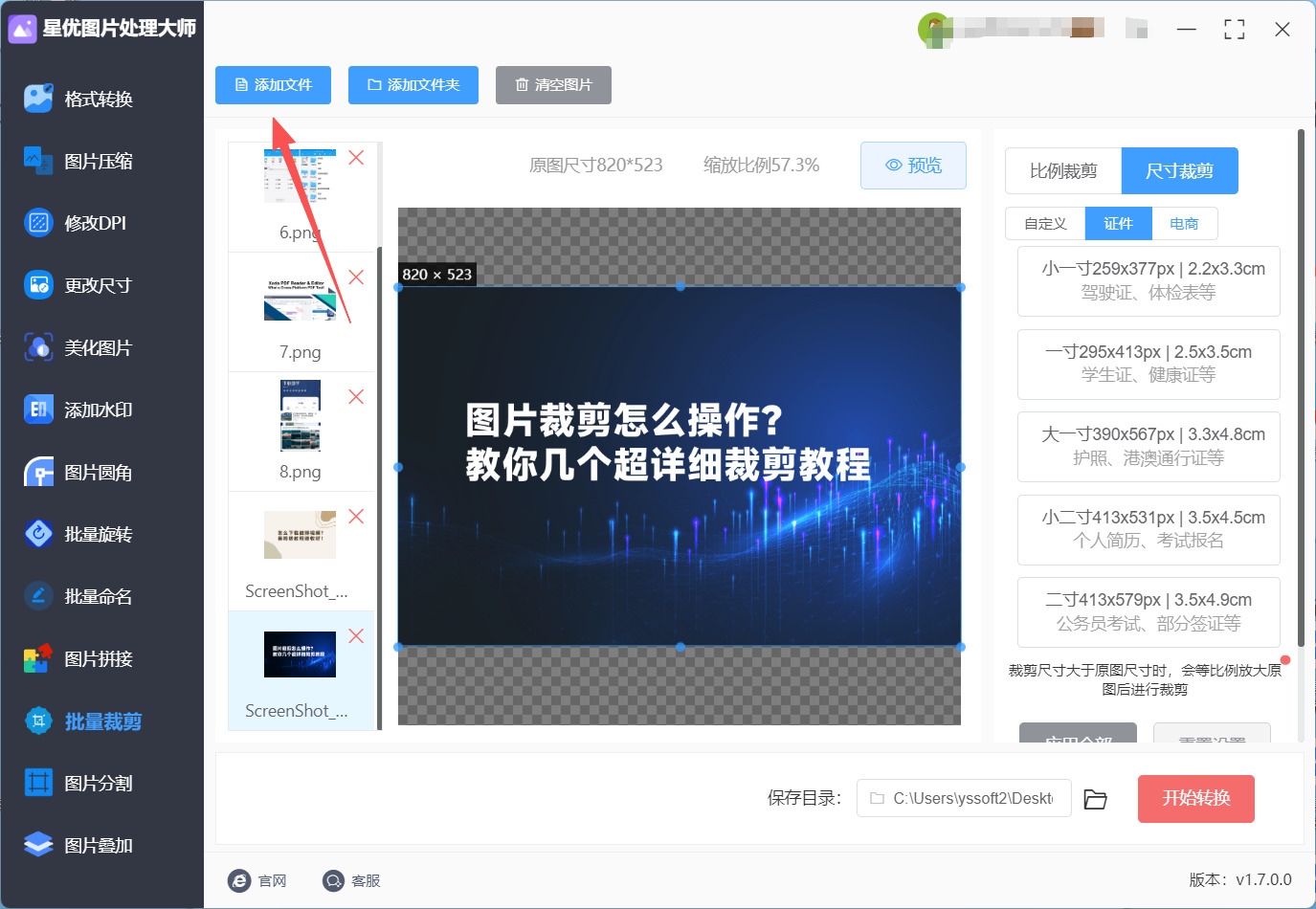
2. 跳转新的界面之后点击“添加文件”,从文件夹中选中要裁剪的图片导入,可以导入多张图片一起裁剪;
3. 图片导入后,右侧可选择预设比例或自定义尺寸,也能直接拖拽图片边框自由裁剪;
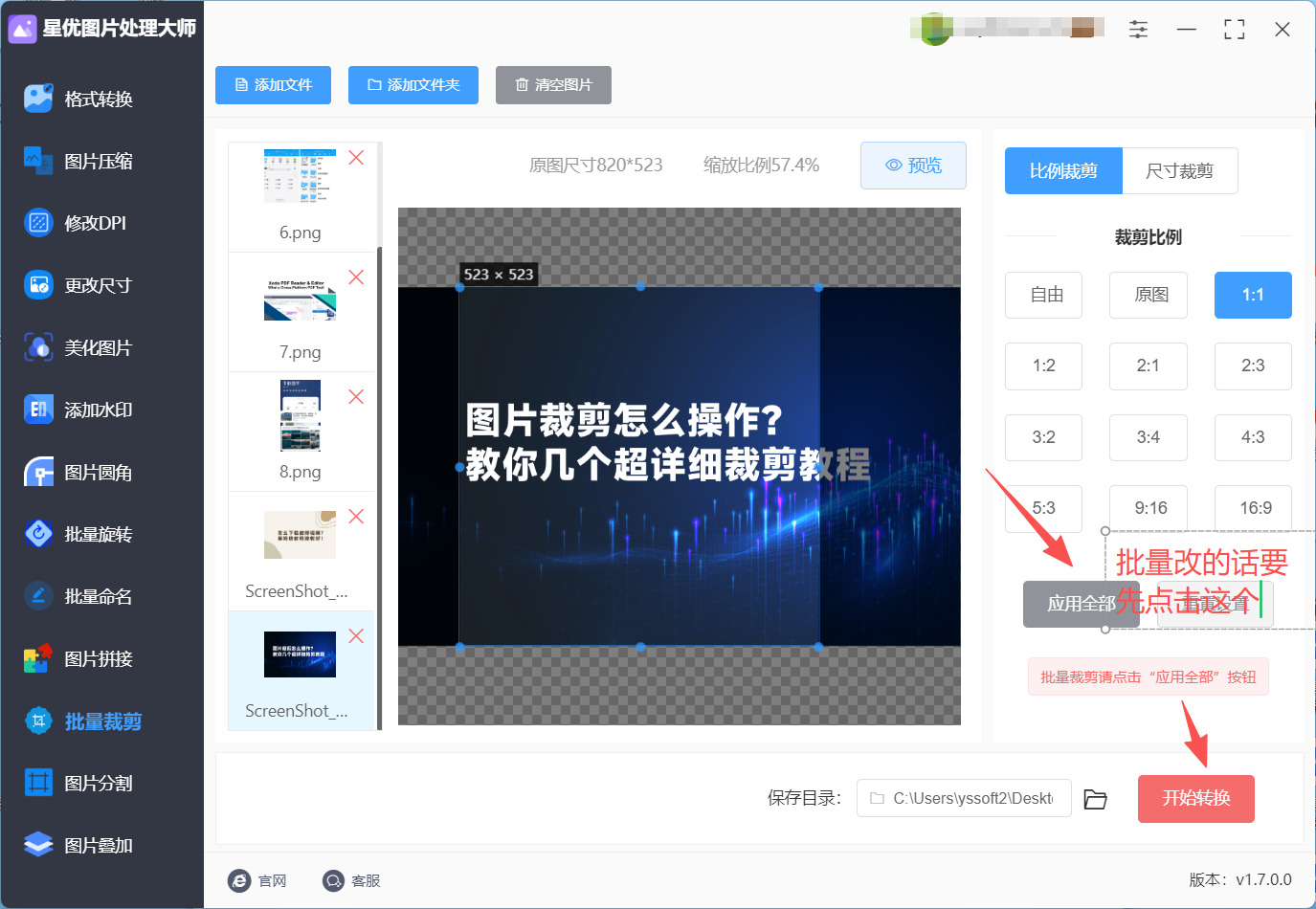
4.批量处理时,设置好参数后点击“应用全部”,确保所有图片裁剪规则一致;
5.调整好裁剪区域后,点击右下角“开始转换”红色按钮;
6.处理完成后,软件会自动打开输出文件夹,直接找到裁剪好的图片即可,完美搞定图片裁剪怎么操作。
方法2:Photoshop专业精细图片裁剪法
方法类型:专业图片编辑工具法(电脑端)
方法介绍:这是“图片裁剪怎么操作”的终极答案之一,适合对成品有精确像素要求或复杂构图需求的场景。PS的裁剪工具(C键)不仅仅是剪切,它整合了构图辅助线(如黄金螺旋、三分网格)、画面拉直、内容识别填充等强大功能,让你能彻底重构一张照片的视觉重点。
代表工具:AdobePhotoshop
方法操作步骤:
1.打开图片并启动裁剪工具
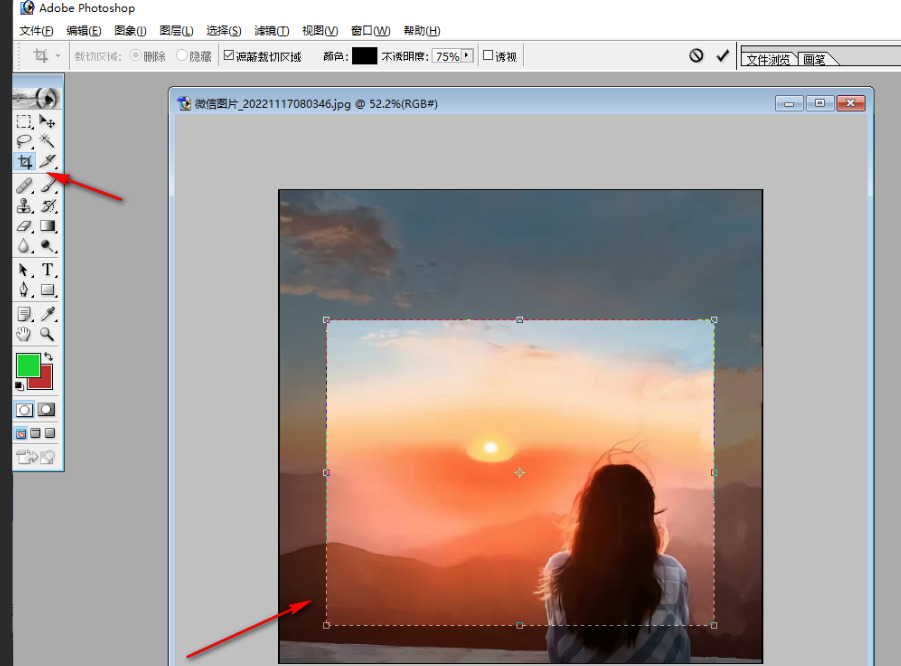
首先,用Photoshop打开你想裁剪的图片。在打开图片后,按下键盘上的字母C,这会直接启用裁剪工具。别急,看到图片边缘出现了可调节的控制框,不用担心,这是裁剪框,你可以随意调整。此时,你会发现顶部选项栏发生了变化,里面有一些非常重要的功能,接下来就要用到这些魔法了。
2.设置裁剪尺寸和比例
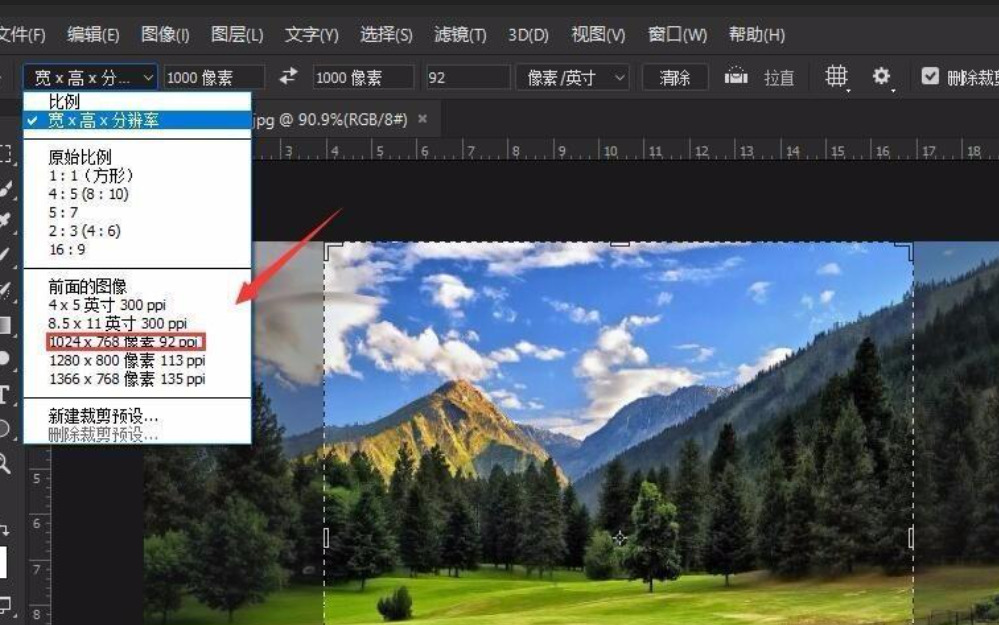
在顶部选项栏,你可以看到有一个宽x高x分辨率的输入框。这里是精确控制裁剪尺寸的关键。如果你想要裁剪成特定尺寸,例如常见的公众号封面尺寸“1200像素x628像素”,直接在这个框内输入这两个数值,按下回车键。这样,裁剪框的比例会被自动锁定,不会失控。你还可以根据需要调整分辨率,确保图片的清晰度符合要求。
3.拖动裁剪框并锁定比例
此时,拖动裁剪框,你会发现比例会自动被锁定。你可以通过拖动框的四个角来调整大小,裁剪框的形状始终保持一致,确保你所需要的区域完整地保留。拖动框时,你还会看到画面上会显示一个**“三分网格”**,这是PS为了帮助你更精准地裁剪图片所提供的视觉参考。这个三分网格会帮助你将照片的主体置于最佳视觉焦点,增强构图的美感,尤其适合拍摄人物或景物时,确保你不会把画面中的重要部分裁剪掉。
4.旋转图片让地平线对齐
如果你发现拍摄的照片有点歪,别着急!PS提供了一个非常实用的工具来帮你调整。只要把鼠标移到裁剪框外,光标会变成一个弧形箭头(就是那个带弯曲的小箭头)。这时候,你可以点击并拖动鼠标,裁剪框会旋转,帮助你调整照片的角度。这样,即使是拍摄时稍微歪了点,也能轻松调整回正,确保地平线平直,构图更自然。
5.确认裁剪并应用
一切调整好后,确保画面中的主体和构图都已经符合你的要求,按下键盘上的Enter(回车键),或者点击右上角的“勾”按钮,裁剪就会立刻生效。这一刻,裁剪工作完成了,你的图片已经按照预定的尺寸和比例裁剪好了。最后,别忘了保存你的作品,完成一张完美的图片裁剪。
方法3:手机相册自带编辑图片裁剪法
方法类型:移动端快速调整
方法介绍:我们手机里90%的图片处理需求,其实系统相册就能搞定。无论是聚餐合影后想裁掉路人,还是随手拍的PPT内容需要聚焦,这个功能零学习成本,最适合在通勤路上、会议间隙快速处理,然后直接分享到工作群。
代表工具:iPhone相册“编辑”,安卓手机相册“编辑”
方法操作步骤:
1) 打开手机相册
找到你想要裁剪的图片,点击打开。
2) 点击“编辑”按钮
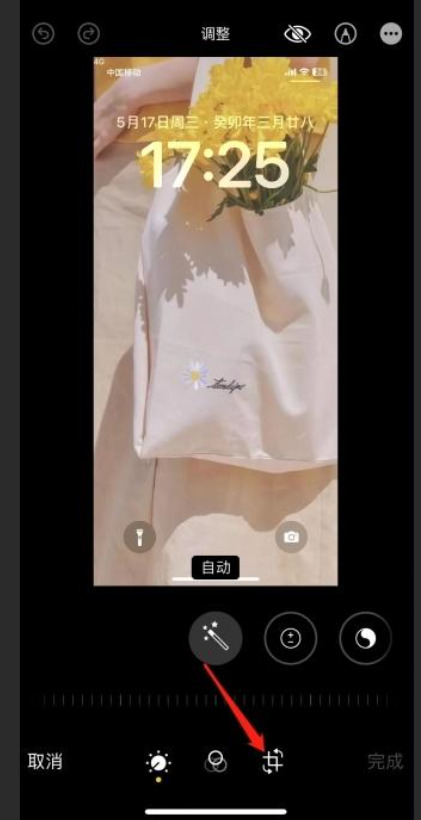
在图片界面上,通常在右上角或下方会有一个“编辑”按钮(有时是铅笔图标),点击进入编辑模式。
3) 找到裁剪工具
在底部或侧边栏的工具栏中,找到一个带有方框和箭头的图标,这通常代表裁剪或旋转功能,点击它。
4) 调整裁剪框
进入裁剪模式后,图片上会出现一个可拖动的边框。你可以用手指拖动角点或边框来调整裁剪区域。
很多手机还提供了不同的裁剪比例选项,比如“自由”、“方形”、“16:9”等。选择你需要的比例,直接点击即可。
5) 微调设置
有些手机在裁剪框外会提供“拉直”、“翻转”等小工具,可以帮助你更精确地调整图片角度或方向。根据需要进行微调。
6) 保存裁剪后的图片
完成裁剪后,点击“完成”或对勾图标保存修改。
注意:大多数手机会直接覆盖原图。如果你不想替换原图,可以选择“另存为副本”或类似选项,确保原图保存不变。
方法4:Windows画图工具(系统自带图片裁剪法)
方法类型:系统自带工具法(电脑端)
方法介绍:Windows电脑自带的画图工具藏着超实用的裁剪功能,不用额外找任何软件,打开就能用,特别适合快速处理图片。不管是裁剪截图里的多余部分,还是调整图片尺寸适配PPT,它都能轻松搞定图片裁剪怎么操作。操作界面简单直观,没有复杂按钮,用鼠标拖动就能选中保留区域,处理后图片格式不会错乱,日常快速裁剪完全够用,新手零门槛上手。
代表工具:Windows系统自带“画图”工具
操作步骤:
1.打开Windows画图程序
首先,在Windows电脑的开始菜单中搜索“画图”,然后点击打开程序。这是一个内置的图像编辑工具,可以帮助你完成简单的图片编辑操作,包括裁剪。
2.打开要裁剪的图片
在画图工具中,点击顶部菜单栏的“打开”按钮。然后在文件夹中找到你想裁剪的图片,选中它并点击“打开”。图片会被加载到画图中。
3.选择裁剪工具
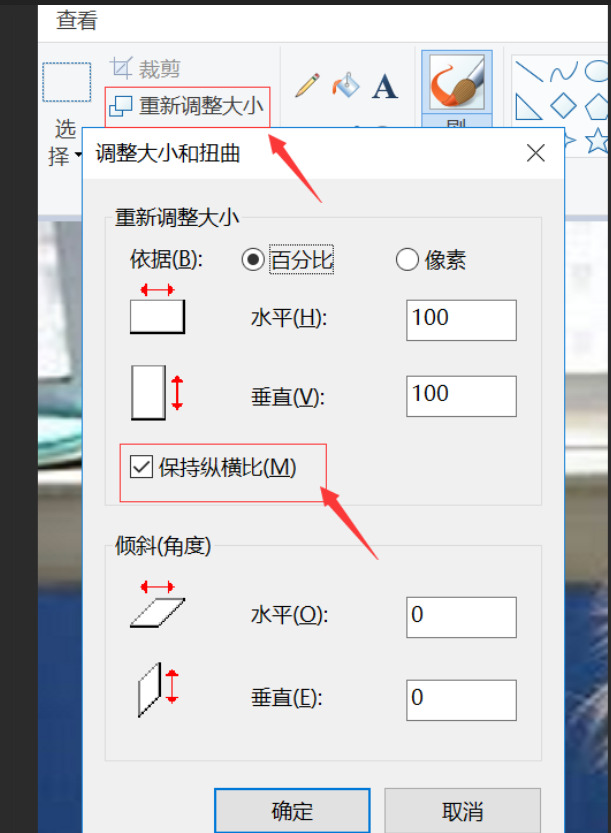
当图片加载完成后,你会看到顶部菜单栏中有一个“裁剪”按钮(图标是一个矩形框加剪刀)。点击这个按钮,裁剪工具就会激活。
4.拖动裁剪框选择区域
使用鼠标左键点击并按住图片的边缘,拖动鼠标来调整裁剪框。你可以选中你希望保留的部分,裁剪框外的区域会变暗,而选中的部分会显示虚线。通过这种方式,你可以精确地选定你想要的区域,确保裁剪出最适合的图片。
5.完成裁剪并保存
当你调整好裁剪框后,松开鼠标按钮,你会看到选中的区域已经被框定好。接着,点击顶部的“保存”按钮(或者直接按快捷键Ctrl+S)来保存裁剪后的图片。
6.选择保存位置并确认
在保存窗口中,选择你希望保存图片的文件夹,并点击“确定”按钮。至此,图片裁剪怎么操作就完成啦!你已经成功裁剪并保存了你的图片。
方法5::在线即开即用图片裁剪法
如果你正在使用没有权限安装软件的电脑,或者想在网吧、学校机房、公司内网等环境下快速进行图片裁剪,Photopea是一个非常实用的选择。它是一个完全免费的网页版图像编辑工具,操作简单且无需安装。下面,我将为你详细介绍如何使用Photopea进行图片裁剪。
代表工具:Photopea(网页版,打开就能用)
操作步骤:
① 载入图片
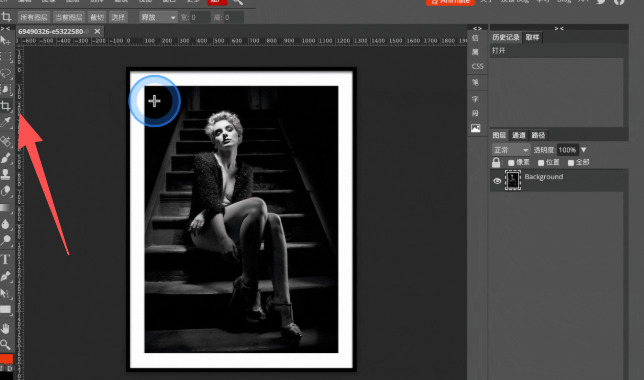
在左上角点击“文件”→“打开”,选择你要裁剪的图片并打开。图片将加载到Photopea编辑界面中,准备开始裁剪。
② 选择裁剪工具
在左侧工具条中,点击“裁剪”图标(看起来像小刀的形状)。然后,你可以通过鼠标拖动框架,调整裁剪区域。如果你需要精确裁剪,也可以在上方输入具体的裁剪尺寸,比如600×600像素,确保裁剪结果符合你的需求。
③ 执行裁剪
当裁剪框选好后,双击裁剪框内部,瞬间完成裁剪操作。无需额外点击其他按钮,裁剪就会自动应用到图片上。
④ 导出裁剪后的图片
完成裁剪后,点击“文件”→“导出为”,然后选择你需要的图片格式(例如JPG)。保存文件即可完成操作。
方法6:语音助手图片裁剪法
方法介绍:双手拎咖啡?对手机说“帮我把这张图裁成正方形”,Siri或谷歌助手就能调起相册,自动裁中间,全程语音,像给助理下指令。
代表工具:iOS快捷指令+Siri
操作步骤:
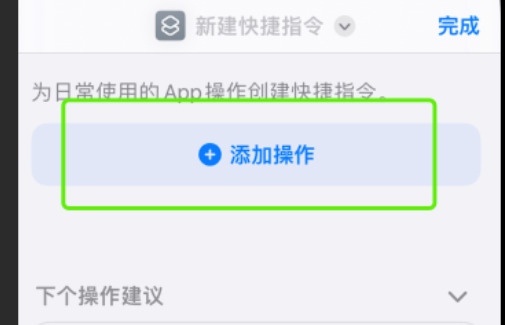
(1) 提前在“快捷指令”App里创建裁剪正方形动作
打开“快捷指令”App,点击右上角的“+”创建新指令。
选择“媒体”选项,然后点击“裁剪图像”。
在裁剪设置中选择“正方形”作为裁剪比例。
(2) 使用时唤醒Siri,运行裁剪正方形
当你需要裁剪图片时,只需唤醒Siri,说出:“嗨Siri,运行裁剪正方形”。
(3) 自动跳转到相册选择图片并裁剪
Siri会自动跳转到你的相册,选择一张图片后,裁剪操作会瞬间完成。裁剪后,图片会自动保存回相册。
(4) 全程不需要触碰屏幕
这个方法的最大优点是无需手动触碰屏幕,整个过程可以完全通过语音命令完成,确保你手里拿着咖啡时也不必担心洒出来。
掌握“图片裁剪怎么操作”远不止于学会点击哪个按钮,它本质上是在训练你在信息过载的环境中,主动筛选、聚焦并呈现核心内容的能力。每一次裁剪,都是对你专业判断和审美素养的一次微锻炼。通过精确裁剪,你不仅能去除不必要的杂乱元素,还能使图片更加简洁、聚焦,直接传递最重要的信息。
无论是职场材料的精进,还是个人影响力的经营,这种能够化繁为简、直击重点的视觉化能力,都将让你在人群中脱颖而出。比如,在设计报告或社交媒体内容时,恰到好处的图片裁剪能够帮助你迅速抓住观众的注意力,让信息一目了然。
从现在开始,不妨有意识地将图片裁剪视为你内容创作的最后一环打磨——让每一张经你之手的图片,都清晰、得体、充满说服力。无论是在展示产品、构建个人品牌形象,还是优化演示文稿,图片裁剪怎么操作的技巧将直接影响到你的表达效果与沟通力。

