怎么压缩音频的大小?平时听歌、做录音、存音频素材,是不是经常碰到这种情况:一首歌二三十兆,存多了手机天天提醒“存储空间不足”;录了一个小时的会议内容,文件大得传不动邮件;做自媒体配音,一段几分钟的录音就有几十MB,上传平台卡半天。MP3文件太大了,真的是人人都遇到过的痛点。其实压缩MP3的原理并不复杂。比如一首128kbps的歌曲,大小大约3-4MB/分钟,把它重新压缩为更低码率的文件,体积就能明显缩小。MP3是有损音频压缩格式,它的核心是通过去除人耳听感不大的声音信息来减小文件,通常压缩比能达到10:1到12:1,同时基本保持可接受的音质。比特率(kbps)直接决定了音质和文件大小的平衡点:比特率越高音质越好但文件越大,比特率越低文件越小但音质会有所下降。对于普通听歌来说,128-192kbps就能满足需求,语音类音频64-96kbps就已经足够清晰了,学会压缩音频,真的能让你的存储空间轻松不少。今天这篇文章,我就给零基础的朋友整理了5个把MP3音频压缩变小的实用方法。

方法一:借助“星优音频助手”软件压缩音频的大小
星优音频助手是一款专门处理音频文件的国产软件,界面全中文,操作起来特别直观。它一共集成了八个实用的音频处理功能,其中“音频压缩”模块可以自由调节压缩等级,一次性把多个MP3文件批量压小,还能保持不错的音质。
软件下载地址:https://www.xingyousoft.com/softcenter/XYAudio
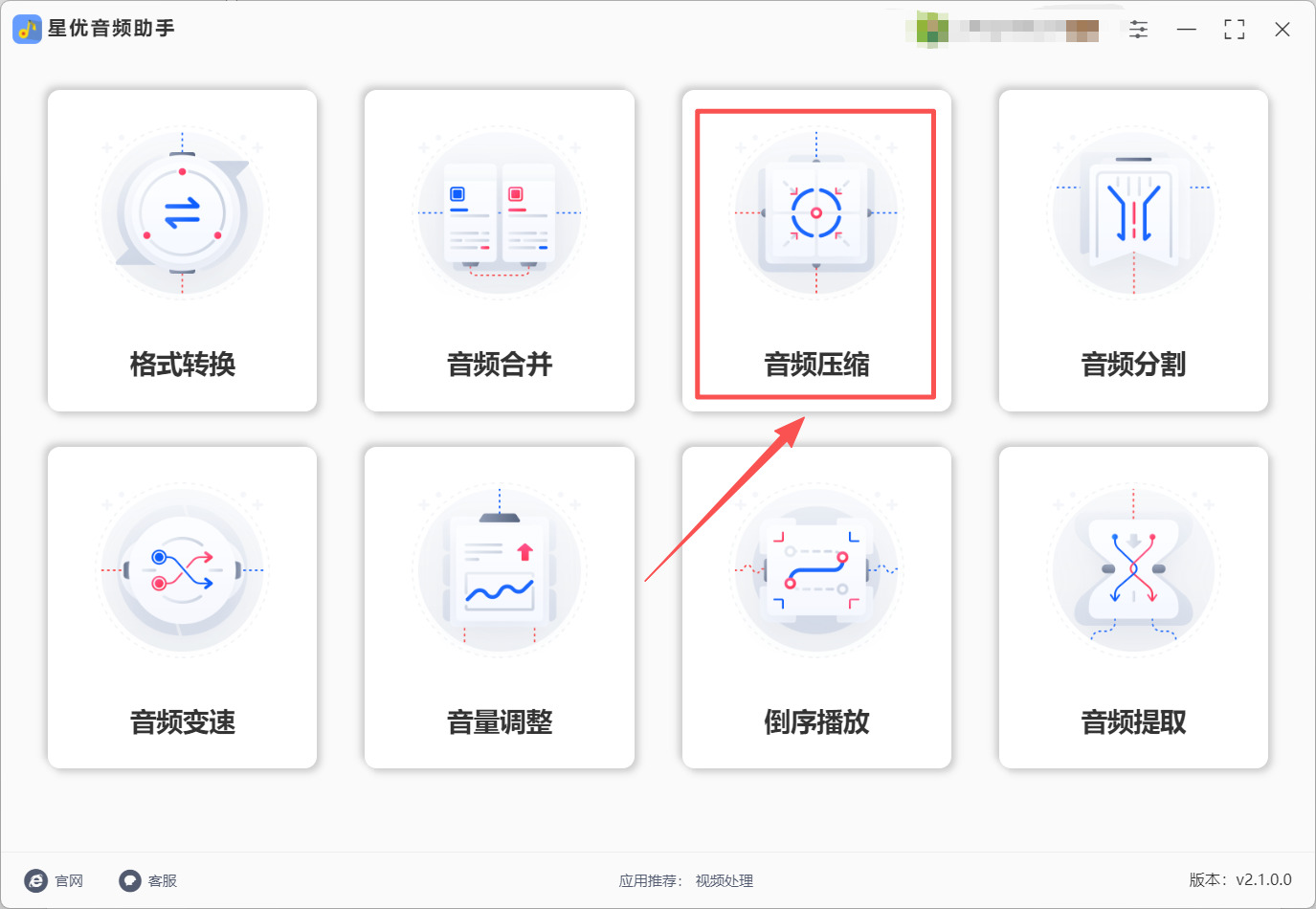
第1步:请提前将“星优音频助手”软件安装到电脑上,随后打开并选择【音频压缩】这一功能。
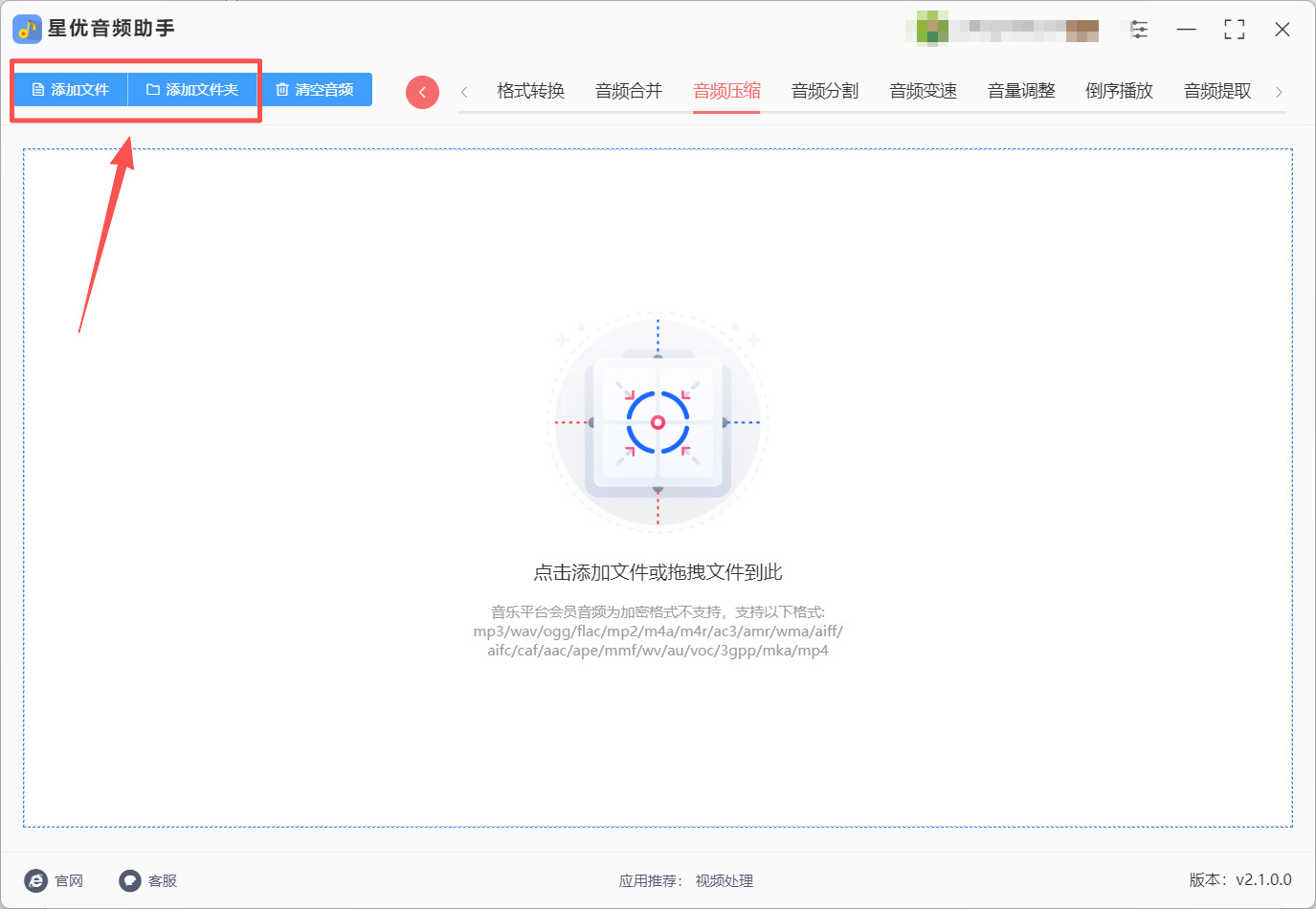
第2步:功能确认完毕后,请点击界面左上角的【添加文件】或【添加文件夹】按钮,点击后就可以选择想压缩的音频文件并完成音频文件的导入了。
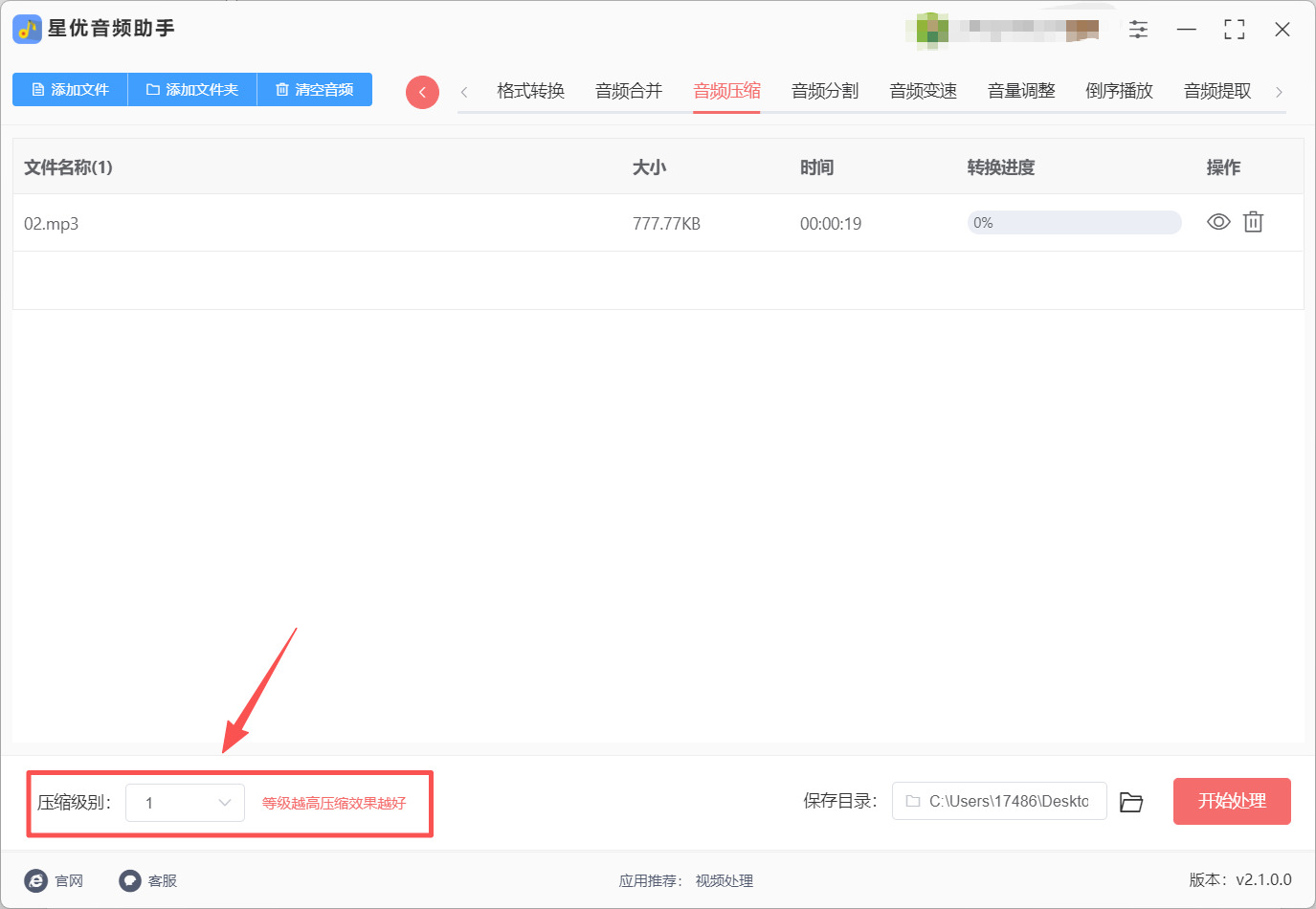
第3步:音频文件导入完成后,请你调整左下角的【压缩级别】数字,这里的数字越高,音频文件就会被压缩的越小。
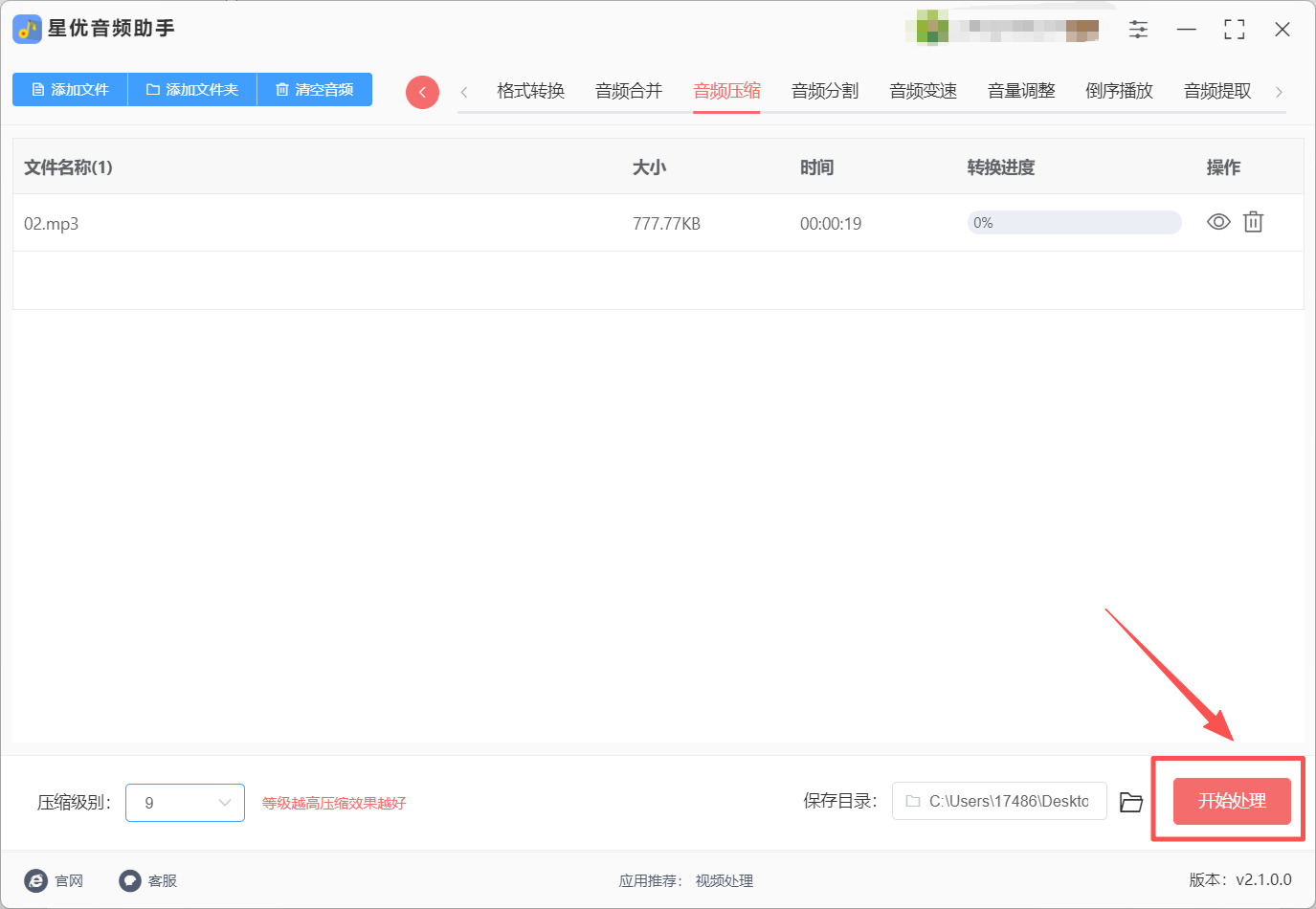
第4步:确认【压缩级别】数字后,请点击软件右下角的【开始处理】按钮,点击后就可以启动音频文件压缩程序了。
第5步:软件完成音频文件文件压缩后会迅速将其输出目录打开,在这个目录中你可以找到压缩变小后的音频文件,该文件此时就可以随意使用了。
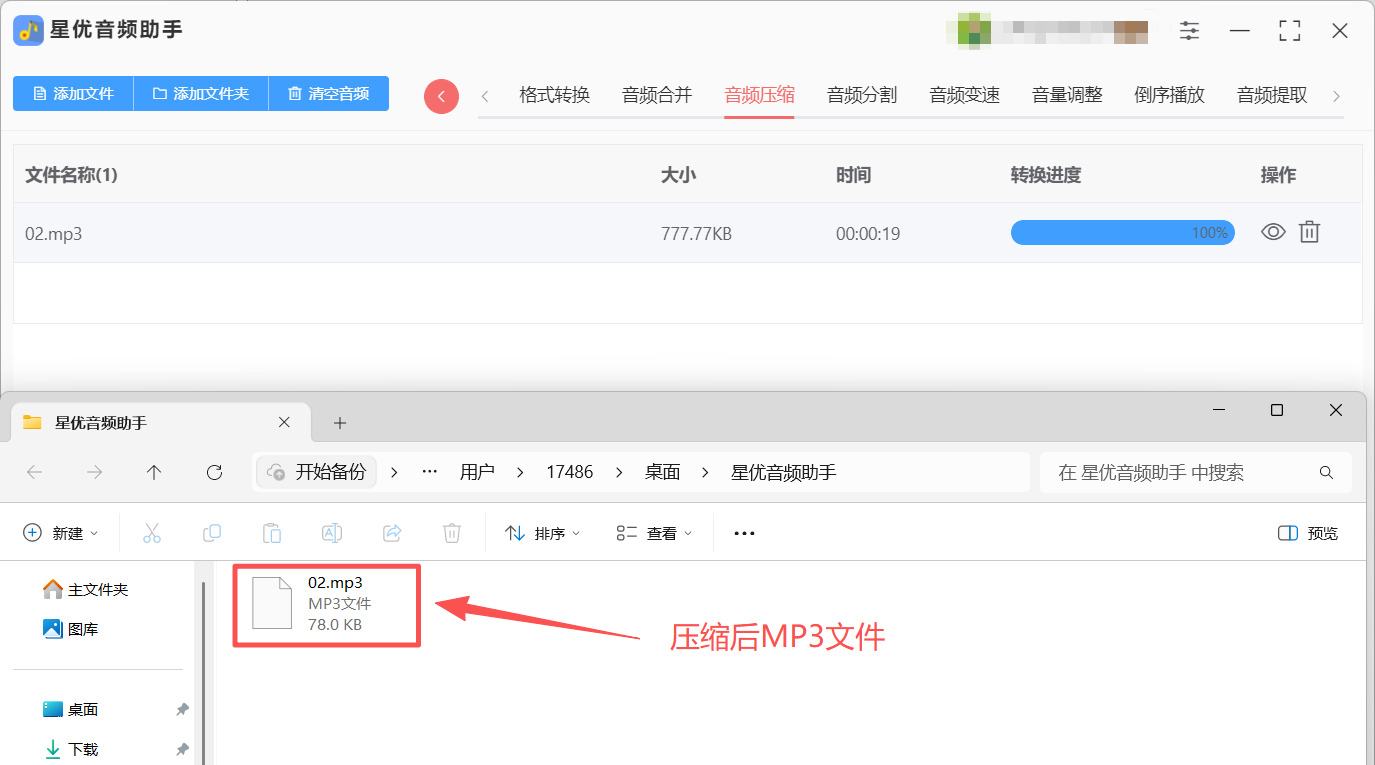
小提示:星优音频助手的“音频压缩”功能可以在压缩的同时保持输出格式不变,非常适合批量处理日常音频文件。压缩之前建议先把原始文件备份一份,如果压缩后的效果不理想,还能用原始文件重新来。
方法二:借助oudert工具压缩音频的大小
oudert是一个功能强大的在线文件转换平台,支持音频、视频、文档等超过200种格式的互相转换。它的音频压缩功能非常灵活——你可以根据自己的需求调整比特率、采样率和声道等参数,精准控制压缩后的文件大小和音质。无需安装任何软件,打开浏览器就能用,特别适合偶尔需要压缩音频、不想在电脑里装软件的朋友。
第1步:打开电脑上的浏览器,找到并打开oudert工具网站。之后请点击网站左侧的Audio音频选项。
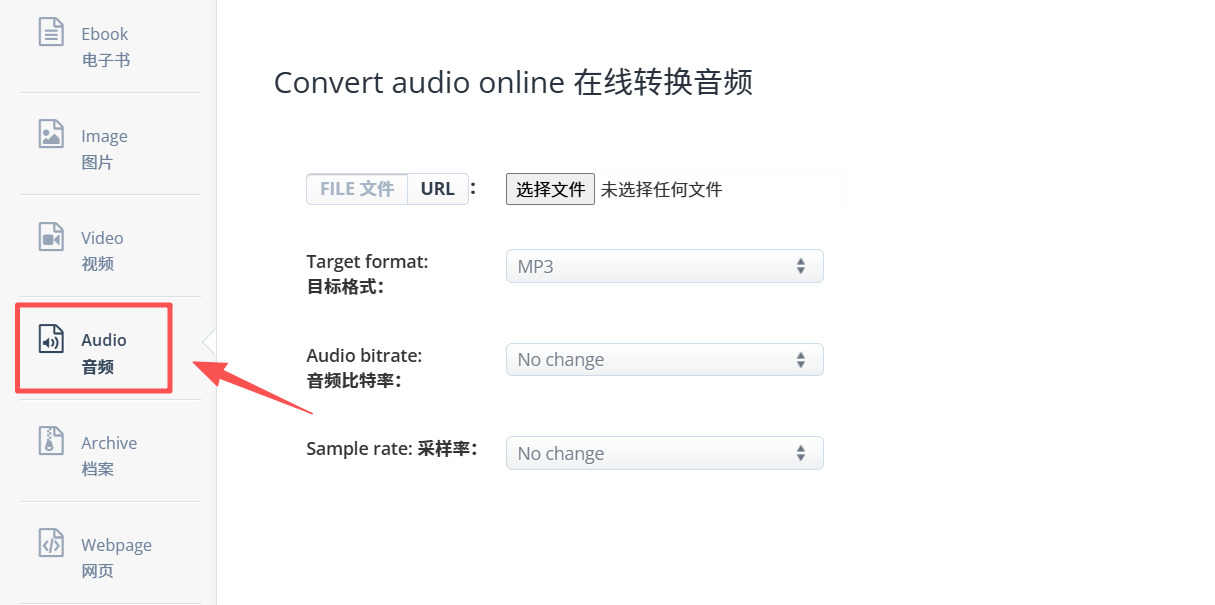
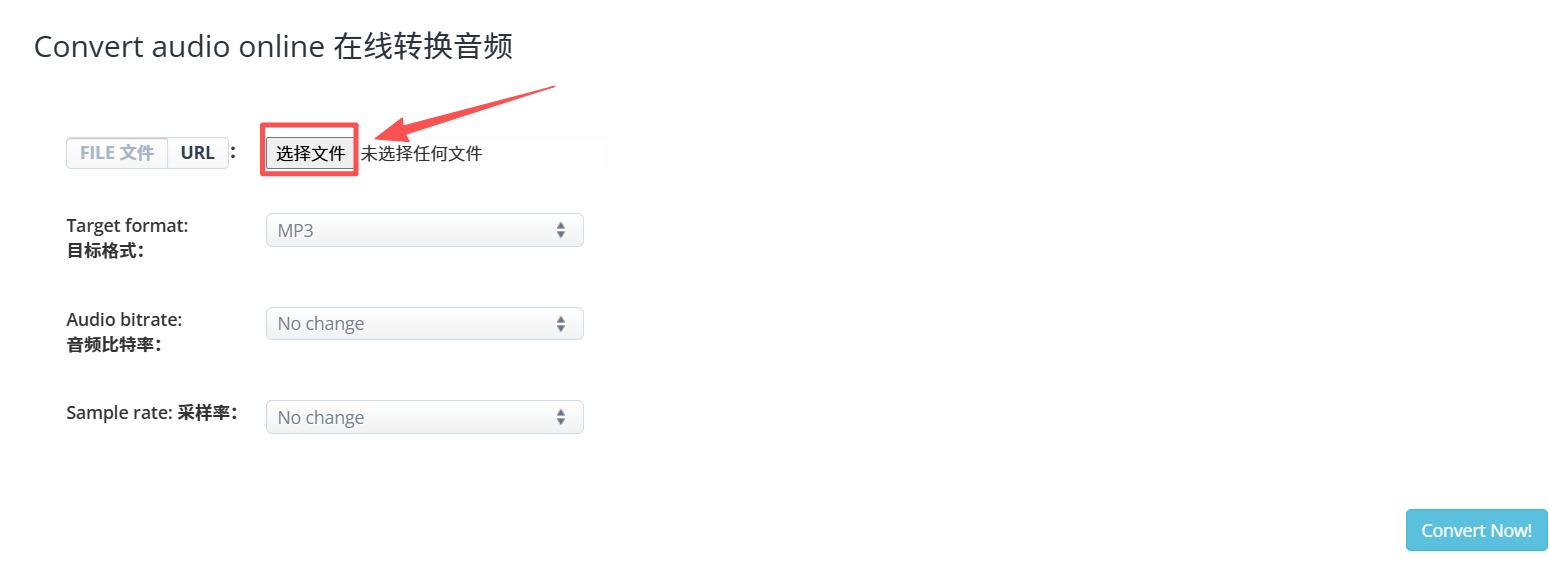
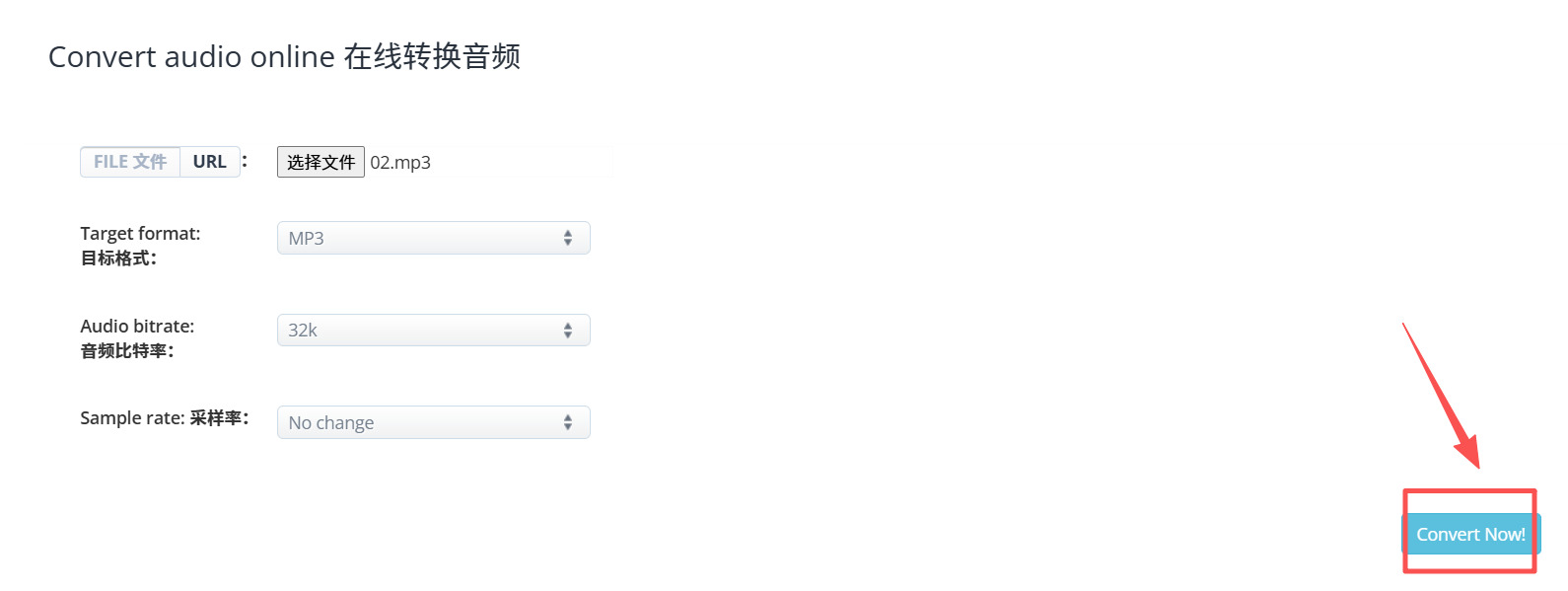
第2步:在网站首页,你会看到文件上传区域。点击“选择文件”按钮,从电脑里找到需要压缩的音频音频文件,选中后点击“打开”就可以完成文件的上传。
第3步:文件上传完成后,在下方你可以看到目标格式和音频比特率及采样率设置,首先目标格式如果你无需转换的话保持默认就行,音频比特率比较重要,如果你希望把音频压缩的小一点就把比特率设置的低一点,采样率如果无专业需求保持默认就行。
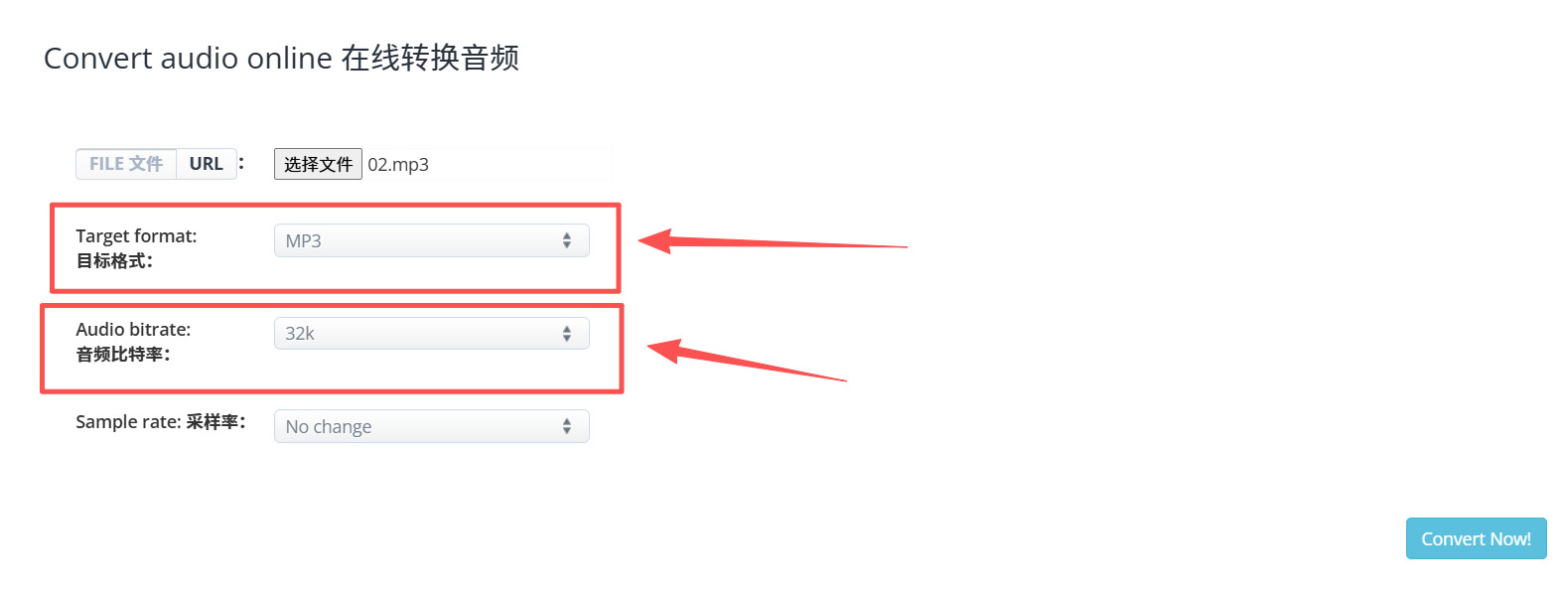
第4步:以上步骤都操作完成后请点击软件右下角的convert now按钮,点击这个按钮就可以启动音频文件压缩程序了。
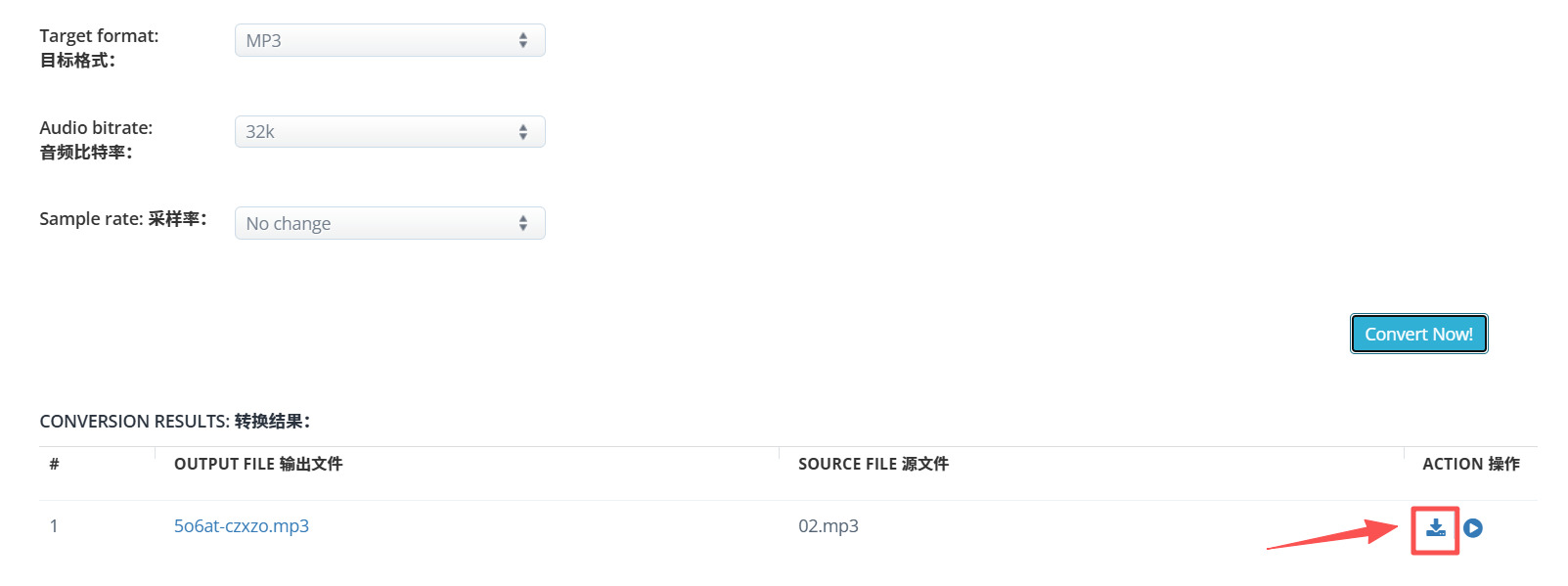
第5步:工具完成音频文件压缩后会将压缩后的文件显示在页面下方,此时大家就可以点击文件右侧等待下载图标将音频文件下载到电脑上。
注意事项:oudert是在线工具,MP3文件需要上传到服务器进行处理。如果音频包含个人隐私或敏感内容,建议优先用星优音频助手这类本地软件操作,安全性更高。
方法三:借助Shuder专业转码软件压缩音频的大小
Shuder是一款开源的跨平台音视频转码软件,支持几乎所有主流和旧版编解码器。它的音频压缩功能非常专业——可以根据需求设置比特率、采样率等参数,精准控制输出文件的大小,而且软件完全免费无广告。如果你对音质和压缩率有要求,或者需要处理大量音频文件,Shuder是个很靠谱的选择。
第1步:安装Shuder
双击安装包,按照提示完成安装。软件完全免费,安装过程中注意取消任何捆绑软件的推荐选项。
第2步:打开软件并添加MP3文件
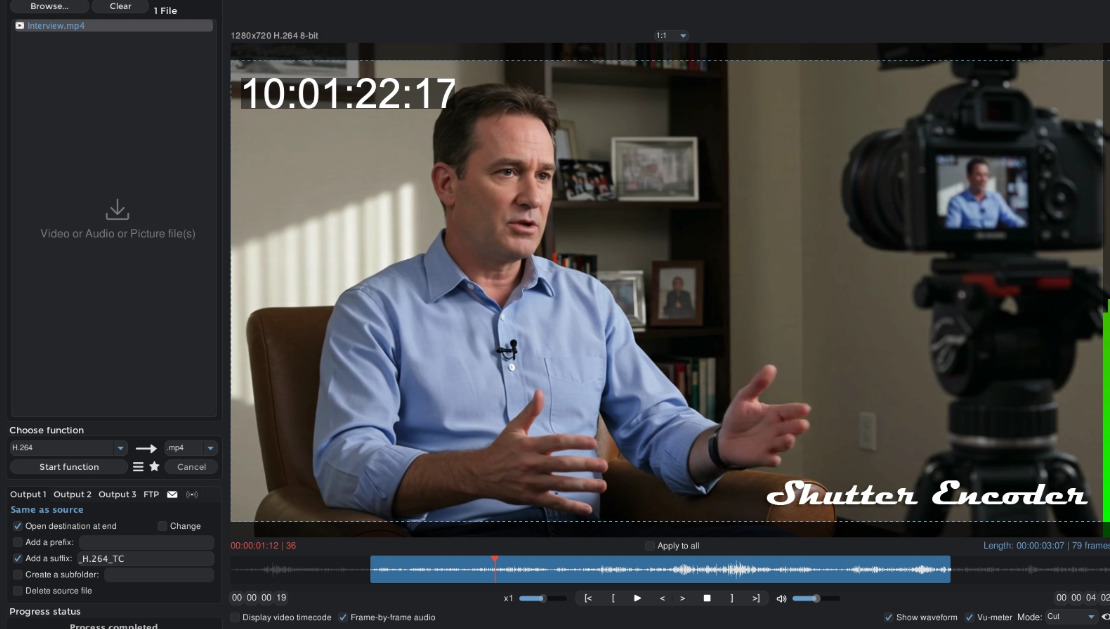
双击桌面图标打开Shuder。界面分为左右两部分,左侧是功能区和文件列表。你可以直接把需要压缩的MP3文件从电脑文件夹拖拽到软件左侧的空白区域,也可以通过点击“浏览”按钮手动添加文件。Shuder支持批量处理,可以一次性拖拽多个MP3文件进来。
第3步:设置输出格式为MP3并调整压缩参数
文件添加完成后,在软件右侧的“选择功能”下拉菜单中,选择“MP3”作为输出格式。然后找到“比特率”设置区域,Shuder可以设置恒定或可变比特率来控制压缩质量。将比特率调整到目标值,比如从原来的320kbps降低到128kbps。比特率越低文件越小,音质也会相应下降。对于语音类内容,设置到64-96kbps就已经足够清晰了;对于音乐类内容,推荐128-192kbps。如果需要进一步压缩文件,还可以调整采样率和音频通道等参数。
第4步:设置输出位置并开始压缩
在软件底部设置输出文件夹的位置,点击“浏览”按钮,选择一个方便找的文件夹来存放压缩好的MP3文件。确认所有设置无误后,点击“开始转换”按钮(有一个播放箭头图标)。Shuder就会开始处理文件,底部会显示绿色进度条和状态信息。处理完成后,去输出文件夹里就能找到压缩好的MP3文件了。
第5步:检查压缩效果
双击打开压缩后的MP3文件试听一下,对比原始文件的大小和音质。Shuder采用高质量FFmpeg编码引擎,压缩效果在同类工具中表现很出色。如果觉得文件还是太大,可以回到软件里把比特率再调低一些重新压缩一次。
额外提示:Shuder还支持批量处理多个文件,可以一次性添加整个文件夹的音频,软件会自动依次完成压缩,特别适合需要定期整理大量音频的用户。而且它是开源免费的,没有任何使用限制或水印。
方法四:借助叶转音频处理器压缩音频的大小
叶转音频处理器是一款国产的多功能音视频处理工具,支持格式转换、视频压缩、音频压缩等多种功能。它的操作界面设计得很直观,即使是第一次使用也能很快找到需要的功能。软件支持批量上传多个MP3文件,可以自定义设置压缩比例和音视频比特率来平衡音质和文件大小。转换速度值得称道,特别适合需要批量压缩音频的日常场景。
第1步:安装叶转音频处理器
从网站获取最新版的软件安装程序,双击安装,按照提示完成安装。安装过程中注意取消任何捆绑软件的推荐选项。安装完成后打开软件。
第2步:打开软件并选择音频压缩功能
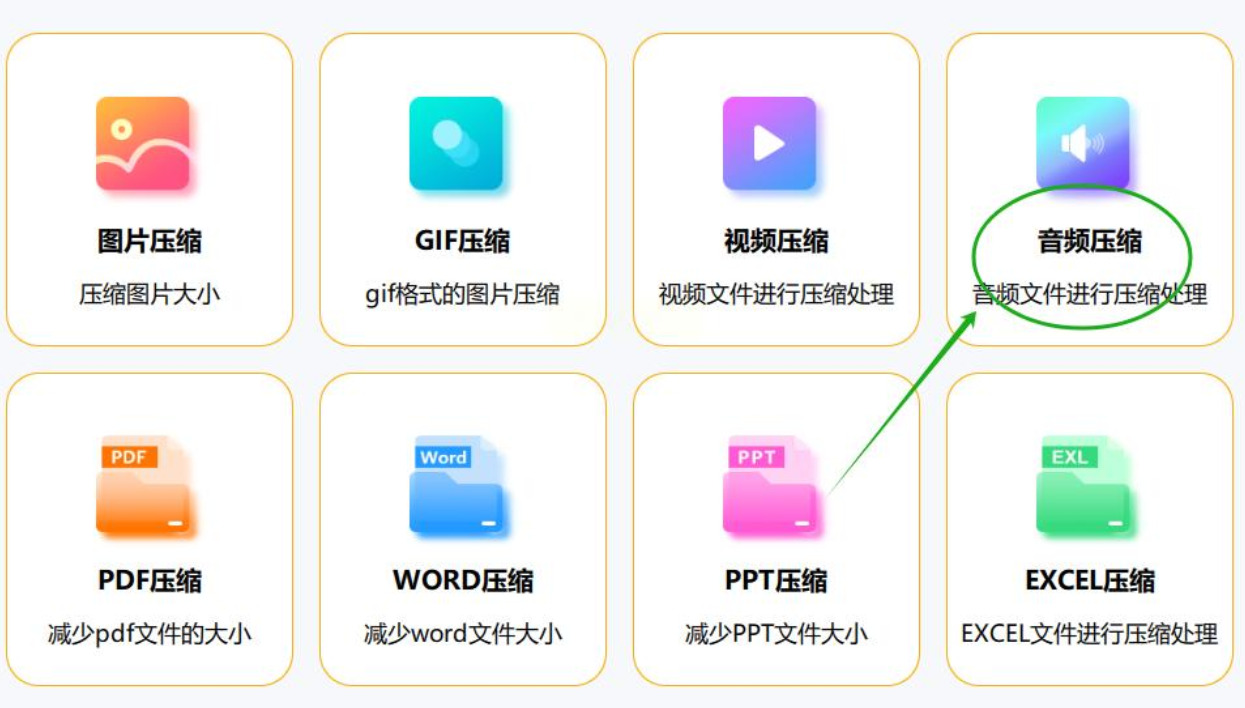
打开软件后,在主界面中找到“音频压缩”功能。叶转音频处理器在底部栏或右侧功能栏中提供了音频压缩的入口。点击进入音频压缩操作页面。
第3步:添加需要压缩的MP3文件
进入音频压缩界面后,点击“添加文件”按钮,从电脑里找到需要压缩的MP3文件,按住Ctrl键可以一次选中多个文件批量添加。软件支持批量上传,可以一次性导入多个MP3文件进行统一压缩。
第4步:调整压缩参数
文件添加完成后,在压缩设置面板中调整音质参数。叶转音频处理器允许自定义设置压缩比例和音视频比特率。将“比特率”选项降低到目标值——比如日常音乐压缩推荐128-192kbps,语音类内容可以降到64-96kbps。你还可以根据需求调整采样率等高级参数。
第5步:设置输出位置并开始压缩
在界面底部选择输出文件夹的位置,建议新建一个专门的文件夹来存放压缩后的音频。确认所有设置无误后,点击“开始转换”按钮。软件就会开始批量处理所有导入的MP3文件,界面上会显示每个文件的压缩进度。处理完成后,去输出文件夹就能找到压缩好的音频文件了。
第6步:检查压缩效果
打开压缩后的MP3文件试听一下,对比原始文件的大小和音质。如果觉得压得还不够小,可以回到软件里把比特率调低一些重新压缩;如果觉得音质损失太明显,就把比特率稍微调高一些。
额外提示:叶转音频处理器不仅支持音频压缩,还集成了格式转换、视频压缩等众多功能。如果你平时需要处理多种音视频文件,这一个工具基本上能满足日常需求,不用再装别的软件了。
方法五:借助Ferter软件压缩音频的大小
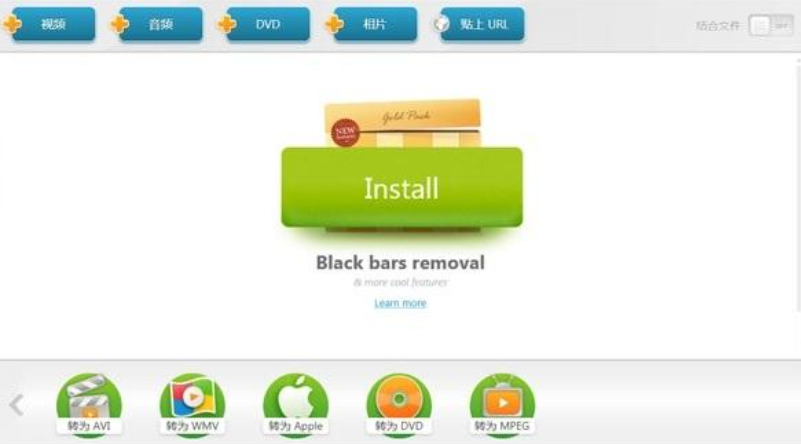
Ferter是一款在全球范围内拥有超过1.3亿用户的免费音视频转换软件,支持超过200种输入格式,界面友好操作简单。它虽然是Video Converter,但对音频压缩的支持同样出色。Freemake允许用户调整MP3的比特率、采样率等参数来平衡音质和文件大小。而且它整合了CUDA和DXVA硬件加速技术,能以更快的速度完成转换,对CPU的占用率也更低。
第1步:安装Ferter
安装过程中如果有推荐的其他软件选项,记得取消勾选。安装完成后打开软件。
第2步:添加需要压缩的MP3文件
打开软件后,主界面中间有多个按钮。点击“音频”按钮,然后在弹出的窗口中找到需要压缩的MP3文件,选中后点击“打开”。Freemake支持批量添加,可以按住Ctrl键一次选中多个文件。
第3步:选择输出格式并调整压缩参数
文件添加完成后,在界面底部的输出格式栏中,点击“to MP3”按钮选择输出格式。然后点击旁边的“设置”齿轮图标,打开编码参数设置窗口。在这里可以调整MP3的比特率——比特率越低文件越小,但音质也会有所下降。日常听歌推荐128kbps到192kbps,语音类内容可以设置到64-96kbps。调整好后点击“确定”关闭设置窗口。
第4步:设置输出位置并开始压缩
在界面底部设置输出文件夹的位置,点击“浏览”按钮选择存放压缩后音频的文件夹。确认所有设置无误后,点击界面右下角的“转换”按钮。Freemake就会开始处理,并利用硬件加速技术提升转换速度。转换完成后,去输出文件夹就能找到压缩好的MP3文件了。
第5步:检查压缩效果
双击打开压缩后的MP3文件试听一下,对比原始文件的大小和音质。Freemake采用LAME MP3编码器(业界公认最好的MP3编码器之一),在音质表现上非常出色。如果觉得压缩效果不理想,可以回到设置里调整参数重新处理。
额外提示:Freemake除了音频压缩,还支持视频格式转换、在线视频下载、DVD刻录等多种功能。一个软件可以搞定多种媒体处理需求,而且全程免费,适合需要在多个场景下处理多媒体文件的用户。
好了,上面一共给大家介绍了5种压缩MP3音频的实用方法,学会压缩MP3音频文件,对于日常工作和娱乐来说真的太实用了。手机存储空间不够的时候,把常听的歌曲压缩一下,轻轻松松多出几个G的空间;微信发大文件发不出去,压缩一下就能顺利发送;做自媒体的朋友,把配音文件压到合适的大小,上传平台再也不怕转圈圈了。而且压缩操作本身并不复杂,选一个工具跟着教程走一遍,以后几分钟就能搞定一批音频,希望今天的教程能帮到大家,以后再也不用为MP3文件太大发愁了!

