rmvb格式怎么转换成mp4?在数字视频发展的长河中,RMVB格式曾扮演着重要的角色。它以高压缩比和在当时相对不错的画质,成为网络下载视频的主流格式之一,承载了许多人的观影记忆。然而,随着技术浪潮的奔涌向前,RMVB的局限日益显现:兼容性差,许多现代播放设备和编辑软件已不再支持;画质标准也相对落后,难以满足当下高清乃至4K的观影需求。
与此同时,MP4格式凭借其优异的通用性、良好的压缩效率以及对网络流媒体的完美支持,已然成为当今时代无可争议的“通用语言”。几乎所有的智能电视、手机、平板以及视频分享平台,都能无缝播放MP4文件。因此,将尘封的RMVB视频档案转换为MP4,不仅是为了突破播放的壁垒,更是为了让那些珍贵的影像资源能重新融入我们当下的数字生活,在新设备上焕发新生。面对这样的转换需求,我们不禁要问,如何能高效、可靠地完成这一格式的“迁徙”呢?下面给大家介绍几种转换方法。
方法一:借助“星优视频大师”软件来实现RMVB转mp4
软件推荐原因:推荐星优视频大师的理由在于其出色的智能自动化与高效工作流。软件深度整合AI技术,提供一键成片、智能抠像、自动字幕及语音转文字等强大功能,能极大节省你的后期时间与精力。同时,它拥有流畅稳定的渲染引擎,处理高清甚至4K视频也快速不卡顿,配合持续的模板更新与活跃的创作者社区支持,确保你能始终高效、省心地获得专业视频成果,是提升内容生产力的可靠伙伴。
软件下载地址:https://www.xingyousoft.com/softcenter/XYVideos
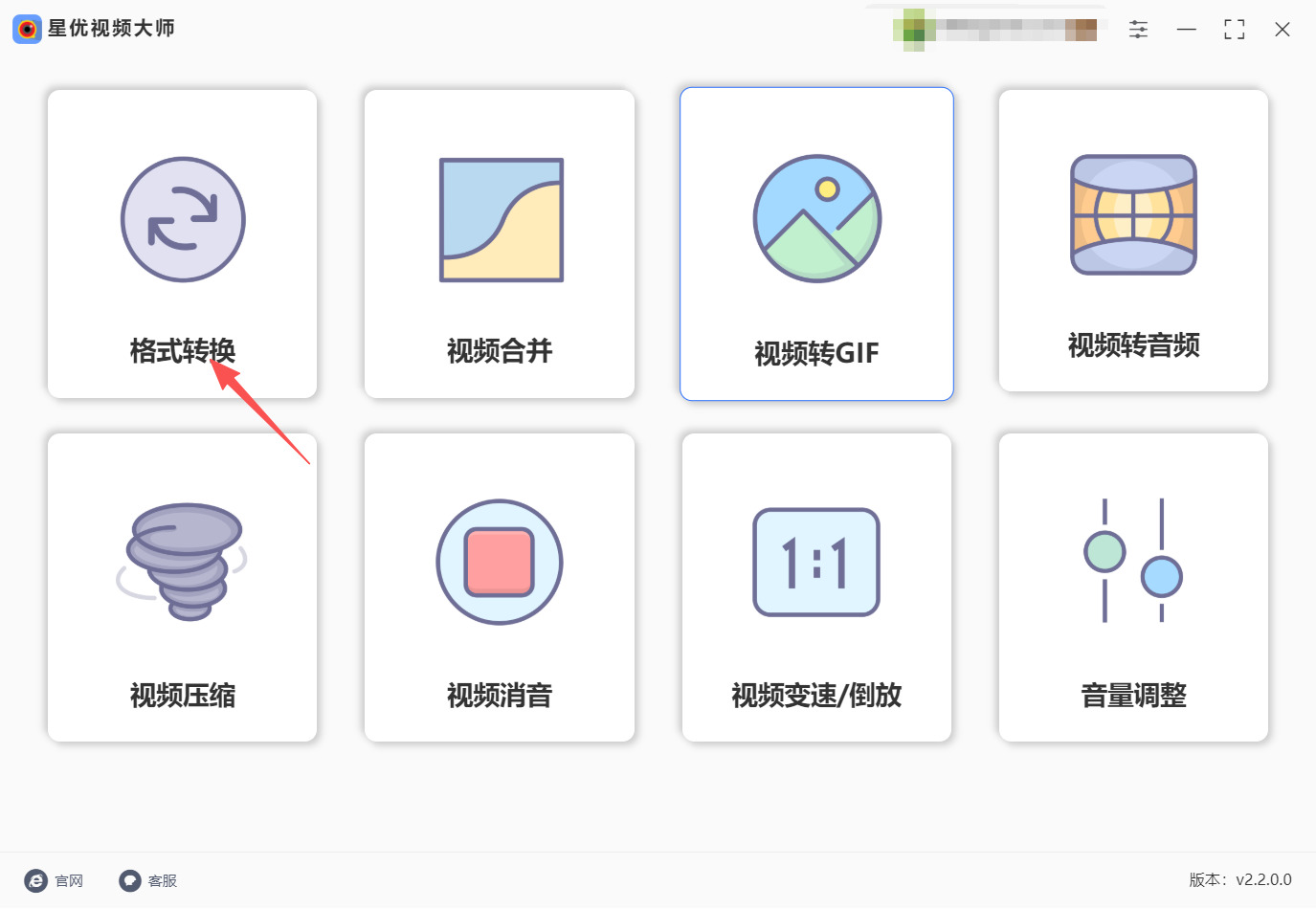
第一步,将电脑上面已经提前安装好的“星优视频大师”软件打开来,如果你是第一次使用该软件,就请提前进行安装,并且点击软件首页中的【格式转换】功能模块。
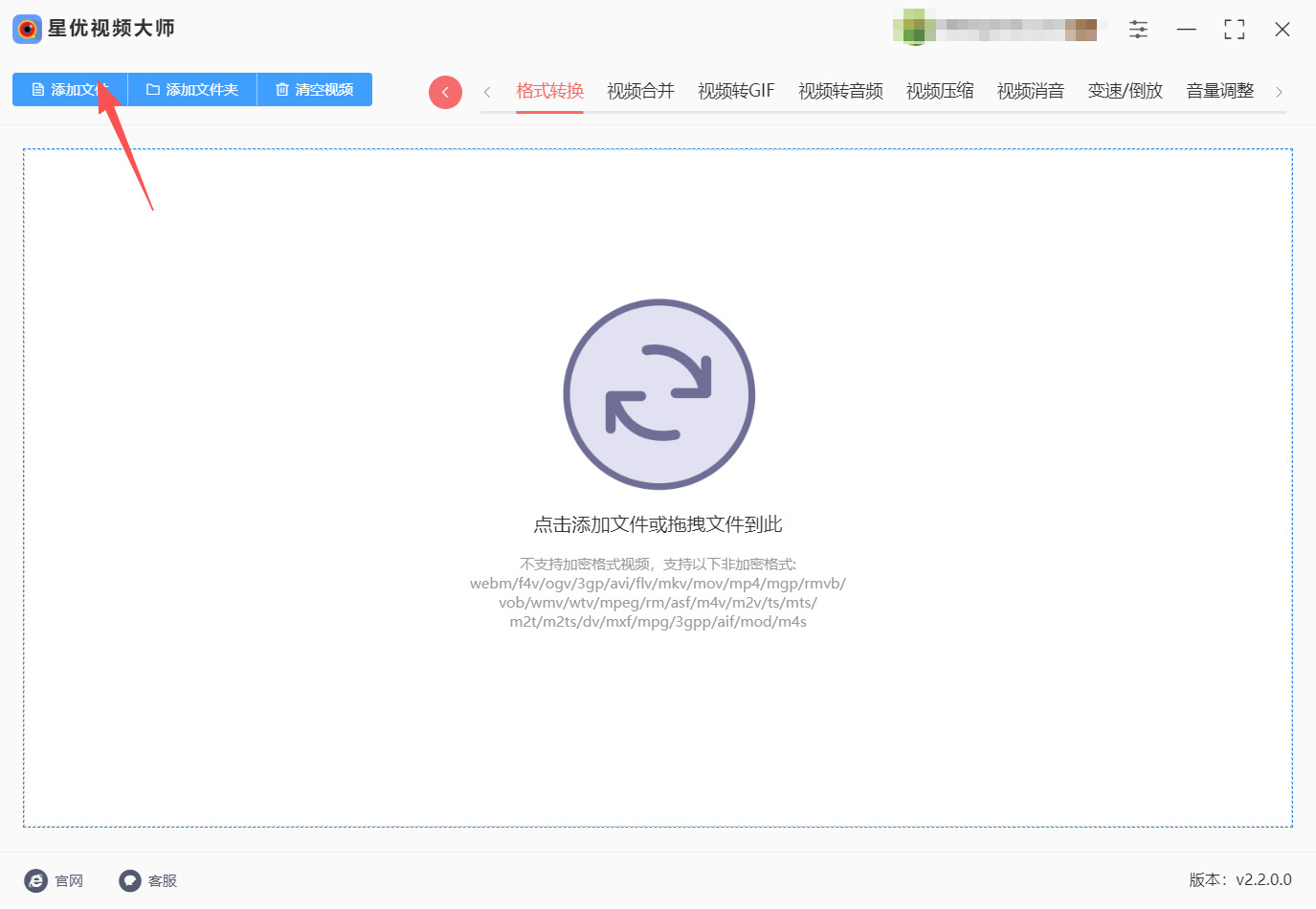
第二步,进入转换页面中后,再点击位于软件左上角的【添加文件】按键,将电脑中的RMVB文件上传至软件中,由这款软件来实现转换操作。
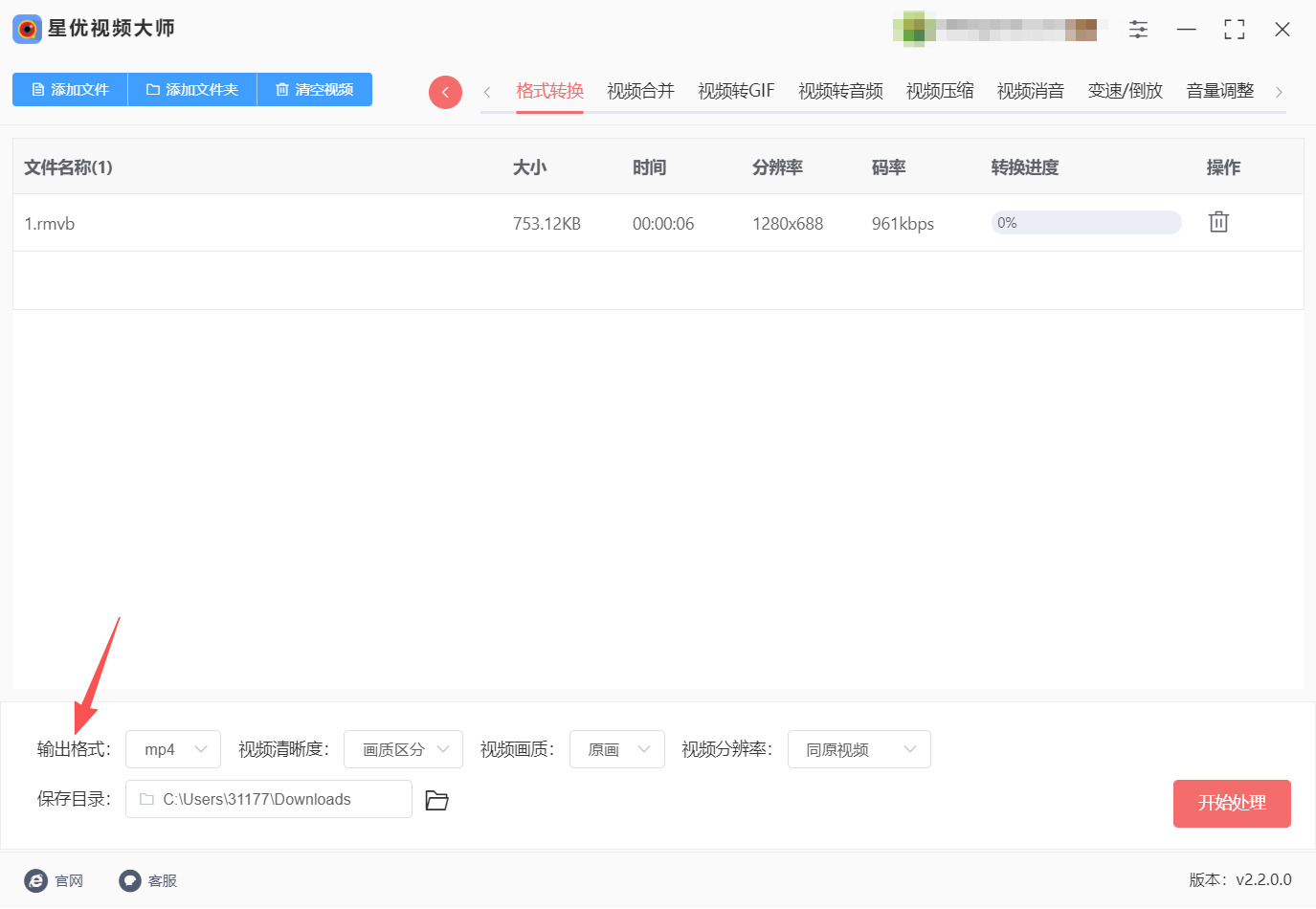
第三步:视频文件上传好以后,页面下方就会出现【输出格式】的设置项,按照自己的需求将【mp4】设置成转换之后的视频文件格式。之后还要设置下【视频清晰度】、【视频画质】和【视频分辨率】。
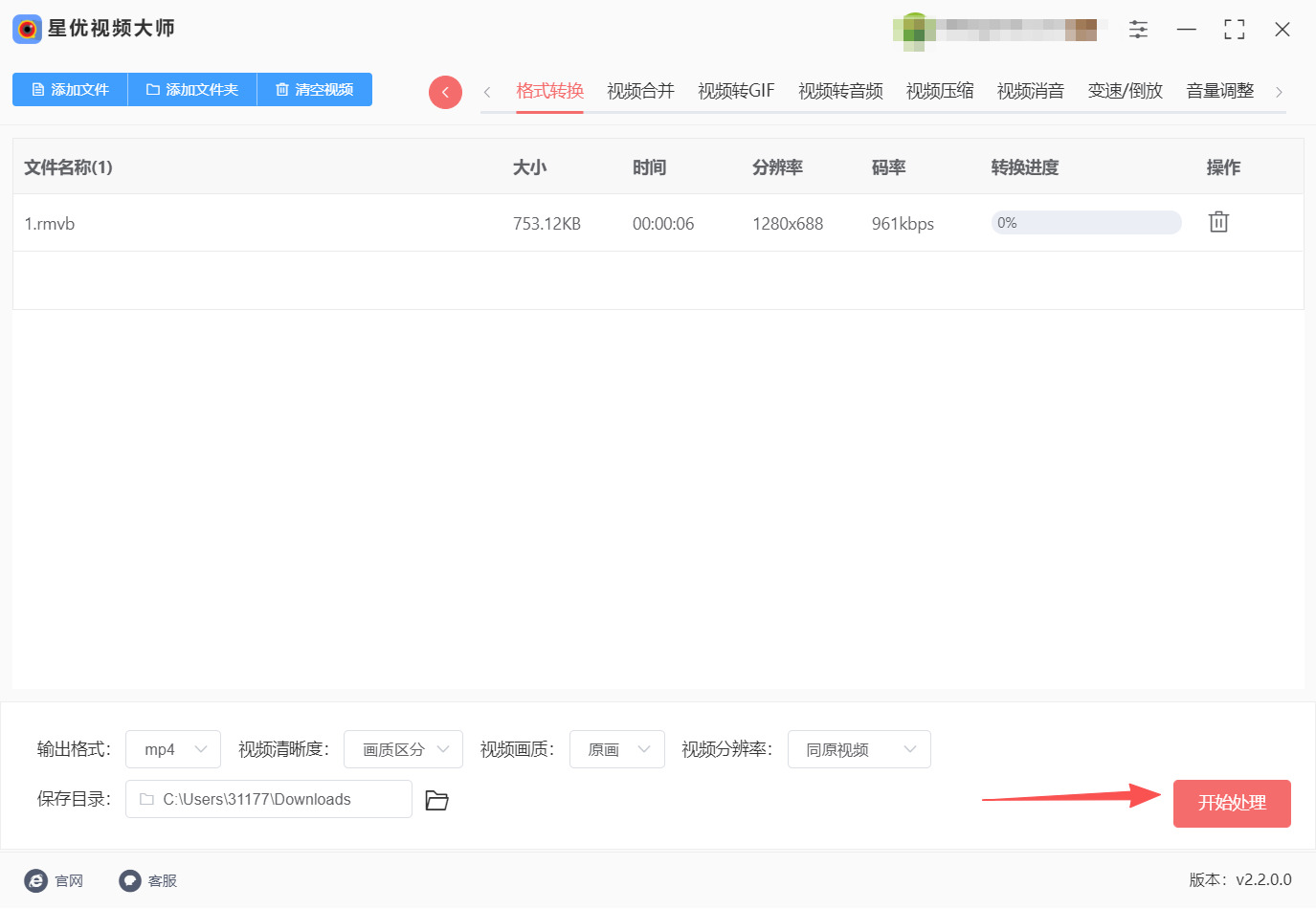
第四步:等一切都设置好以后,直接点击【开始处理】按钮来处理一下上传的视频文件。
第五步:在这个自动打开来的文件夹中,点击打开并且查看转换成mp4格式之后的视频文件。
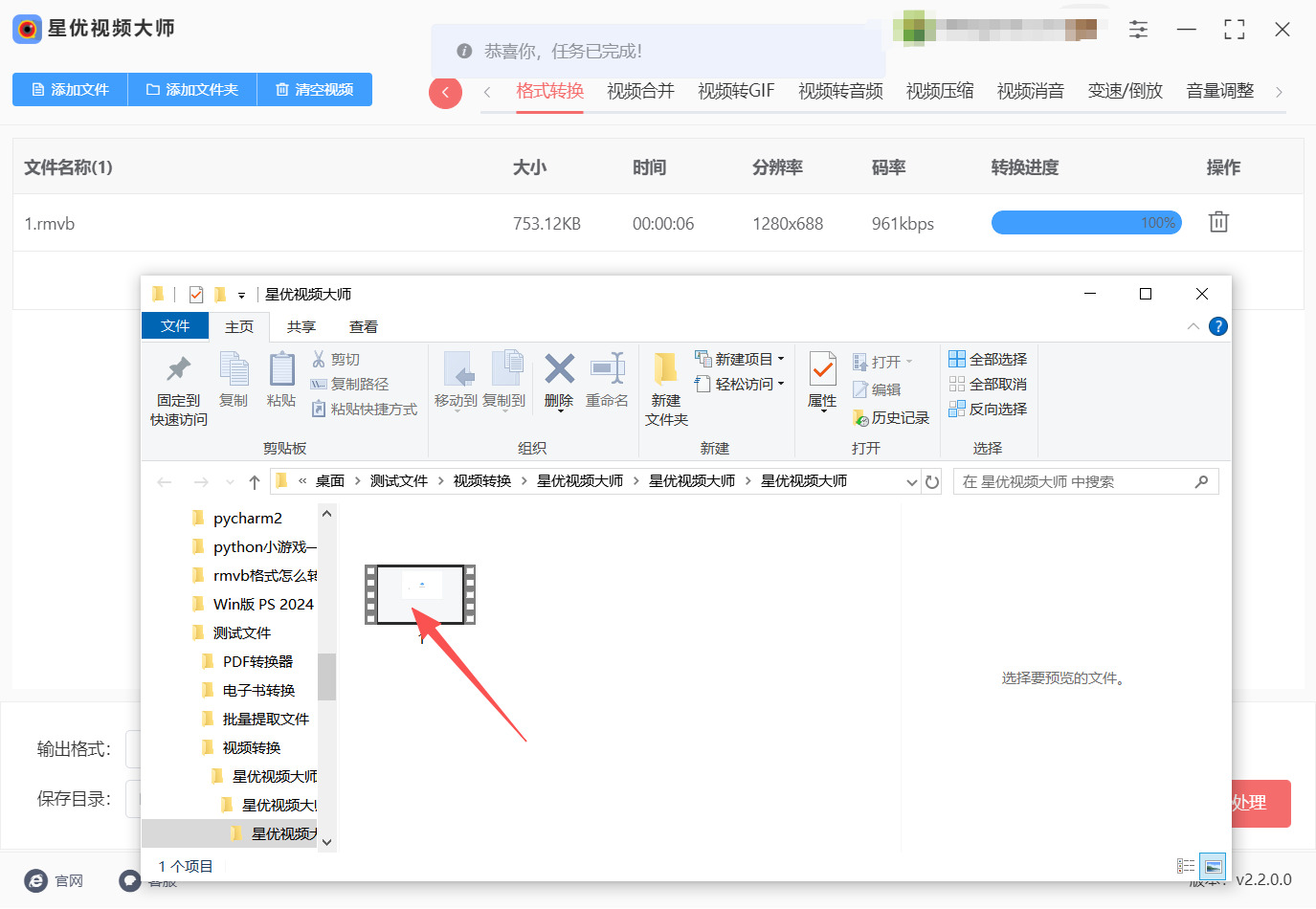
方法二:利用“优速视频处理大师”来实现RMVB转mp4
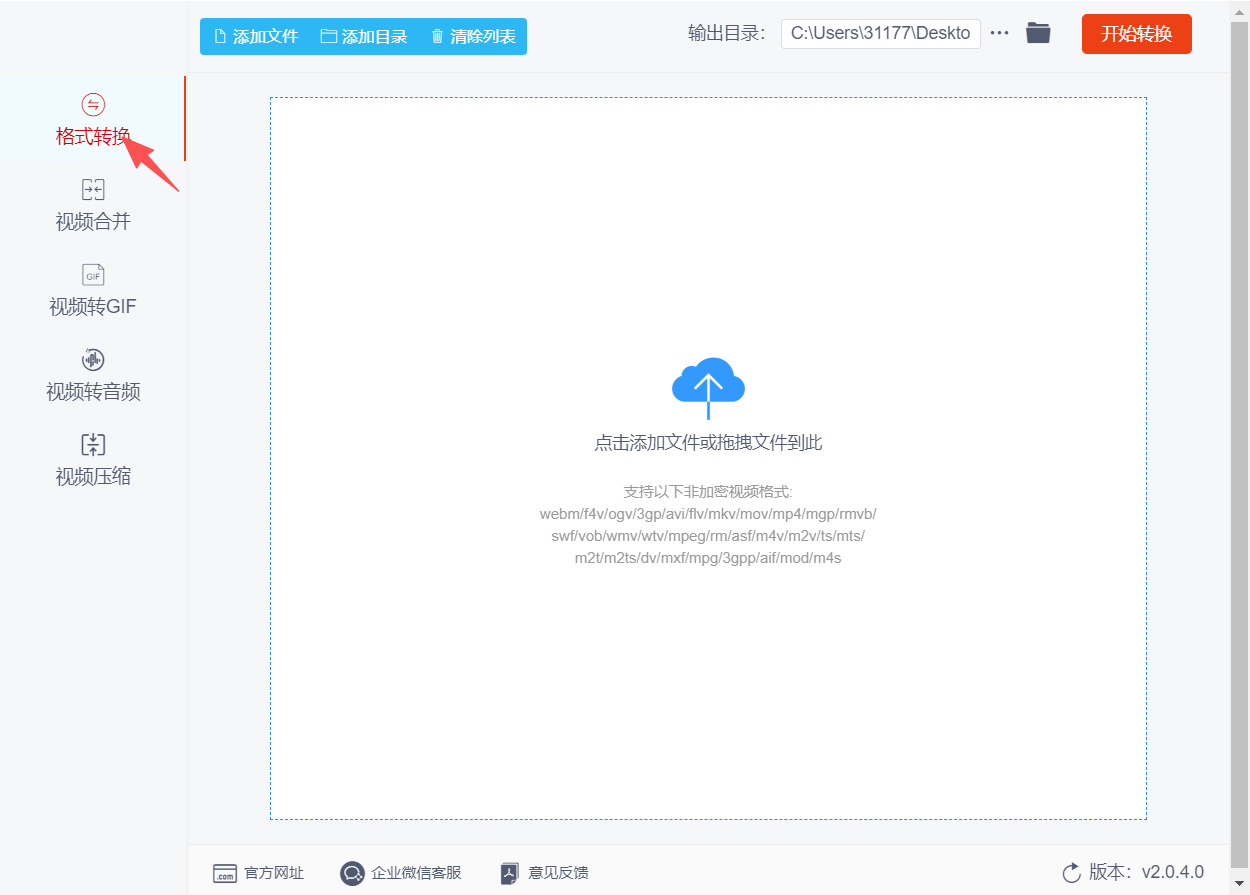
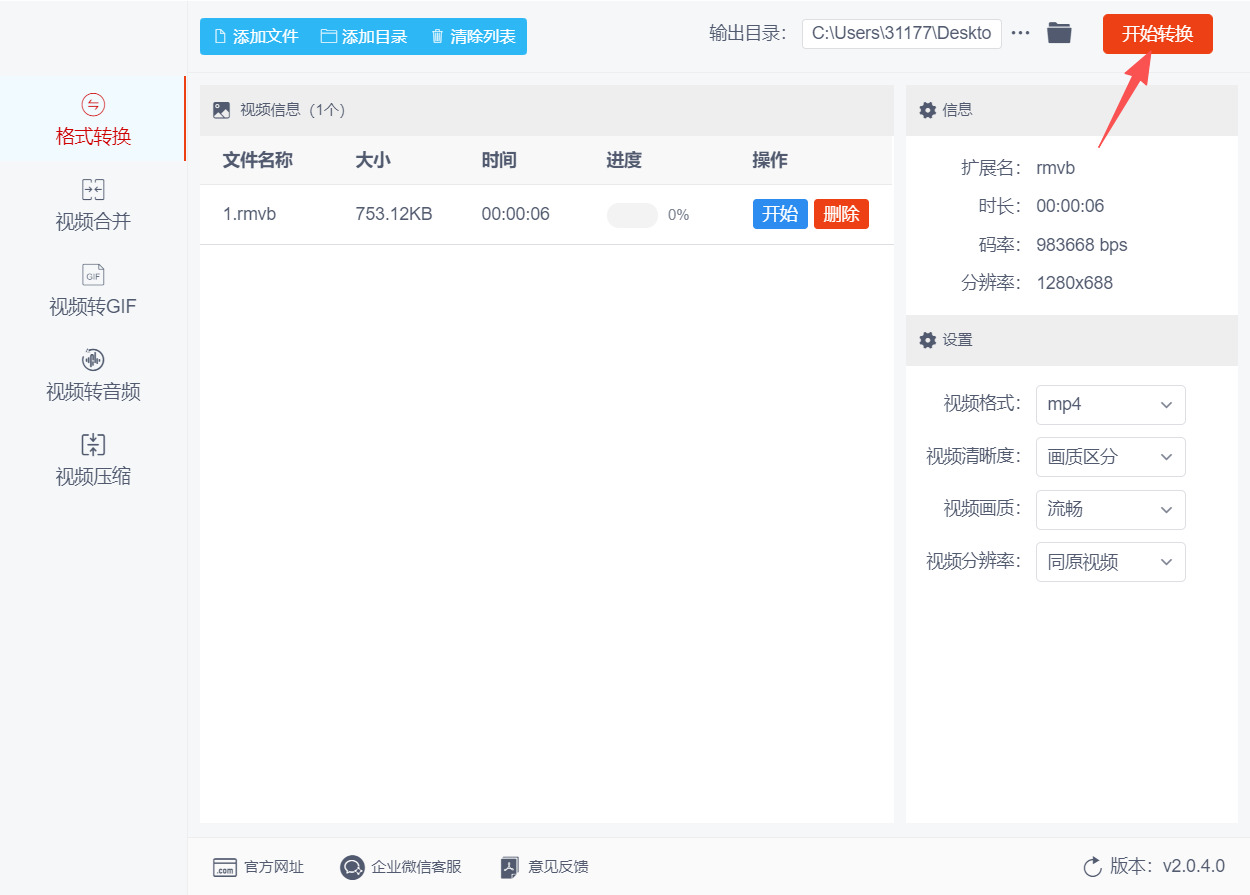
第一步:从这个软件的网站或者其它可靠平台获取“优速视频处理大师”最新版本安装包,双击安装包后,按照安装向导的提示完成软件安装。安装完之后双击桌面快捷方式启动软件,在主界面左侧的功能菜单栏中,找到并点击【格式转换】选项,进入专门的视频格式转换操作界面。
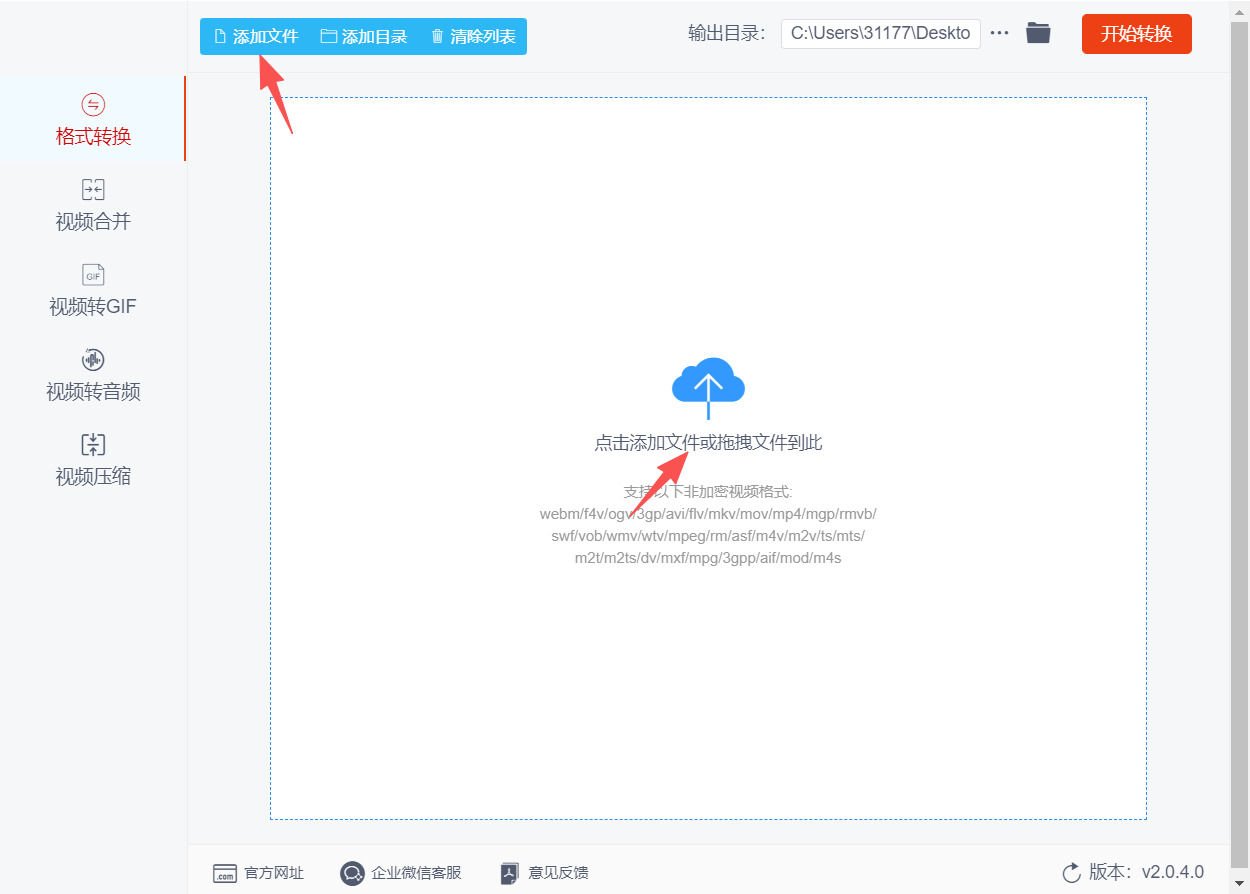
第二步:在格式转换界面左上角,点击【添加文件】按钮,在弹出的文件浏览器窗口中,找到需要转换的RMVB文件并选中,点击“打开”即可导入;也可直接将RMVB文件拖拽至软件界面的空白区域,实现快速导入,软件支持批量导入,可一次性添加多个文件同时转换。
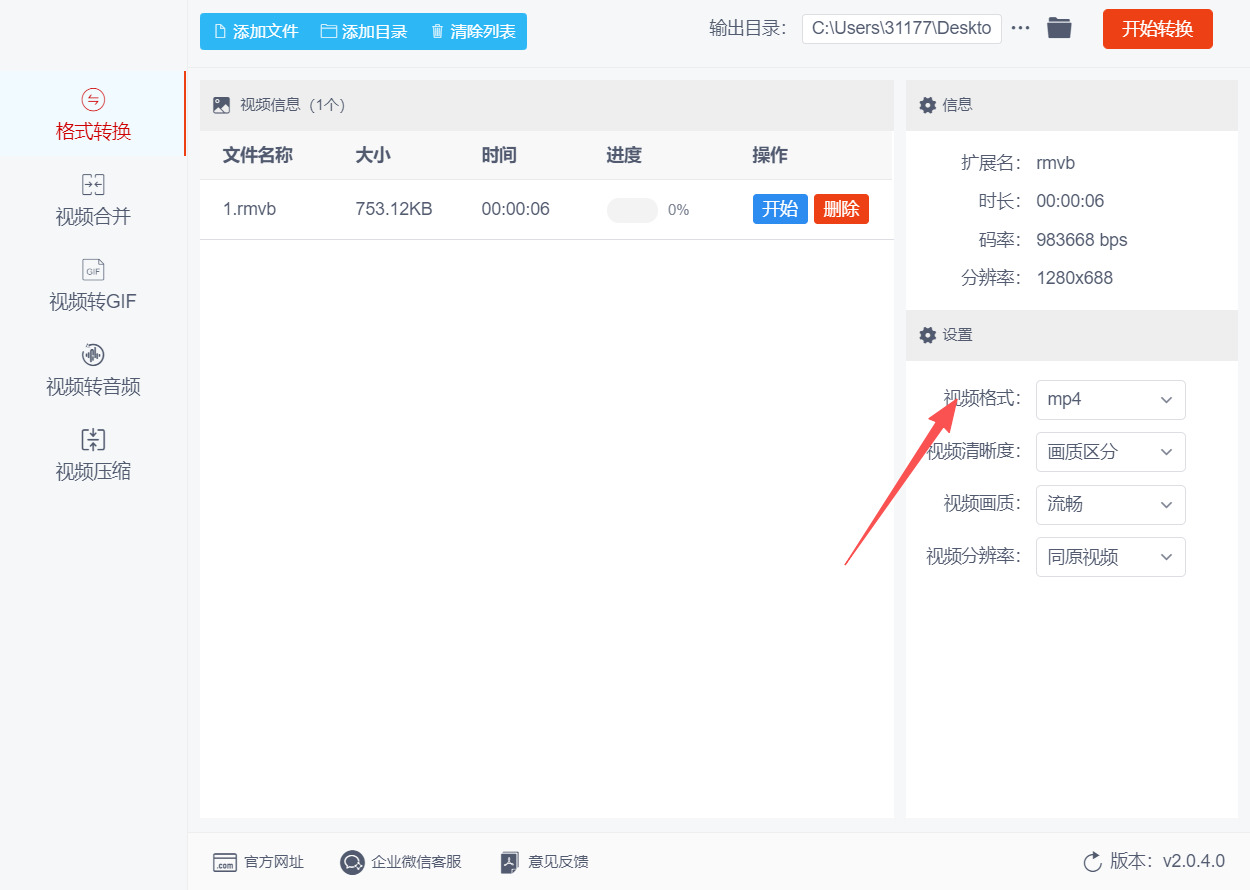
第三步:文件导入完成后,在界面右下角的格式设置区域,找到【视频格式】下拉菜单,点击后选择“MP4”作为输出格式。若有特殊需求,还可在此处调整视频分辨率、画质、清晰度的参数,无特殊需求保持默认设置即可,默认设置可满足日常播放需求。
第四步:检查导入的文件列表和输出格式设置无误后,点击界面右上角的【开始转换】按钮,软件将自动启动转换程序,并通过进度条显示转换进度和预计剩余时间,转换时长取决于视频文件大小和电脑性能,期间可正常进行其他电脑操作。
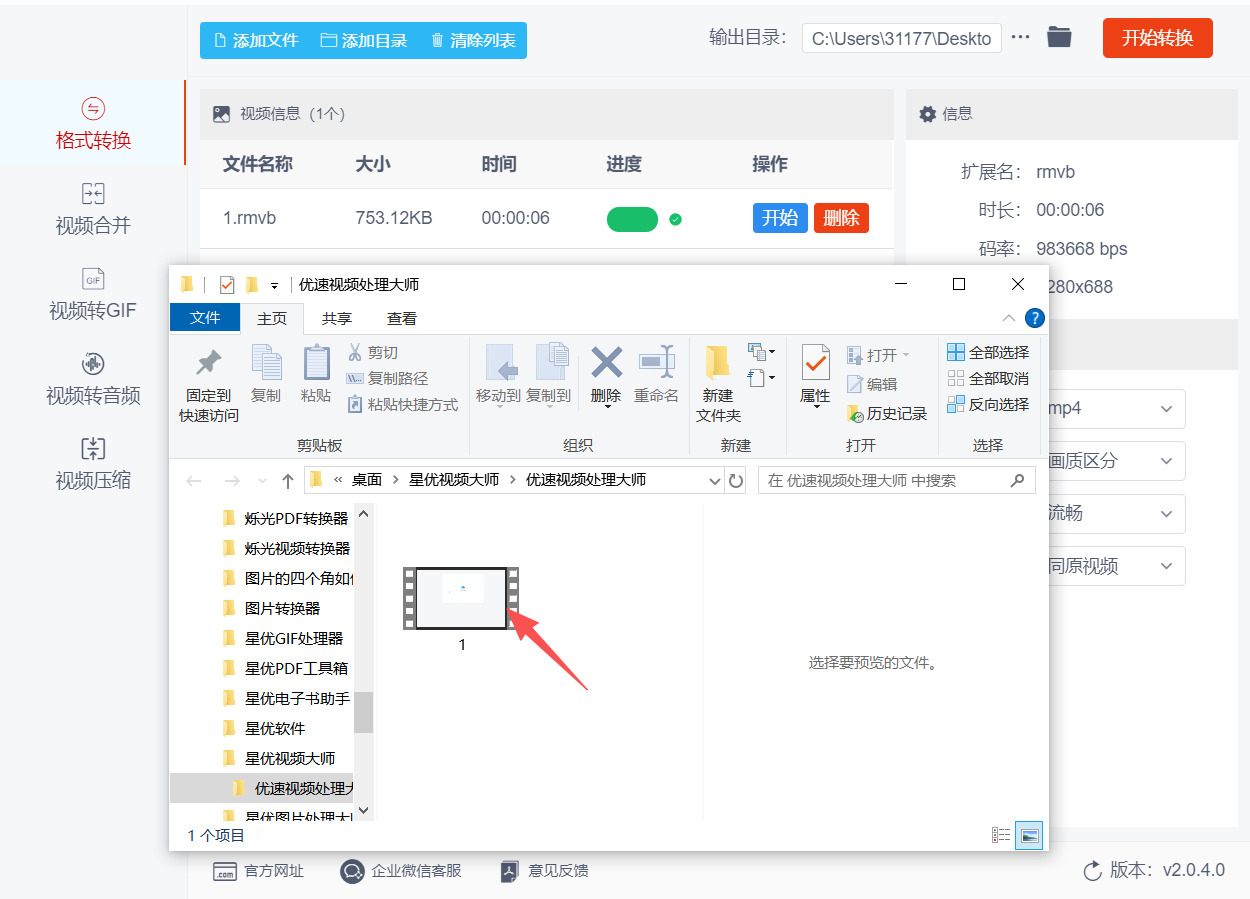
第五步:转换完成后,软件会自动打开输出文件夹,直接在文件夹中找到转换好的MP4文件即可;若未自动打开,可在软件界面找到“输出目录”按钮,点击后手动定位到文件保存位置,双击文件可检查播放效果。
方法三:借用“云朵办公中心”软件来实现RMVB转mp4
第一步:先在电脑上安装云朵办公中心客户端,完成安装后双击桌面图标启动软件,进入主界面。该软件支持Windows系统,安装过程中建议避开捆绑软件,选择自定义安装路径更便于后续查找。在软件主界面找到“视频处理”模块。
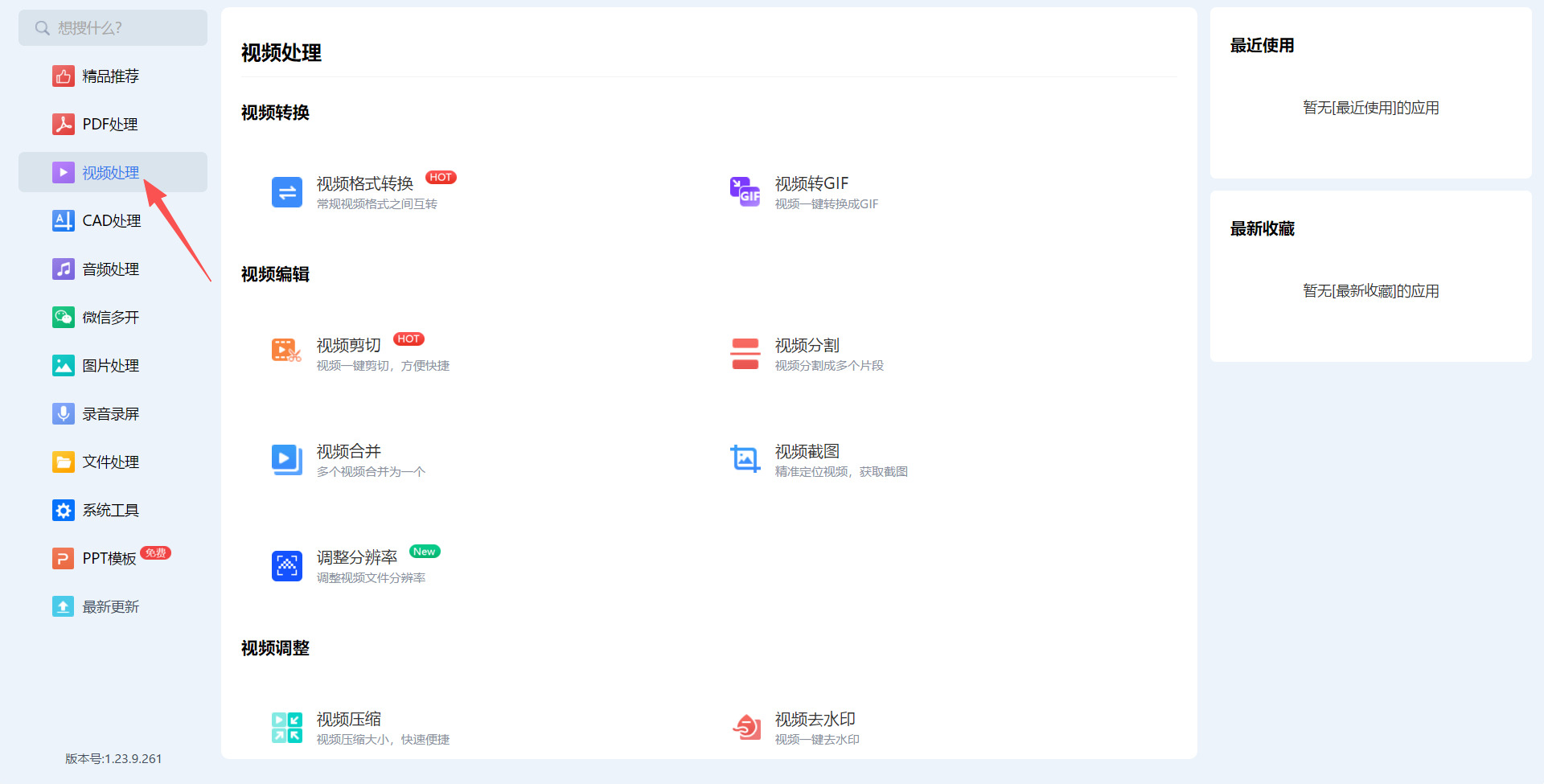
第二步:在“视频处理”的模块下有很多功能列表,从中选择“视频格式转换”选项。若为第一次使用该功能,软件会自动下载对应组件,需等待进度条加载完成,期间请勿关闭软件。
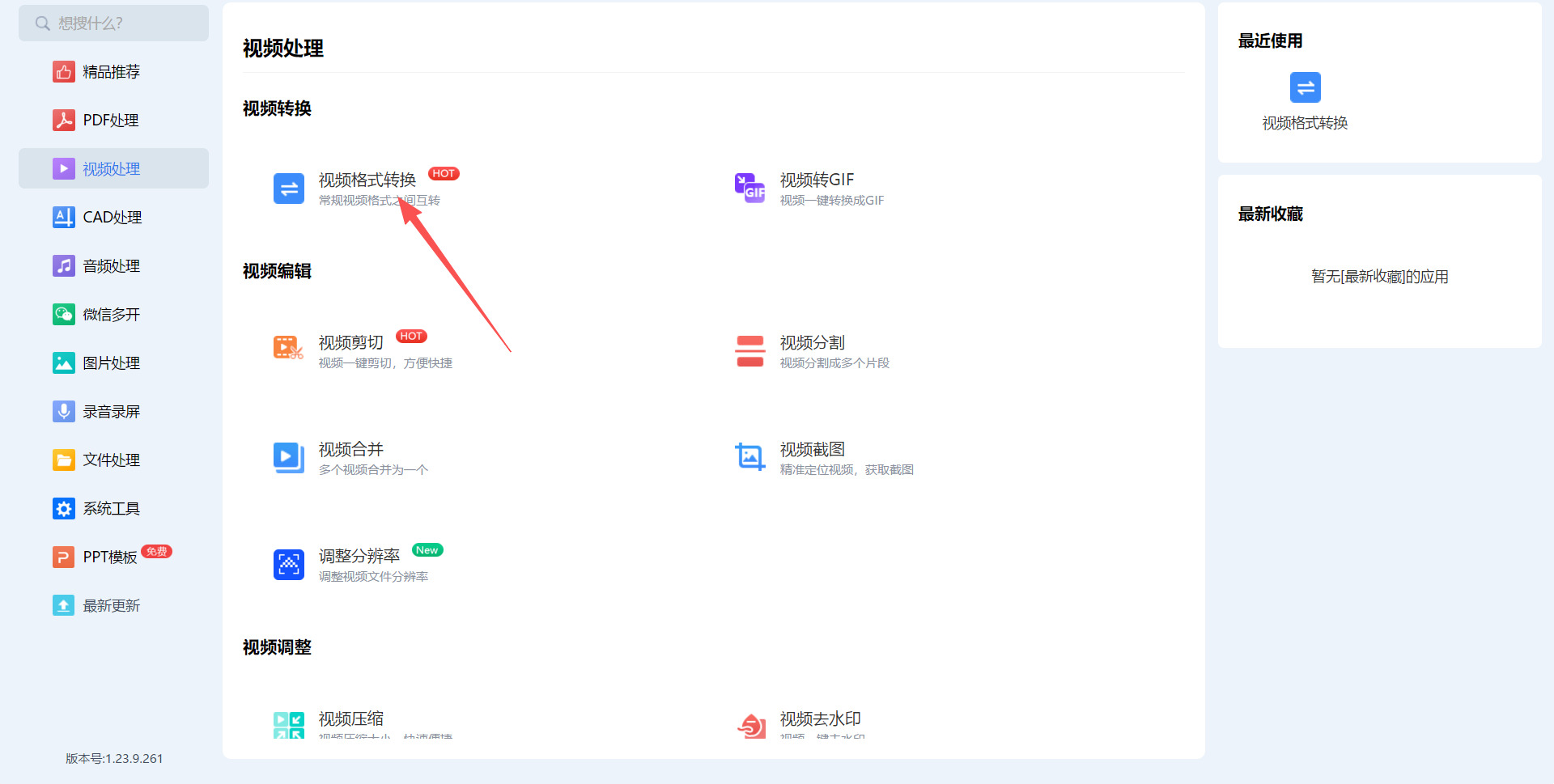
第三步:进入转换界面后,可通过点击界面中的“添加文件”按钮,在弹出的文件管理器中找到目标RMVB文件并选中导入,软件中支持批量添加多个文件同时转换,提升效率。
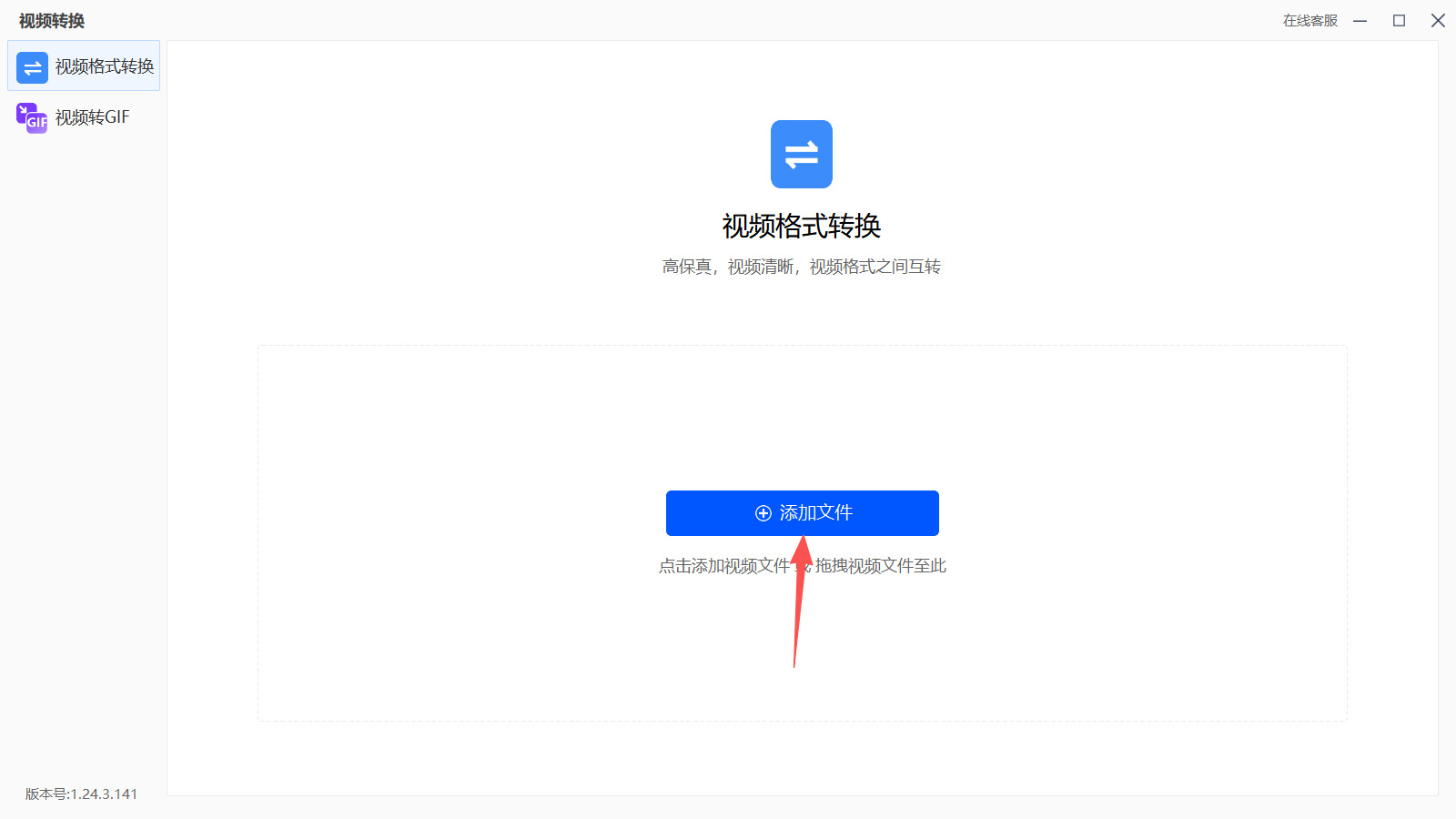
第四步:添加文件后,软件默认输出格式为MP4,可在界面“格式”下拉菜单中确认(若需更换格式可在此调整);随后设置“输出目录”,建议选择容易查找的文件夹(如桌面、文档文件夹),避免转换后找不到文件。
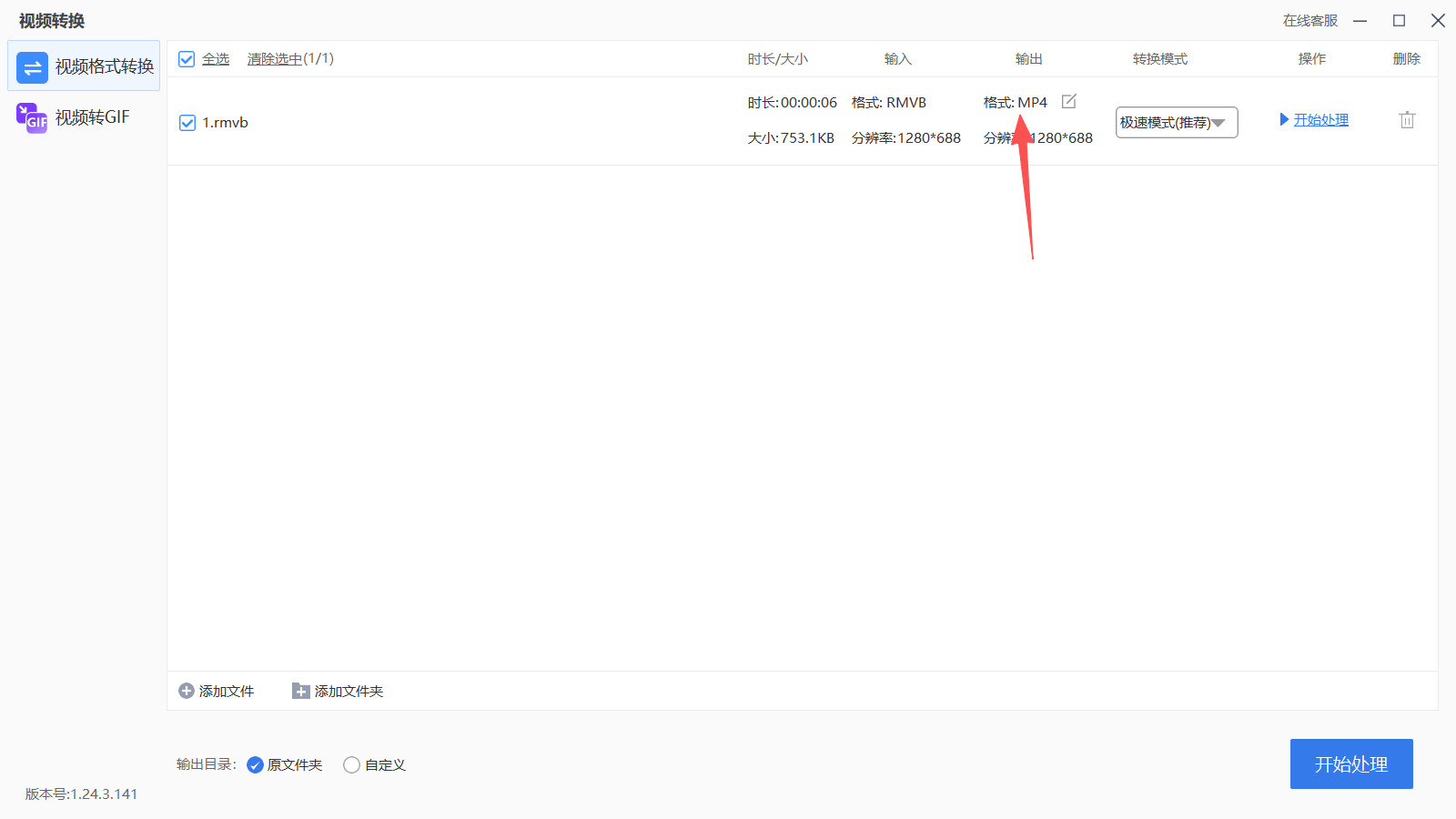
第五步:确认文件、格式及路径无误后,点击界面中的“开始处理”按钮,软件将启动转换进程,界面会显示转换进度、剩余时间等信息。转换速度取决于文件大小与电脑配置,耐心等待进度条走完,完成后软件会提示“处理成功”,点击“打开目录”即可直接找到转换后的MP4文件。
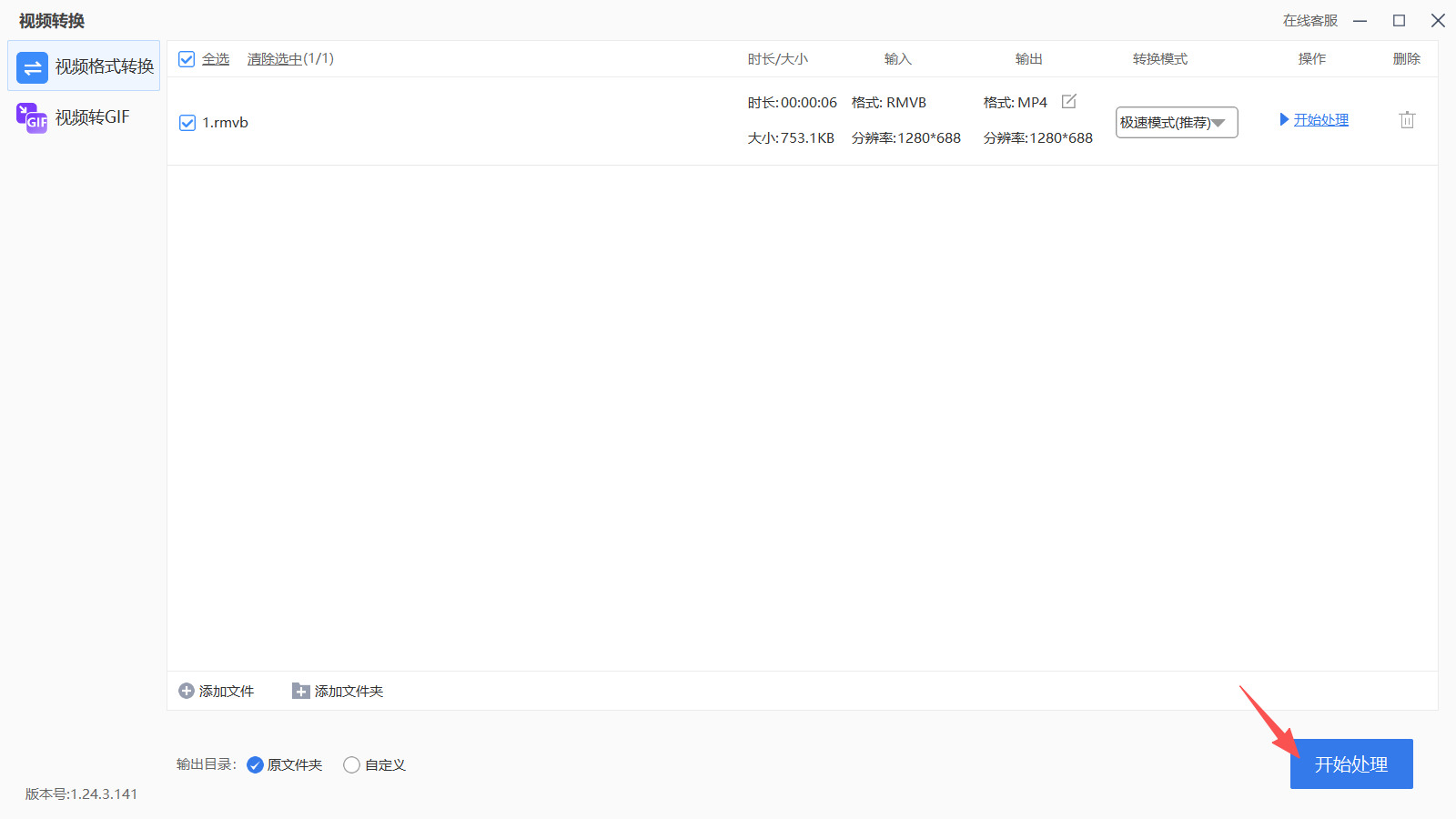
方法四:借助“zomzor”在线工具来实现RMVB转mp4
第一步:本次使用的zomzor是一个在线工具,因此需要使用浏览器来将其打开。打开电脑浏览器(推荐Chrome、Edge等主流浏览器),在地址栏输入zomzor网址,按下回车键进入平台首页。无需注册账号,游客身份即可完成基础转换操作。
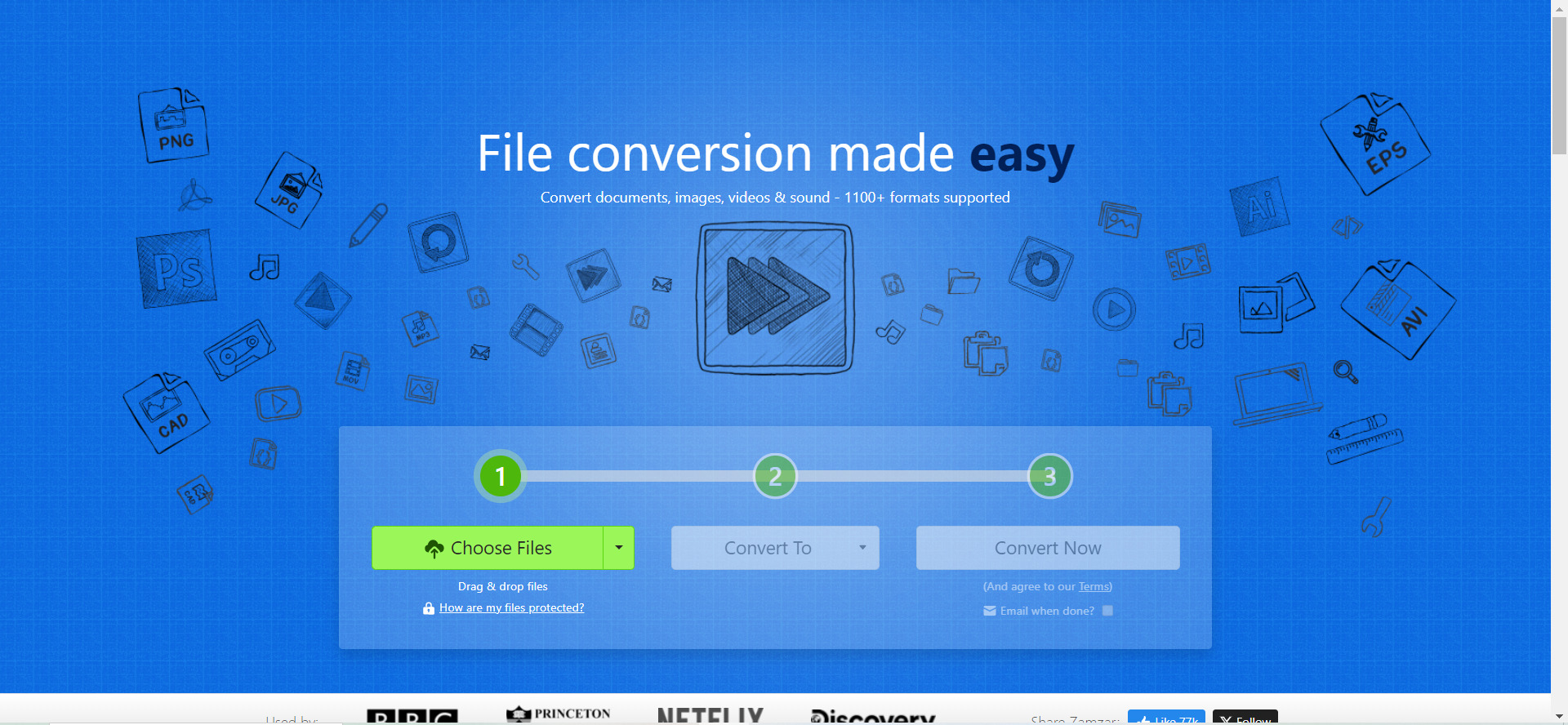
第二步:上传RMVB视频文件。在官网首页找到醒目的“Choose Files”(选择文件)按钮,点击后在弹出的本地文件窗口中,找到需要转换的RMVB文件并选中,点击“打开”完成上传。也可直接将RMVB文件从电脑文件夹拖拽至该按钮区域,实现快速上传;若文件存储在Google Drive、Dropbox等云存储中,可点击按钮旁的云存储图标,授权后导入文件。
第三步:选择输出格式为MP4。文件上传完成后,点击页面中间的“Convert to”(转换为)下拉菜单,在弹出的格式列表中找到“MP4”选项并点击选中。若对视频参数有特殊需求(如分辨率、比特率),可点击“Advanced Settings”(高级设置)进行调整,基础版免费用户仅支持默认参数,付费用户可解锁更多自定义功能。
第四步:启动视频格式转换。确认文件和输出格式无误后,点击“Convert Now”(立即转换)按钮,系统将自动开始处理文件。转换时长取决于视频大小和网络速度,小型文件通常几秒到几分钟即可完成,大型文件需耐心等待,页面会实时显示转换进度。
第五步:下载转换后的MP4文件。当页面提示“Conversion Complete”(转换完成)时,点击下方的“Download”(下载)按钮,将MP4文件保存至电脑指定文件夹(建议提前新建文件夹,便于查找)。若转换文件较多,可点击“Download All”(全部下载)批量保存。此外,zomzor还支持填写邮箱地址,转换完成后会发送下载链接至邮箱,方便跨设备获取文件。
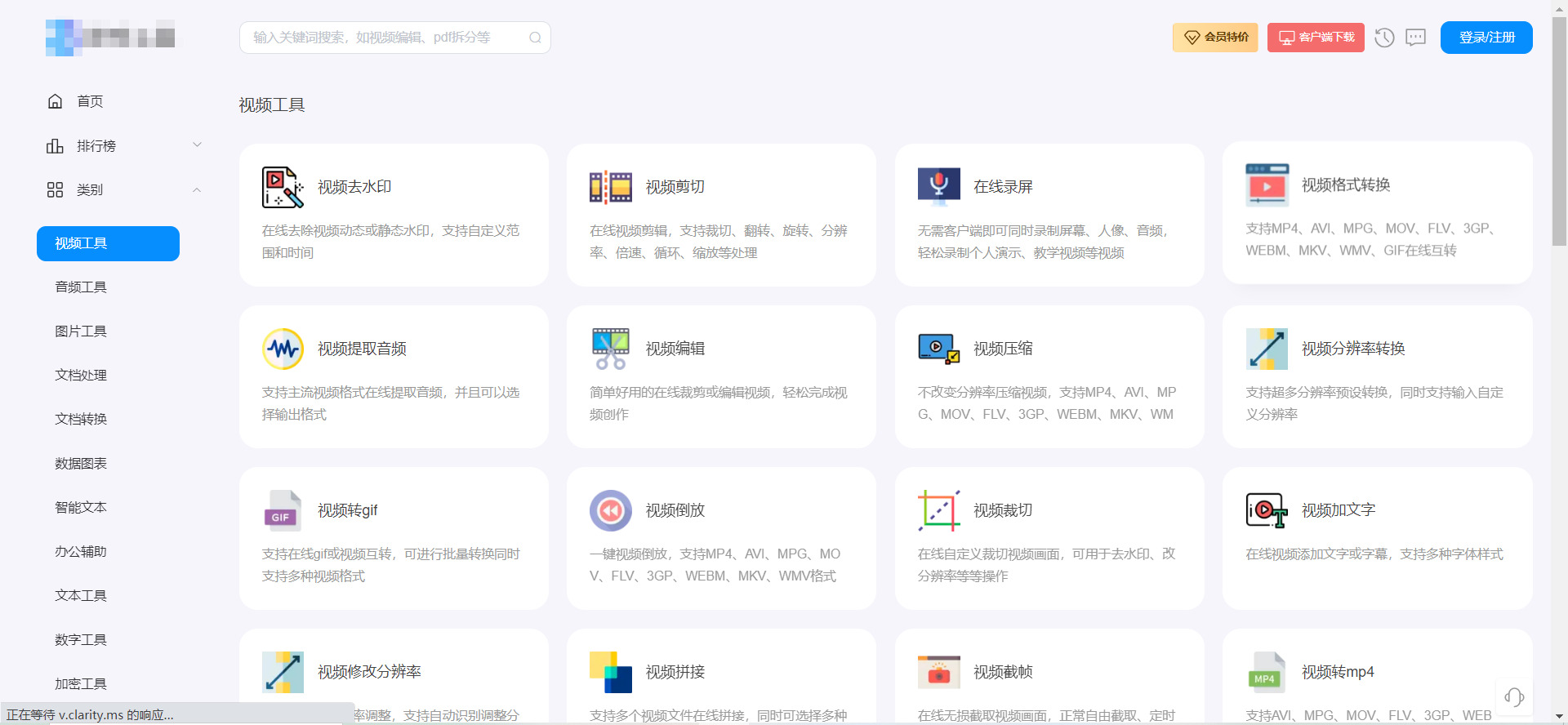
方法五:使用“186tool”在线工具来实现RMVB转mp4
第一步:打开186tool在线工具网站,打开电脑浏览器(推荐Chrome、Edge等主流浏览器),在地址栏输入186tool网址,按下回车键进入工具首页。该工具支持网页端直接使用,无需额外下载客户端(若需更全功能,也可从首页导航下载对应系统客户端)。
第二步:找到视频格式转换功能 进入186tool首页后,在左侧导航栏或页面上方的功能分类中,找到“视频格式转换”模块,点击进入视频格式转换界面。
第三步:上传RMVB视频文件 在视频转换界面,会出现文件上传区域(通常提示“点击上传”或“拖拽文件至此处”)。可通过两种方式上传文件:一是点击上传区域,在弹出的电脑文件管理器中找到需转换的RMVB文件,选中后点击“打开”;二是直接用鼠标拖拽电脑中的RMVB文件至上传区域。注意:该工具单批上传文件大小建议不超过2GB,支持批量上传多个RMVB文件同时转换。
第四步:设置输出格式为MP4 文件上传完成后,会在页面中显示待转换文件列表。找到“输出格式”下拉菜单,点击后在视频格式分类中选择“MP4”(MP4格式兼容性强,默认适配通用设备)。若有需求,可点击格式旁的设置图标,调整视频分辨率、帧率、音频码率等参数(新手建议保持默认设置,避免影响转换效果)。
第五步:开始转换视频格式 确认输出格式及参数设置无误后,点击页面中的“开始转换”“一键处理”等按钮(按钮名称以实际界面为准),工具将自动启动转换流程,页面会显示转换进度条及剩余时间,耐心等待转换完成即可(转换速度取决于文件大小及网络稳定性)。
第六步:下载转换后的MP4文件 当进度条走完提示转换完成后,每个文件后方会出现“下载”按钮,点击即可将MP4文件保存至电脑默认下载文件夹。若批量转换,部分可选择“打包下载”,一次性保存所有转换后的文件。下载完成后,可打开文件检查播放流畅度及音画同步情况。
时光的河流奔涌向前,技术格式的变迁如同河床的改道,无声却深刻。将RMVB转换为MP4,实质上是一次对珍贵记忆的主动迁徙与妥善安置。它让那些承载着旧日时光的影像,得以挣脱陈旧格式的束缚,在现代的数字世界中重获清晰、流畅的生命力,随时等待我们的回访。这个过程,与其说是一项技术操作,不如说是一次对个人数字资产的温柔梳理。当那些熟悉的画面在新的设备上焕发光彩,我们所完成的不仅是一次格式的兼容,更是一次与过去时光的重新连接。每一段被成功转换的视频,都如同一位顺利抵达新港口的旅人,其承载的故事与情感,也因此拥有了更长久、更广泛的传播可能。科技的魅力,正在于它能让记忆与情感以更坚韧的方式延续。希望以上分享的思路,能助你妥善安放那些独特的数字记忆。

