Mac如何给pdf添加水印?在现代办公环境中,随着信息化进程的加速,PDF文档已成为我们日常工作中不可或缺的一部分。作为上班族,我们常常需要处理各种类型的文件,无论是合同、报告还是会议资料,PDF都是最常见的文档格式之一。而对于一些重要的文档,特别是涉及公司机密或商业敏感信息的文件,添加水印成为一种常见且必需的保护措施。因此,掌握在Mac电脑上给PDF加水印的技能,已成为每个上班族必备的办公能力之一。给PDF加水印能够有效保护文件的版权。在如今的数字化时代,知识产权的保护变得尤为重要。企业内部的报告、设计稿、财务报表等文件,可能会在不经意间被外泄或被盗用。通过在这些文件上添加水印,特别是带有公司名称、机密等级或个人信息的水印,可以有效地避免未经授权的复制和传播。职场中使用Mac电脑的小伙伴还是非常多的,所以本文将为大家分享几个Mac电脑给pdf添加水印的详细方法和步骤,感兴趣的可以试试。

Mac给pdf添加水印方法一:借助“星星Mac水印助手”软件
软件下载地址:https://www.xingyousoft.com/softcenter/XYWatermarkMac
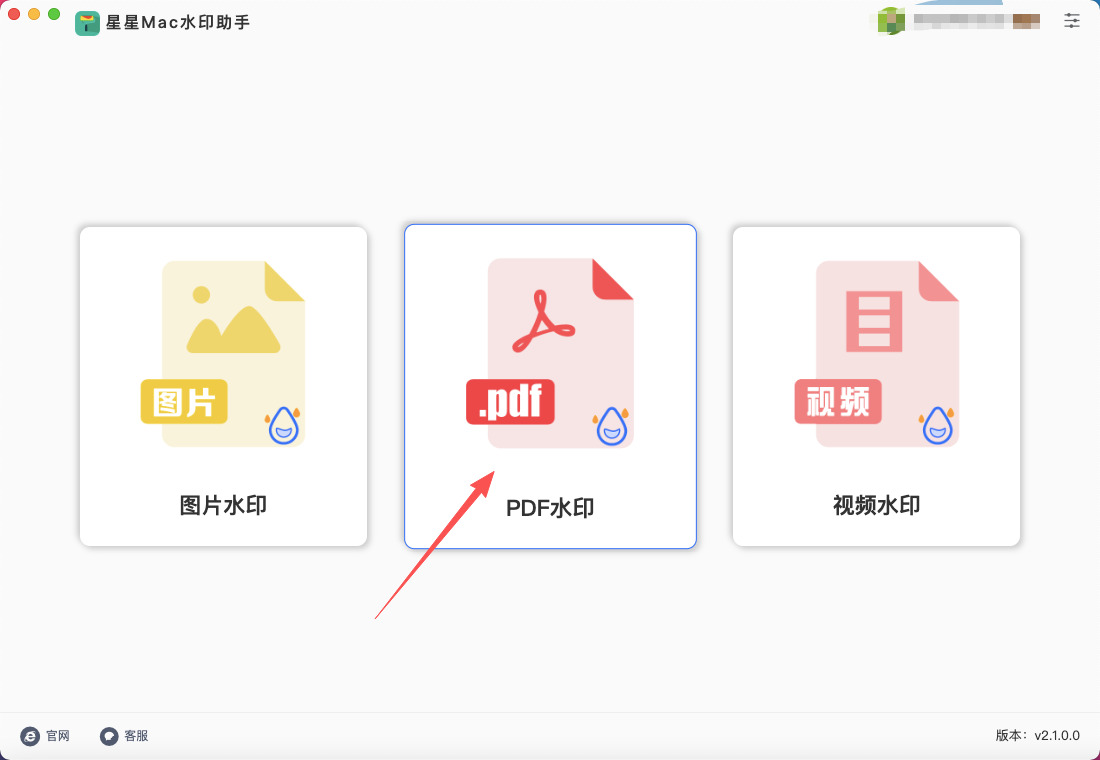
第1步,请提前在Mac电脑里将“星星Mac水印助手”软件下载并安装好,大家可以通过百度搜索软件名的方式下载。打开软件后在首页里找到并点击【PDF水印】功能。
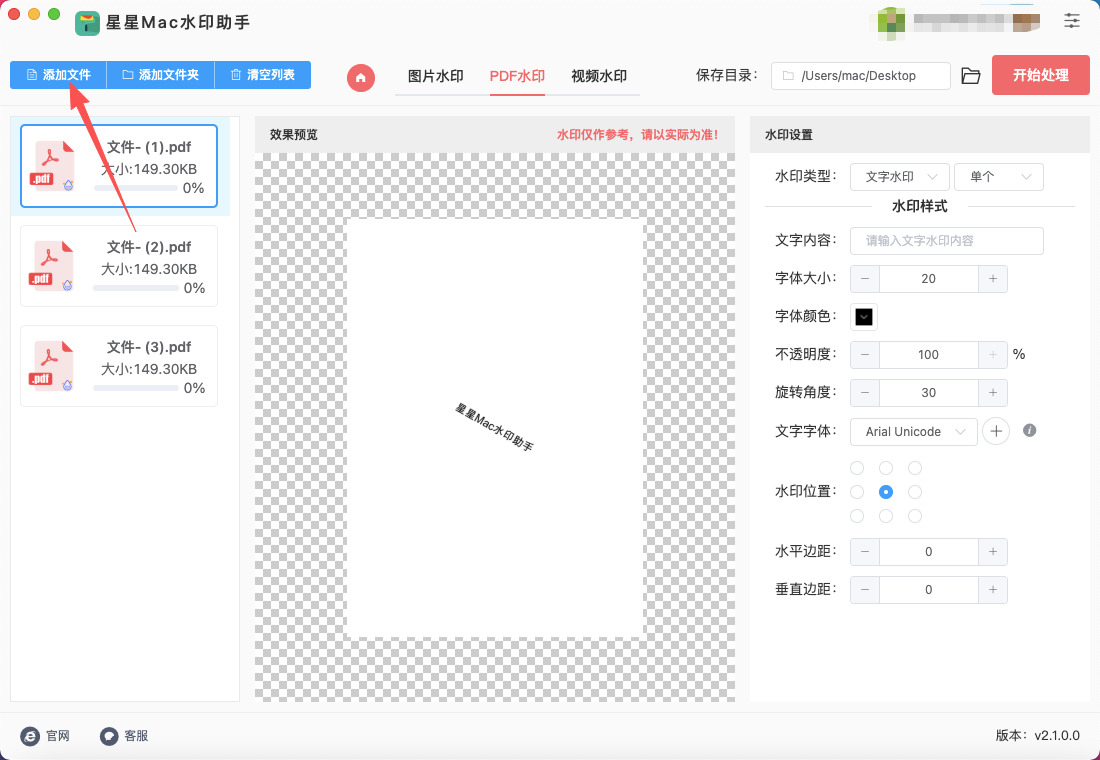
第2步,进入到pdf水印功能界面后,通过点击【添加文件】按键将pdf文件添加到软件里。
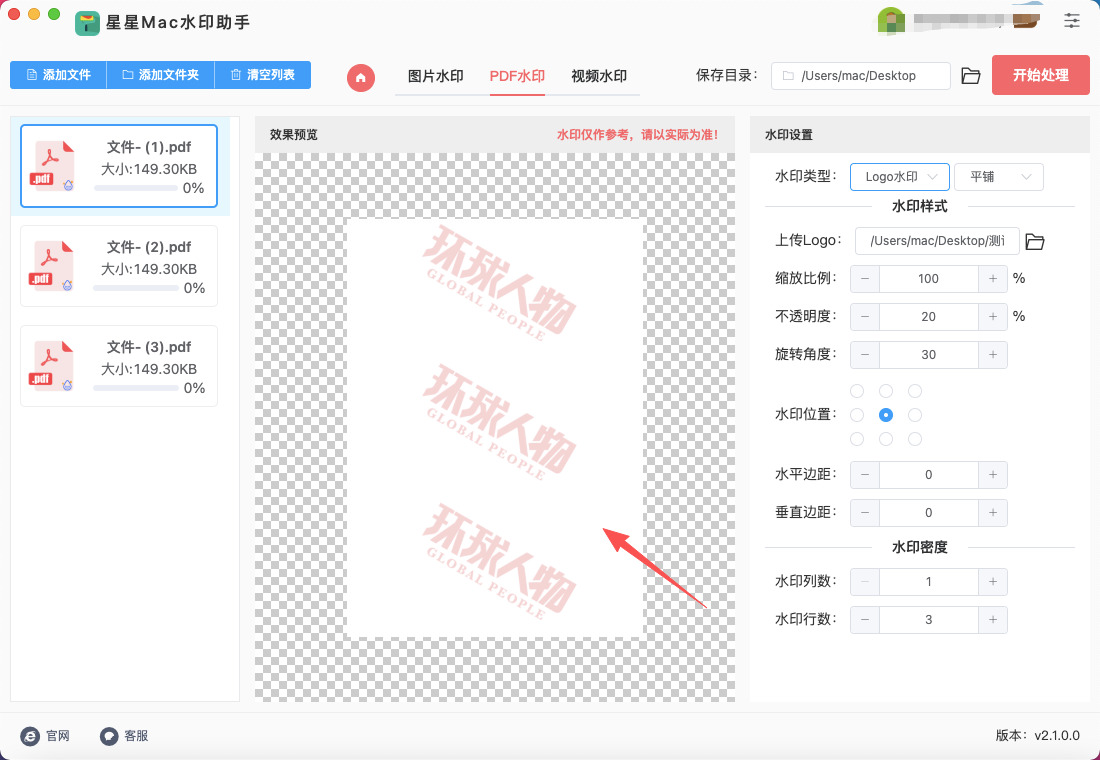
第3步,这一步我们需要在软件右侧进行水印设置,比较关键:
① 请根据实际情况选择水印类型(文字水印或logo水印);以及水印效果(单个或者平铺)。
② 在下一行上传水印logo图片或输入水印文字。
③ 最后对水印参数进行调整,分别有:字体、颜色、大小、缩放比例、透明比例、倾斜角度、位置、边距、水印密度等。

第4步,软件中间有预览图,这样大家可以一边设置一边预览检查,直到满意为止。
第5步,点击【开始处理】按键启动软件,软件会将设置的水印添加到pdf文件里。完成后软件会弹出输出文件夹,可以看到加好水印的pdf文件就保存在这里。
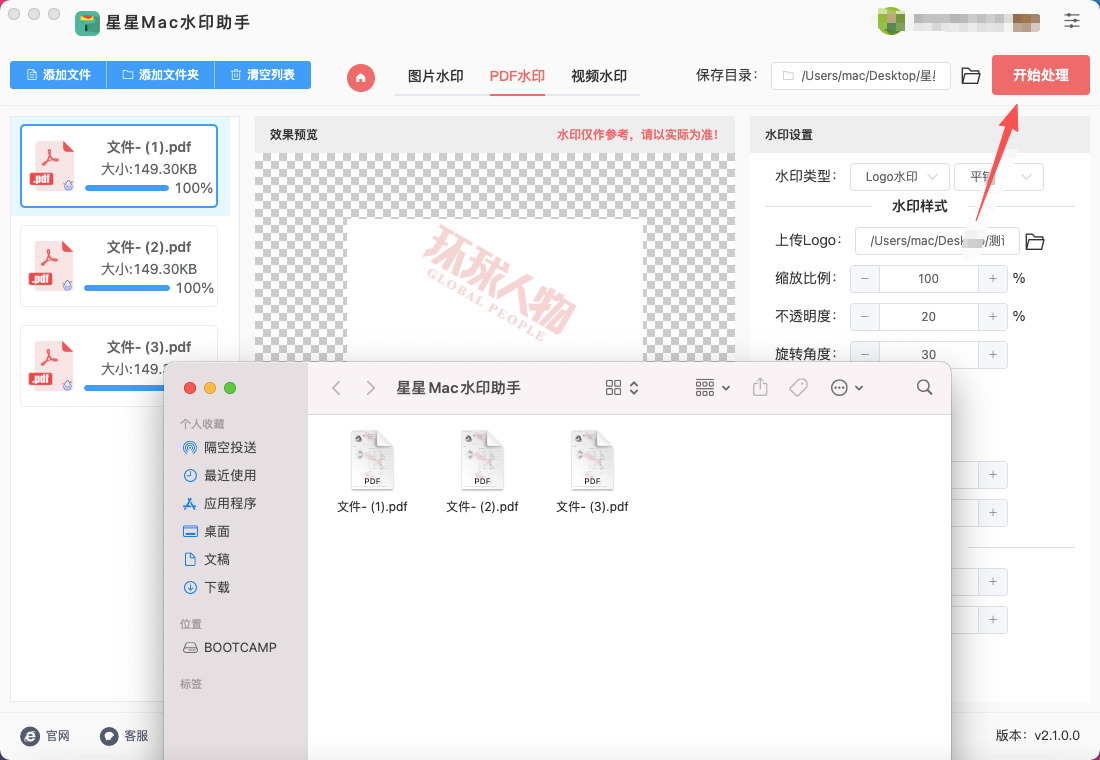
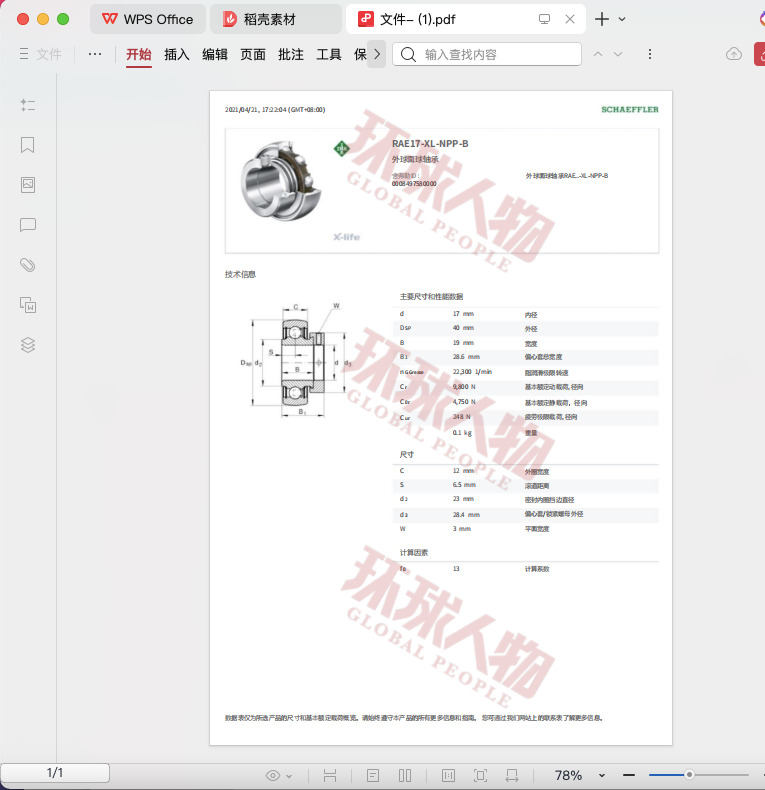
第6步,随后从下图可以看到,本次软件成功帮助我们在pdf文件里添加了logo水印,效果很不错,证明方法有效。
Mac给pdf添加水印方法二:借助PDFPen软件
步骤1:安装和打开 PDFPen
如果你还没有安装 PDFPen,那就请提前将它安装到电脑上。安装完成后,打开 PDFPen。
步骤2:打开 PDF 文件
启动 PDFPen 后,点击顶部菜单栏的 “文件”(File)。选择 “打开”(Open),然后选择你需要添加水印的 PDF 文件。
PDF 文件会在 PDFPen 中打开。
步骤3:创建水印
在工具栏上找到 “编辑”(Edit)菜单。
在 “编辑” 菜单中,选择 “水印”(Watermark)。你会看到一个对话框,允许你设置水印的文字或图像。
步骤4:添加文本水印
① 选择文本水印:在水印设置窗口中,选择 “文本”(Text)选项卡。
② 输入水印文本:在 文本框 中输入你希望作为水印的文本,例如“机密”、“草稿”等。
③ 调整样式:
字体:点击字体选择框,可以更改字体样式、大小、颜色等。
透明度:调整透明度滑块来设置水印的透明度,通常可以设置在 30%-50%,以使其既可见又不干扰阅读。
旋转角度:你可以设置水印的旋转角度,通常是 45° 以呈现斜体效果。
位置:水印可以放置在页面的中间或其他你喜欢的位置。
④ 设置好后,点击 “应用”(Apply)按钮。
步骤5:添加图像水印
① 选择图像水印:如果你希望使用图像(如公司Logo)作为水印,可以选择 “图像”(Image)选项卡。
② 选择图像文件:点击 “选择图像”(Choose Image),然后选择你想要用作水印的图像文件(如 PNG 或 JPG 文件)。
③ 调整图像水印:设置透明度,调整图像的透明度,使其适合背景。调整图像大小和位置。
⑤ 设置好后,点击 “应用”(Apply)按钮。
步骤6:应用水印到所有页面
如果你想要将水印应用到整个 PDF 文件,可以选择 “应用到所有页面”(Apply to All Pages)选项,这样水印会覆盖文档中的每一页。
如果你只想在特定页面添加水印,你可以选择指定页面的范围。
步骤7:保存文件
完成水印添加后,点击顶部菜单栏的 “文件”(File)按钮。
选择 “保存”(Save)或者 “另存为”(Save As)来保存文件。如果选择 “另存为”,你可以更改文件名或保存位置。
可选:修改已添加的水印
如果你需要修改水印(例如更改文本、调整透明度或重新定位图像),可以:
重新打开 PDF 文件。进入 编辑 > 水印,然后选择修改已有水印。进行修改后点击 应用 即可。
总结
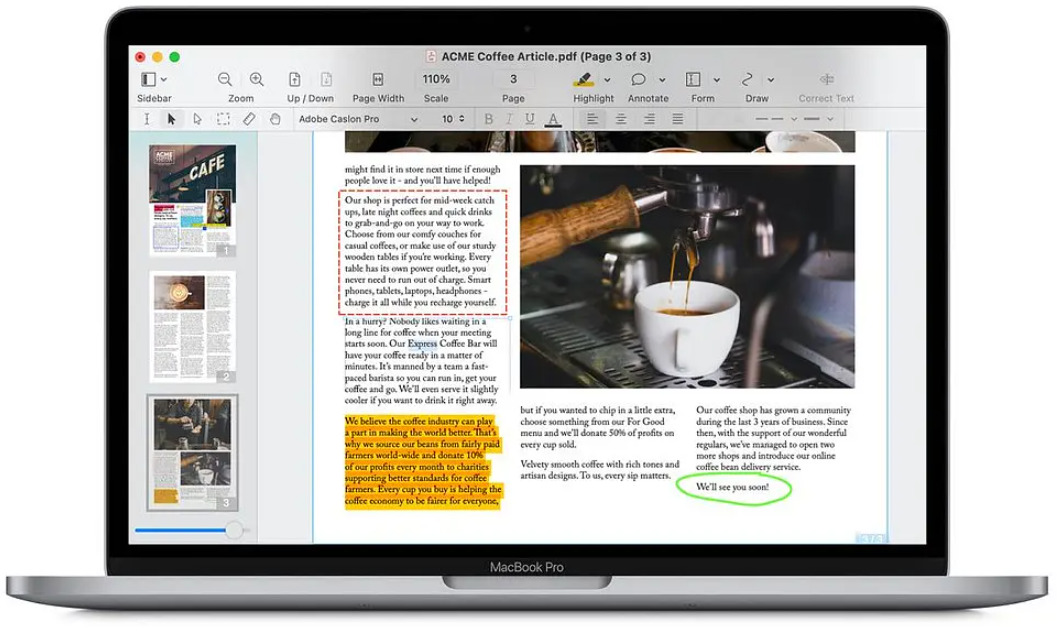
通过上述步骤,你可以使用 PDFPen 在 Mac 上轻松地为 PDF 文件添加自定义的水印,无论是文本水印还是图像水印。通过调整透明度、旋转角度和位置,你可以确保水印既不会遮挡重要内容,又能有效保护文件。
Mac给pdf添加水印方法三:借助PDF Inport软件
步骤1:安装和打开 PDF Inport
如果你还没有安装 PDF Inport,可以从 PDF Inport 官网 或 Mac App Store 下载并安装。
安装完成后,打开 PDF Inport。
步骤2:打开 PDF 文件
启动 PDF Inport 后,在主界面点击 “打开”(Open)按钮,选择你需要编辑的 PDF 文件。
PDF 文件会在 PDF Inport 中打开。
步骤3:进入水印编辑功能
在顶部菜单栏,点击 “编辑”(Edit)选项。
选择 “水印”(Watermark)选项。你将看到一个新的对话框或者工具栏用于设置水印。
步骤4:添加文本水印
① 在水印对话框中,选择 “文本”(Text)选项。
② 在 文本框 中输入你希望作为水印的文字(例如,“机密”或“草稿”)。
③ 设置水印样式:
字体:可以选择你想要的字体、大小和颜色。
透明度:通过透明度滑块调整水印的透明度。一般建议将透明度设置为较低值(如 20%-50%),以避免遮挡文本内容。
旋转角度:设置水印的旋转角度,一般设置为 45°,可以让水印呈现斜对角的效果。
④ 水印位置:设置水印的位置,可以选择 居中、顶部、底部,或者自定义位置。
完成后,点击 “应用”(Apply)。
步骤5:添加图像水印
① 如果你想使用图像水印,选择 “图像”(Image)选项卡。点击 “选择图像”(Choose Image),然后从你的电脑中选择图像文件(如 PNG 或 JPG 文件)。这个图像将作为水印添加。
② 调整图像水印:
大小:调整图像的大小,使其适合页面。
透明度:设置图像水印的透明度,确保它不干扰页面内容。
位置:设置图像水印的放置位置,可以选择中间或其他自定义位置。
③ 设置好后,点击 “应用”(Apply)按钮。
步骤5:应用水印到所有页面或特定页面
如果你希望将水印应用到文档中的所有页面,选择 “应用到所有页面”(Apply to All Pages)。如果只想在特定页面添加水印,可以通过选择页面范围来限制水印的应用。
步骤7:保存文件
完成水印添加后,点击 “文件”(File)菜单。
选择 “保存”(Save)或者 “另存为”(Save As),然后选择文件保存的路径和名称。如果你选择了 “另存为”,你可以更改文件名或保存位置。
步骤8:删除或编辑水印
如果你需要删除或编辑已添加的水印,可以按照以下步骤操作:
打开含有水印的 PDF 文件。
在 “编辑”(Edit)菜单中选择 “水印”(Watermark)。
选择 删除水印(Remove Watermark)来删除现有水印,或选择重新编辑水印文本或图像。

水印还在一定程度上能增强文件的正式性和专业感。许多公司都会在报告、宣传材料、合同等正式文件上加上企业Logo、项目编号或日期等水印信息,这不仅让文件看起来更加规范,还能在一定程度上传达公司严谨的工作态度与品牌形象。特别是在与外部合作伙伴或客户共享文件时,带有水印的PDF文件会让对方感受到你的专业性和细致程度,提升沟通的信任感。然而,尽管水印具有如此多的优势,它也不是万能的。首先,过度的水印设计可能会影响文件内容的可读性。尤其是在加水印时,如果水印字体过大或过于密集,可能会让人难以专注于文档的核心内容。其次,水印也可能被一些熟练的用户移除或修改,因此它只是保护文件的一种辅助手段,并不能完全阻止文件泄露。作为上班族,在日常工作中,我们可能并不会时刻意识到这些细节,但实际上,掌握在Mac电脑上给PDF加水印的技能,对于保护公司机密、提高工作效率以及增加文件专业度,都是非常重要的。无论是确保文件不被恶意篡改,还是增加文件的可追溯性,水印都是一个既简单又有效的工具。因此,学会如何在Mac电脑上为PDF文件加上水印,已经成为了上班族提高工作效率、保护隐私安全的必备技能之一。如果上面的方法帮助到了你,请记得点赞支持一下哦。

