打开一份PDF文件,发现里面很多地方需要修改,这种事情估计不少朋友都遇到过。PDF的好处是排版不乱,不管是合同、报告还是培训课件,发给谁看格式都一模一样。但缺点也很明显——文件里面的文字不能改,表格不能调,图片也不能换,想复制一点内容出来还全是乱的,重新打一遍又很费时间。
所以大家经常需要把PDF转成Word。改合同、写作业、做标注,Word里面直接打字改格式,比在PDF里操作方便太多了。平时只转一两个文件还好说,花点时间慢慢弄也能弄完。但如果手头一下子有几十个PDF,比如合同、课件、文件夹里堆了一大堆,一个一个去传、去等、去下载,不把人气疯才怪。今天这篇文章,我就专门给零基础的朋友整理了5个超级实用的PDF批量转Word方法。

方法一:借助“星优PDF工具箱”软件
下载地址:https://www.xingyousoft.com/softcenter/XYPdf
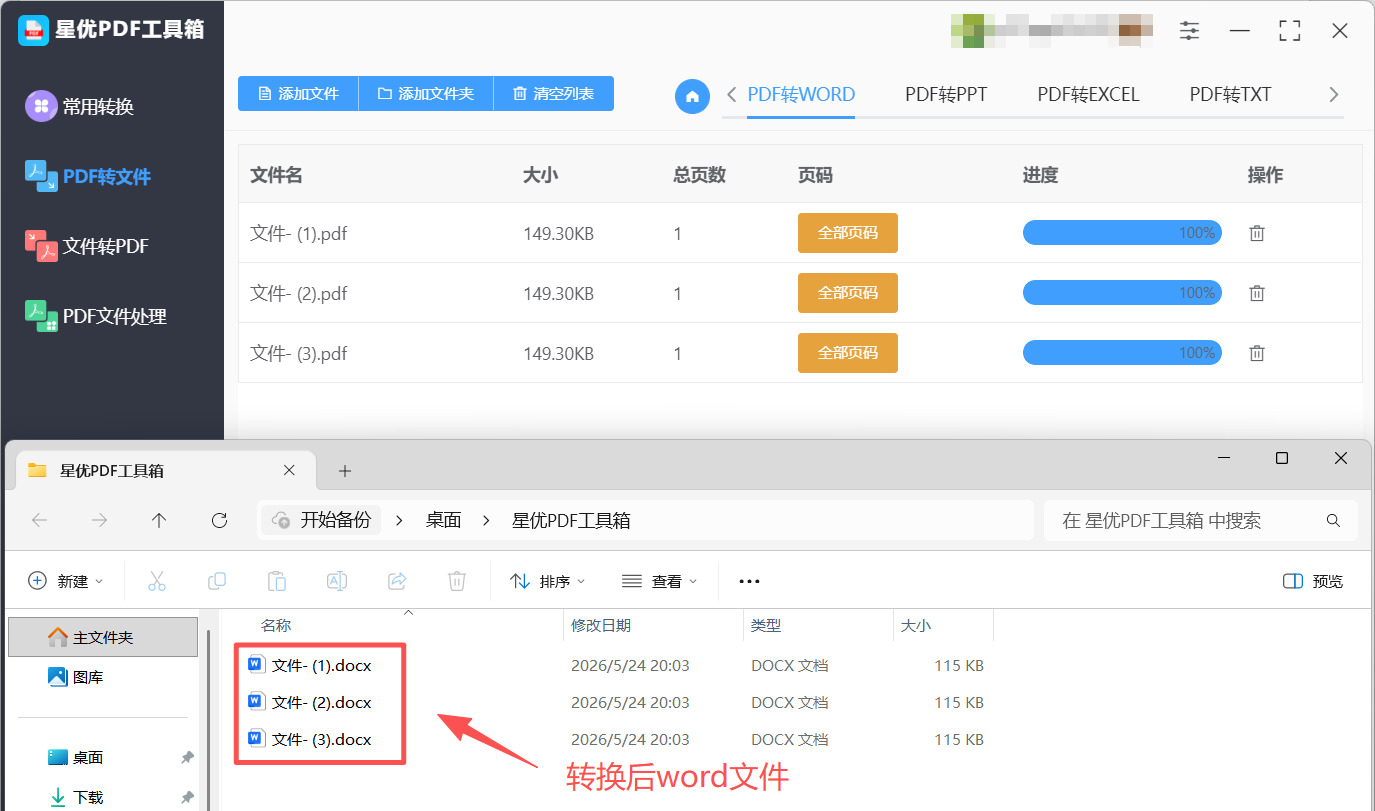
第1步:将“星优PDF工具箱”软件提前安装到电脑上,软件安装完成后请将其打开并选择左上角的【pdf转word】功能。
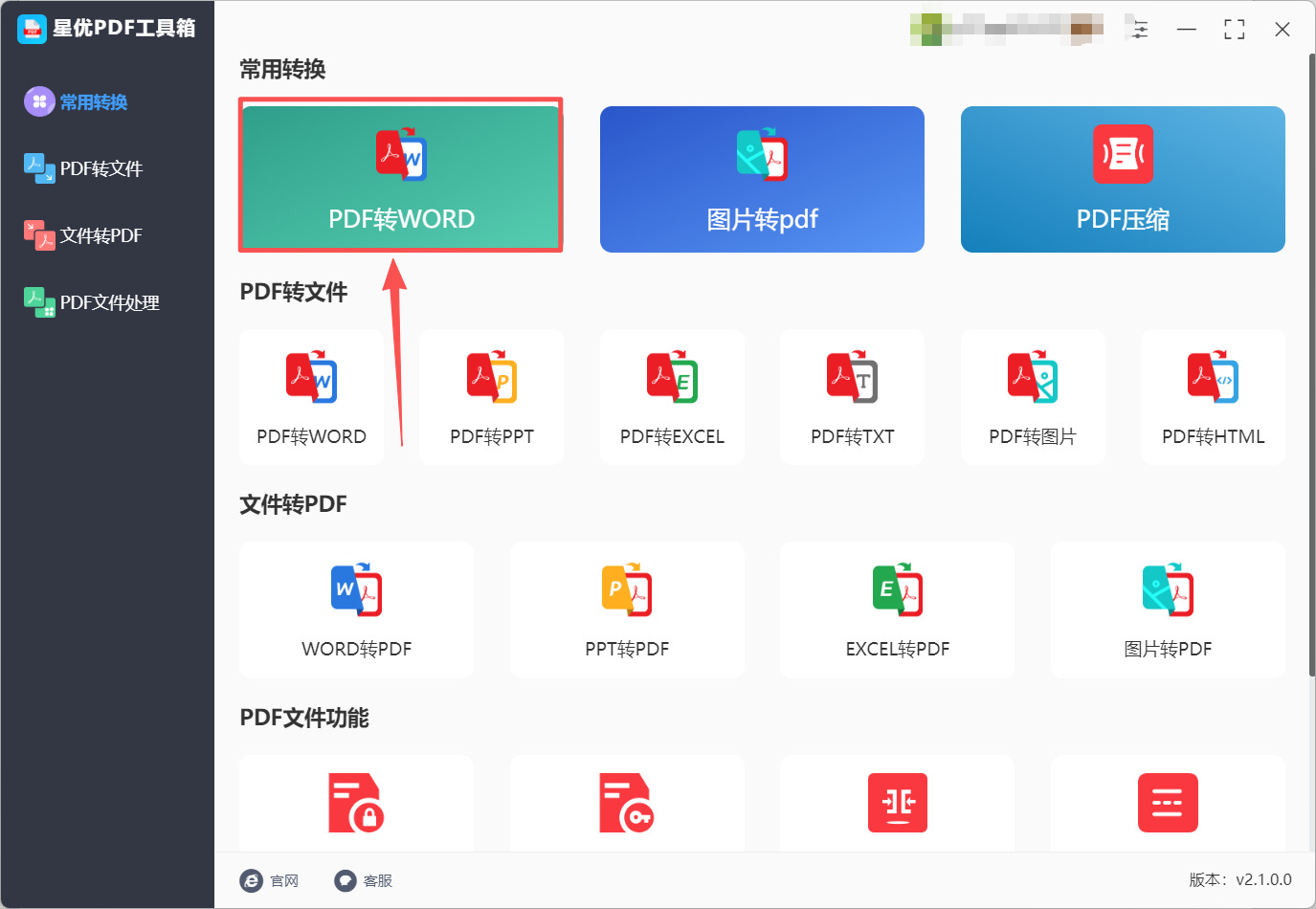
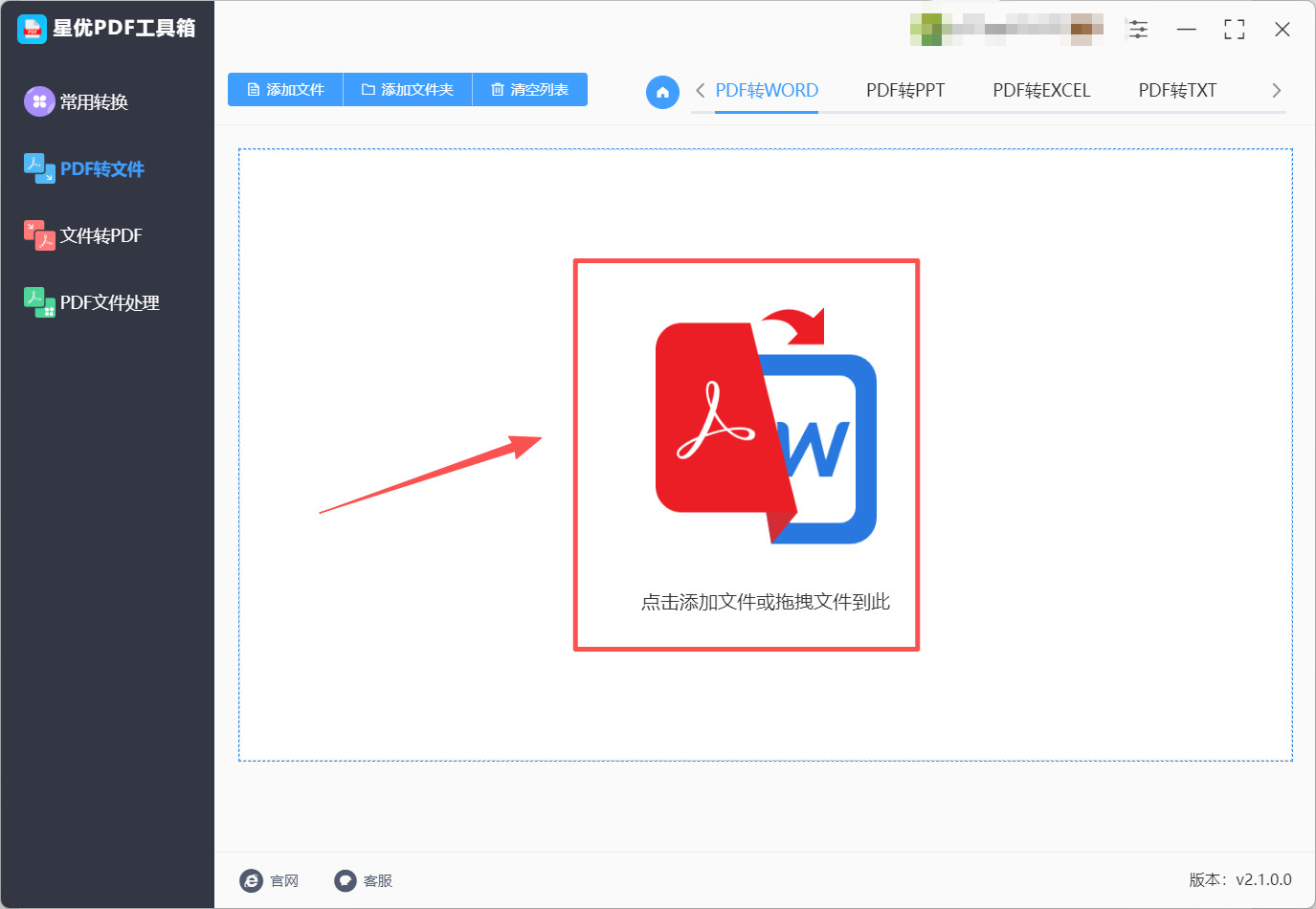
第2步:确认好自己想要的功能后大家需要做的是导入想转换的pdf文件,软件的导入方法很简单,直接拖拽到操作界面框选处就可以了。
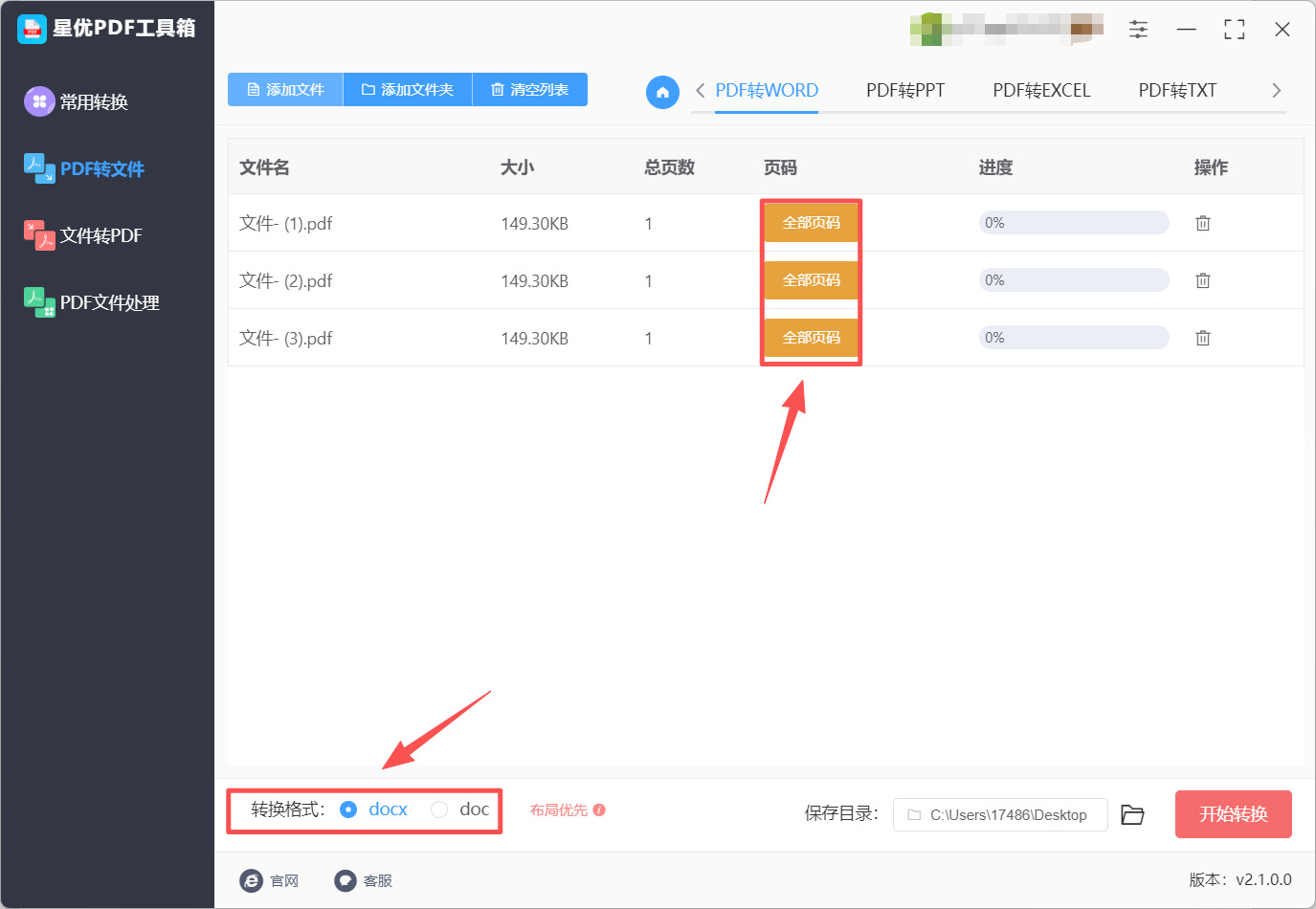
第3步:pdf文件导入完成后,如果大家的pdf文件有很多页的话可以点击pdf文件右侧的【全部页码】按钮,点击这个按钮就可以选择想转换的页面了,并且软件左下角还有【转换格式】可选。
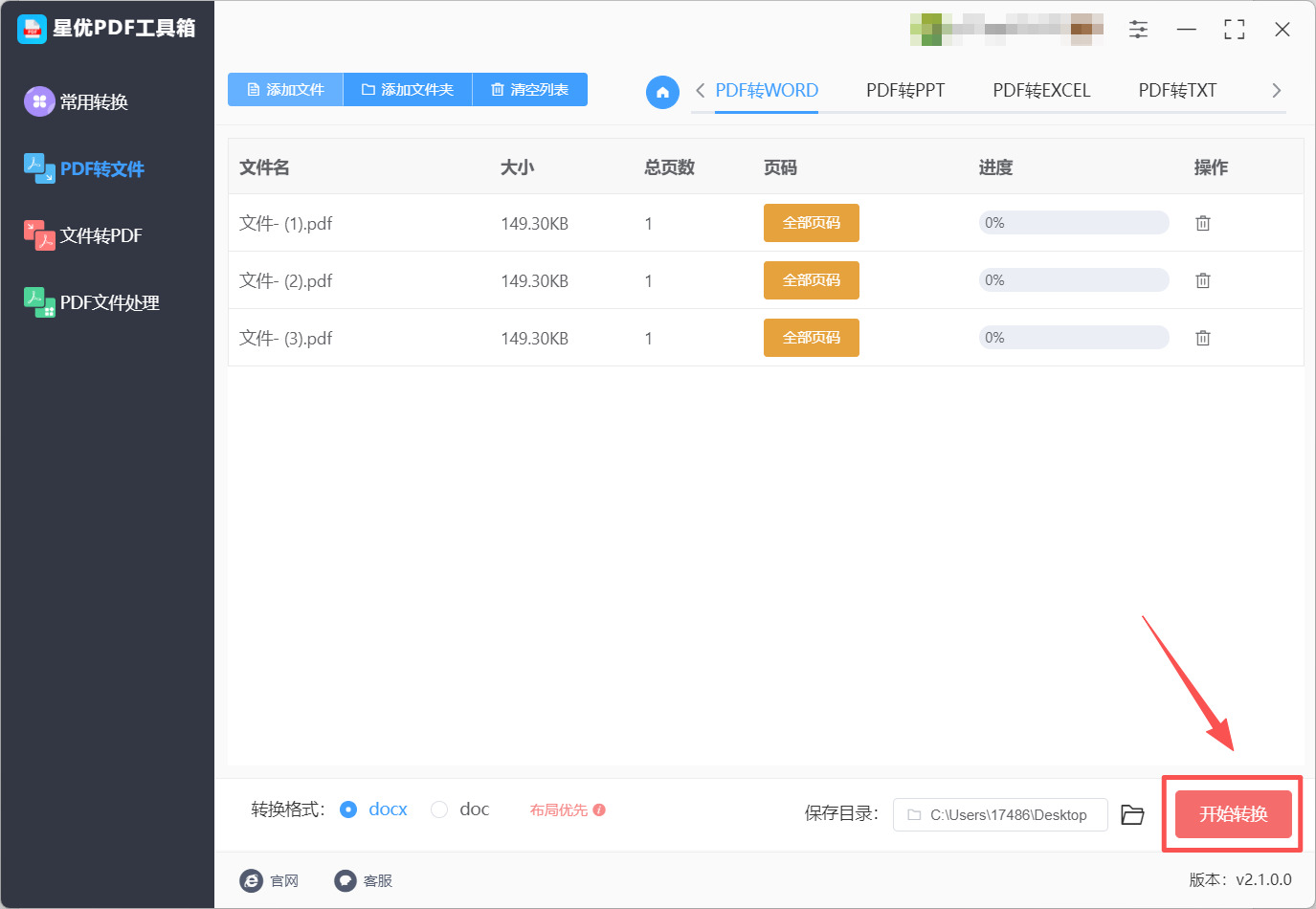
第4步:确认上述步骤全部操作完成后,请点击软件右下角的【开始转换】按钮,点击这个按钮就可以启动pdf转word程序。
第5步:软件完成转换后会直接将其输出目录打开,在这个目录中可以看到所有pdf都转换成word了。
方法二:借助PDFyads工具
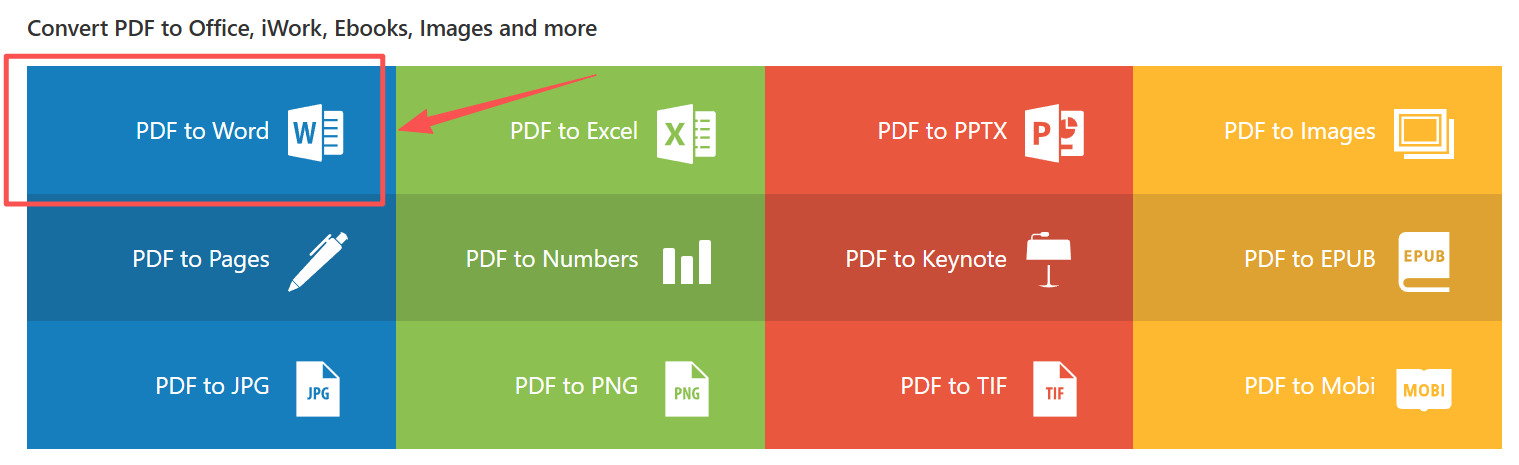
第1步:首先大家需要打开PDFyads的网站,在这里需要选择PDF to Word功能。
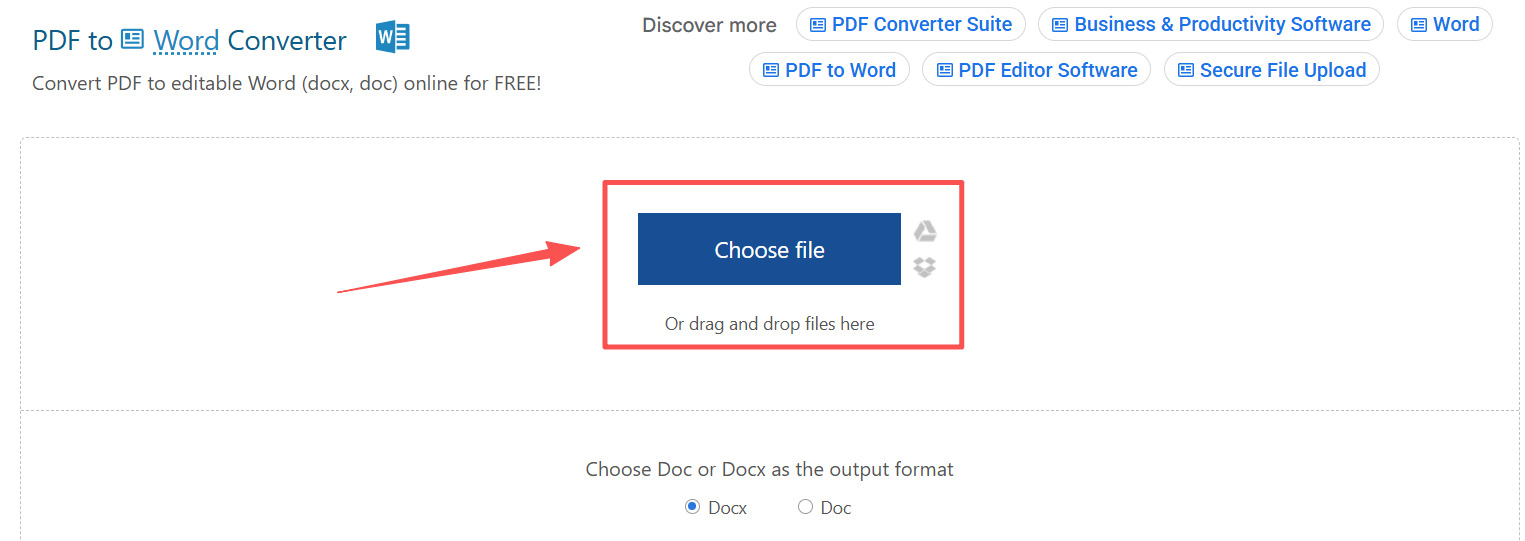
第2步:功能选择完成来到操作界面后,大家需要点击Choose file按钮,点击这个按钮就可以选择想转换的pdf文件并完成pdf文件的上传。
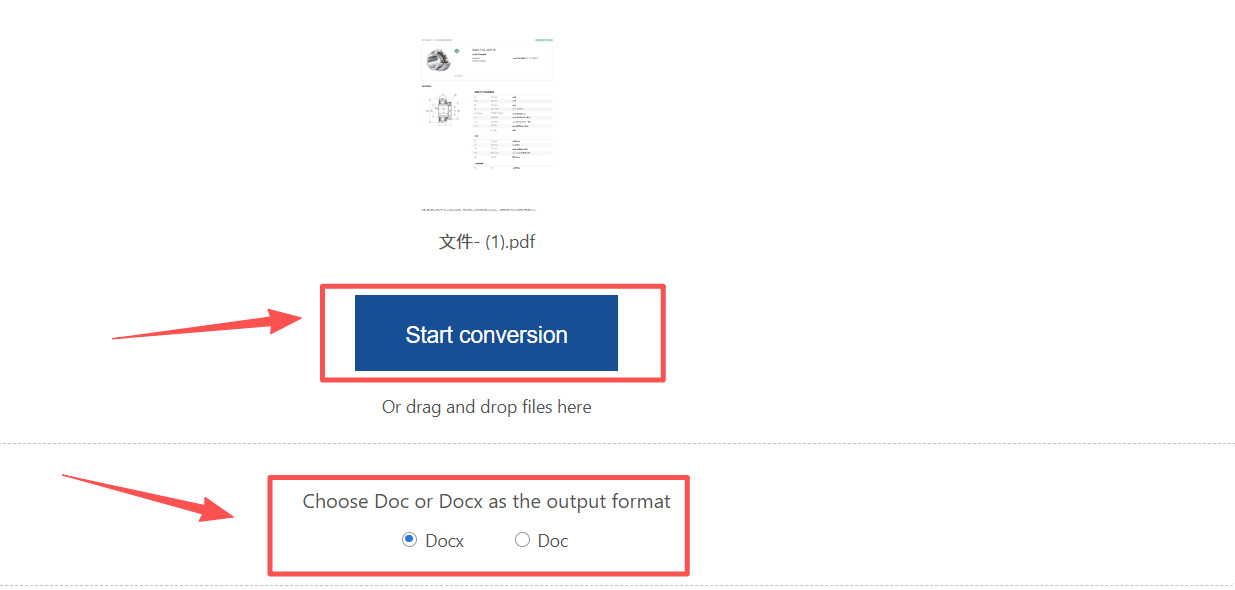
第3步:pdf文件上传完成后,大家需要先在下方选择想要的word格式,选择完成后点击上方的Start conversion按钮就可以启动pdf转word程序。
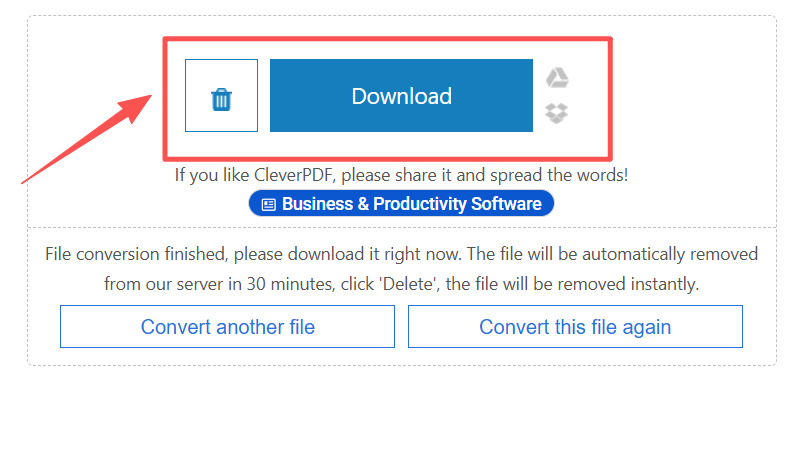
第4步:工具完成转换后会跳转页面,在新的页面可以看到转为word后的文件,此时大家需要点击Download按钮,点击后就可以将word文件下载下来。
方法三:借助PDFcats转换工具
第1步:安装PDFcats
在浏览器里搜索“PDFcats”,通过合适的下载平台下载适合你电脑操作系统的安装包。PDFcats支持Windows和macOS系统。下载完成后双击安装包,按照提示完成安装。
第2步:打开软件并选择PDF to Word功能
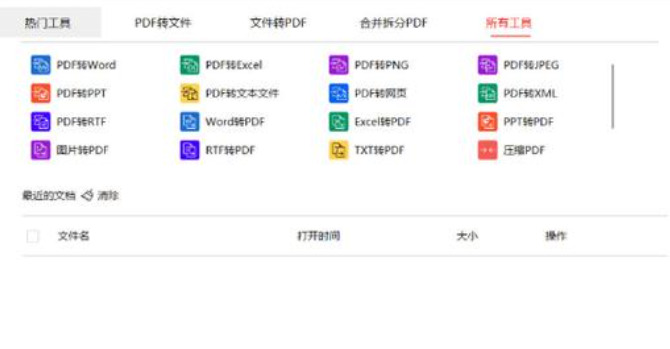
双击桌面图标打开PDFcats。主界面布局简洁,点击“PDF to Word”功能模块,进入转换操作页面。
第3步:批量添加PDF文件
进入转换页面后,你可以直接把多个PDF文件从文件夹拖拽到软件窗口里,也可以点击“添加文件”按钮手动选取。PDFcats支持一次性拖拽几十个PDF文件进去,它会自动把所有文件添加到待转换列表中。
第4步:启用OCR识别(适用于扫描件)
如果你的PDF是扫描版(图片形式的那种),在右侧设置里勾选“启用OCR”选项。PDFcats就会自动识别扫描图片里的文字内容,把它转成真正可编辑的Word文档。如果PDF本身就是文字版,这个步骤可以跳过。
第5步:开始转换
所有设置确认无误后,点击“转换”按钮。PDFcats就会开始逐一处理所有添加进来的PDF文件,输出文件会自动保存到默认路径。转换完成后,去输出文件夹里找到转好的Word文件,打开检查一下排版和文字。PDFcats还有一个很方便的功能——在文件夹里右键点击PDF文件,弹出的菜单里就有“用PDFcats转换格式”选项,不用先打开软件再导入文件,一步就能到位,非常省时间。
方法四:借助转转PDF转换器
第1步:安装转转PDF转换器
请通过可靠的渠道获取最新版的软件安装程序,然后双击软件安装程序,按照提示完成安装。安装完成后打开软件。
第2步:登录并选择PDF转Word功能
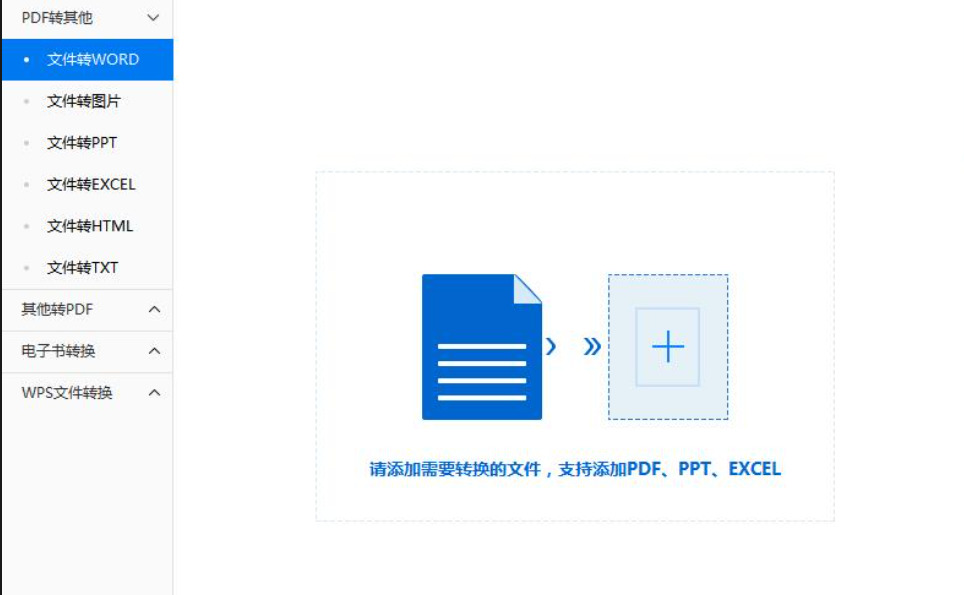
打开软件后,界面右上角有一个“请登录”按钮,用微信扫码就可以登录。登录完成后,软件默认就是“PDF转Word”功能模块,不需要额外去菜单里找。
第3步:批量添加PDF文件
在软件界面上,你可以通过两种方式添加文件:一是点击“添加文件”按钮,手动选中多个PDF文件;二是直接点击“添加文件夹”按钮,把存放PDF的整个文件夹一次性全部导进去。转转大师会自动读取文件夹里所有的PDF文件并添加到转换列表中。
第4步:设置保存位置并开始转换
在界面左下角设置输出目录,也就是转换后的Word文件要保存在哪里。选好之后点击“开始转换”按钮,软件就会开始批量处理所有添加进来的PDF文件。等待转换完成后,在界面的右侧会有完成提示,去之前设置的保存位置就能找到转好的Word文档了。
第5步:检查转换效果
打开转好的Word文件,检查一下内容是否完整、排版是否正确。转转大师转换出来的Word文档是可以直接编辑修改的,不是只读格式,这一点很方便。
方法五:借助AVS Donverter文档转换器
第1步:安装AVS Donverter
安装完成后打开软件。
第2步:打开软件并导入PDF文件
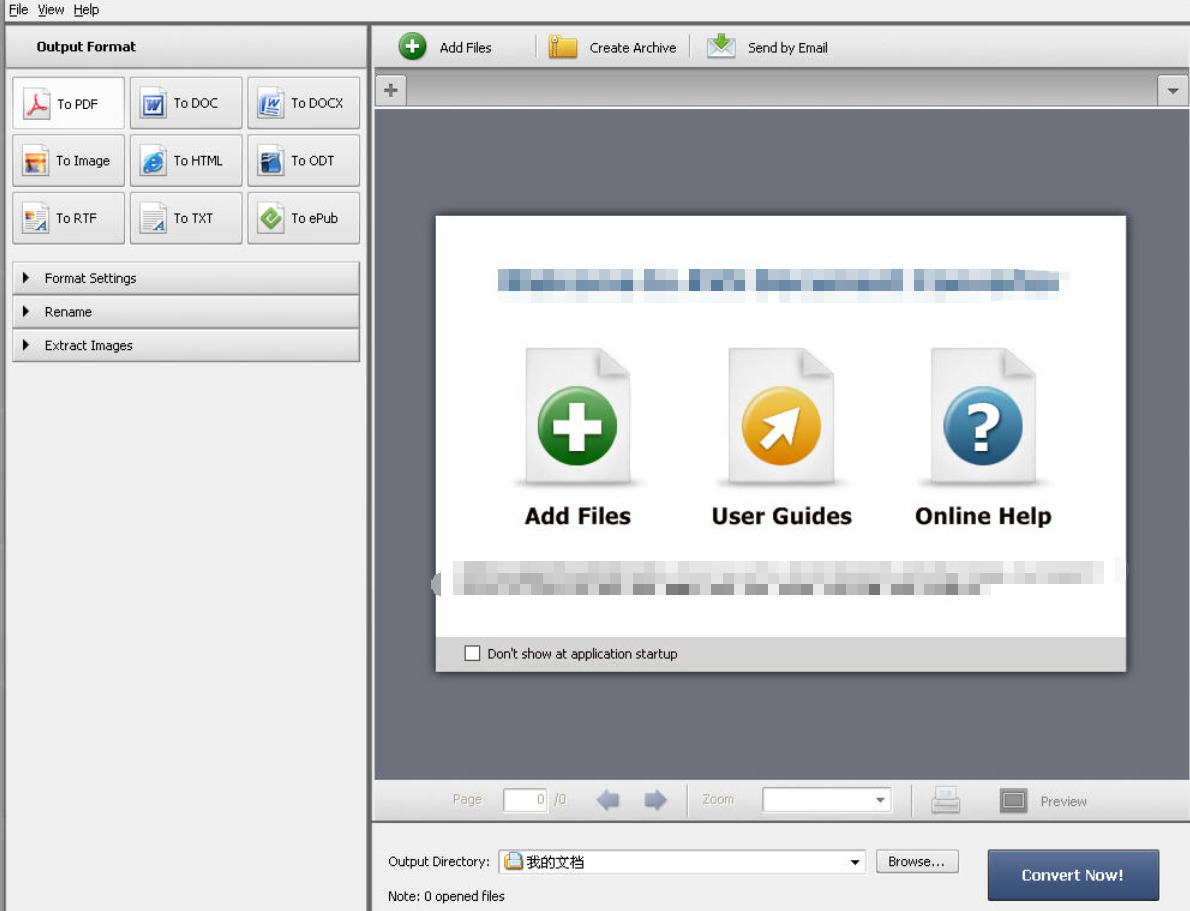
软件启动后,在主界面上找到“加载文件”按钮,点击它,从电脑里选中需要转换的PDF文件。可以按住Ctrl键一次选中多个文件进行批量添加。AVS Donverter会把所有添加的文档显示在文件列表中。
第3步:设置输出格式为Word
文件导入完成后,在主界面的输出格式设置区域,点击选择输出格式。在格式列表中找到并选择“To DOCX”或“To DOC”选项,将目标格式设置为Word文档。如果你需要进一步调整输出参数,可以在“格式设置”区域的下拉列表中选择格式化类型。
第4步:设置输出文件夹并开始转换
在界面底部找到“输出文件夹”选项,选择一个方便找的位置来存放转换后的Word文件。确认输出格式和保存位置都正确后,点击右下角的“转换”按钮,软件就会开始处理所有导入的PDF文件。界面上会显示转换进度条,你可以随时查看当前进度。
第5步:查看转换结果
转换完成后,去之前设置的输出文件夹里找到转好的Word文档。AVS Donverter支持单次批量处理多个文件,转换后的Word文档能够保留原始PDF的基本排版和布局。用Word打开检查一下文字和图片是否完整,确认没问题的话就搞定了。、
好了,上面一共给大家介绍了5种批量把PDF转成Word的实用方法,学会批量把PDF转成Word,真的能帮你在工作中省下很多时间。以前处理几十份合同,可能一上午都搞不完;现在有了这些工具,几分钟就能全部转完。整理公司报告、处理教学课件、改合同条款、复制参考资料,转完以后直接改,不用重新打字。PDF转成Word以后,复制、粘贴、修改、加注释都很方便。而且在这些工具里,很多都是免费的,今天介绍的这5种方法总有一款适合你,希望今天的教程能帮到大家,以后再也不用为PDF转Word发愁了!

