webp格式怎么转换成jpg?日常保存图片时,常会遇到WebP格式。它体积小、加载快,但有些平台或软件对JPG支持更广,于是转换需求便随之出现。面对这种格式差异,很多人想知道如何轻松换成JPG。别急,接下来就为大家整理几种可行的转换方式。
webp转换成jpg方法一:借助“星优图片处理大师”软件
介绍原由:星优图片处理大师是一款专为Windows用户打造的轻量级图片处理工具,软件体积小巧,运行流畅,无需专业设计技能即可快速上手。它集成了格式转换、批量压缩、尺寸调整、水印添加、圆角处理、图片拼接等11项实用功能,支持png、jpg、heic、webp、bmp等十余种主流格式的相互转换。其批量处理能力尤为突出,可一次性导入多张图片完成统一操作,非常适合电商产品图处理、新媒体素材整理以及日常办公场景。
下载地址:https://www.xingyousoft.com/softcenter/XYImage
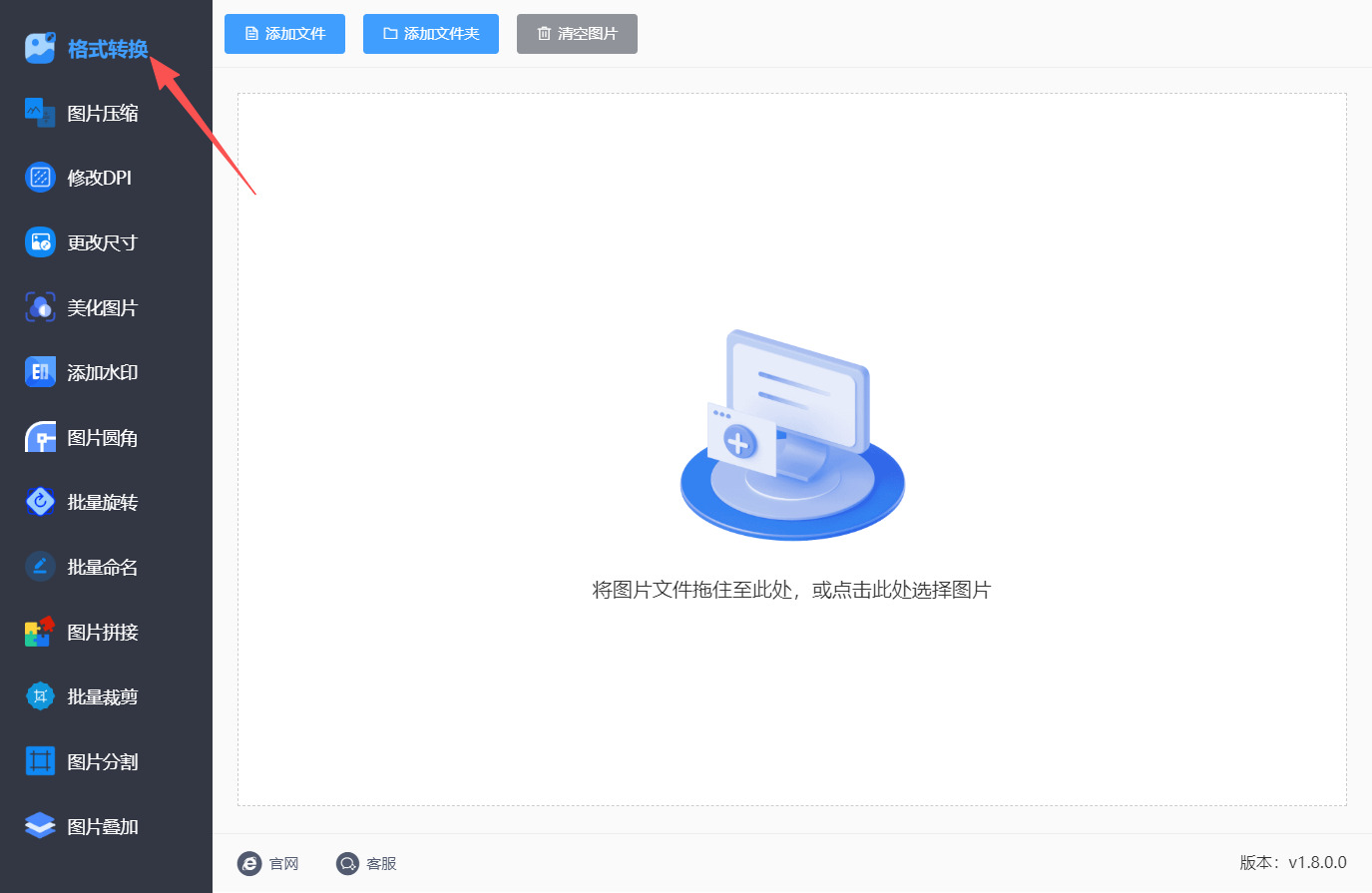
第1步:打开电脑上已安装好的“星优图片处理大师”软件,在左侧功能列表中点击第一个选项「格式转换」,进入图片格式转换界面。
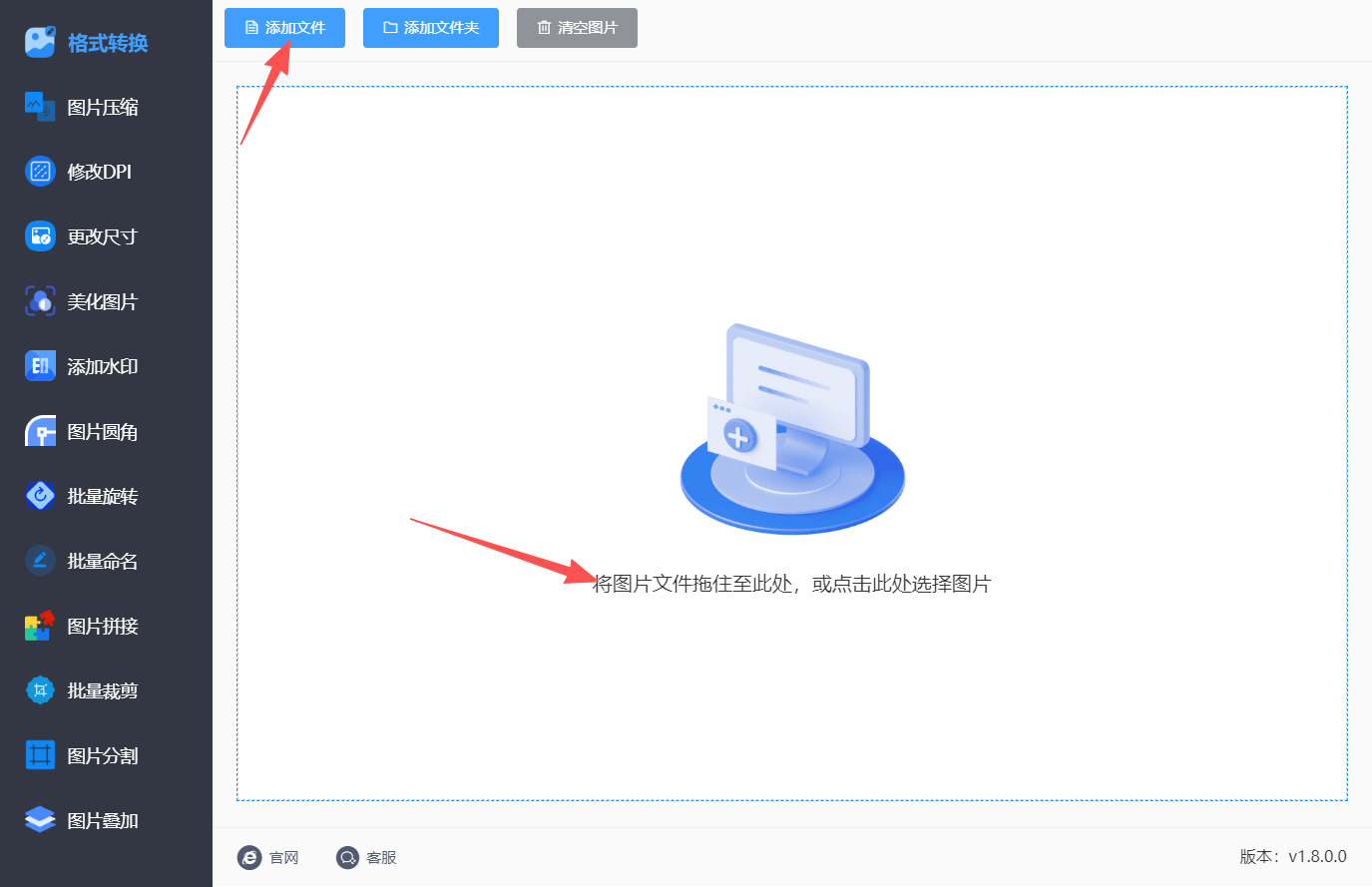
第2步:点击界面左上角的「添加文件」按钮,在弹窗中选中需要转换的WebP图片(按住Ctrl键可多选),或直接将图片拖拽到软件添加区域中。
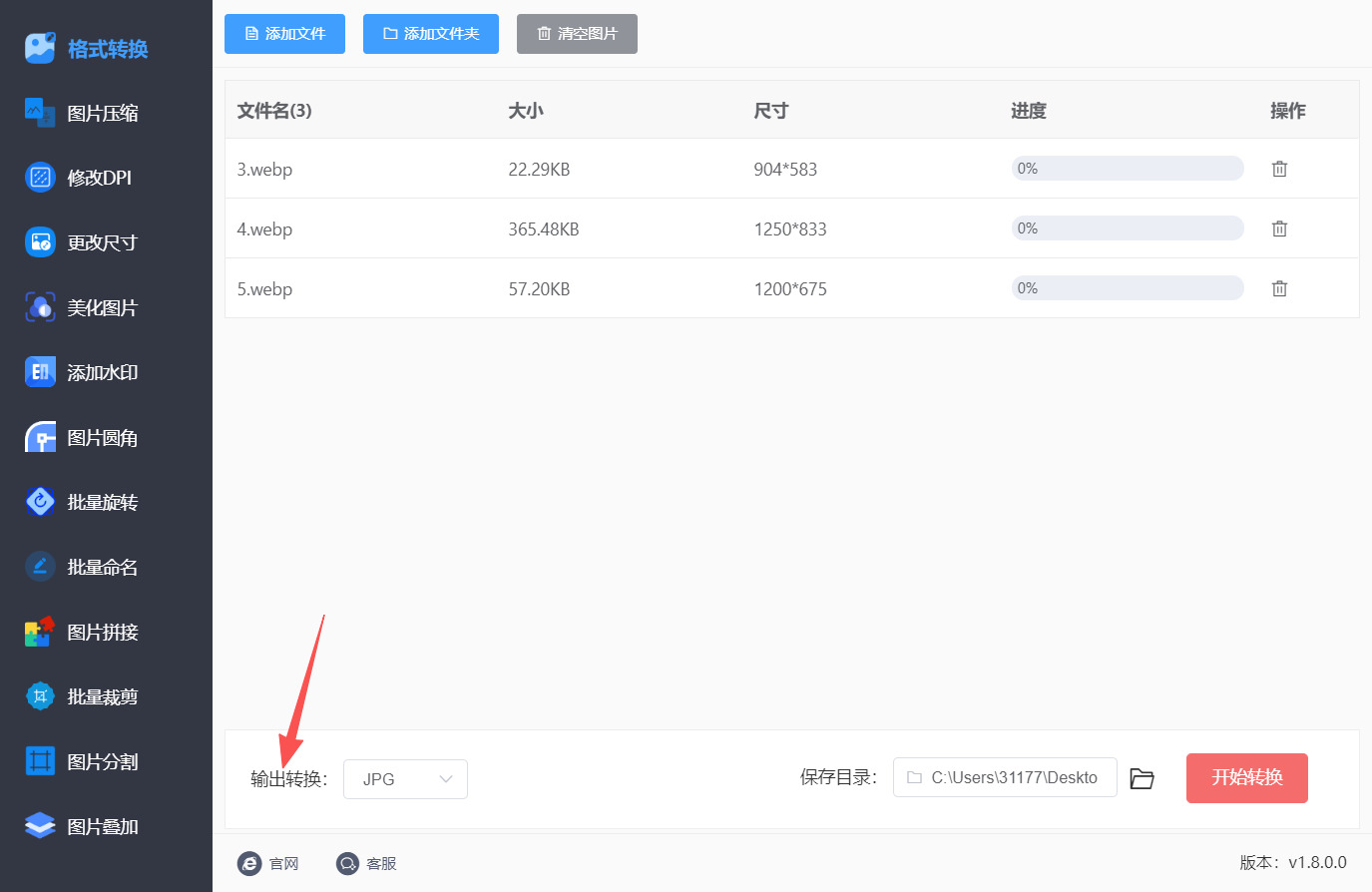
第3步:在界面左下角找到「输出格式」下拉框,点击并选择「JPG」。
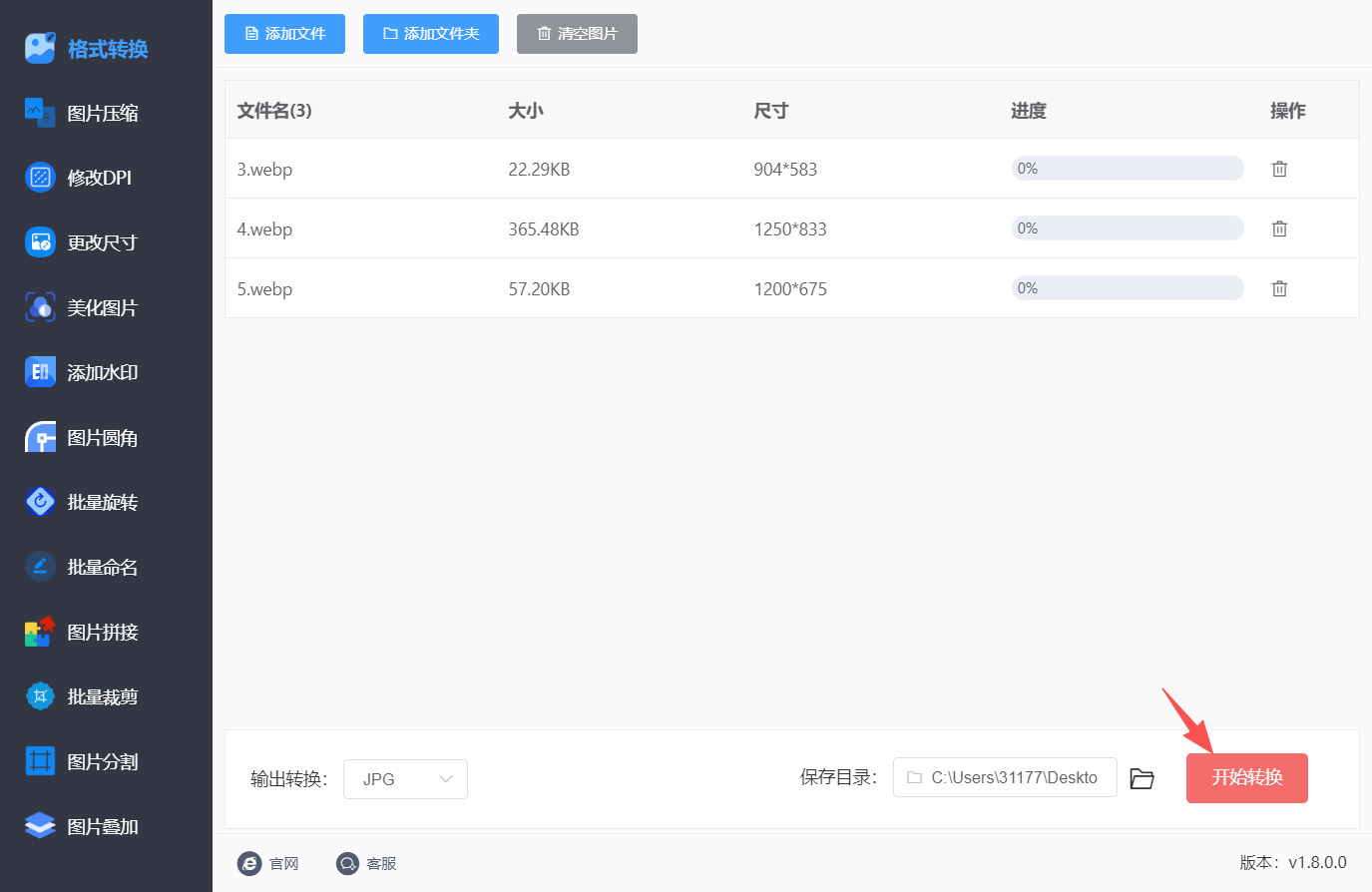
第4步:确认设置无误后,点击界面右下角的红色「开始转换」按钮,软件自动批量处理。
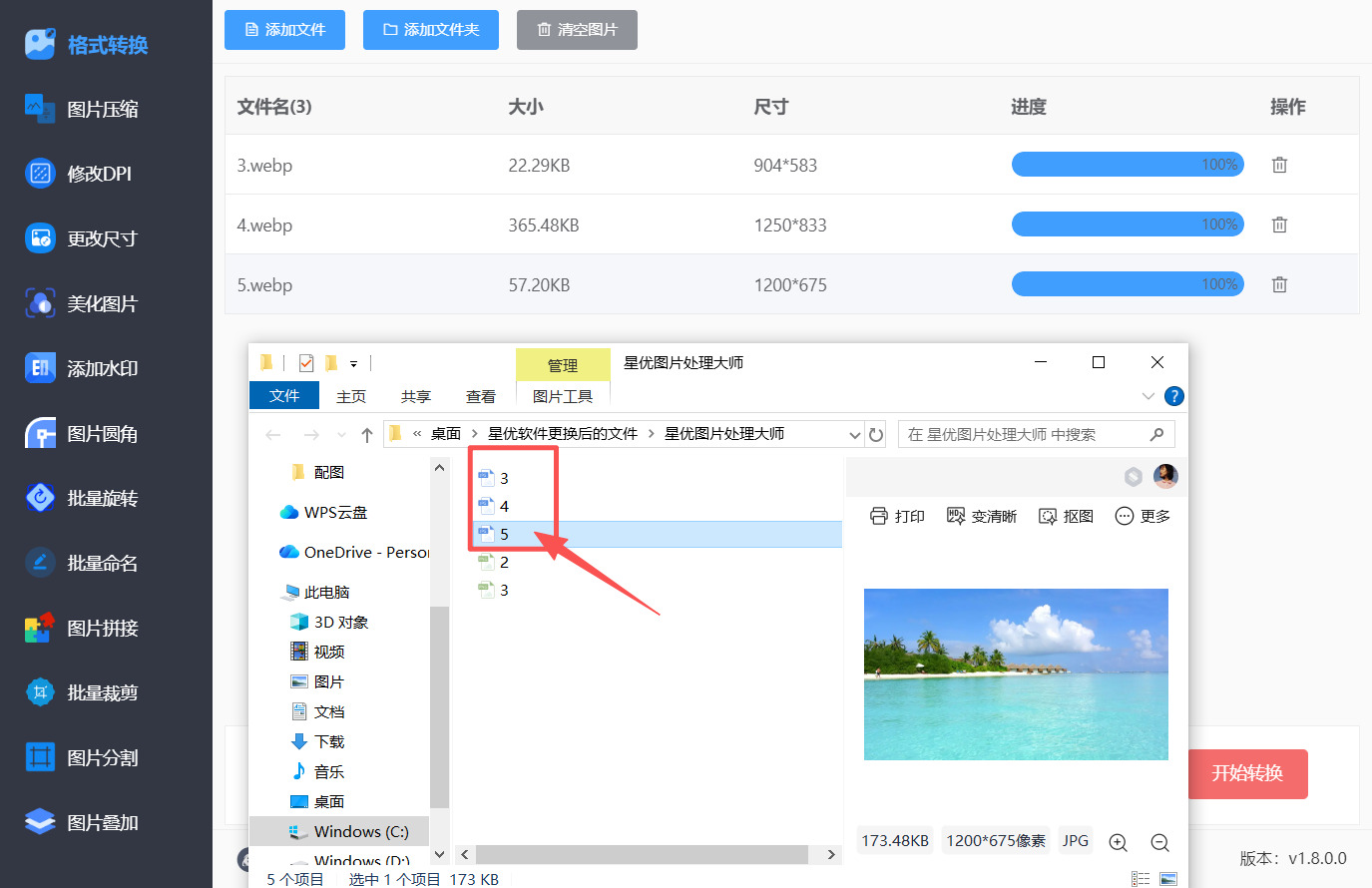
第5步:转换完成后会弹出保存目录,即可找到转换好的JPG图片。
webp转换成jpg方法二:使用“优速图片格式转换器”软件
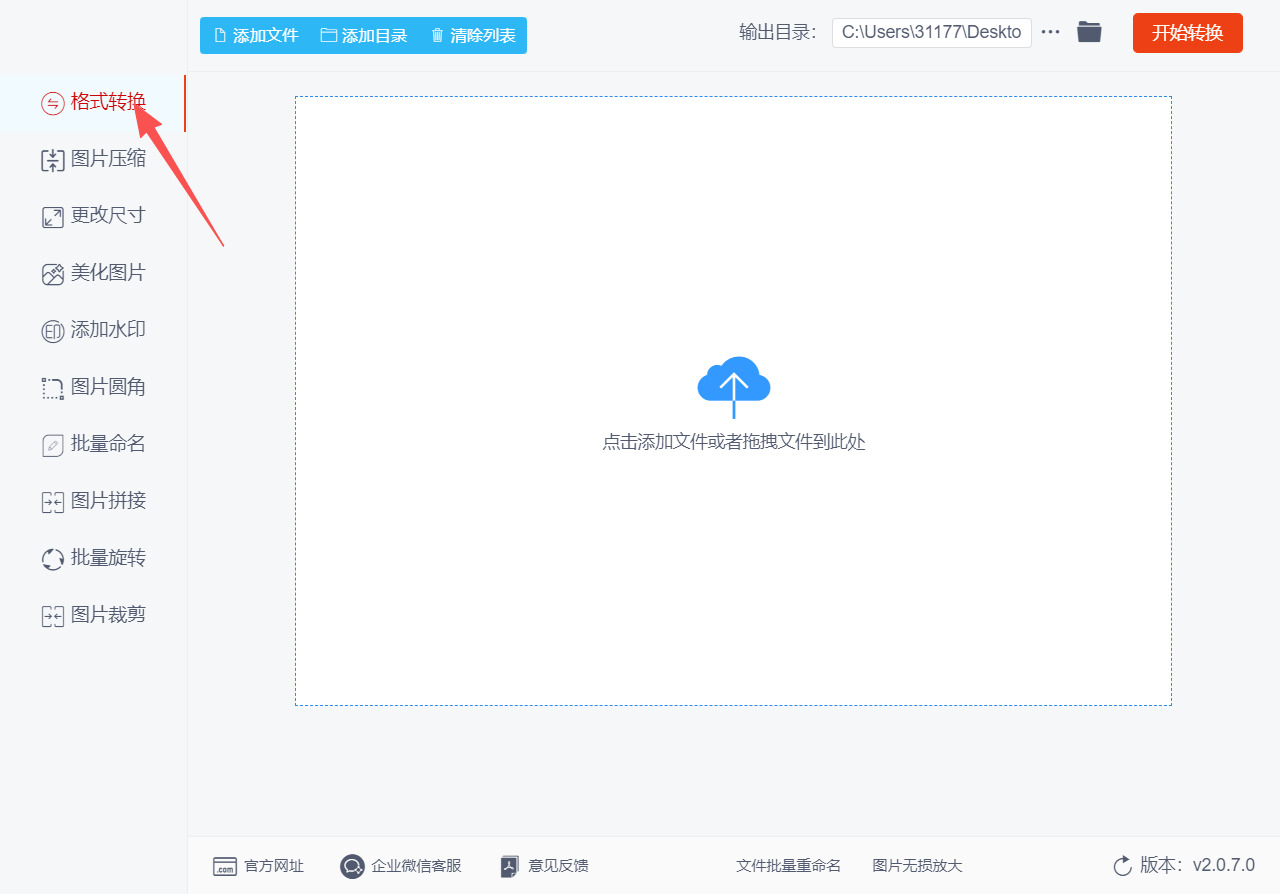
第1步:启动软件并进入“格式转换”功能模块。 在电脑上双击桌面图标或从开始菜单打开“优速图片格式转换器”。软件主界面左侧纵向排列着五个功能按钮,依次为“格式转换”“图片压缩”“更改尺寸”“美化图片”“添加水印”。点击最顶部的 〖格式转换〗 按钮,进入图片格式互转的核心操作页面。
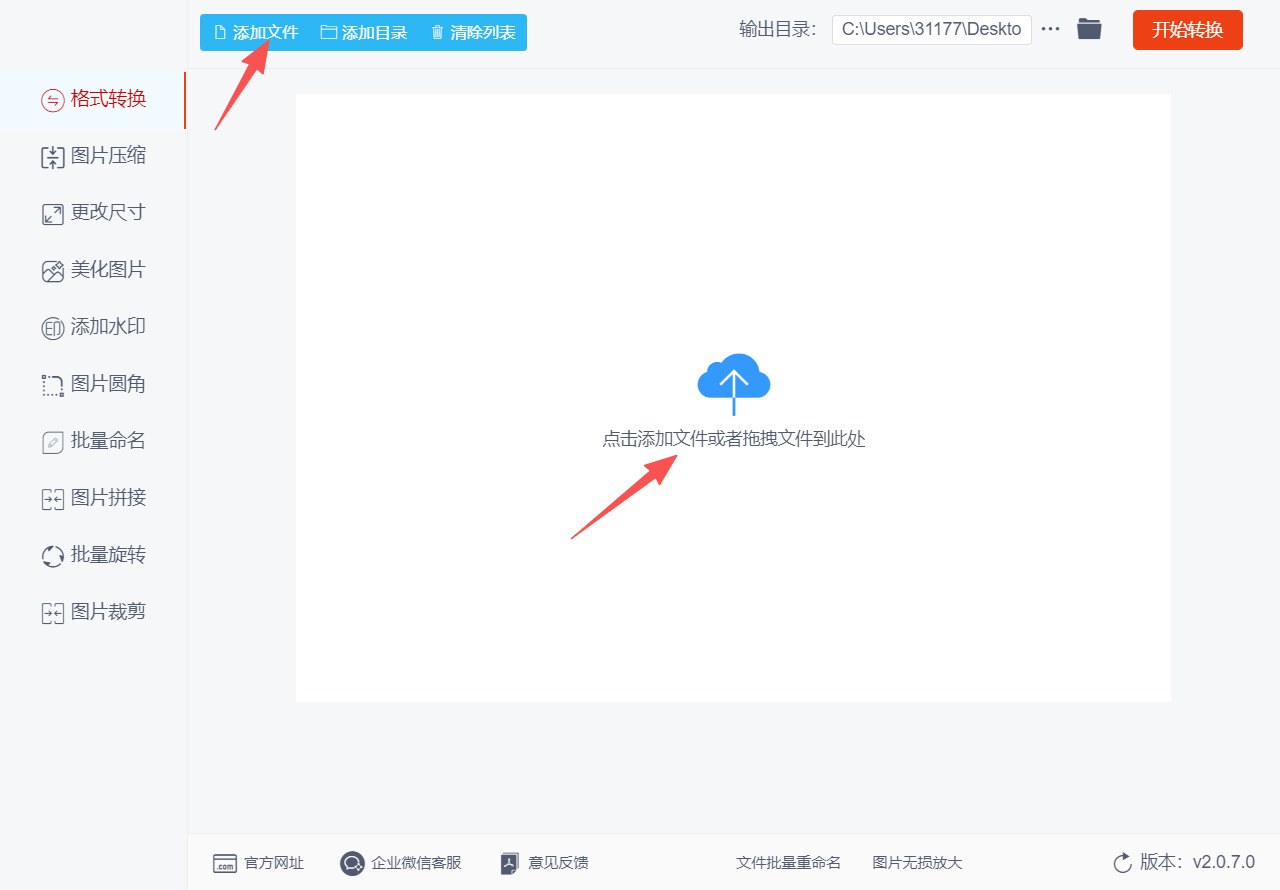
第2步:将需要转换的 WebP 图片批量添加到软件中。 在“格式转换”页面下,点击界面左上角的 〖添加文件〗 蓝色按钮,弹出文件浏览窗口。定位到存放 WebP 图片的文件夹,按住 Ctrl 键多选或框选多张图片,点击“打开”即可一次性导入。也可以直接从文件夹中拖拽 WebP 文件到软件中间的文件列表区域进行添加。导入成功后,列表区会显示每张图片的文件名,方便核对数量。
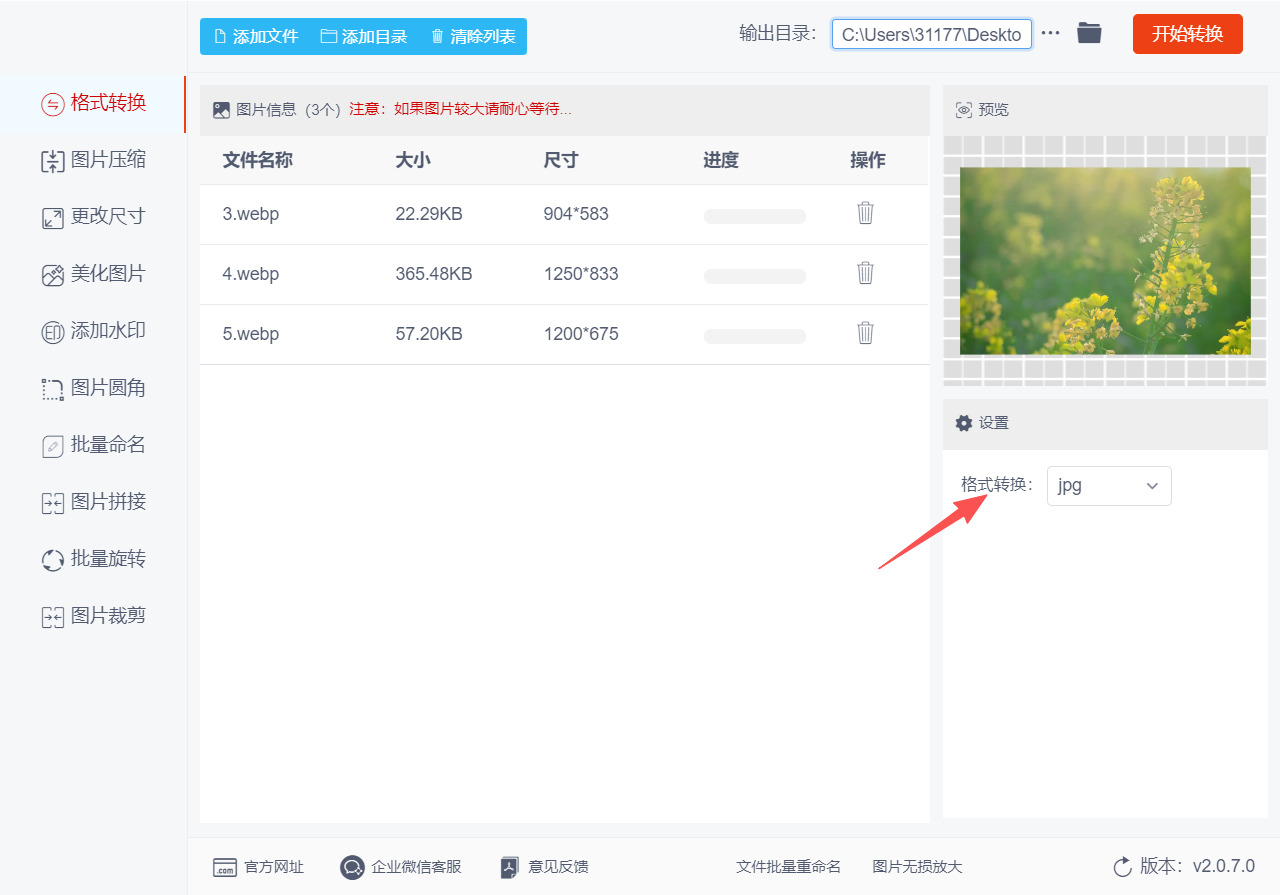
第3步:在右下角将输出格式设置为“JPG”。 图片添加完成后,将视线移到软件界面右下角的设置区域。找到 “输出格式” 旁边的下拉框(部分版本标注为“格式转换”),点击展开格式列表,从中选中 “jpg” 选项。该下拉框中同时列出了 PNG、BMP、TIFF 等其他可选格式,确认当前显示为“jpg”即可。
第4步:点击“开始转换”按钮启动批量转换。 确认输出格式和保存目录均设置无误后,找到界面右上角的 〖开始转换〗 红色按钮(部分版本为蓝色),点击它。软件会立即开始逐一处理列表中的 WebP 文件,将它们转换为 JPG 格式。转换过程中界面会显示进度,多张图片在同一个批次中自动完成,无需额外操作。
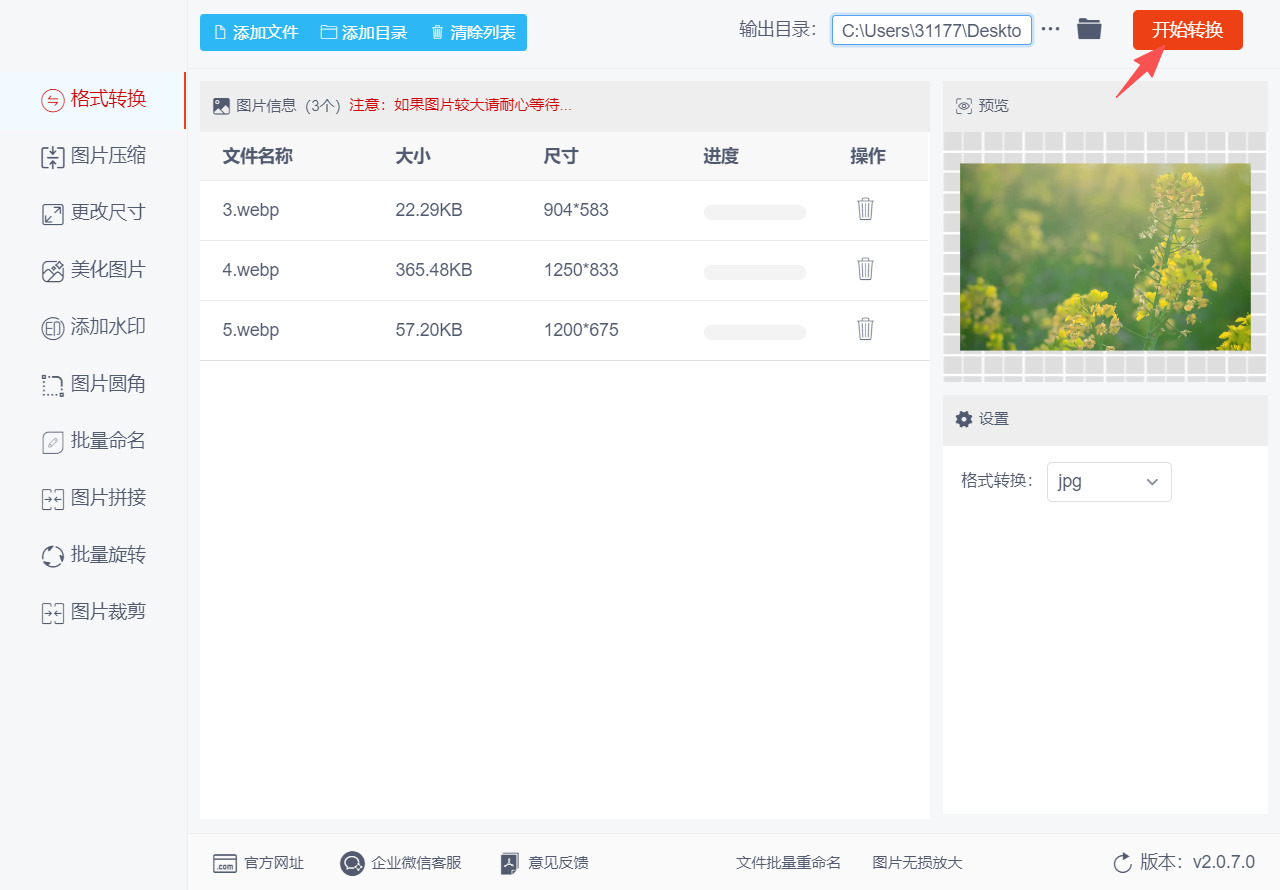
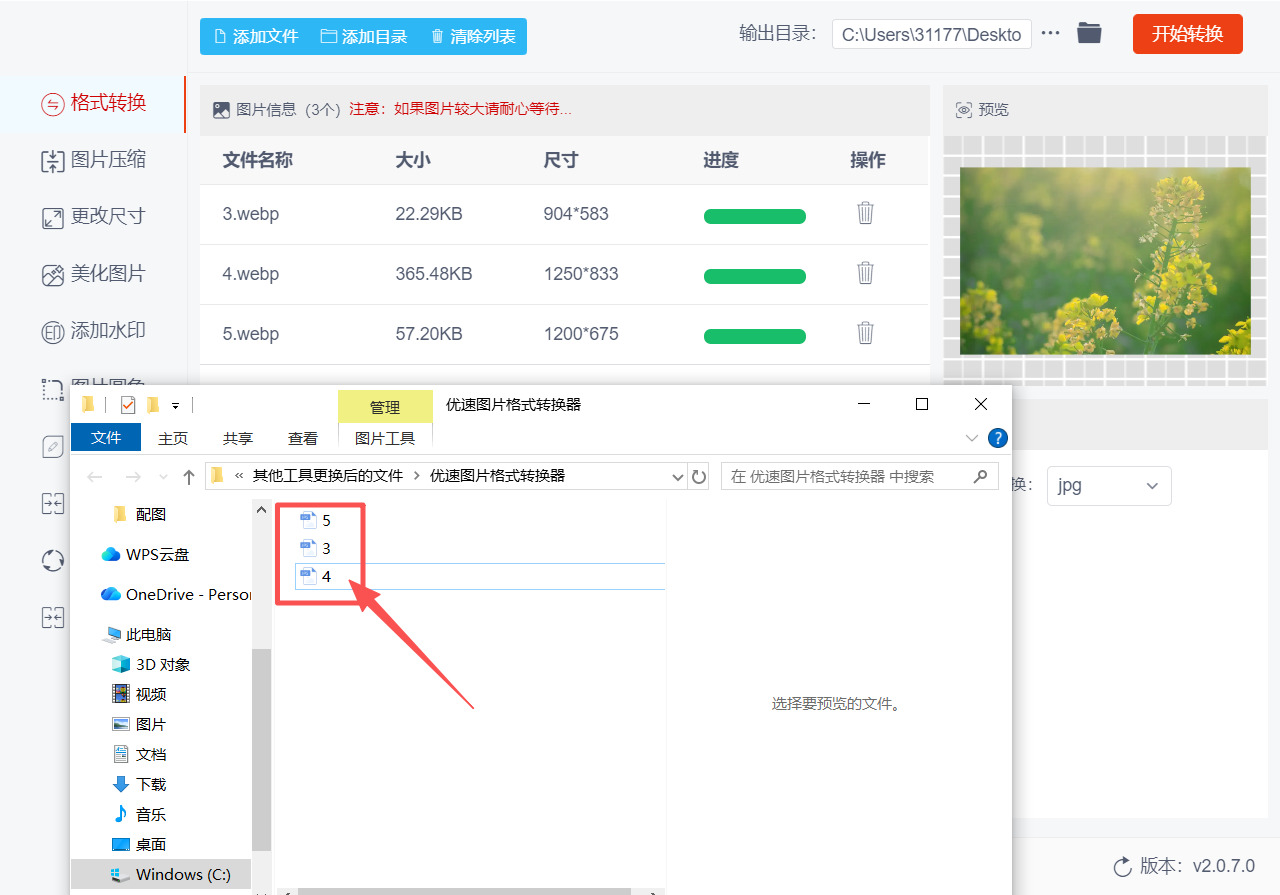
第5步:在自动打开的文件夹中查看转换结果。 全部图片转换完毕后,软件会自动弹出输出目录对应的文件夹窗口。此时可以看到原 WebP 文件对应的 JPG 文件已经保存在该目录中,双击任意一张即可用系统默认看图工具打开,确认格式转换成功。
webp转换成jpg方法三:借用“优优办公中心”软件
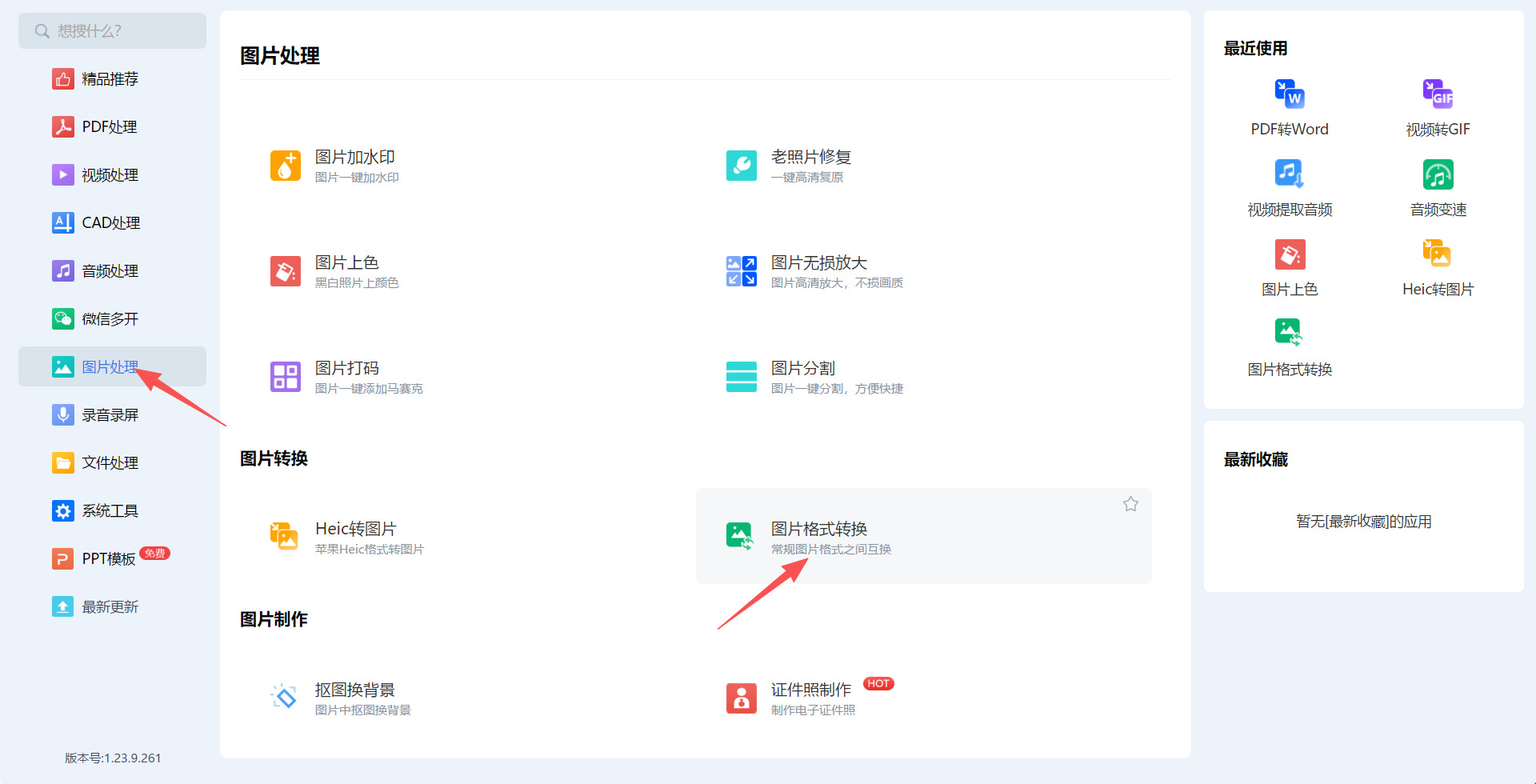
第1步:启动优优办公中心软件。双击桌面上的快捷方式图标打开程序,进入软件主界面后,在左侧竖排的功能菜单栏中找到并点击“图片处理”这一项。进入图片格式转换功能。点击“图片处理”后,右侧区域会显示该分类下的多个子功能。在“图片转换”板块中找到“图片格式转换”,单击进入转换操作窗口。
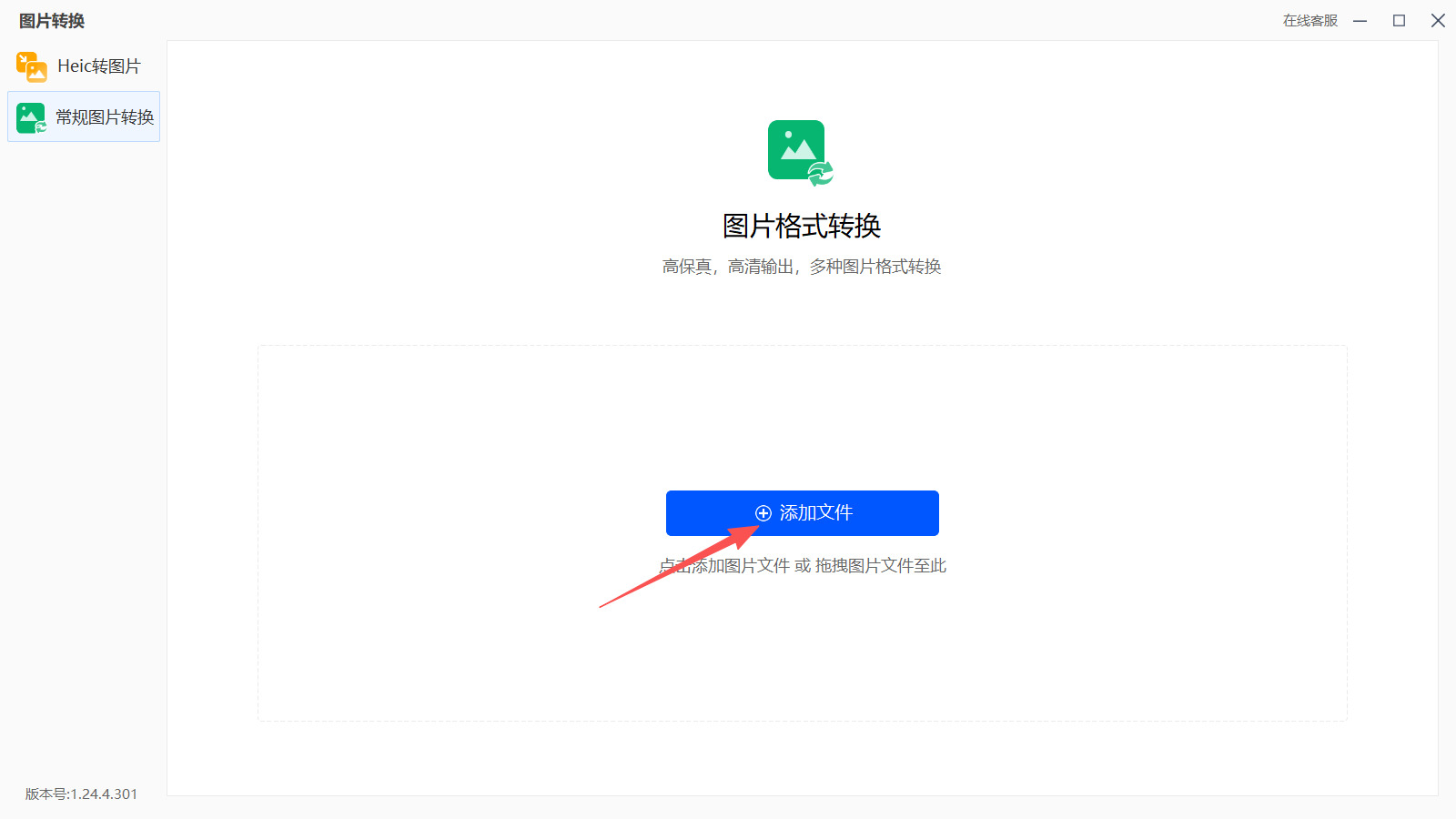
第2步:添加需要转换的WebP图片文件。转换窗口打开后,点击窗口内蓝色框中的“添加文件”按钮,在弹出的文件浏览窗口中定位到存放WebP图片的文件夹,选中目标文件后点击“打开”将其导入。也可以直接将WebP文件从文件夹中拖拽到该窗口中完成添加。
第3步:设置输出格式为JPG。文件导入成功后,在文件列表下方找到“输出格式”设置项。点击格式下拉框右侧的三角箭头,在弹出的格式列表中选择“JPG”。软件同时支持批量添加多张WebP图片,添加后统一设置输出格式即可一次性全部转换。
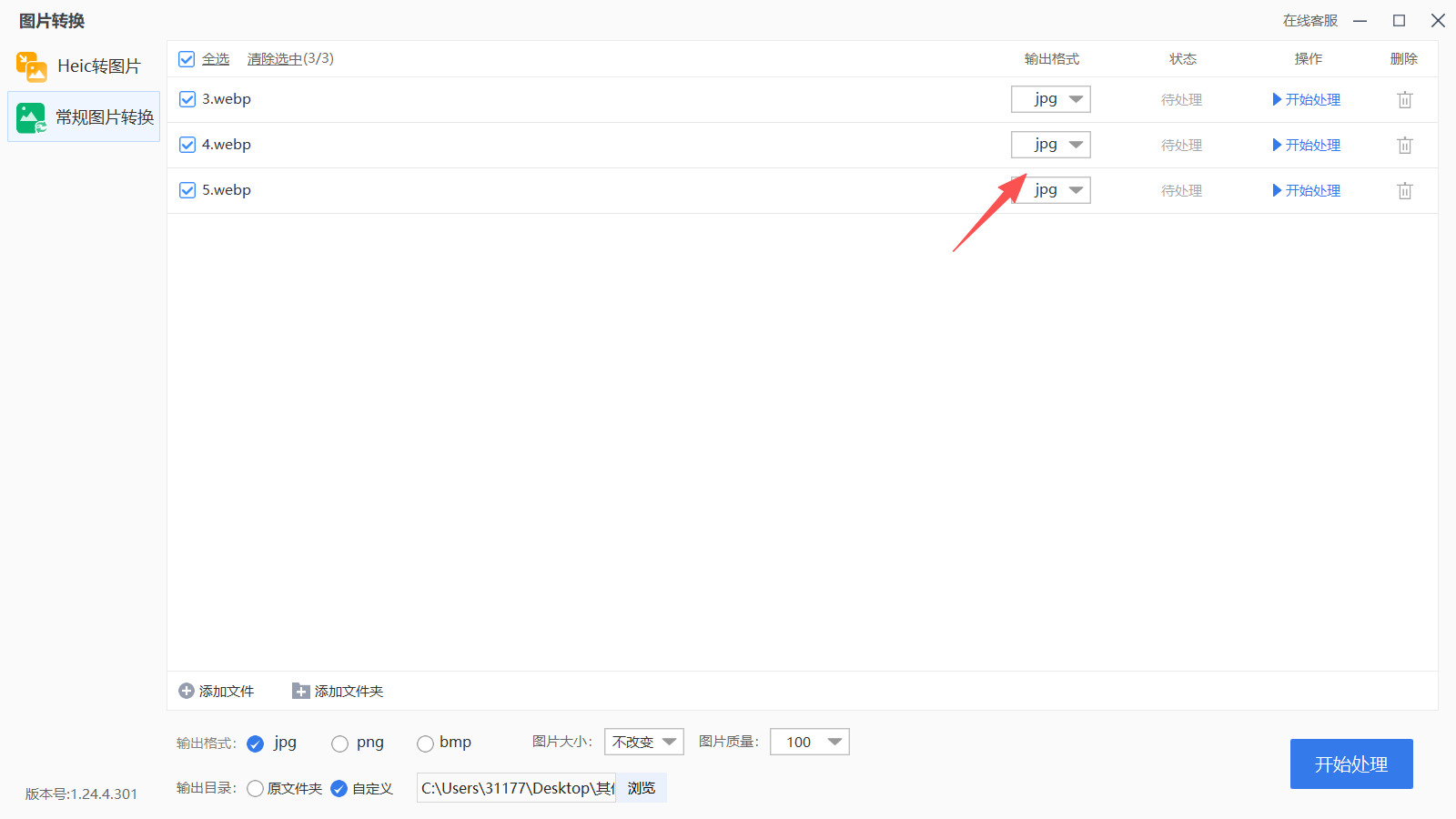
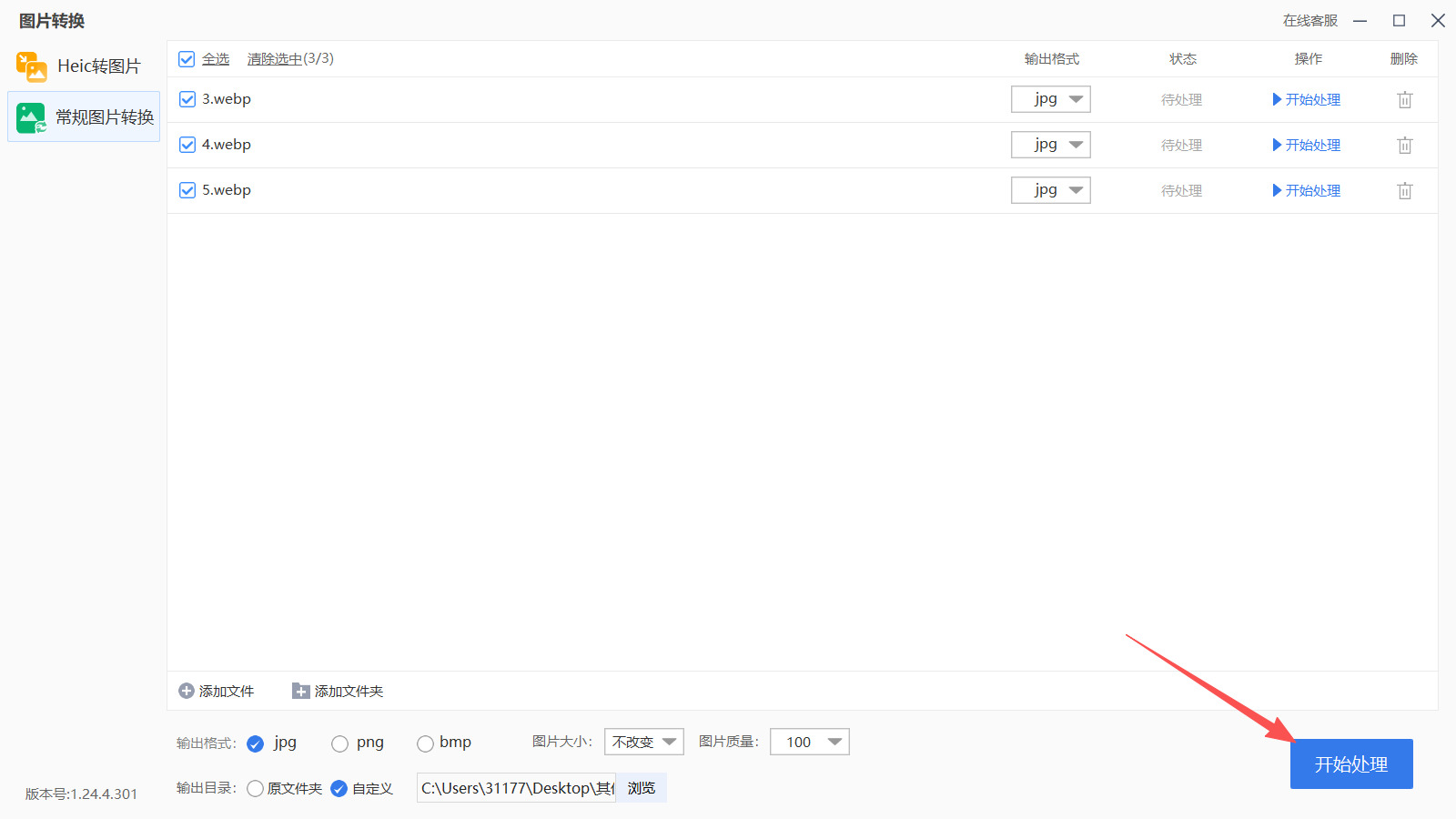
第4步:点击“开始处理”完成转换。确认以上设置无误后,点击窗口右下角的“开始处理”按钮,软件即开始执行格式转换。
第5步:处理速度通常很快,几秒钟内即可完成,文件列表下方会显示“处理成功”的状态提示,前往之前设置的输出目录即可找到转换好的JPG图片。
webp转换成jpg方法四:利用“168tool”在线工具
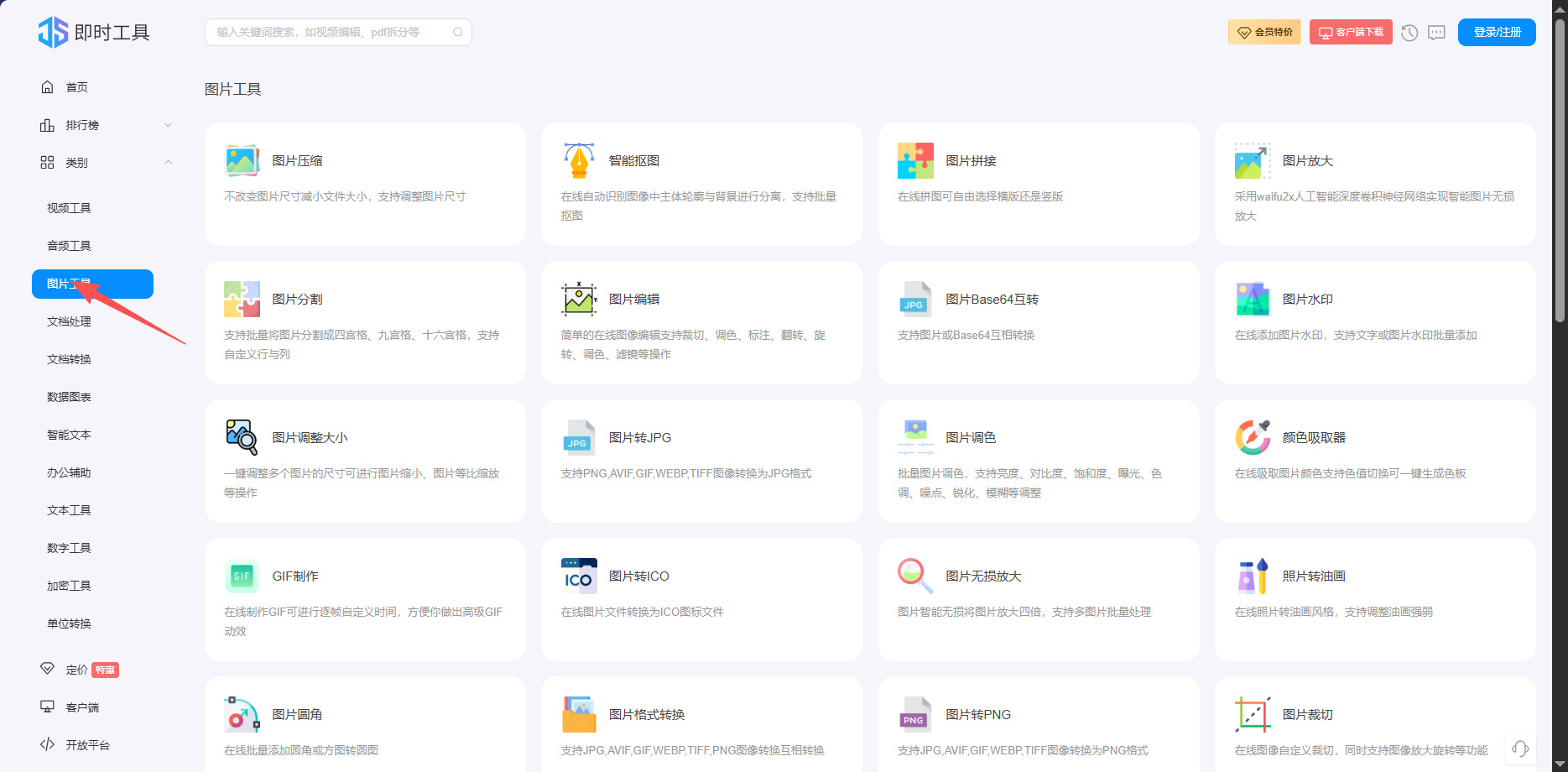
第1步:启动电脑上的浏览器(Chrome、Edge、360 浏览器等均可),在顶部地址栏输入 168tool 的工具网址,按下回车键访问网站首页,页面会展示该平台全部在线工具分类,无需注册账号也不用安装任何软件插件。
第2步:浏览首页工具板块,找到【图片处理】分类栏目,在该分类下找到**图片转 JPG**工具选项,点击该选项进入 webp 转 jpg 专属操作页面。
第3步:查看页面中央的图片上传区域,点击蓝色【选择文件】按钮,在弹出的本地资源管理器窗口中,定位存放 webp 图片的文件夹,选中需要转换的 webp 图片文件并确认上传;也可以直接打开本地文件夹,把 webp 图片拖拽放置到上传虚线框内,工具支持一次性批量导入多张 webp 图片。
第4步:图片上传结束后,页面会加载并展示所有上传图片的缩略预览图,逐一核对图片内容,如果误上传了不需要转换的图片,点击对应缩略图角落的删除图标,清除多余图片。
第5步:在预览区域下方找到图片质量调节滑块,滑块数值范围一般为 1 到 100,数值越高代表输出 JPG 图片清晰度越高,对应的文件占用空间也会变大;如果没有特殊需求,可以保持工具默认画质参数,不用手动改动。
第6步:确认待转换图片、画质参数全部设置完毕,点击页面底部的【开始转换】按钮,工具会在浏览器本地完成图片格式运算,图片数据不会上传到外部服务器,等待页面上的转换进度条加载完成。
第7步:转换任务结束后,页面刷新展示转换完成后的 JPG 图片预览,对比原图查看色彩、细节是否符合预期,发现效果不满意可以重新调整画质参数再次转换。
第8步:单张图片转换完成时,直接点击图片缩略图下方的【下载】按钮,将 JPG 图片保存到电脑;若是多张图片批量转换,点击页面的打包下载按钮,所有 JPG 文件会打包成压缩包下载。
第9步:找到浏览器默认下载文件夹,打开下载好的文件,查看文件后缀是否为.jpg,双击图片文件测试能否正常打开、浏览画面,确认图片完好无损,本次 webp 转 jpg 操作全部完成。
webp转换成jpg方法五:通过用“Convert”在线工具
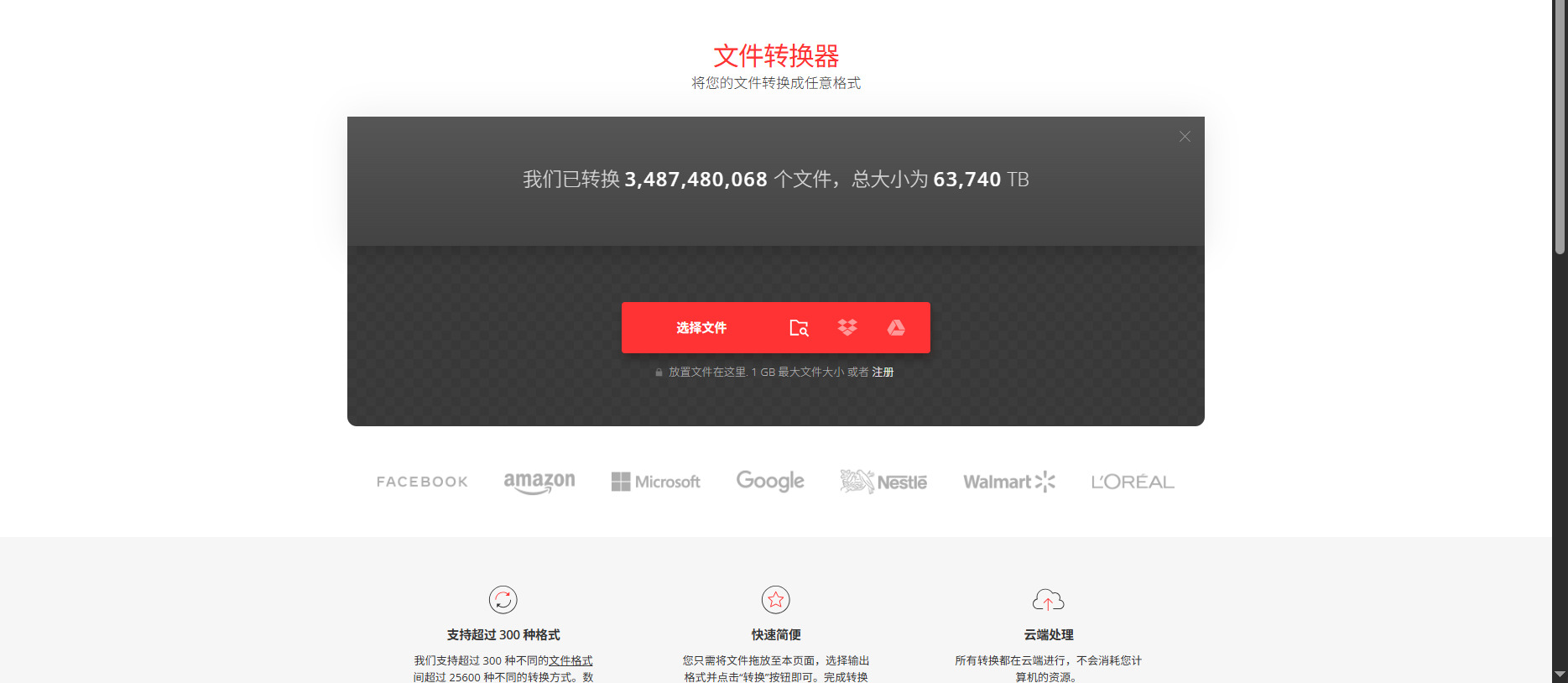
第1步:打开电脑上任意一款浏览器,然后找到这个在线工具后打开使用,进入这个在线工具。网站为云端在线工具,不需要下载安装客户端,普通图片转换任务无需注册账号登录,直接就能使用基础转换功能。
第2步:进入网站主界面后,找到页面显眼的红色【选择文件】按钮并点击,会弹出本地资源管理器窗口,在文件夹里选中需要处理的 WebP 图片文件;也可以直接打开存放图片的文件夹,把 WebP 图片拖拽到网页空白区域完成上传,页面还提供从谷歌云盘、Dropbox 或者图片网络链接导入文件的选项。
第3步:图片添加完成后,网页会显示文件名称、文件大小预览,确认源文件后缀是 WebP。点击文件右侧的格式下拉选择框,在弹出的格式列表中先切换到【图像】分类,在图像格式列表里找到 JPG,选中它作为输出格式。如果需要批量处理,可继续点击添加更多 WebP 图片,一次性导入多张文件。
第4步:点击格式选项旁边的齿轮形状设置按钮,打开图片高级参数面板。在参数面板中可以调整 JPG 图片的压缩质量,数值越高图片画质越好,文件体积也会更大;同时支持简单的图片尺寸修改,按需设置完成后点击应用,保存当前的自定义参数,不需要调整参数的用户可以跳过此设置环节。
第5步:再次核对任务信息,确认源文件格式为 WebP、输出目标格式是 JPG,检查图片预览无误。确认全部设置之后,点击页面下方的【转换】按钮,网页开始将图片上传至云端服务器,浏览器界面会出现上传进度条,等待上传进度加载完成。
第6步:上传结束后网站自动执行图片格式转换,页面会实时刷新转换状态,单张图片一般几秒到数十秒就能处理完毕。当状态文字更新为【完成】时,代表 WebP 转 JPG 处理已经结束,此时可以点击【预览】按钮,查看转换后的图片效果,判断画质是否符合预期。
第7步:预览确认图片没问题后,点击文件右侧的【下载】按钮,浏览器会自动把生成的 JPG 图片保存到电脑默认下载文件夹;如果是批量转换,可选择【下载压缩包】,一次性打包获取全部图片。
第8步:图片下载保存到本地之后,可以点击任务列表中的删除按钮,手动清除网页上的转换记录。该网站会在文件上传后的 24 小时内,自动从云端服务器删除用户上传原图和转换成品,保障文件隐私安全。
图像格式的更替,往往伴随着使用场景的变化。WebP凭借较小的体积,在网页浏览中占据优势;JPG则因广泛的兼容性,成为许多人心中的稳妥选择。两者并无绝对高下,只是在不同需求下各有所长。当一张图片需要被更多设备识别、被更多平台接纳时,转换成JPG便成了一种顺理成章的选择。这个过程看似简单,却提醒我们:技术服务于人,合适的才是最好的。面对不同格式,我们不必执着于谁更先进,而应关注它能否让图片顺利抵达需要它的人手中。
在整理和分享图片时,我们或许还会遇到画质、色彩、文件大小等取舍。每一次转换,都是对使用场景的重新判断,也是对图片用途的再次确认。无论是为了工作提交、资料存档,还是日常交流,让图片被顺利打开、被正确显示,往往比单纯追求某种格式更有意义。希望这些内容能让你在面对格式差异时多一份从容,少一份困扰。以上就是几个方法,希望能够帮助到大家。愿每一张图片都能被顺利打开,每一段记忆都能被妥善保存。

