Mac上怎么批量给文件名加后缀?在现代的数字化工作环境中,文件管理是我们日常工作中不可忽视的一部分。无论是在工作、学习还是个人生活中,我们都不可避免地会接触到大量的文件。这些文件通常需要进行分类、命名和管理,以确保它们的易找性和条理性。对于Mac用户来说,批量操作文件的命名方式,尤其是批量给文件名加上后缀文字,是一种极为实用的基础技能。批量命名文件,尤其是添加后缀文字,可以大大提高工作效率。想象一下,当你处理大量文件时,比如下载了成百上千个图像、文档或视频文件,它们通常会有一些相同的特征,比如文件格式或来源。然而,由于文件名过于简单或重复,用户在查找时可能会感到困扰。通过给文件名加上相同的后缀文字,不仅可以帮助你更清晰地识别这些文件,还能为日后的查找和归档提供便利。今天小编将借此机会,为大家详细分享几个解决办法,如果你正是Mac电脑用户,就不要错过这个难得的学习机会哟,不想详细肯定能学会。

Mac文件名批量加后缀方法一:借助“星星Mac文件名管理器”软件
推荐指数:☆☆☆☆☆
软件下载地址:https://www.xingyousoft.com/softcenter/XYRenameMac
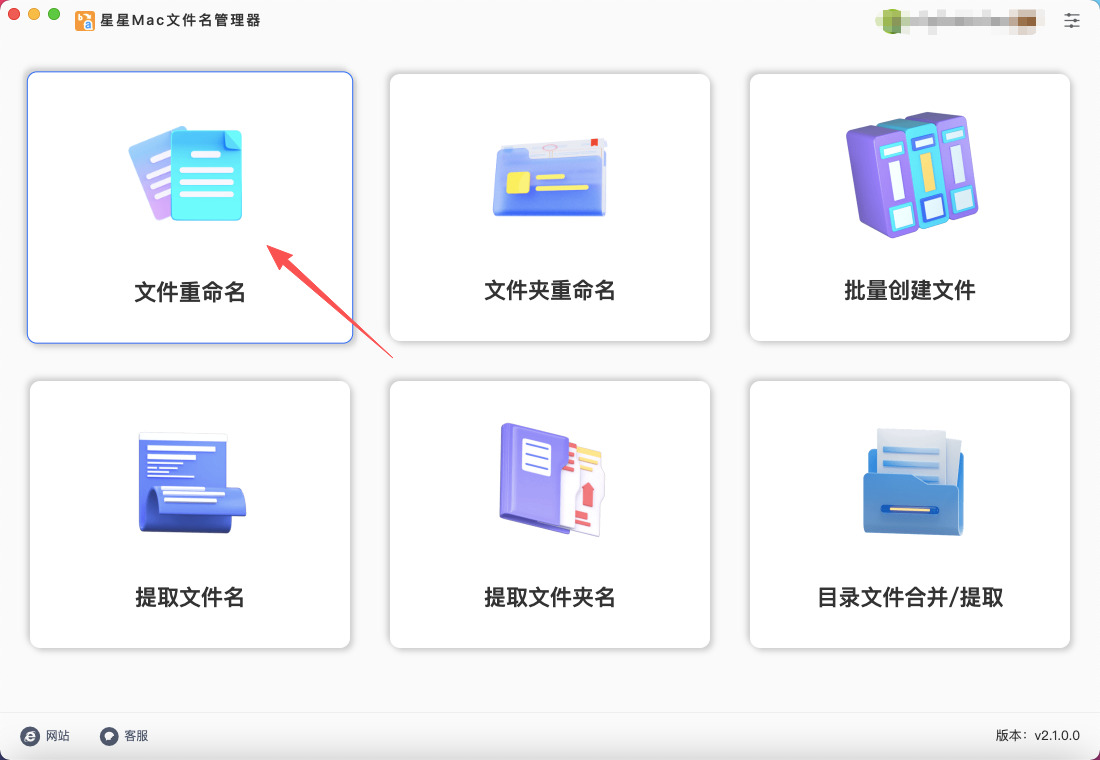
步骤1,请在Mac电脑上下载并安装“星星Mac文件名管理器”软件,可以在百度里搜索软件名后下载,安装好之后打开使用,并在首页里点击【文件重命名】功能。
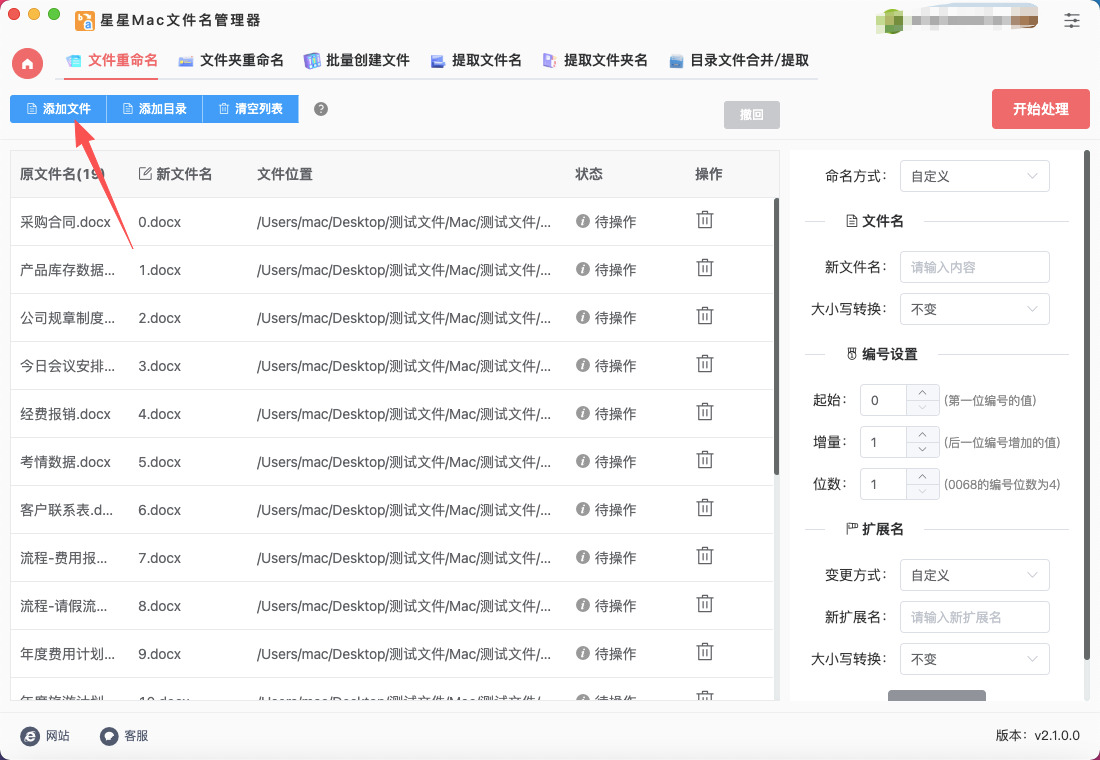
步骤2,进入功能界面后点击【添加文件】按键,随后将需要加后缀的文件导入到软件里。(可提前将文件准备好,保存到同一个文件夹里)
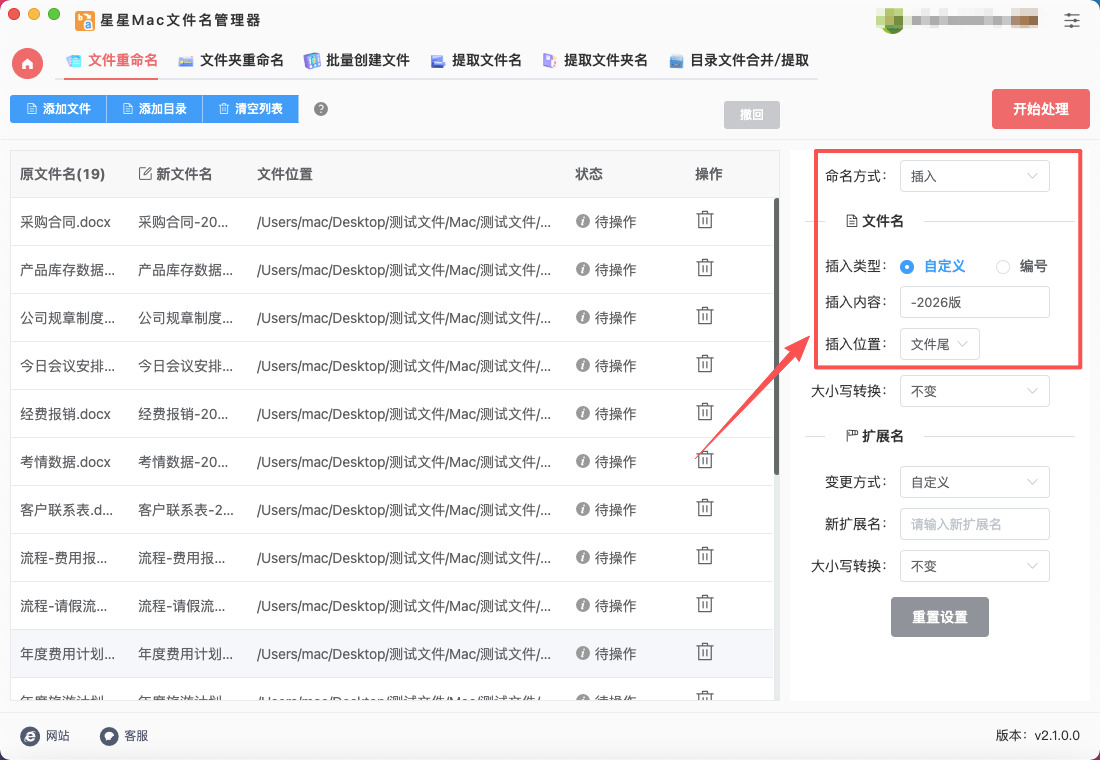
步骤3,接着就是重要的设置环节:
① 先将【命名方式】设置为“插入”;
② 然后将【插入方式】设置为“自定义”;
③ 再在【插入内容】右边输入要添加的后缀文字或字符;
④ 最后设置【插入位置】,本次选择“文件名尾”。
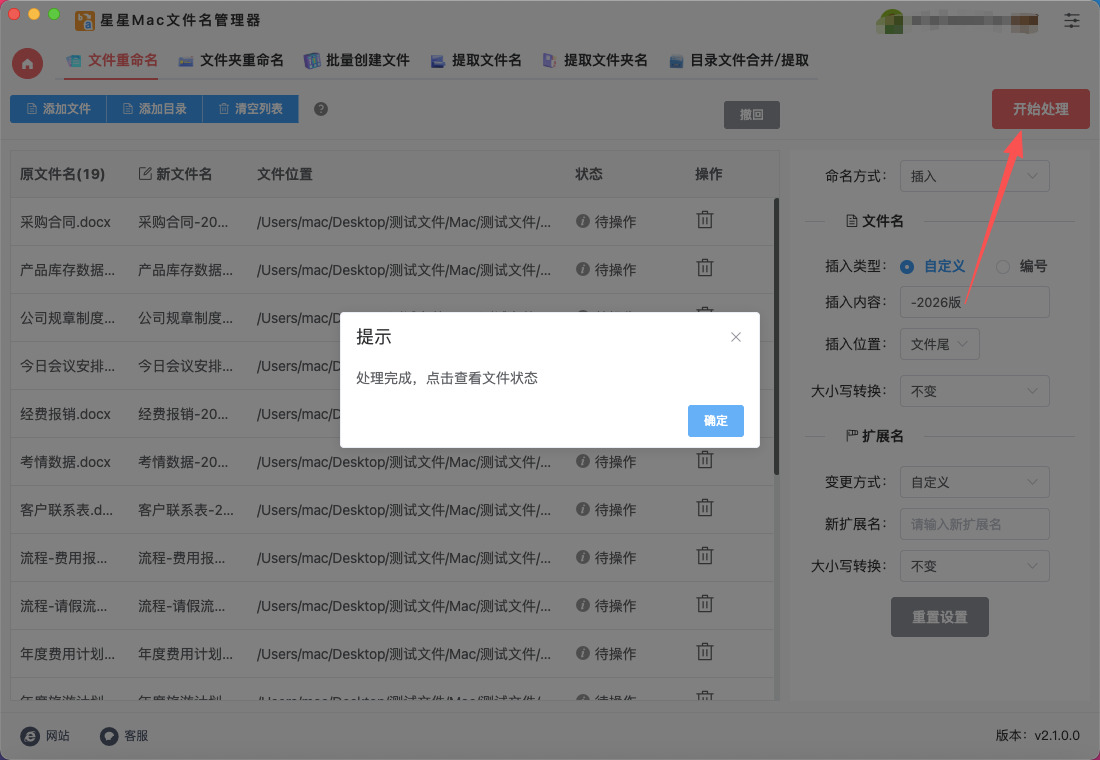
步骤4,完成设置后点击【开始处理】按键,随后软件被启动,几秒钟后软件弹出“处理完成”的提示框,带边后缀完成添加。
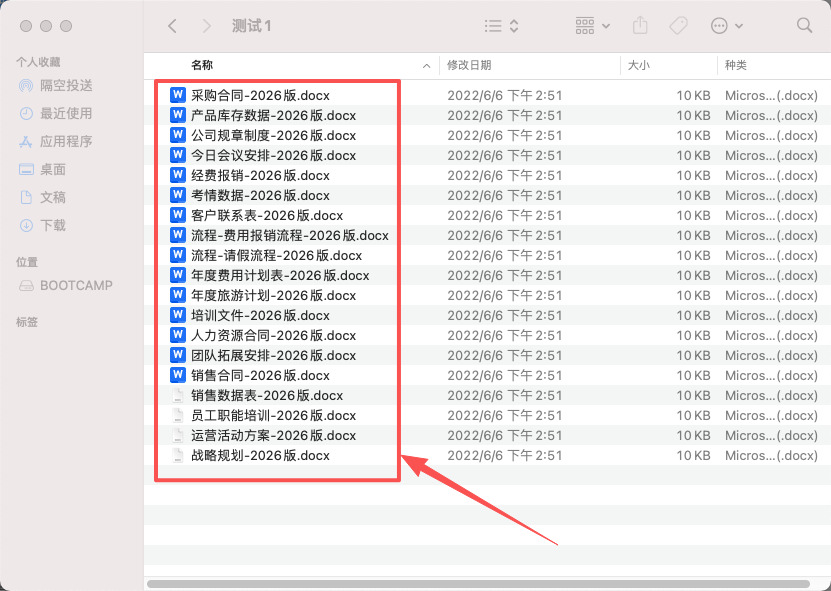
步骤5,随后从下图可以清楚的看到,所有文件名后面都添加了相同的后缀文字“-2026版”。一键批量添加,证明方法有效。
Mac文件名批量加后缀方法二:借助NameManager软件
推荐指数:☆☆☆☆
步骤 1:安装 NameManager
如果你还没有安装 NameManager,就请提前将它安装到电脑上。安装完成后,打开 NameManager 应用。
步骤 2:导入需要修改的文件
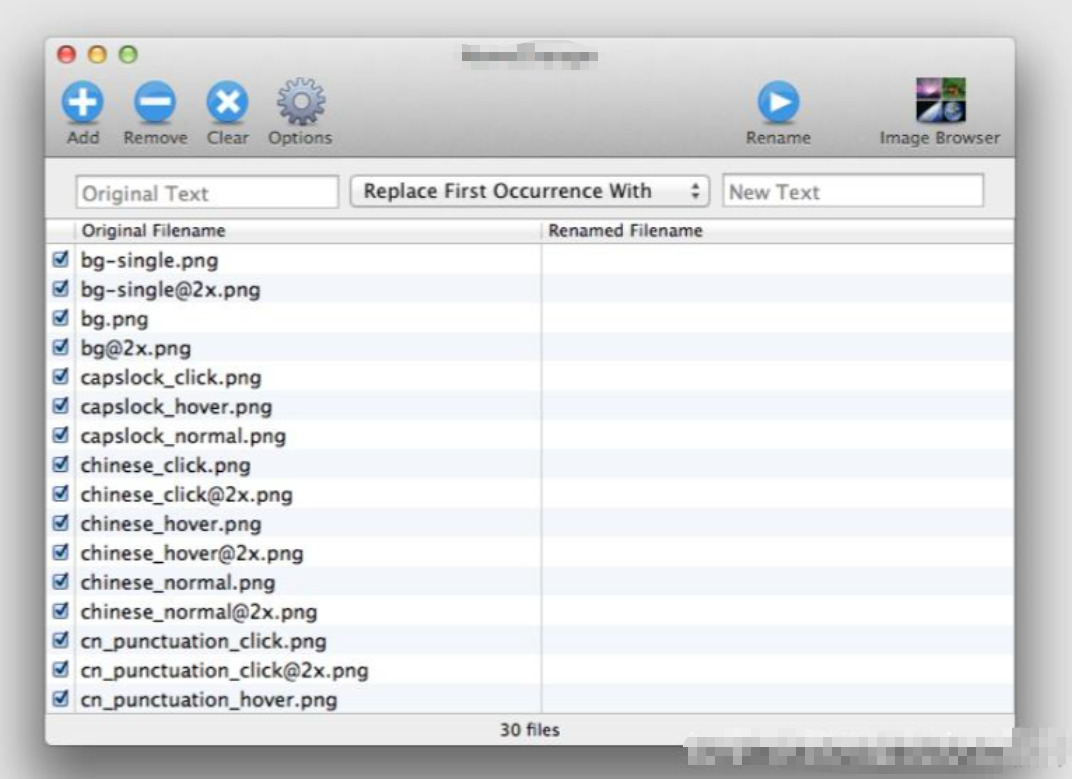
打开 NameManager 后,点击左上角的 “添加文件” 按钮,选择你要批量修改的文件,或者直接将文件拖动到 NameManager 窗口中。
文件将出现在 NameManager 窗口的左侧列表中。你可以选择单个或多个文件,甚至整个文件夹。
步骤 3:选择“后缀”选项
在右侧面板的 “Rename” 部分,点击 “Add Suffix” (添加后缀)。
这个选项让你在文件名的末尾添加你指定的后缀。
在 “Suffix”(后缀)框中,输入你想添加的后缀内容。例如,如果你想添加 "_v1",就在这里输入 "_v1"。
步骤 4:预览和调整
在输入后缀后,你会看到右侧列表中的文件名实时更新,显示添加后的文件名。
如果一切正常,文件名已经按预期添加了后缀。
如果你想调整后缀的位置或内容,可以直接修改 Suffix 字段。
步骤 5:执行批量重命名
确认无误后,点击右下角的 “Rename” 按钮,开始执行批量重命名操作。
稍等片刻,所有文件的后缀将被批量添加。
步骤 6:检查文件名
重命名操作完成后,打开文件所在的文件夹,检查文件名是否已经正确添加了后缀。
小提示:
“Preview”(预览)功能可以帮助你查看文件名修改后的效果,确保操作正确后再进行批量修改。
在修改过程中,你可以使用 “Undo”(撤销)按钮来恢复修改,以防止出现错误。
Mac文件名批量加后缀方法三:借助Python程序
推荐指数:☆☆☆
1. 确认Python环境
Mac自带Python,但有些版本较旧,建议使用 Python 3。
在终端输入命令检查:python3 --version
如果显示类似 Python 3.x.x,说明已安装。否则,需要先安装Python 3,可访问 Python官网 下载并安装。
2. 准备文件
假设你有一个文件夹 /Users/你的用户名/Documents/test_files/,里面有一批文件,例如:
file1
file2
file3
你的目标是给这些文件批量加上 .txt 后缀,变成:
file1.txt
file2.txt
file3.txt
注意:不要直接操作系统重要文件夹,以免误改。
3. 打开终端
你可以通过 Launchpad → 其他 → 终端 打开终端。
4. 编写Python脚本
使用你喜欢的编辑器(如VS Code、Sublime Text或自带的TextEdit),创建一个新文件 add_suffix.py,输入如下代码:
python
import os
# 1. 设置目标文件夹路径
folder_path = "/Users/你的用户名/Documents/test_files/"
# 2. 设置要添加的后缀
suffix = ".txt"
# 3. 遍历文件夹中的所有文件
for filename in os.listdir(folder_path):
# 获取完整文件路径
old_file = os.path.join(folder_path, filename)
# 跳过文件夹,只处理文件
if os.path.isfile(old_file):
# 生成新的文件名
new_file = os.path.join(folder_path, filename + suffix)
# 重命名文件
os.rename(old_file, new_file)
print(f"已将 {filename} 改为 {filename + suffix}")
代码说明
os.listdir(folder_path):列出文件夹所有文件和文件夹。
os.path.isfile(old_file):确保只处理文件,不处理子文件夹。
os.rename(old_file, new_file):重命名文件。
5. 运行Python脚本
在终端进入脚本所在目录,例如脚本在 ~/Documents/:cd ~/Documents/
然后执行:python3 add_suffix.py
你会看到类似输出:
已将 file1 改为 file1.txt
已将 file2 改为 file2.txt
已将 file3 改为 file3.txt
这表示批量修改成功。
6. 注意事项
不要重复运行:再次运行会在原有后缀上重复添加,例如 file1.txt.txt。
备份文件:建议先备份文件夹,避免意外操作导致数据丢失。
批量处理子文件夹:如果有子文件夹,可以用 os.walk() 遍历所有层级。

文件命名的规范化不仅有助于个人文件的管理,也能增强团队协作中的沟通效率。在团队合作项目中,大家可能会处理同一类文件,统一的命名方式可以帮助团队成员清晰地了解每个文件的具体内容、来源及修改时间。这种高度组织化的文件管理方式,可以避免团队成员之间出现重复、混淆或遗漏的情况,从而提高工作流程的流畅度。此外,批量给文件名加后缀文字不仅限于工作环境。对于个人用户来说,处理个人文件时,同样可以通过这一方法来提高效率。例如,当你整理自己的照片、音乐或视频时,可以使用特定的后缀来标明文件的拍摄日期、类别或其他相关信息。这种操作不仅可以帮助你轻松找到特定的文件,还能在将文件备份到云端或外部硬盘时避免混乱。总的来说,批量给文件名加后缀文字,是一项简单却至关重要的技能。它不仅有助于提升个人和团队的工作效率,还能使文件管理更加规范、清晰。对于Mac用户来说,掌握这一技能,无论是在个人生活还是职业工作中,都会带来极大的便利和帮助。而随着信息化时代的不断发展,文件管理的高效性将成为我们日常工作中不可或缺的一部分。关于“Mac上怎么批量给文件名加后缀”的解决办法就全部分享结束了,如果觉得对你有帮助,请记得点赞支持一下。

